3 лучших способа переноса приложений с iPhone на новый iPhone
Как перенести приложения с iPhone на iPhone? У вас может быть множество фантастических приложений на вашем iPhone, и во многих случаях вам нужно перенести эти приложения на другой iPhone. Например, вы переключаетесь со старого iPhone на новый; Вы только что потеряли свой iPhone и хотите найти свои приложения; или вы просто хотите поделиться интересными приложениями со своими друзьями. В этих условиях вам не терпится узнать, как перенести приложения со старого iPhone на новое устройство iOS, например iPhone 7 / SE / 6s Plus / 6s / 6 Plus / 6, iPad Pro / Air 2 / mini 4 и другие. Здесь эта статья покажет вам 3 способа переноса приложений на новый iPhone или другой iPhone. Если вы также хотите узнать, как перенести приложение из iTunes на iPhone, эта статья также может показать вам.
Способ первый: перенос приложений на новый iPhone с помощью резервной копии iCould
Все данные, созданные любой операцией вашего iPhone, связаны с Apple ID. Если вы когда-либо создавали Apple ID на своем старом iPhone, вы можете переместить все данные и приложения из резервной копии iCould на новое устройство iOS. Этот метод применяется, особенно когда вы переключаетесь на новый iPhone и хотите полностью передать на него оригинальные данные. Прежде чем переносить приложения на новый iPhone, необходимо войти в свою учетную запись Apple и проверить исходный iPhone, чтобы убедиться в наличии последней резервной копии iCloud.
Шаг 1 Резервное копирование приложения на старом iPhone
Нажмите «Настройки»> «iCloud»> «Резервное копирование»> Переместите кнопку резервного копирования в положение «ВКЛ» и вкладку «Резервное копирование сейчас».
Чтобы объединить новые данные с последней резервной копией iCould, потребуется несколько минут.
Шаг 2 Синхронизировать приложение с новым iPhone
После входа в свою учетную запись iCloud (Как это сделать, если вы забыл пароль iCloud?) на вашем новом iPhone вас спросят, хотите ли вы установить свой iPhone как новый iPhone или восстановить его из резервной копии. Выберите восстановление из последней резервной копии, и тогда все данные, включая приложения, фотографии, контакты и многое другое со старого iPhone, будут перемещены в новый.
Способ второй: перенос приложений на новый iPhone с помощью iTunes
Если вы просто создадите резервную копию данных iPhone на ПК / Mac с помощью iTunes, вы сможете перенести приложения на другой iPhone, синхронизировав iTunes. Используя этот метод, вы можете скопировать все приложения на новый iPhone. Вы должны выполнить следующие шаги:
Шаг 1 Подключите ваше устройство iOS к ПК или Mac.
Шаг 2 Запустите iTunes на ПК / Mac.
Шаг 3 Нажмите значок iOS на iTunes, а затем нажмите «Сводка».
Шаг 4 Есть варианты: «iCloud» или «Этот компьютер», здесь выберите «Этот компьютер». Нажмите «Создать резервную копию сейчас».
Шаг 5 Подключите новый iPhone к ПК / Mac и откройте iTunes.
Шаг 6 Нажмите значок iPhone> «Сводка»> «Восстановить резервную копию . »> Выберите подходящую резервную копию и начните восстановление.
Через несколько минут все приложения будут перенесены со старого iPhone на новое устройство iOS. Этот метод можно использовать только для переноса приложений с более низкой системной версии iPhone на более высокую.
Метод третий: перенос данных приложений на новый iPhone с помощью профессионального программного обеспечения
В большинстве случаев вы не хотите просто переносить приложения. Вы хотите скопировать содержимое в приложениях, и они более важны для вас, такие как «Фото / Видео / Аудио / Документы APP», «WhatsApp», «Вложения WhatsApp» и другие.
Здесь мы покажем вам, как перенести данные приложения на новый iPhone. Во-первых, вы должны загрузить приложение для передачи данных, Восстановление данных iPhone для резервного копирования данных вашего приложения на ваш ПК / Mac. И тогда инструмент переноса будет использоваться для экспорта данных приложения на новый iPhone.
Шаг 1 Установите и запустите программу резервного копирования на ПК / Mac. Вы можете восстановить данные с устройства iOS и резервной копии iTunes / iCould, и здесь мы возьмем «Восстановление с устройства iOS» в качестве примера.
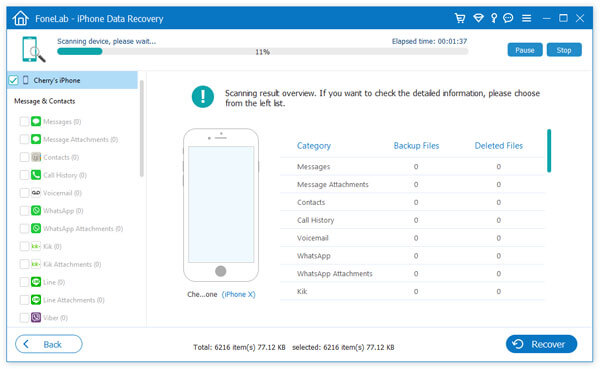
Шаг 2 Подключите ваш iPhone к ПК / Mac и нажмите «Начать сканирование» для сканирования данных на вашем iPhone.
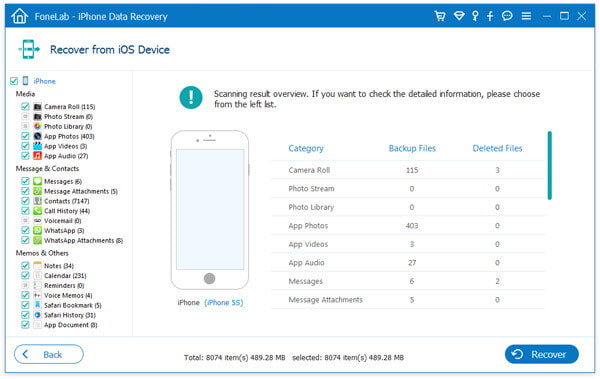
Шаг 3 Выберите данные приложения, которые вы хотите перенести на новый iPhone. Затем нажмите «Восстановить», чтобы создать резервную копию этих данных на вашем ПК / Mac.
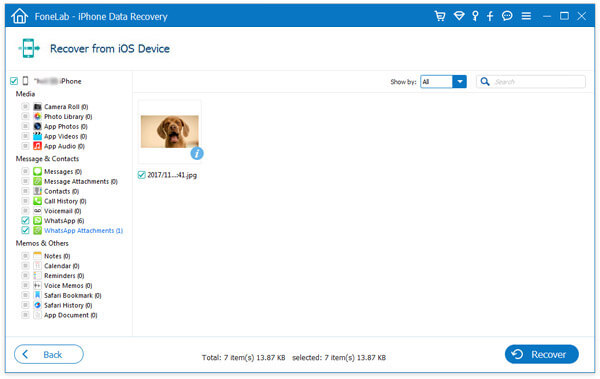
Через несколько секунд все данные приложения будут сохранены на вашем ПК / Mac.
Шаг 4 Перенос данных приложения на новый iPhone
Установите и запустите Передача данных приложения на ПК / Mac и подключите к нему новый iPhone.
Возьмите фотографии приложений в качестве примера. Если вы хотите перенести фотографии приложения на новый iPhone, нажмите «Фотографии» в левом списке. Вы можете создать новую папку или выбрать оригинальную папку для переданных фотографий. Нажмите «Добавить», чтобы выбрать нужные фотографии.
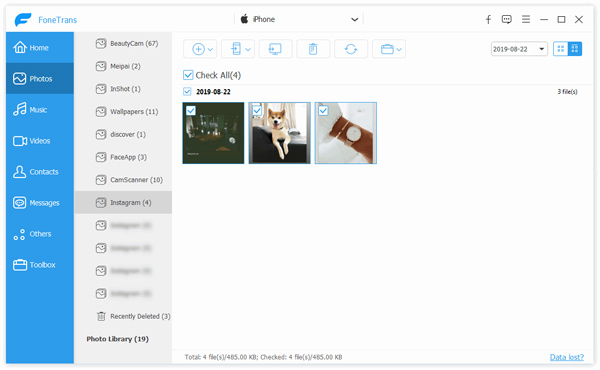
Через некоторое время это мощное программное обеспечение перенесет фотографии приложений на ваш новый iPhone. Таким же образом аудио и видео приложения легко переносятся на другой iPhone.
Советы:
1. Перенос приложений на другой iPhone путем синхронизации резервного копирования iCould во многом зависит от скорости сети. И свободное место iCould для хранения резервной копии вашего iPhone составляет 5 ГБ.
2. Программное обеспечение для резервного копирования может работать как инструмент восстановления данных, чтобы восстановить потерянные / удаленные данные, такие как фотографии, контакты, закладки Safari и многое другое для вашего устройства iOS.
3. Вы можете использовать программное обеспечение для передачи данных между двумя устройствами iOS. Помимо данных приложения, оно также может помочь вам передавать фотографии, контакты, музыку, фильмы и так далее.
В этой статье мы в основном говорим о двух способах переноса приложений на новый iPhone и эффективном способе копирования данных приложения на другой iPhone. Если вы хотите переместить приложения iPhone со старого iPhone на новый, вы можете использовать методы, упомянутые выше, чтобы сделать это.
Расширение чтения: как перенести приложение из iTunes на iPhone
Уже есть много приложений и переносить приложения из iTunes на ваш iPhone? Вот простой справочник, в котором показано, как легко и быстро перенести приложения из iTunes на iPhone, а также некоторые полезные советы, которые необходимо запомнить.
Шаг 1 Подключите свой iPhone к ПК или Mac и запустите последнюю версию iTunes.
Шаг 2 Нажмите на кнопку «iPhone». Далее выберите опцию «Приложения», а затем нажмите «App Store».
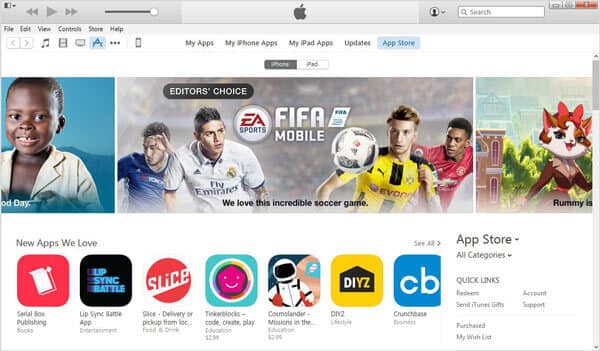
Шаг 3 Нажмите «Куплено» и войдите в App Store под своим Apple ID.
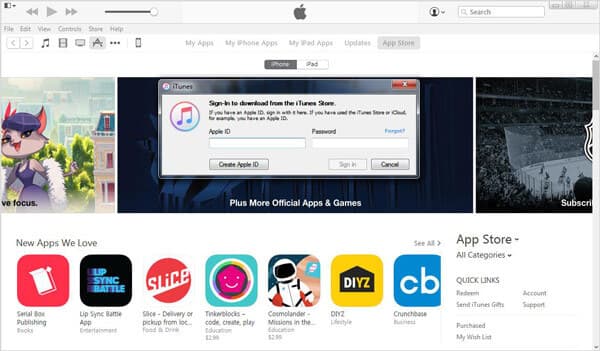
Шаг 4 Выберите опцию «Синхронизация» и подождите, пока приложения будут перенесены на ваш iPhone. Как только вам удастся перенести приложение из iTunes на iPhone, вы можете извлечь iPhone. Перейдите на свой телефон, вы можете найти переданные приложения на вашем iPhone.
Что вы думаете об этом посте.
Рейтинг: 4.8 / 5 (на основе голосов 110)

Как перенести электронные книги с iPad на другой iPad? Прочтите этот пост, чтобы найти лучший способ.
Вы должны быть очень расстроены, когда вы удалили приложения с вашего iPhone, не сохраняя их. Прочитайте эту статью.
Как скопировать музыку с одного iPod на другой iPod? iTunes определенно Прочтите эту статью, чтобы найти лучший способ.
Как перенести все данные при покупке нового iPhone со старого
 В закладки
Многие пользователи после старта продаж новых айфонов решили обновить свои гаджеты. При этом актуальным остается вопрос переноса данных с одного смартфона на другой.
Если раньше было достаточно стандартных средств восстановления данных от Apple, то сейчас часть операций придется проделать вручную. Все дело в удаленных из App Store приложениях, которые при автоматическом переносе данных не появятся на новом iPhone.
Сейчас расскажем, как быстро и правильно перенести всю информацию со старого iPhone на новый и при этом не потерять настройки, приложения или контент с устройства.
Как перенести данные, если на руках старый и новый iPhone
Проще всего осуществить перенос данных между старым и новым смартфонами, когда оба гаджета находятся рядом. Кроме этого вам потребуется компьютер и доступная Wi-Fi сеть. А для ускорения процесса пригодится еще парочка аксессуаров.
1. Сохраните все удаленные из App Store приложения на компьютер для дальнейшего восстановления
Какой бы способ переноса данных вы не выбрали, удаленный из магазина Apple приложения автоматически не перенесутся на новое устройство. Их придется сохранять и восстанавливать вручную.
Для этого нужно сделать следующее:
▶ Скачайте и установите на компьютер приложение iMazing.
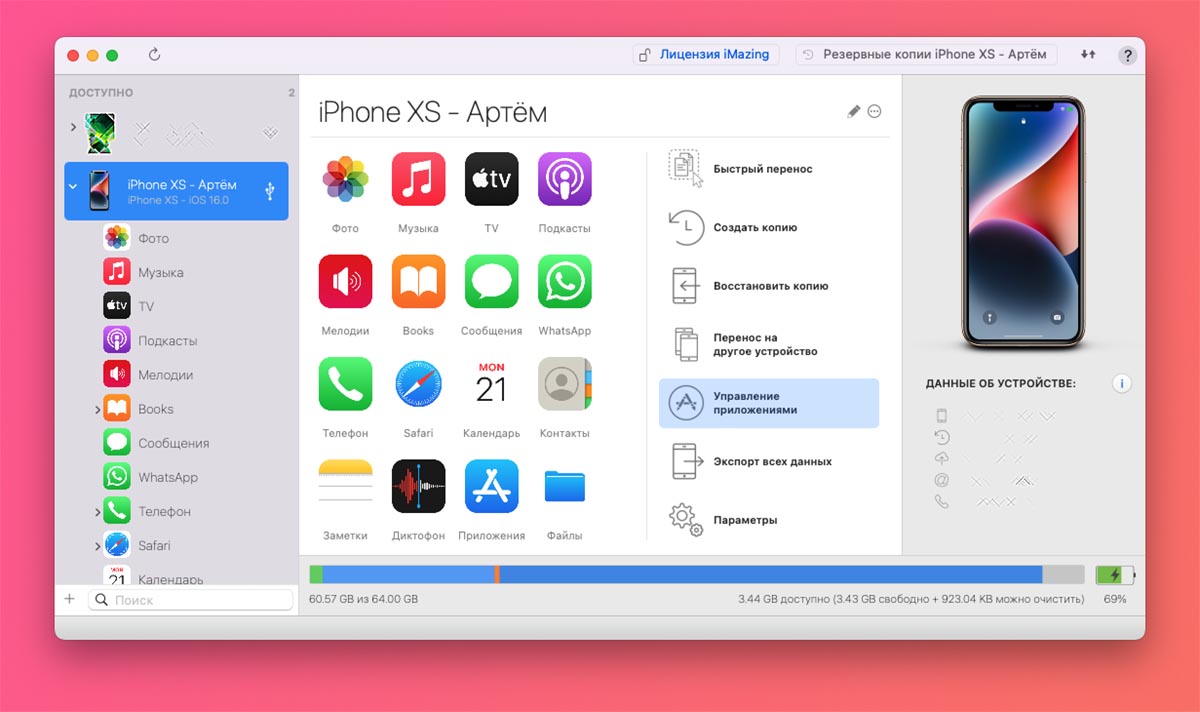
▶ Подключите старый iPhone к компьютеру при помощи кабеля.
▶ Запустите приложение iMazing, разблокируйте подключенный айфон и выдайте все необходимые разрешения.
▶ Откройте раздел Управление приложениями – Устройство.
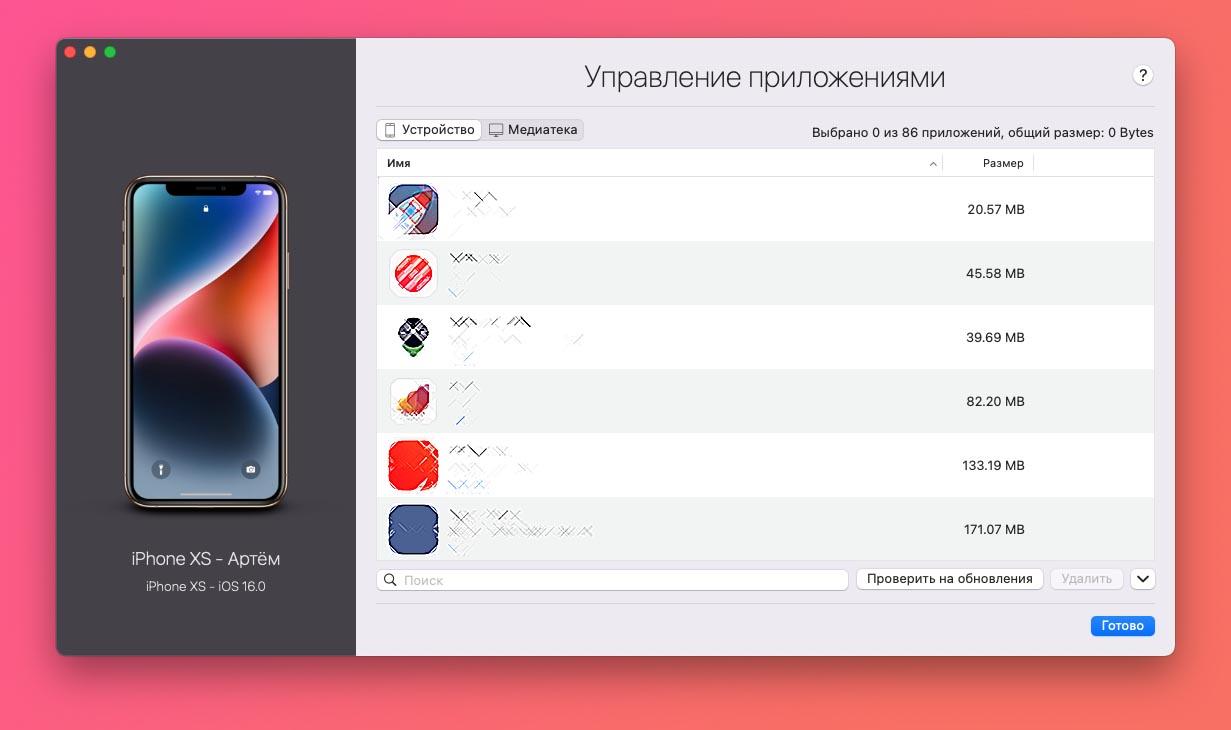
▶ Найдите установленные на смартфоне приложения, которые нужно сохранить на компьютер. Это клиенты удаленных банков СБОЛ/Сбер, Альфа-Банк/Деньги пришли, ВКонтакте, VK Музыка, Мессенджер, Mail.ru и другие утилиты и игры.
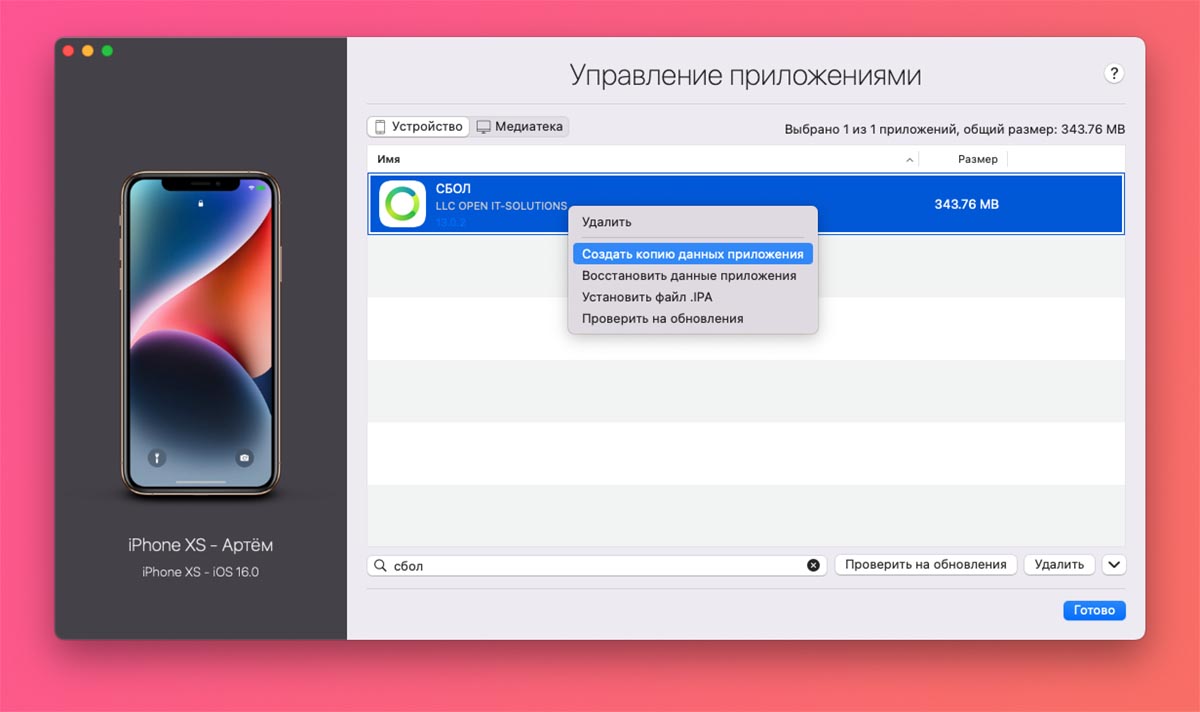
▶ Через контекстное меню выберите пункт Создать копию данных приложения и укажите место сохранения копии на компьютере.
Так вы сможете создать локальный бекап любых приложений и игр с iPhone для дальнейшего переноса на новое устройство.
2. Создайте актуальный бекап старого iPhone
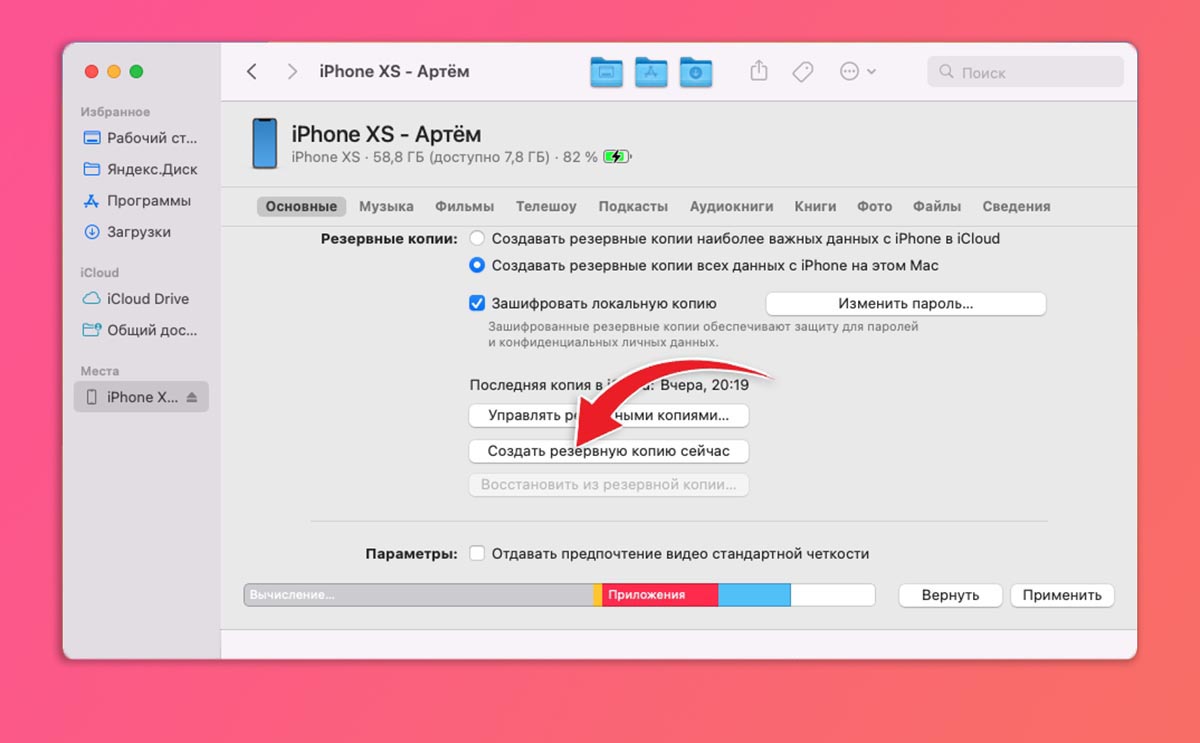
Обязательно сделайте актуальную резервную копию данных на случай, если что-то пойдет не так. Это может быть как локальный бекап на компьютере, так и облачная копия в iCloud.
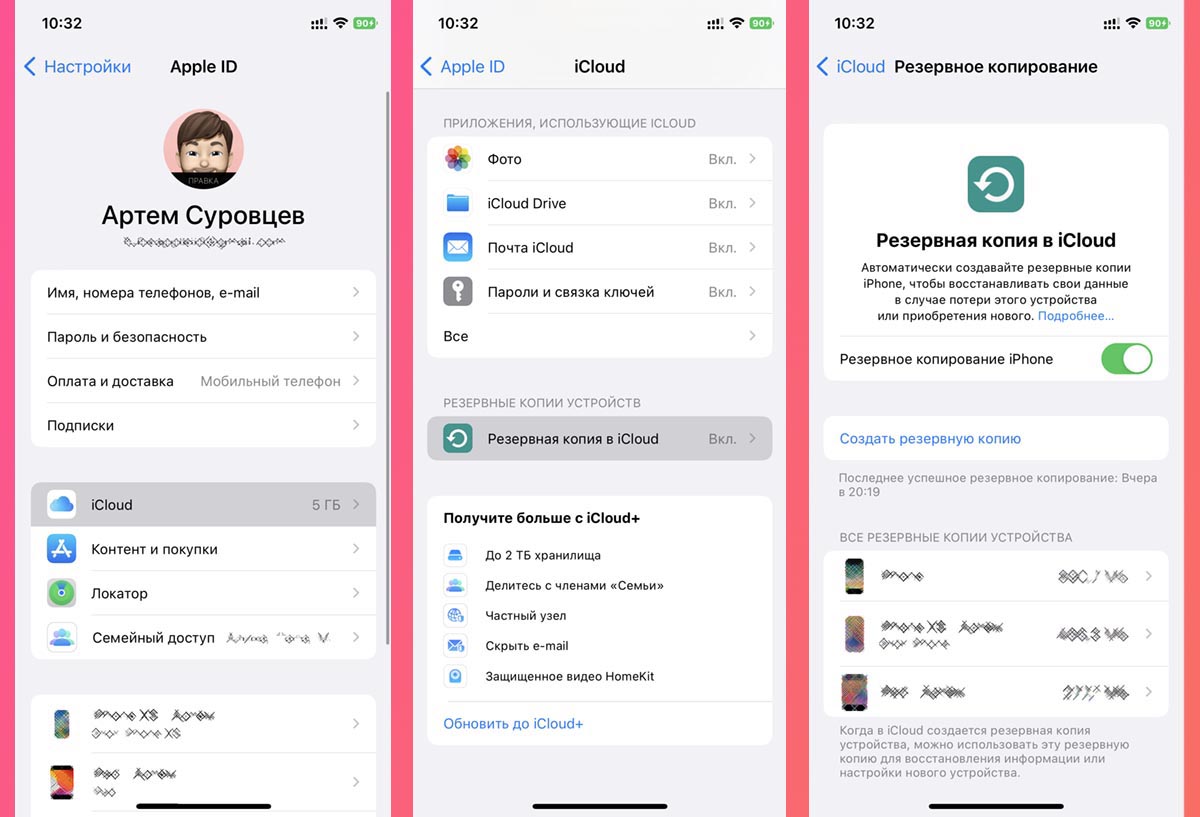
▶ Для создания облачной копии перейдите в Настройки – Учетная запись Apple ID – iCloud – Резервная копия в iCloud и выберите пункт Создать резервную копию сейчас.
▶ Чтобы создать локальный бекап на компьютере в Finder (в macOS Catalina и новее) или iTunes (в более ранних версиях операционной системы Apple либо на Windows-ПК) нужно найти подключенный гаджет и выбрать пункт Создать резервные копии всех данных с iPhone на этом Mac.
3. Соедините старый и новый iPhone для переноса данных
Еще в iOS 12 купертиновцы добавили возможность подключать смартфоны друг к другу при помощи кабеля для быстрого переноса данных. Для этого потребуется любой “шнурок” с Lightning-коннектором и переходник USB-Lightning для подключения ко второму гаджету.
▶ Если пара нужных аксессуаров есть в наличии, следует соединить смартфоны между собой.
▶ Если же хотите осуществить перенос без проводов, убедитесь, что оба смартфона подключены к одной Wi-Fi сети и разблокированы.
4. Начните процедуру переноса данных
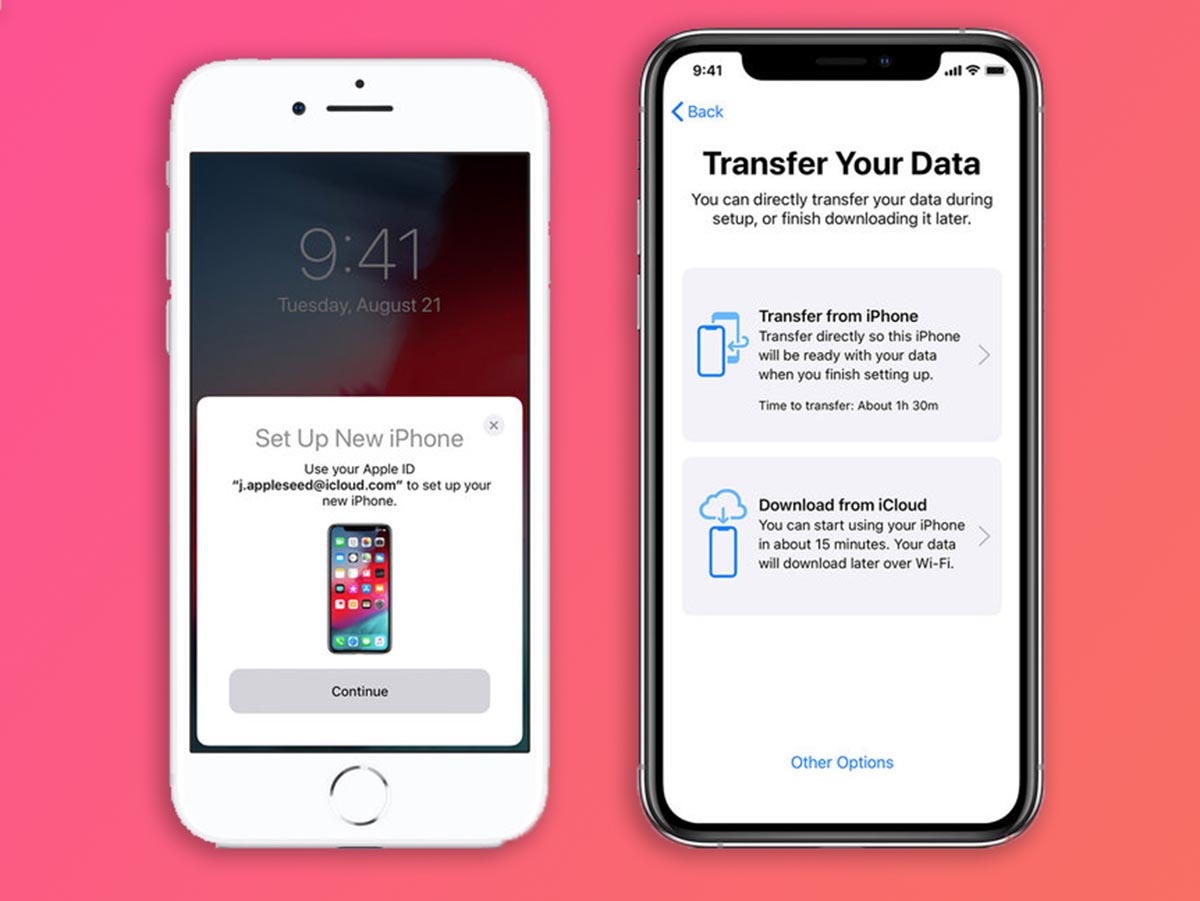
▶ Новый iPhone должен быть сброшен до заводских настроек и находиться на начальной стадии настройки (после подключения к Wi-Fi).
▶ Старый iPhone должен находится рядом с включенными модулями Wi-Fi и Bluetooth.
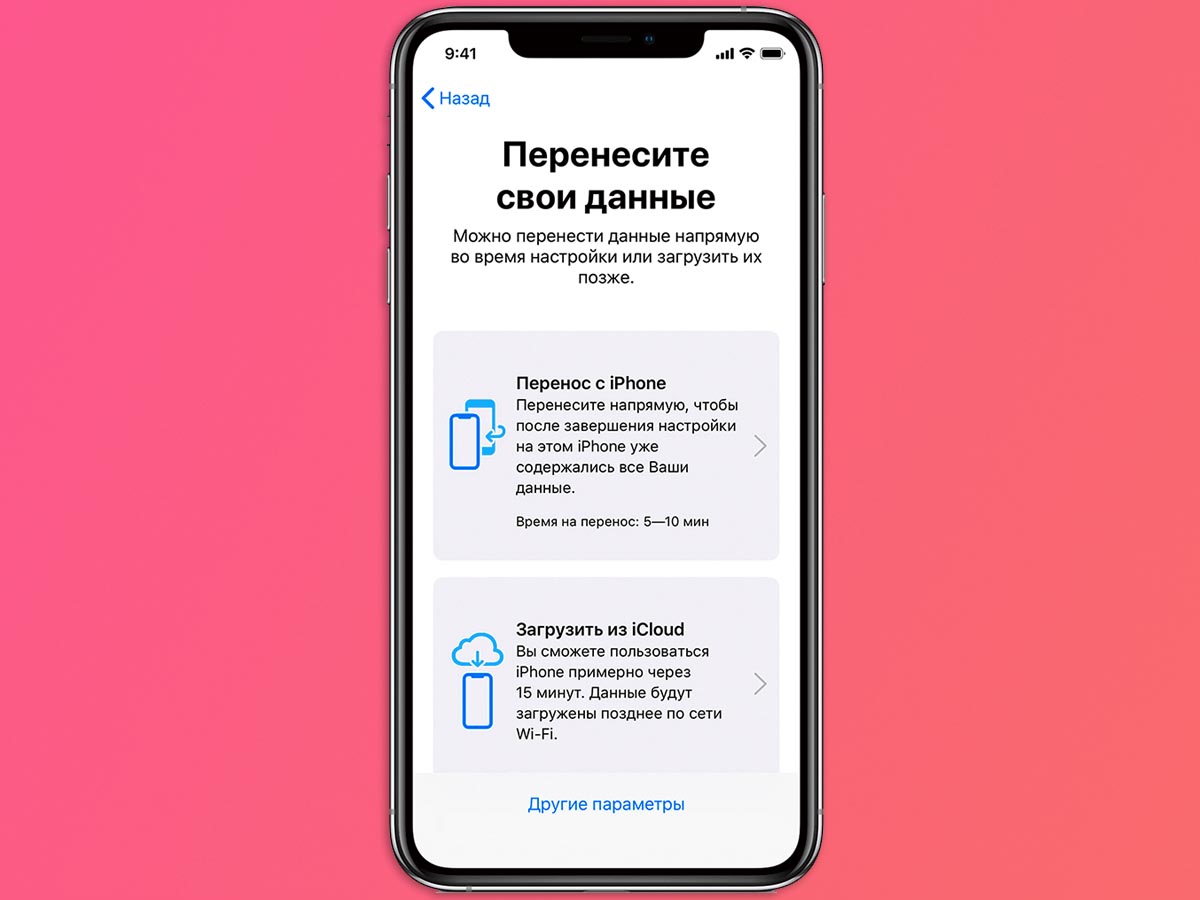
▶ Процедура переноса будет предложена автоматически либо её следует инициировать на старом смартфоне по пути Настройки – Основные – Перенос или сброс iPhone – Приступить.
▶ В меню доступных вариантов переноса следует указать прямое копирование данных и дождаться окончания процесса.
В зависимости от объема переносимой информации и скорости Wi-Fi подключения, процедура может занять от нескольких минут до нескольких часов.
5. Вручную перенесите сохраненные ранее приложения
В автоматическом режиме будут перенесены все данные кроме программ и игр, которые были удалены из App Store. Для этого мы скопировали их на компьютер заранее.
Для восстановления приложений из бекапа на новом iPhone сделайте следующее:
▶ Подключите новый iPhone к компьютеру при помощи кабеля и запустите утилиту iMazing.
▶ Откройте раздел Управление приложениями.
▶ В меню выберите пункт Восстановить данные приложения.
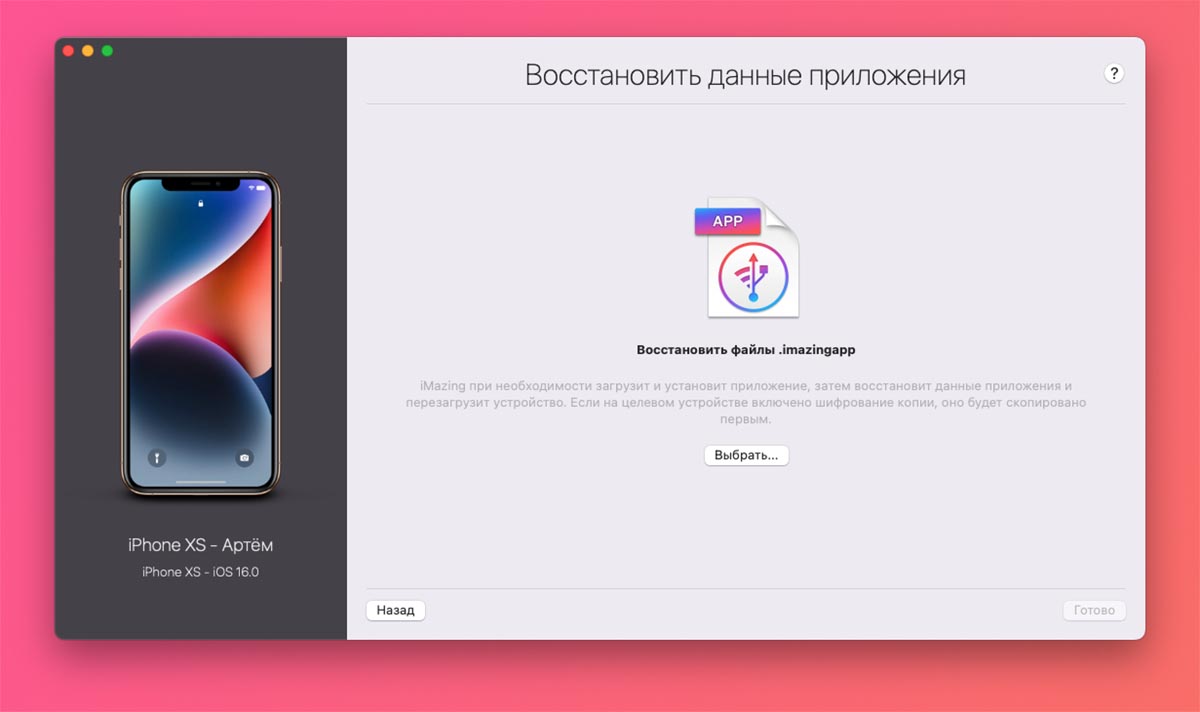
▶ Укажите место сохранения копии программы и дождитесь её переноса на новый iPhone
Процедуру следует повторить для всех сохраненных таким способом программ и игр.
Как перенести данные, если старый iPhone нужно отдать заранее
Не все пользователи могут себе позволить купить новый iPhone без продажи старого. К счастью, и в этом случае можно осуществить полный перенос данных и контента с одного девайса на другой.
1. Сохраните все удаленные из App Store приложения на компьютер для дальнейшего восстановления
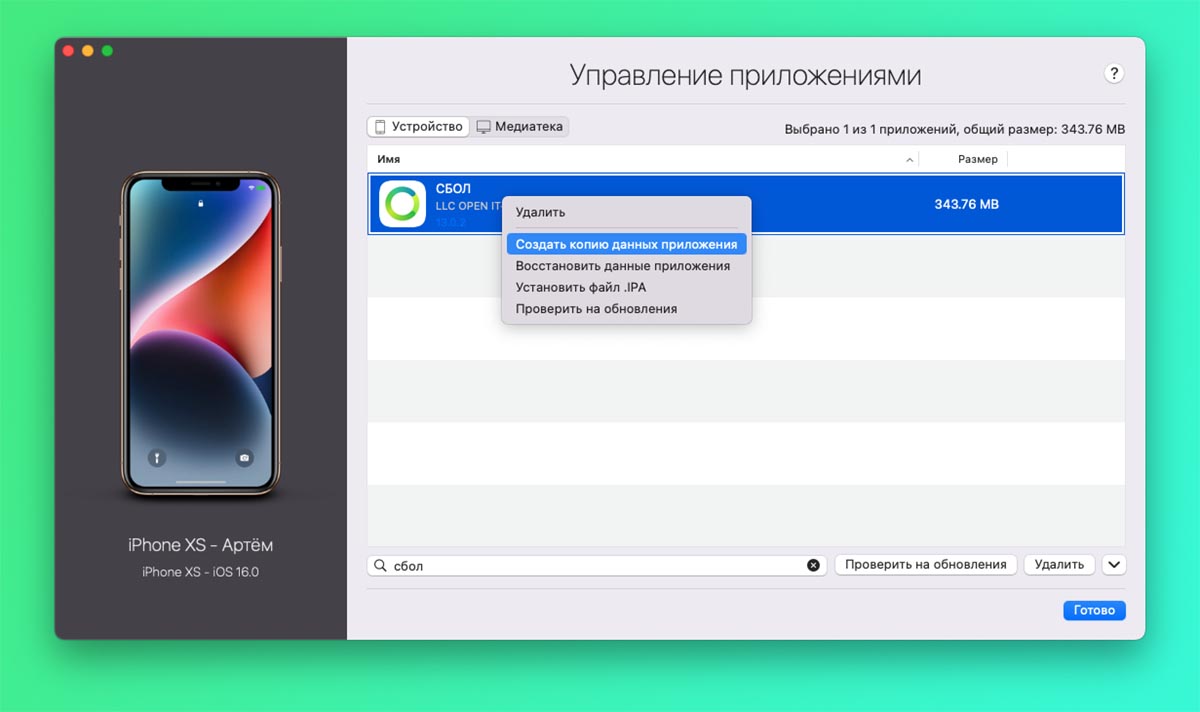
Здесь порядок действий не меняется, как и в предыдущей инструкции следует заранее сохранить приложения на компьютер через утилиту iMazing.
Никаким другим способом перенести программы и игры, которые был удалены из App Store у вас не получится.
2. Создайте актуальный бекап старого iPhone
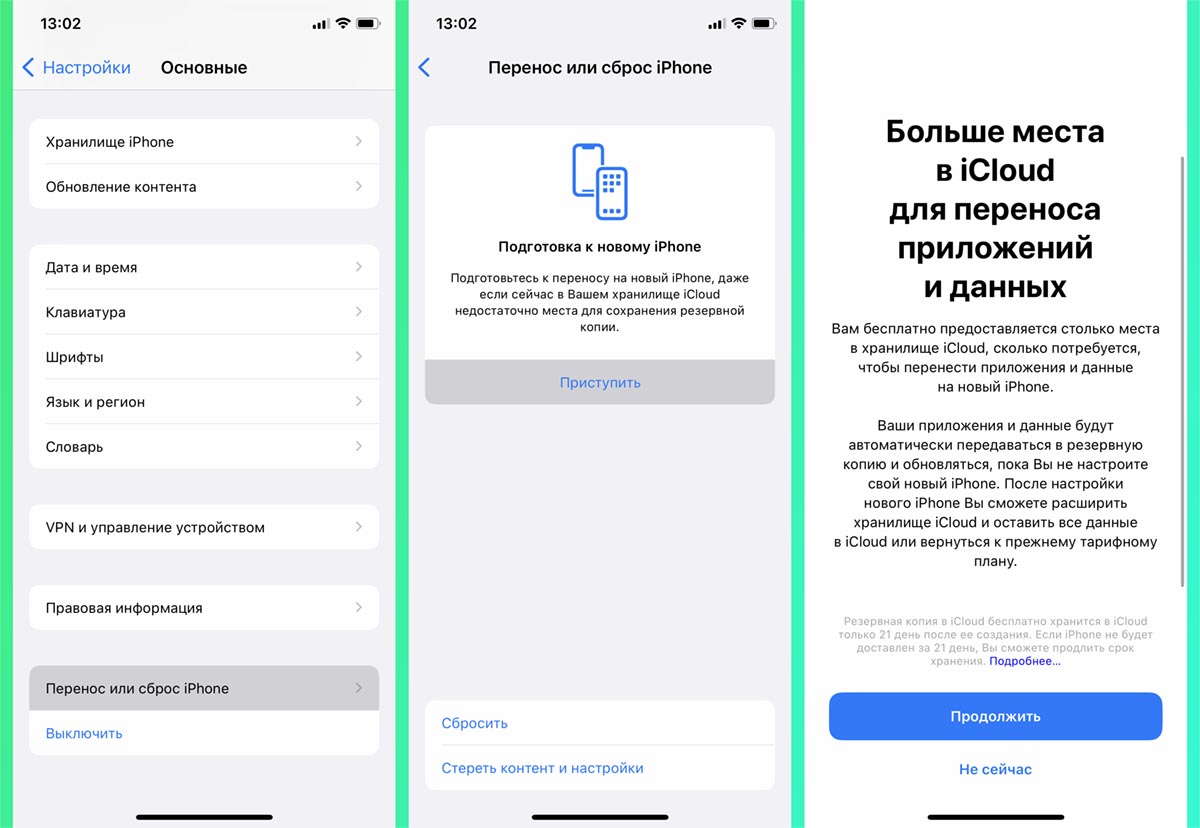
Если в предыдущей инструкции это был необязательный шаг, который делался для подстраховки, то в данном случае создать актуальную копию нужно обязательно.
Это может быть как локальный бекап на компьютере, так и облачная копия в iCloud. Кроме этого есть возможность временно выгрузить все данные в iCloud сверх доступного лимита в облаке. Опция появилась еще в iOS 15 и предназначена как раз для таких случаев.
▶ На старом iPhone перейдите в раздел Настройки – Основные – Перенос или сброс iPhone.
▶ Активируйте мастер подготовки к переносу.
▶ Следуйте инструкциям на экране и дождитесь окончания процесса.
Смартфон создаст полную резервную копию данных в облаке, которая будет доступна 21 день.
Именно столько времени купертиновцы выделяют на продажу старого гаджета и покупку нового.
3. Восстановите данные из бекапа на новом iPhone
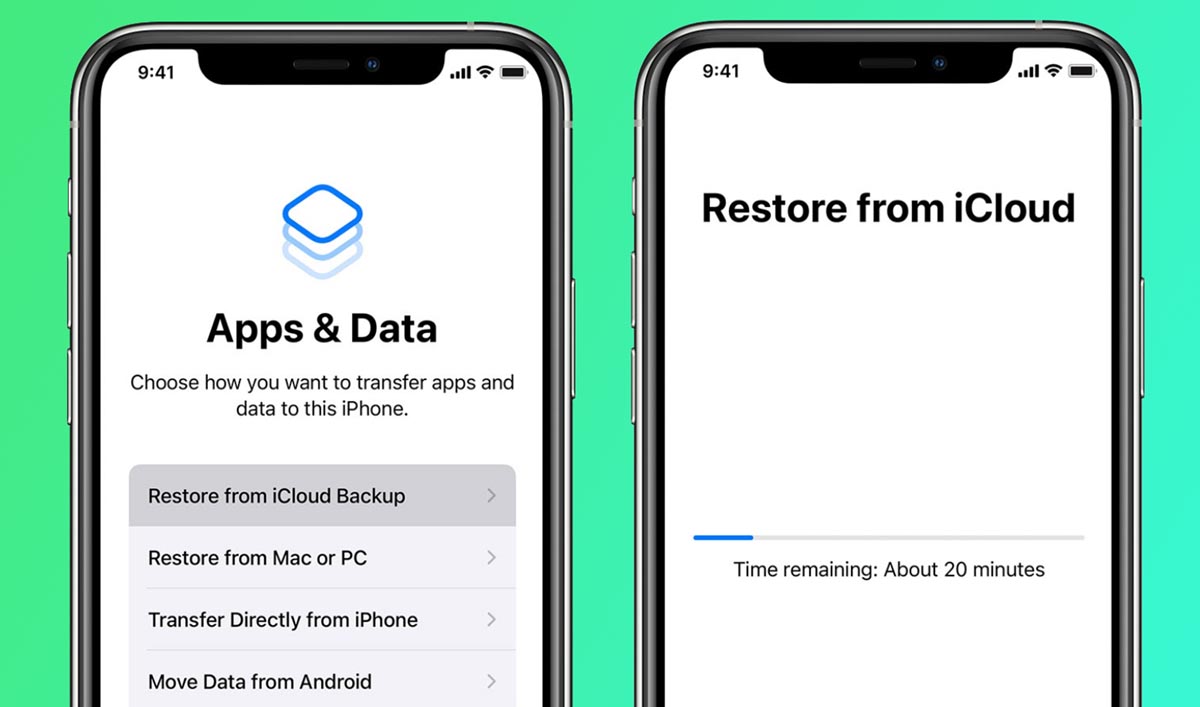
В зависимости от выбранного способа резервного копирования, укажите соответствующий способ восстановления данных на новом смартфоне.
Это может быть восстановление из локального бекапа через компьютер, восстановление копии из iCloud или восстановление из временной копии, которая хранится в облаке 21 день.
Два последних способа восстановления будут проходить одинаково, просто вам потребуется выбрать более актуальную копию.
4. Восстановите сохраненные копии удаленных приложений
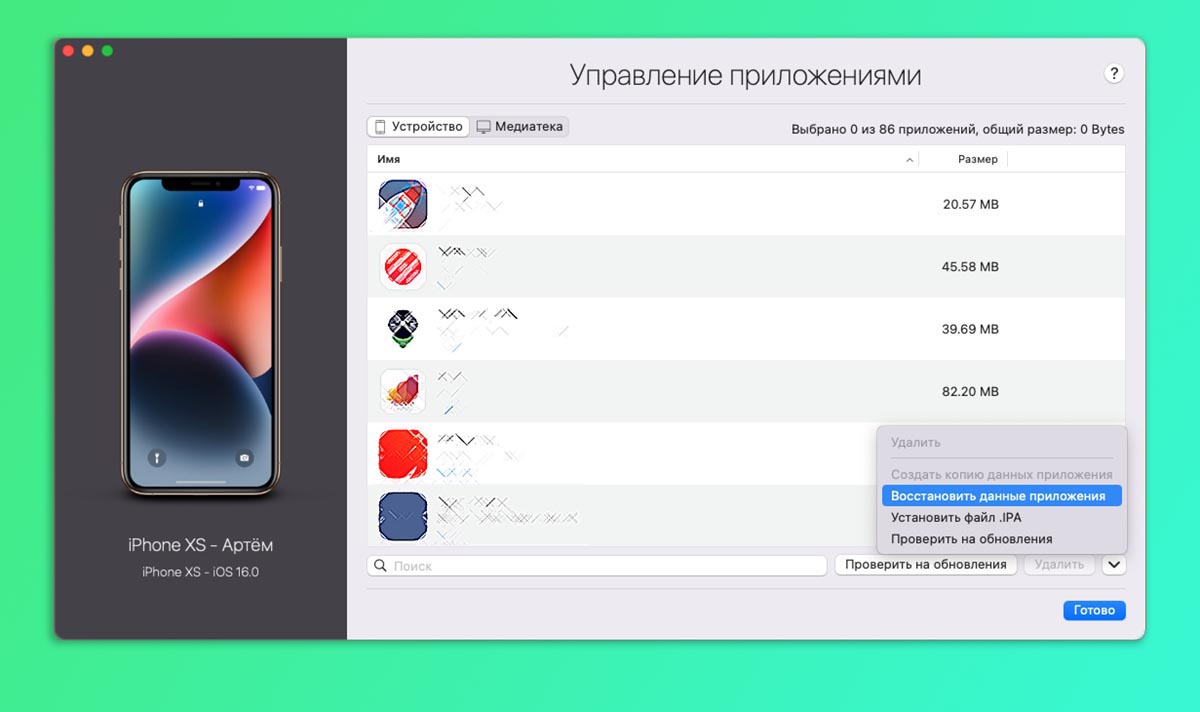
После предыдущего шага на устройстве будет восстановлено все кроме удаленных из магазина Apple приложений. Их иконки будут отображаться на рабочем столе с пометкой облака. Так обычно отображаются программы и игры, сгружённые в iCloud. Однако, дальнейший процесс восстановления в автоматическом режиме будет недоступен.
Следует восстановить приложения из бекапа, как в первой части статьи через утилиту iMazing.
Так вы сможете перенести абсолютно все данные со старого смартфона на новый и не потерять при этом важные приложения.
�� Спасибо re:Store за полезную информацию. ��
В закладки
Переехал в новый iPhone и пропали приложения Сбера и Альфы? Есть лайвхак, как перенести приложения.

Буквально на днях столкнулся ровно с такой проблемой. Переезд на новый iPhone как всегда прошёл гладко и даже WhatsApp нормально переехал со всеми историями сообщений. Но тут я обнаружил, что приложения “Сбер”, “Сбер.Бизнес” и “Альфа” не установились на новом телефоне, а отображаются со значком iCloud рядом с иконкой:
То есть приложение мною ставилось, но сейчас не установлено на устройстве. И будет установлено при клике на иконку. В случае приложений “Сбера” и “Альфы” — не будет, так как они удалены из AppStore.
Ну что делать, я пошёл смотреть на веб-версии “Сбер.Онлайн” и “СберБизнес”. После нативных приложений на веб-версии без слёз не взглянешь: нет распознавания лица/отпечатка, нет интеграции с телефонной книгой, вёрстка местами едет, интерфейс не такой плавный — всё это работает в отдельной вкладке браузера, в которой ещё куча всего открыто.
Беглый поиск по прямолинейным запросам “восстановить приложение Сбер.Онлайн”, “перенести приложение “Сбер.Онлайн” — результата не дали.
Но #яжпрограммист. Полез искать общий запрос миграции iOS-приложений через импорт/экспорт ipa-файлов и рецепт нашёлся почти сразу и сработал! Причём он оказался простой, никаких специальных знаний не надо и занимает минут 10 времени. Для его реализации нужен компьютер, с помощью которого осуществляется перенос.
Рецепт
За 14 маленьких шажков и 10 минут времени.
Шаг 1. Первым шагом надо поставить классное приложение iMazing, которое и сделает всю магию: https://imazing.com (оно платное, но нам хватит триальной версии, чтобы всё выполнить):
Шаг 2. Устанавливаете приложение и запускаете его.
Подключаете телефон проводом к компьютеру.
Приложение предлагает сделать резервную копию телефона — жмём кнопку “Позже”.
Шаг 3. В списке устройств слева кликаем правой кнопкой мыши на наш телефон и выбираем “Управление приложениями”:
Шаг 4. В верхнем переключателе выбираем “Медиатека”:
Шаг 5. С помощью поиска внизу находим нужное приложение:
Шаг 6. Клик правой кнопкой мыши на нашем приложении — и выбираем “Загрузить в библиотеку”:
В процессе загрузки приложение может запросить пароль от AppStore и подтверждение доступа с помощью двухфакторной авторизации.
Шаг 7. В итоге должна появиться зелёная галочка, показывающая, что синхронизация проведена:
Шаг 8. Снова нажимаем правой кнопкой мыши на приложение и выбираем “Экспорт .IPA”:
Выбираем на диске место, куда сохранить файл с приложением.
Отлично, мы сохранили мобильное приложение на компьютер. Теперь запишем его на другой телефон.
Шаг 10. Закрываем окно управления приложениями этого телефона (нажимаем на кнопку “Готово” справа внизу), отключаем телефон и подключаем телефон, на который будем переносить приложение.
Также как раньше, отказываемся от создания резервной копии.
Также кликаем правой кнопкой на телефон в списке и выбираем “Управление приложениями” (см. шаг 3).
Переключаемся на “Медиатеку” (см. шаг 4).
Шаг 11. Кликаем левой кнопкой на стрелку внизу и выбираем пункт “Экспорт .IPA в библиотеку” (на самом-то деле это импорт, ошибка перевода):
Находим на диске тот самый файл с приложением, который мы сохранили с предыдущего телефона.
Шаг 12. После того, как файл загрузился, находим нужное приложение в поиске (зелёной галочки там не будет, скриншот показывает общий вид):
Шаг 13. Кликаем левой кнопкой на приложение, а затем на кнопку “Установить”:
Какое-то время приложение будет устанавливаться.
Шаг 14. Проверьте телефон, теперь на нём тоже есть приложение “Сбера”. Радуемся! ��
Как вернуть в iPhone СберБанк, СберБизнес, Аэрофлот и прочие пропавшие из App Store приложения
В этой статье я опишу способ возврата на iPhone приложений, которые исчезли из App Store и не смогли автоматически установиться на новый смартфон на базе iOS при переезде или восстановлении из резервной копии.
Я использую приложение Сбербанка, поэтому при переселении образа на новый iPhone я, как и тысячи пользователей забаненных приложений, столкнулся с тем, что несколько программ, включая клиент Сбербанка, остались на смартфоне только в виде ярлычков. При попытке запустить такое приложение выдавалось сообщение о том, что приложение отсутствует в App Store, и у пользователя два варианта: оставить ярлык до лучших времён или удалить его с рабочего стола.
В поиске решения по восстановлению пропавших программ, я наткнулся на способ, которым хочу поделиться. Способ заключается, условно, в переносе приложения с одного телефона на другой с помощью программы Imazing под MacOS или Windows, но при условии, что данный Apple ID когда-то уже скачивал это приложение.
Условия для переноса
Иметь телефон с установленным приложением, которое требуется перенести (или воспользоваться моими файлами).
Перенос осуществлять на Apple ID, который уже устанавливал когда-либо это приложение на любое из устройств.
Доверять свой пароль Apple ID стороннему приложению Imazing на время переноса программ (при 2-факторной аутентификации не страшно конечно, к тому же можно сменить пароль)
1. Установка Imazing
Заходим на https://imazing.com/ и скачиваем дистрибутив программы под свою ОС.
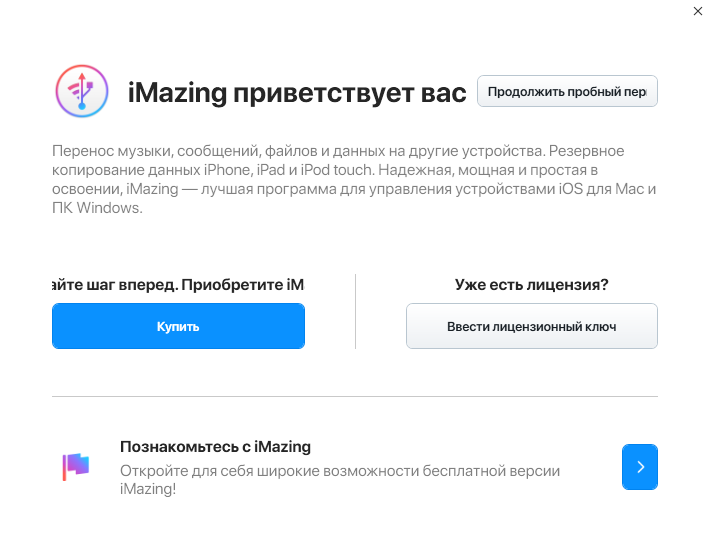
Программа имеет бесплатный период, поэтому для разовой процедуры переноса это очень удобно.
2. Изъятие приложения
Для того, чтобы установить приложение на новый телефон, нужно сначала скачать его со старого телефона с помощью программы.
Делается это, к сожалению, только через создание образа всего смартфона. К счастью — только 1 раз. Если в будущем понадобятся другие приложения, их можно будет изъять уже из готового образа и не использовать старый телефон повторно. Это удобно, если телефон не твой.
После подключения телефона и запуска программы, требуется разблокировать телефон и довериться компьютеру.

Переходим в «Управление приложениями» и находим интересующие нас программы.
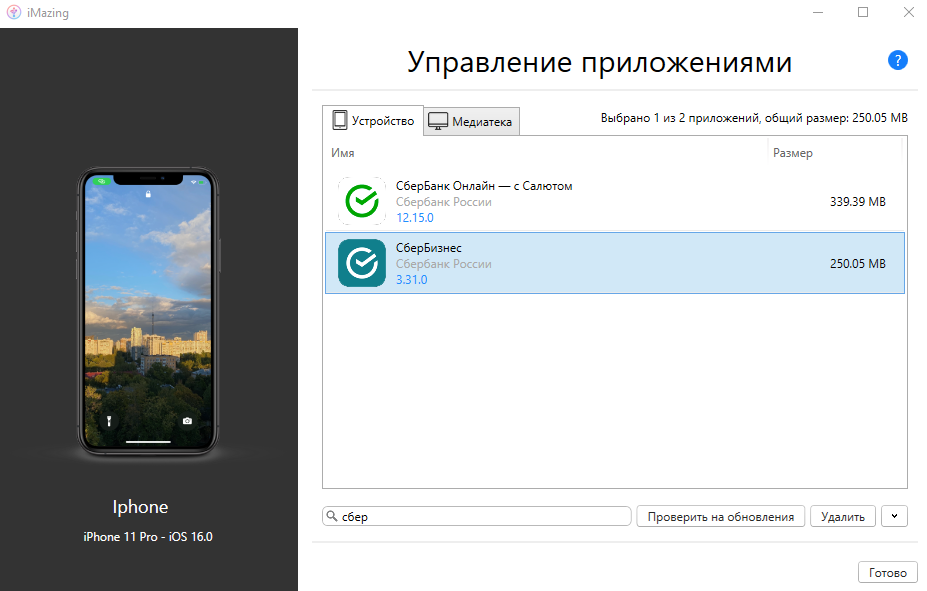
Далее выделяем необходимые приложение и выбираем «Создать копию данных приложения».

Как я уже писал — при первом скачивании приложения будет произведена резервная копия всего устройства. Поэтому потребуется время и место на ПК, чтобы разместить образ всего смартфона.
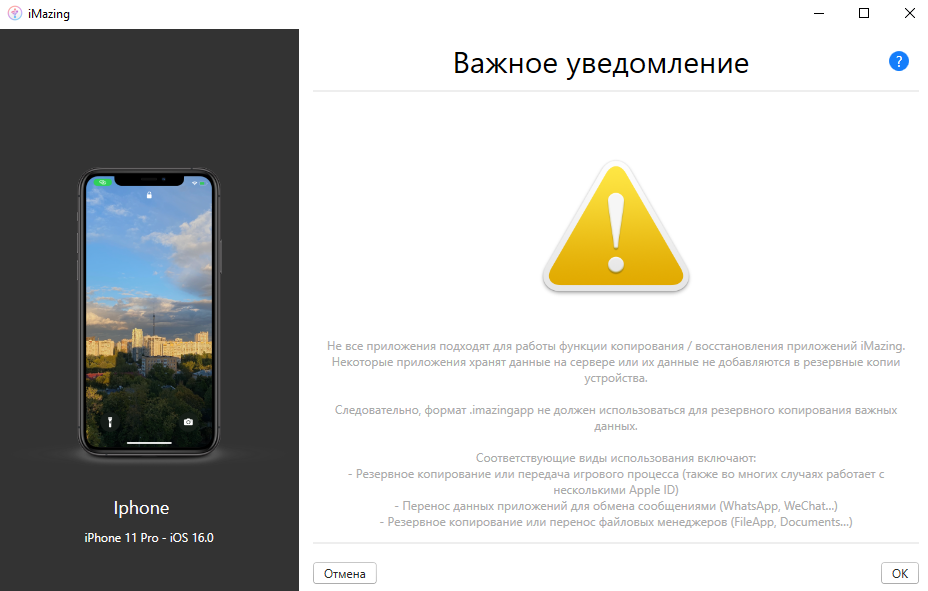
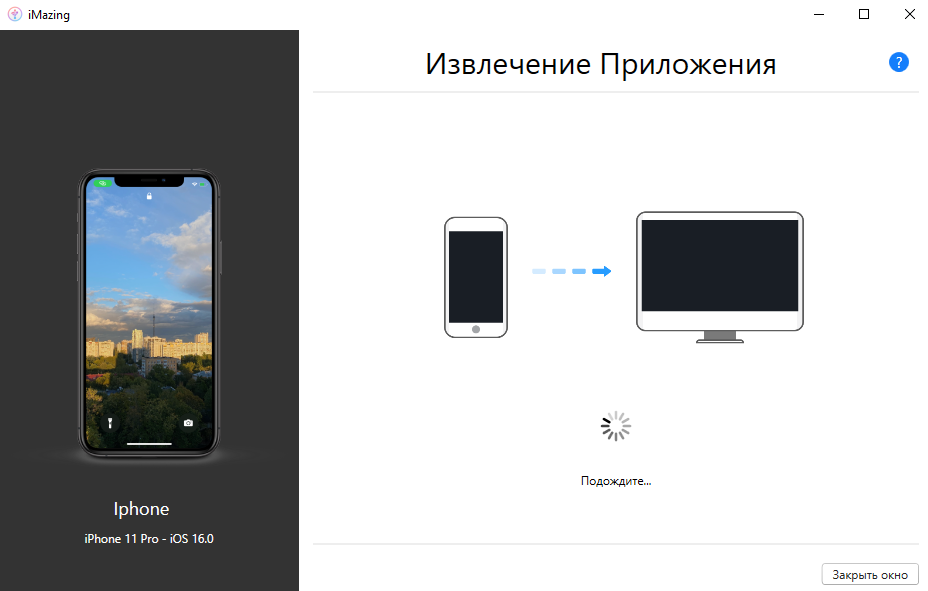
После создания резервной копии и извлечения приложений, файлы в формате *.imazingapp появятся в папке назначения.
Для удобства я залил в облако несколько таких пропавших приложений, если у кого не осталось телефона с ними, или нет возможности сделать образ самостоятельно:
СберБанк — клиент Сбербанка для физических лиц.
СберБизнес — клиент Сбербанка для юридических лиц.
Аэрофлот — приложение Аэрофлот бонус для покупки билетов.
3. Перенос приложения на новый телефон
Подключаем новый смартфон, разблокируем, доверяемся.
Важно: предварительно удаляем ярлыки пропавших программ, иначе новое приложение не загрузится!
Выбираем в меню верхний пункт — «Быстрый перенос».
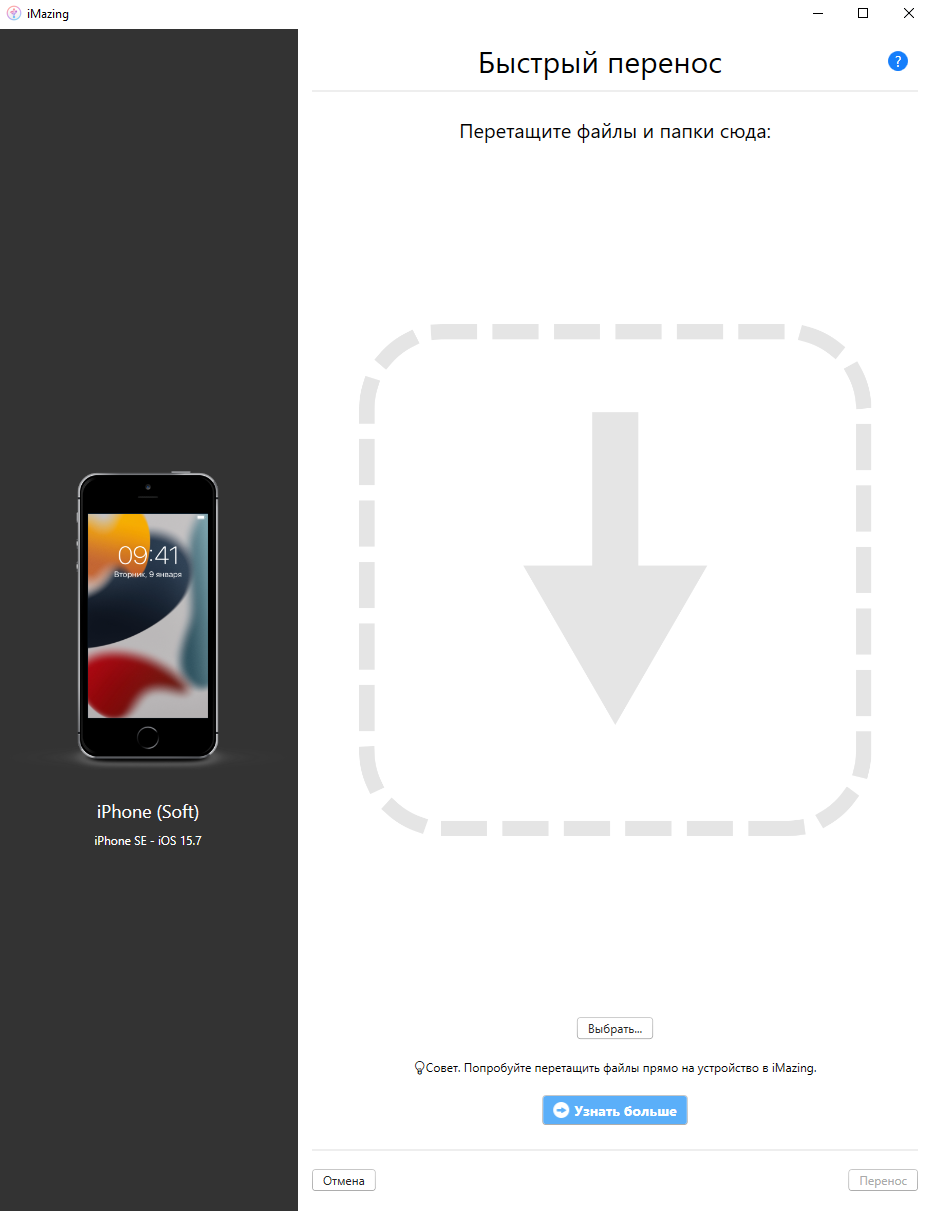
Указываем путь к файлам приложений или закидываем их в это окно мышью.
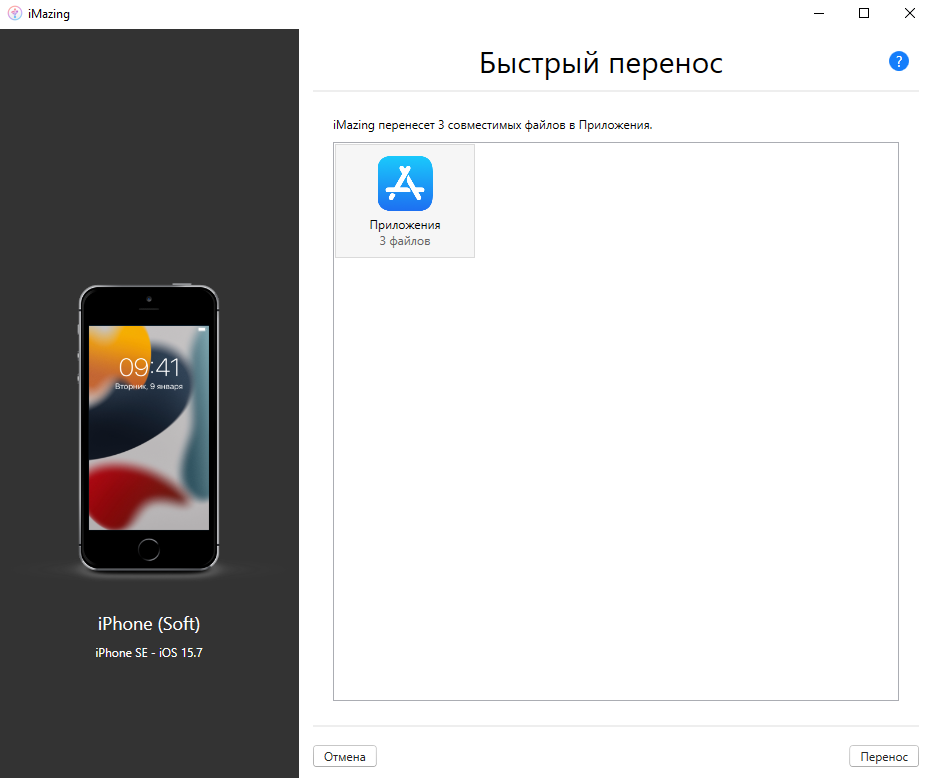
Дальше приложение запросит первый и единственный раз данные учётной записи Aplle ID
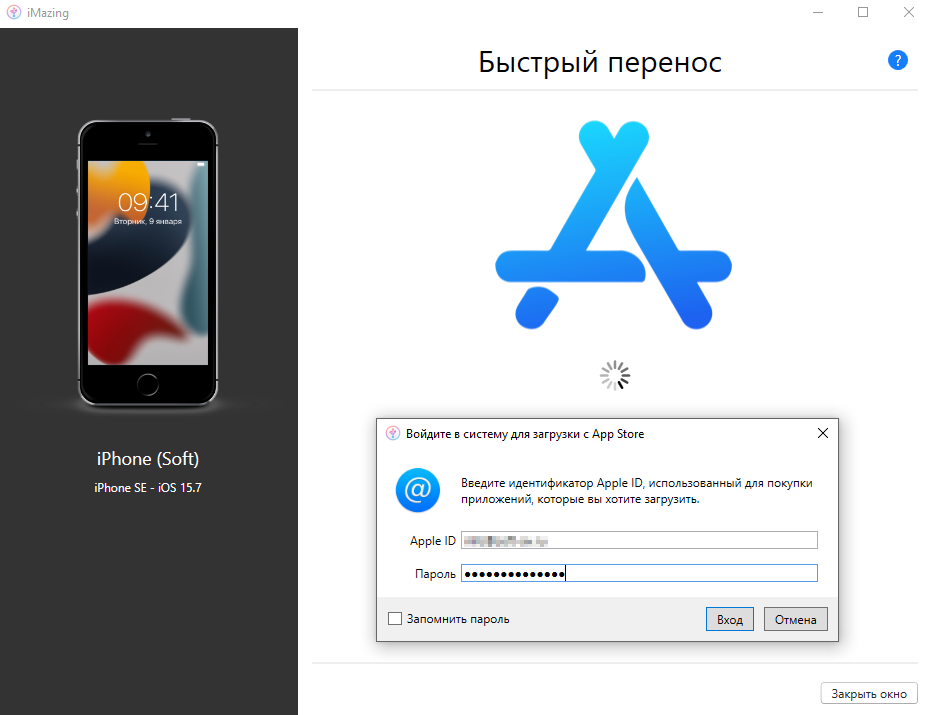
На этом этапе выясняется — скачивала ли учётная запись Apple когда-либо это приложение или нет.

Если целевая учётная запись никогда не скачивала данное приложение, то появится данное сообщение. Теоретически, можно ввести данные другой учётки, которая скачивала. И приложение даже установится на целевой Apple ID. Но при запуске приложения будет затребован ввод пароля той учётной записи, которую вводили при заливке приложения.
После ввода корректного Apple ID, который соответствует целевому устройству, программа попросит отключить функцию «Найти iPhone».
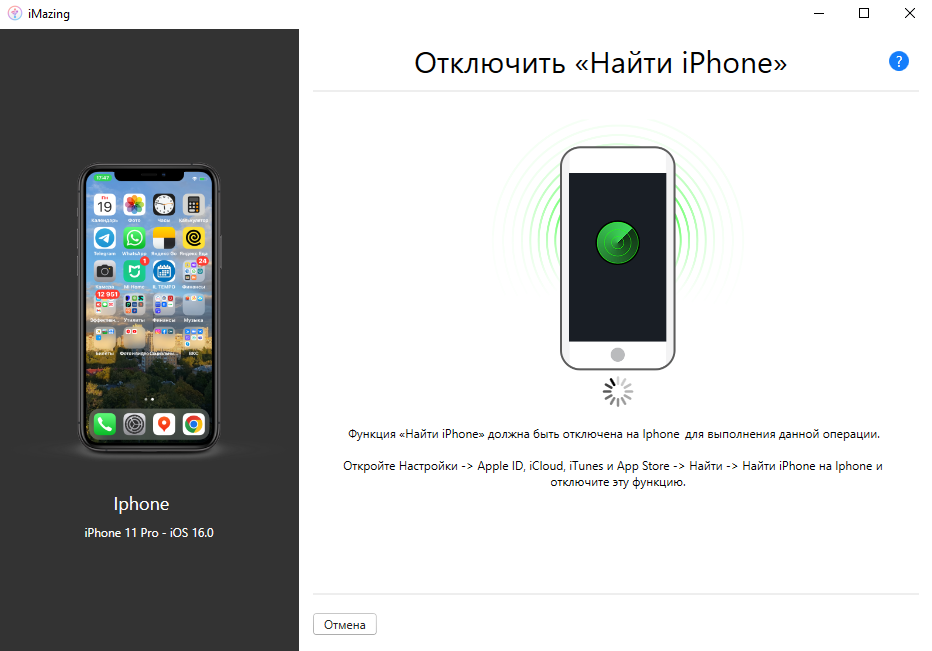
После отключения функции «Найти iPhone» приложения зальются на смартфон и он отправится на перезагрузку.
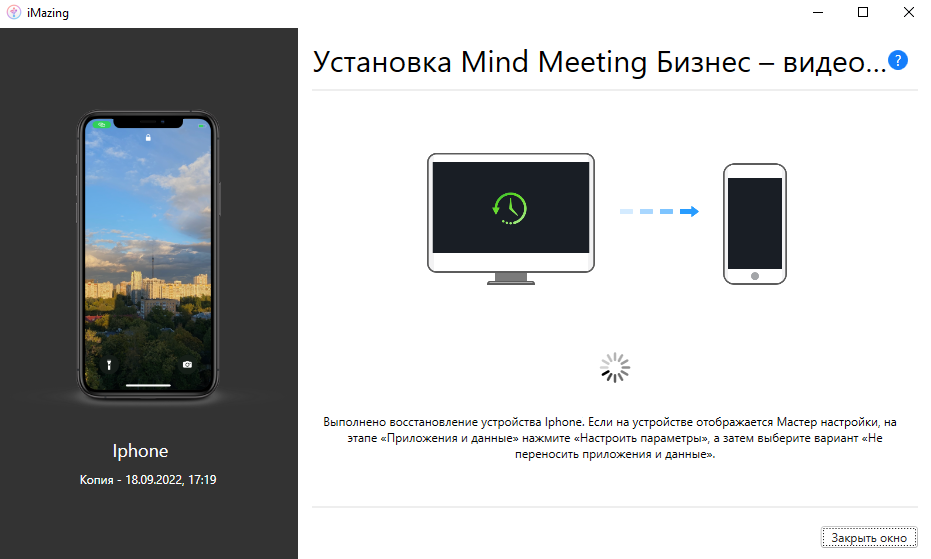
Важно — это самый ответственный момент! Я на данном этапе затёр свой телефон и лишился всего контента. После установки приложений телефон уходит на перезагрузку, но не обычную, а как после критического обновления. Появляется «hello», выбор сети, параметров безопасности и прочее. Я на данном этапе запаниковал, подумал, что я обнулил свой iPhone до заводских настроек и не вчитался в предыдущий пункт. А именно:
Когда на устройстве появится мастер настройки «Приложения и данные» нужно нажать «Настроить параметры» и выбрать самый нижний вариант — «Не переносить приложения и данные»!
У меня стояло «Загрузить образ из iCloud», ну телефон и грузанул пустой образ из облака. Если выбрать «Не переносить приложения и данные»!, то ничего не произойдёт — телефон загрузится как обычно с уже установленными новыми приложениями.
Заключение
Не забудь включить «Найти iPhone» и задумайся о смене пароля Apple ID. Хотя при 2-факторной аутентификации, даже имея образ я не уверен, что можно как-то навредить, зная только пароль. Напишите в комментариях, кто в курсе — стоит менять или это безопасно.
Да, и ещё: напомню, что Apple не позволяет устанавливать пароль, который использовался менее года назад, поэтому, если задумал поставить временный пароль на время процесса переноса — не выйдет, старый уже не получится вернуть в течение года.