Онлайн сканер QR-кода через браузер без установки приложения
Обычно не требуется менять настройки, но если сканирование не удаётся, проверьте параметры:
Описание
Этот сканер предназначен для сканирования QR-кодов напрямую из браузера без установки специальных приложений на ваш смартфон. Впрочем, при желании, вы можете установить PWA приложение и тогда на вашем рабочем столе появится кнопка для быстрого доступа к этому и другим инструментам сайта.
Для того, чтобы отсканировать код с помощью этого приложения, в ответ на запрос от браузера, предоставьте сайту доступ к вашей камере, без этого сканирование невозможно. Если вы случайно запретили доступ (отклонили запрос) попробуйте обновить страницу (перезагрузите) или проверьте настройки для этого сайта в браузере.
После того как камера активировалась и вы видите на экране то, что попадает в объектив камеры, наведите камеру на QR-код. В некоторых случаях сканер не сразу может считать код, дождитесь пока камера сфокусируется на изображении, отведите камеру и снова приблизьте к изображению.
Код должен полностью помещаться в экран, по бокам от него должны оставаться отступы.
Если в течении 30 секунд всё-же ничего не произошло, возможны следующие причины неудачи:
1. Ваш код повреждён или составлен некорректно
2. Код, который вы пытаетесь отсканировать не является QR-кодом, имеет другой формат. В этом случае попробуйте найти сканер для вашего кода в списке сканеров.
В окне сканера вы можете кнопку для вызова настроек сканера. В большинстве случаев менять что-либо в настройках нет необходимости, однако, если вы заметили что при попытке сканирования сканер использует камеру для селфи, можете изменить настройки и выбрать основную камеру.
Также имеется кнопка для включения вспышки, если это необходимо. При её нажатии активируйте вспышка вашей встроенной камеры на смартфоне.
Сканирование QR-кода при помощи веб-камеры на компьютере — возможно, но не гарантируется, в зависимости от настроек вашей камеры.
Никакие изображения с вашей камеры не хранятся на нашем сервере, они используются только в момент когда вы сканируете код для поиска алгоритмами изображения кода и его деифрования.
Сканировать QR-код через телефон
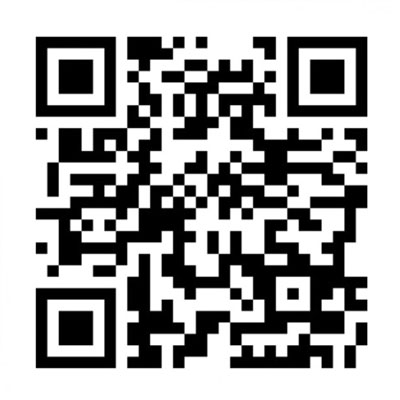
Скорее всего на вашем телефоне уже установлен по умолчанию сканер QR-кода в камере или отдельном приложении, вы можете легко с его помощью просканировать первый QR-код. Сделать это очень легко. Просто следуйте нашей инструкции.
1. Откройте устройство чтения QR-кода или камеру на своем телефоне.
2. Держите устройство над QR-кодом так, чтобы он был хорошо виден на экране вашего смартфона.
Если вы правильно держите смартфон над QR-кодом, то в таком случае произойдет следующее:
- Телефон автоматически сканирует код.
- В некоторых приложениях для сканирования кода вы должны нажать на изображение, а не на кнопку как для создания фото на вашем смартфоне.
3. Нажмите указанную кнопку, если потребуется.
Супер! Ваш смартфон считывает код и переходить по заданной ссылке, что не всегда происходит мгновенно. На большинстве устройств это может занять несколько секунд.

Вы начнете видеть QR-коды повсюду. Они используются для обучения, информирования, объяснения и для многих других вещей. Находите их и сканируете! QR-коды сэкономят вам много времени и усилий.
Как сканировать QR-коды на Android
А теперь мы расскажем вам, как использовать приложение сканирования для QR-кодов на Android.
Кратко:
1. Откройте Play Маркет .
2. Поиск считывателя QR-кода .
3. Выберите QR Code Reader (через Scan).
4. Нажмите «Установить».
5. Откройте программу чтения QR-кода.
7. Направьте камеру на QR-код.
8. Нажмите «ОК».

Шаг 1. Откройте Play Маркет на Android. Это  значок в приложении или на главном экране.

Шаг 2. Введите считыватель QR-кода в поисковике. Появится список приложений для чтения QR-кода.
- Эта статья объясняет, как использовать QR-код Reader, но вы можете выбрать то, приложение, которое вам понравится. Просто не забудьте прочитать о приложении перед загрузкой.
- Шаги должны быть одинаковыми для всех приложений чтения QR-кода.

Шаг 3. Нажмите QR Code Reader, разработанный Scan. Имя разработчика указано ниже каждого приложения. Возможно, вам придется прокрутить страницу вниз, чтобы найти приложение, сделанное Scan.

Шаг 4. Нажмите « Установить» . Появится всплывающее окно с просьбой предоставить разрешение для доступа к информации на вашем Android.

Шаг 5. Нажмите «Принять» . QR-код Reader теперь будет установлен на вашем Android-устройстве.
-
- Когда приложение будет загружено, кнопка «Установить» смениться на «Открыть», и у вас появится новый значок в приложении.

Шаг 6. Откройте QR Code Reader. Это значок, который похож на QR-код в приложении. Откроется приложение, которое выглядит как стандартный экран камеры.

Шаг 7. Выровняйте QR-код в кадре камеры. Немного похоже на то, как вы делаете фотографии, за исключением того, что вам не нужно нажимать какие-либо кнопки. Когда сканер штрих кодов прочитает код, появится всплывающее окно с URL-адресом в коде.

Шаг 8. Нажмите «ОК», чтобы открыть веб-сайт. Это запускает ваш веб-браузер по умолчанию и перемещается по URL-адресу в QR-коде.
Сканер Штрих-кода и QR Плюс 4+
Сканер QR-кода и Штрихкода Плюс — это приложение для считывания кодов. Используйте его для сканирования всех типов QR и штрих-кодов. Сканируйте и сохраняйте коды, чтобы вернуться к ним в любое время.
Используйте Сканер QR-кода и Штрихкода Плюс чтобы:
— Сканировать и распознавать пароли Wi-Fi дома
— Заказывать еду в ресторанах и кафе
— Сканировать штрих-коды на продуктах дома, и искать их в Интернете
— Делиться информацией с друзьями и семьей
— Сканировать QR-коды и штрих-коды в книгах и журналах
— Сканировать коды на билетах и посадочных талонах для различных видов транспортаСканер QR-кода и Штрихкода Плюс — это аккуратное и хорошо продуманное приложение для считывания и декодирования QR и штрих-кода. Оно простое в использовании и прекрасно работает в повседневных ситуациях. Благодаря этому приложению возможность отсканировать QR-код или штрих-код всегда будет под рукой.
Считыватель кодов поддерживает все форматы QR и штрих-кода: QR code, Data Matrix, Maxi code, Code 128, Code 39, Code 93, Codabar, UPC-A, UPC-E, EAN-8, ITF и тому подобное.
Почему стоит установить Сканер QR-кода и Штрихкода Плюс:
— Он быстрый и надежный
— Все ваши сканирования сохраняются в истории
— Есть фонарик для сканирования в темноте
— Он поддерживает все форматы QR и штрих-кодов
— Можно увеличить изображение, чтобы было удобнее сканировать штрих-коды 1D (линейный штрих-код) и 2D (например, Data Matrix, QR Code, или PDF417)
— Подключение к Интернету не требуется
— Это безопасно — нужно только разрешение на доступ к камере
— Это бесплатный сканер QR- и штрих-кодовСканер QR-кода и Штрихкода Плюс может читать все виды QR-кодов и штрих-кодов, включая коды на продуктах и товарах, QR коды, содержащие URL-адрес, Wi-Fi пароль, номер телефона и адрес электронной почты, текст, календарь, местонахождение и тому подобное. Вы также можете использовать его для сканирования кодов на рекламных буклетах и купонах в магазинах чтобы получить скидки.
Установите наше приложение Сканер QR-кода и Штрихкода Плюс, наведите основную камеру устройства на QR-код, который нужно отсканировать, удерживайте в таком положении 2-3 секунды, и получите все необходимые сведения!
Как сканировать QR-код со смартфона
Теперь можно провести оплату по QR-коду в магазине или на сайте, не вводя данные карты, показать ваш полис ОСАГО или что вы вакцинированы. Еще в QR-код помещают меню кафе, чтобы не приходилось передавать из рук в руки бумажное и можно было переслать его опаздывающим на встречу друзьям.
Также QR-коды часто встречаются на упаковках новых устройств. Вместо горы макулатуры в коробке вы найдете QR-код, который ведет на электронную версию инструкции.
Допустим, вместо кассира в музее вы встретили QR-код или хотите расплатиться в магазине смартфоном с помощью системы быстрых платежей . Как отсканировать QR-код и оплатить билет или покупку?
На устройствах с iOS
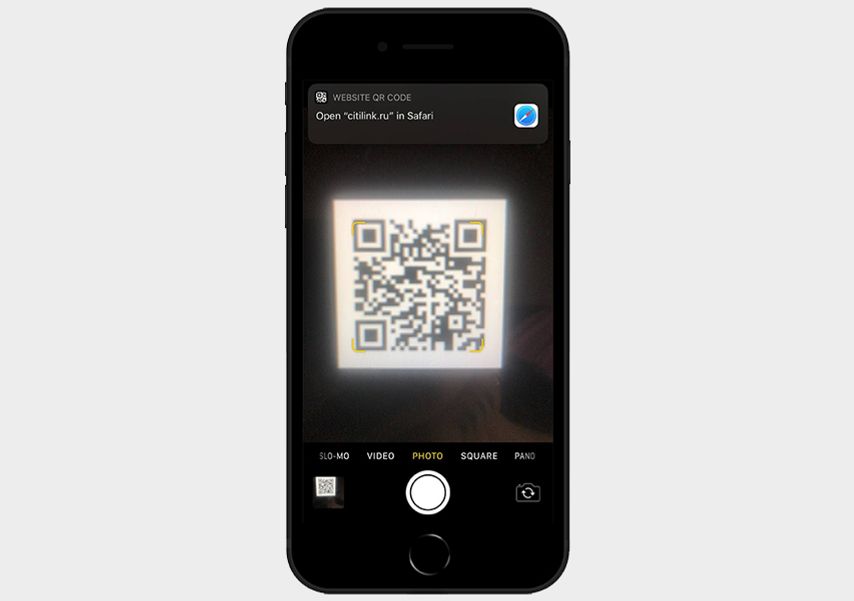
Чтобы перейти по ссылке, кликните по уведомлению
На iPhone и iPad функция сканирования QR-кодов уже встроена в Камеру. Достаточно навести объектив вашего устройства на код — и на экране появится уведомление со ссылкой, которая в нем зашифрована.
На устройствах Android
В случае с ОС Аndroid всё зависит от марки и модели конкретного устройства. В современных моделях от Samsung и Xiaomi QR-коды сканирует штатное приложение «Камера».
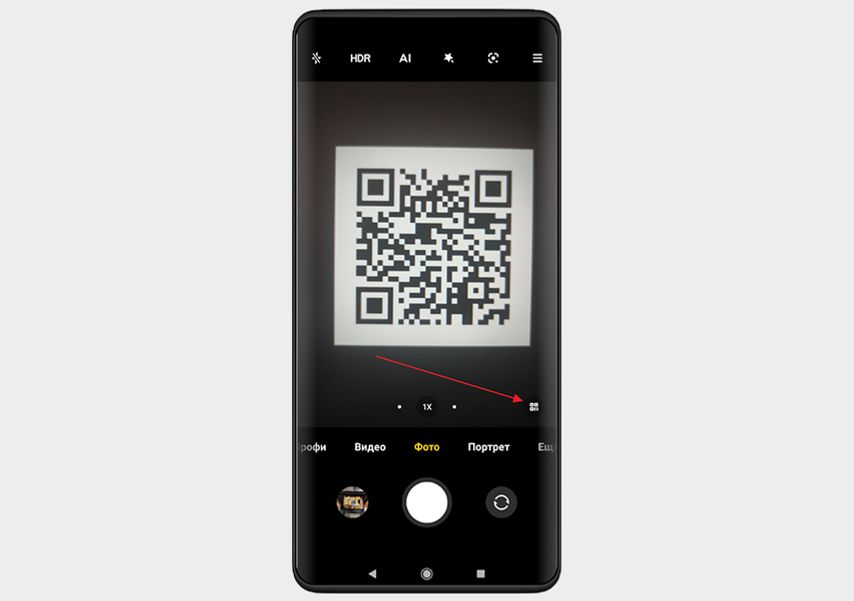
Если кликнуть по нему, откроются подробности
При наведении камеры на QR-код появится либо сама ссылка, либо символ, подтверждающий ее наличие. К примеру, на Xiaomi/Redmi/POCO этот символ выглядит вот так.
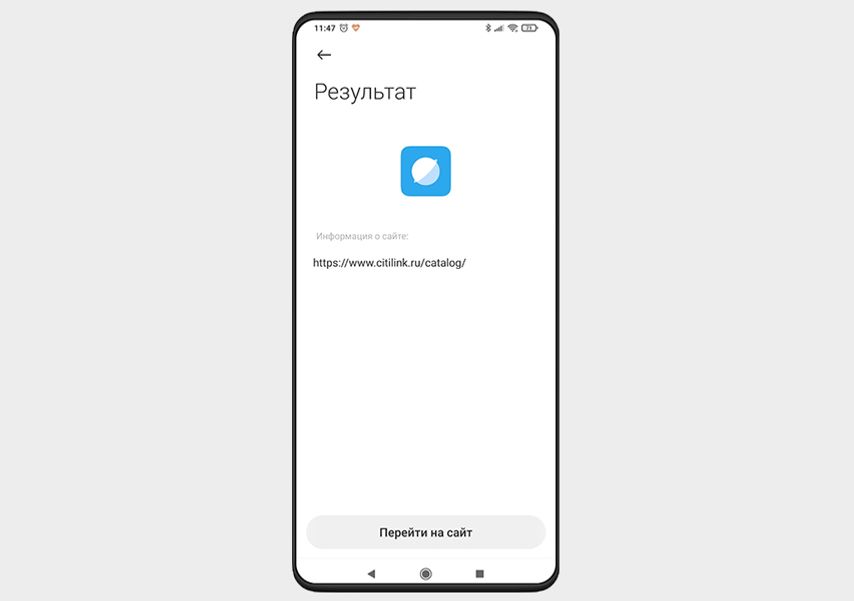
Дальше останется тапнуть на кнопку Перейти на сайт
С помощью Google Lens
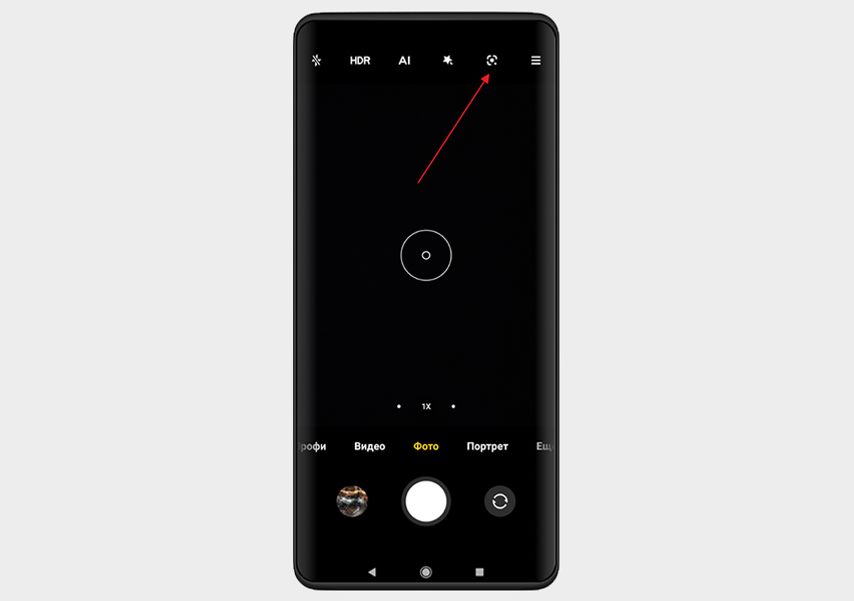
Кликните на него — откроется окно с символическим изображением сканера. Теперь наведите камеру на QR-код — появится кликабельная ссылка
Но встроенного сканирования может и не быть. В этом случае попробуйте расшифровать ссылку с помощью Google Lens. Включите камеру и поищите в интерфейсе значок сканера, часто он расположен в верхнем меню справа.
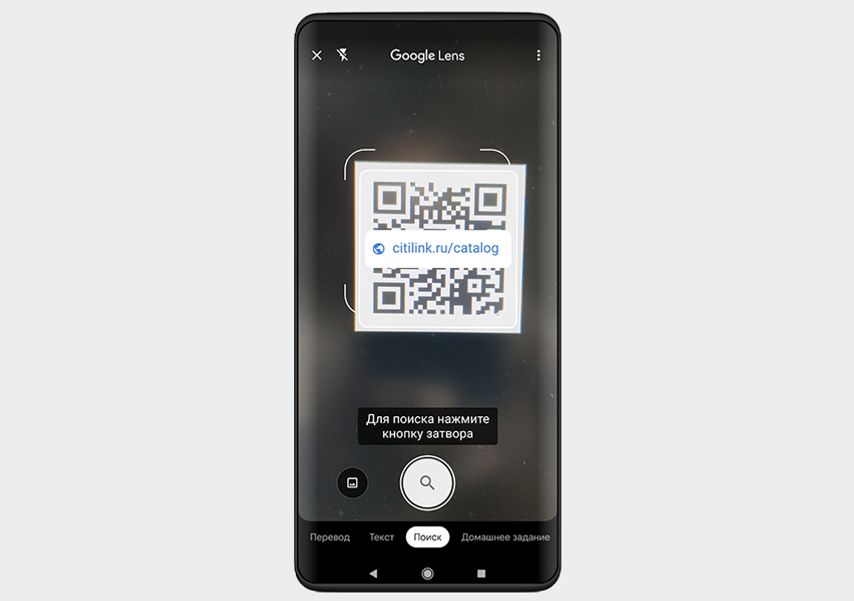
Нажмите на ссылку — и перейдете по адресу
С помощью приложений
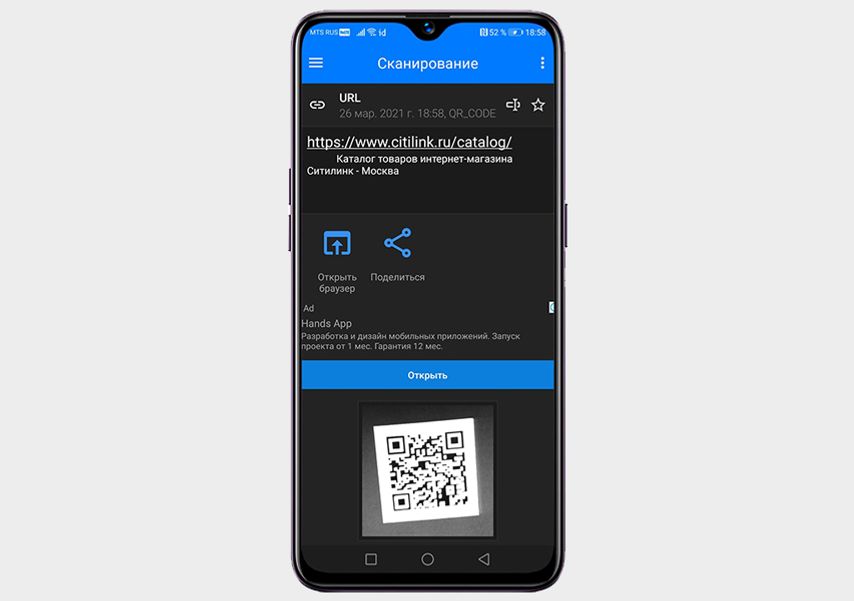
Действия те же: откройте приложение, наведите камеру на код — появится кликабельная ссылка
А старым смартфонам без встроенного сканирования и Google Lens помогут сторонние приложения. Просто зайдите в Google Play и наберите «QR сканер». Для эксперимента мы установили Сканер «QR & штрих-кодов».
Как открыть QR-код на фотографии
QR-код необязательно сканировать прямо на месте. Например, вы ожидаете в кафе друга и хотите поделиться с ним меню, чтобы заранее сделать заказ. Сделайте фото QR-кода, ведущего на меню, и отправьте приятелю.
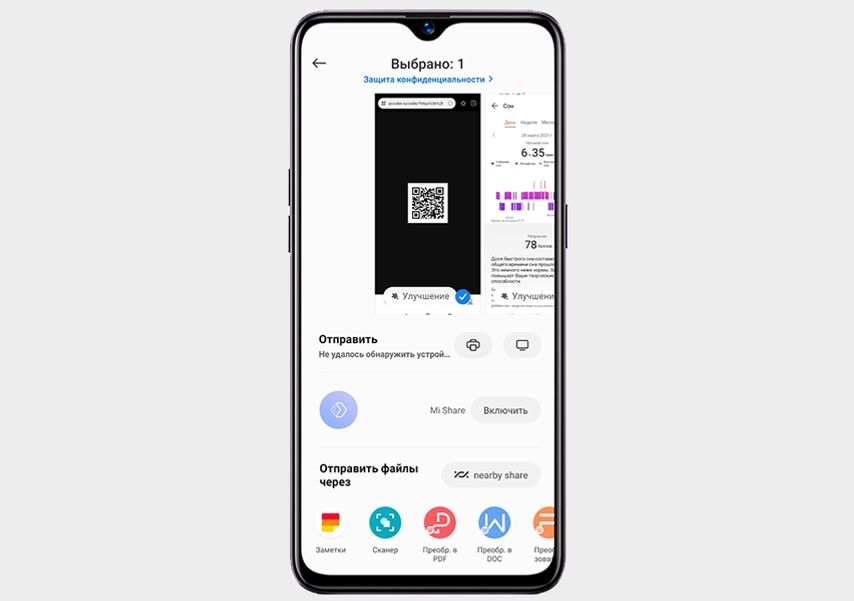
Выберите фото из галереи и отправьте другу
Чтобы прочитать QR-код c фотографии, нужно воспользоваться приложением, которое умеет их сканировать. Это может быть то же Google Lens или встроенное приложение, например «Сканер» в Xiaomi, Redmi или POCO.
У нас ещё много всего интересного
Оставьте почту и получайте подборку лучших материалов от главного редактора раз в две недели.