Как узнать, что твой Ватсап читают с другого телефона и как отсоединить?
Конфиденциальность личной переписки беспокоит многих, даже если в ней нет ничего секретного. Никому не хочется, чтобы посторонние влезали в личное пространство и читали диалоги с друзьями и родственниками. Как бы сильно ни был защищён мессенджер, всё равно всегда найдётся способ сломать защиту. Это может быть из-за какой-то случайной ошибки кода или просто от неосторожного обращения самого пользователя со своим аккаунтом и паролем.
В данной статье рассмотрим, каким образом узнать, что твой мессенджер Ватсап читают с другого компьютера или телефона, и как можно отсоединить такую слежку.

Способ узнать, что кто-то зашёл в ваш Ватсап, и отсоединить слежку
Ватсап позволяет просматривать сессии подключения, которые были у данного профиля. То есть, владелец аккаунта может видеть, в каком часу, из какого устройства и в каком браузере произошло подключение. Более того, если это подключение является несанкционированным активно, его можно тут же завершить. Это очень удобная и полезная для конфиденциальности функция.
WhatsApp — это изначально мобильное приложение. Лишь потом у него появились версии для компьютера и браузерная web-версия. Поэтому проверить сессии можно лишь в мобильной версии приложения на Android или iOs.
Чтобы узнать о том, кто ещё сидит в вашем Ватсап, сделайте следующее.
- Откройте WhatsApp на мобильном устройстве.
- Нажмите на три точки вверху справа , чтобы попасть в меню.


Вот так всего в пару касаний можно узнать, зашёл ли кто-то посторонний в ваш профиль, и отключить его.
Если после входа в « WhatsApp Web » вы не видите никаких устройств, а отображается сканер QR-кода , значит, мобильное устройство, которое вы держите в руках, является единственным устройством, которое авторизовано в вашем профиле Ватсап. С помощью этого сканера вы можете авторизоваться на другом устройстве.

Защита профиля WhatsApp, чтобы сообщения не читали с другого телефона
Ватсап является достаточно защищённым мессенджером, и взломать его не так то просто. Чаще всего доступ к конфиденциальной информации злоумышленники получают из-за невнимательности самого пользователя.
Есть несколько способов защитить свой аккаунт.
-
Если вы зашли в профиль из другого постороннего устройства, то когда закончите общаться, обязательно выйдите из приложения. Выйти — это не просто закрыть вкладку с web-версией или закрыть десктопную программу. Если лишь закрыть, то авторизация в профиле останется и в будущем можно будет снова войти без вашего ведома. Чтобы в будущем нельзя было зайти с этого устройства, нужно выйти из профиля. Чтобы выйти из профиля в браузерной web-версии или в десктопном приложении, нажмите на три линии вверху списка контактов, а затем «Выйти».

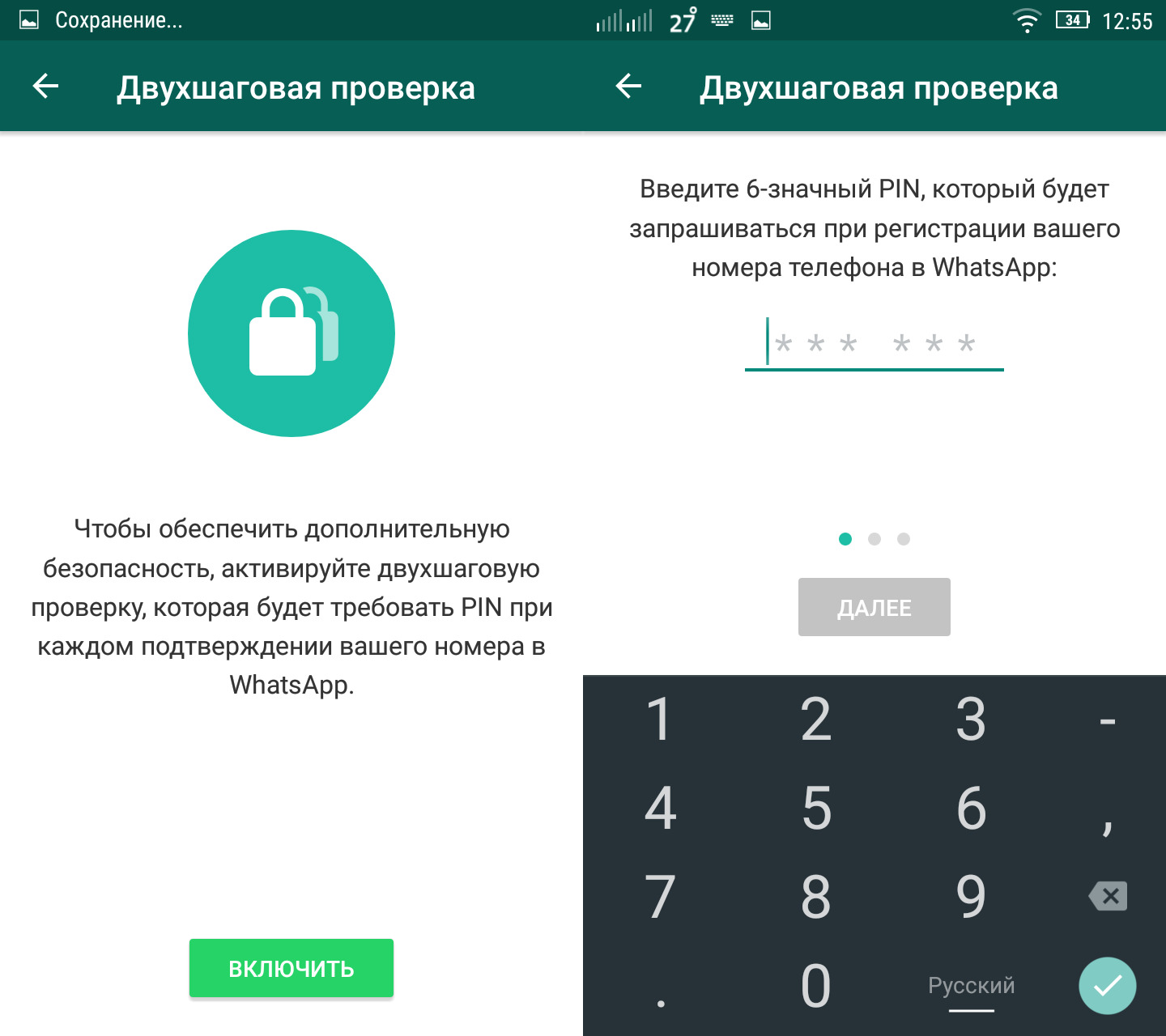
Рассмотрим подробнее последний совет, так как он требует пояснений. Подключить двухфакторную авторизацию можно с мобильного устройства.
Что нужно сделать, чтобы с другого телефона не могли читать вашу переписку в Ватсапе:
- Откройте приложение WhatsApp .
- Нажмите на три точки вверху справа .

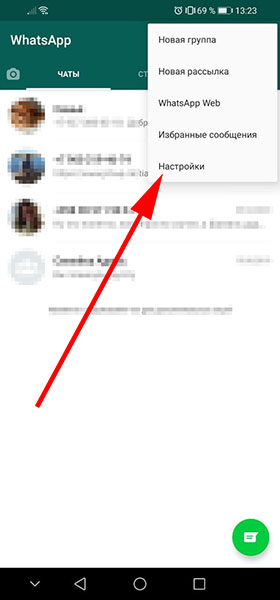


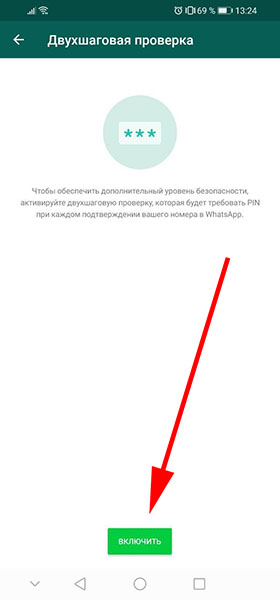


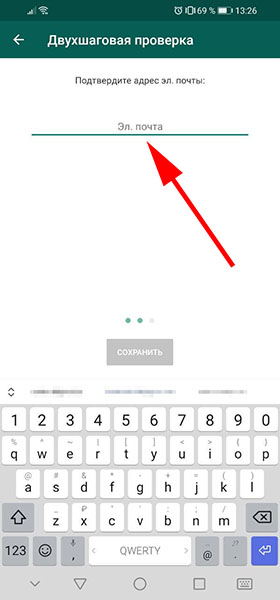
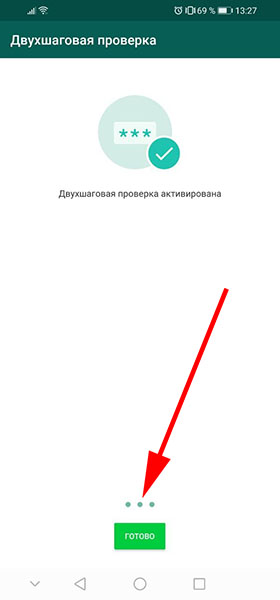
Теперь вход в ваш профиль будет возможен только с помощью ввода заданного пин-кода. Даже если в распоряжении злоумышленников окажется ваш смартфон, они не смогут войти, не зная кода. Если вы забудете пин-код, то сможете восстановить его через вашу электронную почту.
Видео-инструкция
В видео будет подробно рассказано, каким образом узнать, что ваш мессенджер Ватсап читают с другого мобильного телефона, и как можно отсоединить злоумышленника.
10 способов надежно защитить WhatsApp от взлома и прослушки

По умолчанию защищенность у мессенджера WhatsApp так себе. То же касается и приватности. Впрочем, тонкая настройка позволит если не исключить, то хотя бы минимизировать риски. Мы научим, как сделать приложение более безопасным, а также поможем защитить тайну вашей переписки.

1) Включаем двухфакторную аутентификацию
Запустите мессенджер, зайдите в «Настройки», затем в «Учетную запись», нажмите на «Двухшаговую проверку», а затем — «Включить». Теперь придумайте PIN-код (обязательно запомните его). Не забудьте также указать адрес электронной почты, если, вдруг, вам понадобится в будущем изменить PIN.
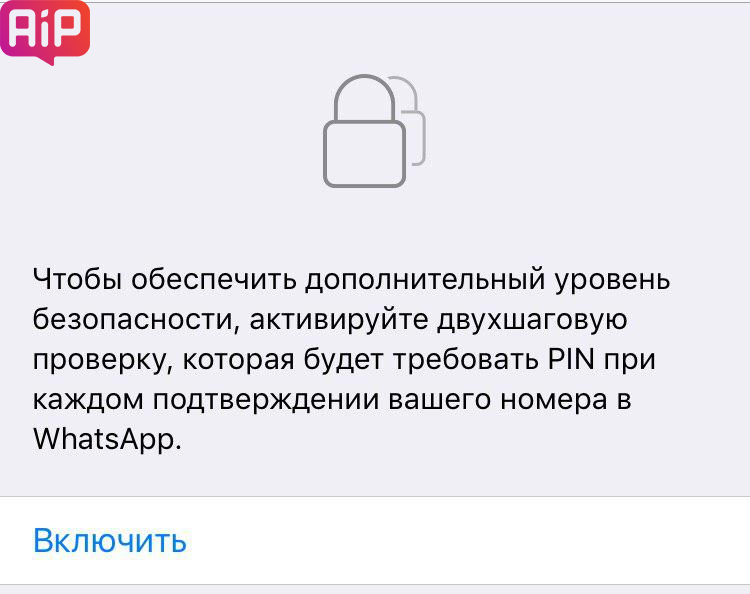
Теперь, когда потребуется подтверждение аккаунта мессенджера, помимо SMS-кода, нужно будет вводить и PIN.
2) Отключаем всплывающие сообщения
Проходим в «Настройки», выбираем пункт «Уведомления», выключаем «Показывать уведомления» (можно отдельно отключить всплывающие сообщения, как от пользователей, так и от групп).
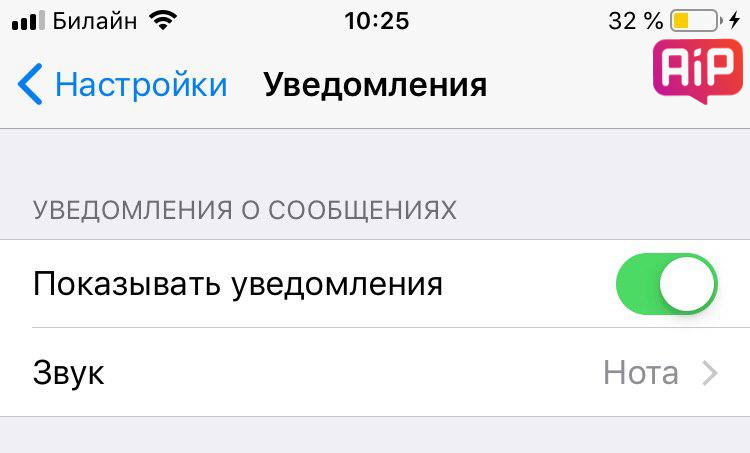
Это позволит повысить приватность — никто не увидит конфиденциальную переписку на экране вашего заблокированного смартфона.
3) Скрываем время собственной активности
По умолчанию пользователям WhatsApp показывается время активности друг друга в сети. То есть, можно узнать, когда вы в последний раз запускали мессенджер.
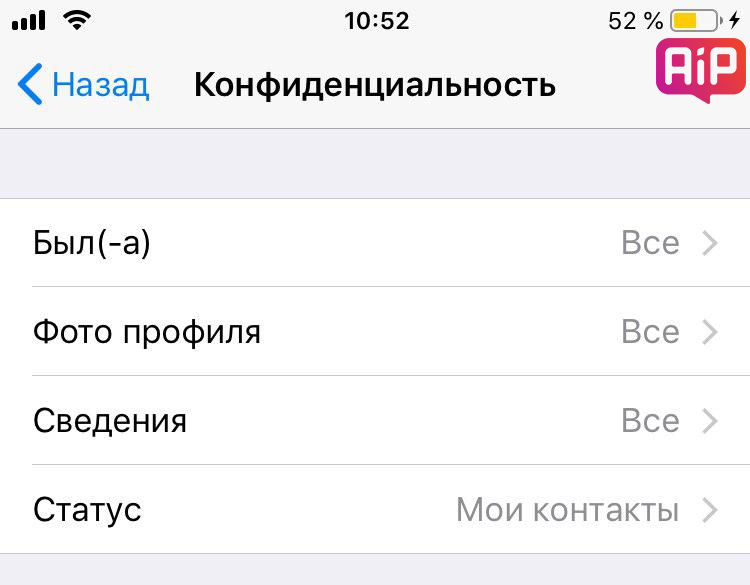
Если вы не хотите, чтобы кто-то знал о том, что вы недавно были в режиме онлайн, то пройдите в «Настройки» → «Учетная запись» → «Конфиденциальность» и замените пункт «Был(-а)» на «Свои контакты» или «Никто».
4) Как скрыть переписку с конкретным пользователем?
Скрыть переписку, при этом не удаляя разговор, легко. Для этого достаточно выбрать нужный чат, после провести пальцем по нему справа налево, а затем нажать «Архивировать».
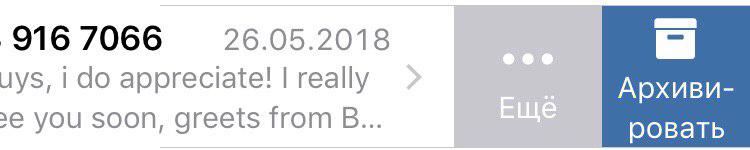
Да, если у кого-то есть доступ к вашему смартфону и этот кто-то мало-мальски продвинутый пользователь, он найдет беседу и в архивах. Однако знают об этом далеко не все. Хоть какая-то защита.
5) Блокировка пользователей
А это поможет вам избавиться от спамеров, многочисленных мошенников и просто неприятных вам людей.
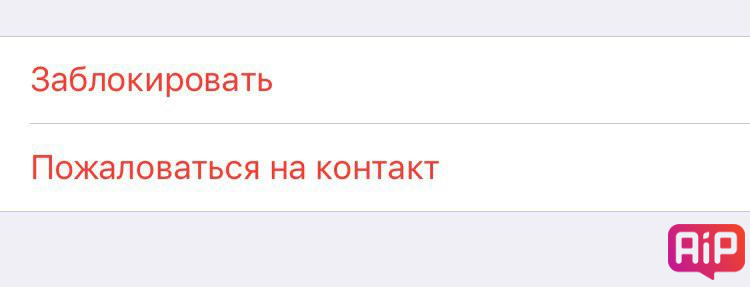
Все просто — нужно добавить назойливый или нежелательный контакт в черный список. Для этого нажимаем на контакт пользователя, кликаем на аватарке сверху, спускаемся в самый низ, где находим опцию «Заблокировать». Блокируем.
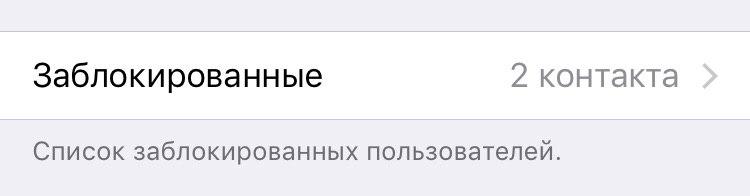
Кстати, ознакомиться со всем списком заблокированных пользователей можно, пройдя в «Настройки» → «Учетную запись» → «Конфиденциальность» → «Заблокированные».
6) Выключите резервное копирование сообщений
Для того, чтобы отключить резервное копирование вашей переписки в iCloud, нужно пройти в «Настройки», затем в «Чаты», нажать на «Резервную копию», а после в пункт «Автоматически». Там изменить на «Выключено».
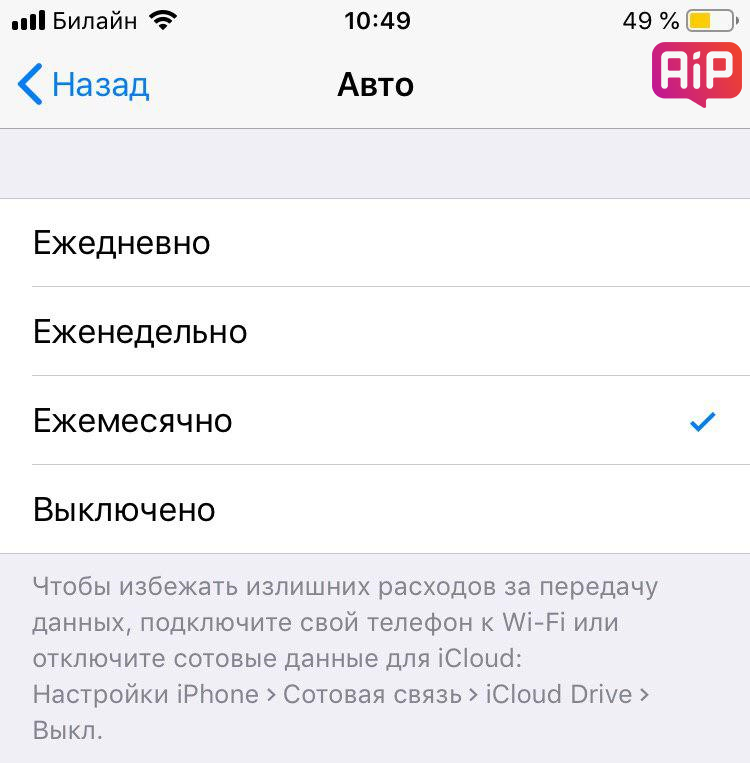
Дело в том, что в облаке вся переписка хранится в незашифрованном виде. Если вашу учетную запись взломают, то получат доступ и к вашим чатам.
7) Скрываем сведения, статусы, фото
Заходим в «Настройки» → «Учетную запись» → «Конфиденциальность». Там выбираем нужный пункт: «Фото профиля», «Сведения» или «Статус», определяемся с тем, кто будет видеть ваши данные (либо «Никто», либо «Мои контакты») — так чужие люди не смогут отслеживать вас.
8) Скрываем уведомления о прочтении сообщения
Если вы не желаете, чтобы ваши собеседники знали о том, что вы уже прочли их сообщения (по умолчанию это обозначается синей двойной галочкой), нужно зайти в «Настройки» → «Учетная запись» → «Конфиденциальность» и снять галочку с пункта «Отчеты о прочтении».
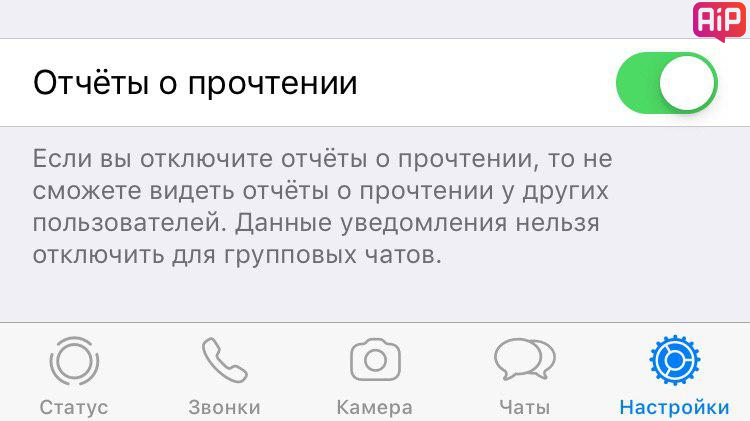
К сожалению, после этого вы не сможете увидеть аналогичные галочки и от своих контактов.
Да, работает это только в обычных чатах, но не групповых.
9) Как скрыть информацию о прочтении сообщения, не отключая уведомления о прочтении
И все-таки возможность прочесть сообщения, не уведомляя об этом отправителя, при этом не отключая уведомления о прочтении (как в предыдущем пункте), имеется. «Режим полета» в помощь. Включаем его, читаем сообщение, закрываем WhatsApp, выключаем самолетный режим. Всё — отправитель не будет уведомлен о прочтении.
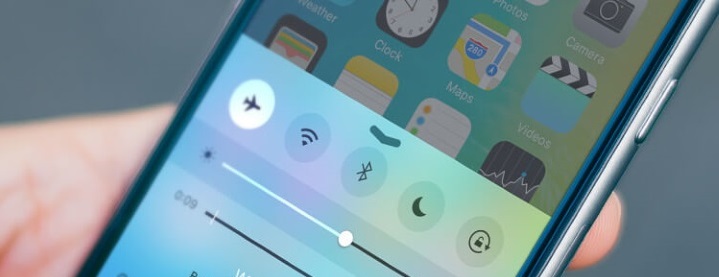
10) Отключаем показ геолокации
Вы можете делиться своей геолокацией в WhatsApp — приложение дает возможность быстро отправить нужный адрес. Можно выбрать время, на какой срок делиться местоположением: 15 минут, 1 час или 8 часов.
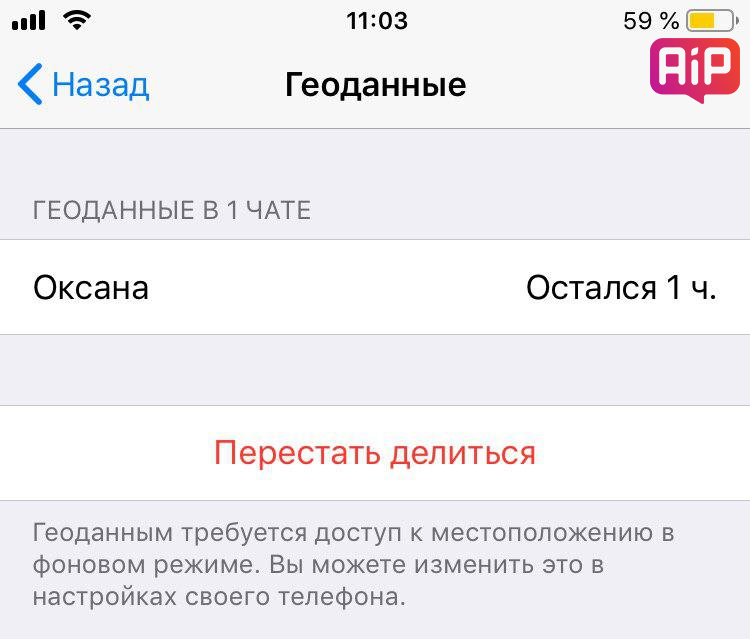
А если нужно отключить эту функцию (допустим, вы случайно поделились геолокацией ошибочно)? Проходим в «Настройки» → «Учетная запись» → «Конфиденциальность», выбираем там «Геоданные», а затем «Перестать делиться». Всё!
Как посторонние могут читать вашу переписку WhatsApp, и что делать, чтобы запретить доступ
Общение в мессенджерах стало настолько привычным, что можно запросто поговорить с родственниками и друзьями на личные темы, перекинувшись сообщениями. Часто для таких целей используют WhatsApp. Популярность этого приложения сыграла на руку мошенникам и недобросовестным лицам.

Получение доступа в WhatsApp Web
Никогда не оставляйте телефон без присмотра, если хотите сохранить конфиденциальность переписки. Даже если у кого-то был кратковременный доступ к смартфону, он с легкостью сможет активировать вашу учетную запись на ноутбуке в WhatsApp Web, получив доступ ко всем контактам и сообщениям.
Как проверить, кто имеет доступ к переписке
Чтобы проверить, есть ли у кого-то доступ к вашей переписке, придется воспользоваться ноутбуком или ПК. Перейдите по адресу web.whatsapp.com и отсканируйте при помощи смартфона специальный QR-код, который увидите на сайте. Таким образом новое устройство будет подключено к номеру и произойдет синхронизация всех переписок со смартфона. Список отображает все устройства, вы без труда определите лишнее.
В будущем можно читать диалоги даже без повторного сканирования QR-кода. Для этого требуется в настройках отметить, что вы хотите оставаться в системе.
Как заблокировать доступ
Если подозрения подтвердились и в списке устройств обнаружен незнакомый компьютер, не стоит паниковать. Сначала можно посмотреть, где территориально располагается устройство злоумышленника. Нажмите на строку с подключенным компьютером, и вы увидите место на карте, где находится техника того, кто имеет доступ к вашим данным. После этого злоумышленника можно отключить от учетной записи. Требуется нажать на кнопку с надписью «Выйти со всех компьютеров».
Что делать, чтобы никто посторонний не мог читать переписку в WhatsApp
Чтобы ситуация не повторялась придерживайтесь ряда правил. Всегда носите смартфон с собой. Отвечайте отказом, если кто-то попросит ваше устройство, чтобы позвонить или поиграть. Используйте блокировку экрана: если телефон возьмут без разрешения, сделать с ним ничего в этом случае не смогут.
Практически любой мессенджер можно дополнительно защитить при помощи кода. Потребуется установить одну из специальных программ, доступных для скачивания в Плей Маркет или аналогичном сервисе. Укажите в поиске слово «lock» и увидите список подходящих утилит. Установите одну из них по инструкции, и сможете поставить пароль для приложения в телефоне.
Еще один вариант – защита переписки при помощи двухшаговой проверки. Для этого в мессенджере нужно зайти в настройки и далее нажать на кнопку «Учетная запись». Включите функцию «Двухшаговая проверка». Требуется придумать и ввести код. Теперь вам нужно будет перед каждым входом в систему вносить этот пароль.
И не забывайте регулярно проверять список устройств, с которых выполнен вход в WhatsApp Web.
Эти действия уберегут вас от неприятностей в будущем – сможете не переживать, что данные станут доступны третьим лицам.
Как проверить, читают ли мою переписку в Whatsapp и защитить аккаунт от взлома

Подозреваете, что вы не единственный человек, который имеет доступ в вашему аккаунту на WhatsApp и хотите проверить действительно ли это так или это всего лишь плод вашей фантазии?
Такая возможность существует и она отнюдь не лишена здравого смысла, ведь WhatsApp можно взломать также легко, как и любую электронную почту! Именно поэтому сегодня мы решили познакомить вас с основными способами, позволяющими узнать взломан ли ваш аккаунт на WhatsApp или нет, а также устранить эту проблему при неутешительном результате.
WhatsApp Web
Нельзя отрицать огромную полезность WhatsApp Web для пользователей WhatsApp, однако безопасность этого ресурса однозначно оставляет желать лучшего, ведь для получения доступа ко всем перепискам нужного вам человека на компьютере вам нужно просто взять его смартфон и зайти в его аккаунт на WhatsApp Web с помощью QR-кода.
К счастью, WhatsApp сохраняет все данные о входе в аккаунт с информацией о месте, времени и устройстве, на котором он был выполнен.
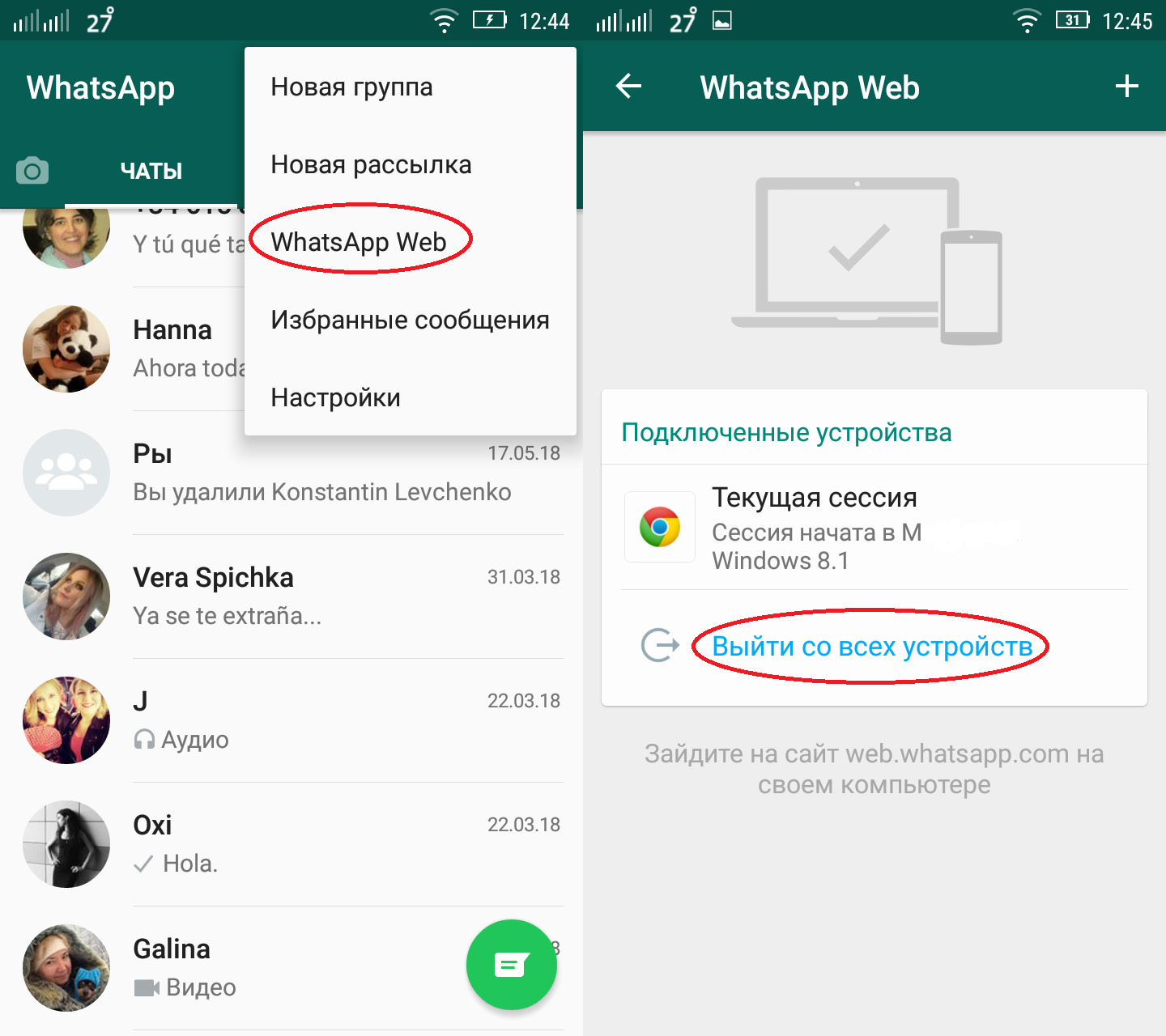
Для получения доступа к нему вам необходимо выполнить следующие действия:
- Зайдите в Настройки, нажав на три точки в правом верхнем углу.
- Выберите опцию WhatsApp Web.
- В появившемся списке вы увидите все устройства, которые подключены к вашему аккаунту на WhatsApp в данный момент.
- Если вы обнаружите что-то подозрительное, выберите опцию Выйти со всех устройств.
Чтобы в будущем избежать возникновение таких ситуаций, всегда выходите из своего аккаунта на WhatsApp после использования WhatsApp Web на посторонних компьютерах.
Двухшаговая проверка и экран блокировки
Для дополнительной защиты доступа к своему аккаунту на WhatsApp рекомендуем вам установить экран блокировки или же активировать двухшаговую проверку, выполнив следующие действия:
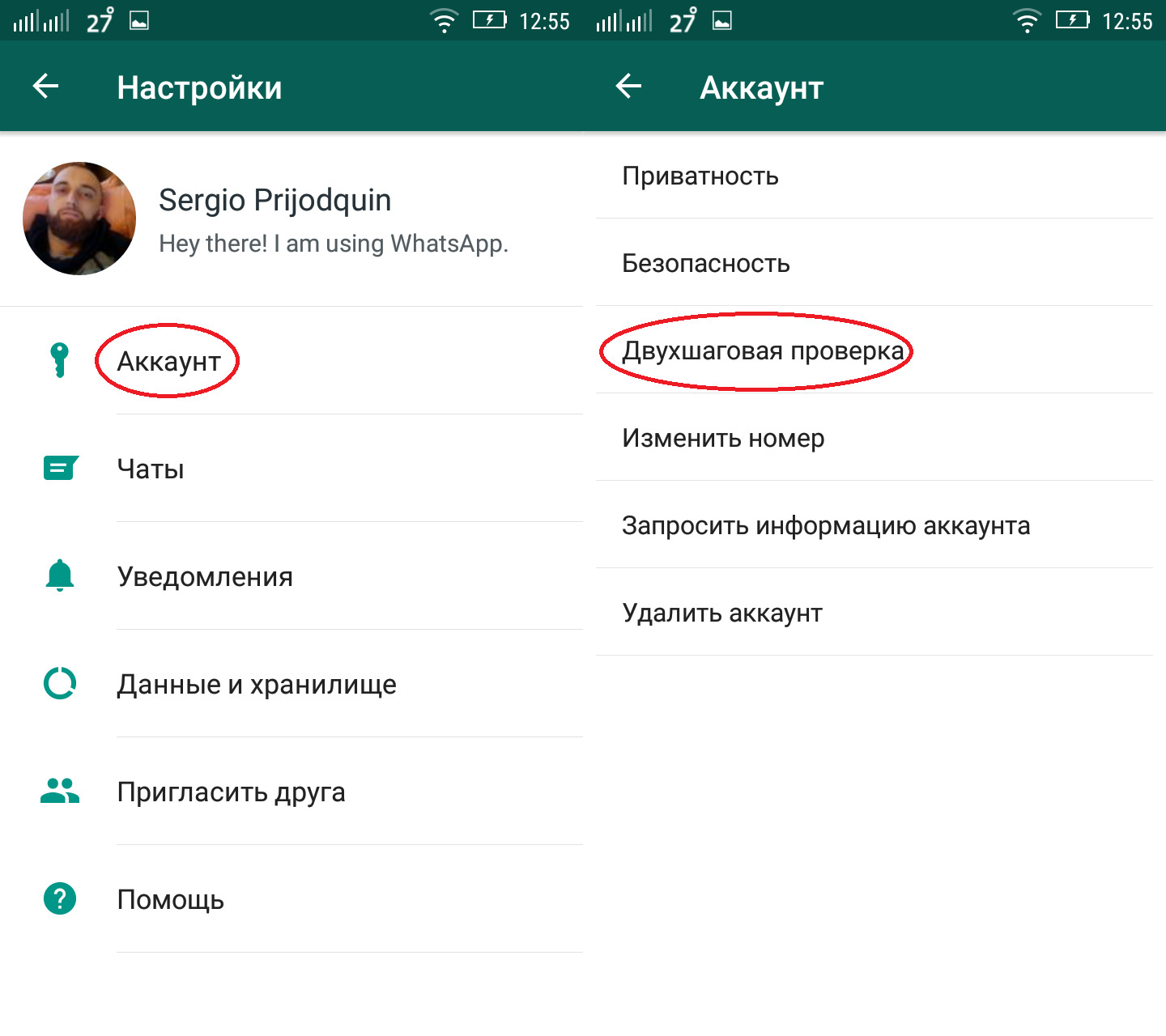
- Зайдите в Настройки — Аккаунт.
- Выберите опцию «Двухшаговая проверка».
- Активируйте её, нажав на «Включить» и придумайте 6-значный PIN, который будет запрашиваться при каждом подтверждении вашего номера в WhatsApp.
Удаление WhatsApp
Если вы по-прежнему не уверены в 100% безопасности своего аккаунта на WhatsApp, вам следует переустановить его, так как для осуществления данного действия вам потребуется новый код подтверждения, автоматически блокирующий доступ к нему для третьих лиц. Перед переустановкой этого мессенджера не забудьте сделать резервную копию самых важных переписок!
Понравилась статья? Удалось найти шпионов среди близких людей или друзей? Не забудьте поделиться своим опытом в комментариях с другими пользователями!
WhatsApp Messenger
Лучший мессенджер для комфортного общения с друзьями и близкими людьми.