Как сделать резервную копию WhatsApp на iPhone с помощью 5 проверенных методов
 Размещено от Бои Вонг / 20 апреля 2022 г. 16:00
Как одно из самых популярных приложений для общения, разговоры в WhatsApp необходимы пользователям. Таким образом, сохранение копии чатов WhatsApp должно быть полезным. Это несложная задача, но вы должны знать, как с легкостью выбрать надежный метод резервного копирования iPhone WhatsApp.

Этот пост расскажет вам о 5 лучших способах резервного копирования WhatsApp на iPhone, идем дальше.
Часть 1. Как сделать резервную копию WhatsApp на iPhone через iCloud
Пользователи мобильных телефонов могут знать, что они могут создавать резервные копии WhatsApp на iPhone в облачной службе, а пользователям iPhone разрешено хранить WhatsApp в iCloud на iPhone. У вас есть 2 варианта, ниже приведены шаги с четкими инструкциями.
FoneLab WhatsApp Transfer для iOS позволяет передавать чаты и вложения WhatsApp на другой iPhone или компьютер соответственно.
- Передача чата и данных WhatsApp между устройством iOS и компьютером.
- Предварительный просмотр данных перед передачей.
Вариант 1. Как сделать резервную копию WhatsApp на настройках iPhone
Возможно, вы знаете, что вы можете сделать резервную копию данных iPhone в настройках. Точно так же вы можете использовать его для резервного копирования данных iPhone WhatsApp после его включения. Ниже как.
Шаг 1 Включить WhatsApp для резервного копирования iCloud через Настройки > [ваше имя] > ICloud > WhatsApp.
Шаг 2 Прокрутите вверх, чтобы найти ICloud Резервное копирование, включите его, а затем коснитесь Создать копию кнопку.
Точно так же вы можете сделать резервную копию всех доступных данных в iCloud.
Вариант 2. Как сделать резервную копию WhatsApp на iPhone Настройки WhatsApp
Другой способ резервного копирования iPhone в iCloud — через «Настройки» в приложении WhatsApp. По умолчанию он сохраняет чаты WhatsApp в iCloud на iPhone вручную или автоматически.
Резервное копирование чатов WhatsApp в iCloud на iPhone вручную
Вы можете выполнить резервное копирование вручную, когда захотите. Ниже как.
Шаг 1 Открытые WhatsApp и перейдите в Настройки.
Шаг 2 Выберите Чаты > Резервная копия > Создать копию.
Резервное копирование чатов WhatsApp в iCloud на iPhone автоматически
Убедитесь, что на iPhone и iCloud достаточно места, и используйте iOS 10 и более поздние версии на iPhone.
Шаг 1 Открытые WhatsApp затем нажмите Настройки > Чаты > Резервная копия.
Шаг 2 Вы должны выбрать Автоматическое резервное копирование .
Шаг 3 Выберите частоту резервного копирования.
Вот и все. Если вы хотите выборочно сделать резервную копию iPhone WhatsApp, FoneLab WhatsApp Transfer для iOS — один из лучших вариантов, который вы не должны пропустить.
Часть 2. Как сделать резервную копию WhatsApp на iPhone с помощью FoneLab WhatsApp Transfer для iOS
FoneLab WhatsApp Transfer для iOS это идеальный вариант для резервного копирования и восстановления iPhone WhatsApp на компьютере. Это позволяет вам выборочно выбирать данные WhatsApp.
FoneLab WhatsApp Transfer для iOS позволяет передавать чаты и вложения WhatsApp на другой iPhone или компьютер соответственно.
- Передача чата и данных WhatsApp между устройством iOS и компьютером.
- Предварительный просмотр данных перед передачей.
Шаг 1 Нажмите Скачать кнопку, затем следуйте инструкциям на экране, чтобы установить его на компьютер.
Шаг 2 Подключите iPhone к компьютеру с помощью USB-кабеля, затем запустите его. В главном интерфейсе нажмите WhatsApp Transfer для iOS.
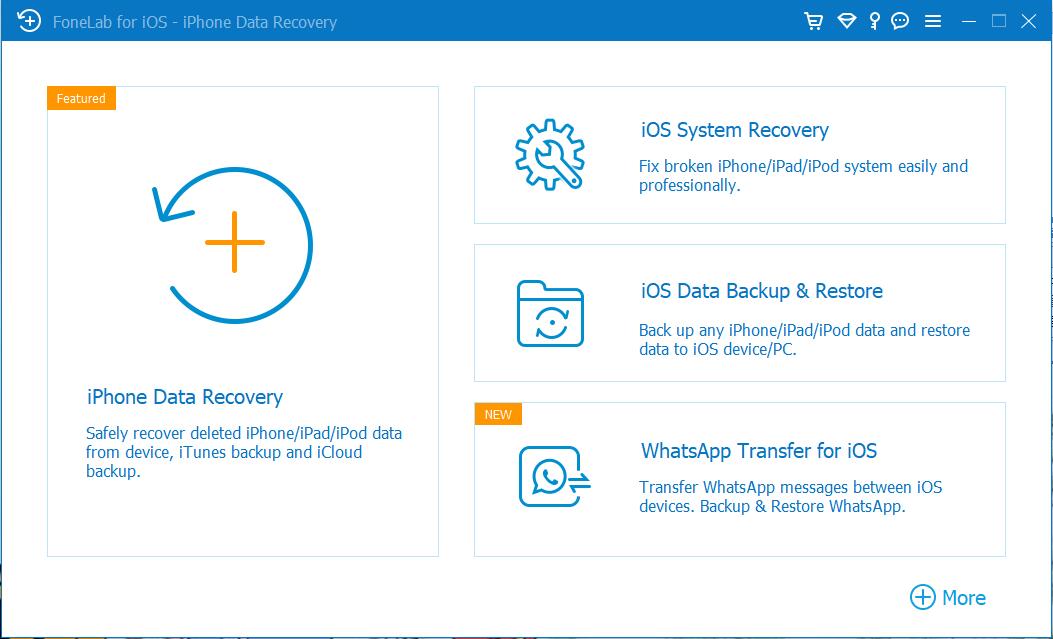
Шаг 3 Выберите Восстановление.
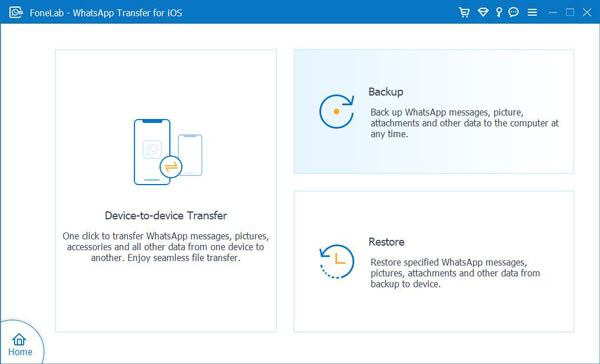
Шаг 4 Вы можете щелкнуть Резервное шифрование Если хочешь. И выберите папку для сохранения ваших данных. Нажмите Начать резервное копирование.
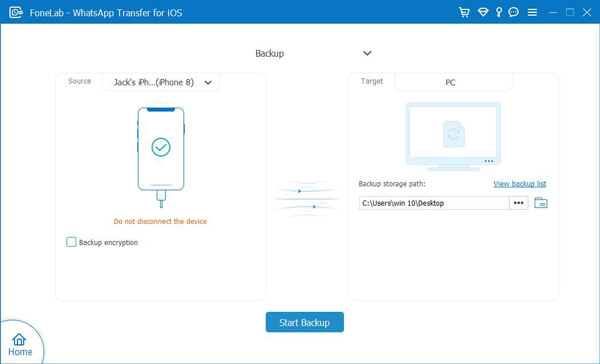
Так легко, правда? Если вы также хотите узнать, как добавить резервную копию WhatsApp на iPhone, вы также можете использовать этот инструмент, который поможет вам сделать это за 3 шага.
Вы по-прежнему можете выбрать способы Apple для удобного управления данными iOS для пользователей iPhone. В следующих частях вы научитесь делать это правильно.
FoneLab WhatsApp Transfer для iOS позволяет передавать чаты и вложения WhatsApp на другой iPhone или компьютер соответственно.
- Передача чата и данных WhatsApp между устройством iOS и компьютером.
- Предварительный просмотр данных перед передачей.
Часть 3. Резервное копирование сообщений WhatsApp на iPhone без iCloud с помощью iTunes/Finder
iTunes — еще один традиционный способ Apple для резервного копирования и восстановления данных iOS без препятствий. Но Finder заменил его в более поздних версиях macOS. Оба они могут создавать резервные копии iPhone WhatsApp, мы покажем вам подробности.
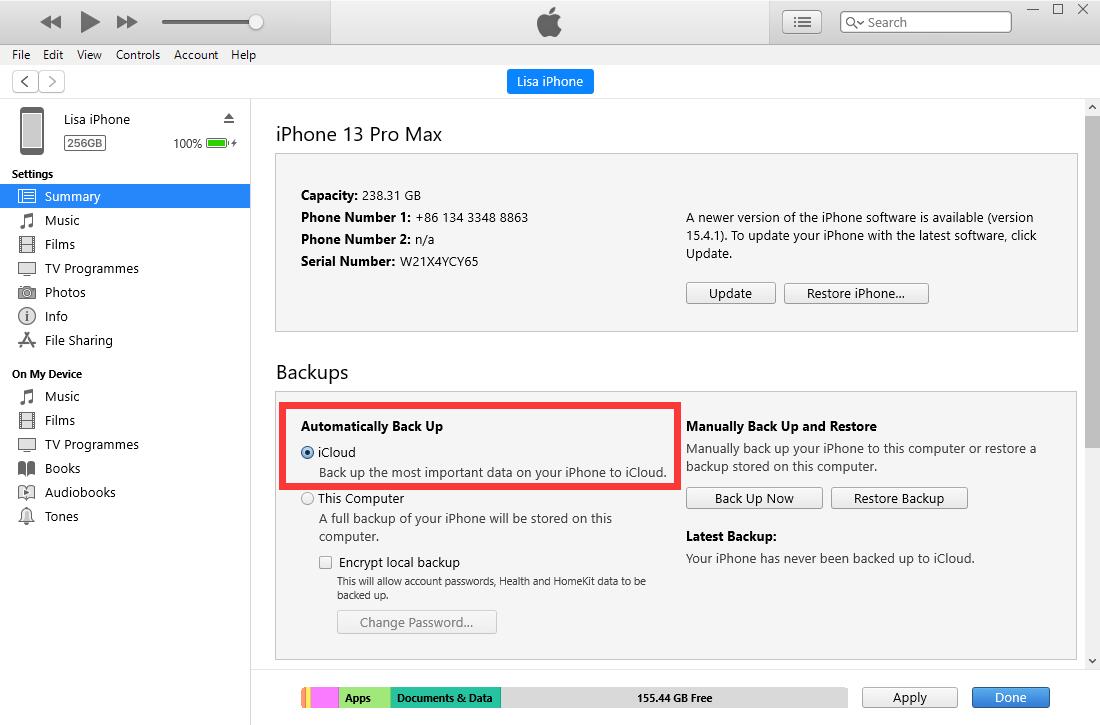
Шаг 1 Запустите iTunes/Finder на компьютере, подключите к нему iPhone.
Шаг 2 Щелкните значок устройства, затем выберите Итоги/Общие.
Шаг 3 Выберите Создать копию под Резервные копии .
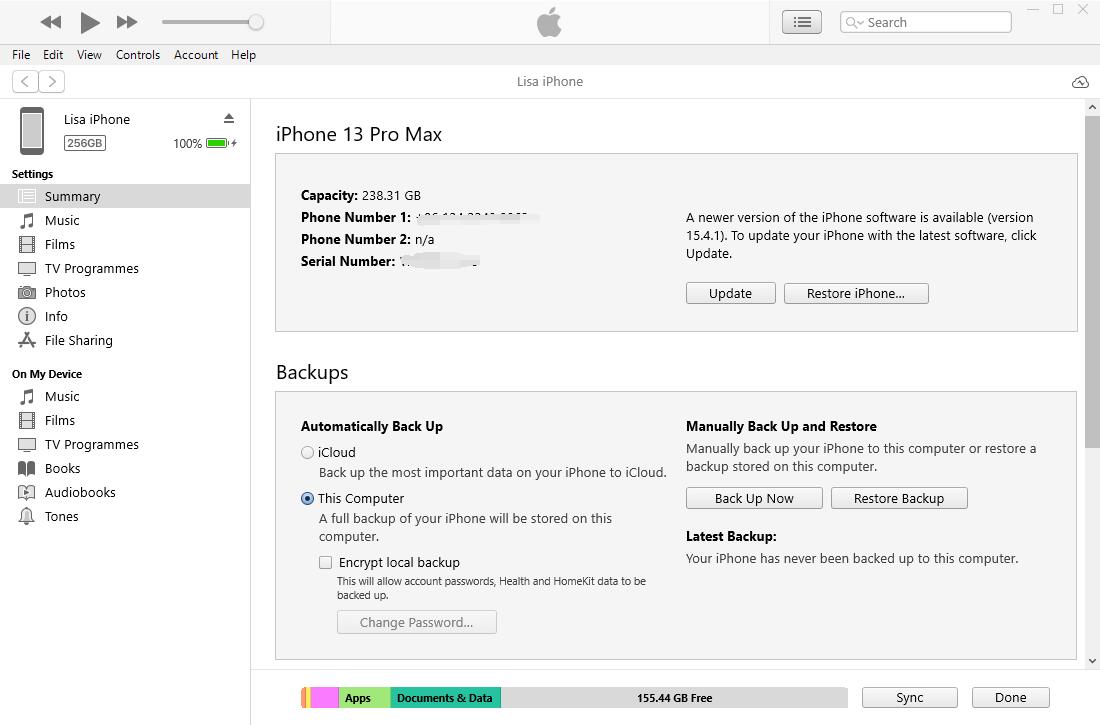
Вы также можете выбрать ICloud здесь, если вы хотите вместо этого сохранить их в облачном сервисе.
Помимо iCloud, вы также можете сделать резервную копию iPhone WhatsApp на Google Диске.
FoneLab WhatsApp Transfer для iOS позволяет передавать чаты и вложения WhatsApp на другой iPhone или компьютер соответственно.
- Передача чата и данных WhatsApp между устройством iOS и компьютером.
- Предварительный просмотр данных перед передачей.
Часть 4. Как сделать резервную копию WhatsApp на iPhone с помощью экспорта чатов
Вы можете легко использовать функцию экспорта в WhatsApp для резервного копирования данных iPhone WhatsApp. Чаты, содержащие медиафайлы, легко экспортировать, как показано ниже.
Шаг 1 Откройте приложение WhatsApp на iPhone и коснитесь разговора, который хотите экспортировать.
Шаг 2 Коснитесь имени, чтобы отобразить подробную информацию. Тогда выбирай Экспорт чата.
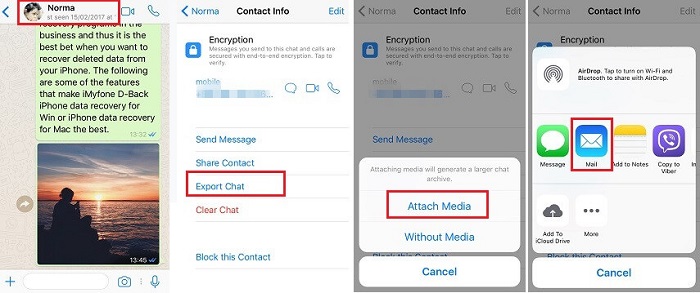
Шаг 3 Ты можешь выбрать Приложить СМИ или нет, то выберите подходящий способ их экспорта.
Все разговоры будут сохранены в формате txt. В то же время медиафайлы будут сохранены в формате MP4.
Часть 5. Как сделать резервную копию чата WhatsApp на Google Диске на iPhone
Это может быть сложно, поскольку данные iPhone WhatsApp нельзя напрямую синхронизировать с Google Диском. Таким образом, вам может потребоваться сделать больше, прежде чем загружать данные WhatsApp на Google Диск. У вас есть 2 варианта, проверьте приведенные ниже уроки.
Вариант 1. Резервное копирование чата WhatsApp на Google Диске с iCloud Drive
Убедитесь, что вы установили Google Диск на свой iPhone и войдите в свою учетную запись.
Шаг 1 Следуйте инструкциям в части 5, чтобы экспортировать чаты WhatsApp, но выберите ICloud Drive наконец, а не по электронной почте.
Шаг 2 Откройте приложение Файлы приложение на iPhone, нажмите и удерживайте его и выберите Поделиться.
Шаг 3 Выберите Google Drive из вариантов.
Вариант 2. Резервное копирование чата WhatsApp на Google Диске с компьютера
Вы можете использовать WhatsApp Transfer для iOS для резервного копирования iPhone WhatsApp на компьютер, а затем соответственно загрузить их на Google Диск.
Шаг 1 Запустите WhatsApp Transfer для iOS на компьютере, нажмите WhatsApp Transfer для iOS > Резервное копирование.
Шаг 2 Выберите Начать резервное копирование кнопку.
Шаг 3 После этого перетащите файлы резервных копий, чтобы загрузить их на Google Диск.
Как видите, вы можете сделать резервную копию WhatsApp на компьютере или в облачном сервисе, если хотите. Выберите один из лучших способов и сделайте это сейчас.
Часть 6. Часто задаваемые вопросы о том, как сделать резервную копию WhatsApp на iPhone
FoneLab WhatsApp Transfer для iOS позволяет передавать чаты и вложения WhatsApp на другой iPhone или компьютер соответственно.
- Передача чата и данных WhatsApp между устройством iOS и компьютером.
- Предварительный просмотр данных перед передачей.
1. Сколько времени занимает резервное копирование iCloud для WhatsApp?
Это зависит от размера файла и интернет-соединения. И вы не можете легко сделать резервную копию WhatsApp в iCloud выборочно, рекомендуется выбрать FoneLab WhatsApp Transfer для iOS и это сэкономит ваше время.
2. Как сделать резервную копию iCloud быстрее?
Удалите неиспользуемые приложения, файлы, фотографии и т. д., чтобы оптимизировать хранилище iPhone, чтобы уменьшить содержимое резервной копии, а также убедитесь, что источник питания вашего устройства и стабильный Интернет.
3. Как восстановить сообщения WhatsApp на новом iPhone без резервной копии?
Вы можете попробовать FoneLab iPhone восстановление данных для сканирования устройства, а затем просто нажмите кнопку Recover кнопку, чтобы напрямую восстановить сообщения WhatsApp с устройства.
Вот и все. Все методы, упомянутые выше, доступны, вы всегда можете хорошо изучить этот пост и выбрать один из них. И FoneLab WhatsApp Transfer для iOS настоятельно рекомендуется вам. Скачайте и попробуйте прямо сейчас!
FoneLab WhatsApp Transfer для iOS позволяет передавать чаты и вложения WhatsApp на другой iPhone или компьютер соответственно.
Как перенести чаты WhatsApp c андроида на iPhone. Попробовал ВСЕ способы, сработал только один
 В закладки
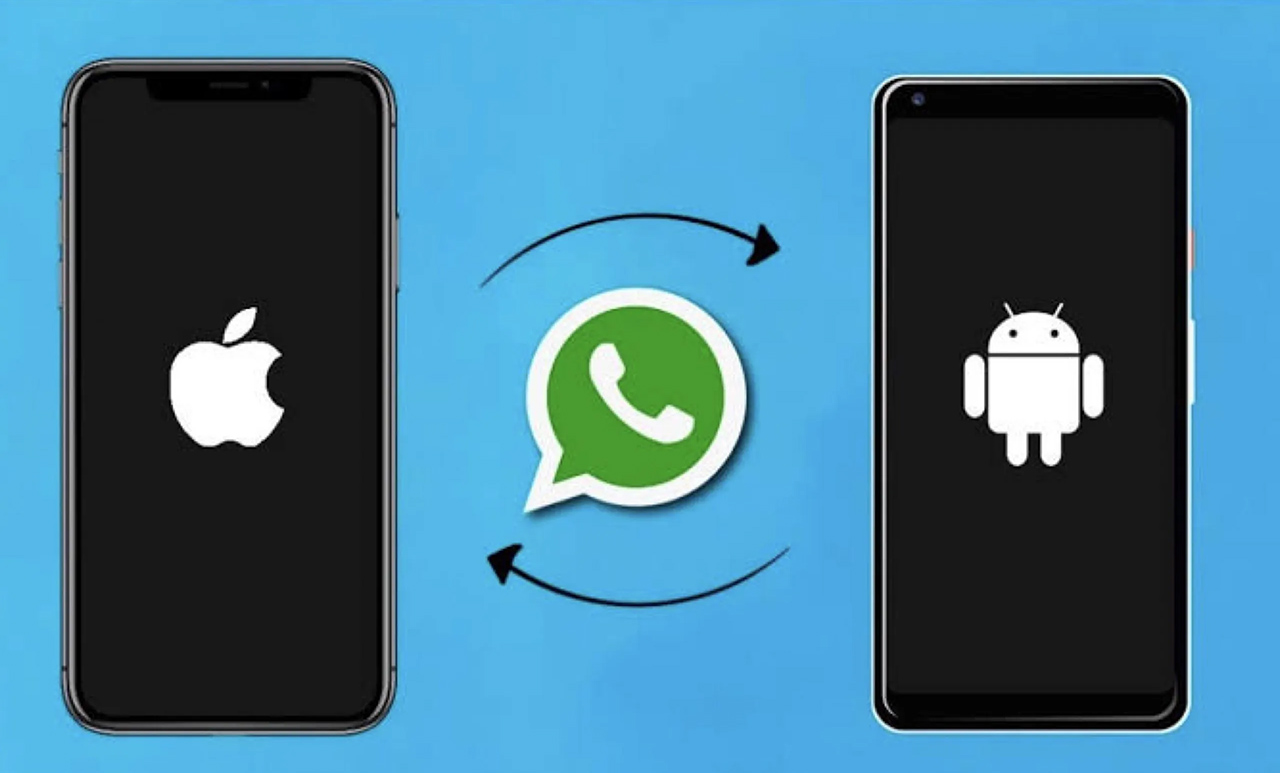
Не смотря на то, что WhatsApp появился даже раньше чем Telegram, функционал этого мессенджера до сих пор оставляет желать лучшего. Причём, если отсутствие каких-то анимированных эмодзи нисколько не беспокоит, то вот проблемы с переносом переписки между смартфонами с разными операционками и в 2022 году никуда не делись .
Убедился в этом на личном опыте, когда взялся помочь знакомой настроить свежекупленный iPhone 12. До него человек пользовался разными смартфонами, но непременно на андроиде, а тут увидел жёлтый айфончик и всё – случилась любовь с первого взгляда.
После распаковки смартфона, героиня справилась с первоначальной настройкой сама, благо там всё просто, скачала кучу программ, везде авторизовалась и всё настроила.
А потом пришло время переноса WhatsApp и начался форменный ужас.
Какие есть варианты переноса WhatsApp с андроида на iPhone
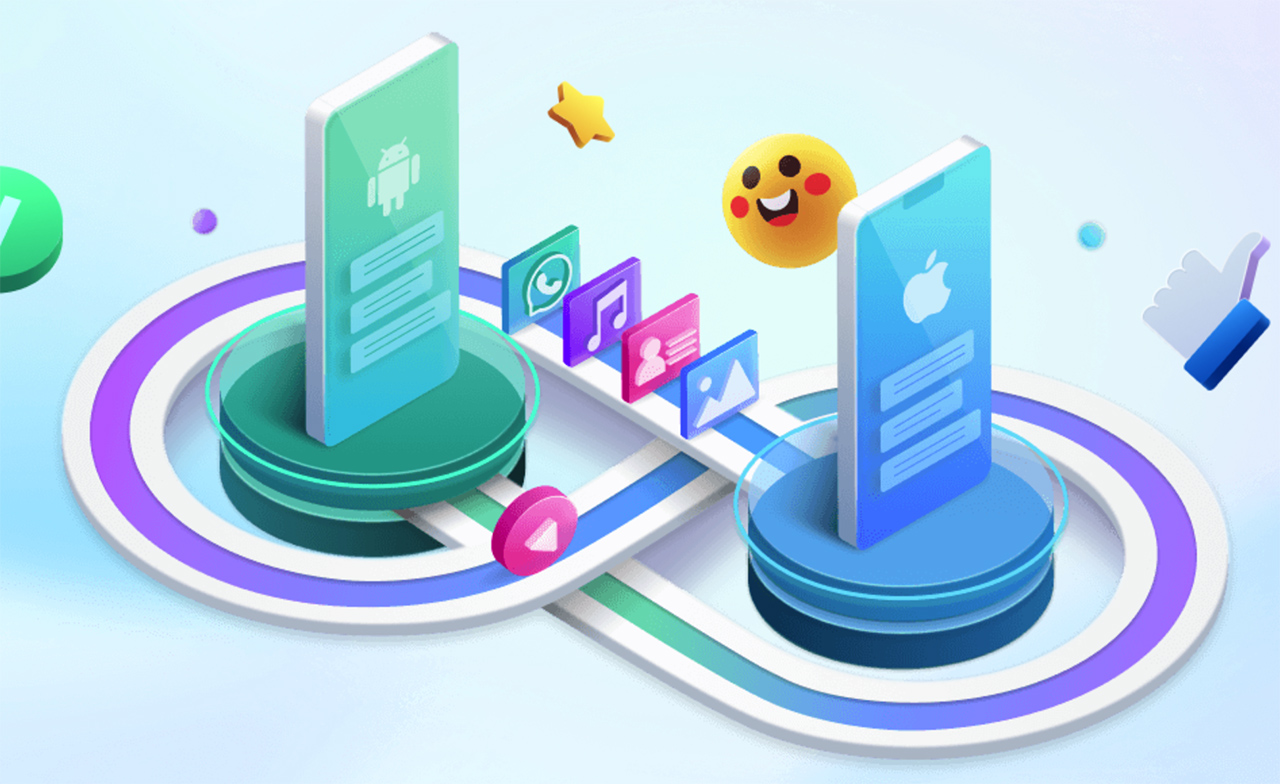
Красивая картинка для привлечения внимания со страницы приложения MobileTrans. Эх, если бы всё было так просто.
В Google Play есть приложение для автоматического переноса данных с Android-смарфона на iPhone. Называется это приложение move to iOS. Нужно скачать его на свой старый смартфон, положить рядом с ним новый, не настроенный айфон, сопрячь их через это приложение и подождать от получаса до двух часов, в зависимости от объёма данных и скорости вай-фая, к которому оба смартфоны должны быть подключены.
Но в моём случае этот способ был отвергнут, потому что владелица нового айфона уже настроила его. И возвращать в исходно состояние, сбросив гаджет до заводских настроек, категорически отказывалась.
Ничего страшного, подумал я. Можно же сделать резервную копию чатов в Google drive через настройки WhatsApp, а потом на айфоне при активации мессенджера накатить этот бэкап из хранилища Google. Помню, как пару раз у меня такое получалось.
Просто? А вот как бы не так!
На Android-смартфоне создание бэкапа чатов прошла легко. Достаточно было зайти в настройки WhatsApp, затем ткнуть «Чаты > Резервная копия чатов > Резервное копирование на Google Диск» и выбрать частоту копирования, вручную или регулярно.
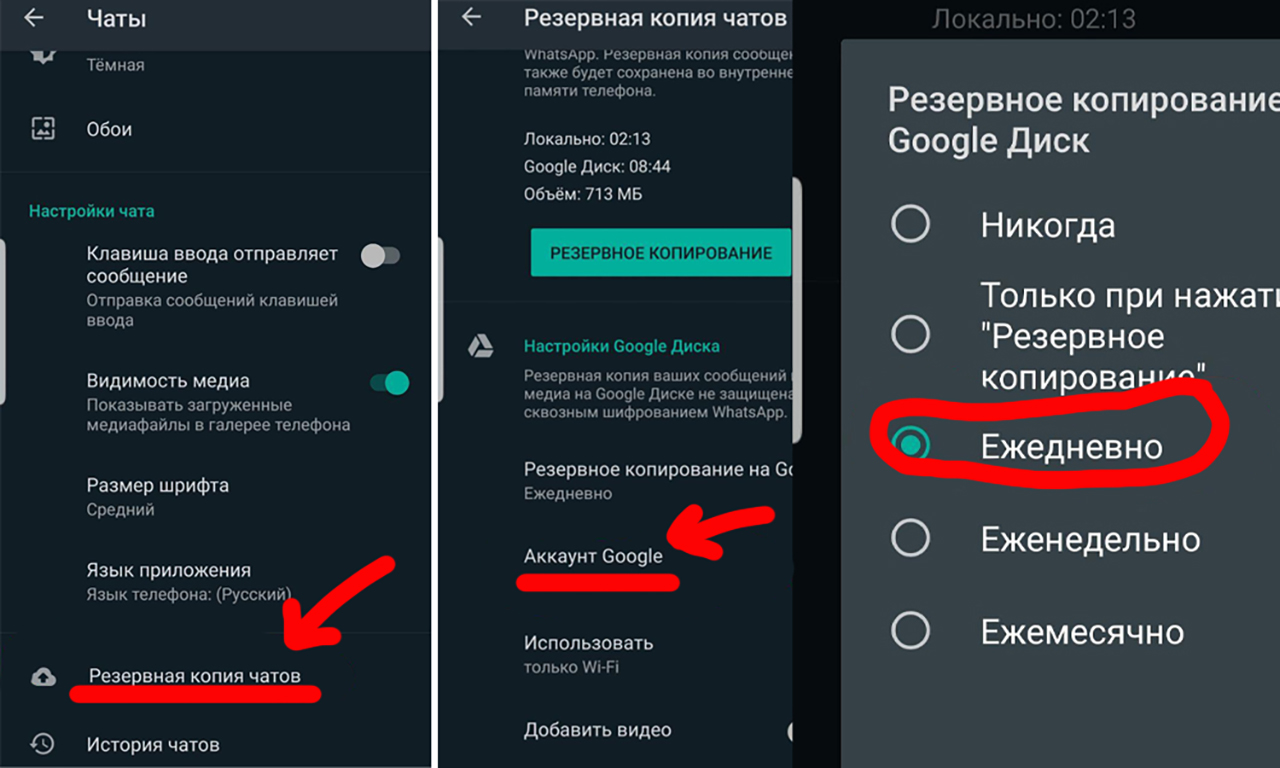
А вот при активации WhatsApp на iPhone, приложение предлагало восстановить чаты только из резервной копии iCloud. Никаких сервисов Гугл iOS-версия мессенджера знать не знает.
Ладно, этот способ работает только между двумя андроид-смартфонами, я понял. Начал искать способы перенести чаты с медиафайлами со старого смартфона на уже настроенный iPhone с помощью сторонних приложений.
Программы для переноса WhatsApp есть. Но каждая с одним маленьким нюансом
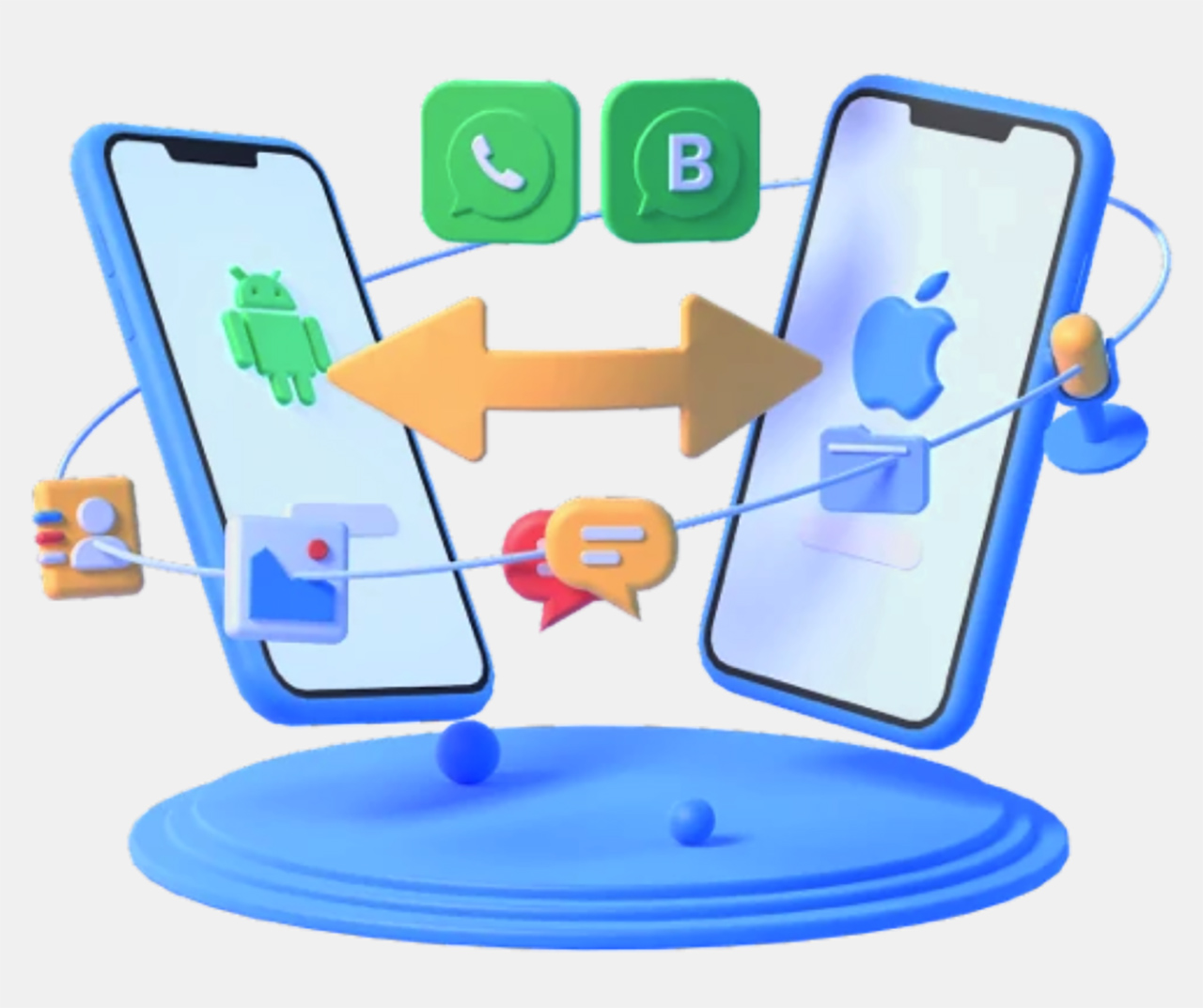
Картинка со страницы приложения iTransor for WhatsApp вернула меня в 2007 год.
Итак, представляю вам список приложений для десктопа, которые в несколько кликов мышью перенесут ваши данные WhatsApp c андроида на iOS:
▪️ iTransor for WhatsApp (скачать демо)
▪️ MobileTrans for WhatsApp (скачать демо)
▪️ Tenorshare iCareFone Transfer (скачать демо)
Каждое из этих приложений красивое, функциональное и обещает перекинуть все данные между смартфонами за несколько минут.
Нужно только скачать прогу на ПК или мак совершенно бесплатно, подключить оба смартфона кабелем и начнётся магия: каждое из этих трёх приложений бодро видело смартфоны, анализировало их и даже показывало инфу, мол всё готово, только ткни на кнопку «начать передачу».
…ЗАПЛАТИ ЗА МЕСЯЦ ИСПОЛЬЗОВАНИЯ ИЛИ КУПИ СРАЗУ ЛИЦЕНЗИЮ НА ГОД!
Вот цены за подписку всех трёх программ по списку:

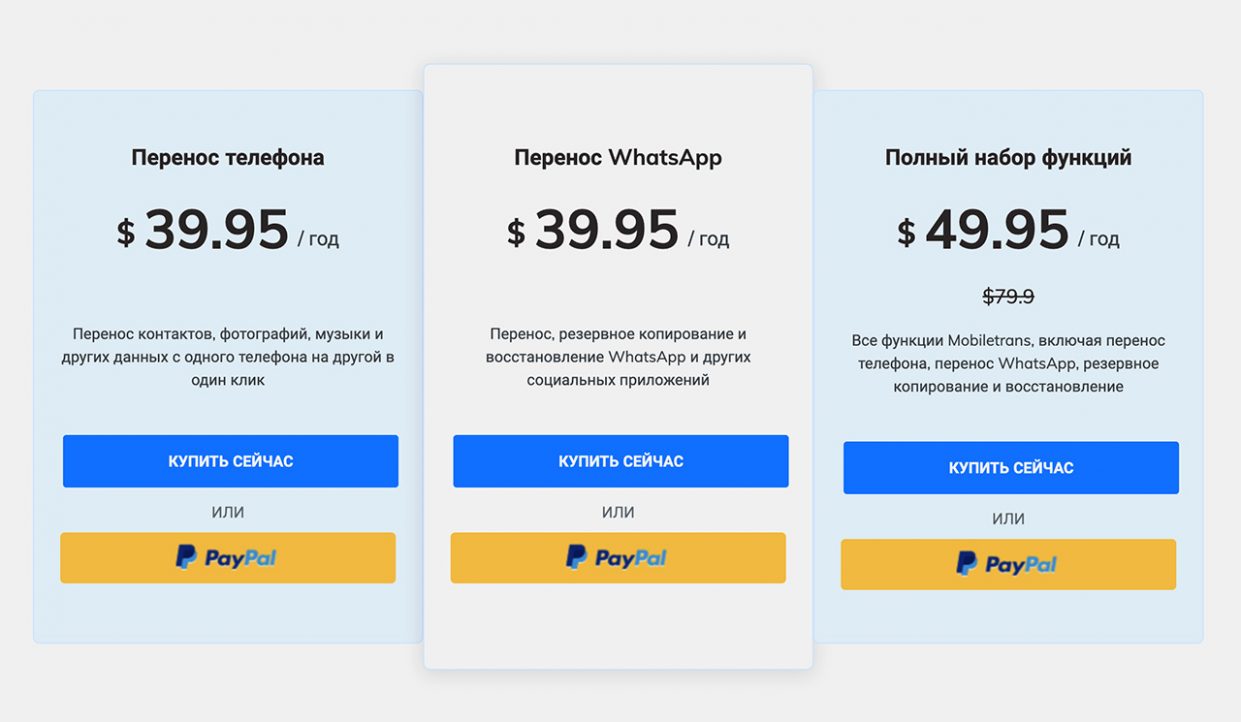
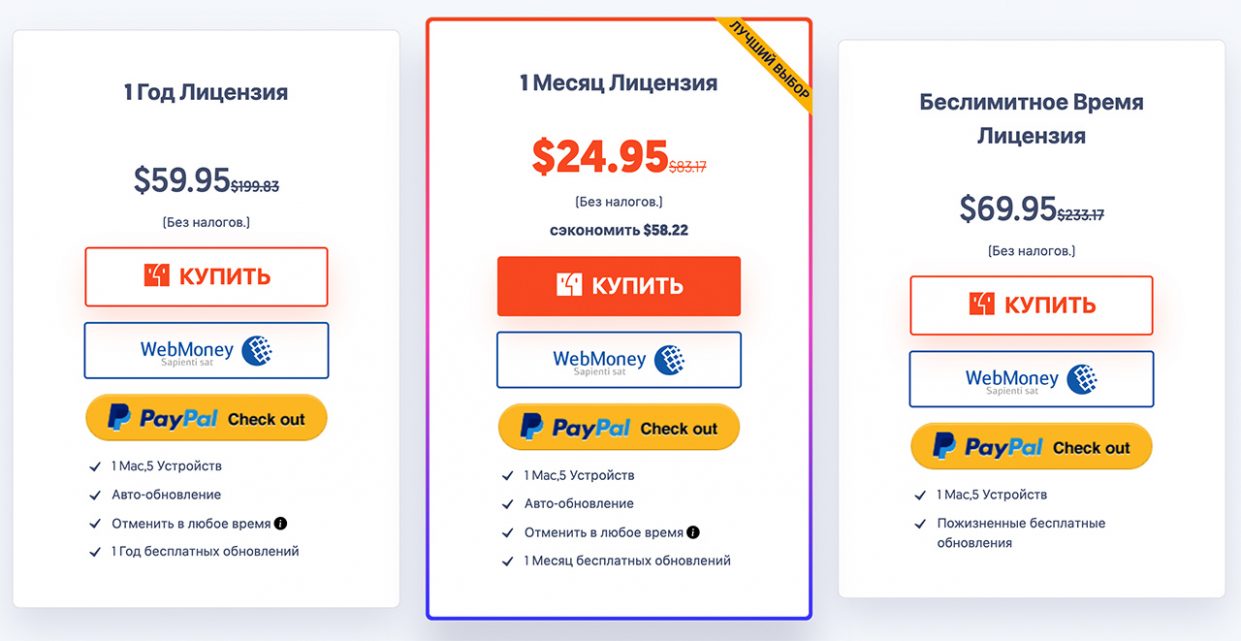
На год? На месяц? Я не сервисный центр и не служба по переносу чатов. Мне нужна эта программа на 10 минут и больше никогда в жизни я не буду ей пользоваться . Неужели сложно ввести ещё один тариф для единоразового использования?
Мне кажется, это было бы гораздо выгоднее, потому что не могу представить простого обывателя, который за один сеанс копирования данных одного приложения между смартфонами готов выложить от 1500 до 2400 рублей.
Интересно, что во всех русскоязычных обзорах этих приложений тот факт, что бесплатно перенести ничего не получится, стыдливо умалчивается. Типа, вот отличная программа для копирования, смотрите как легко ей пользоваться, лучший способ перенести WhatsApp со смартфона на смартфон!
Спасибо большое. Разумеется, все эти приложения были тут же безжалостно удалены.
Итог: найден единственный рабочий и бесплатный способ переноса WatsApp с андроида на iPhone
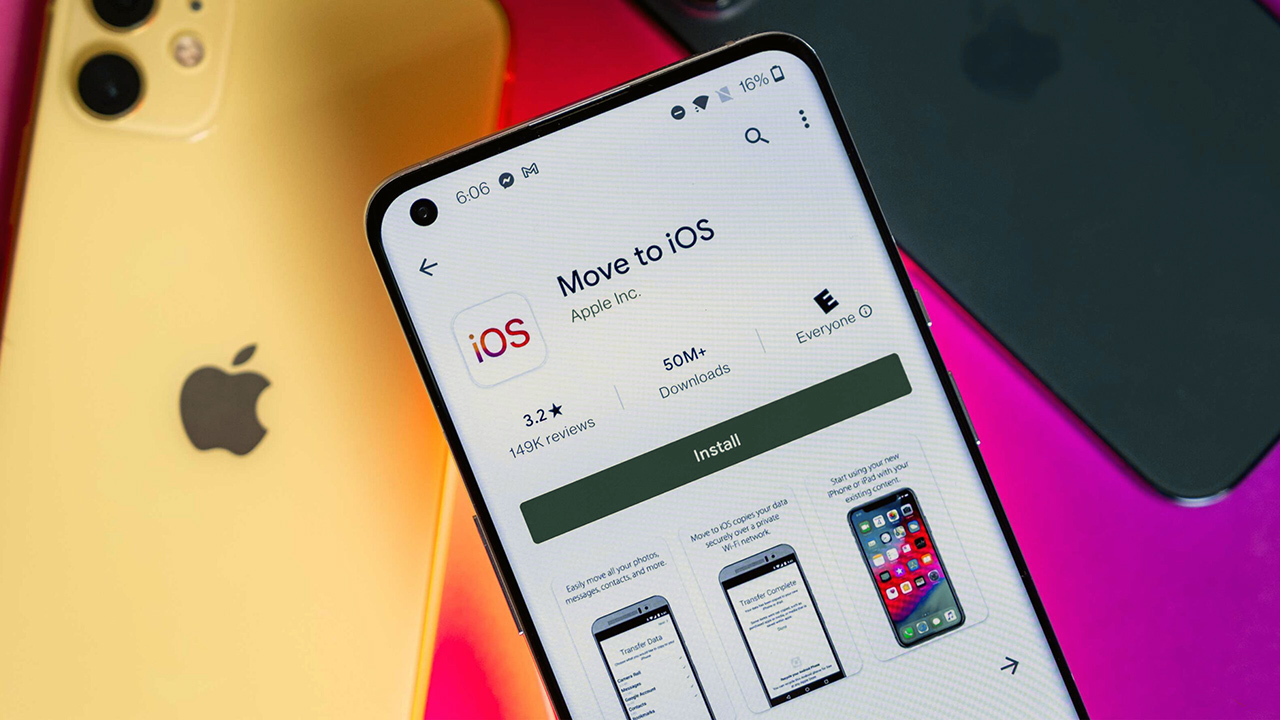
Спустя два дня безуспешных попыток, одну переустановку macOS (потому что какая-то из программ серьёзно поломала стабильную работу моего макбука) и несколько долгих уговоров, было решено сбросить уже настроенный айфон и воспользоваться приложением move to iOS из Google Play.
И случилось чудо! Смартфоны увидели друг друга, подключились и WhatsApp со всеми чатами и вложениями автоматически перебрался со старого Redmi на новый iPhone 12. Да, это заняло один час и двадцать минут. Да, были моменты, когда казалось что всё зависло и надо начинать перенос сначала. Да, один раз был разрыв связи и начать перенос сначала всё-таки пришлось.
Но с третьей попытки всё получилось.
Поэтому если вы ищете действительно рабочий и бесплатный способ миграции с андроида на iOS, пользуйтесь move to iOS. Это реально ЕДИНСТВЕННАЯ полезная и работающая утилита, которая поможет не потерять годами копившиеся чаты в WhatsApp на старом «ведроиде».
А лучше переходите в Telegram (App Store | Google Play). И других агитируйте. Потому что в «телеге» ничего переносить не надо, даже если вы переезжаете на другую мобильную операционку.
В закладки
4 Ways to Backup iPhone WhatsApp Chats and Voice Messages

WhatsApp is the international chatting tool for friends/family contact or business dealings. The text messages or voice messages on WhatsApp will become the important part when using WhatsApp. However, many of you like Nathan may want to backup WhatsApp messages on iPhone just in case. So the question is that how to backup WhatsApp messages on iPhone. In the following description, we will state it in details.
WhatsApp has its Android and iOS version for users to download for a free but convenient use. Here we only take iPhone as an example to tell how to backup WhatsApp messages history, including voice messages, text messages, and messages attachments.
Table of Content:
Method one: Back up WhatsApp text and audio messages from iPhone to PC with WhatsApp Transfer
Method two: Back up iPhone WhatsApp messages and videos via iCloud Drive
Method three: Transfer iPhone WhatsApp messages to PC via Email
Method four: Back up WhatsApp messages to Mac with AirDrop
Method one: Back up WhatsApp text and audio messages from iPhone to PC with WhatsApp Transfer
The first method of transferring WhatsApp messages and attachments to the computer is using WhatsApp Transfer for iOS. It is a professional application to send WhatsApp chat history from all the contacts and groups from iPhone to computer. Moreover, it can also backup all WhatsApp texts, voice messages, and attachments from one iPhone to another iPhone in 1:1 copy.
What you need is a USB cable, and download this WhatsApp backup software.
Step 1. Download WhatsApp Transfer
Download this software to your computer, and install and launch it after a successful installation. Connect your iPhone to a PC and this tool will detect your iPhone automatically. This software supports iPhone 12, 11, XS, XR, X, 8, 7, 6, 5, etc., running in iOS 14 and later, and you can use it to transfer WhatsApp data from almost all iPhone models.
Step 2. Choose backup mode
Select WhatsApp Transfer for iOS in the main interface.
Then click Backup.
Next, optionally tick the box of Backup encryption and then enter a password to lock your WhatsApp backup.
Step 3. Backup WhatsApp conversations and attachments
Then click the three-dot at the right side to click Select file path to browse and select a location to store the WhatsApp backup files on this computer.
Finally, click Start Backup to transfer all the WhatsApp conversations from every contact, including group messages and attached files to this PC.
Next time, when you want to restore WhatsApp backup, this software can also help you restore the whole WhatsApp data from PC to iPhone conveniently.
Method two: Back up iPhone WhatsApp messages and videos via iCloud Drive
WhatsApp cooperates with Apple, so it definitely will get the superiority in some aspects. Here, WhatsApp messages backup on iPhone can be done with WhatsApp itself. What you need is an iCloud account and WLAN.
Step 1: On your iPhone, tap “Settings” > “iCloud” > “iCloud Drive” > slide “iCloud Drive” and “WhatsApp” to ON.
Step 2: Hit “WhatsApp” > “Settings” > “Chats” > “Chat Backup” > turn on “Back Up Now” to back up chat history.
If you like, you could turn on “Include Videos” to back up WhatsApp videos for restoring in future. Also you are allowed to slide “Auto Backup” ON to make WhatsApp messages and videos automatically.
Also, you can restore WhatsApp by uninstalling WhatsApp. And then you need to install WhatsApp, log in your WhatsApp using your original account. Once you sigh in WhatsApp, you will be asked to restore the backup from iCloud. Surely, the restored backup from iCloud will overwrite the existing WhatsApp files on iPhone.
Method three: Transfer iPhone WhatsApp messages to PC via Email
Apart from the above two methods, there are another method to copy WhatsApp message from iPhone to PC with Emails. What you must prepare is WLAN and your Email address.Apart from the above two methods, there are another method to back up WhatsApp message from iPhone to PC with Emails. What you must prepare is WLAN and your Email address.
Step 1: Go to WhatsApp and navigate the conversation you want to back up on PC.
Step 2: Hit the contact person name on the top, then scroll down to find “Export Chat”. In the pop-up option, you can choose “Attach Media” or “Without Media” to add attachments (photos or videos).
Step 3: After that, choose “Mail” to enter the receiver’s Email address to send WhatsApp to the Mail.
In this way, you will find your WhatsApp messages will be saved as TXT after logging in your Email address on computer. However, you will find it is a little troublesome to export WhatsApp messages by one by one contact person.
Method four: Back up WhatsApp messages to Mac with AirDrop
iPhone users may not miss one of the important tool, AirDrop, which is the helpful program for between iOS devices and Mac.
Step 1: Repeat step 1 and 2 in the method three to pack your text messages and messages attachments.
Step 2: In the transferring way, you could use “AirDrop” by swiping from bottom to up, choose “Everyone” to find your Mac. Tap it to save the WhatsApp messages backup to Mac.
For backing up archived WhatsApp messages, you should click them one by one, and then select to send to other devices for backup.
Not only WhatsApp messages, contacts, photos, etc. are also supported by AirDrop. Check here to know how to backup contacts on iPhone with AirDrop.
The above 4 ways to help you backup iPhone WhatsApp messages are useful for you? Which method is the easiest way to export WhatsApp messages from iPhone to a computer for backup?
Четыре способа резервного копирования iPhone WhatsApp Chat и голосовых сообщений
WhatsApp — это международный инструмент для общения с друзьями/родными или деловых контактов. Текстовые или голосовые сообщения в WhatsApp станут важной частью при использовании WhatsApp. Однако многие из вас, как Натан, могут захотеть резервное копирование сообщений WhatsApp на айфоне на всякий случай. Итак, вопрос в том, как сделать резервную копию сообщений WhatsApp на iPhone. В следующем описании мы подробно расскажем об этом.
WhatsApp предлагает пользователям Android и iOS версии для бесплатного, но удобного использования. Здесь мы только берем iPhone в качестве примера, чтобы рассказать, как сделать резервную копию истории сообщений WhatsApp, включая голосовые сообщения, текстовые сообщения и вложения сообщений.
- Метод 1. Резервное копирование текстовых и аудиосообщений WhatsApp с iPhone на ПК с помощью WhatsApp Transfer
- Способ 2. Резервное копирование сообщений и видео iPhone WhatsApp через iCloud Drive
- Метод 3. Передача сообщений iPhone WhatsApp на ПК по электронной почте
- Метод 4. Резервное копирование сообщений WhatsApp на Mac с помощью AirDrop
- Часто задаваемые вопросы о резервном копировании сообщений WhatsApp на iPhone
Метод 1. Резервное копирование текстовых и аудиосообщений WhatsApp с iPhone на ПК с помощью WhatsApp Transfer
Первый способ передачи сообщений и вложений WhatsApp на компьютер — использование WhatsApp Transfer для iOS. Это профессиональное приложение для отправки истории чата WhatsApp со всех контактов и групп с iPhone на компьютер. Кроме того, он также может создавать резервные копии всех текстов, голосовых сообщений и вложений WhatsApp с одного iPhone на другой iPhone в копии 1: 1.
Вам понадобится USB-кабель и загрузите это программное обеспечение для резервного копирования WhatsApp.

- Резервное копирование сообщений и вложений WhatsApp с iPhone на ПК.
- Поддержка зашифрованного резервного копирования для защиты ваших личных сообщений.
- Отправляйте голосовые сообщения, изображения, документы и видео.
- Перенести и восстановить данные WhatsApp на другой iPhone.


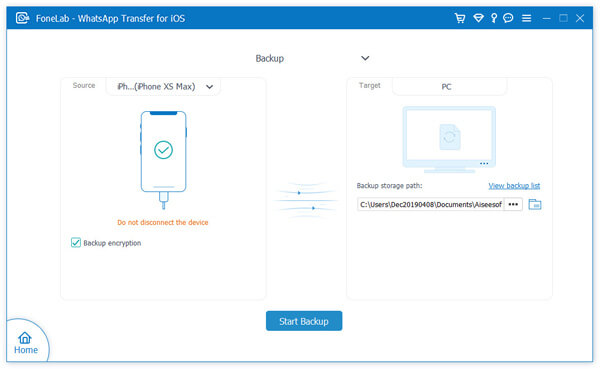

В следующий раз, когда захочешь восстановить резервную копию WhatsApp, это программное обеспечение также может помочь вам легко восстановить все данные WhatsApp с ПК на iPhone.
Способ 2. Резервное копирование сообщений и видео iPhone WhatsApp через iCloud Drive
WhatsApp сотрудничает с Apple, поэтому он определенно получит превосходство в некоторых аспектах. Здесь резервное копирование сообщений WhatsApp на iPhone можно выполнить с помощью самого WhatsApp. Что вам нужно, это учетная запись iCloud и WLAN.
Шаг 1. На вашем iPhone нажмите Настройки > ICloud > ICloud Drive > слайд ICloud Drive и WhatsApp в ВКЛ.
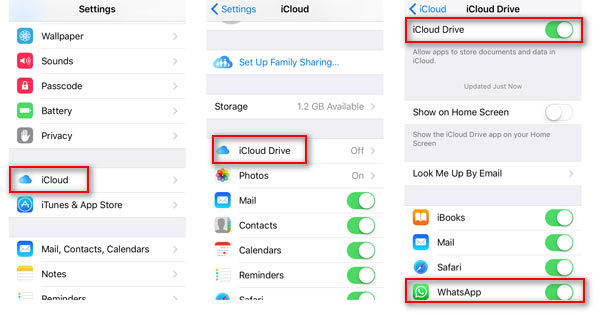
Шаг 2. Удар WhatsApp > Настройки > Чаты > Резервная копия > включить Создать копию для резервного копирования истории чата.
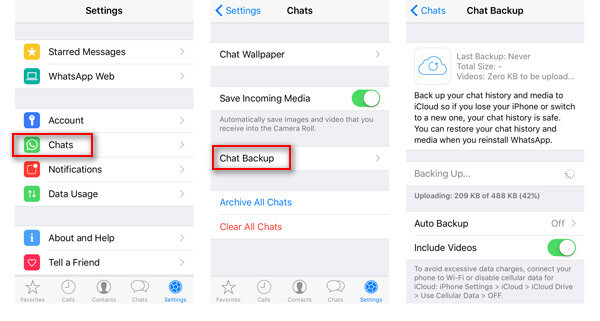
Если хотите, можете включить Включить видео для резервного копирования видео WhatsApp для восстановления в будущем. Также вам разрешено скользить Автоматическое резервное копирование ON, чтобы автоматически создавать сообщения и видео WhatsApp.
Также вы можете восстановить WhatsApp, удалив WhatsApp. А затем вам нужно установить WhatsApp, войти в свой WhatsApp, используя свою оригинальную учетную запись. Как только вы вздохнете в WhatsApp, вам будет предложено восстановить резервную копию из iCloud.
Конечно, восстановленная резервная копия из iCloud перезапишет существующие файлы WhatsApp на iPhone.
Метод 3. Передача сообщений iPhone WhatsApp на ПК по электронной почте
Помимо двух вышеупомянутых методов, есть еще один способ скопировать сообщение WhatsApp с iPhone на ПК с помощью электронной почты. Что вы должны подготовить, так это WLAN и ваш адрес электронной почты. Помимо двух вышеперечисленных методов, существует еще один способ резервного копирования сообщения WhatsApp с iPhone на ПК с помощью электронной почты. Что вы должны подготовить, так это WLAN и ваш адрес электронной почты.
Шаг 1. Перейдите в WhatsApp и перейдите к разговору, который хотите создать резервную копию на ПК.
Шаг 2. Нажмите имя контактного лица вверху, затем прокрутите вниз, чтобы найти Экспорт чата . Во всплывающем окне вы можете выбрать Приложить СМИ or Без СМИ добавить вложения (фото или видео).
Шаг 3. После этого выберите Почта ввести адрес электронной почты получателя для отправки WhatsApp на почту.
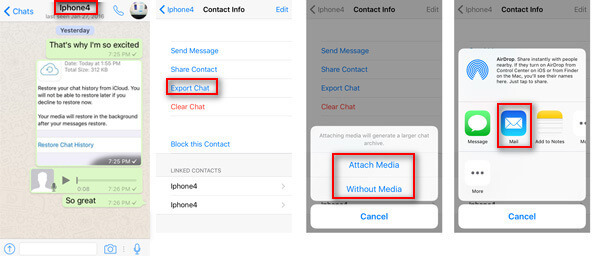
Таким образом, вы обнаружите, что ваши сообщения WhatsApp будут сохранены как TXT после входа в ваш адрес электронной почты на компьютере. Однако вы обнаружите, что экспортировать сообщения WhatsApp по одному контактному лицу немного сложно.
Метод 4. Резервное копирование сообщений WhatsApp на Mac с помощью AirDrop
Пользователи iPhone не могут пропустить один из важных инструментов AirDrop, который также является полезной программой между устройствами iOS и Mac. Здесь мы покажем вам подробные шаги, чтобы Airdrop сообщения WhatsApp или другие файлы между iPhone и Mac.
Шаг 1. Повторите шаги 1 и 2 в третьем способе, чтобы упаковать текстовые сообщения и вложения сообщений.
Шаг 2. В способе передачи вы можете использовать AirDrop смахнув снизу вверх, выберите Все чтобы найти свой Mac. Нажмите его, чтобы сохранить резервную копию сообщений WhatsApp на Mac.
Для резервного копирования заархивированных сообщений WhatsApp вы должны щелкать их одно за другим, а затем выбрать отправку на другие устройства для резервного копирования.
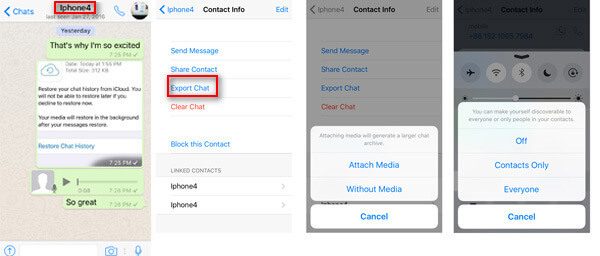
AirDrop также поддерживает не только сообщения, контакты, фотографии и т. Д. WhatsApp. Проверьте здесь, чтобы узнать как сделать резервную копию контактов на iPhone с помощью AirDrop.
Часто задаваемые вопросы о резервном копировании сообщений WhatsApp на iPhone
Как восстановить удаленные сообщения WhatsApp без резервного копирования?
Чтобы восстановить удаленные сообщения WhatsApp, вам нужна резервная копия. Даже если вы не создаете резервную копию WhatsApp, вы можете использовать стороннее программное обеспечение для восстановления (например, FoneLab iPhone Восстановление данных ), чтобы вернуть удаленные данные. Узнайте из этого сообщения, чтобы восстановить удаленные сообщения WhatsApp без резервного копирования.
Как мне получить доступ к WhatsApp в iCloud?
Все резервные копии через iCloud будут храниться в облаке от Apple. Войдите на сайт www.icloud.com, и вы сможете просмотреть некоторые данные файла резервной копии. Что касается сообщений WhatsApp, iCloud не позволяет просматривать их напрямую. Вам нужен экстрактор iCloud для доступа к данным WhatsApp.
Можно ли перейти на iOS с передачей WhatsApp?
Нет. Move to iOS — бесплатное приложение для передачи данных с телефона Android на iPhone. Однако данные приложений, такие как WhatsApp, Kik и т. Д., Не поддерживаются для отправки с Android на iPhone.
WhatsApp связан с Apple ID или номером телефона?
Аккаунт WhatsApp привязан к вашему номеру мобильного телефона. Сама учетная запись не связана с Apple ID. Однако, если вы хотите сделать резервную копию своих сообщений WhatsApp через iCloud, вы должны убедиться, что на вашем устройстве выполнен вход с тем же Apple ID.
Можете ли вы передавать сообщения AirDrop WhatsApp между устройствами с одним и тем же Apple ID?
Конечно. Если вы используйте AirDrop для передачи файлов между двумя устройствами Apple, например при переносе фотографии с iPhone на Mac, вам не будут напоминать о том, чтобы выбрать «Принять» или «Отклонить», а файлы будут автоматически получены и сохранены.
Вышеуказанные 4 способа помочь вам резервное копирование сообщений iPhone WhatsApp полезны для вас? Какой метод является самым простым способом экспортировать сообщения WhatsApp с iPhone на компьютер для резервного копирования?
Дайте мне знать, оставив свои комментарии ниже.
Что вы думаете об этом посте.
Рейтинг: 4.7 / 5 (на основе голосов 127) Подпишитесь на нас в
Если вы играете в WhatsApp на своем Samsung ohone, вам может понадобиться эта статья для восстановления и резервного копирования сообщений Samsung WhatsApp здесь.
Чтобы узнать, как сделать резервную копию контактов на вашем iPhone, у вас есть четыре варианта. Вы можете создавать резервные копии контактов iPhone с помощью iTunes, iCloud, FoneLab и FoneTrans. Мы представим эти способы подробно.
Если вы хотите восстановить удаленные видео и изображения на WhatsApp с Android, следуйте этому руководству, чтобы восстановить удаленные фотографии и видео из резервной копии или без нее.
Оставьте свой комментарий и присоединяйтесь к нашему обсуждению
MobieSync 
Профессиональный менеджер данных iPhone / Android и передача для передачи различных файлов между телефоном iOS / Android и компьютером и между двумя мобильными телефонами в один клик.