Как на ютубе удалить канал
Канал на YouTube может прийти время удалить — необходимо освободиться от старого проекта или закрыть аккаунт. В этой статье мы объясним, как удалить канал на YouTube в разных случаях — с доступом и без него, на разных устройствах, и опишем основания, по которым канал может быть удален администрацией.
Как удалить канал на YouTube без доступа к нему
Если у вас нет доступа к каналу на YouTube, вы не можете его удалить. В данном случае, единственный способ удаления канала — восстановить доступ к аккаунту. Если вы забыли пароль от аккаунта или взломали его, воспользуйтесь веб-формой восстановления доступа к аккаунту на YouTube. В случае, если канал был удален по требованию администрации YouTube, его восстановить уже не удастся.
Как удалить канал на YouTube на айфоне
Если вы хотите удалить канал на YouTube на своем iPhone или iPad, воспользуйтесь следующей инструкцией:
- Откройте приложение YouTube на устройстве.
- Нажмите на иконку профиля в правом верхнем углу экрана.
- В списке профилей выберите тот, который хотите удалить.
- Нажмите на «Управление аккаунтами» в меню профиля.
- Выберите аккаунт, который требуется удалить, и нажмите «Удалить с устройства».
Почему могут удалить канал на YouTube
Канал на YouTube может быть удален администрацией сервиса в следующих случаях:
- канал получает три предупреждения о несоответствии принципам сообщества за 90 дней;
- на канале зафиксирован хотя бы один случай грубого нарушения (например, агрессивного поведения);
- канал полностью посвящен деятельности, противоречащей правилам использования YouTube, например, продаже наркотиков, оружия или нелегальному контенту.
Как удалить приложение YouTube с мобильного устройства
Если вы хотите полностью удалить приложение YouTube с вашего устройства, воспользуйтесь следующей инструкцией:
- Откройте настройки на вашем устройстве.
- Найдите раздел «Приложения».
- Выберите «Все приложения».
- Найдите приложение YouTube и нажмите на него.
- Нажмите кнопку «Очистить данные» и выберите «Очистить все».
- Нажмите «Удалить», чтобы удалить приложение с устройства.
Полезные советы и выводы
- Удалить канал на YouTube можно только самому автору канала, если конечно нет нарушений правил сообщества.
- Если вы не имеете доступа к каналу, единственный способ его удаления — восстановить доступ к аккаунту.
- Если вы нарушили правила использования YouTube, вам могут удалить канал или заблокировать доступ к нему.
- Чтобы полностью удалить приложение YouTube с вашего мобильного устройства, используйте функцию удаления приложения в настройках устройства.
Надеемся, что наш гайд поможет вам удалить канал на YouTube без всяких проблем!
Как удалить удалить YouTube
Для удаления YouTube с устройства необходимо выполнить несколько действий. Сначала нужно открыть настройки, затем перейти в раздел «Приложения», а затем выбрать «Все приложения». Далее нужно выбрать YouTube и нажать кнопку «Очистить». После этого необходимо подтвердить удаление всех данных приложения, нажав на кнопку «Очистить все». Однако, если требуется удалить само приложение, следует нажать на кнопку «Удалить». При этом, откатить версию программы можно только после нажатия на эту кнопку. Очистка приложения удаляет его данные, но само приложение остается на устройстве. Если нужно удалить приложение полностью, это можно сделать при помощи меню установки приложений в настройках устройства.
Почему удаляется аккаунт в телеграмме
Аккаунты в мессенджере Telegram подвергаются удалению автоматически по определенным причинам. В основном, это связано с безопасностью пользователей. Срок неактивности, из-за которого происходит удаление аккаунта, составляет 6 месяцев. Если пользователь не заходил в свою учетную запись в Telegram более полугода, то происходит деактивация аккаунта и потеря всех переписок. Эта мера позволяет уберечь пользователей от хакерских взломов и других кибер-угроз. Если владелец аккаунта считает, что не сможет зайти в свою учетную запись в телеграмме продолжительное время, он может попробовать продлить срок неактивности в настройках мессенджера.
Как выйти со своей страницы в одноклассниках
Для того чтобы выйти со своей страницы в социальной сети Одноклассники, необходимо выполнить несколько простых действий. Вначале нужно открыть свою страницу, находящуюся в верхнем меню сайта. После этого, внизу меню разделов, расположенного слева от страницы, нужно нажать на кнопку «Выход». Как только вы нажмете эту кнопку, вас автоматически выйдут из вашей учетной записи в Одноклассниках. Это очень важно для защиты вашей приватности и данных. Помимо этого, выход из своей страницы также необходим в случае, когда вы пользуетесь общественным компьютером или мобильным устройством, и ваша страница может быть использована другими пользователями без вашего разрешения. Поэтому следует помнить, что выход из своей страницы в Одноклассниках — это одна из первоочередных задач для безопасности вашей активности в социальных сетях.
Можно ли изменить свой отзыв на озон
Один из крупнейших российских интернет-магазинов, Ozon, предоставляет возможность покупателю поменять свой отзыв о товаре. Это может быть полезно в случае, если покупатель изменил свое мнение о продукте после его приобретения и использования. Однако, следует помнить о том, что эта опция имеет свои ограничения и правила. Сначала отзыв должен быть опубликован на сайте, чтобы его можно было изменить. Также есть определенный срок, в течение которого можно вносить изменения. Некоторые магазины ограничивают период до двух недель. Важно отметить, что если измененный отзыв содержит необоснованные или неприемлемые замечания, то его могут удалить или отвергнуть. Тем не менее, возможность изменить свой отзыв на Ozon дает покупателям большую свободу и контроль над информацией, которую они публикуют о продуктах.

Если вам необходимо удалить свой канал на YouTube, то сначала вы должны выйти из своего аккаунта. Для этого необходимо нажать на значок аккаунта в правом верхнем углу страницы. Далее выберите пункт меню «Управление аккаунтами». В открывшемся окне выберите аккаунт, который вы хотите удалить, а затем нажмите кнопку «Удалить аккаунт». Важно помнить, что после удаления аккаунта все ваши загруженные видео, комментарии, подписки и плейлисты будут окончательно удалены и восстановлению не подлежат. Поэтому прежде чем удалить свой канал на YouTube, необходимо внимательно осознать все последствия данного действия.
Способы удаления своего канала на Youtube
Если у вас есть свой аккаунт в Google, то наверняка есть и свой канал на YouTube. Профиль на YouTube позволяет выкладывать свои видео, просматривать чужие и писать комментарии. Но при этом, если все эти функции вам больше не нужны, и вы хотите удалить свой канал, то требуется проделать несколько действий. Простым нажатием кнопки тут не обойтись.
Закрываем учетную запись
Так уж получилось в правилах Google, то отдельно канал YouTube от профиля не удалить, если они привязаны. Придется пожертвовать всем аккаунтом, включая личную почту Gmail и профиль с личными данными.
Этот способ вам подходит как раз в том случае, когда вы можете удалить данные и они вам не нужны. Например, вы не собираетесь в дальнейшем использовать свой аккаунт, планируете открыть новый или в ходе создания допущены какие-то тотальные ошибки, мешающие дальнейшему продвижению или бизнесу.
Если вы не хотите жертвовать своей личной почтой, то можно удалить только профиль — страницу с личными данными. И этого будет вполне достаточно. После удаления видеоконтент на странице не будет доступен другим пользователям.

Отключение профиля Google — несложная задача. Оно напоминает порядком действий удаление страницы ВКонтакте и в Инстаграмме. Что нужно сделать пошагово:
- Сначала пройдите обычную авторизацию в свой аккаунт Google.
- Далее вам нужно перейти по следующей ссылке: plus.google.com/downgrade. Обратите внимание, что на нужную страницу вы попадете, только авторизовавшись в профиле, иначе окажетесь на главной странице входа.
- Попав на нужную страницу, изучите информацию. Пролистайте страницу вниз до конца, где и будет заветный пункт, который нужен для удаления «Подтвердить удаление».
- Нажмите на удаление, согласившись с правилами и на этом процесс закончен. Теперь у вас нет профиля в Google, а заодно и видеоканала.
Удаление самостоятельного канала
Бывает, что канал создается самостоятельно, без использования профиля Google. В этом случае можно попробовать удалить, используя гугловский профиль. Порядок действий:
- Начинаем, как обычно, с авторизации на своей странице в профайле.
- Далее зайдите в настройки учетной записи.
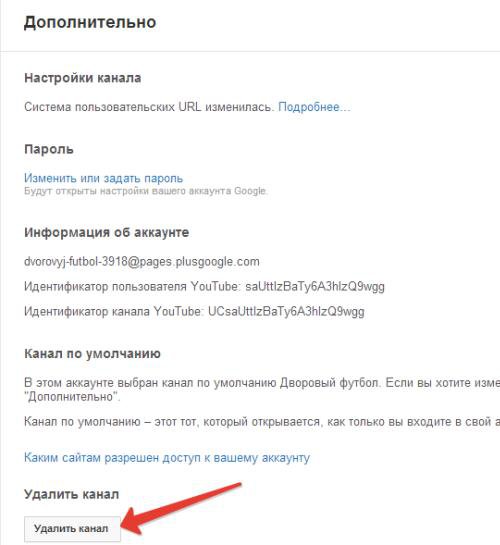
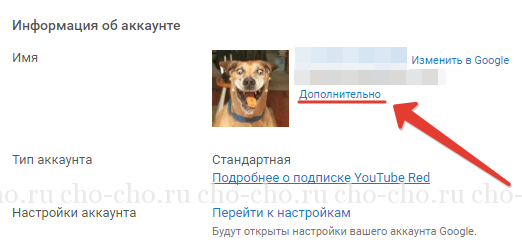
- Здесь в настройках у вас появится информация о вашем аккаунте. Теперь вам нужно нажать кнопку «Дополнительно». Она находится непосредственно под названием вашего канала.
- В самом низу появится кнопка «Удалить канал». Именно её вам и нужно нажать.
- Как только вы решили это сделать, система попросит вас ввести дополнительно пароль, чтобы убедиться в том, что это не взлом. Затем останется подтвердить свое действие, снова нажав «Удалить канал» в новом окне.
Бывает, что вы удалили не тот канал или слишком поспешили с удалением основного. Тогда вам нужно вернуть данные. В этом случае поможет администрация Ютуба. Зайдите в «Справку» на главной странице YouTube, она находится в меню. Затем в раздел «Ваш аккаунт YouTube» и в «Устранение проблем». Администрация вам поможет восстановить нужный аккаунт, а тот, который действительно запланировали удалить, можно удалять по предложенной сверху схеме.
Что если вы заходите на страницу ютубовского профайла со стационарного компьютера, а кнопка с удалением аккаунта у вас не появляется? Как раз именно этот вопрос часто вызывает сомнения, что канал никак нельзя удалить. Но даже в этом случае есть небольшая хитрость:
- Вам нужно перейти на ту же самую страницу «Дополнительно», которую можно найти в строке меню;
- В появившемся окошке перейдите на новую вкладку под названием «Переименовать канал»;
- Здесь вам нужно переименовать канал. Какое будет название, неважно, но главное — чтобы все буквы были латинскими. Можете написать сплошную абракадабру, но только на латинице;
- Теперь сохраняйтесь и повторите процедуру с удалением сначала. В этом случае уже никаких проблем с удалением не будет.
Что ещё почитать на сайте:
-
напрямую, загрузчиками, плагином, специальными программами?
и учетную запись?
: подробная инструкция.
Если канал привязан к Google+
Как удалить ютубовский канал, если он привязан к вашей учетной записи в социальной сети Google+? Порядок действий:
- Зайдите на Google+, в свой профиль. Авторизуйтесь;
- Найдите настройки Google+ и перейдите в раздел, который называется «Управление аккаунтом»;
- На вновь открытой вкладке появится функция «Удалить видео». Нажмите её и немного подождите;
- Теперь появится функция «Хочу скрыть канал». Вот её и нужно нажать окончательно, подтвердить свои действия и сохраниться.
Удаление таким способом позволит вам восстановить данные, если вы случайно удалили не тот канал. Для этого тоже нужно обратиться в техподдержку.
Видео-инструкция: как удалить канал Ютуб?
Посмотрите подробную видео-инструкцию, чтобы разобраться с тонкостями удаления самостоятельного канала или канала с привязкой к социальной сети или аккаунту.
Удаление канала на YouTube

На протяжении всей жизни человек довольно часто сталкивается с такой ситуацией, когда ранее полезные вещи становятся попросту бесполезными и ненужными. И от них необходимо избавится. Это нормально, ведь причин для изменения своих предпочтений невообразимое количество. Так, проснувшись одним утром, вы можете понять, что ваш канал на YouTube вам уже не нужен. Следовательно его необходимо удалить.
Какой канал можно удалить, а какой нет
Избавляться от старых вещей нужно, а порою это даже приятно. Но с каналами на Ютубе слаживается двоякая ситуация. Дело в том, что каждый пользователь может создавать их несколько на своем аккаунте от Gmail, и именно дополнительно созданные удалить можно, а вот с основным, который привязан непосредственно к почте Google, вы останетесь неразлучными навсегда.
К слову, создавая новый, вы его создаете не совсем на своем аккаунте. Те, кто в курсе знают, что перед его созданием, вас просят изначально создать так называемую «+страницу».
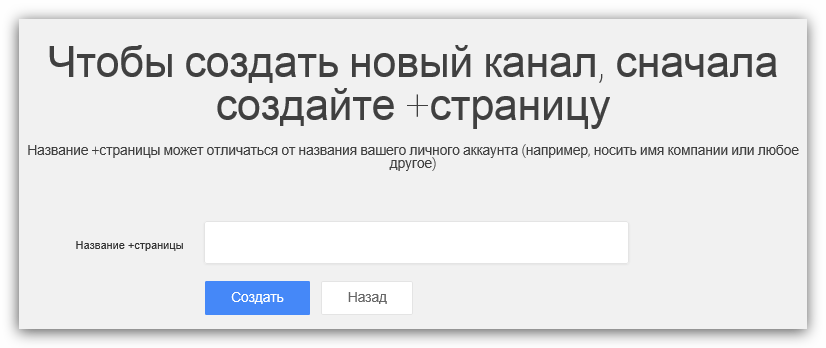
Именно она будет привязана к вашему аккаунту, а на ней будет создан новый канал. Из этого вытекает, что, удаляя канал, вы удаляете «+страницу». Пользуясь такой формулой можно понять, что для того, чтобы удалить основной канал, который находится непосредственно на аккаунте Google, необходимо удалить сам аккаунт Google.
Удаляем канал на YouTube
Итак, после того как мы разобрались, какие каналы можно удалить и как это сделать, можно приступать непосредственно к подробному разбору этого вопроса.
Сама процедура удаления канала проста до ужаса, но основная сложность заключается в том, что не каждый пользователь сможет отыскать ту самую заветную кнопку Удалить канал. Но пользуясь инструкцией, которая будет сейчас приведена, каждый поймет, как за несколько минут освоить навык удаления канала с видеохостинга YouTube.

- Первым делом вам необходимо войти в свой аккаунт на сервисе YouTube. Как это делать, знает каждый, поэтому нет смысла расписывать подробности.
- После авторизации на месте кнопки Вход появится иконка вашего профиля. Именно на нее необходимо нажать, чтобы открылось выпадающее окно. В нем нужно нажать кнопку Настройки YouTube.
Важно. Перед тем как входить в настройки YouTube, изначально переключитесь на тот аккаунт, с которого вы хотите удалить канал. К слову, его название соответствует самому каналу. Для перехода необходимо в том же выпадающем окне просто нажать по иконке профиля нужного аккаунта.
Совет. Чтобы не вписывать название канала вручную, вы можете его скопировать (оно указано в скобках) и вставить в поле для ввода.
После всех проделанных действий, вас порадуют надписью: Ваш контент на YouTube удален, что будет означать успешное выполнение поставленной задачи.

И не смущайтесь, что написано «контент», а не «канал», в данном контексте это одно и то же. Ну а вот что касается восстановления, то большинство людей сразу же ответит «Нет», но в этом нужно разобраться.
Можно ли восстановить удаленный канал
Бывает и такое, что после того, как канал был удален, человек понимает, что совершил ошибку, и во что бы то ни стало хочет его восстановить. А можно ли это сделать?
Дело в том, что здесь все зависит от контекста. Если вы имеете в виду сам канал, который вы удалили, то ответ будет «ДА!», ну а если вы хотите вернуть канал и все что на нем было до удаления, то есть, тот самый контент, то ответ будет: «Возможно». Здесь все зависит от ситуации, обстоятельств и усердия. Нужно будет писать в техническую поддержку, практически, умоляя их о возврате всего удаленного материала.
Заключение
По итогу можно сказать лишь одно – перед тем как удалять канал на Ютубе, хорошенько подумайте о том, нужно ли это вам или нет. Ведь, процедура восстановления контента достаточно затруднительна, и стопроцентной вероятности успеха никто не обещает.
Из положительных сторон можно отметить то, что сам процесс удаления канала довольно прост. А если придерживаться изложенной инструкции, так и вовсе можно завершить все действия за несколько минут.
Как удалить канал на YouTube
Сегодня сложно найти человека, который хотя бы краем уха не слышал о бесплатном видеохостинге Youtube. Своей популярностью он отчасти обязан простоте интерфейса и комфорту в использовании сервиса, позволяющего пользователю загружать, просматривать, оценивать, комментировать видео, а также зарабатывать на них. Youtube – это миллиарды ежедневных просмотров, миллионы загружаемых видеороликов, большие деньги и вложенные усилия держателей каналов.
На российского зрителя приходится примерно 2% всей аудитории хостинга. Цифра эта немалая, учитывая занимаемое сайтом второе место по количеству посещений в интернет-пространстве всего мира.
Как удалить свой канал на Ютубе
Открыв свой первый канал, пользователь проверяет себя и хостинг методом проб и ошибок. Набравшись опыта, оставив множество комментариев и загрузив пару-тройку видео, он зачастую задается вопросами: «А как избавиться от старых, уже ненужных профилей на Youtube?», «Куда денется вся информация, связанная с аккаунтом?», «Как быть, если при входе были использованы идентификационные данные профиля Google+(подробнее об этой соцсети здесь)?»
Решение
При удалении аккаунта с Ютуба навсегда стоит хорошо понимать, что все загруженные видеоролики, оставленные комментарии и сообщения в привате будут утеряны без возможности отката. Также невозможно будет открыть новый канал с уже использованным URL-адресом.
Не привязанного к Google
Удаление в Ютубе не зависимого от Google+ профиля проходит в четыре несложных шага:
- Непосредственно сам вход в канал.
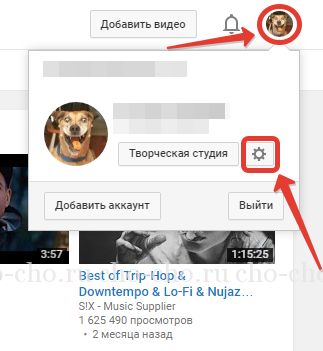
- Переход к расширенным настройкам учетной записи.
- Нажатие кнопки «Удалить канал», расположенной в самом низу дополнительных настроек.
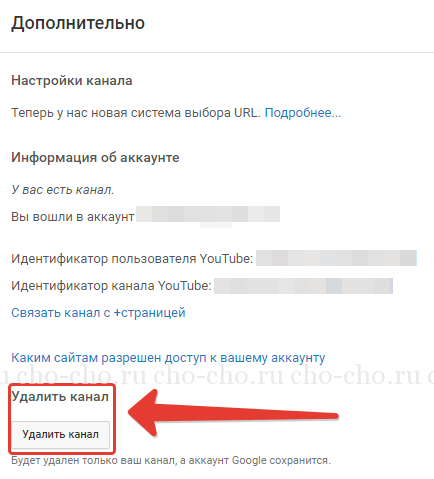
- Подтверждение удаления в окошке, в котором будет предложено вбить учетные данные.
Иначе дела обстоят с каналом, привязанным к Google+. Можно стереть единый аккаунт Google (о том, как это сделать мы писали в этой статье), пожертвовав при этом письмами на почте gmail, а также данными на остальных гугл-сервисах. Вариант подходит пользователям, желающим создать новый профиль, избавившись от устаревшей информации. Однако существует способ удаления каждого из сервисов Google в отдельности.
Привязанного к Google
Для удаления Ютуб канала, связанного с социальной сетью Google+, следует поэтапно:
- Выполнить вход в профиль на plus.google.com.
- Нажав в правом верхнем углу на свой логотип, перейти в «Мой аккаунт» – «Настройки».

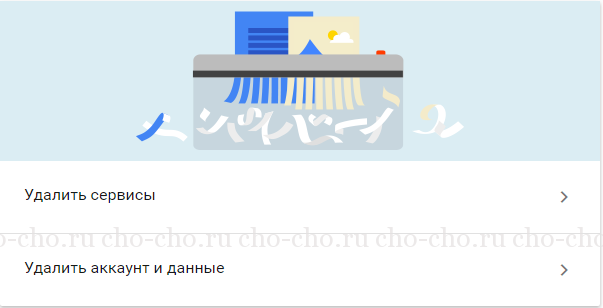
- Прокрутив ползунок до пункта «Отключение сервисов и удаление аккаунта».

- Выбрать один из вариантов: «Удалить сервисы» (при желании избавиться от данных в одном из сервисов – нужный вариант) или «Удалить аккаунт и данные» (полное удаление аккаунта в самом Google и информации в связанных с ним сервисах).
- Затем будет предложено ввести повторно пароль, после чего, кликнув на Youtube в появившемся списке, можно пройти процедуру удаления. Канал удаляется полностью, либо просто скрывается от посторонних.
Заключение
В целом, процесс удаление Youtube канала не займет много времени. При верном следовании пошаговой инструкции встреча с проблемами исключена. После удаления учетной записи на видеохостинге можно еще некоторое время наблюдать свои видео в поиске как с компьютера, так и с телефона. Не нужно удивляться – это лишь временное явление.