Включение быстрой зарядки на Tecno Popo 4: шаг за шагом
Tecno Popo 4 — это смартфон среднего уровня, который имеет широкий спектр функций. Одной из из самых полезных функций является быстрая зарядка. В этой статье мы рассмотрим, как включить быструю зарядку на Tecno Popo 4.
Шаг 1: Проверьте, поддерживает ли ваш смартфон быструю зарядку
Перед тем, как включить быструю зарядку на Tecno Popo 4, убедитесь, что ваш смартфон поддерживает эту функцию. Tecno Popo 4 поддерживает быструю зарядку, но если вы используете адаптер зарядки, который не поддерживает быструю зарядку, то смартфон будет заряжаться обычным способом.
Шаг 2: Используйте оригинальный адаптер зарядки
Для того чтобы включить быструю зарядку на Tecno Popo 4, вам необходимо использовать оригинальный адаптер зарядки, который поставляется в комплекте с смартфоном. Если вы используете адаптер другого производителя, то быстрая зарядка может не работать.
Шаг 3: Подключите адаптер зарядки к смартфону
Подключите адаптер зарядки к смартфону с помощью кабеля USB. Обратите внимание на то, что USB-кабель должен также быть оригинальным или сертифицированным.
Шаг 4: Включите быструю зарядку на смартфоне
Для того чтобы включить быструю зарядку на смартфоне, зайдите в "Настройки" и выберите раздел "Аккумулятор". Нажмите на "Быстрая зарядка" и включите эту функцию.
Шаг 5: Начните зарядку
Теперь ваш смартфон будет заряжаться быстрее, чем обычно. Проверьте, что на дисплее смартфона появилась иконка быстрой зарядки.
Заключение
Включение быстрой зарядки на Tecno Popo 4 — это простой процесс, но требующий также сертифицированного оборудования. При соблюдении вышеуказанных шагов, ваш смартфон будет заряжаться быстрее и вы сможете использовать его в более широком режиме.
Как отключить быструю зарядку tecno
Одной из популярных функций современных смартфонов Tecno является быстрая зарядка. Она позволяет вам быстро и эффективно заряжать аккумулятор вашего устройства. Однако, в некоторых ситуациях вы можете захотеть отключить эту функцию. В этой статье мы рассмотрим, как отключить быструю зарядку на устройствах Tecno.
Где найти настройки быстрой зарядки
Пошаговая инструкция, как найти настройки быстрой зарядки:
- Откройте меню «Настройки» на вашем устройстве Tecno.
- Прокрутите вниз, чтобы найти раздел «Обслуживание устройства» и нажмите на него.
- Внутри раздела «Обслуживание устройства» найдите и выберите «Батарея».
- В настройках батареи найдите опцию «Другие настройки аккумулятора» и нажмите на нее.
Как отключить быструю зарядку на Tecno
- Внутри раздела «Другие настройки аккумулятора» найдите опцию «Быстрая зарядка».
- Выключите ползунок рядом с опцией «Быстрая зарядка», чтобы отключить эту функцию.
Как отключить функцию безопасной зарядки на Tecno Spark 7
Если у вас есть модель Tecno Spark 7, то вот способ отключить функцию безопасной зарядки:
- Откройте меню «Настройки» на вашем устройстве Tecno Spark 7.
- Перейдите в раздел «Батарея».
- Затем выберите «Другие настройки батареи».
- Найдите опцию «Быстрая зарядка» и выключите ее, передвинув ползунок в неактивное положение (влево).
Где включить быструю зарядку на андроиде
Если вы используете устройство на операционной системе Android и хотите включить функцию быстрой зарядки, следуйте этим шагам:
- Откройте настройки вашего телефона.
- В разделе «Обслуживание устройства» найдите и выберите «Батарея».
- В верхнем правом углу экрана нажмите на значок «трех точек».
- В появившемся меню выберите «Настройки».
- Найдите опцию «Быстрая зарядка» и активируйте ее, установив переключатель в положение «включено».
Полезные советы
- Если у вас возникли проблемы с зарядкой устройства Tecno, рекомендуется проверить состояние кабеля и зарядного устройства. Иногда проблемы могут быть вызваны неисправностью этих компонентов.
- При включении быстрой зарядки обратите внимание, что она может негативно сказаться на долгосрочной производительности аккумулятора. Поэтому, если у вас есть возможность, регулярно используйте зарядку со стандартной скоростью.
Выводы
Отключение или включение быстрой зарядки на устройствах Tecno — это простая процедура, доступная в настройках устройства. Следуя приведенным инструкциям, вы можете управлять этой функцией в соответствии со своими потребностями и предпочтениями. Помните, что использование быстрой зарядки может сократить время зарядки вашего устройства, но может оказывать негативное влияние на долгосрочную производительность аккумулятора. Регулярная зарядка со стандартной скоростью также является хорошей альтернативой для сохранения долговечности вашего аккумулятора.
Что такое функция безопасной зарядки
Функция безопасной зарядки является важной особенностью современных смартфонов. Она предназначена для контроля и регулировки скорости зарядки, времени и уровня заряда устройства. Это позволяет предотвратить перегрев батареи и повышенный износ ее элементов. Когда функция безопасной зарядки активирована, смартфон автоматически определяет оптимальную скорость зарядки в зависимости от состояния батареи и других факторов. Таким образом, избегается чрезмерная нагрузка на аккумулятор, что продлевает его срок службы. Кроме того, функция безопасной зарядки контролирует время зарядки, чтобы избежать длительного пребывания устройства на зарядке, что также может негативно сказаться на батарее. Система безопасной зарядки стала стандартом у большинства мобильных устройств современности и является одним из способов обеспечения безопасности и долговечности смартфонов и иных гаджетов.
Как вывести на экран блокировки процент заряда батареи
Чтобы на экране блокировки отображался процент заряда батареи на устройстве с операционной системой Android 11, нужно выполнить несколько простых действий. Сначала откройте Настройки на устройстве. Затем пролистайте немного вниз и найдите раздел «Обслуживание устройства». В этом разделе выберите «Батарея». После этого откроются другие настройки аккумулятора, включая возможность отображения процента заряда. Сдвиньте ползунок напротив пункта «Показать процент зарядки» вправо, чтобы включить эту опцию. После выполнения всех этих шагов процент заряда батареи будет отображаться на экране блокировки устройства. Это удобно для контроля за зарядкой батареи и определения оставшегося времени работы.
Как отключить предупреждение системы безопасности Windows 10
Чтобы отключить предупреждение системы безопасности Windows 10, нужно выполнить несколько простых действий. Сначала открываем панель управления и переходим на вкладку «Безопасность». Здесь видим список зон безопасности, и обычно выбрана зона «Интернет». Нажимаем на кнопку «Другое», которая находится рядом с выбранной зоной. Появляется список с параметрами безопасности. Наша задача — найти пункт «Запуск программ и небезопасных файлов». Отмечаем у него пункт «Включить (небезопасно)». После этого предупреждение системы безопасности Windows 10 будет отключено, и мы сможем запускать программы и файлы без дополнительных уведомлений. Важно помнить, что отключение этой функции может повлечь за собой риск использования небезопасных программ и файлов, поэтому следует быть осторожными и внимательными при работе с компьютером.
Как отключить функцию безопасной зарядки на телефоне техно
Если вы владелец телефона техно и хотите отключить функцию безопасной зарядки, то это можно сделать следующим образом. Вам нужно перейти в раздел «Батарея» на вашем устройстве и затем выбрать подраздел «Другие настройки батареи». Далее, найдите умную (безопасную) зарядку и передвиньте ползунок в неактивное положение, то есть влево. После этого функция безопасной зарядки будет отключена, и вы сможете заряжать свой телефон быстрее. Стоит отметить, что функция безопасной зарядки предназначена для предотвращения перегрева батареи и повышения ее долговечности, поэтому отключать ее не рекомендуется, если вы не обладаете достаточными знаниями в области работы с батареей.
Для отключения быстрой зарядки на устройстве Tecno необходимо выполнить следующие шаги. Сначала перейдите в меню настроек устройства. Найдите раздел «Обслуживание устройства» и откройте его. Затем выберите пункт «Батарея», чтобы просмотреть все настройки, связанные с аккумулятором. В появившемся списке найдите вариант «Другие настройки аккумулятора» и выберите его. В этом меню вы увидите различные параметры, связанные с зарядкой. Найдите ползунок «Быстрая зарядка» и выключите его. Это позволит отключить функцию быстрой зарядки на вашем устройстве Tecno. После того как вы выполните все эти шаги, ваше устройство будет заряжаться обычным образом, без использования быстрой зарядки.
Как включить быструю зарядку на Techno Spark 10 Pro
В настоящее время быстрая зарядка стала неотъемлемой частью повседневной жизни и позволяет значительно сократить время, необходимое для полной зарядки мобильного устройства. Если вы владелец телефона Techno Spark 10 Pro и хотите включить быструю зарядку, мы предлагаем вам подробную инструкцию по активации этой функции.
Первым делом, убедитесь, что ваш Techno Spark 10 Pro поддерживает быструю зарядку. Эта функция обычно доступна только на более новых моделях смартфонов, поэтому проверьте спецификации вашего устройства или обратитесь в службу поддержки Techno, чтобы убедиться, что ваш телефон поддерживает эту функцию.
Когда вы убедились, что ваш телефон поддерживает быструю зарядку, вам понадобится соответствующее зарядное устройство. Обычно они поставляются в комплекте с устройством, но если у вас нет такого зарядного устройства, вы можете приобрести его отдельно. Убедитесь, что вы покупаете оригинальное зарядное устройство Techno Spark 10 Pro или другого производителя, чтобы избежать проблем совместимости и потенциального повреждения вашего устройства.
Когда у вас есть подходящее зарядное устройство, подключите его к телефону, используя кабель USB. Убедитесь, что кабель надежно подсоединен и все контакты чистые. После подключения зарядка должна начаться автоматически, и вы увидите значок зарядки на экране Techno Spark 10 Pro.
Как включить быструю зарядку на Техно Спарк 10 Про
1. Подключите оригинальное зарядное устройство к Техно Спарк 10 Про и сетевой розетке.
2. Убедитесь, что телефон разблокирован и находится в режиме простоя.
3. Войдите в меню настроек Техно Спарк 10 Про.
4. Найдите и выберите пункт «Батарея» или «Зарядка и батарея».
5. В меню «Батарея» найдите опцию «Быстрая зарядка» или «Режим быстрой зарядки».
6. Включите опцию «Быстрая зарядка» или «Режим быстрой зарядки».
7. Теперь ваш Техно Спарк 10 Про будет использовать быструю зарядку при подключении к зарядному устройству, которую можно отключить в любое время.
Подключите оригинальное зарядное устройство
Оригинальное зарядное устройство обладает специальной конструкцией, которая позволяет передавать большее количество энергии на телефон в короткие сроки. Это позволяет значительно сократить время зарядки устройства и позволяет вам быстрее воспользоваться телефоном.
Обратите внимание:
- Ваши результаты зарядки могут отличаться, если вы используете зарядное устройство другого производителя или подделку.
- Использование подделки или неоригинального зарядного устройства может привести к повреждению вашего телефона или снижению производительности функции быстрой зарядки.
- Если у вас отсутствует оригинальное зарядное устройство или оно сломалось, рекомендуется приобрести новое оригинальное зарядное устройство у официального представителя Techno Spark.
Проверьте, поддерживает ли ваш телефон быструю зарядку
Существует несколько способов проверить, поддерживает ли ваш телефон быструю зарядку. Один из самых простых способов — это обратиться к руководству пользователя или спецификациям вашего телефона. В этих документах должна быть информация о типе зарядки, поддерживаемой вашим устройством. Если указано, что ваш телефон поддерживает быструю зарядку, вы можете быть уверены в его способности заряжаться быстрее.
Если вы не нашли информацию о быстрой зарядке в руководстве пользователя или спецификациях, вы также можете попробовать проверить настройки вашего телефона. В меню настроек телефона должна быть опция, связанная с зарядкой. Проверьте, есть ли в меню опция быстрой зарядки или подобная ей функция. Если да, то ваш телефон поддерживает быструю зарядку.
Наконец, вы также можете обратиться к производителю вашего телефона или поискать в интернете информацию о поддержке быстрой зарядки для вашей модели телефона. Многие производители предоставляют подробную информацию о функциях телефонов на своем сайте. Если ваш телефон поддерживает быструю зарядку, вы должны найти соответствующую информацию на сайте производителя.
Установка необходимых драйверов на компьютере для быстрой зарядки телефона Techno Spark 10 Pro
Чтобы включить быструю зарядку на вашем телефоне Techno Spark 10 Pro, вам необходимо установить соответствующие драйвера на ваш компьютер. Драйверы позволят вашему компьютеру взаимодействовать с устройством и обеспечить правильную работу функции быстрой зарядки.
Для начала, необходимо определить модель вашего телефона Techno Spark 10 Pro. Затем, посетите официальный веб-сайт Techno и найдите раздел «Поддержка» или «Драйверы». В этом разделе вы должны будете найти список доступных драйверов для вашей модели телефона.
Чтобы установить драйверы, скачайте файлы с официального веб-сайта и запустите их на вашем компьютере. Установочные программы проведут вас через процесс установки и настройки драйверов. После завершения установки, подключите ваш телефон Techno Spark 10 Pro к компьютеру с помощью USB-кабеля.
Когда ваш телефон будет подключен к компьютеру, компьютер автоматически обнаружит устройство и установит необходимые драйверы. После этого вы сможете активировать функцию быстрой зарядки на вашем телефоне и пользоваться ею без проблем.
Включите быструю зарядку в настройках телефона
Чтобы включить быструю зарядку на вашем телефоне, вам нужно выполнить несколько простых шагов в настройках устройства.
- Шаг 1: Откройте меню на вашем телефоне и найдите раздел «Настройки».
- Шаг 2: Прокрутите список настроек вниз и найдите раздел «Батарея» или «Питание».
- Шаг 3: В разделе «Батарея» или «Питание» найдите опцию «Зарядка».
- Шаг 4: Откройте опцию «Зарядка» и найдите параметры быстрой зарядки.
- Шаг 5: Установите переключатель рядом с параметрами быстрой зарядки в положение «Включено».
После выполнения всех этих шагов ваш телефон будет использовать быструю зарядку при подключении к совместимому зарядному устройству. Это позволит вам заряжать телефон значительно быстрее и сэкономит время на ожидании полного заряда батареи.
Проверьте, работает ли быстрая зарядка
Владельцам смартфонов техно спарк 10 про, которые хотят использовать быструю зарядку, стоит проверить, поддерживает ли их устройство данную функцию. Для этого необходимо изучить спецификации устройства и убедиться, что оно поддерживает технологию быстрой зарядки. Если в спецификациях указано, что устройство поддерживает быструю зарядку, то можно переходить к следующему шагу.
Далее, чтобы убедиться, что быстрая зарядка действительно работает, необходимо использовать оригинальное зарядное устройство и кабель, предоставленные производителем. Зарядное устройство должно иметь поддержку быстрой зарядки, а кабель должен быть качественным и не поврежденным. Если у вас нет оригинального зарядного устройства или кабеля, можно попробовать использовать аналогичные устройства от других производителей, но результат может быть менее эффективным.
Однако, даже если у вас есть все необходимое оборудование, быстрая зарядка может не работать, если вы используете неподдерживаемый адаптер для подключения смартфона к электрической сети. Проверьте, что адаптер, которым вы заряжаете свой телефон, поддерживает быструю зарядку и имеет достаточную мощность.
Важно также отметить, что не все кабели и зарядные устройства, поддерживают быструю зарядку. Некоторые неподлинные или некачественные кабели и адаптеры могут не обеспечивать достаточное напряжение и ток для быстрой зарядки. Поэтому, чтобы убедиться в работоспособности быстрой зарядки, рекомендуется использовать только оригинальные и качественные аксессуары от производителя.
Вопрос-ответ:
Как проверить, работает ли быстрая зарядка на моем устройстве?
Если вы хотите узнать, работает ли быстрая зарядка на вашем устройстве, вам нужно проверить несколько вещей. Во-первых, убедитесь, что ваше устройство поддерживает быструю зарядку. Некоторые производители выпускают специальные адаптеры и кабели для быстрой зарядки, которые нужно использовать вместо стандартных. Узнайте, есть ли такие аксессуары для вашего устройства. Во-вторых, подключите устройство к быстрым зарядным устройствам и замерьте время зарядки. Если ваше устройство заряжается значительно быстрее, чем обычно, то оно поддерживает быструю зарядку. Также вы можете обратиться за помощью к производителю устройства или прочитать спецификации на официальном сайте.
Какая разница между быстрой зарядкой и обычной зарядкой?
Разница между быстрой зарядкой и обычной зарядкой заключается во времени, необходимом для полного заряда устройства. Быстрая зарядка, как правило, способна зарядить устройство до 50% за относительно короткий промежуток времени, например, за 30 минут. Обычная зарядка требует больше времени для полного заряда устройства, часто несколько часов. Также быстрая зарядка может повышать скорость зарядки при использовании специальных адаптеров и кабелей, которые поддерживают эту функцию. Однако не все устройства поддерживают быструю зарядку, поэтому перед использованием следует убедиться в совместимости вашего устройства и зарядного устройства.
Моя быстрая зарядка перестала работать, что делать?
Если ваша быстрая зарядка перестала работать, существует несколько возможных причин. Во-первых, проверьте, правильно ли подключены адаптер и кабель к электропитанию и устройству. Возможно, один из них не подключен должным образом или вышел из строя. В таком случае, попробуйте заменить адаптер или кабель и убедиться, что подключение стабильное. Во-вторых, убедитесь, что ваше устройство поддерживает быструю зарядку. Некоторые устройства могут временно отключать функцию быстрой зарядки, чтобы сохранить батарею. Если все еще не работает, возможно, проблема в самом устройстве. Рекомендуется обратиться к производителю для получения дополнительной помощи и ремонта.
Как включить быструю зарядку на телефоне
Быстрая зарядка для телефона — настоящее спасение, когда на вашем устройстве осталась всего пара процентов, а уже через 10-20 минут нужно выходить из дома. Еще 5 лет назад, оказавшись в такой ситуации, вы были бы вынуждены брать с собой повербанк. Но сейчас ситуация изменилась. Достаточно включить быструю зарядку на Андроид, и телефон за отведенное время восстановит энергию на 50, а то и на 100%. Рассказываем, как это сделать.
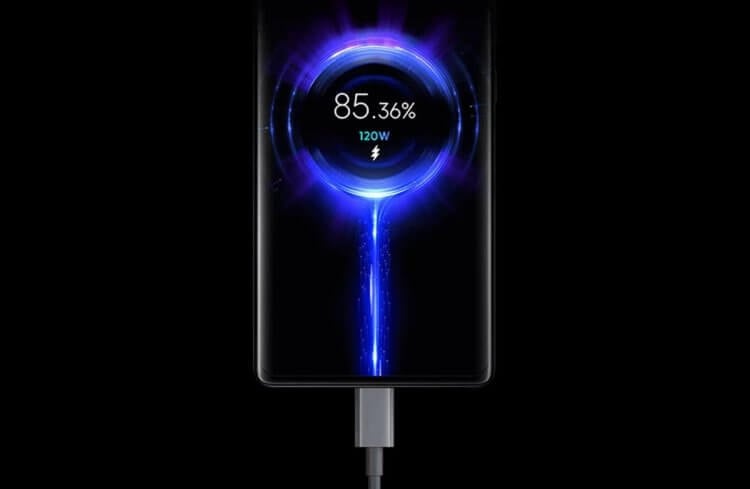
Быстрая зарядка поможет восстановить энергию смартфона за несколько минут
Что такое быстрая зарядка
Быстрая зарядка — понятие растяжимое, так как производители смартфонов используют разные протоколы восстановления энергии. Главная характеристика для нас — это мощность. Быстрой принято считать любую зарядку, выдающую более 10 Вт. Но вы должны понимать, что разница скорости восстановления энергии между адаптерами питания на 15 и 120 Вт колоссальна. В первом случае восполнить емкость аккумулятора на 5000 мАч удастся чуть менее чем за 2 часа, а во втором — за 20 минут.
⚡ Подпишись на AndroidInsider в Дзене, чтобы получать новости из мира Андроид первым
В отдельном материале мы уже рассказывали, какая зарядка быстрее, рассмотрев предложения самых популярных производителей. Обязательно прочитайте его, если при выборе смартфона одной из важнейших характеристик для вас является скорость восстановления энергии.
Можно ли заряжать быстрой зарядкой
Не бойтесь, смартфон не загорится
Многие люди боятся пользоваться функцией быстрой зарядки, полагая, будто она приведет к преждевременному износу аккумулятора. Но это не так. Или во всяком случае не совсем. Опасность быстрой зарядки заключается в излишнем нагреве корпуса из-за высокого уровня сопротивления внутри батареи, но такое происходит только в случае с блоками питания мощностью 120 Вт и выше.
Но даже с таким адаптером переживать не стоит. Ваш девайс имеет встроенный контроллер, умеющий искусственно понижать мощность принимаемого тока, если температура аккумулятора преодолевает опасный порог. В любом случае нужно правильно заряжать телефон, и тогда никакие проблемы не будут страшны.
Есть ли быстрая зарядка на телефоне
Функция быстрой зарядки есть далеко не на каждом смартфоне. Чтобы убедиться в ее наличии или отсутствии, нужно посетить официальный сайт производителя. Найдите свою модель и откройте раздел «Характеристики». В пункте «Аккумулятор» будут представлены все необходимые сведения.
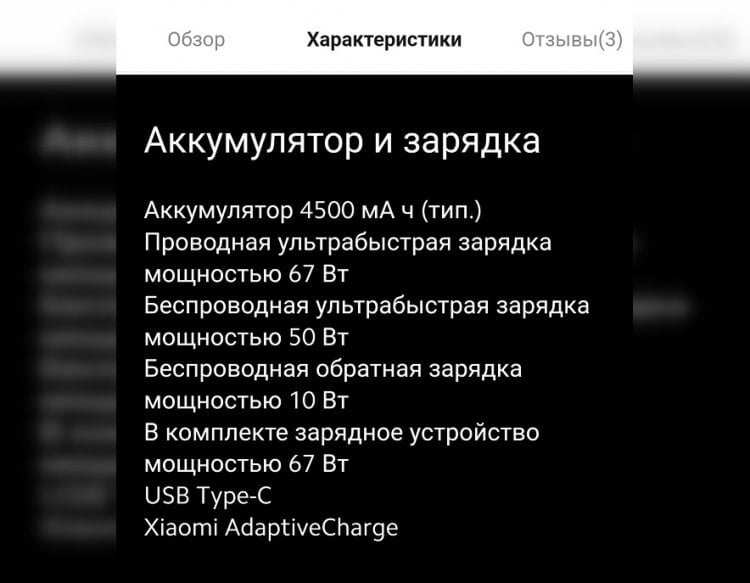
Производитель всегда сообщает о поддерживаемой мощности
В характеристиках указывается максимальная мощность зарядки. Это не значит, что вы навредите смартфону с поддержкой 67 Вт, если подключите к нему адаптер на 120 Вт, однако никакого ускорения от использования более мощного блока питания не произойдет.
Как сделать быструю зарядку
Обычно, чтобы включить быструю зарядку на телефоне, не нужно предпринимать никаких мер. Чаще всего она активируется автоматически, как только вы подключаете к своему гаджету блок питания нужной мощности. Если комплектный адаптер менее мощный, его не было изначально или стандартный аксессуар сломался, то вы можете ознакомиться с нашими подборками:
Тем не менее, порой включать быструю зарядку нужно принудительно. В частности, так приходится поступать владельцам смартфонов Samsung, которые вынуждены:
- Открыть настройки телефона.
- Перейти в раздел «Обслуживание устройства».
- Открыть вкладку «Батарея».
- Нажать на «три точки».
- Выбрать «Настройки».
- Активировать функцию быстрой зарядки.
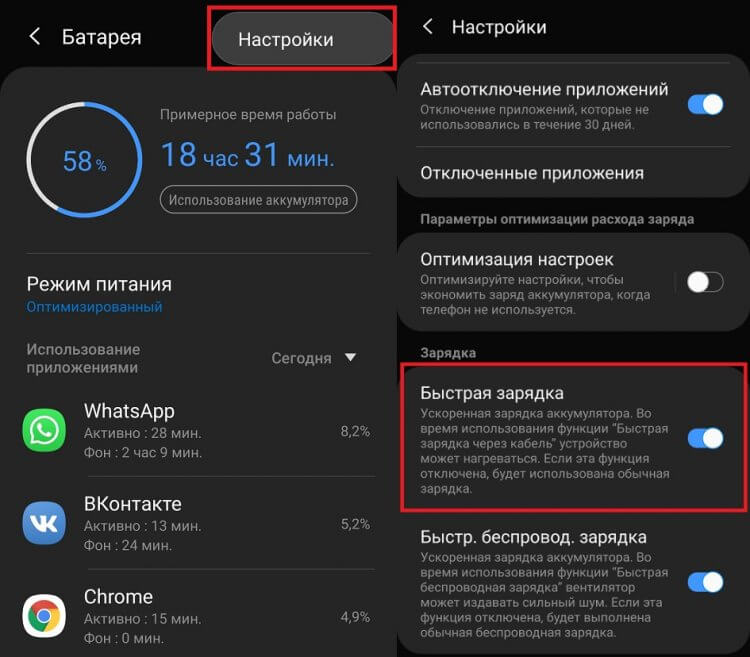
На смартфонах Samsung быстрая зарядка может быть отключена
❗ Поделись своим мнением или задай вопрос в нашем телеграм-чате
На смартфонах, поддерживающих блоки питания высокой мощности (120 Вт и более), по умолчанию скорость зарядки тоже бывает ограничена. Чтобы снять оковы, необходимо:
- Открыть настройки телефона.
- Перейти в раздел «Батарея».
- Открыть вкладку «Ускорение зарядки».
- Активировать одноименный переключатель.
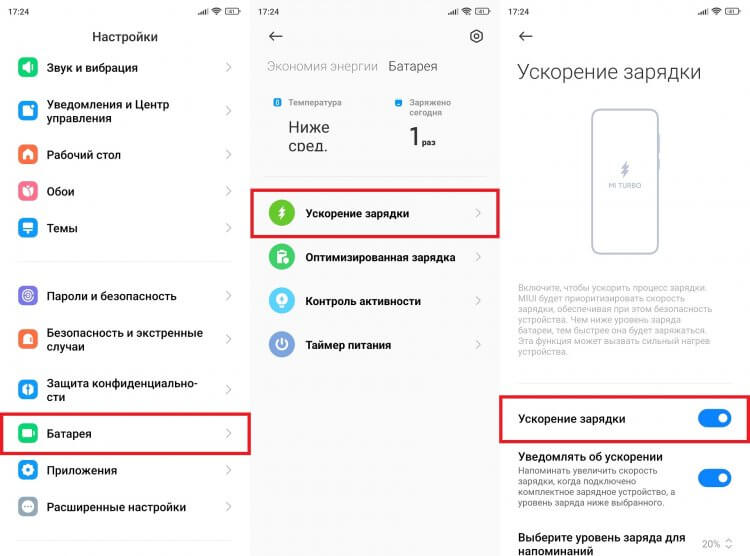
На некоторых смартфонах Xiaomi тоже нужно принудительно включать ускорение зарядки
Так приходится поступать с быстрой зарядкой Xiaomi. Если вы являетесь владельцем смартфона другого производителя, то все равно проверьте наличие подобной функции в настройках своего устройства.
Пропала быстрая зарядка — что делать
Если ранее вы пользовались технологией Fast Charge, но в какой-то момент заметили, что перестала работать быстрая зарядка, то в первую очередь необходимо посетить настройки смартфона. Зачастую функция отключается после перезагрузки устройства или установки обновления ПО.
�� Загляни в телеграм-канал Сундук Али-Бабы, где мы собрали лучшие товары с АлиЭкспресс
Иногда быстрая зарядка не работает, если вы используете неоригинальные аксессуары (кабель или адаптер). Всему виной разные протоколы Fast Charge. Наконец, проблема бывает связана с неисправностью аксессуаров. Чтобы ее решить, просто купите новый адаптер питания и кабель.
Как отключить быструю зарядку
Несмотря на безопасность и неоспоримую пользу быстрой зарядки, возможно, вы захотите ее отключить. Как мы уже выяснили ранее, сделать это получится через настройки смартфона, но не на каждом устройстве. Поэтому самый лучший способ убрать быструю зарядку — воспользоваться слабым блоком питания.
Иногда удается и вовсе обмануть систему, снизив скорость зарядки подключением более мощного адаптера. К примеру, смартфон Redmi Note 10 Pro поддерживает 33 Вт, но если подключить к нему блок питания от ноутбука, рассчитанный на 65 Вт, то девайс примет только 18 Вт. Все из-за разницы используемых стандартов быстрой зарядки.