Как поставить будильник на телефоне Realme 8
Телефон Realme 8 обладает всеми необходимыми средствами для работы и общения. Так, если пользователь хочет проснуться вовремя, он может поставить будильник на Realme 8. Причем сделать это можно несколькими способами.
Как включить будильник на Realme 8
Realme 8 обладает встроенным будильником, которым оснащаются все устройства на базе Андроид. В то же время никто не ограничивает владельца смартфона в использовании специальных программ для установки звукового сигнала.
Стандартные средства
На главном экране телефона отображаются часы. Нужно кликнуть по ним, чтобы настроить будильник.
Для добавления нового напоминания нужно нажать на кнопку «+», а затем установить требуемое время. В качестве подтверждения нажимается галочка.
Если будильник уже есть в списке, то его можно включить переводом ползунка в активное положение. Также кликом по времени напоминания разрешается изменить установленные параметры.
Приложения
Существует немало программ, способных разбудить любого владельца Realme 8. В Google Play можно найти даже голосовой будильник, чтобы усилить эффект пробуждения. Также существуют приложения. Которые отслеживают фазы сна и будят человека самостоятельно. Для ознакомления с подробностями нужно изучить описание каждой отдельно взятой программы на ее странице в Play Market.
Работают такие приложения по схожему со встроенными средствами принципу. Однако, для настройки напоминания нужно нажимать не по виджету с часами, а самостоятельно запускать программу. То же самое касается дополнительных функций, которые присутствуют в отдельных утилитах
Как поменять мелодию будильника на Realme 8
В качестве звукового сигнала пользователь может добавить любую песню. По умолчанию уже выбран стандартный звук (далеко не всем он придется по вкусу). Чтобы его сменить, нужно:
- Открыть будильник (встроенный или сторонний).
- Перейти в раздел «Настройки».
- Во вкладке «Мелодия по умолчанию» выбрать понравившийся сигнал.
Смартфон Realme 8 дает право поменять звук как для одного, так и для всех будильников. Общий раздел настроек отвечает за одновременное изменение напоминаний, а кликом по установленному времени сигнала можно перейти в параметры конкретного будильника.
Как отключить будильник на Realme 8
Когда исчезнет потребность в использовании звукового напоминания, его можно будет убрать, передвинув ползунок влево. Сторонние приложения позволяют выключить будильник вручную или путем полного удаления программы. В то же время перевод смартфона в режим «Не беспокоить» не отключает звуковые сигналы для пробуждения.
Как поставить будильник на 7 утра на смартфоне Android (+ почему будильник может не работать/не звучать)

Вопрос от пользователя
Здравствуйте.
Подскажите, как поставить будильник на звучание на 7 часов утра? Дело в том, что я установил в настройках часов это время, но будильник не звучит. Сам смартфон вроде бы рабочий, звук есть, все остальные функции в порядке.
Д оброго времени!
Решил сегодня ответить на довольно популярный вопрос (благо, что современные смартфоны заменили уже многие сподручные предметы и устройства, в том числе и будильники).
Чаще всего подобная проблема с будильником на Android происходит из-за настроек звука (которые могут быть «услужливо» убавлены на минимум системой, например, из-за включенного экономного режима). Как говорится: «Благими намерениями — дорога в ад вымощена. «.
Что ж, попробуем исправить. 👌
Решение вопроса
Включение и настройка будильника
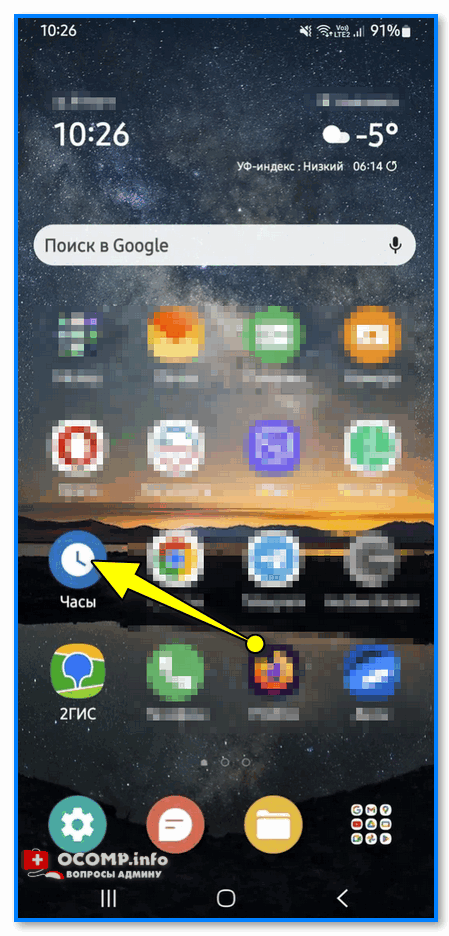
Итак. На большинстве смартфонов предустановлено приложение «Часы» («Clock» или «Alarm» на англ.).
Посмотрите весь список приложений, чтобы его найти (если вдруг окажется, что его нет — то см. приложение 📌»Часы» от Google на 📌Play Market и его аналогах). 👇
Часы — рабочий стол
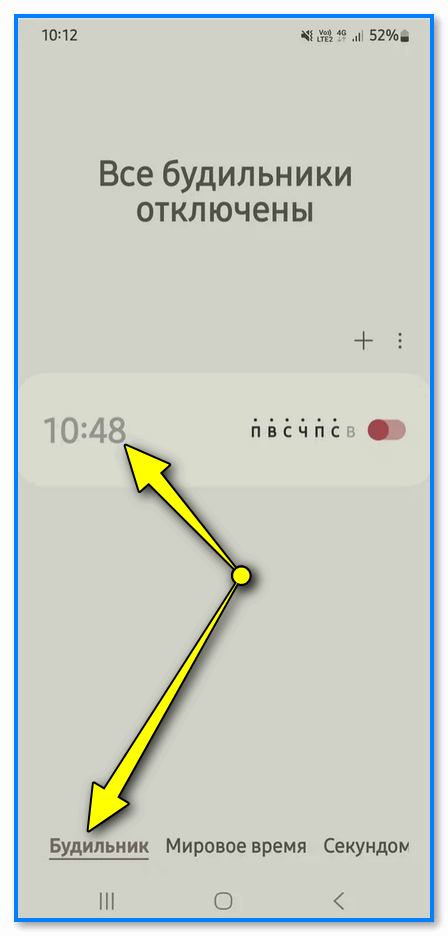
Затем во вкладке «Будильник» ( «Alarm» на англ.) нужно добавить новое задание и открыть его. 👇
Все будильники отключены — приложение часы
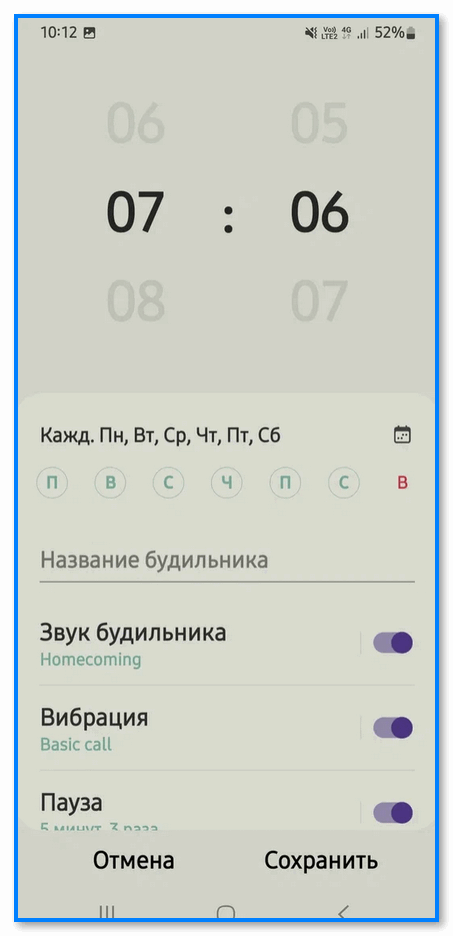
Далее указать время сигнала, выбрать мелодию, дни недели, настроить вибрацию и прочие доступные параметры. См. пример на скриншоте ниже. 👇
Настройка будильника — во сколько сработать, в какие дни
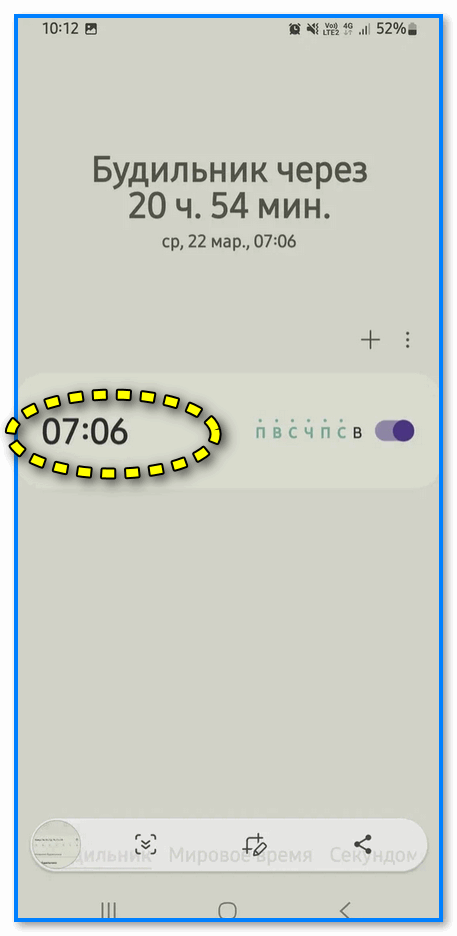
После введенных настроек вы увидите активное задание: в моем примере будильник заведен на утро в 7 часов 6 минут (причем, звенеть будет каждый день, с ПН по ВС). 👇
Рекомендую вам создать второе задание в настройках будильника и установить время звонка через 3-5 минут от текущего!
Зачем? Чтобы проверить, как он сработает (если в телефоне «что-нибудь» отключено — то вы можете не услышать утренний сигнал). Нужна проверка! 🤨
Доп. настройки звука (чтобы всё прозвучало вовремя)
Помимо настройки самого приложения часов (и будильника) — необходимо также проверить и настроить ряд важных параметров (особенно на новом аппарате, где некоторые важные вещи могут быть отключены). Иначе, есть риск, что утром вас никто не разбудит.
Часовой пояс : укажите правильно в настройках смартфона текущее время и свой часовой пояс!
Как настроить будильник на телефоне реалм
Будильник — это одна из самых полезных функций на телефоне, которая помогает нам просыпаться вовремя и не опаздывать на важные дела. Если вы владелец телефона Realme, то вы можете настроить будильник в несколько простых шагов. В этой статье мы расскажем вам, как это сделать.
Первым шагом для настройки будильника на телефоне Realme является открытие приложения «Часы». Вы можете найти его на главном экране или в списке приложений. После открытия приложения переключитесь на вкладку «Будильник», которая находится в нижней части экрана.
Далее вам нужно нажать на кнопку «Добавить будильник», чтобы создать новый будильник. В этом окне вы можете указать время, в которое хотите проснуться. Укажите время, используя ползунок или вводя его вручную. Также вы можете задать дни недели, когда будильник должен сработать, выбрав соответствующие дни в разделе «Повторение».
После настройки времени и дней срабатывания будильника, вы можете добавить название будильника, если это необходимо. Это можно сделать в поле «Название», которое находится ниже времени. Здесь вы можете написать краткое описание того, для чего вам нужен этот будильник. Например, вы можете назвать его «Рабочий будильник» или «Утренняя тренировка».
Установка приложения будильника
Для установки приложения будильника на телефоне Realme:
- Откройте магазин приложений на вашем телефоне.
- Введите в поисковую строку «Часы» или «Realme Часы».
- Найдите приложение «Часы» и нажмите на него.
- Нажмите кнопку «Установить» и дождитесь завершения установки.
- После установки приложения «Часы» откройте его на вашем телефоне.
Теперь вы можете настроить и использовать будильник на вашем телефоне Realme с помощью приложения «Часы».
Вход в меню настроек будильника
Для того чтобы настроить будильник на телефоне Realme, необходимо войти в меню настроек будильника. Сделать это можно следующим образом:
Шаг 1: Откройте приложение Часы на вашем телефоне Realme.
Шаг 2: Внизу экрана вы увидите разделы: «Будильник», «Таймер» и «Секундомер». Нажмите на раздел «Будильник».
Шаг 3: Вы окажетесь в меню настроек будильника, где сможете видеть все установленные будильники и настроить новые.
Теперь вы вошли в меню настроек будильника и можете приступить к его настройке или изменению существующих параметров.
Выбор времени и даты срабатывания
Чтобы настроить будильник на телефоне Realme, вам потребуется выбрать время и дату, когда вы хотите, чтобы будильник сработал.
1. Откройте приложение «Часы» на вашем телефоне.
2. Внизу экрана вы найдете вкладку «Будильники», нажмите на нее.
3. Нажмите на кнопку «+», чтобы добавить новый будильник.
4. Появится экран настройки будильника. Найдите раздел «Время» и нажмите на него.
5. Перед вами появится выбор часов и минут. Нажмите на соответствующую стрелку, чтобы выбрать нужное время. Вы также можете пролистывать часы и минуты, чтобы быстро выбрать нужное время.
6. После выбора времени нажмите на кнопку «Готово».
7. Вернитесь на предыдущий экран и найдите раздел «Дни недели». Нажмите на него.
8. Выберите дни недели, когда вы хотите, чтобы будильник сработал. Можно выбрать один или несколько дней, а также «Каждый день» или «Разовое событие».
9. Нажмите на кнопку «Готово», чтобы сохранить настройки будильника.
Теперь у вас есть настроенный будильник на телефоне Realme, который будет срабатывать в выбранное вами время и дату.
Выбор дни недели для повторения
При настройке будильника на телефоне Realme вы можете выбрать дни недели, в которые будет повторяться сигнал. Это особенно удобно в случае, когда нужно проснуться в определенные дни, например, в будние дни для работы или учебы.
Чтобы выбрать дни недели для повторения, выполните следующие шаги:
- Откройте приложение «Часы» на своем телефоне Realme.
- Перейдите в раздел «Будильник».
- Выберите один из доступных будильников или создайте новый, нажав на плюсик.
- После открытия настроек будильника прокрутите вниз до раздела «Повторение».
- В этом разделе вы увидите переключатели для каждого дня недели: понедельник, вторник, среда, четверг, пятница, суббота и воскресенье.
- Чтобы выбрать дни недели для повторения, просто включите соответствующие переключатели.
- Когда вы выберете нужные дни, нажмите кнопку «Сохранить» или «Готово», чтобы применить настройки будильника.
Теперь ваш будильник на телефоне Realme будет повторяться только в выбранные дни недели, что поможет вам не проспать важные события или занятия.
Настройка мелодии и громкости
После того, как вы выбрали время и частоту повторения будильника на телефоне Realme, вы можете настроить мелодию и громкость, чтобы будильник был идеально подходил для вас.
1. На главном экране вашего телефона Realme найдите приложение «Часы» и откройте его.
2. Внизу экрана выберите вкладку «Будильник».
3. Выберите будильник, который вы хотите настроить, или создайте новый, нажав на плюсик в правом верхнем углу.
4. Нажмите на значок «Мелодия», расположенный под временем будильника.
5. В открывшемся окне вы можете выбрать одну из предустановленных мелодий или выбрать собственную мелодию, нажав на кнопку «Выбрать из файла».
6. После выбора мелодии вы также можете настроить громкость будильника, перемещая ползунок вверх или вниз.
7. После завершения настройки мелодии и громкости нажмите на кнопку «Сохранить» или «Готово», чтобы применить изменения.
Теперь ваш будильник на телефоне Realme настроен с выбранной мелодией и громкостью. Не забудьте убедиться, что звук на вашем телефоне включен, чтобы услышать будильник в нужное время!
Дополнительные опции будильника
На телефонах Realme вы можете настроить самое разнообразное количество и сочетание опций для каждого своего будильника, чтобы сделать его максимально удобным для вас.
Вот некоторые из дополнительных опций, которые вы можете найти в настройках будильника на телефоне Realme:
- Повторение: Вы можете настроить, сколько раз и с каким интервалом будет повторяться сигнал будильника, если вы его не выключите после первого срабатывания.
- Уникальный режим: Если у вас есть несколько будильников, то вы можете настроить каждый из них на разные дни недели или интервалы времени.
- Звуковое оповещение: Вы можете выбрать любой доступный звук для оповещения о срабатывании будильника — предустановленные мелодии, музыкальные файлы или даже радиостанцию.
- Вибрация: Если вы предпочитаете, чтобы ваш будильник вас также будил вибрацией, вы можете включить эту опцию.
- Постепенное нарастание звука: Если вам нравится, чтобы звук будильника увеличивался постепенно, вы можете настроить эту опцию, чтобы медленно просыпаться.
Это лишь некоторые из возможностей настройки будильника на телефоне Realme. Используйте эти дополнительные опции, чтобы сделать свой будильник максимально удобным и эффективным для вас.
Проверка настроек и включение будильника
Когда вы настроите будильник на своем телефоне Realme, всегда важно убедиться, что все настройки установлены правильно. Вот некоторые шаги, которые помогут вам проверить настройки будильника и включить его:
- Откройте приложение «Часы» на вашем устройстве Realme.
- Перейдите на вкладку «Будильник» внизу экрана. Здесь вы увидите все ваши настроенные будильники.
- Проверьте время будильника и убедитесь, что оно соответствует вашим требованиям. Если вам нужно изменить время, нажмите на будильник и отредактируйте его.
- Если вы хотите изменить звук будильника, прокрутите вниз страницы настройки будильника и выберите новый звук. Вы также можете выбрать повторение будильника или настроить вибрацию.
- После всех настроек нажмите на переключатель в верхнем правом углу экрана, чтобы включить будильник.
Теперь ваш будильник настроен и готов к использованию. Убедитесь, что ваш телефон включен и находится в зоне досягаемости, чтобы услышать звук будильника или почувствовать вибрацию.
Realme: как настроить будильник
Утренний будильник — незаменимый инструмент, помогающий многим людям начинать свой день с самого раннего утра. Для настройки будильника на смартфоне Realme вам понадобится всего несколько простых этапов. Независимо от того, нужно ли вам прямо в определенное время вставать или вам просто нужна небольшая напоминалка, этот инструктаж проведет вас через весь процесс.
Шаг 1: Откройте приложение Часы и перейдите на вкладку «Будильник». Или вы можете найти иконку будильника на главном экране смартфона и нажать на нее.
Если вы открываете приложение Часы, вы увидите некоторые предустановленные будильники. Если вы хотите создать новый будильник, нажмите на плюсик в правом нижнем углу экрана.
Шаг 2: Введите время, когда нужно, чтобы сработал будильник. Нажмите на поле «Часы» или «Минуты» и введите нужное вам время.
Вы также можете использовать кнопки «+» и «-», чтобы настроить время, вместо ручного ввода. Помните, что будильник на Realme может быть настроен только на целые минуты. Если вы хотите, чтобы будильник сработал, например, в 8:15, вам придется настроить его на 8:20.
Шаг 3: Поставьте галочку напротив «Повторять». Если вы хотите, чтобы будильник срабатывал ежедневно или по определенным дням недели, вам следует активировать эту функцию.
Вы можете выбрать определенные дни недели, когда должен сработать будильник. Также есть возможность выбрать вариант ежедневного повторения. Если не нужно повторение, просто оставьте эту галочку неактивной.
Как настроить будильник на смартфоне Realme
- Откройте приложение «Часы» на вашем смартфоне Realme. Обычно оно имеет значок часов на главном экране или на вкладке «Инструменты».
- На нижней панели приложения выберите вкладку «Будильник».
- Нажмите кнопку «Добавить» или значок плюса, чтобы создать новый будильник.
- В открывшемся окне вы можете настроить время, когда должна сработать будильник. Для этого просто перетащите ползунки часов и минут или введите нужное время вручную.
- Ниже вы можете выбрать дни недели, когда должен сработать будильник. Если вы хотите, чтобы будильник срабатывал каждый день, установите переключатель «Каждый день» в положение «Включено». Если вы хотите выбрать определенные дни, активируйте соответствующие переключатели.
- Выберите режим звучания будильника. Вы можете выбрать из различных вариантов звуков или использовать свою музыку в качестве сигнала. Просто нажмите на кнопку «Звук» и выберите желаемое.
- Если вам нужно повторить будильник, то активируйте переключатель «Повтор». После этого у вас появится возможность выбрать дни недели, когда должен повторяться будильник.
- После того, как вы настроили все параметры будильника, не забудьте нажать кнопку «Готово» или «Сохранить».
Теперь у вас настроен будильник на смартфоне Realme. Он будет срабатывать в указанное вами время и поможет вам не проспать важные моменты вашей жизни. Удачи!
Откройте приложение «Часы»
Для настройки будильника на смартфоне Realme первым шагом необходимо открыть приложение «Часы».
Чтобы найти приложение «Часы», прокрутите главный экран вашего смартфона вправо или влево и найдите иконку с изображением часов. Обычно иконка находится на главном экране или в папке «Инструменты».
Когда вы найдете иконку «Часы», коснитесь ее один раз, чтобы открыть приложение.
Теперь вы находитесь в приложении «Часы» и готовы настраивать будильник на своем смартфоне Realme.
Нажмите на иконку «Будильники»
Чтобы настроить будильник на смартфоне Realme, найдите на экране основной панели иконку «Будильники». Она обычно изображена в виде часового колеса с указателем на 12 часов. Коснитесь этой иконки, чтобы открыть приложение «Будильники».
Нажмите на плюс, чтобы добавить новый будильник
Настройка будильника на смартфоне Realme происходит через встроенное приложение Часы. Чтобы добавить новый будильник, следуйте следующим шагам:
- Откройте приложение Часы на вашем смартфоне Realme.
- Внизу экрана вы увидите вкладку «Будильники». Нажмите на нее.
- В верхнем правом углу экрана вы увидите значок «+» — нажмите на него.
- Откроется новая страница с настройками будильника.
- Вы можете задать время срабатывания будильника в поле «Время».
- Также вы можете выбрать повторение будильника, выбрав нужные дни недели.
- В поле «Мелодия» вы можете выбрать звук будильника, который вам нравится.
- После того, как вы закончите настройку, нажмите на кнопку «Сохранить».
Теперь у вас появится новый будильник на вашем смартфоне Realme, который будет срабатывать в заданное время и дни недели.
Обратите внимание, что настройки будильника могут отличаться в зависимости от модели вашего смартфона Realme и версии операционной системы.
Установите время, выберите дни недели и повторение сигнала
Чтобы настроить будильник на смартфоне Realme, следуйте этим пошаговым инструкциям:
1. Откройте приложение «Часы» на своем устройстве Realme.
2. Перейдите на вкладку «Будильник» внизу экрана.
3. Нажмите на значок «+» в правом верхнем углу экрана, чтобы создать новый будильник.
4. Выберите время, когда хотите, чтобы будильник сработал. Для этого можно использовать движение пальцем по экрану или вводить время с использованием цифровой клавиатуры.
5. После выбора времени, нажмите на значок «+» ниже, чтобы добавить повторение сигнала будильника.
6. Выберите дни недели, когда вы хотите, чтобы будильник сработал. Это можно сделать, отметив соответствующие пункты в списке.
7. Если вы хотите, чтобы будильник работал только в определенные дни или периоды времени, вы можете настроить дополнительные опции, такие как «Установить период» или «Режим тихого времени».
8. Нажмите на кнопку «Сохранить», чтобы завершить настройку будильника.
Теперь будильник на вашем смартфоне Realme настроен и готов к использованию! Он будет срабатывать в установленное время и выбранные дни недели. Вы также можете в любой момент отредактировать или удалить будильник, перейдя на вкладку «Будильник» и выполнить соответствующие действия.
Нажмите на кнопку «Сохранить», чтобы закончить настройку будильника
Вам нужно нажать на кнопку «Сохранить», чтобы завершить настройку будильника. Это позволит сохранить все введенные вами параметры и активировать будильник. После нажатия на кнопку «Сохранить», вы вернетесь к главному экрану будильника, где сможете видеть и редактировать все настроенные будильники. Не забудьте убедиться, что все параметры настроены правильно перед сохранением. В противном случае, будильник может не сработать в заданное время. Поэтому рекомендуется внимательно проверить время, дни недели и другие настройки перед нажатием на кнопку «Сохранить».