Как сделать быстрый набор на телефоне
Современные устройства оборудованы огромным количеством функций, который не только помогают пользователю оставаться на связи, присылать другим людям фотографии или же сообщения, но и играть, звонить по видеосвязи и многое другое. Несмотря на то, что технологии не стоят на месте, актуальным остался набор цифр, чтобы позвонить тому или иному абоненту.
Что такое быстрый набор и как он работает
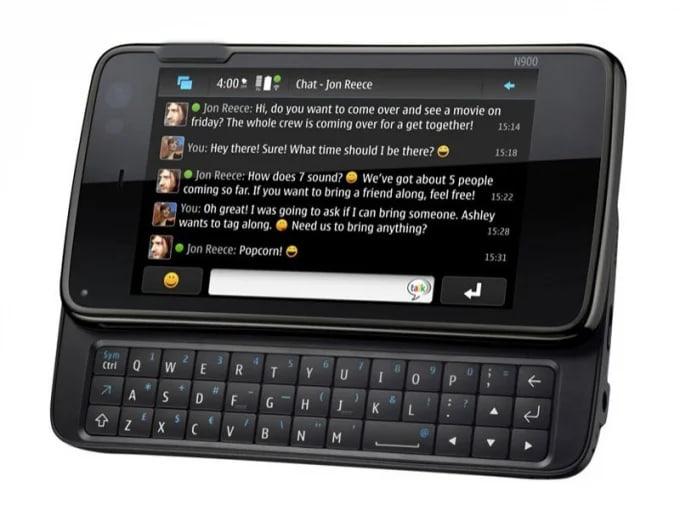
Кто постоянно совершает звонки, крайне неудобно по несколько раз набирать пользовательский номер. Для того, чтобы решить эту проблему, был придуман быстрый набор. Он появился ещё на кнопочных устройствах, но его актуальность не утихает и по сей день.
Быстрый набор номера — это функция, которая позволяет пользователю совершать звонки при помощи одной единственной клавиши. Одна клавиша приурочена определенному абоненту. Чтобы «привить» такую клавишу, необходимо пройти определённую процедуру, которая совершается в настройках.
Работа быстрого набора заключается в том, что пользователь открывает специальное приложение, где он набирает номер абонента, а после зажимает фиксированную клавишу, дабы вызвать абонента. Это очень удобно, так как в настройках любого телефона доступна такая функция.
В зависимости от модели устройства настройки также могут меняться и варьироваться. Если пользователь уверен в том, что на его девайсе присутствует данная функция, то он может её установить.
Функцию использовать целесообразно только в том случае, если пользователь звонит абоненту несколько раз в день. Если же человек редко звонит кому-то определенному, то ему не стоит пользоваться данной функцией. Быстрый набор предназначен для фиксированного действия.
Как говорилось ранее, данная возможность перешла с кнопочных телефонов, где её использование было особенно актуальным. Если рассматривать современные реалии, то нельзя отметить, что функция может быть полезной. Поэтому стоит знать, какими способами её можно настроить и установить на устройство.
Как настроить быстрый набор на Андроиде встроенными средствами
Если пользователь хочет на свое современное устройство установить данную функцию, то он может сделать это при помощи встроенных программ, а также при помощи специализированных приложений, о которых стоит поговорить далее.
Рассматривая наиболее распространенный вариант набора, нельзя упомянуть, что все настройки зависят от того, какая модель телефона у пользователя, от какого производителя девайс. Это коренным образом может поменять ход настроек.
Присвоить определенным контактам клавиши просто. Нужно всего лишь:
- Зайти в «Телефон», в котором пользователь постоянно совершает различные звонки. Также в нем отображаются все те наборы, который поступали на телефон, а также все контакты, зарегистрированные в системе;
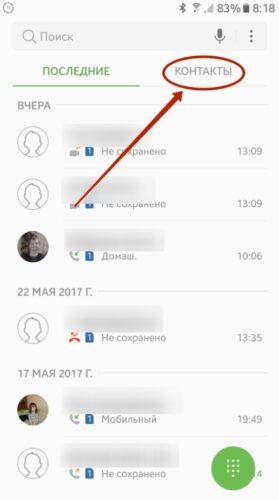
- Перейдя в телефон, стоит в первую очередь кликнуть на вкладку «Контакты», которая располагается в правом верхнем углу;
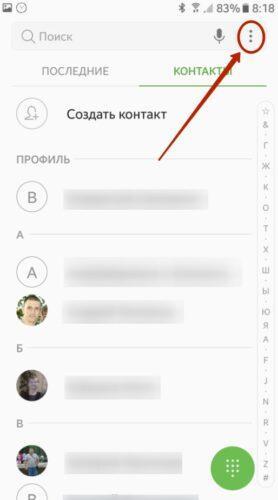
- После этого стоит кликнуть на три точки, располагающиеся в том же углу – это настройки системы;
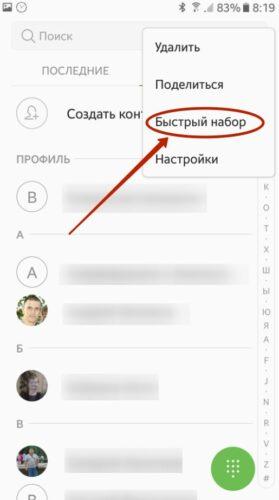
- Откроется меню, в котором будут собраны все доступные способы. Стоит кликнуть на пункт под названием «Быстрый набор»;
- Пользователь перейдет в окно, где он сможет установить необходимый ему быстрый номер. Под цифрой «1», как правило, обозначено прослушивание голосовой почты. Эту кнопку никаким образом нельзя удалить. Остальные же клавиши абсолютно свободны. Обратите внимание! Если пользователю недостаточно того набора, который имеется в системе, на некоторых устройствах предусмотрены сложные комбинации, например, 58 или же 90.
- На цифре «2», которая свободна, пользователю стоит выбрать имя того абонента, которого он хотел бы вызывать при помощи нажатия данной клавиши. Пользователю, чтобы выбрать определённый контакт, стоит кликнуть на значок человечка, который располагается правее всей строки. Откроется телефонная книжка, в которой необходимо выбрать нужный контакт. Также его можно вбить самостоятельно;
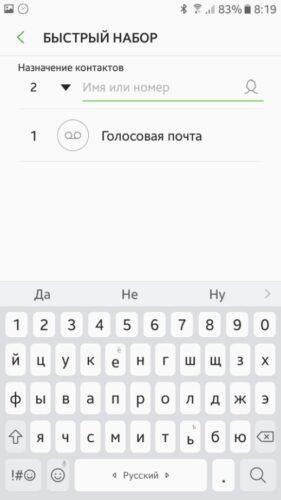
- Если у пользователя возникла потребность в том, чтобы удалить тот или иной контакт, то ему стоит кликнуть на пункт «Минус». Этого достаточно, чтобы убрать тот или иной контакт.
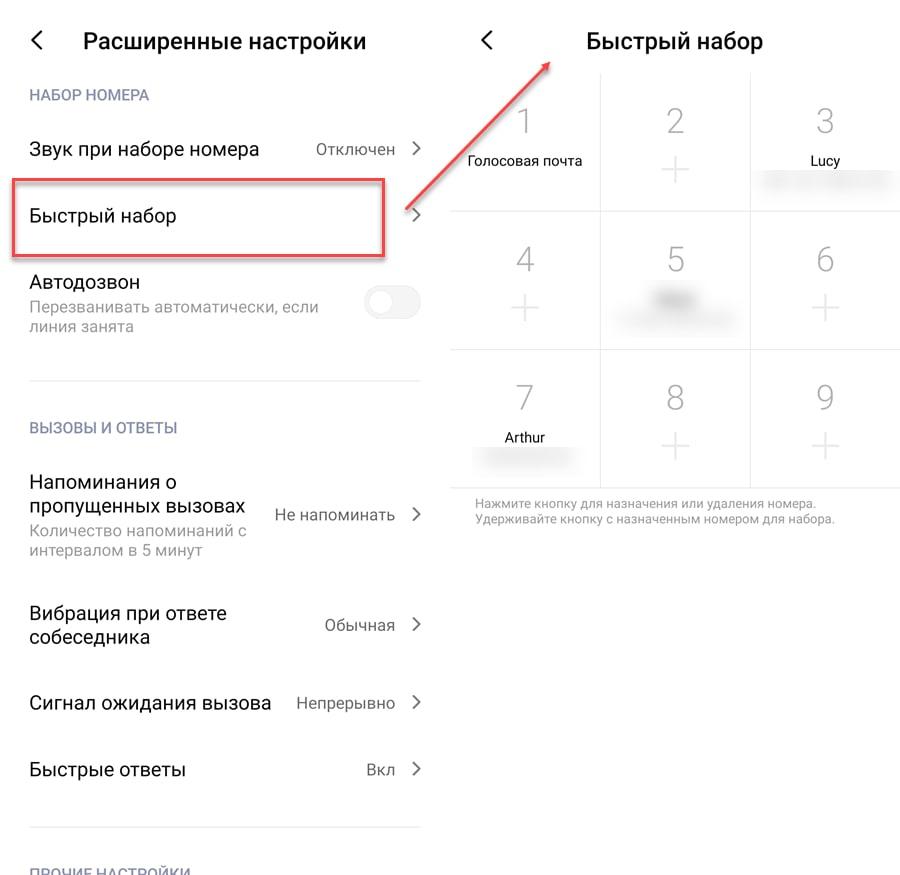
Как только пользователь перейдет в программку, в которой происходит набор номера, то он может зажать цифру «2» и автоматически позвонить тому человеку, который зарегистрирован под ней. Сработает быстрый набор, настраиваемый пользователем.
Все настройки представлены для телефонов от компании Самсунг. Если же пользователь распоряжается совершенно отличной компанией, то, скорее всего, настройки могут отличаться. Необходимо прежде всего смотреть на то, какая марка у телефона, прошивка и многие другие факторы.
Как установить быстрый набор на телефоне с помощью приложений
Если же у человека такой телефон, на котором разработчики не предусмотрели функции, как быстрый набор номера, то обеспечить быстрый и комфортный доступ пользователь может при помощи специальных утилит. Все они доступны на просторах Гугл Плей, поэтому обладатель устройства может не переживать за вирусы.
Рассматривая приложения подобного плана, стоит выделить несколько типов:
- Приложения для голосового набора;
- Приложения для того, чтобы звонить ускоренно;
- Приложения – стандартная телефонная книжка только с быстрым поиском и набором.
Приложения для голосового набора
Первая группа – это те программки, которые предназначены для того, чтобы при помощи голоса звонить тому или иному человеку. Для них понадобится прежде всего блютуз – гарнитура. Для начала стоит её подключить, а после произнести имя того человека, которому хотелось бы позвонить. Заранее установленная программка находит имя такого человека в телефонной книжке и совершает звонок.
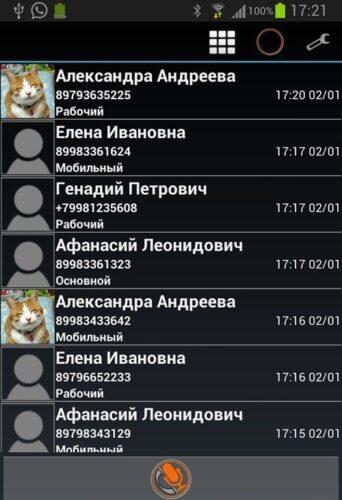
Также при помощи таких утилит можно достаточно просто отправить определённое сообщение человеку.
VoiceButton
В качестве примера такой утилиты можно взять VoiceButton.
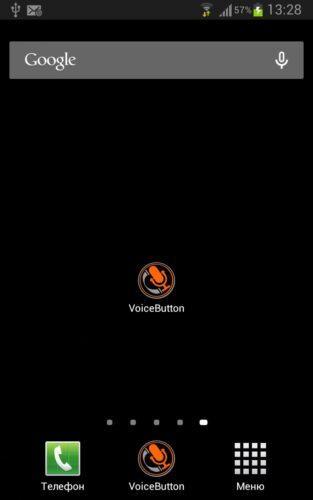
Программка отличается своим удобством. Она бесплатна, у неё понятный интерфейс, в котором каждый пользователь достаточно легко сориентируется. Стоит отдавать предпочтение утилитам подобного образца, так как они не только бесплатны, но и достаточно многофункциональны, облегчают жизнь пользователя.
Приложения для того, чтобы звонить ускоренно
Вторая группа – утилиты, с помощью которых можно совершать ускоренные звонки. Они работают так, что создается специализированный виджет на рабочем экране телефона, а после пользователь может кликать на него и звонить тем контактам, которые зарегистрированы под номером.
Иногда такие приложения даже не нужно скачивать, потому что функция имеется во встроенных виджетах. Если же у пользователя нет такой возможности, то стоит присмотреться к такой программке, как «Виджет контактов».
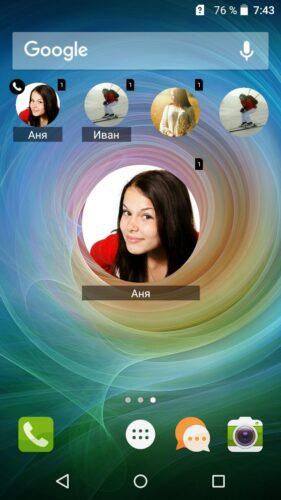
Достаточно удобно создавать виджеты, а после через них совершать звонок тому или иному абоненту. Так как сама иконка располагается на стартовом экране, то буквально в два клика можно позвонить определённому контакту, который зарегистрирован и закреплён под виджетом.
Телефонная книжка с быстрым поиском и набором
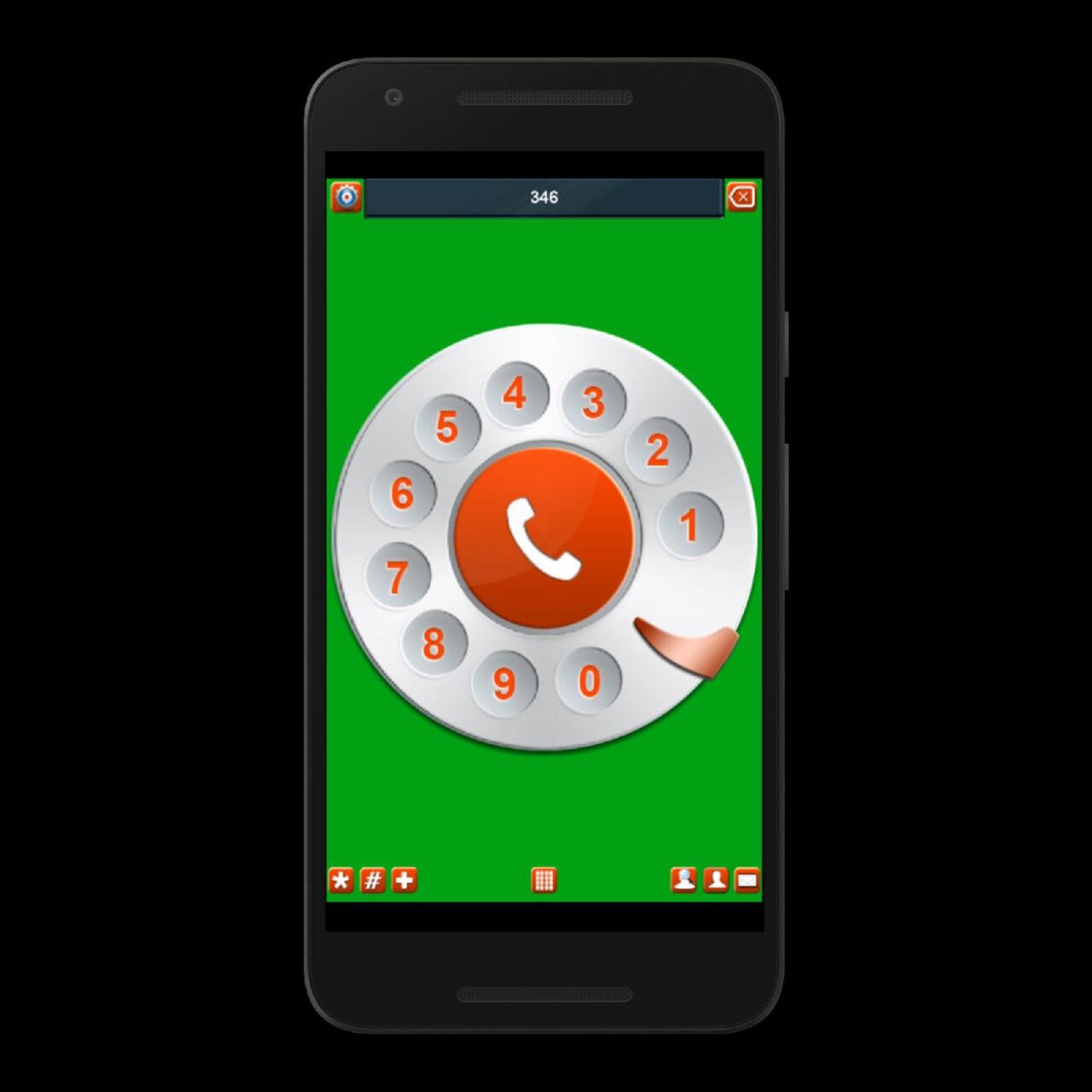
Третья группа отвечает за аналогичную телефонную книжку. Проще говоря, пользователь скачивает точно такую же телефонную книжку, которую в дальнейшем может использовать как и основную. Её главное преимущество заключается в том, что в ней больше доступных функций, в том числе и быстрый поиск, набор.
Подобная утилита – это Multdialer. Скачать её также можно через официальные источники. Продуманный и понятный интерфейс должен понравиться каждому пользователю, кто хочет иметь удобную телефонную книжку.
Если быстрый набор работает некорректно
Если быстрый набор работает некорректно, то это может свидетельствовать о том, что телефон не поддерживает данную функцию или же на нем есть определенный вирус. Стоит сначала попробовать перезагрузить телефон. Если после этого функция не стала работать исправно, то стоит применить сброс до заводских настроек. Более подробно об этом процессе можно посмотреть в этом видео
Обратите внимание! Сброс стоит совершать только в том случае, если есть уверенность в том, что функция на устройстве должна работать.
Если даже после настройки быстрый номер не работает, то можно попробовать обратиться в ремонтный сервис, где должны обнаружить причину и устранить её.
Как настроить быстрый вызов номера на Android
Смартфоны на базе Android обладают огромным количеством функций, которые упрощают взаимодействие с устройством. В то же время пользователи даже не знают о существовании некоторых опций, из-за чего не могут в должной мере оптимизировать работу телефона. Так, не слишком высокой популярностью пользуется быстрый вызов на операционной системе Андроид, хотя эта функция как никогда актуальна для тех, кто часто общается средствами классической телефонии.
Что такое быстрый набор?
У каждого человека свой круг общения, размер которого условно выражается в количестве номеров из записной книжки. Если вы внесли в нее много абонентов, то найти нужного для совершения звонка будет достаточно сложно. Хорошо, если вы помните его имя, ведь в такой ситуации на помощь готова прийти опция поиска. Однако тем, кто не помнит, как записал тот или иной номер, сложнее всего обнаружить в списке нового абонента.
Но и эту проблему можно решить. Как раз здесь вам и пригодится опция быстрого набора (вызова). Она реализуется по-разному, однако чаще всего ею называют раздел «Избранное» в телефонной книге. Еще раз отметим, что это не единственный способ настроить быстрый вызов. Есть и другие варианты, которые в полном объеме будут рассмотрены далее.
Как настроить быстрый набор на Андроид
Функцию быстрого вызова не нужно принудительно активировать в настройках вашего смартфона. Она уже по умолчанию работает на всех устройствах, имеющих на борту операционную систему Android. Единственное, что нужно сделать – настроить работу опции таким образом, чтобы вы могли в любой момент быстро получить доступ к набору нужного номера.

Настройка осуществляется разными способами. Мы насчитали три основных варианта, которые сильно отличаются друг от друга. Первые два предполагают использование встроенных средств устройства, а заключительный – обращение к стороннему софту. Как бы то ни было, рекомендуется проанализировать все методы, чтобы выбрать наиболее подходящий.
Через встроенный «Телефон»
Проще всего сделать номер доступным для быстрого набора – обратиться к стандартной звонилке. В данном случае предлагается добавить абонента в раздел «Избранное»:
- Откройте приложение «Телефон».

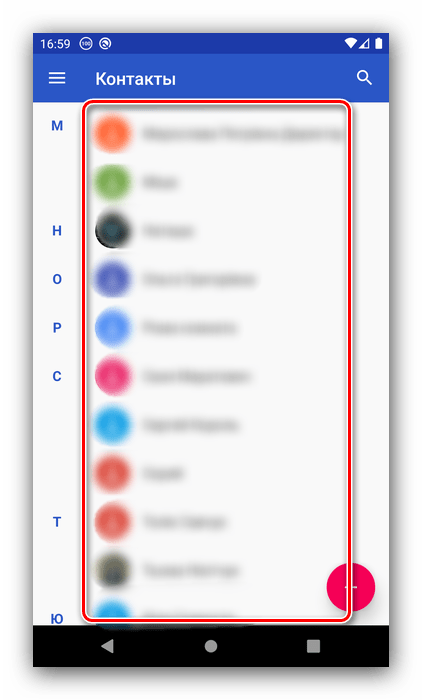
- Найдите нужный номер и тапните по нему.
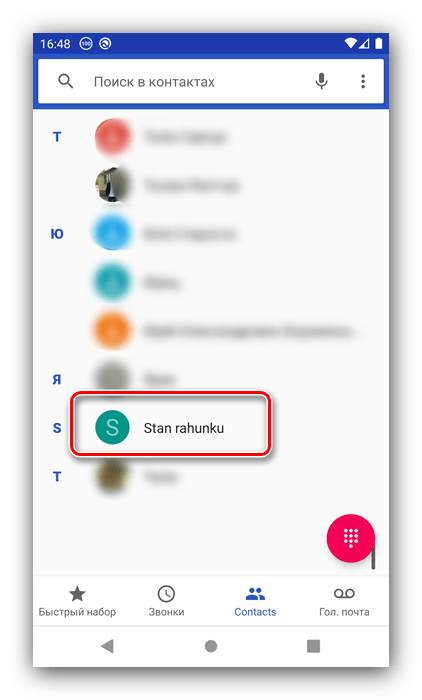
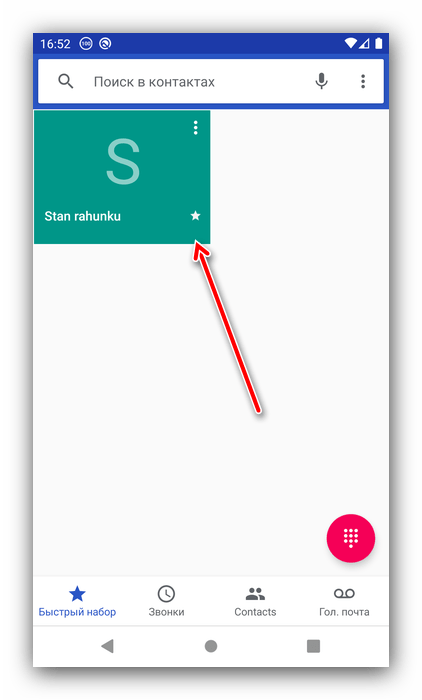
- Как только на экране отобразится визитка абонента, нажмите на кнопку в виде звездочки.

Теперь отмеченный контакт будет отображаться не только в списке всех доступных номеров, но и во вкладке «Быстрый набор» или «Избранное» (точное название зависит от производителя смартфона). Таким образом, вы намного быстрее сможете получить доступ к его набору.
Создание ярлыка
Также вы можете создать на смартфоне ярлык для моментального вызова нужного вам абонента:
- Откройте визитку интересующего контакта.
- Нажмите на кнопку с тремя точками для вызова дополнительного меню.
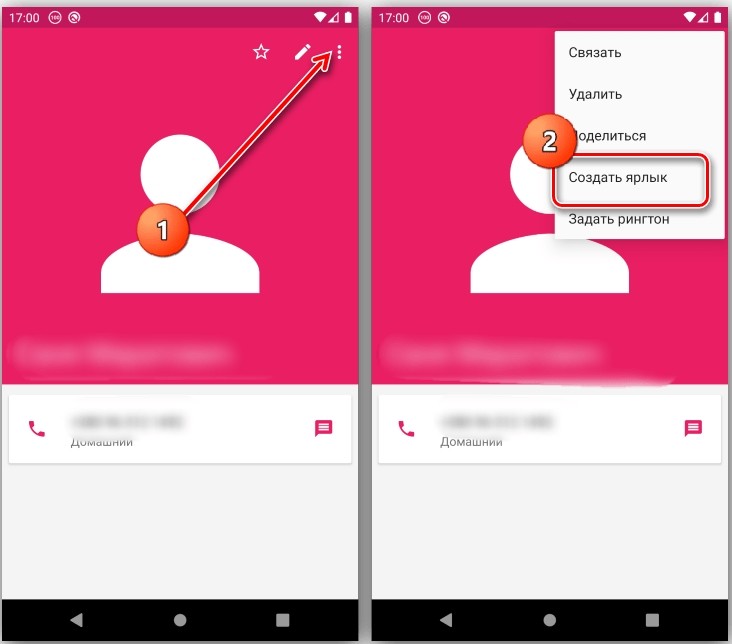
- Выберите опцию «Создать ярлык».
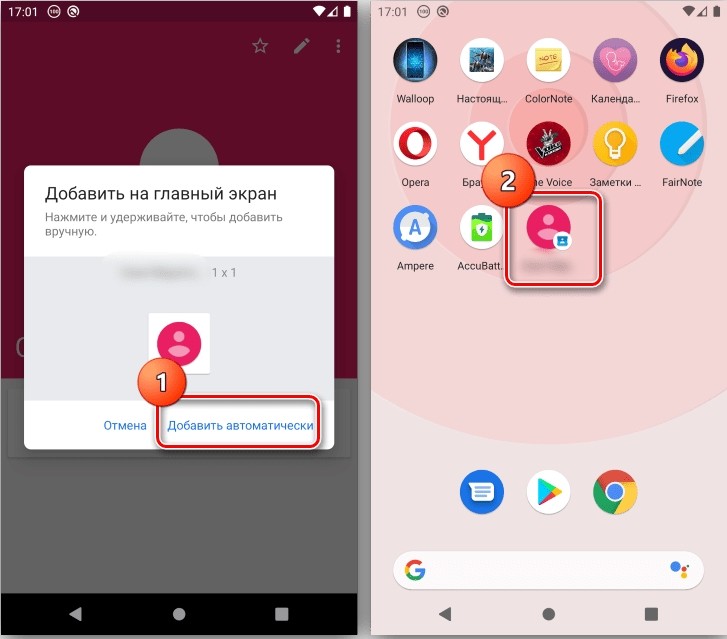
После этого иконка контакта отобразится на главном экране, где будет соседствовать с установленными приложениями. Для вызова достаточно тапнуть по логотипу.
Через сторонние приложения
Наконец, вы можете установить на телефон специальное приложение, чтобы реализовать работу функции. В качестве примера рассмотрим DW Contacts & Phone:
- Загрузите программу через Play Market.

- Запустите приложение и разрешите доступ к контактам.
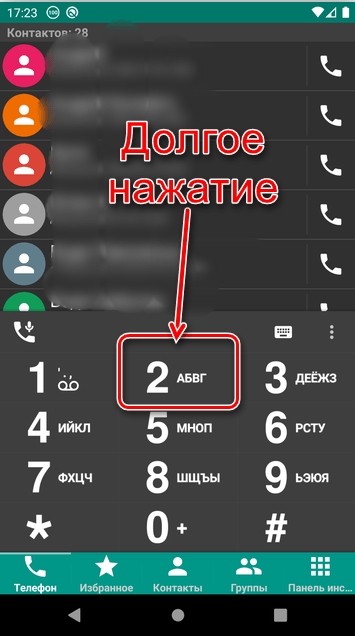
- Выберите нужного абонента.
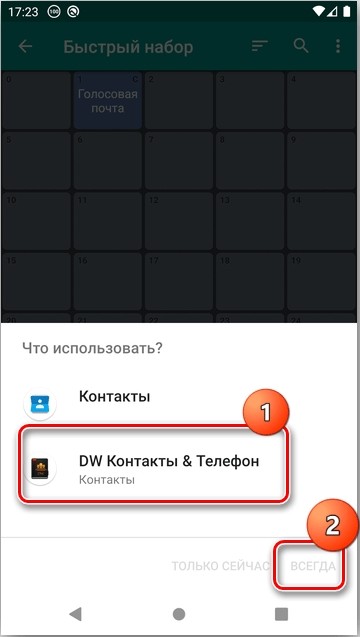
- Подтвердите использование номера для моментального вызова.
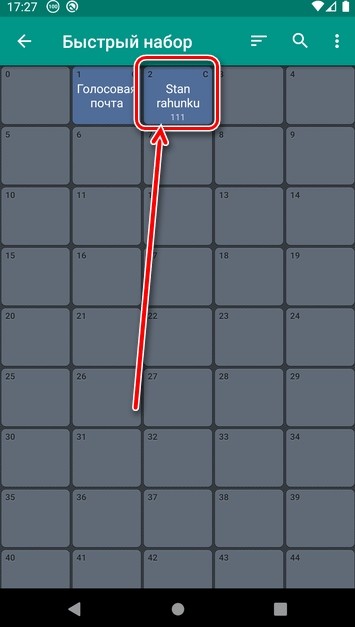
По окончании выполнения всех манипуляций вы сможете набирать необходимого человека через специальную вкладку приложения DW Contacts & Phone. Это отличный вариант для тех, чья звонилка лишена подобной функции.
Как настроить быстрый набор на Андроид?

В 2018 году мобильный телефон есть у каждого и в нем непременно есть большая книга контактов, куда сохранены номера ваших друзей, коллег и родственников. Среди них наверняка есть те, кому вы звоните чаще остальных, следовательно будет удобно, если нужный номер можно будет набрать быстрее, буквально в одно касание. В связи с этим многих интересует вопрос, как настроить быстрый набор на телефоне Андроид и возможно ли это вообще? Впервые подобная функция появилась еще в кнопочных мобилках, где можно было присвоить любому контакту цифру от 1 до 9 для быстрого набора. Функция сохранилась и в современных смартфонах, где ее можно настроить двумя способами — с помощью стандартного приложения “Контакты” или посредством специальных программ из Play Market.
Самая простая инструкция по установке быстрого набора на Андроид телефоне
В большинстве случаев вопрос как настроить быстрый набор на телефоне решается очень легко. Производители предлагают использовать для быстрого набора виртуальные клавиши, если ваш смартфон сенсорный. Каждая кнопка будет отвечать за вызов определенного абонента. Остается лишь задать определенные клавиши для нужных абонентов, но как это сделать?
Для этого следуем несложной инструкции:
- Переходим в стандартное приложение “Телефон”, затем выбираем вкладку “Контакты”;

- В правой верхней части экрана видим вертикальное троеточие и нажимаем на него;

- Переходим в раздел “Быстрый набор”;

- Теперь перед вами появится окно, где можно установить быстрый набор. Изначально на цифру 1 задано прослушивание голосовой почты, поэтому на единицу никакой номер присвоить нельзя. Остальные цифры от 2 до 9 свободны. В некоторых случаях есть возможность создавать более сложные комбинации, например 15 или 27. Тут все зависит от особенностей вашего смартфона;

- Назначаем на вызов нужные клавиши. Для этого в левом столбце выбираем цифру, а в правом начинаем набирать номер абонента или переходим в раздел “Контакты” нажатием на соответствующий значок, где можно будет вручную выбрать номера.
Как видите в том, чтобы установить быстрый набор на Андроид нет ничего сложного. Если в будущем вы столкнетесь с необходимостью удалить какой-либо контакт из быстрого набора, то сделать это очень легко — нажатием на знак “минус”.
Как настроить быстрый набор на телефоне Андроид с помощью сторонних приложений?
Другой вариант настройки быстрого набора на смартфоне — специальные утилиты, которых большое множество на просторах Play Market.
Условно их можно разделить на три большие категории:
Приложения, созданные для голосового набора
Для взаимодействия с ними обязательным условием является наличие Bluetooth-гарнитуры. Все, что нужно сделать — установить программу, после чего останется произнести имя абонента или его номер. Сразу после этого приложение начнет вызов. Обычно голосом можно отправлять и СМС-сообщения, запускать другие приложения установленные на телефоне и выполнять многие другие действия. Это особенно удобно когда много времени проводишь за рулем, не имея возможности лишний раз доставать смартфон из кармана. VoiceButton — одно из таких приложений.
Ко второй группе принадлежат виджеты для ускоренного набора
Они находятся на рабочем столе телефона и представляют из себя миниатюрные иконки с изображением контактов. При нажатии на них происходит набор номера. В качестве примера одной из таких утилит стоит привести “Виджет контактов”.
Третья группа — приложения, заменяющие телефонную книгу
В основе их функционала лежит быстрый поиск и набор нужного номера. Можно установить Multidialer — программу с удобным интерфейсом, множеством доступных тем и интерфейсов.
Как настроить быстрый набор на Андроид – услышать друзей и близких в одно касание
Наверняка у каждого владельца мобильного устройства есть контакты (родственники, друзья, коллеги), которым приходится звонить чаще, нежели остальным абонентам. И конечно, было бы очень удобно, чтобы доступ к нужному номеру был ускоренным, буквально в одно-два касания.
Как настроить быстрый набор на Андроид, и возможно ли такое? Да, такая функция есть в самом телефоне, так же можно установить и стороннюю утилиту, которая сможет выполнить эту задачу.
Настройка быстрого набора
С помощью стандартных инструментов
Как выполнить эту операцию мы рассмотрим на примере Samsung Galaxy. Здесь нужно пояснить, что на некоторых моделях Android-устройств количество номеров, которые можно добавить в быстрый набор может быть ограничено, а название клавиш или действий могут отличаться от описанных в инструкции, но по смыслу определиться, как это выглядит именно на вашем гаджете, будет несложно.
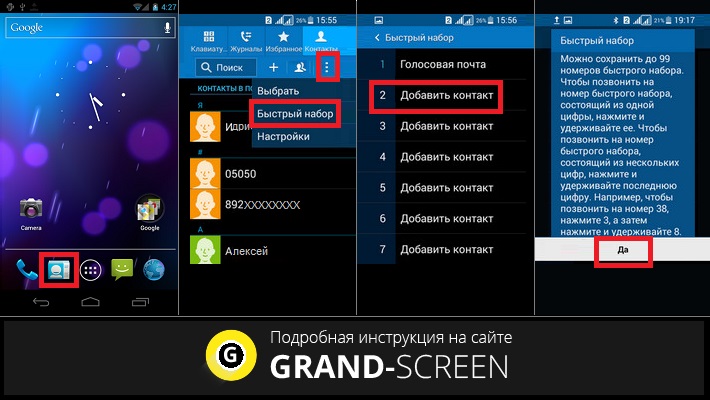
Итак, нажимаем иконку «Контакты» (может быть «Телефонная книга»), или клавиатуру для набора номера и нажимаем кнопку вызова контекстного меню (на втором фрагменте скриншота, это три вертикальные точки в правом верхнем углу дисплея. На некоторых моделях это может быть кнопка «Настройки» на нижней панели экрана слева). Из открывшегося списка действий выбираем «Быстрый набор».
Откроется окно быстрого набора, где по умолчанию первым номером записана голосовая почта. Нажимаем на нужную цифру, начиная с цифры 2, после чего откроется список контактов. Выбираем нужный, и, если на вашем аппарате требуется подтверждение действия (кнопка «да», «ок» или как-то ещё), нажимаем. В данном случае откроется информация о том, как пользоваться функцией быстрого набора, а внизу, кнопкой «Да» нужно подтвердить выбранное действие:
С помощью сторонних приложений
Обеспечить быстрый и комфортный доступ к своим контактам нам помогут специальные утилиты, которых в том же Google play более, чем достаточно.
Условно их можно разделить на три группы, это:
Приложения, предназначенные для голосового набора.
Для их работы понадобится Bluetooth -гарнитура. Как это работает: Устанавливаем утилиту, произносим имя вызываемого контакта или номер, и программа осуществляет вызов и выполняет соединение с абонентом. Кроме того, можно с помощью голосовой команды отправить смс-сообщение, осуществить поиск, включить какую-либо программу, и даже узнать текущее время, причём, не вынимая свой аппарат из кармана. Согласитесь, это очень удобно, особенно будучи за рулём, или по другой причине, когда нет возможности достать телефон.
В качестве примера можно привести бесплатное приложение VoiceButton. Подробнее с работой программы можно познакомиться, посмотрев видео:
Вторая группа для ускоренного набора, это программы – виджеты, с помощью которых на рабочем столе смартфона создаются небольшие иконки с фотоснимками контактов. Просто выбираем ярлычок с фото абонента, на номер которого будем совершать звонок, и соединение состоится.
Посмотрите коротенький промо-ролик, знакомящий с одной из таких утилит с незамысловатым названием «Виджет контактов»:
Третья группа в этой линейке– это приложения, аналогичные стандартной телефонной книге. Как правило, основные функции таких утилит – быстрый поиск и набор номера.
Мы хотим представить вам одно из таких приложений – Multidialer + Это отличная звонилка в стиле Андроид 5 (Lollipop), которая предлагает удобный и продуманный интерфейс, разнообразные темы и довольно большой набор инструментов, подробнее о которых можно узнать из следующего ролика:
Вот и всё, о чём мы хотели рассказать в этом материале. Теперь вы знаете, как установить быстрый набор на Android, оставайтесь на связи, удачи!