Удаление Google Play Маркета с Android-устройства
Несмотря на все преимущества, которые предоставляет Google Play владельцам Android-устройств, в некоторых ситуациях может потребоваться временное или окончательное удаление этого Магазина приложений из системы. Для решения данной задачи в большинстве случаев пользователю придется прибегнуть к не совсем стандартным способам манипуляций. Несколько самых простых вариантов действий, предполагающих удаление Плей Маркета из Андроид-устройства, предложены в статье.
Play Маркет является системным Android-приложением, то есть частью операционной системы. Это утверждение верно во всяком случае в отношении тех девайсов, которые сертифицированы в Google, выпускаются известными производителями и поставляются с прошивками, не подвергшимися серьезной модификации в сравнении с «чистым» Андроид.

Вмешательство в системное ПО может привести к непрогнозируемым последствиям в отношении работоспособности устройства в целом, поэтому проводить манипуляции по нижеизложенным инструкциям следует тщательно взвесив все «за» и «против», а также осознавая, что полученный результат может не соответствовать ожиданиям!
В любом случае все действия осуществляются на страх и риск владельца девайса и только он, но не автор статьи или Администрация lumpics.ru, несет ответственность за возможный негативный эффект выполнения рекомендаций, предложенных в материале!
Перед началом манипуляций с Google Play Market рекомендуется перестраховаться от последствий возможного сбоя в работе Андроид и позаботиться о сохранности пользовательских данных, хранящихся в смартфоне или планшете, то есть создать резервную копию всей информации, представляющей ценность.
Как удалить Google Play с Android-устройства
Вышеописанная тесная интеграция ОС и ее компонентов, скорее всего, не позволит деинсталлировать Плей Маркет стандартными способами, действенными в отношении других программных инструментов. При этом стоит отметить, среди сотен тысяч моделей Android-девайсов можно обнаружить ряд таковых, где рассматриваемый Магазин можно удалить как обычное приложение, поэтому прежде чем переходить к кардинальным решениям, нелишним будет проверить наличие данной возможности.
В качестве объекта для экспериментов, осуществленных с целью демонстрации способов проведения операций в рамках настоящего материала, был взят смартфон, функционирующий под управлением Android 7.0 Nougat.
Расположение пунктов меню и их наименования на устройстве пользователя могут отличаться в зависимости от модели, установленной Андроид-оболочки и версии ОС, но общий принцип взаимодействия с устройством при решении рассматриваемой задачи одинаков для большинства современных девайсов!
Способ 1: Средства Android
Первый метод удаления Гугл Плей Маркета, который мы рассмотрим, не предполагает в результате своего выполнения полной деинсталляции программных модулей и уничтожения всех следов присутствия Магазина приложений в операционной системе.
Если принято решение избавиться от Гугл Плей Маркета, выполнение нижеописанной инструкции рекомендуемо к применению в первую очередь. Это обусловлено относительной безопасностью метода, отсутствием необходимости проводить серьезное вмешательство в системное ПО Android-девайса, получать привилегии Суперпользователя и применять инструменты от сторонних разработчиков. Кроме прочего, Google Play после выполнения следующих шагов всегда можно вернуть в первоначальное рабочее состояние.
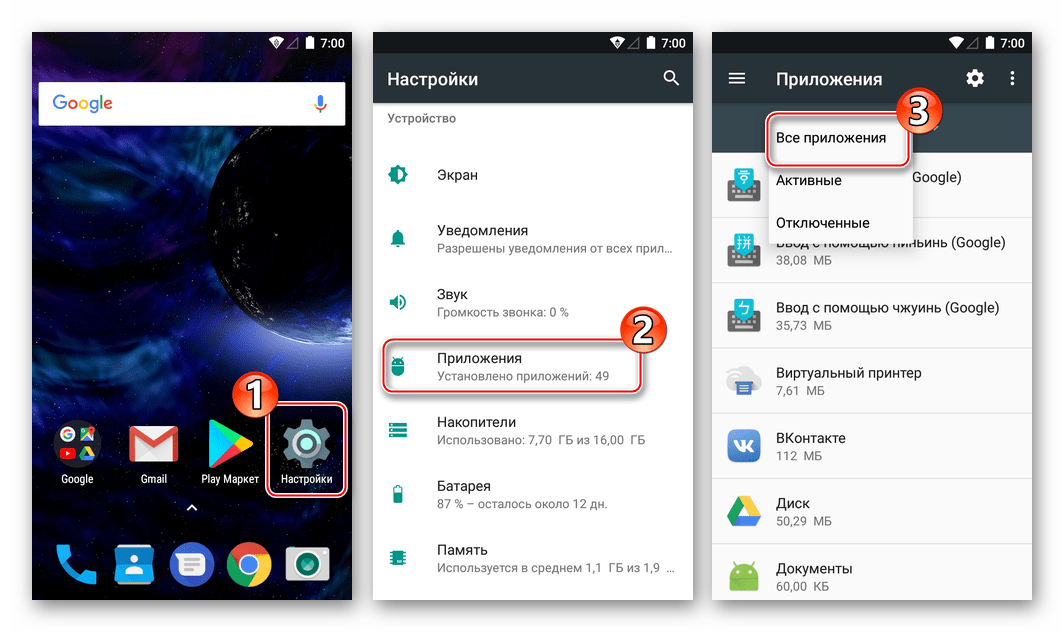
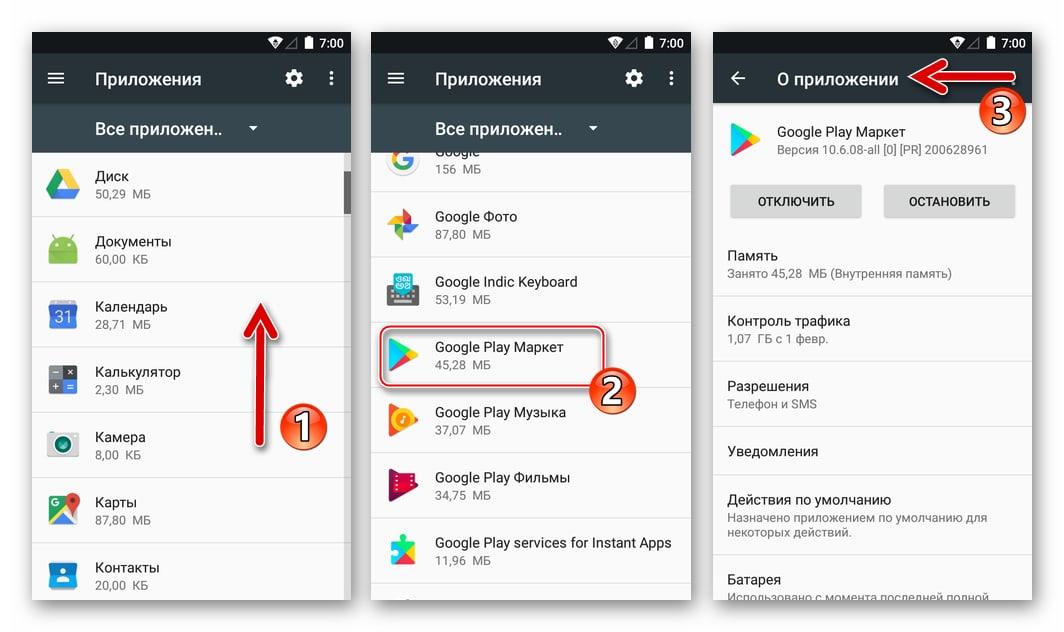
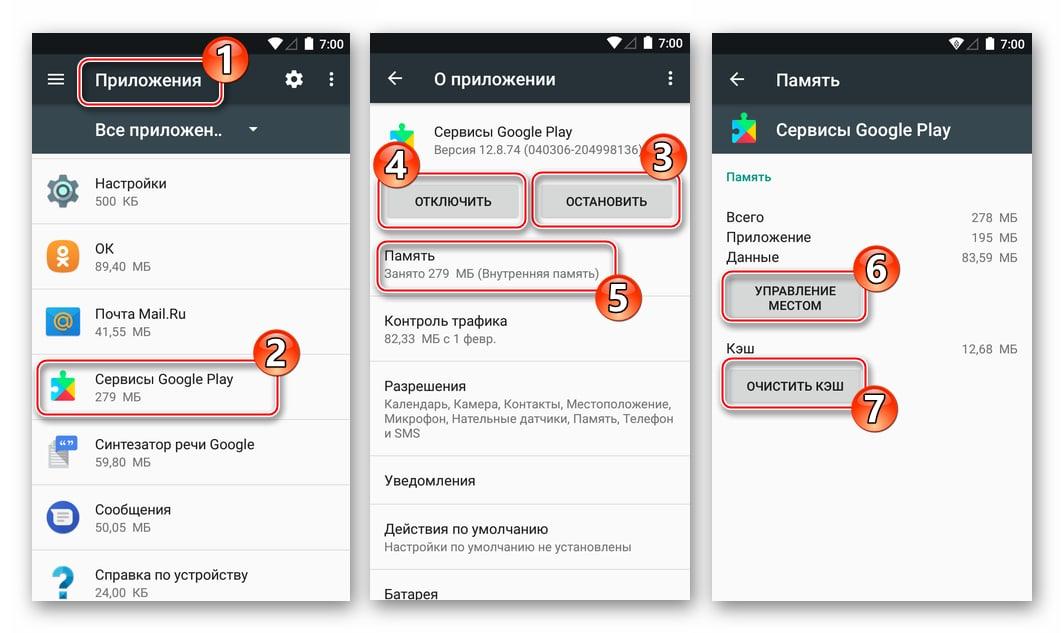
- Откройте «Настройки» Андроид любым удобным способом и отыщите в перечне опций пункт «Приложения», перейдите к разделу «Все приложения».
- В списке установленных программ найдите «Google Play Маркет» и откройте экран свойств компонента, коснувшись его наименования.
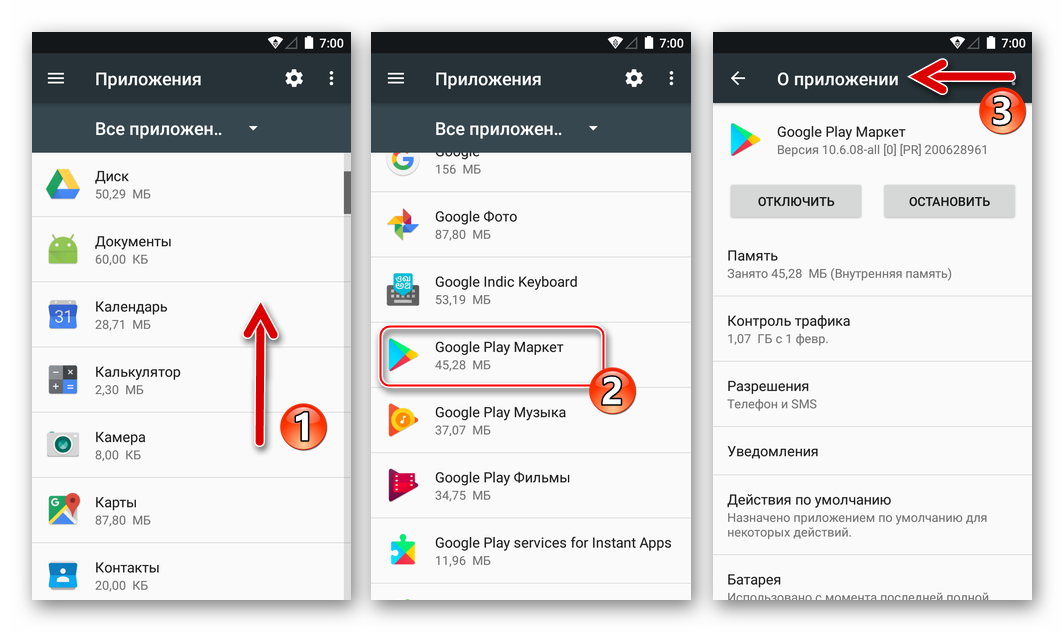
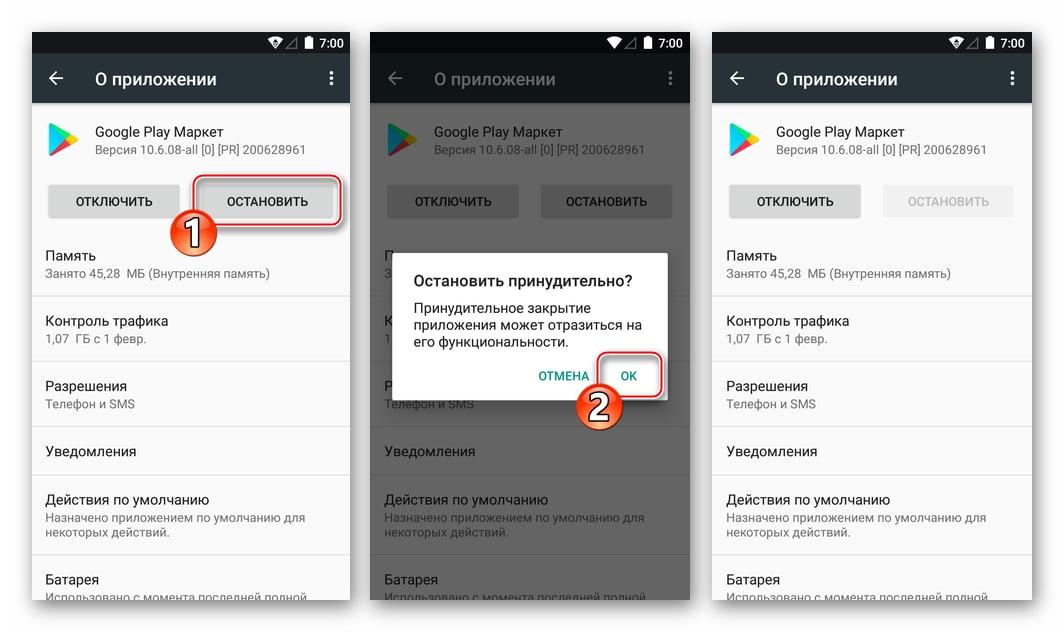
- Завершите работу приложения, нажав «Остановить» и подтвердив поступивший запрос системы тапом по кнопке «ОК».
После выполнения вышеописанных шагов, иконка Google Play Маркет исчезнет из списка доступных для запуска в любое время программ и перечня автозагрузки Android, сервис перестанет присылать уведомления, занимать место в оперативной памяти девайса или каким-либо другим образом обнаруживать себя. При этом приложение останется в системных папках операционной системы в виде apk-файла, доступного для развертывания в любой момент.
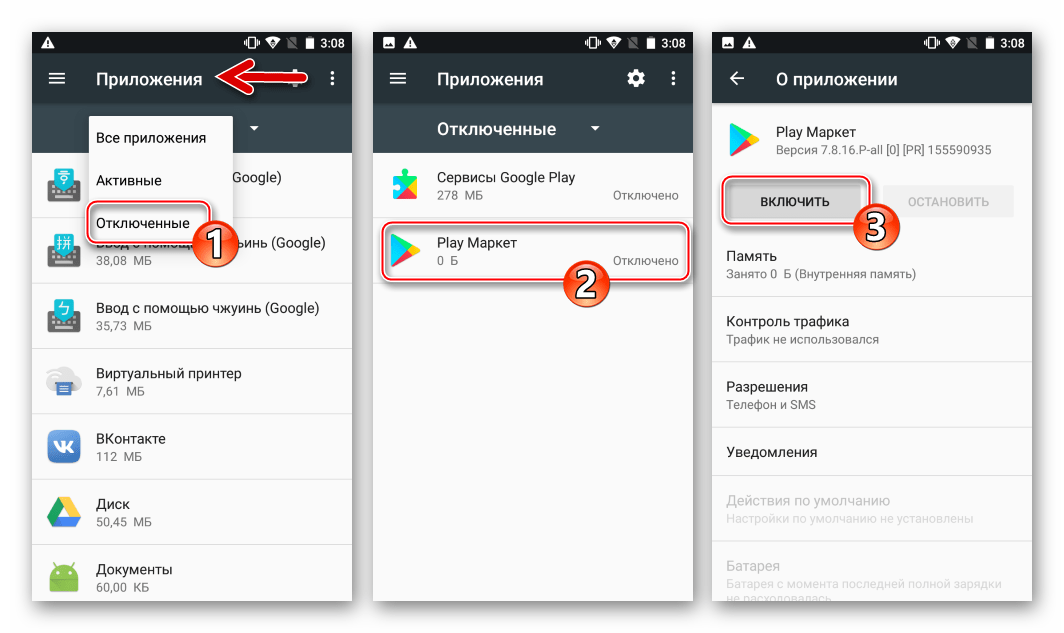
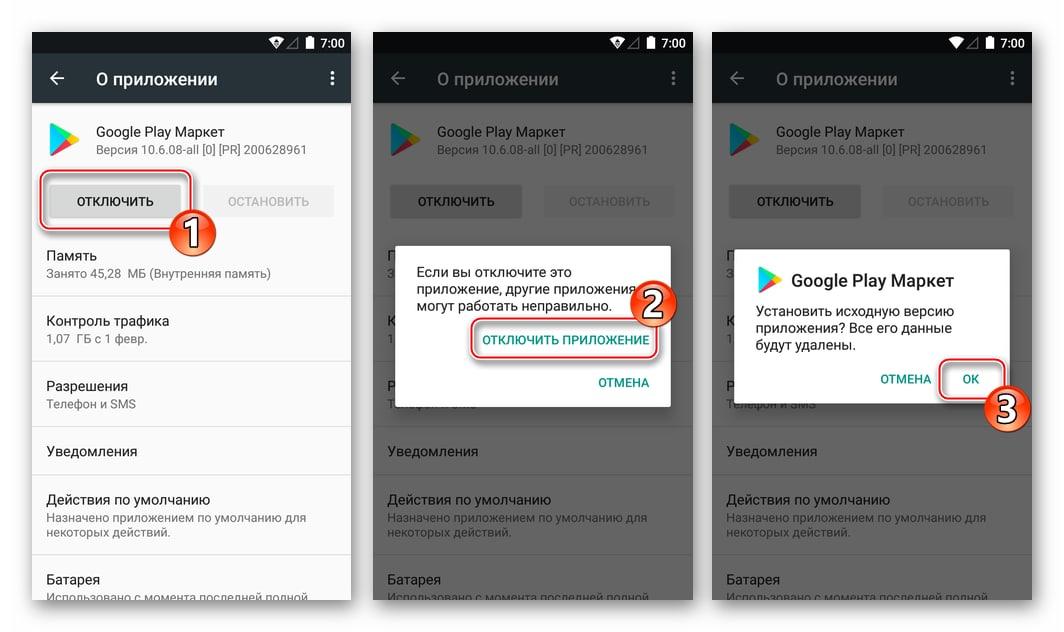
Обратите внимание, в результате выполнения пункта №4 инструкции выше наименование кнопки «Отключить» на экране «О приложении» сменилось на «Включить». В случае возникновения потребности вернуть Google Play Маркет в работоспособное состояние, нужно будет открыть экран свойств приложения из перечня «Отключенные» в «Настройках» и нажать эту кнопку.
Способ 2: Файловый менеджер
Если вышеописанная заморозка Магазина Гугл недостаточна для реализации конечной цели, при достижении которой потребовалось удаление рассматриваемого приложения, можно прибегнуть к более кардинальному методу – полной деинсталляции Google Play с удалением связанных системных файлов.
Способ работоспособен только после получения рут-прав на девайсе!

В качестве инструмента, с помощью которого можно уничтожить файл программы в системном каталоге мобильной ОС, может выступать любой файловый менеджер для Android c корневым доступом. Мы применим ES File Explorer, как одно из самых функциональных средств для работы с файловой системой Андроид-устройств.
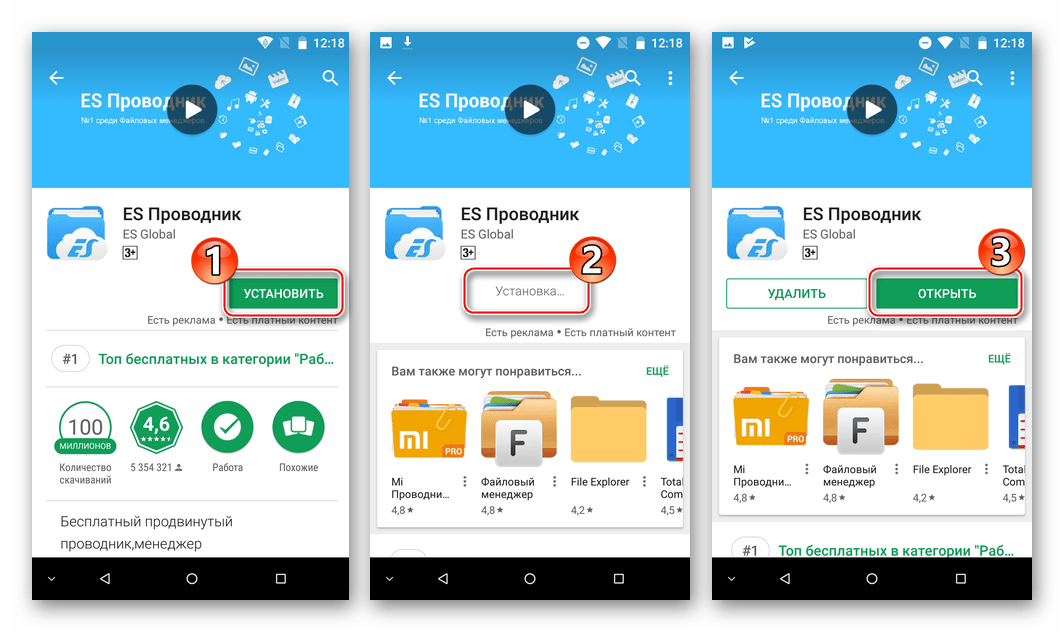
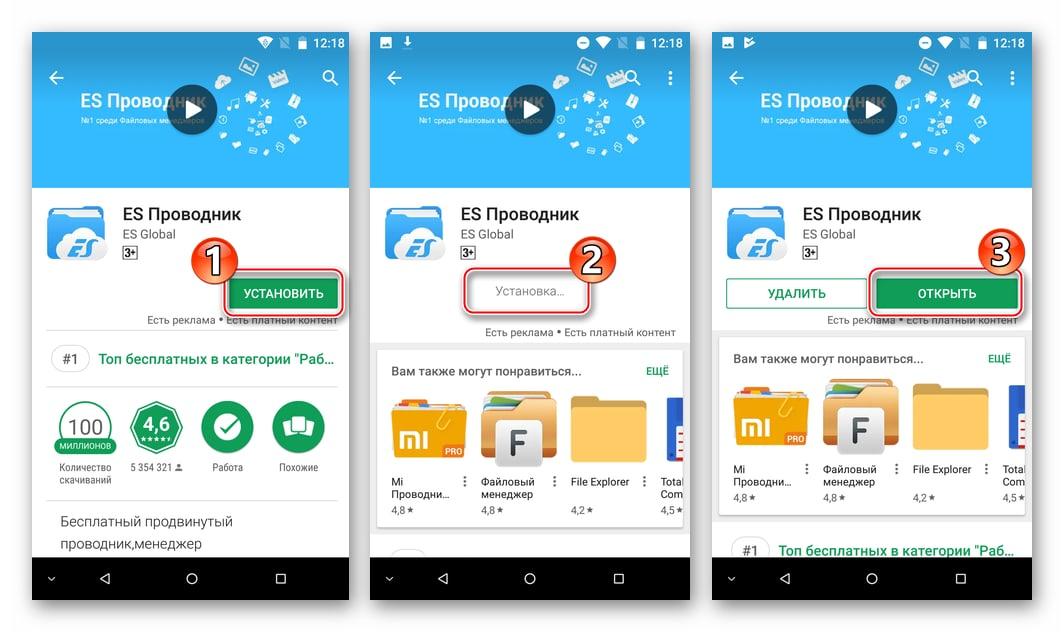
- Инсталлируйте ES Проводник.
- Выполните от начала и до конца вышеизложенную инструкцию по остановке и деактивации «Google Play» и «Сервисов Google Play». Если в момент уничтожения файлов эти приложения будут запущены, процесс может завершиться ошибкой и/или не быть полноценно осуществленным!
- Откройте главное меню менеджера файлов, тапнув по трем линиям в верхнем правом углу экрана. Пролистните перечень опций вверх, найдите пункт «Root-проводник» и активируйте расположенный рядом с ним переключатель.
В меню опций, расположенном в нижней части экрана, нажмите «Удалить», а затем подтвердите запрос об уничтожении файлов, тапнув «ОК».
Способ 3: Компьютер
Доступ к системным файлам Андроид, в том числе с целью их удаления, можно получить и с компьютера через Android Debug Bridge (ADB). Данную возможность эксплуатируют множество Windows-утилит, предназначенных для операций, требующих доступ к файловой системе мобильных девайсов на низшем уровне. Предлагаемый ниже способ деинсталляции Гугл Плей предполагает использование специализированного программного инструмента, с помощью которого можно легко деактивировать любые системные приложения, инсталлированные в Android-устройстве, а также полностью удалять их (при наличии рут-прав).

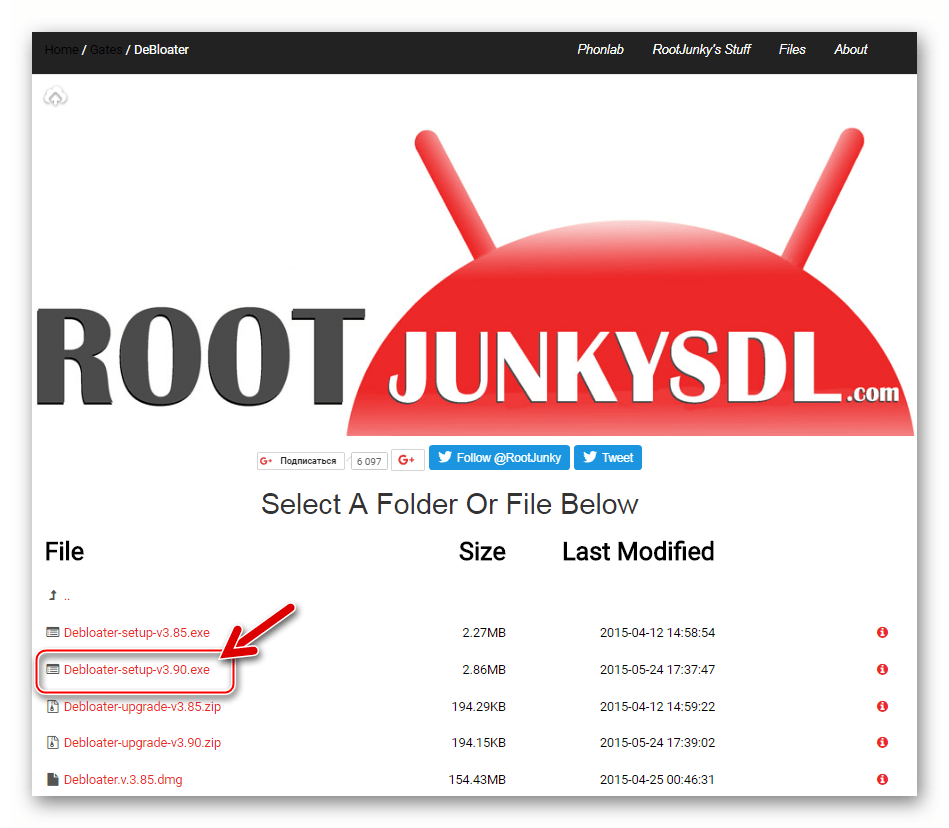
Средство называется Debloater, а получить его можно совершенно бесплатно, загрузив дистрибутив с сайта разработчика и инсталлировав на свой ПК обычным способом.
Подготовка
Прежде чем нижеописанные инструкции смогут быть результативно выполнены, необходимо обеспечить следующее:
-
На Андроид-девайсе активирована «Отладка по USB».
«Заморозка»
Деблоатер позволяет обеспечить заморозку приложения Гугл Плей Маркет, то есть в результате его работы мы получаем тот же эффект, что и при выполнении «Способа 1», рассмотренного выше в статье. Применение утилиты может быть целесообразным, если инструкция, предполагающая использование для деактивации Магазина средств мобильной ОС невыполнима, к примеру, из-за ограничений, накладываемых Андроид-оболочкой, под управлением которой работает девайс.
- Инсталлируйте и запустите Debloater.

- Подключите Android-устройство к ПК и дождитесь его определения в программе – индикаторы «Device connected:» и «Synced» внизу окна Деблоатер должны окраситься в зеленый цвет.

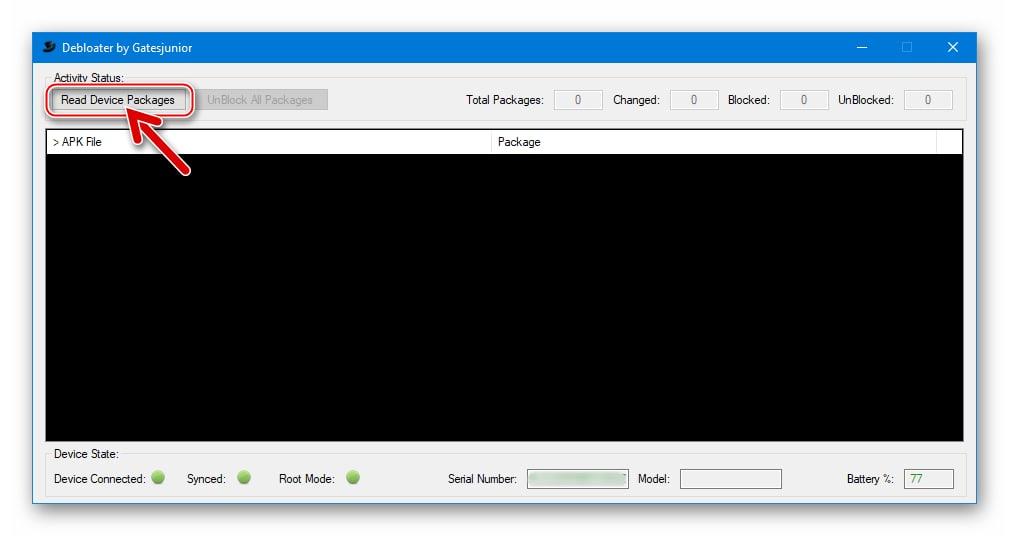
- Кликните кнопку «Read Device Packages», что инициирует процесс получения информации обо всех установленных в Андроид приложениях.
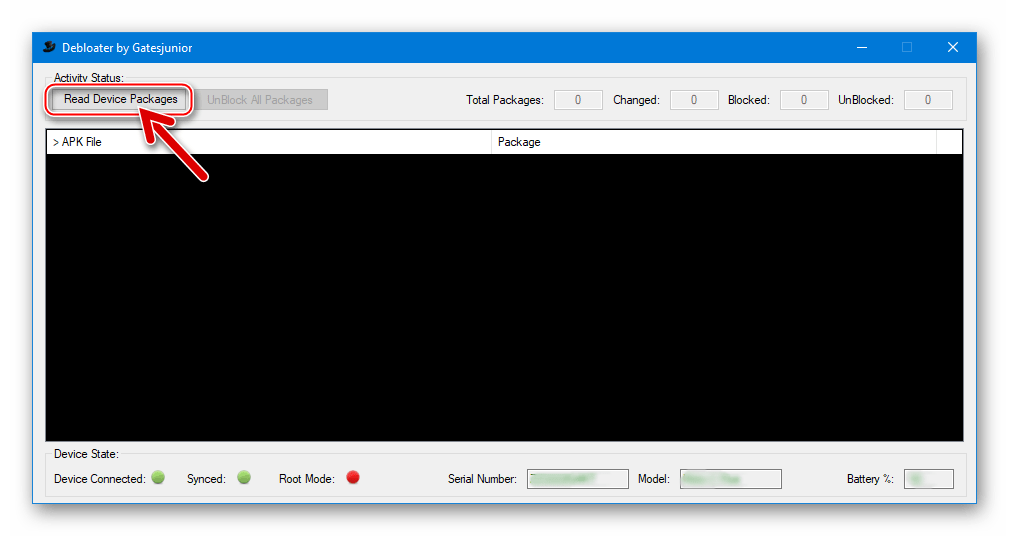
- В итоге в главном поле окна Debloater отобразится список всех наличествующих в девайсе apk-файлов и соответствующих им имен пакетов.
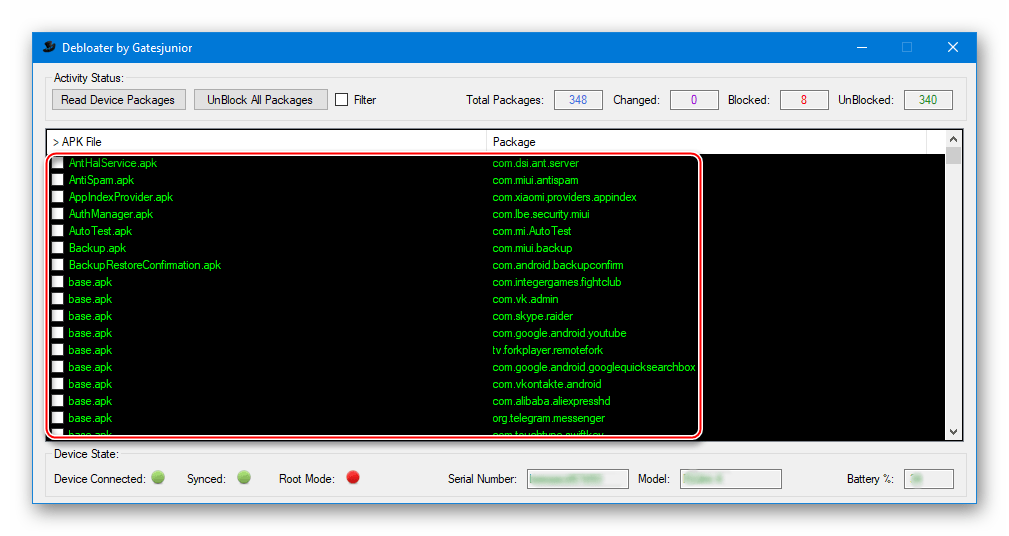
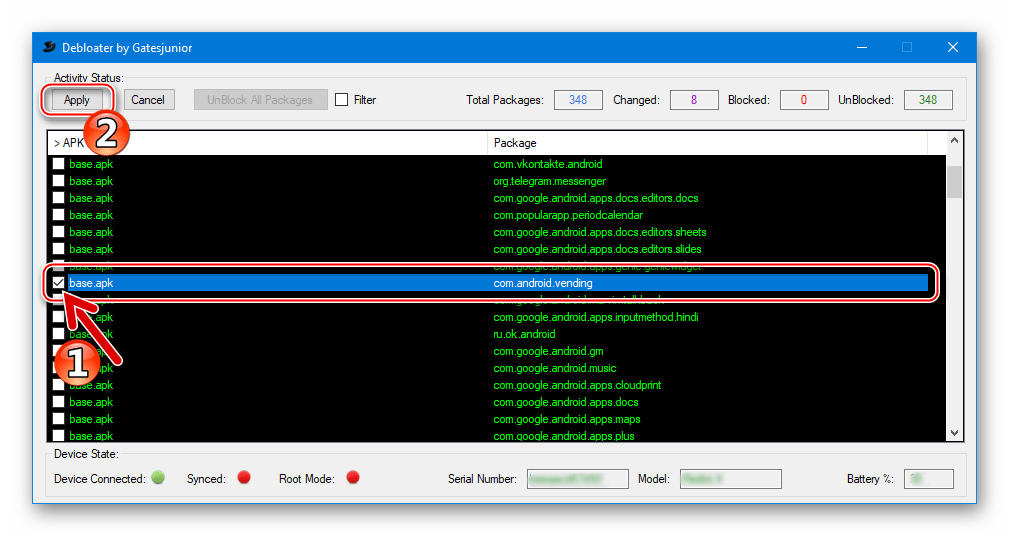
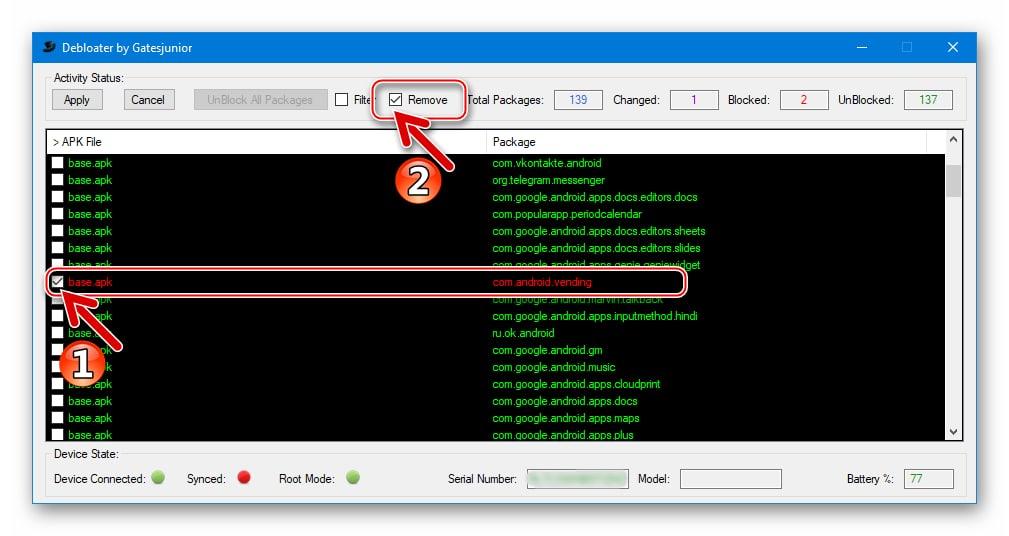
- Листая перечень, найдите в колонке «Package» запись «com.android.vending» и установите отметку в чекбоксе возле наименования соответствующего apk-файла. Далее кликните кнопку «Apply» в области «Activity status:».
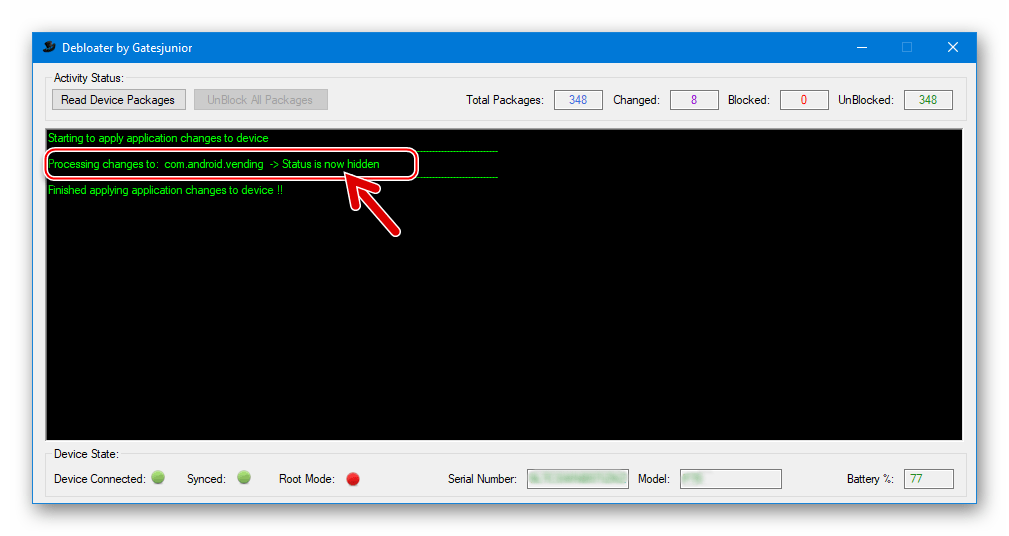
- После непродолжительных манипуляций Debloater отобразит результат операции в основном поле своего окна. Уведомление «Processing changes to: com.android.vending — Status is now hidden», говорит о том, что все прошло успешно, то есть приложение Google Play деактивировано.
Удаление
Полное удаление Плей Маркета с помощью Деблоатера осуществляется практически так же просто, как и заморозка, но требует предоставления инструментарию рут-привилегий и выбора дополнительной опции перед началом процесса.
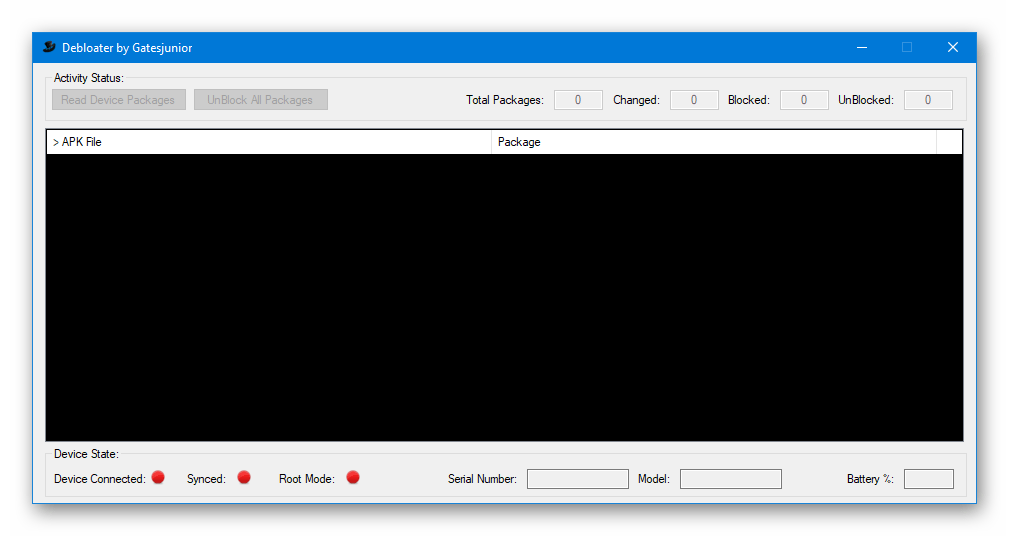
- Запустите Debloater, подключите аппарат к ПК.
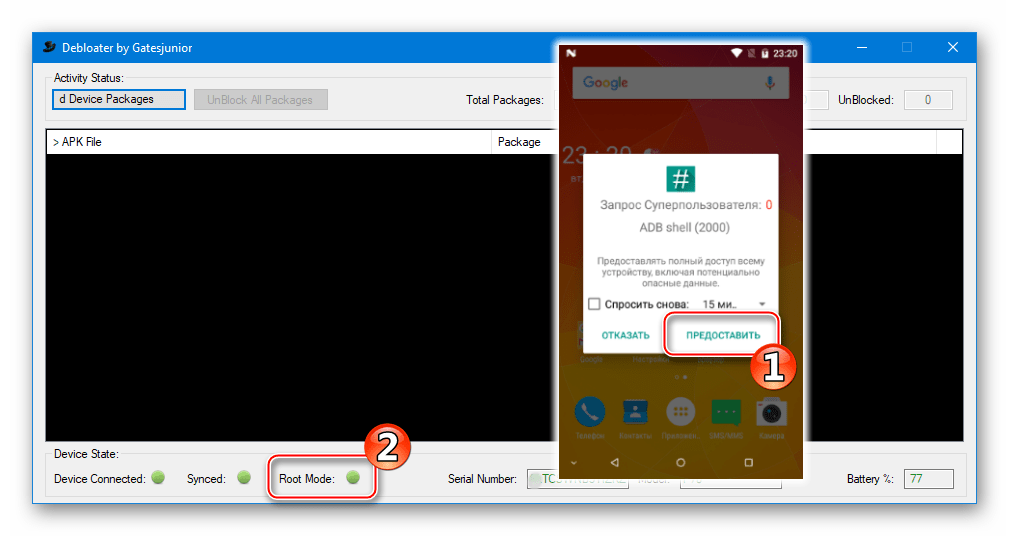
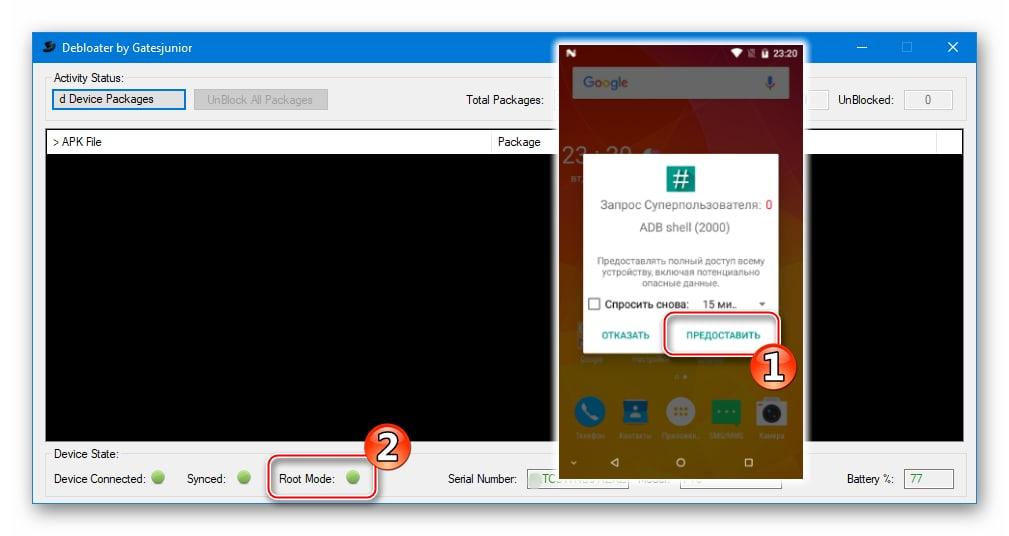
- По запросу на экране девайса, предоставьте приложению ADB Shell привилегии Суперпользователя.
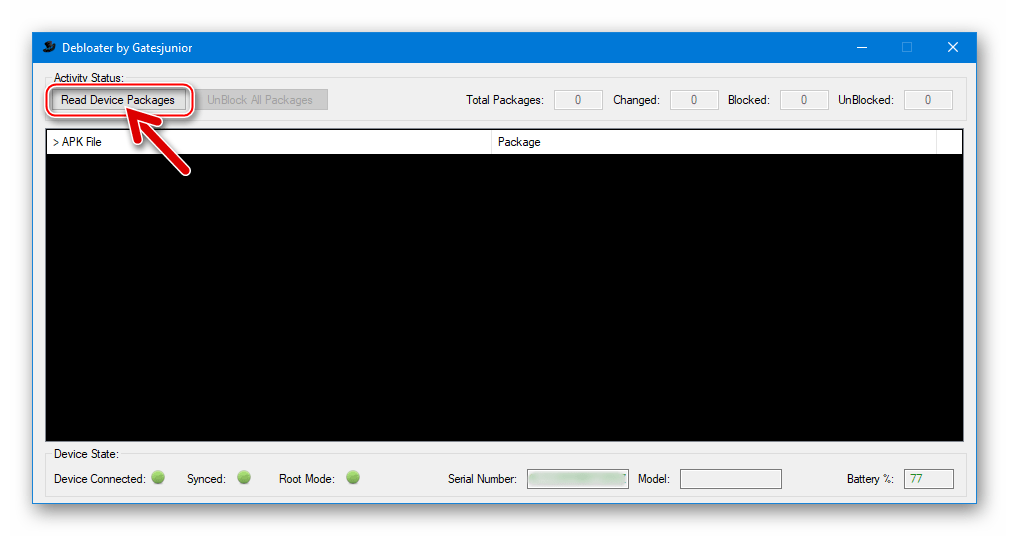
- Получите список установленных в Андроид-устройстве программ, кликнув «Read Device Packages».
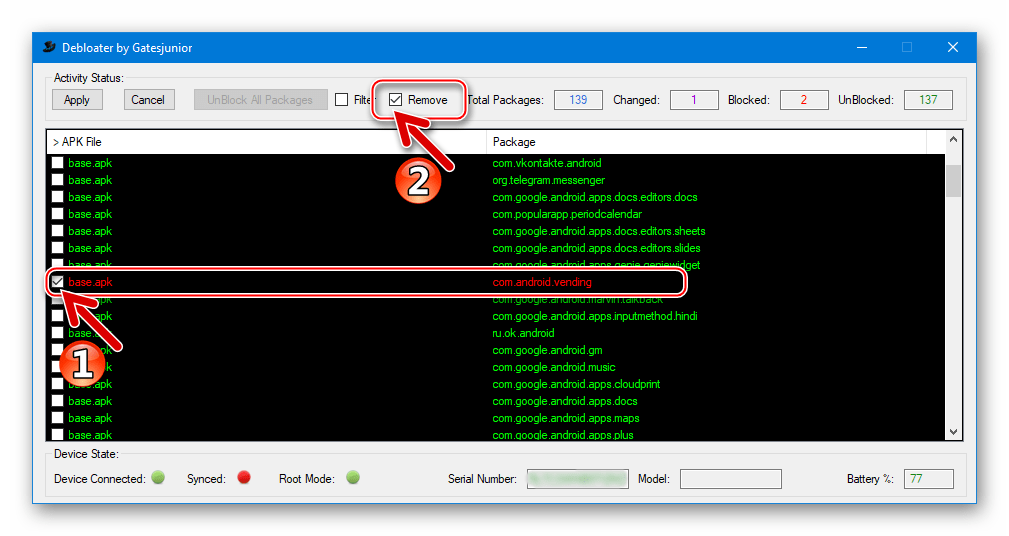
- Установите отметки в чекбоксах напротив «com.android.vending», а также возле опции «Remove» в области «Activity status:».
- В окошке запроса «Delete Confirmation (Root)», которое отобразится сразу же после установки отметки в чекбоксе «Remove», кликните «Да».
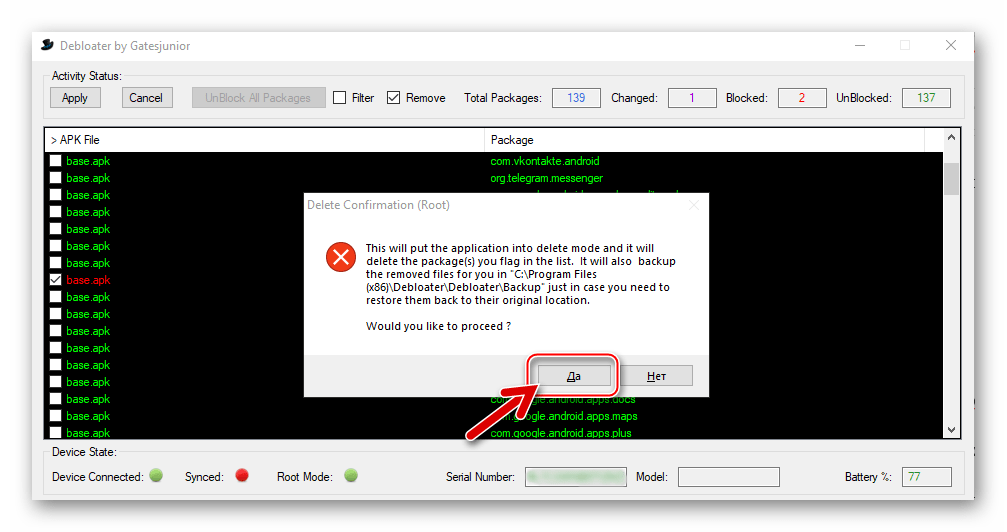
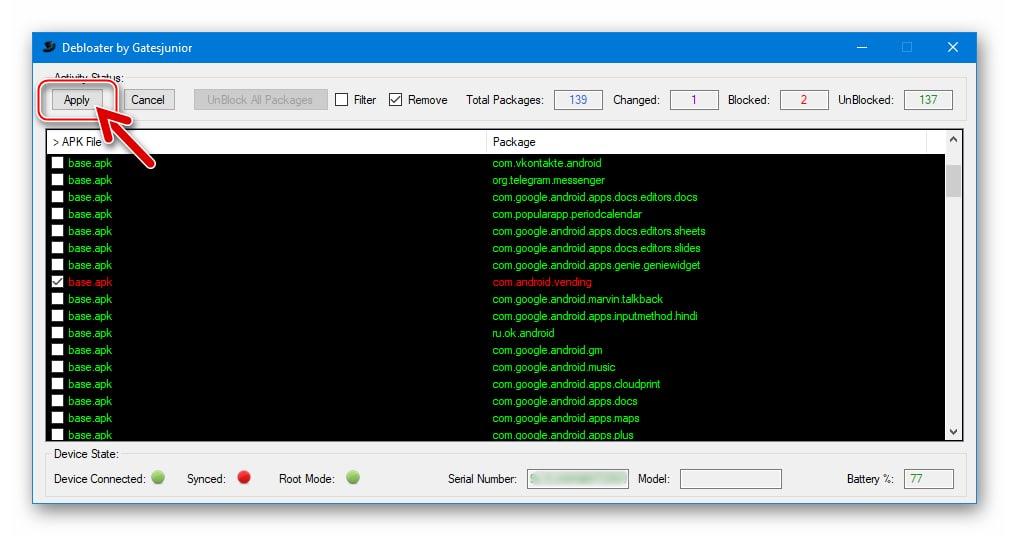
- Нажмите «Apply» в верхней части окна программы Debloater.

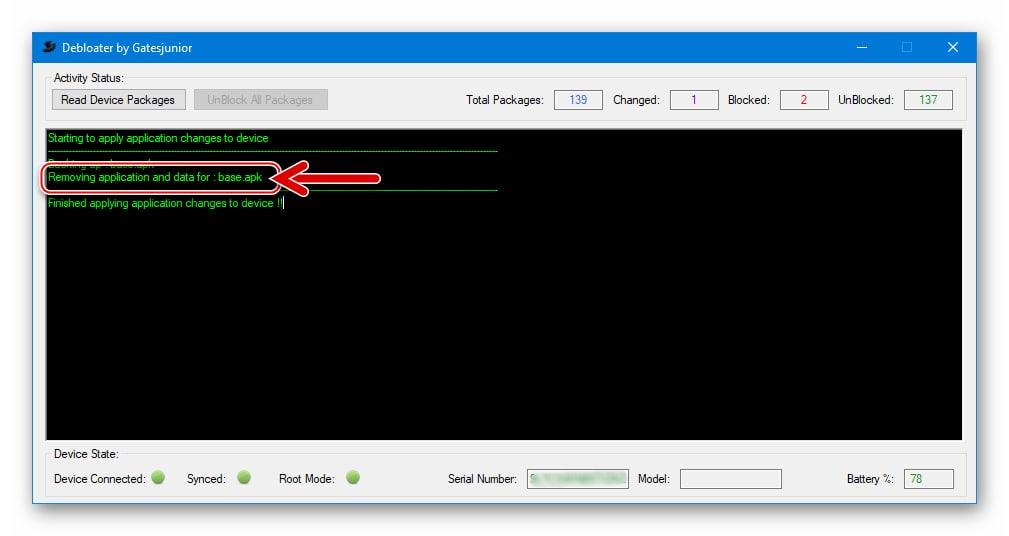
- Ожидайте результата – появления уведомления «Removing application and data for : base.apk».
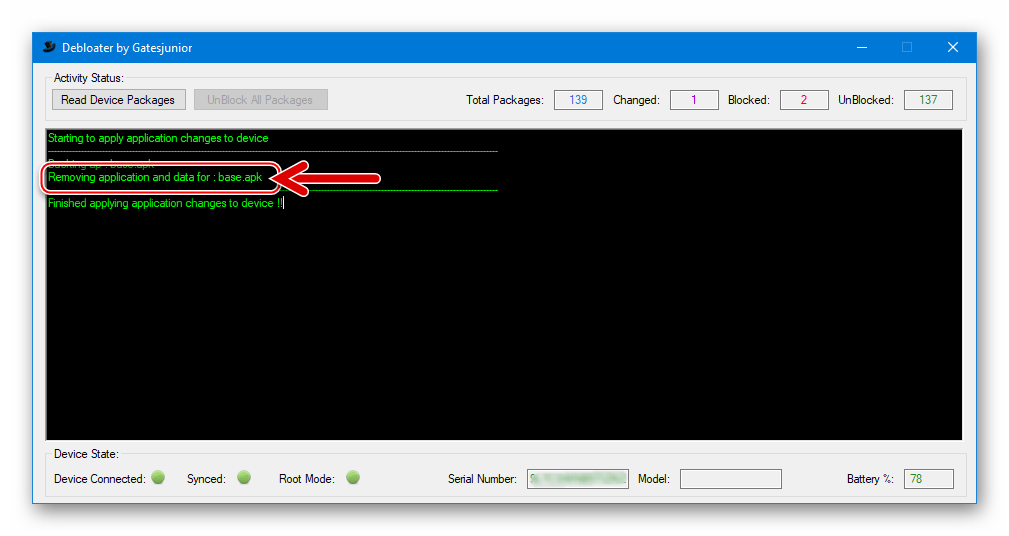
- На этом полное удаление Google Play Маркета завершено, отключите девайс от USB-порта и перезагрузите Android.
Заключение
Как видим, действенных способов очистки системы Андроид от Гугл Плей Маркета несколько и, конечно же, их перечень не ограничивается описанными в статье, — представлены лишь самые эффективные и простые для выполнения. Следует еще раз акцентировать внимание читателя – в большинстве ситуаций и для реализации практически всех конечных целей вмешиваться в глубины ОС и удалять системные файлы нет необходимости, достаточно «заморозить» приложение Google Play и аффилированные с ним сервисы.
Как удалить Плей Маркет с Андроида
Плей Маркет – это популярный магазин приложений, в котором любой jбладатель телефона на системе Андроид может скачать ту или иную игру. Данный магазин установлен системно, то есть предоставляет любому человеку возможность скачивания. В нем существуют как платные, так и бесплатные приложения, которые сотрудничают напрямую.
Часто люди удаляют штатные приложения, в том числе Плей Маркет, потому что оно может:
- Собирать данные с пользователя. Гугл, например, делает это совершенно открыто. Необходимо это для того, чтобы сформировать правильную клиентскую базу, правильно настроить рекламу для пользователя и многое другое. Многим пользователям это не нравится, потому они и хотят удалить сервис;
- Расходует заряд. Такое также возможно. У многих пользователей Плей Маркет запускается с автозапуском, что и провоцирует расход энергии. Чтобы сократить автономную работу, пользователи хотят удалить Плей Маркет;
- Занимает много места в ПЗУ и ОЗУ.
Необходимо понимать, что, если пользователь хочет удалить Плей Маркет, то для этого ему понадобятся рут-права. Это означает то, что в последующем он полностью лишается возможности восстановить лицензию на свое устройство.
После удаления скачивать приложения будет негде, потому удаление Плей Маркета — это серьезное решение.
Как удалить Плей Маркет с телефона
Если пользователь все-таки решился удалить Плей Маркет, даже несмотря на все последствия, то он может выбрать один из трех возможных способов, о каждом из которых поговорим подробнее.
Перед началом всех манипуляций пользователю рекомендуется сделать некоторую перестраховку, то есть защитить устройство от последствий возможного сбоя системы Андроид. Делается это при помощи резервной копии всей информации. О том, как сделать бэкап устройства, можно посмотреть в этом видео
1. Встроенными средствами Android
Это самый первый способ – использование обычных средств Андроид системы. В результате произойдёт выполнение полной деинсталляции программных модулей, а в следующем и полное уничтожение всех возможных следов наличия Магазина приложений.
Данный способ считается одним из самых безопасных, то есть его проведение никаким образом не мешает работе системы, а также для него не требуются специальные права Суперпользователя. Для того чтобы удалить Плей маркет встроенными средствами, необходимо следующее:
- Для начала необходимо открыть настройки телефона. Как правило, располагаются они на стартовом экране, а напоминают шестеренку. Чтобы понять, что это настройки, можно посмотреть на название иконки. Перейдя в настройки, находим раздел «Приложения», а через него идем к пункту «Все приложения»;
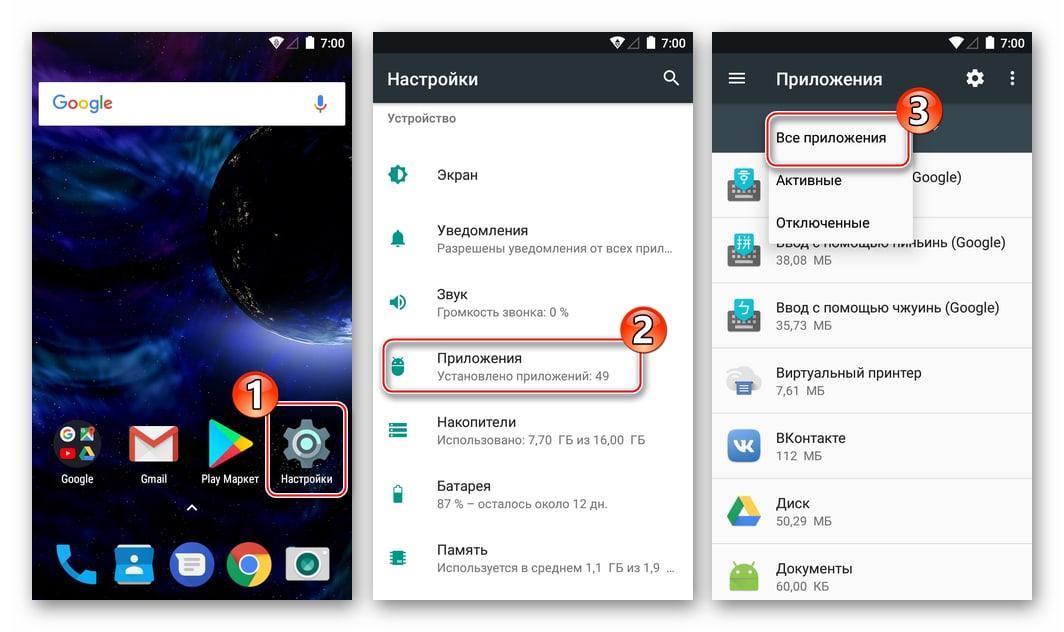
- Теперь необходимо открыть в списке программ нужный магазин и кликнуть на него. Откроются все сведения, которые есть о программке. В нем пользователь может узнать все о том, что это за приложение, какими свойствами оно обладает и многое другое;
- Теперь человек должен кликнуть на кнопку «Остановить», таким образом он завершит работу программки. Необходимо подтвердить свои действия определённой кнопкой соглашения;
- Теперь деактивируем процессы. Для этого кликаем на кнопку «Отключить». Соглашаемся со всеми процессами и устанавливаем исходную версию;
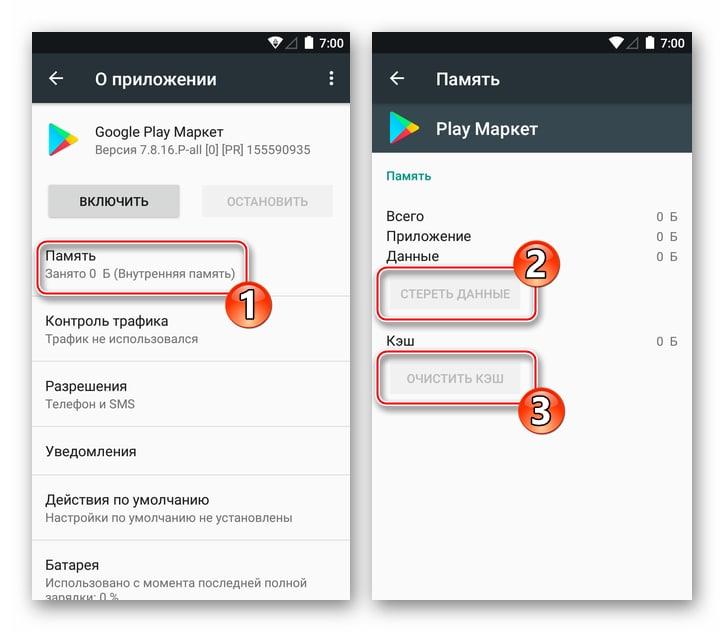
- Если пользователь хочет дополнительно очистить память у приложения, то он может в одноименном пункте «Память» стереть все данные кнопкой «Стереть данные» и «Стереть кэш». Таким образом он освободит место;
- Также своеобразно остановить все процессы, непосредственно связанные с Гугл Плей. Для этого проделываем все те же манипуляции с сервисами гугл;
- После необходимо перезагрузить устройство.
Именно при помощи такого алгоритма пользователь может легко и просто установит процесс работу Гугл Плей на Андроиде.
2. Через файловый менеджер
Этот способ сложнее, так как потребует дополнительного скачивания менеджера, а также и то, чтобы пользователь получал права суперпользователя, то есть подвергал своё систему устройства изменению. Чтобы это сделать, необходимо провести следующий алгоритм:
- Для начала необходимо скачать нужный проводник на устройство. Для этого используется очень популярная утилита – ES Проводник. Популярна она не только тем, что работает без каких- либо проблем, но и тем, что её можно скачать с официального источника;
- После этого пользователь должен выполнить все те действия, которые были описаны с остановкой Плей Маркета и Сервисов Гугл на устройстве. Говорилось об этом ранее;
- Теперь необходимо открыть главное меню проводника и найти там три линии, которые располагаются в правом верхнем углу. Пролистав перечень функций, пользователю необходимо найти «Рут-проводник» и активировать его;
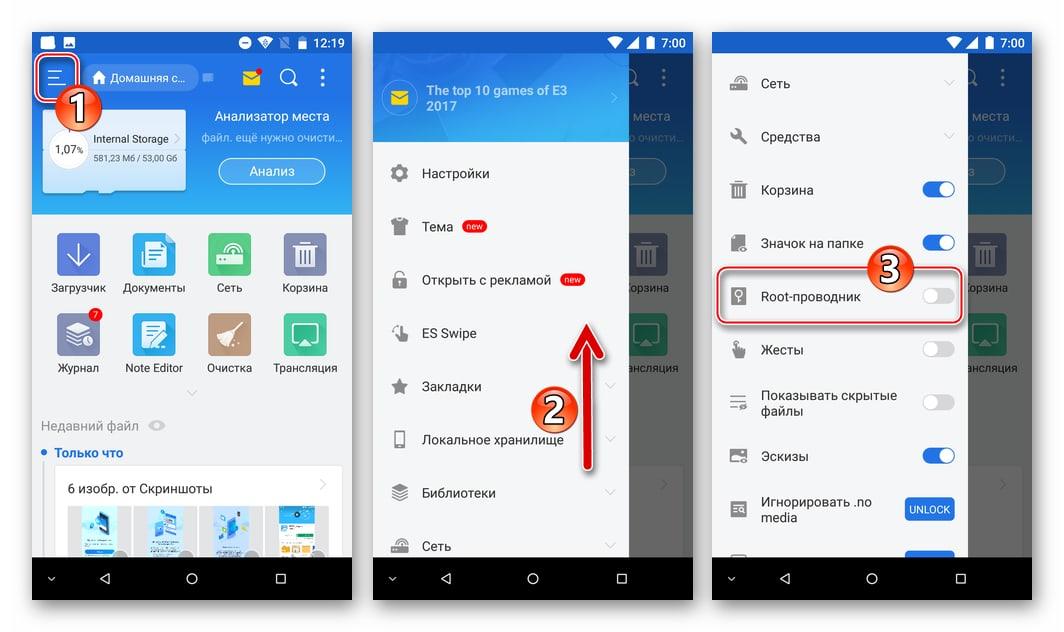
- Теперь появится специальное окошко, которое спрашивает пользователя о его намерениях. Подтверждаем все то, что нужно, кликая на кнопку «предоставить». После выдачи разрешения мы перезапускаем устройство и проверяем включение функции. После активируем «Показывать скрытые файлы»;
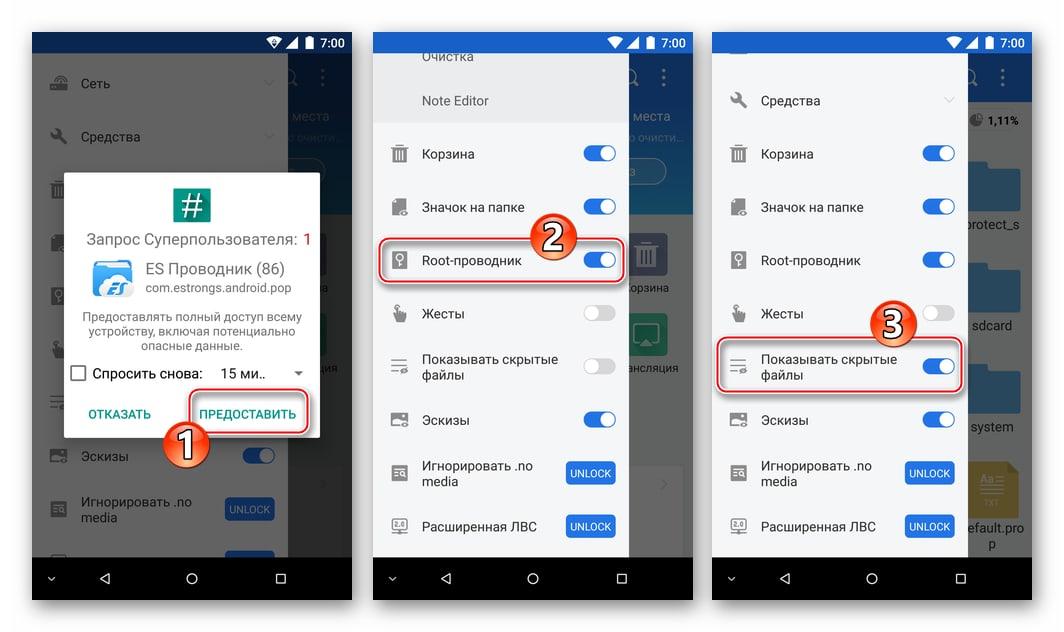
- В самом проводнике находим функцию «Локальное хранилище». Разворачиваем его и открываем пункт «Устройство»;
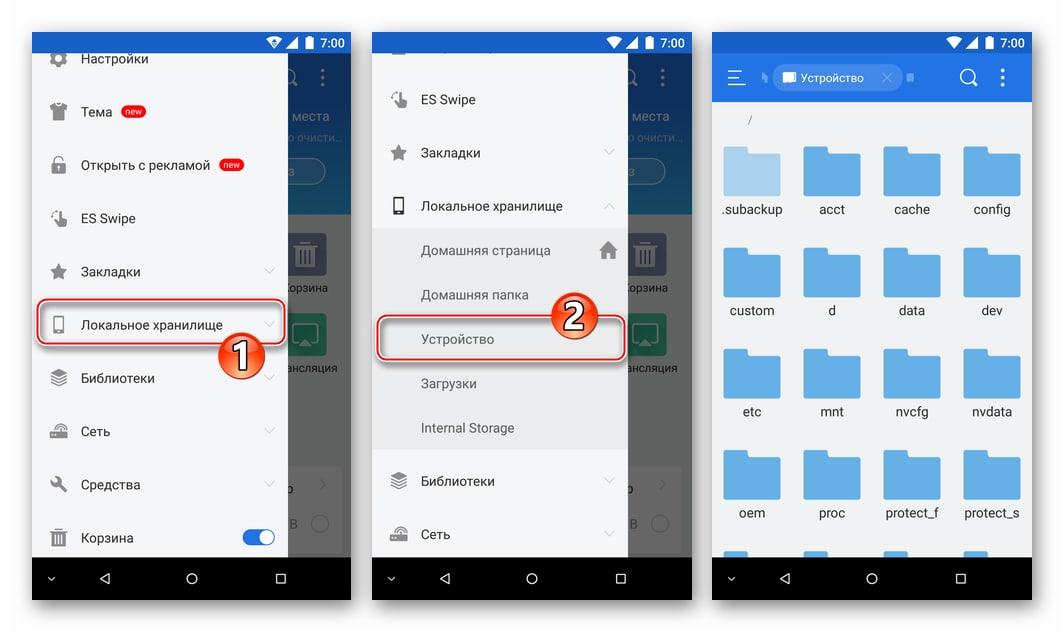
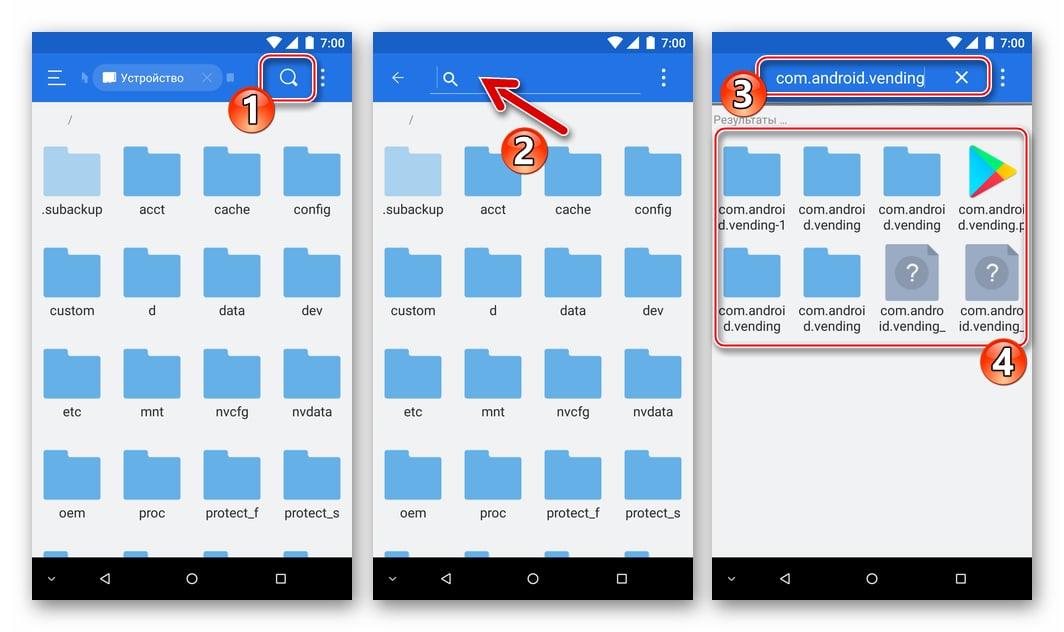
- Перейдя в него в строчке поиск вводим пункт «com.android.vending», который запускает необходимый путь к Плей Маркету. Обратите внимание! Поиск происходит долго. Придется ждать около 10 минут.
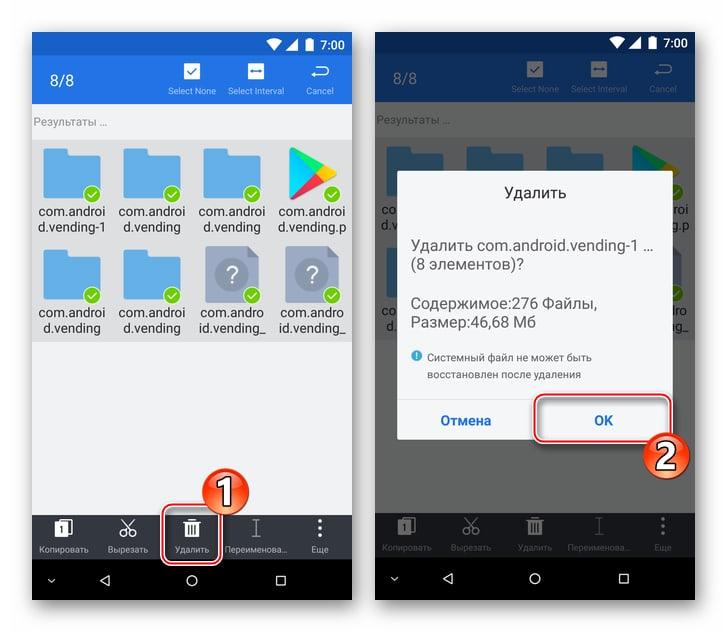
- Отмечаем все выданные папки и кликаем на пункт «Удалить». Подтверждаем удаление данных;
- Перезагружаем устройство.
Это кардинальный метод решения, если необходимо удалить Плей маркет. Более подробно о том, как работает ES Проводник, можно посмотреть в этом видео
3. Как удалить Гугл Плей с Андроида через компьютер
Все манипуляции будут проводиться при помощи следующих инструментов:
- Компьютера, а также установленного на нем специализированного средства Debloater. Скачать его можно на официальном сайте разработчика;
- Телефона, с заранее установленными рутированными правами;
- Кабеля для подключения.
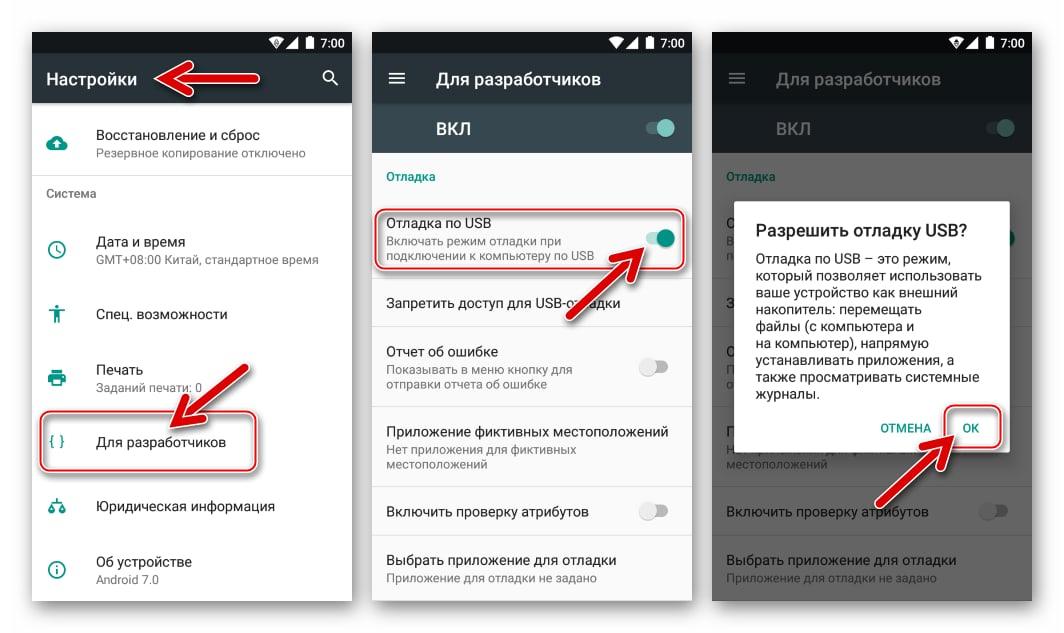
Для начала пользователю необходимо включить соответствующий режим Отладки на устройстве. Делается это в настройках системы через пункт «Для разработчиков».
После включения можно выполнять следующие пункты:
- Для начала необходимо сделать полную заморозку сервисов встроенными средствами;
- Теперь пользователю необходимо запустить Debloater;
- Теперь подключаем устройство к ПК и дожидаемся того, чтобы приложение предоставило привилегии Суперпользователя устройству;
- Получаем список программ кнопкой «Чтение документов»;
- Теперь устанавливаем галочку напротив таких опций, как «com.android.vending», «Remove»;
- Кликаем в появившемся окошке на кнопку согласия;
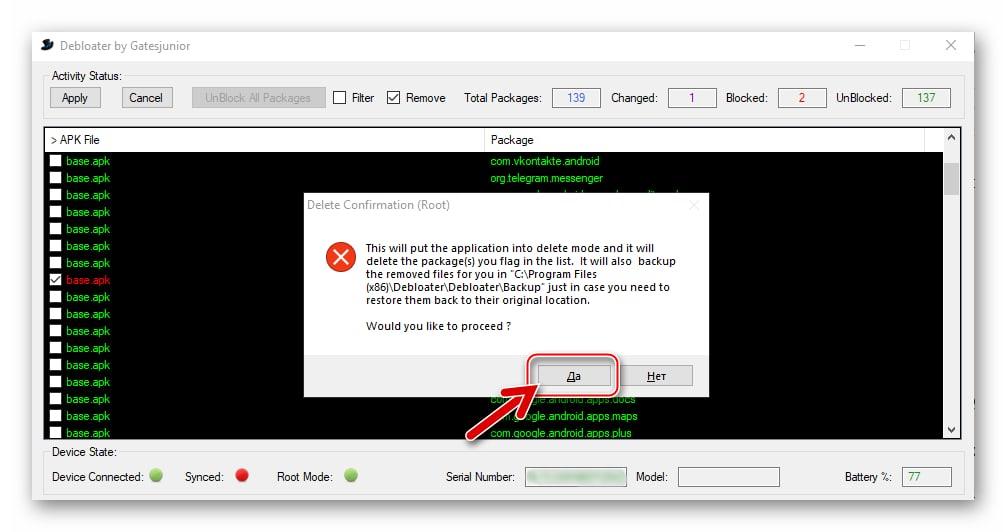
- Нажимаем на «Apply» в правом верхнем углу;
- Ожидаем результата. Отключаем устройство и перезагружаем его.
Как отключить Плей Маркет
Делается это также, как и в первом способе по удалению:
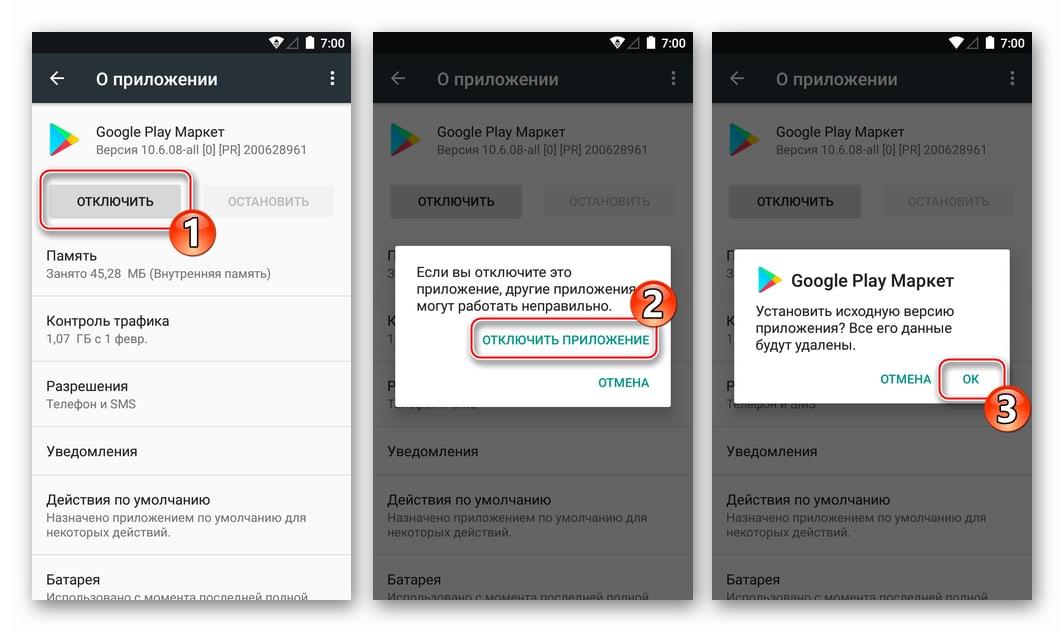
- Зайдя в настройки, находим нужный сервис и заходим в его характеристики.
- После захода переходим на кнопку и видим пункт «Отключить».
- Кликаем на него, подтверждаем отключение с полной установкой исходной версии. Таким образом можно отключить Плей Маркет быстро и легко.
Как восстановить удаленный Play Market
Все зависит от того, какими способами удалялся магазин. Если он стирался полностью, то не остается другого выхода, как установить его заново. Делается это при помощи такого же магазина, который установлен на устройстве. Если такого нет, то необходимо устанавливать маркет прямо через интернет.
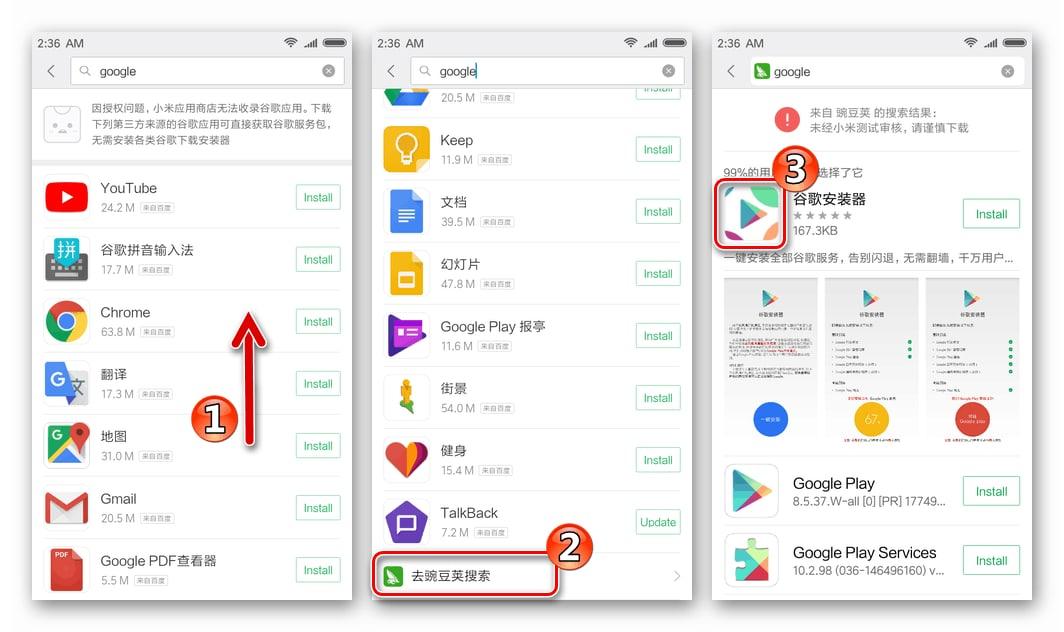
Теперь необходимо открыть его и установить. Все достаточно просто. Проблемы возникают тогда, когда пользователю для этого необходимы рутированные права. В целом, процесс достаточно прост – скачиваем, как и все другие программки.
Удаляем Google Play Market со смартфона Андроид – 4 способа

В некоторых ситуациях может возникнуть необходимость избавиться от встроенных сервисов Google. Делается это для освобождения памяти устройства, повышения быстродействия или последующей переустановки. В текущем материале рассмотрим несколько способов, как удалить Плей Маркет с Андроида.
Стоит ли удалять приложение?
Удаление встроенного сервиса Google первое время не приведет к каким-либо заметным последствиям для системы, однако в дальнейшем может потребоваться обновление установленных в ОС приложений. Сделать это можно вручную, скачивая apk-файлы на сторонних ресурсах, но такой процесс займет много времени и связан с рядом рисков:
Если игнорировать необходимость обновления, то не исключен полный отказ работы отдельных приложений. Это может быть связано с изменением адреса серверов, к которым идет обращение в момент использования программы.
Как удалить Плей Маркет с Андроида?
Существует три основных метода удаления Play Market из операционной системы. Рассмотрим каждый из них более детально.
Отключение приложения
Каким магазином приложений пользуетесь?
Свой вариант в комментариях
Первый способ является самым простым, ведь он изначально предусмотрен разработчиками Android, хотя на деле это нельзя назвать полноценным избавлением от сервиса. Суть процесса заключается в отключении программы, а выполняется он следующим образом:


Приложение исчезнет из меню всех установленных программ и не будет отображаться в процессах. Это практически равносильно удалению, лишь с оговоркой возможного восстановления из архива системы.
Как удалить Плей Маркет с Андроида и загрузить новый?
Второй метод предполагает вариант, когда Play Market был изначально установлен пользователем. Т.е. он отсутствовал в списке предустановленных приложений ОС. Удаление в таком случае выполняется по стандартной схеме, как и в отношении других элементов.

После завершения процесса новую версию программы можно загрузить на стороннем ресурсе, после чего запустить apk-файл и подтвердить установку.
Если Play Market входит в набор стандартного ПО, стереть его можно, только получив права суперпользователя, после чего посредством утилиты Titanium Backup выполняется удаление из системы.
Установка кастомной прошивки
Последний способ подойдет, если отключение приложения является неприемлемым, а получение root-прав оказалось неудачным. В данном случае необходимо отыскать прошивку под требуемое устройство, в которой изначально будет отсутствовать сервис Google.

Процедура переустановки операционной системы потребует особых знаний, поэтому рядовому пользователю выполнить задачу не получится. К тому же существует высокий риск фатальной поломки аппарата, что приведет к невозможности его дальнейшего восстановления.
Указанные методы позволяют разобраться, как удалить Гугл Плей с Андроида при возникновении такой необходимости. Выбор варианта решения задачи зависит от ряда факторов и навыков владельца устройства.
Google Play Market: удалить нельзя восстановить

Google Play, или как его только не называют (до ребрендинга – Android Market, в народе – Play Market), знаком едва ли не любому пользователю. Этот сервис входит в набор стандартных приложений от Google и установлен практически на каждом смартфоне, работающем на операционной системе Android. Play Market является самым известным внутрисистемным магазином приложений, игр, книг, фильмов и музыки, да и самой юзабельной, зачастую главной программой для вашего гаджета.
Однако при всей своей простоте и удобстве в использовании как любой софт Google Play подвержен воздействию вирусов, техническим сбоям, вылетам, а также случайному удалению.
Увы, но как и все рукотворное, он не всегда соответствует требованиям пользователей, которые рано или поздно задают вполне резонный вопрос: «как это удалить?» Если вы – один из таких пользователей, данная статья – для вас.
Как удалить Play Market? Возможно ли это?
Как уже говорилось выше, далеко не всех устраивают стандартные приложения от Google. Вы даже можете вовсе не пользоваться ими, но они все равно будут занимать память телефона и засорять меню надоедливыми оповещениями.
Есть три способа удаления Play Market:
- Установить кастомную (неофициальную) прошивку. Наиболее известные – от Cyanogen Mod и Miui. Обратите внимание, установка неофициальной прошивки может нанести вред вашему устройству, а также привести к некорректной работе файлов и программ – тут, как говорится, на свой страх и риск. Обязательно сделайте резервную копию текущей прошивки, благо, для этого сообщество Android разработало множество утилит (Helium, Holo Backup, Titanium Backup и прочее).
- Просто отключить приложение.
Если вы опасаетесь за целостность и стабильность операционной системы, вам ни к чему полное удаление приложения – есть более простой и безопасный способ решения вопроса:
1. Зайдите в меню настроек и выберите раздел «Приложения».
2. Перед вами откроется список приложений, среди которых вам необходимо найти «Google Play» и кликнуть на него.
3. В появившемся меню нажмите кнопку «Отключить». Вот и все! - УдалениеGooglePlay с помощьюroot-доступа.
Это возможно далеко не на всех версиях Android (а точнее, только на старых, 2.0 и ниже). Внимание, правка файлов системы черезroot-доступ приводит к потере гарантии.
Для удаления системных приложений вам понадобится установить Titanium Backup, дать ему права суперпользователя (root), перейти в «Резервные копии», найти Play Market и выбрать соответствующее действие.
Оказывается, можно удалить Плей Маркет
Как восстановить удаленный Play Market?
Бывают ситуации, когда PlayMarket был удален вследствие вируса, или просто произошло случайное удаление.
На вирус Play Market можно наткнуться и сейчас, обычно apk с данным вирусом злоумышленники распространяют на сайтах, выдаваемых за официальные ресурсы Play Market. Будьте бдительны, скачивайте приложения только из проверенных источников.
Как я уже писал, на последних версиях Android удаление системных утилит невозможно без неофициальной прошивки, а в случае отключения Google Play, необходимо просто включить его в меню настроек приложений.
Если же вы стерли его через root-доступ, то восстановить удаленный Плей Маркет можно так: скачайте apk на официальном сайте приложения и синхронизируйте с Google аккаунтом (подробнее это расписано здесь). В случае удаления при использовании кастомной прошивки – обратитесь на форум или сайт прошивки, скорее всего, там вам помогут.
Был удален Плей Маркет – не беда
Операционная система Android выгодно отличается от своих конкурентов тем, что отлично подходит для новичков благодаря простоте, удобству и доступности как для широких масс, так и для продвинутого пользователя благодаря открытости системы, возможности кастомизации, отзывчивому и продвинутому комьюнити. Вы увидели это на примере рассмотренной ситуации: казалось бы невозможное удаление плей маркет оказывается легко исполнимым и обратимым.
То есть вне зависимости от задачи система сохраняет свою гибкость в решении проблемы. Нравится Google Play– пользуйтесь, не нравится – всегда можно найти альтернативный подход невзирая на навыки пользователя.