Как создать ключ восстановления учетной записи Apple ID. Сделайте это заранее
 В закладки
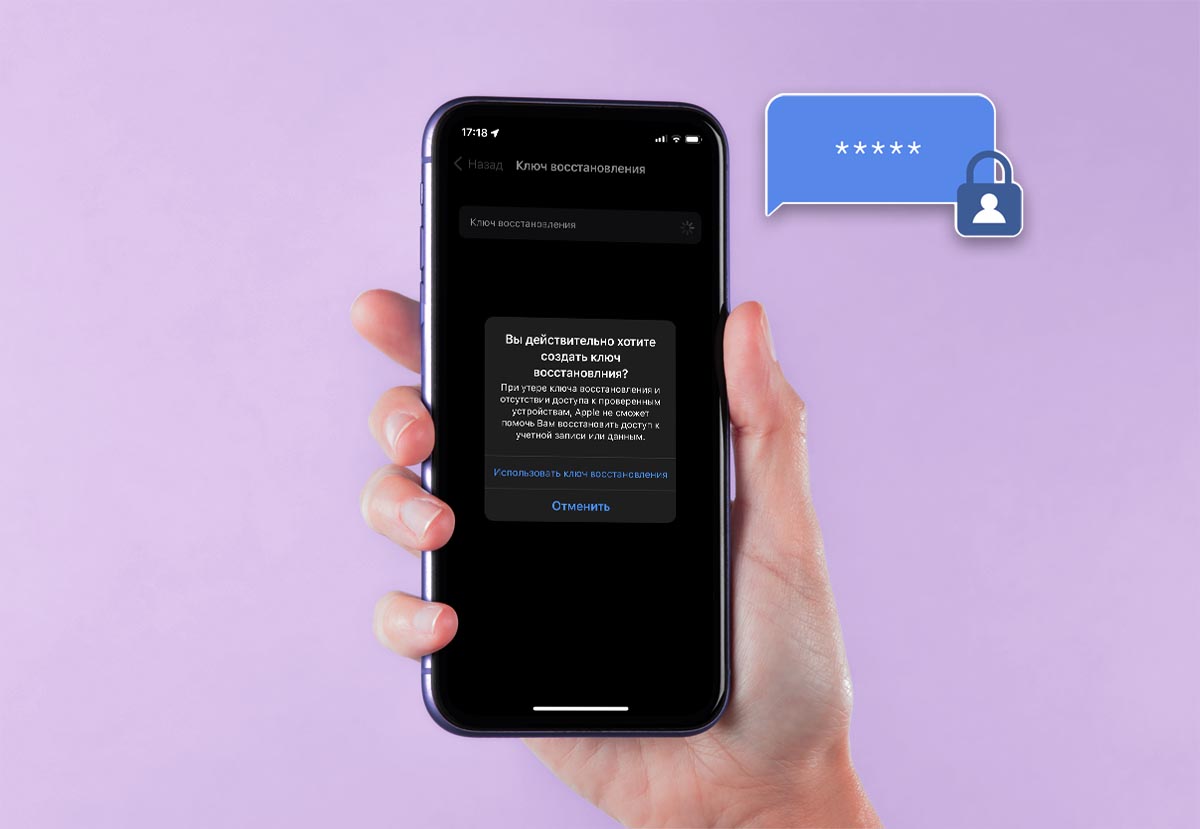
Купертиновцы серьезно поработали над безопасностью пользовательских данных в ключевом обновлении iOS 15. Появилось сразу несколько новых опций для защиты своей учётки. Мы уже рассказывали о том, как можно назначить цифрового наследника для своей записи Apple ID и настроить доверенные контакты для быстрого восстановления учётки.
Сейчас вспомним о более старом и надежном способе восстановления при помощи специального ключа, чтобы иметь возможность быстро вернуть доступ к своим данным.
�� Спасибо re:Store за полезную информацию. ��
Зачем нужен ключ восстановления для Apple ID

На случай, когда пользователь не может получить доступ к своей учётной записи Apple ID, предусмотрено сразу несколько вариантов возможных действий. Восстановить пароль на сайте службы поддержки, запросить код авторизации на других своих устройствах с одной учёткой либо воспользоваться помощью доверенного контакта, если он был введен заранее.
Если по каким-либо причинам данные способы возобновления доступа к учётной записи не подходят, остается восстановить запись при помощи службы поддержки Apple.
После соответствующего запроса вы получите уведомление на e-mail с подтверждением восстановления Apple ID и ориентировочную дату завершения процесса. Эта процедура может занять несколько дней, ведь требует проведения определенных проверок со стороны представителей компании.
В это время желательно не пользоваться всеми устройствами, которые привязаны к вашему Apple ID, чтобы проверка не затянулась. По окончании процедуры восстановления вы получите письмо с инструкциями и телефонный звонок для сообщения кода восстановления.
Как видите, процедура восстановления доступа достаточно сложная и может растянуться на несколько дней. Всего этого можно избежать, если заранее создать ключ восстановления для своего Apple ID.
Как создать ключ восстановления для Apple ID
Ключ восстановления это 28-значный код, который может быть использован для сброса пароля и восстановления доступа к своей учётке в экстренных случаях. Если по каким-то причинам третьим лицам будет известен ваш Apple ID и пароль, а так же у них появится доступ к устройству или телефонному номеру для двухфакторной аутентификации, вы всегда сможете вернуть себе учетную запись и сменить пароль при помощи ключа восстановления.
Внимание! Создание ключа восстановления для Apple ID делает невозможным обычное восстановление данных при помощи службы поддержки, о котором было написано выше. Подумайте заранее, каким именно способом вам будет удобно восстанавливать доступ к Apple ID в экстренном случае.
С одной стороны использование ключа делает восстановление данных более безопасным, но с другой сохранность 28-значного кода ложится на самого пользователя. При потере доступа к Apple ID и ключу восстановления получить доступ к своим данным из учётки будет крайне проблематично.
Для создания ключа восстановления Apple ID сделайте следующее:

1. Перейдите в Настройки – Учетная запись Apple ID – Пароль и безопасность.
2. Откройте раздел Восстановление учётной записи.
3. Нажмите на пункт Ключ восстановления и активируйте данную опцию.
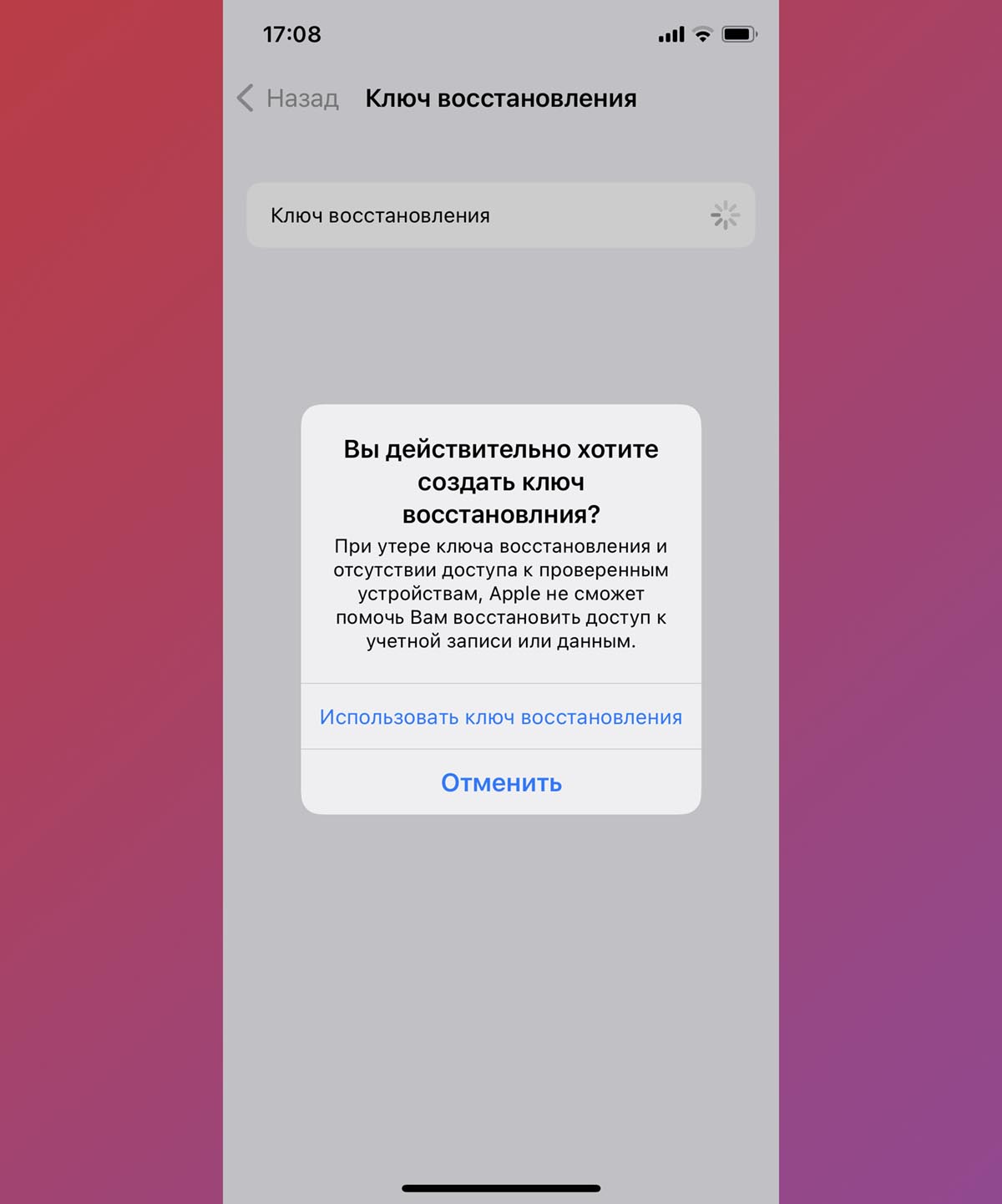
4. Подтвердите действие вводом кода разблокировки устройства.
5. Запишите ключ восстановления для хранения его в надёжном месте и повторно введите на последнем шаге.
По понятным причинам хранить ключ на одном из устройств с вашим Apple ID не стоит. Для этого лучше использовать менеджеры паролей или другие кроссплатформенные сервисы, к которым в случае необходимости вы сможете получить доступ с другого компьютера или смартфона.
Вы всегда сможете отказаться от использования ключа восстановления, отключив соответствующую опцию в разделе настроек Восстановление учетной записи.
В закладки
Что такое ключи восстановления или как восстановить доступ к важным аккаунтам
Теперь вы будете готовы к ситуации, если потеряете или сломаете смартфон, на котором хранятся все ваши пароли.
Если вы хотите надёжно защитить свои аккаунты в онлайн-сервисах, то вам понадобится приложение для двухфакторной авторизации.
Такие программы генерируют коды доступа, необходимые для входа в социальные сети, оплаты покупок в интернете и так далее.
Также следует записать коды восстановления на обычном листе бумаги — он пригодится, если телефона нет под рукой. О том, где найти эти коды, — ниже.
Как получить коды восстановления
Microsoft
Зайдите на страницу аккаунта Microsoft и откройте вкладку «Безопасность» сверху. Можно изменить пароль, добавить альтернативные электронные адреса и телефонные номера для восстановления учётной записи и просмотреть сведения об активности. Ниже вы увидите ссылку на дополнительные параметры безопасности — перейдите по ней, чтобы получить коды.
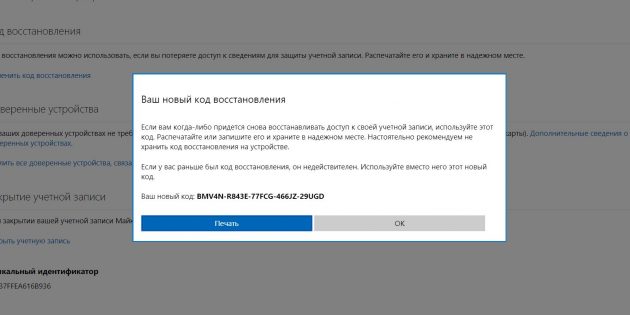
Здесь вы можете настроить двухшаговую проверку. Советуем выбирать авторизацию через специальное приложение, поскольку метод проверки через СМС-коды не совсем безопасен. Чуть ниже найдите раздел «Код восстановления» и нажмите на соответствующую кнопку. Появится новый код, который останется только записать.
Apple
Когда будете включать двухфакторную авторизацию Apple ID, система порекомендует создать код восстановления. Воспользуйтесь советом и сразу запишите ключ: если потеряете его, то можете остаться без аккаунта.
На iPhone, iPad или iPod touch нужно проделать эти действия:
- Выберите «Настройки» → [ваше имя] → «Пароль и безопасность». Может потребоваться ввести пароль для вашего идентификатора Apple ID.
- Нажмите «Ключ восстановления».
- Сдвиньте ползунок, чтобы активировать ключ восстановления.
- Нажмите «Ключ восстановления» и введите код-пароль устройства.
- Запишите ключ восстановления. Храните эту заметку в надёжном месте.
- Подтвердите, что вы записали ключ восстановления, указав его на следующем экране.
На macOS потребуется сделать следующее:
- Перейдите в меню «Системные настройки» → iCloud → «Учётная запись». Может потребоваться ввести пароль для вашего идентификатора Apple ID.
- Щёлкните по значку «Безопасность».
- В разделе «Ключ восстановления» щёлкните «Включить».
- Выберите «Использовать ключ восстановления».
- Запишите ключ восстановления. Храните эту заметку в надёжном месте.
- Нажмите кнопку «Продолжить».
- Подтвердите, что вы записали ключ восстановления, указав его на следующем экране.
Зайдите на страницу аккаунта Google и выберите раздел «Безопасность и вход». На панели слева выберите пункт «Вход в аккаунт Google» и нажмите «Двухэтапная аутентификация». Снова выполните вход и на следующей странице найдите «Резервные коды». Нажмите
на кнопку «Создать».
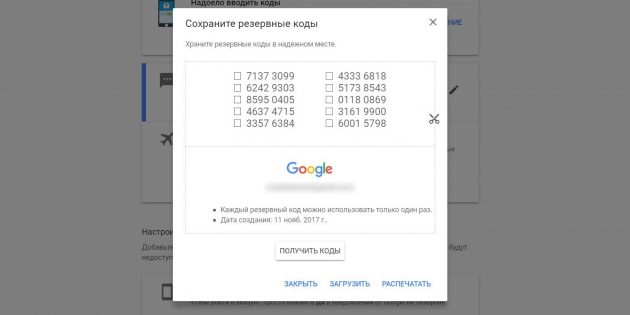
Google предложит загрузить или распечатать 10 кодов. Можно создать новые коды, тем самым сделав старые неактивными. Каждый ключ одноразовый, так что использованные придётся вручную удалять или вычёркивать из списка.
Распечатайте коды и держите их в безопасном месте
Такие ключи — это последний вариант восстановления учётной записи. Если их потерять, то вы, возможно, навсегда останетесь без своего аккаунта.
Поместите лист бумаги с записанными кодами в такое место, где его не найдут посторонние. Это может быть ящичек с важными документами или хотя бы пространство под матрасом.
Храните коды и в цифровом виде
Следует не только распечатать ключи восстановления на бумаге, но и хранить их на компьютере. Скопируйте коды в текстовый файл и поместите его на зашифрованную флешку. Накопитель можно хранить рядом с остальными документами или даже внутри корпуса стационарного ПК.
Добавьте ключи в менеджер паролей
Вы должны сделать всё для того, чтобы вы могли всегда получить доступ к кодам, даже когда телефона и распечатанного списка ключей нет рядом. Если вы пользуетесь менеджером паролей, то у вас уже есть всё необходимое.
У менеджеров вроде 1Password и LastPass есть веб-интерфейсы, которые пригодятся, если вам нужно получить доступ к личной информации с нового компьютера или смартфона. Ключи восстановления можно поместить рядом с остальными своими данными или сохранить в новом документе, который будет храниться в сервисе.
Ключ восстановления Apple ID: что это и где его взять?

Создание Apple ID является значным шагом в настройке вашего устройства iOS. Он предназначен для предоставления доступа к сервисам Apple, таким как iCloud, App Store и многим другим. Ваш идентификатор Apple – ключ к вашей учетной записи, который позволяет вам получать доступ к большим возможностям и конфиденциальности ваших персональных данных.
Однако безопасность вашей учетной записи не всегда гарантирована, и возможны случаи, когда вы забудете свой пароль. В таком случае вам может потребоваться сброс вашего пароля, и вот здесь ключ восстановления Apple ID становится важным.
Данный код для восстановления вашей учетной записи помогает вам сохранить безопасность и инкогнито вашу учетную запись, даже если вы забыли свой пароль. Ключ восстановления Apple ID дает вам возможность получить доступ к вашей учетной записи, не имея вашего пароля, но используя его вместо этого.
Если вы не знаете, где взять ключ восстановления Apple ID, не переживайте. Вы можете сохранить его на надежном месте, сделав это с помощью сервиса поддержки Apple support.apple.com. В случае, если вы забыли свой пароль на вашу учетную запись Apple ID, вы можете использовать ключ восстановления, чтобы получить доступ к вашей учетной записи без необходимости сбрасывать пароль.
Ключ восстановления Apple ID: общая информация
Apple ID является вашим уникальным идентификатором для доступа ко всем сервисам компании при использовании устройств iOS и Mac. Ваш учетный запись Apple ID содержит информацию о ваших покупках в iTunes и App Store, а также о ваших настройках iCloud.
Ключ восстановления Apple ID – это безопасный код, предназначенный для восстановления доступа к вашей учетной записи в случае, если вы забыли свой пароль или ваша учетная запись была скомпрометирована. Этот ключ восстановления Apple ID значительно важнее, чем ваш пароль. Он позволяет вам восстановить доступ к вашему Apple ID, даже если вы не знаете свой пароль.
Вы можете получать ваш ключ восстановления Apple ID при создании вашей учетной записи Apple ID через сайт apple.com. Также вы можете сбросить ваш пароль и получить ключ восстановления через сайт Apple ID или при обращении в службу поддержки Apple.
Когда вы впервые создаете учетную запись Apple ID, вам будет предложено создать ключ восстановления. Если вы не создали ключ восстановления в начале, вы можете его получить, сбросив пароль через сайт Apple ID или обратившись за помощью в службу поддержки Apple.
Помните, что ваш ключ восстановления Apple ID должен храниться в надежном месте, так как он представляет значительную стоимость для восстановления доступа к вашей учетной записи Apple ID.
Что такое ключ восстановления Apple ID?
Ключ восстановления Apple ID – это важный уникальный код, который предназначен для обеспечения безопасности вашей записи Apple ID. Он состоит из 14 значных цифр и позволяет получить доступ к вашему аккаунту в случае утери пароля или других проблем с идентификатором Apple.
Важно знать, что ключ восстановления необходимо создавать при первоначальной настройке учетной записи Apple ID. Без этого кода у вас не будет доступа к вашим данным в случае проблем с паролем или доступом.
Чтобы восстановить доступ к вашему аккаунту Apple ID через iOS устройство, вам нужно ввести в поле «Ключ восстановления» этот 14- значный код. Вы также можете получить поддержку по восстановлению учетной записи Apple ID через support.apple.com.
Использование ключа восстановления Apple ID позволит вам восстановить доступ к вашему аккаунту без необходимости менять пароль, который потребуется, если пароль был утерян. Он может также использоваться для сброса двухфакторной авторизации или для создания новой учетной записи Apple ID.
Не забывайте сохранять свой ключ восстановления в надежном месте для обеспечения безопасности доступа к вашим данным.
Зачем нужен ключ восстановления?
Ваш учетный идентификатор Apple ID является значным элементом вашей безопасности и доступа к множеству сервисов и приложений на iOS и на Mac. Важно создавать и запоминать сложные пароли, но всегда есть вероятность их забыть.
Поэтому Apple предлагает создать ключ восстановления, предназначенный для сброса пароля и восстановления доступа к учетной записи в случае, если вы забыли свой пароль и не можете получать доступ к своему Apple ID com.
Ключ восстановления позволяет повысить уровень безопасности вашего Apple ID, так как частое использование сильных и сложных паролей может стать проблемой для большинства людей. Воспользовавшись ключом восстановления, вы можете вернуть доступ к своей учетной записи, не создавая новых паролей и не потеряв данные учетной записи.
Взять ключ восстановления вы можете на странице вашей учетной записи Apple ID на сайте apple.com. Сохраните ваш ключ восстановления на надежном и безопасном устройстве, чтобы он всегда был у вас под рукой, когда понадобится восстановить доступ к вашей учетной записи.
Где найти ключ восстановления Apple ID
Ключ восстановления Apple ID – это 14-значный код, предназначенный для защиты вашей учетной записи от несанкционированного доступа и помогающий восстановить доступ в случае утери пароля.
Если вы забыли свой пароль, вы можете использовать ключ восстановления вместо пароля и получить доступ к вашей учетной записи. Ключ вам будет необходим, если вы сбросили пароль через iCloud или устройство iOS, на котором включена двухфакторная аутентификация.
Где его взять? Если вы создавали свою учетную запись Apple ID до 2019 года, то вам нужно проверить вашу запись на сайте appleid.apple.com. Если же вы создавали свой Apple ID после 2019 года, то ключ восстановления больше не предназначен для получения доступа к вашей учетной записи.
В случае, если вы забыли ваш ключ восстановления, вы можете получить его в разделе “Безопасность” в Вашем Apple ID на сайте appleid.apple.com или, обратившись в службу поддержки Apple по номеру телефона или на сайте support.apple.com.
Никогда не делитесь вашим ключом восстановления с кем-либо еще. Этот ключ предназначен только для вашей личной безопасности и защиты вашей учетной записи.
Как найти ключ восстановления в настройках Apple ID?
Ключ восстановления – это значный код, предназначенный для обеспечения безопасности вашего учетного записи Apple ID. Он позволяет восстанавливать доступ к вашему аккаунту в случае, если вы забыли пароль или он был скомпрометирован. Если вы не создавали запись ключа восстановления, вам нужно получать помощь на support.apple.com.
Ключ восстановления можно найти в настройках вашего аккаунта Apple ID на устройстве с операционной системой iOS. Для этого откройте приложение “Настройки”, выберите свой профиль в верхней части экрана и нажмите на раздел “Пароль и безопасность”.
В этом разделе вы найдете опцию сброса пароля и различные параметры безопасности учетной записи. Для получения ключа восстановления нажмите на ссылку “Создать запись ключа восстановления” и следуйте инструкциям на экране. Ключ будет записан на устройстве и синхронизирован с вашим аккаунтом iCloud.
Создание ключа восстановления обязательно для обеспечения безопасности вашего Apple ID. Это единственный способ восстановить доступ к учетной записи без пароля, так что не забывайте сохранять его в надежном месте.
Как восстановить ключ безопасности Apple ID?
Если вы утеряли доступ к своему устройству, но хотите восстановить доступ к вашему учетному записи Apple ID, ключ безопасности может быть значным фактором для восстановления доступа. К счастью, Apple позволяет восстановить и создать новый ключ, если вы потеряли старый.
Для начала необходимо зайти на официальный сайт com/support и ввести ваш идентификатор Apple ID и пароль. Если у вас нет доступа к вашему устройству, можно воспользоваться функцией “сброс пароля” на странице входа. Далее, следуйте инструкциям на сайте, чтобы подтвердить вашу личность и сменить пароль.
После этого, можно получать доступ к вашему учетному записи Apple ID и восстанавливать ключ безопасности. Для этого вам нужно перейти на страницу “Управление ключом безопасности”, где можно создать новый ключ и удалить старый (если он был потерян).
Ключ безопасности предназначен для обеспечения безопасности вашего учетного записи Apple ID на устройствах iOS и MacOS. Надежность ключа позволяет защитить данные от злоумышленников и сохранить как важную информацию, так и созданные файлы.
Обратите внимание, что без ключа безопасности вы не сможете получить доступ к вашему учетному записи Apple ID. Поэтому, необходимо сохранять ключ в надежном месте, лучше всего в запароленном файле или на отдельном устройстве.
Как заменить утерянный ключ восстановления Apple ID
Двухэтапная проверка пользовательского аккаунта в iCloud и Apple ID – палка о двух концах. Да, уровень защиты очень высок – его обеспечивает комбинация «пароль + проверочный код по SMS». Но если ваш аккаунт заблокируют из-за активности злоумышленников, восстановить его получится только через ключ восстановления. А вы помните, где он лежит?
Почему мы вообще затеяли этот разговор? Недавно один забывчивый журналист рассказал о том, как защитные механизмы Apple чуть не свели его с ума. Кто-то попытался взломать его Apple ID. Система безопасности Apple не дала «хакеру» сделать этого – но закрыла доступ к файлу и владельцу. Для восстановления доступа потребовался ключ восстановления. Бедняга долго (очень долго, поверьте) искал его, просил, умолял техподдержку верифицировать его другим документом… Чем закончилась история, можно узнать здесь – а мы пока сделаем так, чтобы такая же незадача не произошла и с вами.
Итак, наша ситуация:
- Вы подключили для своего Apple ID двухэтапную проверку.
- Вы прочитали статью о злоключениях журналиста и ни разу не хотите испытать те эмоции, которые испытал он (как вам, например, потеря всех покупок в iTunes за последние 7 лет?!).
- Ключ восстановления был вам выдан, но где он теперь, вы тоже не знаете.
Давайте подстрахуемся! Всё, что для этого нужно – сменить ключ восстановления. Для этого:
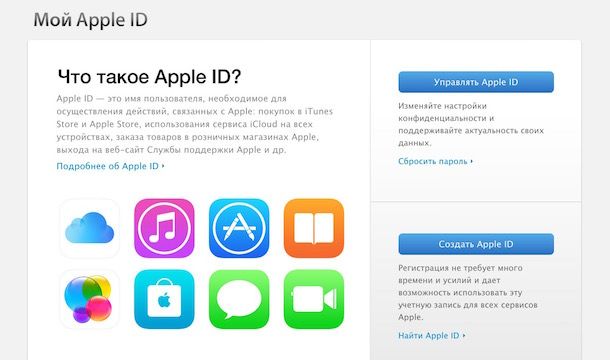
1. Перейдите на сайт управления Apple ID. Выберите Управлять Apple ID. Введите свой ID и пароль к нему. Затем выберите проверенное устройство, после чего введите 4-значный проверочный код.
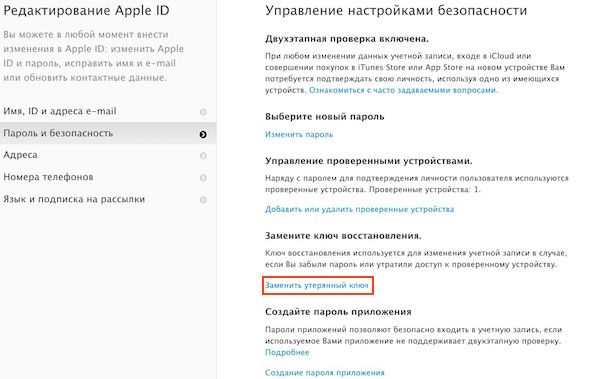
2. Перейдите в раздел Пароль и безопасность, затем выберите Заменить утерянный ключ и нажмите Далее.
3. Сохраните появившийся 14-значный ключ на внешнем носителе: распечатайте, напишите на листке бумаги. Apple просит соблюдать следующие рекомендации:
“Ключ восстановления следует хранить дома, в офисе или другом надежном месте. Рекомендуется напечатать несколько копий, чтобы хранить ключ в нескольких местах. При необходимости вы сможете быстро найти ключ, и всегда будет запасная копия, если первая потеряется или испортится.
Не следует хранить ключ восстановления на самом устройстве или компьютере, так как посторонние смогут без труда найти его”.
Наверное, лучший вариант: напечатать ключ и положить его в папку к вашим документам.
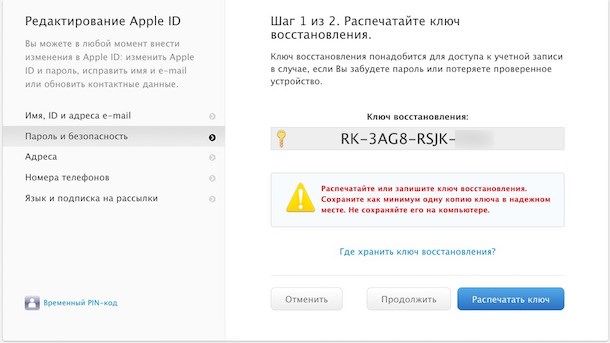
4. Распечатка понадобится вам сразу же – на втором шаге потребуется ввести ключ восстановления повторно. Если ключ введен верно, справа от последнего символа появится белая «галочка» на зеленом фоне.
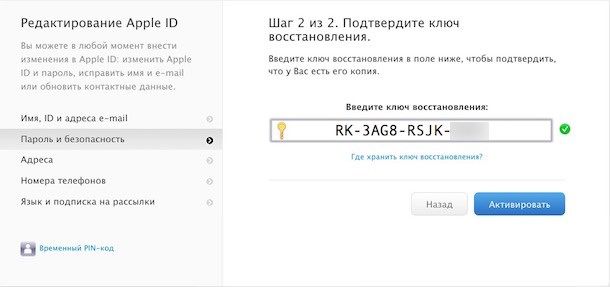
5. Нажмите Активировать. Готово!
Старый ключ восстановления сразу же становится неактуальным – теперь при соответствующих запросах смело вводите только что полученную комбинацию.