Что означает зелёный свет сзади часов Apple Watch и как его выключить
Вы могли замечать, что иногда из-под ваших Apple Watch светит зелёный свет. Если не знать, что он значит, этот свет даже может напугать. Однако не думайте, что с вашими Apple Watch что-то не так.

Переживать не о чем. Зелёный свет снизу Apple Watch мигает, когда часы измеряют ваше сердцебиение, или когда вы пытаетесь найти их ночью.
Ниже мы подробно расскажем о значении зелёного света снизу Apple Watch и о том, как его можно отключить.
Для чего нужен зелёный свет на Apple Watch?
На ваших Apple Watch есть оптический датчик сердцебиения, который измеряет ваш пульс.
Apple Watch измеряют сердцебиение, просвечивая зелёный свет сотни раз в секунду сквозь вашу кожу. Часы распознают ваш кровоток и по нему вычисляют количество ударов сердца в минуту. Это и есть ваш пульс. Нормальным пульсом для взрослого здорового человека считает от 60 до 100 ударов в минуту.
Когда Apple Watch измеряют пульс?
- Ваши Apple Watch автоматически время от времени измеряют ваш пульс, когда часы у вас на руке.
- Во время тренировок Apple Watch постоянно измеряют ваш пульс и отображают его на экране. К тренировкам относятся пробежки, танцы, поездки на велосипеде и т.п.

- Ваши Apple Watch измеряют пульс во время сессий дыхания и осознанности в специальных приложениях.

- Кроме того, вы в любой момент можете проверить свой пульс, открыв приложение «Здоровье» на своих Apple Watch.

Зачем отключать зелёный свет на Apple Watch?
Если честно, мало кому нужно отключать зелёный свет на своих Apple Watch. Вы купили себе дорогие смарт-часы, так что лучше использовать их возможности по полной.
Пульс – это важные данные, которые иногда могут даже спасать жизни. Ваши Apple Watch измеряют пульс, пока вы просто их носите, во время тренировок или при использовании функции приложения «Здоровье». Данные о пульсе хранятся в этом же приложении. С их помощью доктора могут больше понять о вашем здоровье.

Однако Apple Watch не всегда измеряют частоту сердцебиения точно. Если вы сомневаетесь в данных о вашем пульсе и предпочитаете использовать для его измерения специальные устройства, функцию на Apple Watch можно отключить.
Зелёный свет на Apple Watch должен мигать только тогда, когда часы у вас на руке. Тем не менее, на деле он может начать мигать, даже если часы просто лежат на столе.
К тому же, иногда зелёный свет мигает слишком долго. Если вас это раздражает, вы можете его отключить.
Отметим, что свет с Apple Watch не приносит никакого вреда. Отключать его следует только в том случае, если он вас раздражает.
Как временно отключить зелёный свет на Apple Watch
- Подождите,покачасыизмерятпульс: Пока Apple Watch измеряют ваш пульс, они мигают зелёным светом. Просто игнорируйте его, и свет перестанет мигать через некоторое время.
- Завершите тренировку: Если у вас запущена тренировка, проведите вправо по экрану Apple Watch и нажмите«Завершить». Это прекратит текущую тренировку, а вместе с ней и мигание зелёного света.

- Завершите сессию дыхания или осознанности: Проведите вправо во время сессии дыхания или осознанности и нажмите «Завершить».

Если вы хотите навсегда отключить зелёный свет на своих Apple Watch, это тоже можно сделать.
Как навсегда отключить зелёный свет на Apple Watch
Чтобы навсегда убрать зелёный свет со своих Apple Watch, нужно отключить функцию измерения пульса.
Через Apple Watch
1) Нажмите колёсико Digital Crown, чтобы открыть все свои приложения, и выберите приложение «Настройки».
2) Пролистайте вниз и выберите пункт «Конфиденциальность».
3) Здесь выберите «Здоровье».
4) Нажмите «Пульс» и отключите эту опцию.

Через iPhone
1) Откройте приложение Watch на своём iPhone.
2) В секции «Мои часы» выберите пункт «Конфиденциальность».
3) Отключите опцию «Пульс».

Что будет после отключения измерения пульса на Apple Watch?
Когда вы полностью отключите измерение сердцебиения на своих Apple Watch, они больше никогда не будут мигать зелёным светом. Соответственно, часы также не смогут измерять ваш пульс.
Apple Watch больше не будут измерять пульс во время тренировок, сессий дыхания и т.п.

Если вы откроете приложение «Здоровье», чтобы измерить пульс вручную, вам придётся сначала включить функцию через настройки конфиденциальности. К счастью, делается это точно таким же способом.

Есть ли ещё какая-то польза от зелёного света на Apple Watch?
Да! Допустим, вы не можете найти свои Apple Watch ночью. В такой ситуации можно открыть приложение «Локатор» на iPhone, выбрать вкладку «Устройства», выбрать свои Apple Watch и воспроизвести на них звук. Смарт-часы воспроизведут звуковой сигнал, а ещё начнут мигать зелёным светом, чтобы вы быстрее смогли их найти.
В таком случае часы будут мигать зелёным, даже если вы отключили функцию измерения пульса.

Теперь вы знаете, для чего нужен зелёный свет на ваших Apple Watch, и как его можно отключить. Надеемся, данная инструкция была вам полезна.
Если у вас модель Apple Watch поновее, то вы могли замечать и красный свет на своих часах. Он измеряет уровень насыщенности крови кислородом. Эту функцию тоже можно отключить через приложение «Настройки».
Какая польза от красного и зеленого индикаторов внизу Apple Watch?
Известно, что самые важные функции Apple Watch, связанные со здоровьем, отслеживают вашу повседневную активность, улучшают ваши тренировки и измеряют частоту сердечных сокращений, но задумывались ли вы когда-нибудь, как Apple Watch измеряют частоту сердечных сокращений? Это делается с помощью мигающих зеленых огней, которые вы видите время от времени, вы, должно быть, видели, как они мигают зелеными огнями на нижней стороне вашей руки, вы знаете, что это за огни и как Apple использует их для измерения частоты сердечных сокращений.
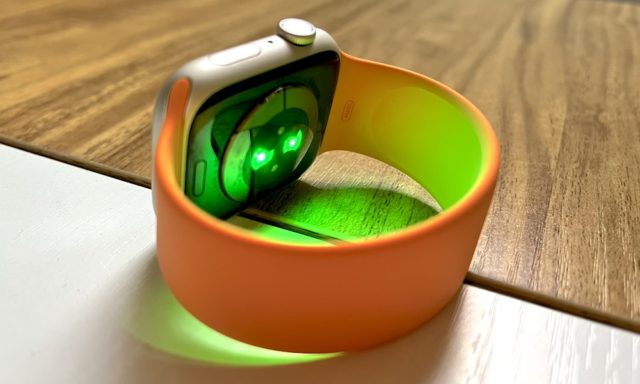
Что означают зеленые индикаторы на Apple Watch
Оптический датчик сердца в Apple Watch использует то, что называется фотоизображением, и этот метод основан на том факте, что кровь красная, поскольку кровь отражает красный свет и поглощает зеленый свет.
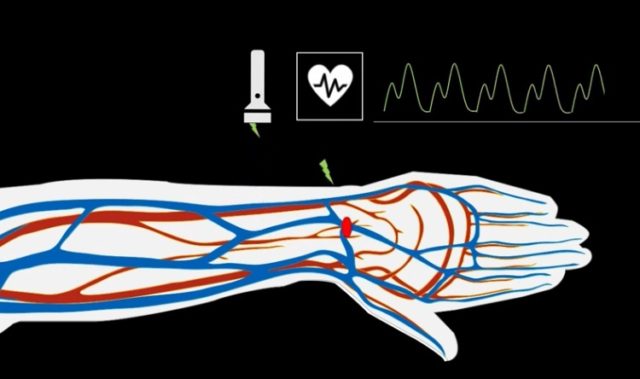
По этой причине Apple Watch использует массив зеленых светодиодов с более чем одним светочувствительным светодиодом для определения количества крови, протекающей по венам на вашем запястье, и чем быстрее бьется ваше сердце, тем больше крови течет и поглощает зеленый свет.
Apple Watch мигают зеленым светом сотни раз в секунду, подсчитывая частоту сердечных сокращений каждую минуту, и это помогает Apple Watch определять частоту сердечных сокращений.
Как отключить зеленый свет на Apple Watch
Нет ничего плохого в том, чтобы оставить зеленые индикаторы на Apple Watch, чтобы они выполняли свою работу должным образом. Но если вы хотите отключить эти индикаторы, имейте в виду, что это означает, что вы не сможете снова автоматически измерять частоту сердечных сокращений с помощью часов, если только вы не сделаете это вручную, как будет показано ниже.
Как отключить пульс на Apple Watch
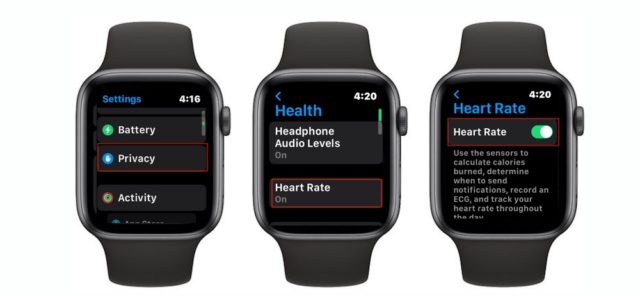
◉ Нажмите колесико Digital Crown.
◉ Зайдите в Настройки.
◉ Прокрутите вниз и перейдите к разделу «Конфиденциальность».
◉ Снова прокрутите вниз и выберите «Здоровье».
◉ Нажмите «Пульс», затем выключите «Пульс».
Как отключить пульс на айфоне
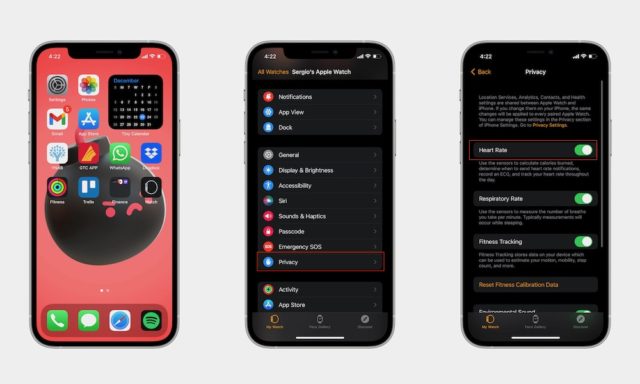
◉ Откройте приложение Watch на iPhone.
◉ Прокрутите вниз и коснитесь Конфиденциальность.
◉ Затем отключите пульс.
Обратите внимание, что даже если вы отключите эту функцию, вы все равно сможете измерять частоту сердечных сокращений вручную, все, что вам нужно сделать, это перейти в раздел «Частота сердечных сокращений», и Apple Watch начнут измерять частоту сердечных сокращений.
А как насчет красных индикаторов на Apple Watch?
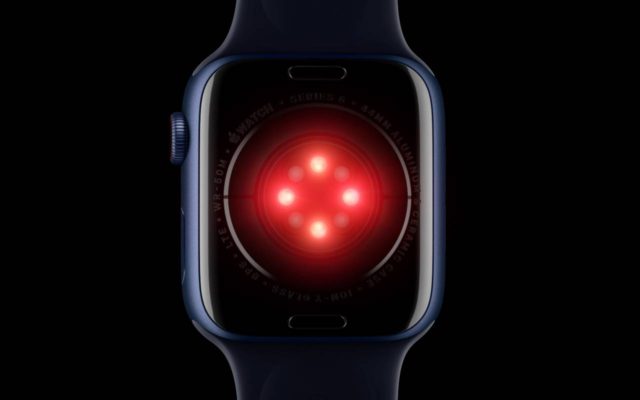
Если у вас есть довольно новые Apple Watch, в частности Apple Watch 6 или 7, вы, вероятно, также видели красные огни на нижней стороне ваших рук.
Apple Watch использует комбинацию красных, зеленых и инфракрасных светодиодов и светит ими на ваше запястье, а затем более одного светодиода измеряют, сколько света отражается обратно.
Затем Apple Watch вычисляет данные для расчета цвета крови. Цвет используется для определения уровня кислорода в крови: светло-красная кровь означает, что она содержит больше кислорода, а темно-красная кровь содержит меньше кислорода.
Как отключить красные индикаторы на Apple Watch
Точно так же, как индикаторы сердечного ритма, нет веской причины отключать сканер кислорода в крови, но если красные индикаторы вас беспокоят, вы можете легко их отключить.
Как отключить измерение кислорода в крови на Apple Watch
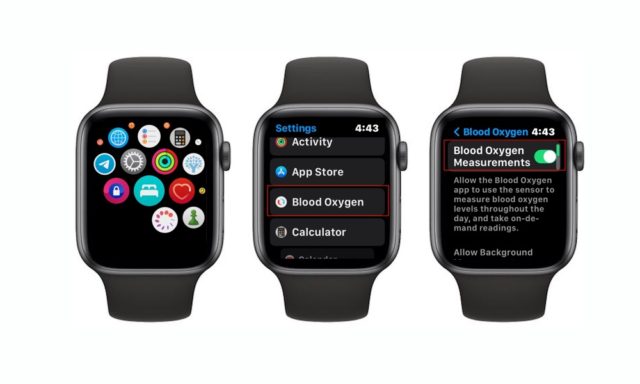
◉ Нажмите цифровую корону.
◉ Зайдите в Настройки.
◉ Прокрутите вниз и перейдите к разделу «Кислород в крови» или «Измерения кислорода в крови» и отключите его.
◉ Вы также можете прокрутить вниз и отключить измерения фона, если вы просто хотите отключить его в режиме фокусировки сна или в режиме театра.
Как отключить измерение кислорода в крови на iPhone
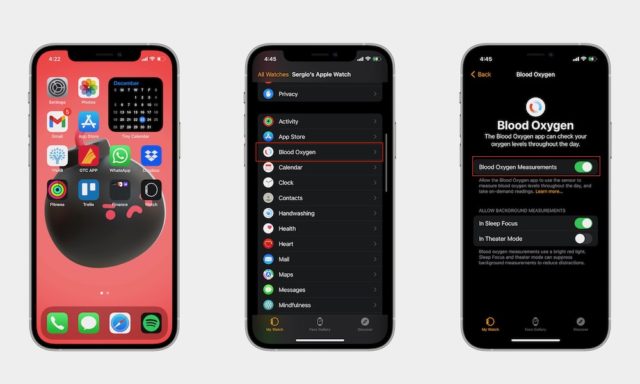
◉ Откройте приложение для часов.
◉ Прокрутите вниз и выберите «Измерения кислорода в крови», затем отключите его.
◉ Вы также можете прокрутить вниз и отключить измерения фона, если вы просто хотите отключить его в режиме фокусировки сна или в режиме театра.
В зависимости от того, что вы выберете, вы вообще не сможете измерить уровень кислорода в крови, и вам нужно будет включить эту функцию, если вы хотите использовать ее снова.
Что это значит, когда ваши Apple Watch загораются зеленым цветом
Иногда вы можете заметить, что ваши Apple Watch излучают зеленый свет сзади. Это может вызывать тревогу, если вы новый пользователь, но на самом деле не о чем беспокоиться — все это часть дизайна часов.
В Apple Watch используются зеленые светодиоды и светочувствительные фотодиоды для обнаружения кровотока. Технология помогает измерить и рассчитать точную частоту сердечных сокращений пользователя. Вы можете отключить эту функцию, выбрав «Настройки» > «Конфиденциальность» > «Здоровье» > «Пульс» > и отключив ее.
Зеленый свет на нижней стороне ваших часов — это нормально. Но при желании вы можете отключить его в настройках. Давайте подробнее рассмотрим, что делает зеленый свет, как его отключить, а также что означают другие цветные индикаторы на ваших часах.
Что означает зеленый свет на Apple Watch?
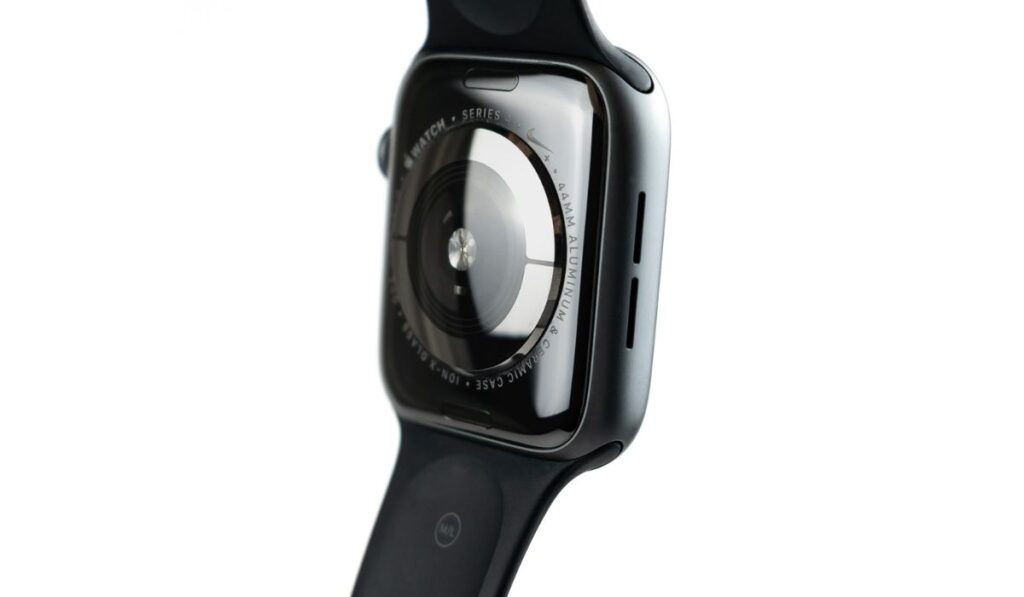
Зеленый свет на ваших Apple Watch обычно используется для контроля за состоянием здоровья, а иногда он загорается при использовании приложения «Локатор».
Во время тренировки
Зеленый свет обычно означает, что ваши часы пытаются измерить частоту сердечных сокращений. Ваши часы делают это с помощью оптических датчиков, расположенных сзади. Рассчитанные данные сохраняются на ваших часах.
Вы заметите, что часы будут светиться во время физических упражнений. Он будет отслеживать частоту сердечных сокращений и обновлять информацию на экране. К таким упражнениям относятся танцы, езда на велосипеде, бег и HIIT.
Использование приложения «Найти мое»
Другой сценарий, в котором может загореться свет, — это когда вы используете Найди мой приложение, чтобы попытаться найти Apple Watch. При этом ваши часы будут издавать звенящий звук. Кроме того, его задняя часть станет светло-зеленой, чтобы помочь вам найти его.
Вы не можете отключить зеленый свет в этом сценарии.
Как ваши часы читают ваше сердцебиение?
Apple использует передовую технологию (фотоплетизмографию) для этого процесса. Оптический датчик сердца загорается, когда он соприкасается с кожей и обнаруживает кровь.
Естественно, кровь отражает красный свет и поглощает зеленый. Вот почему Apple Watch используют зеленый свет для определения кровотока через запястье.
Как отключить зеленый свет на Apple Watch
Большинство пользователей предпочитают, чтобы зеленые индикаторы работали, поскольку они являются частью невероятной функции, которая отслеживает частоту сердечных сокращений и предупреждает вас в случае возникновения проблем. Эта информация также может быть полезна вашему медицинскому работнику при постановке вам диагноза.
Тем не менее, Apple предоставила вам возможность отключить эту функцию, если вы сочтете ее неприятной.
Один из вариантов — вручную завершить тренировку, когда вы закончите, что отключит свет. После тренировки проведите вправо по экрану часов и нажмите «Завершить тренировку».
Вы также можете отключить эту функцию навсегда. Когда вы это сделаете, ваши часы не будут измерять частоту сердечных сокращений во время физической тренировки.
Давайте посмотрим, как отключить подсветку прямо с ваших часов и с вашего iPhone.
Использование ваших часов
Вот как навсегда отключить зеленый свет с помощью часов:
- Перейдите в настройки.
- Выберите Конфиденциальность.
- Коснитесь Здоровье.
- Выберите ЧСС.
- Отключите возможность отслеживать частоту сердечных сокращений.
Использование вашего iPhone
Если у вас нет доступа к часам, вы также можете отключить эту функцию с помощью iPhone. Вот как это сделать:
- Откройте приложение часов.
- Перейдите на вкладку «Мои часы» и выберите «Конфиденциальность».
- Коснитесь «Пульс».
- Отключить разрешение.
Отмените этот процесс, если хотите снова включить его.
Что означают красные индикаторы на Apple Watch?
Помимо зеленого света, новые модели Apple Watch — от Apple Watch Series 6 (на Amazon) и выше — также имеют красную мигалку на спине.
Как и зеленый свет, этот также предназначен для здоровья. Красный свет измеряет уровень кислорода в крови. Он показывает, насколько хорошо ваши легкие снабжают кровь кислородом.
Вы можете отключить функцию красного света, если считаете ее бесполезной. Есть два способа сделать это.
Использование ваших часов
- Перейдите в настройки.
- Коснитесь меню «Кислород в крови».
- Отключить измерения кислорода в крови.
Использование вашего iPhone
Вы также можете отключить эту функцию с помощью iPhone:
- Откройте приложение часов.
- Выберите Кислород крови.
- Отключить измерения кислорода в крови.
Последнее слово

Таким образом, зеленый свет на ваших часах измеряет частоту сердечных сокращений, а красный свет проверяет уровень кислорода в крови. Ни один из этих огней не представляет опасности и не причиняет вреда вашему здоровью. Наоборот, это отличные функции, которые помогут вам следить за своим здоровьем.
Мы уверены, что ответили на все ваши вопросы по теме. Не стесняйтесь обращаться, если что-то все еще беспокоит вас. Вы также можете прочитать нашу статью «Как проверить связь с Apple Watch с телефона и наоборот», чтобы узнать, как работает функция проверки связи.
Как убрать зеленую рамку на Эпл Вотч
Чтобы убрать зеленую рамку на Эпл Вотч, выполните следующие действия:
- Перейдите к текущему циферблату.
- Нажмите на дисплей и удерживайте нажатие.
- Смахните влево или вправо до циферблата, который требуется удалить.
- Смахните вверх и нажмите на кнопку «Удалить».
Почему Эпл Вотч сзади светится зеленым
Зеленый свет на Эпл Вотч появляется благодаря светодиодам и фотодиодам на его задней поверхности. Эти компоненты позволяют часам измерять количество крови, протекающей через вашу кожу в каждый момент времени. Когда ваше сердце сокращается, кровоток увеличивается, что приводит к увеличению объема поглощенного зеленого света. В период между ударами сердца кровоток и объем поглощенного зеленого света уменьшаются.
Как убрать зеленый индикатор на айфоне
Для того чтобы отключить зеленый индикатор на заставке Айфона, выполните следующие шаги:
- Откройте «Настройки».
- Выберите «Конфиденциальность и безопасность».
- Нажмите на «Службы геолокации».
- Выберите «Астрономия».
- Включите пункт «Никогда».
Что значит зеленая молния на Эпл Вотч
Зеленая молния на дисплее часов Эпл Вотч означает, что часы подключены к источнику питания и началась зарядка. Обычно для зарядки Эпл Вотч используется адаптер зарядного устройства, который можно подключить к электрической сети, USB-порту компьютера, ноутбука или Power Bank. Зарядка начинается, когда на дисплее появляется символ в виде зеленой молнии.
Как убрать лишние иконки на Apple Watch
Чтобы удалить лишние иконки на Apple Watch, следуйте этим инструкциям:
- Нажмите и удерживайте дисплей, пока не появится экран «Параметры вида».
- Нажмите на «Выбрать приложения».
- На странице «Выбрать приложения» нажмите на кнопку удаления ( ) на приложении, которое вы хотите удалить.
- На появившемся всплывающем окне нажмите «Удалить приложение».
Полезные советы и выводы
- Если вам не нравится зеленая рамка на Эпл Вотч, вы можете ее удалить, следуя простым инструкциям.
- Зеленая светящаяся задняя поверхность на Эпл Вотч используется для измерения объема крови, проходящего через запястье.
- Вы можете отключить зеленый индикатор на заставке Айфона в настройках «Конфиденциальность и безопасность».
- Зеленая молния на Эпл Вотч означает начало зарядки часов.
- Если вам нужно удалить лишние иконки на Apple Watch, воспользуйтесь функцией удаления приложений в настройках устройства.
Вывод: Убрать зеленую рамку на Эпл Вотч или отключить зеленый индикатор на Айфоне достаточно просто. Эти функции могут быть полезными, если вы не хотите видеть зеленый свет на устройствах или хотите изменить их внешний вид. Разработчики Эпл Вотч и Айфона стараются учесть различные требования и предпочтения пользователей, предоставляя возможность настройки и изменения интерфейса устройств.
Как убрать след на мониторе
Наклоните монитор на небольшой угол, чтобы избежать попадания влаги на его поверхность. Начинайте протирать экран мягкими и круговыми движениями, избегая нажима на него слишком сильно. Следите за тем, чтобы на салфетке не оставалось разводов или ворсинок.
Если после протирки на экране остались следы или пятна, повторите процедуру еще раз, но на этот раз используйте чистую салфетку и очищающее средство. Также можно попробовать использовать специальные мониторные салфетки, которые не оставляют разводов и бережно очищают поверхность.
После того, как экран станет чистым, оставьте его на несколько минут, чтобы он полностью высох. Затем можно вернуть монитор в исходное положение и продолжать использование.
Помните, что при очистке монитора необходимо использовать только специальные моющие средства и мягкие материалы, чтобы не повредить его поверхность. Также следует избегать нажатия и сильного трения, чтобы не появились царапины или разводы.
Как убрать рамку в полноэкранном режиме
Чтобы убрать рамку в полноэкранном режиме, после запуска игры нужно сделать следующее: с помощью комбинации клавиш Alt+Tab переключитесь на другое окно (например, откройте текстовый файл). Затем нажмите сочетание клавиш Win+D, чтобы свернуть все окна на рабочем столе. После этого снова воспользуйтесь комбинацией Alt+Tab, чтобы вернуться к игре. В результате рамка исчезнет, и вы сможете играть в полноэкранном режиме. Пожалуйста, обратите внимание, что данная последовательность действий может быть заблокирована некоторыми программами или играми.
Как убрать рамку на одном листе
Чтобы удалить рамку со страницы, нужно перейти на вкладку «Разметка страницы» и выбрать группу «Фон страницы». Далее необходимо нажать на кнопку «Границы страниц». В открывшемся диалоговом окне, на вкладке «Границы страницы» нужно выбрать раздел «Тип» и установить значение «Нет». После этого следует нажать на кнопку «ОК». Эти простые действия позволят удалить рамку с выбранного листа и придать ему более аккуратный вид. Создать документ без рамок широко используется, например, при оформлении официальных документов или при создании презентаций. Убрав рамку, можно сделать документ более современным и эстетичным.
Как убрать обводку значков на самсунг
Если у вас есть смартфон Samsung и вам не нравится обводка вокруг значков на главном экране, вы можете легко убрать ее. Просто пройдите по нескольким простым шагам. Начните с открытия приложения «Настройки» на главном экране своего устройства. Затем найдите первый пункт в списке и нажмите на него. В появившемся меню вам нужно будет найти опцию «Только иконки» или «Icons only». После того как вы это сделаете, белые рамки, которые обычно окружают каждый значок на главном экране, должны исчезнуть. Теперь вы сможете наслаждаться более современным и минималистичным видом главного экрана своего Samsung-устройства без необходимости больше видеть эти обводки.

Если на вашем Apple Watch появилась зеленая рамка вокруг циферблата и вы хотите ее удалить, следуйте этим простым шагам. Сначала перейдите на главный экран, чтобы увидеть все циферблаты. Затем нажмите на дисплей и удерживайте палец на нем. Поверните палец влево или вправо, чтобы просмотреть все доступные циферблаты. Когда вы найдете циферблат, который хотите удалить, смахните его вверх. Появится всплывающее окно с вариантами, нажмите на «Удалить», чтобы подтвердить удаление циферблата. Теперь зеленая рамка должна исчезнуть с вашего Apple Watch. Если по какой-то причине эти действия не помогли, попробуйте перезагрузить устройство или обратиться за помощью к специалистам.