8 Ways To Fix Android System Webview Won T Update 2023
But, many users reported that the Android System WebView wouldn’t update on their Android devices. However, after investigating this issue, our team found some fixes that will surely help you resolve if the Android System WebView won’t update. So, let’s check out what we get.
Why is Android System WebView Needed?#
With Android System WebView, apps can display browser windows inside an app rather than requiring users to switch browsers. Whenever developers want to display webpages in their Google or other applications, they use WebView.
1 Why is Android System WebView Needed?2 Fix Android System WebView Won’t Update2.1 Reboot Your Device2.2 Try After Some Time2.3 Clear the Cache File of PlayStore2.4 Check the Internet Connection2.5 Disable Auto-Update2.6 Reinstall the Update2.7 Force Stop the Android Webview App2.8 Exit From Beta testing2.9 Sum Up
Fix Android System WebView Won’t Update#
In Android phones, webView comes pre-installed as part of the system application. Through it, third-party apps can display content in their in-app browsers. Therefore, it’s imperative to keep it up-to-date. However, updating becomes impossible when you attempt it. This is because every time you try to update it, the Android System WebView won’t update. But we have some fixes. So, let’s get started with them:
Reboot Your Device#
There are chances that you may face this problem just because your device has some unwanted bug files or corrupted cache data that prevent Android System WebView from updating. Therefore, you must try rebooting your device as this will flush your device RAM, which gives it a fresh new start to function properly.
Try After Some Time#
Possibilities are there that you may face this issue just because of some random errors caused by the developer’s end. So, it is better to leave it for some time and try updating it again. It may be possible that after some time, it will start working again.
Clear the Cache File of PlayStore#
You can remove all caches and data from Google Play Store by clearing the cache and data. It’s usually recommended to clear the cache for other apps rather than the data, as the two are different. However, the act is that clearing storage would also remove the app’s data, which would result in the app not functioning. Nevertheless, this case has no such connection with Play Store. It doesn’t matter what you do if you clear the data or storage for Play Store. There is no need to uninstall your installed apps, and you won’t lose the data associated with them. Furthermore, files and contacts will be recovered. Your phone can only do that after you remove the Google account. When you clear Play Store data, you will only reset the settings in Play Store, such as notifications, auto-updates, parental controls, and more.
Go to your service’s Settings and tap on Apps.You can now view all recently opened apps by tapping on See all Apps.You will need to open the Google PlayStore app once you have navigated to it.Choose Clear Data on the Google PlayStore app information page. Next, select Clear data and Clear Cache.Once you’ve updated Chrome and Android Webview, open the Google PlayStore again.
Check the Internet Connection#
You may have an issue with your system not updating if your internet connection is unstable. Furthermore, some apps may use a lot of data while running if your internet connection is fast. Therefore, you must check if any background apps are consuming your data and resources. It is, however, a good idea to close any application that seems to be of this type if you find any.
Disable Auto-Update#
It may be the reason behind the error if the auto-update feature is enabled on your device. It’s good to set the apps to manually install updates instead of auto-updating them.
You can launch the Google Play Store by tapping the Profile icon near the top of the screen.Select My apps & devices from the new side menu that appears.You can now stop all the apps from updating by tapping Stop or Cancel All; it will bring out each app’s update status.You then need to update only Google Chrome and the Android web viewer to fix the issue.You should check whether the issue gets resolved or not.
Reinstall the Update#
You may need to check the Android Webview application for a problem. Therefore, it would be best to uninstall the app in such a case for your own assurance. Due to the fact that it is a built-in application on the Android system, you are not able to uninstall it directly. It is also, unfortunately, not possible to uninstall the system Webview application. However, there is no need to worry! It is still possible to reset the app to its factory version and update it again.
Using your device’s Google PlayStore, search for Android System Webview.After that, tap on uninstall since it will only uninstall updates.Then, reinstall Webview.
Now, the issue is usually resolved more quickly. However, if you still need help resolving the problem and continue not updating Webview in PlayStore, here are a few more options.
Force Stop the Android Webview App#
As we usually experience with Windows OS, apps running in the background won’t update. However, with Android, it’s difficult to discern whether or not the Android Webview app is running. For that reason, force-stopping the Android Webview application may help you fix the problem.
Navigate to the Settings app. Next, click on Apps.To view the full list of installed apps, tap on the See all apps tab.Now, tap on the three dots in the right corner to access the menu.Then, click Show System to view the available apps.From the list, select Android System WebView.Afterward, click force stop to stop the Webview app’s running process.
This is also where you can clear the Storage cache. Once this is done, try to update the Android System Webview app from the Playstore and see if it resolves the issue.
Exit From Beta testing#
Google, however, offers users beta testing options. Those who are unfamiliar with beta testing should know that it’s a process where users can test out upcoming features and updates before they are released. There may be some random bugs in the new beta update, so if you are a beta tester, you should stop using it and use the official Android Webview app instead.
You can find Android System Webview by searching in the Google PlayStore on your device.Scroll down until you find joining the beta.Tap on Leave below Joining Beta.In order to do this, uninstall the update and reinstall it.
Sum Up#
So, that’s how to fix if the Android System WebView won’t update on your device. We hope that the fixes we have mentioned earlier in this article has helped you. But, in case you are still getting the same issue, contact the Android support team and ask for help. Meanwhile, for further info, comment below and let us know. RELATED GUIDES:
How to Share WiFi Password from iPhone to Android How to Fix Android Text Messages Stuck “Downloading” or “Expired”How to Convert EXE to APK on Android and PC (2023)How to Change Age on TikTok on Android and iPhoneHow To Fix Coinbase App Keeps Crashing On Android Phone
Android system webview как обновить
Android System WebView
Версия: 118.0.5993.48
Последнее обновление программы в шапке: 05.10.2023

Краткое описание:
Системный компонент Android для обработки веб-контента в приложениях Android.
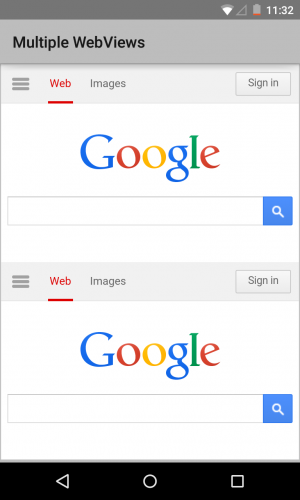
Системный компонент Android WebView работает на базе технологий Chrome и позволяет просматривать веб-контент в приложениях Android. Он уже установлен на вашем устройстве. Чтобы обеспечить его безопасность и высокую производительность, не забывайте обновлять его.
Android System WebView что это?
Почему так много вопросов, что это за штука такая? О, ответ прост – информации по ней немного, а все комментарии, в которых обычно пользователи разъясняют спорные моменты, по нашим русским традициям забиты шутками с разной долей юмора.
На самом деле, сущность Android System WebView предельная ясна – это системный компонент, аналог веб-браузера, благодаря которому вы можете просматривать страницы. Он с самого начала будет установлен на вашем устройстве и единственное, что от вас нужно, так это его обновление. С помощью WebView вы сможете отобразить любой контент на смартфоне, включая ваш собственный. Построен этот компонент на движке WebKit, что позволяет ему загружать страницы так же, как Chrome или Safari. В общем, вещь необходимая, тем более, что платить за неё не надо.
Однако в ней есть и проблемы. Во-первых, пользователи жалуются, что порой WebView до неприличного много жрёт памяти, и отобрать свои родимые мегабайты не так-то просто. Универсальное решение трабла так и не найдено. Во-вторых, отказ выпуска обновлений для более старых версий андроида, начиная с 4.3. Причины? «Не хотим и не будем пересматривать код». При этом любому понятно, что уязвимость движка браузера означает уязвимость приложений системы – все они так или иначе с ним связаны.
Источник>>
Браузер Google Chrome для Android перестал обновляться у пользователей из России. Как обновить
С проблемой установки новых версий браузера Google Chrome для Android и системного компонента Android System WebView (Android Web View) российские пользователи столкнулись, начиная с 9 мая, с выходом обновлений этих приложений в официальном магазине Play Маркет.

При попытке установить обновление появляются ошибки:
Не удалось установить приложение «Google Chrome: быстрый браузер»
Повторите попытку. Если это не поможет, воспользуйтесь советами по устранению неполадок.
Не удалось скачать приложение «Google Chrome: быстрый браузер»
Повторите попытку. Если это не поможет, воспользуйтесь советами по устранению неполадок.
Аналогичные ошибки возникают при попытке установить тестовые версии браузера Chrome – Beta, Dev и Canary.
Компания Google пока официально не прокомментировала данную проблема. Ранее она также не анонсировала блокировку обновлений браузера Google Chrome для Android в России.
Как обновить Google Chrome и Android System WebView
Способ 1
- Для обновления потребуется VPN. Например, установите ProtonVPN или Outline VPN с бесплатными VPN-серверами.
- Выйдите из вашего аккаунта Google на устройстве.
- Очистите данные с кэшем для Play Маркет в Настройки > Приложения.

- Включите VPN.
- Долгим тапом по значку Play Маркет выберите Мои приложения и установите доступные обновления Google Chrome и Android System WebView.

- Войдите в вашу учетную запись Google.
Способ 2
Вы также можете воспользоваться альтернативным способом обновить браузер Chrome, используя APK-файлы приложения, которые доступны на нашем сайте.
Способ 3
Устанавливать и обновлять браузер Chrome (и другие приложения и игры) можно с помощью стороннего магазина приложений APKPure для Android.

Способ 4
Решить проблему с обновлением веб-браузера Google Chrome для Android до версии 101.0.4951.61 и System WebView в Android 10 можно с помощью установки библиотеки Trichrome Library (via 4pda):
Как обновить Webview Android
Интернет стал неотъемлемой частью жизни многих людей. Это связано с широким распространением мобильных устройств, постоянным увеличением качества экранов и многими другими моментами. Разработчики программного обеспечения учитывают современные тенденции, стараются предоставлять самые качественные услуги на рынке. В случае с мобильными приложениями при клике по ссылке должен происходить автоматический переход в браузер. У операционной системы Android для этого есть специальный сервис System Webview. В большинстве случаев он устанавливается на мобильном устройстве до продажи, также есть в разделе приложений Google Play.
В последнее время рассматриваемое приложение находится в неактивном состоянии по умолчанию. Это связано с тем, что компания Google старается продвигать свой браузер Chrome также через мобильные устройства. При необходимости можно активировать его вручную. ASW остается важной службой и инструментом во многих оболочках операционной системы Андроид.
Что такое Android System Webview и зачем он нужен
Google постоянно развивает свои продукты, интегрируя новые возможности. Системное приложение ASW отвечает за открытие сайтов по ссылке, которая расположена внутри приложений. Разработчики активно используют этот инструмент при создании своих программ:
- предусмотрен переход на внешний веб-ресурс;
- по замыслу сайт должен открываться внутри приложения, а не в браузере.
Несмотря на то, что утилита на протяжении длительного периода считалась системной, разработчики добавили возможность ее удаления. Однако, некоторые оболочки имеют интегрированную функцию ASW.
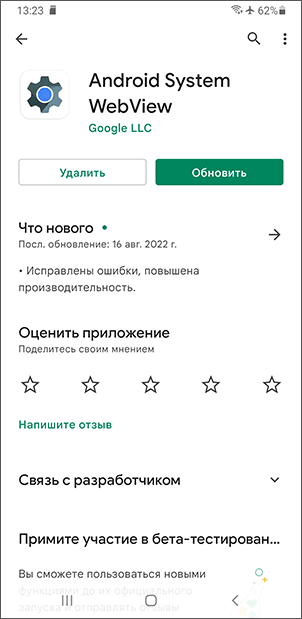
Рассматриваемое приложение несмотря на интеграцию Google Chrome пользуется популярностью. Это связано с тем, что переход в браузер предусматривает использование определенного количества оперативной памяти. Слабое устройство может начать плохо работать. Кроме этого, базовый набор функций подходит для комфортного просмотра HTML-контента. Несмотря на широкое распространение мобильных приложений, Web-сайты сегодня также востребованы.
Во много рассматриваемая утилита напоминает браузер с урезанным функционалом. Он не создает большую нагрузку, система работает плавно. Для быстрого просмотра веб достаточно.
Специально открывать ASW не приходится. На момент установки утилита интегрируется в операционную систему. При любом открытии ссылки в приложении устройство автоматически определяет подобное действие и запускает программу.
Однако, эта функция может работать некорректно в случае, если разработчики не включили в свою библиотеку нужный JS. Поэтому ссылки не открываются или при загрузке возникают проблемы.
Где найти Android System Webview
Этот компонент не всегда устанавливается производителем телефона. Поэтому разработчики предусмотрели, что пользователи могут установить программу самостоятельно. Для этого достаточно перейти в официальный магазин и в поисковой строке ввести название.
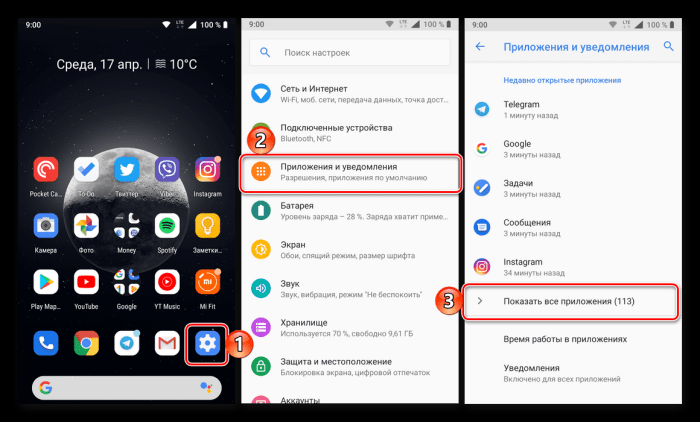
При поиске уже установленного компонента на телефоне достаточно перейти в настройки, раздел приложений и найти его по названию. Несмотря на то, что утилита системная, она имеет полный набор разблокированных функций (в большинстве случаев). Поэтому можно выполнить обновление, удалить временные файлы или само приложение.
На некоторых ресурсах есть apk-файл. Он скачивается и устанавливается в случае, когда есть проблемы с работой самого магазина или с подключением к аккаунту.
Как обновить Android System Webview
Обновить утилиту достаточно просто. Для этого:
- открываются «Настройки», вкладка «Все приложения»;
- в списке находим нужную утилиту;
- делаем клик по значку;
- при наличии новой версии должна быть кнопка «Обновить».
После нажатия приложение должно обновиться до последней доступной версии. На этот процесс не уходит много времени, все зависит от скорости подключения к интернету.
В некоторых случаях в настройках установлен параметр автоматического обновления. Поэтому при подключении к сети Wi-Fi устройство проверяет текущую и доступную версию в официальном магазине. Если есть новая, происходит автоматическое скачивание файлов и их распаковка.
Что делать, если не обновляется
После длительного использования смартфона часто наблюдается ситуация, что пользователи сталкиваются с проблемой при обновлении. Ошибки могут быть связаны с различными моментами:
- Приложение занято другим сервисом. Утилита загружается многими приложениями. При запущенном процессе провести обновление не получается, так как установка новых файлов блокируется.
- Произошли проблемы с записью кэша. Кэш – специальные блоки памяти, к которым система обращается при работе. Если в этих блоках будет ошибка, приложение не сможет работать правильно.
- Конфликт текущих версий. В некоторых случаях ранее установленная версия не позволяет устанавливать новую. Такая ситуация встречается крайне редко, но все же бывает.
- Появление на телефоне вирусов. После того как разработчики Android позволили устанавливать софт со сторонних источников, вероятность появления вредоносных файлов увеличилась в несколько раз.
- Прочие независимые сбои. Есть огромное количество глюков, которые могут приводить к проблемам с работой операционной системы.
Для решения проблемы нужно определить причину ее возникновения. Только после этого можно восстановить работу устройства.
Определившись с причинами, можно их устранить. Есть несколько различных инструкций:
- Сброс кэша. Временная память используется для работы практически всех программ. При очередной записи могут возникнуть ошибки, которые станут причиной возникновения сбоев. После перехода на страницу подробного описания можно сделать клик по кнопке «Очистить кеш». Это приведет к удалению всей временной информации. После можно попробовать снова выполнить обновление утилиты.
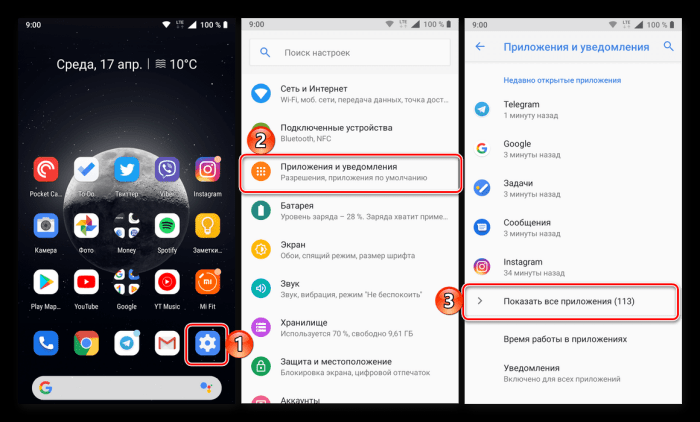
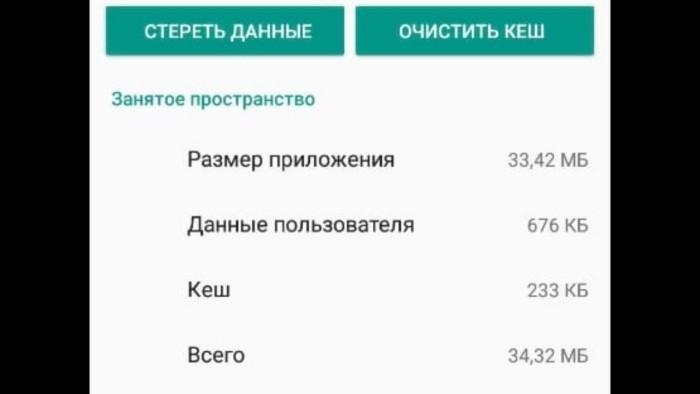
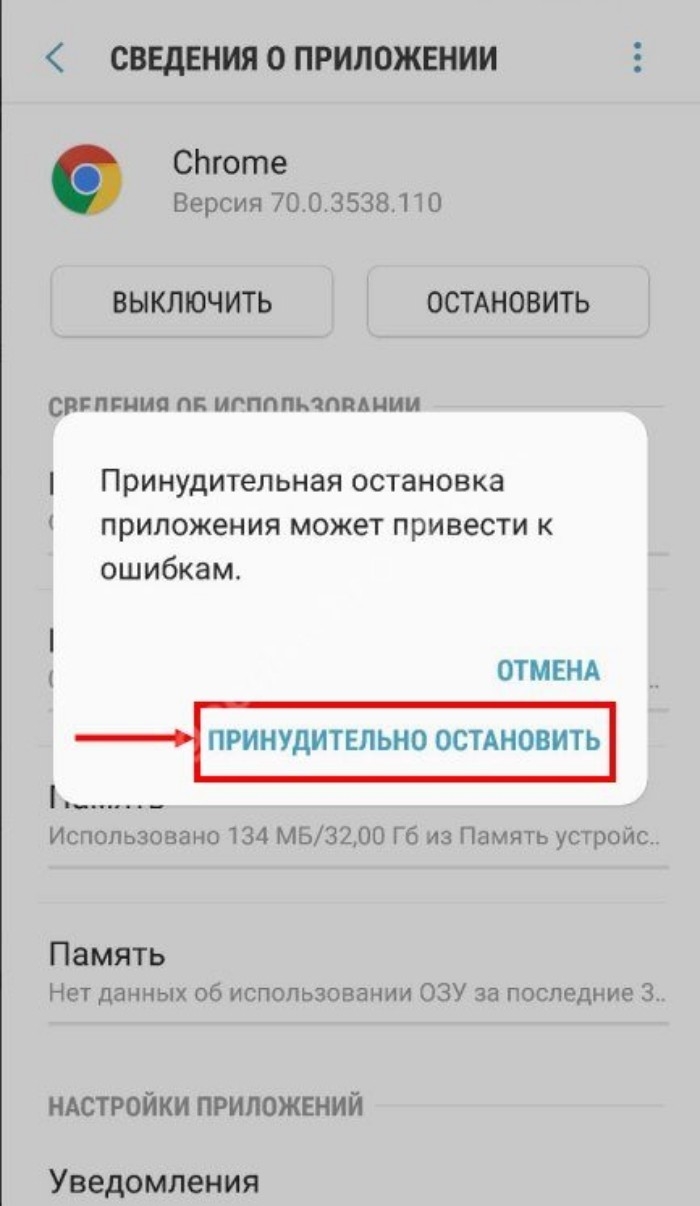
- Остановка браузера Chrome. В некоторых случаях он блокирует работу утилиты, так как обе программы выполняют схожие функции. Для временной остановки его работы нужно перейти в раздел приложений, найти нужный браузер, после делается тап по кнопке «Остановить», затем «Принудительно остановить».
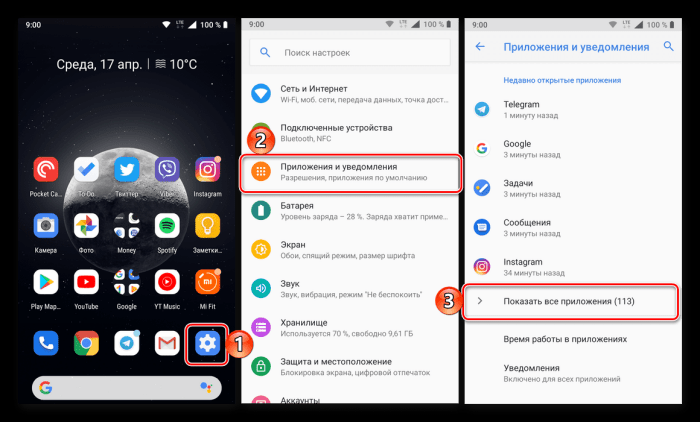
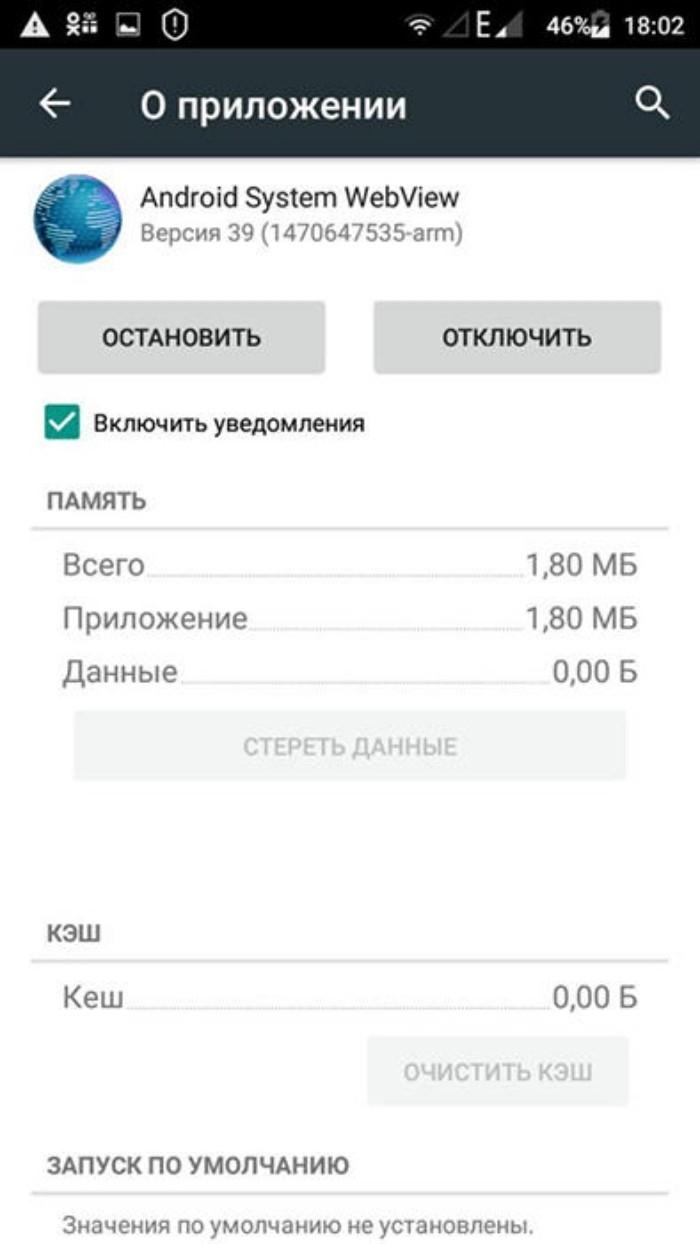
- Удаление текущего обновления. Встречается ситуация, при которой старая версия была установлена не корректно. Для отката к первой версии достаточно открыть настройки телефона, выбрать раздел «Приложения» и нужный софт, затем «Удалить обновление». Как показывает практика, выполнение таких действий помогает в 90% случаев.
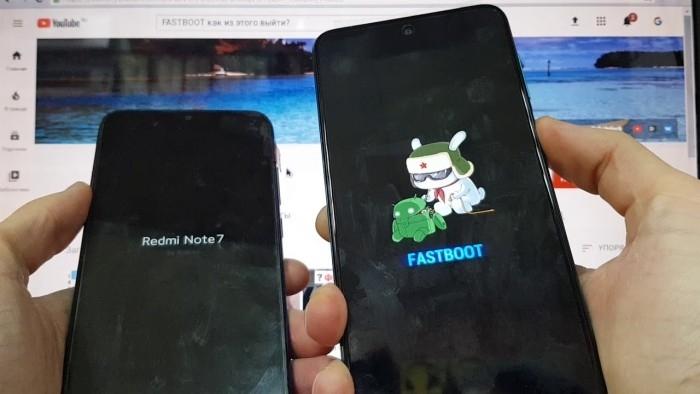
- Сброс мобильного устройства до заводских настроек. Перед проведением подобной процедуры нужно сохранить все важные данные. Для сброса телефон полностью выключается, зажимается кнопка питания и уменьшения громкости, откроется системное меню recovery. В списке выбирается раздел «Wipe data / Factory reset». Подтвердить действие можно повторным нажатием на кнопку питания.
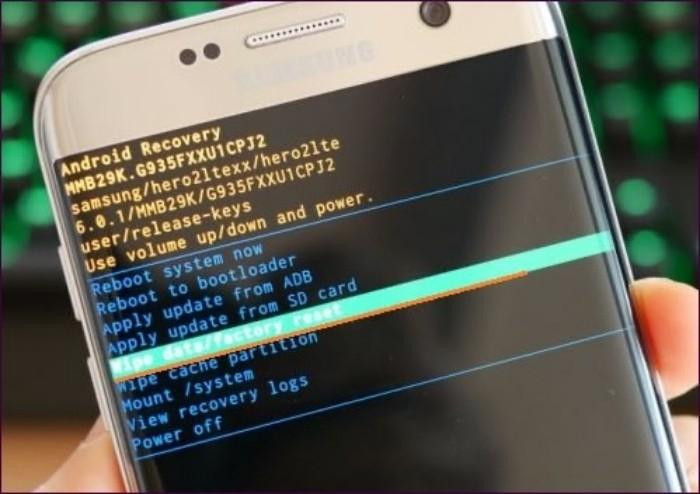
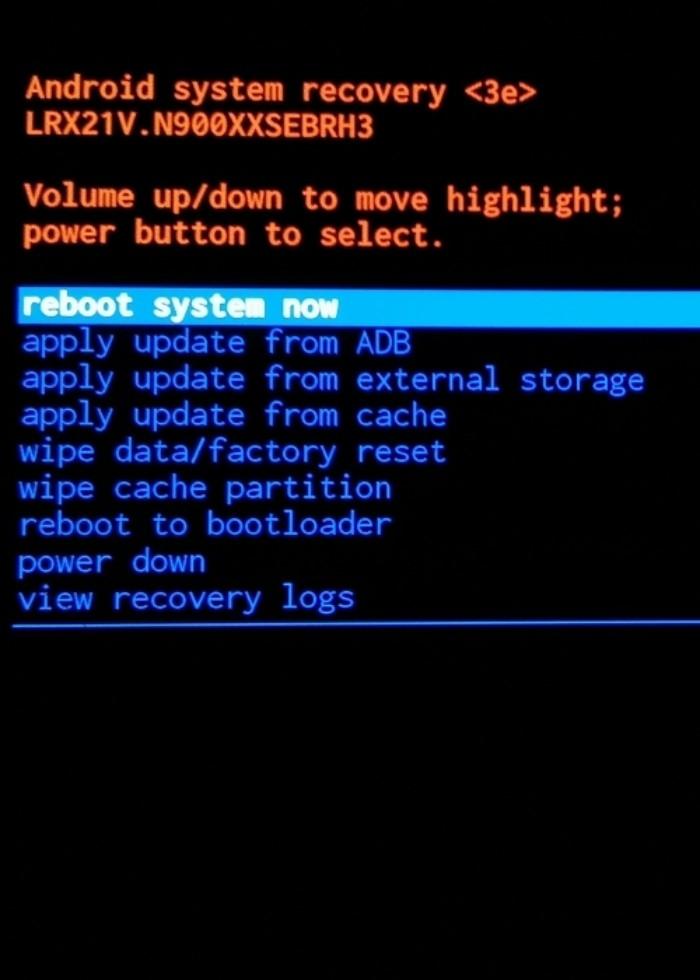
В большинстве случаев выполнением нескольких инструкций позволяет исправить ошибку.
Если после обновления работает некорректно
Встречается ситуация, что после установки последней версии утилита перестала работать корректно. Решается подобная проблема несколькими способами:
- Удаление последнего обновления. Для этого достаточно перейти на страницу приложения и нажать кнопку сброса. Это приведет к тому, что утилита откатывается до изначального состояния.
- Полная переустановка утилиты. Радикальная мера, после которой многие проблемы пропадают.
Предпринятые действия помогут с решением возникшей проблемы. Утилита должна начать работать правильно.
Если что-то пошло не так
Несмотря на старания разработчиков сделать операционную систему стабильной, время от времени возникают различные проблемы с ее использованием. Это связано с изменениями файловой системы, которые происходят при установке нового софта, обновлении контента и при многих других протекающих процессах. ASW относится к утилитам, которые можно удалить при необходимости и после установить.