Как изменить частоту резервного копирования WhatsApp
WhatsApp является одним из самых популярных мессенджеров в мире, который позволяет общаться с друзьями, родственниками и коллегами в любой точке мира. Однако, при использовании приложения важно соблюдать осторожность и выполнять резервное копирование данных. В этой статье мы рассмотрим, как изменить частоту создания резервной копии в WhatsApp, как уменьшить размер копии, а также почему может не получаться создать копию.
Как настроить резервное копирование в WhatsApp
Прежде чем обсудить как изменить частоту создания резервной копии, следует понимать, как настроить ее вообще. Для этого необходимо выполнить следующие действия:
- Откройте WhatsApp и перейдите в `Настройки`.
- Затем выберите `Чаты`.
- Нажмите на `Резервная копия`.
- Выберите `Создать копию`.
Теперь у вас есть резервная копия чатов и мультимедийных файлов в WhatsApp.
Как изменить частоту создания резервной копии в Google Диск
Чтобы изменить частоту создания резервной копии в Google Диск, необходимо выполнить следующие шаги:
- Откройте WhatsApp и перейдите в `Настройки`.
2.Выберите `Чаты` и затем `Резервная копия`.
- Выберите `Резервное копирование на Google Диск`.
- Выберите частоту создания резервной копии.
Как установить промежуток времени между созданием копий
Если вы хотите изменить промежуток времени между созданием резервной копии, выполните следующие действия:
- Откройте меню `Пуск` и перейдите в `Параметры` (Win+I).
- Нажмите на `Обновление и безопасность` и выберите `Служба архивации`.
- Нажмите на `Другие параметры`.
- Выберите нужный вам промежуток времени в разделе `Резервное копирование файлов`.
Как уменьшить размер резервной копии в WhatsApp
Если WhatsApp начинает занимать слишком много места на вашем устройстве, можно уменьшить размер резервной копии. Для этого следует выполнить следующие действия:
- Откройте WhatsApp и перейдите в `Настройки`.
- Выберите `Использование данных и хранилища`.
- Выберите `Использование хранилища`.
- Выберите нужный контакт или группу и нажмите на `Очистить данные`, чтобы удалить документы, фотографии и видео.
Почему не получается создать резервную копию в WhatsApp
Если WhatsApp не обнаруживает резервную копию, вот возможные причины:
- Вы не выполнили вход в нужный аккаунт Google.
- Вы не используете номер телефона, который использовался для создания резервных копий.
- Ваша SD-карта или история чатов повреждена.
Советы и выводы
- Проводите резервное копирование данных в WhatsApp регулярно.
- Не забывайте проверять объем резервной копии и при необходимости уменьшать его размер.
- Храните резервную копию в надежном месте, например, на Google Диске.
- Обязательно соблюдайте осторожность при использовании мессенджера, в том числе при отправке и хранении конфиденциальных данных.
- Если у вас возникли проблемы с созданием резервных копий, проверьте правильность настроек и убедитесь, что вы используете правильный номер телефона и аккаунт Google. Отключите сторонние приложения для управления данными Google Drive.
- В случае неудачи, попробуйте переустановить приложение.
Как установить Ватсап на двух телефонах с одним номером
Однако, официально это не запрещено. Для этого нужно использовать функцию «WhatsApp Web» и подключить второй телефон к интернету. Необходимо запустить WhatsApp Web на первом телефоне, затем открыть приложение на втором телефоне и навести камеру на QR-код на первом телефоне, чтобы получить доступ к чатам на втором телефоне. Важно помнить, что в таком режиме вы не сможете принимать звонки на второй телефон, а также необходимо помнить о безопасности данных. Кроме того, не рекомендуется использовать один аккаунт на двух телефонах, чтобы избежать потери данных. Если вы хотите использовать WhatsApp на двух телефонах с разными номерами, то вам необходимо зарегистрироваться на каждом устройстве отдельно.
Как перенести Чаты Ватсап на другой аккаунт
Для того чтобы перенести чаты WhatsApp с одного Android-аккаунта на другой, нужно выполнить несколько простых шагов. В первую очередь необходимо авторизоваться в своём Google-аккаунте на устройстве, куда вы будете переносить приложение. После этого нужно открыть WhatsApp и зайти в раздел настроек, а затем выбрать вкладку «Чаты». Далее переходим в раздел «Резервная копия чатов» и выбираем частоту создания резервной копии на Google Диске. Здесь же можно выбрать ручное создание копии данных при нажатии на кнопку. После завершения процесса резервного копирования можно безопасно удалить приложение с одного аккаунта и установить его на другом. После установки нужно ввести свой номер телефона и восстановить резервную копию чатов.
Как дублировать WhatsApp на другой телефон
Если вы хотите дублировать WhatsApp на другой телефон, вам надо сделать следующее. Сначала нажмите на три точки в левом верхнем углу экрана, где выберите «Настройки». После этого выберите пункт «Чаты» и затем «Резервное копирование чатов». Создайте бэкап данных, чтобы сохранить все свои чаты, мультимедиа и другие данные на Google Диске. Когда WhatsApp будет переустановлен или активирован на ваш новый телефон, программа предложит вам восстановить все резервные данные. Это позволит вам быстро и легко перенести все свои диалоги и информацию на новое устройство без необходимости создавать их заново. Следуйте этим простым шагам, чтобы дублировать свое приложение WhatsApp на другом телефоне.
Как перенести Ватсап на другой телефон без потери переписки
Чтобы сохранить переписку в WhatsApp при переносе приложения на новый телефон, нужно воспользоваться функцией «Резервная копия чатов». Для этого необходимо выбрать эту функцию в настройках приложения и создать резервную копию. После этого, при авторизации в WhatsApp на новом телефоне, приложение определит наличие сохраненной копии и предложит ее загрузить. Для сохранения истории переписки необходимо подтвердить загрузку резервной копии. Выполнив эти простые действия, можно перенести WhatsApp на новый телефон без потери переписки и всех сохраненных сообщений. Этот способ также подходит для переноса приложения на другую операционную систему, например, при переходе с Android на iOS. Важно помнить, что для успешного переноса резервная копия чатов должна быть создана заранее.

Для изменения частоты резервного копирования чата WhatsApp на Google Drive необходимо выполнить следующие шаги: открыть приложение WhatsApp, затем нажать кнопку Другие опции, выбрать Настройки, после чего перейти в раздел Чаты и выбрать пункт Резервная копия чатов. Затем нужно выбрать опцию Резервное копирование на Google Drive, где есть возможность установить нужную частоту резервного копирования. Это может быть ежедневное, еженедельное или ежемесячное копирование. Это позволит сохранять важные разговоры и данные, полученные в чатах, и восстановить их в случае необходимости. Изменение частоты резервного копирования может быть особенно полезным для пользователей, которые активно используют WhatsApp и желают максимально защитить свои данные.
Что такое частота резервного копирования?
Перейдите в Меню > Настройки > Чаты и звонки > Резервная копия чата. Нажмите на Резервное копирование на Google Диск. Установите частоту резервного копирования по своему усмотрению.
В чем преимущества резервного копирования?
Резервное копирование необходимо для возможности быстрого и недорогого восстановления информации (документов, программ, настроек и т. д.) в случае утери рабочей копии информации по какой-либо причине. Кроме этого, решается проблема передачи данных и работы с общими документами.
Как изменить время резервного копирования Ватсап?
- Откройте WhatsApp.
- Нажмите Другие опции > Настройки > Чаты > Резервная копия чатов > Резервное копирование на Google Диск.
- Установите частоту резервного копирования.
Как часто нужно совершать резервное копирование важных файлов?
Делайте резервную копию регулярно (чем чаще вы делаете бэкап, тем меньше работы придется выполнить после восстановления). У вас должно быть не менее двух копий данных на разных видах носителей (например, одна копия на внешнем жестком диске, вторая на DVD-диске, третья на сервере в Интернете).
Что значит выбрать частоту резервного копирования?
Частота резервного копирования означает именно то, как часто происходит резервное копирование. Когда вы определяете частоту резервного копирования инструмента резервного копирования, вы устанавливаете график того, как часто следует выполнять резервное копирование данных.
Как восстановить переписку в Ватсапе если нет резервной копии?
- Удалите и переустановите WhatsApp.
- Откройте WhatsApp и подтвердите свой номер телефона.
- Когда вам будет предложено, нажмите ВОССТАНОВИТЬ для восстановления сообщений и медиафайлов с Google Диска.
- Когда восстановление будет завершено, нажмите ДАЛЕЕ.
Нужно ли резервное копирование в базе данных?
Главное назначение резервного копирования – восстановление данных после их потери. В связи с этим нередко приходится слышать, что при наличии реплики базы данных с неё всегда можно восстановить данные, и резервное копирование не нужно. . Во-первых, резервная копия позволяет восстановить данные после логической ошибки.
Где хранить резервные копии?
Где хранятся данные вашего устройства
Резервная копия хранится в аккаунте Google One, пока устройство активно и подключено к Интернету. Она будет удалена, если: вы не будете пользоваться устройством в течение 57 дней; вы выключите резервное копирование на устройстве Android.
Какие внешние накопители имеют функцию резервного копирования?
Внешние диски USB: от Western Digital, Toshiba и любых других производителей, ёмкостью от 250 Гб до 3 Тб и выше, использующие интерфейс USB 3.0 или даже беспроводной доступ, могут быть подключены для резервного копирования с помощью Handy Backup.
Как настроить резервное копирование на гугл диск?
- Откройте страницу drive.google.com.
- В левом нижнем углу нажмите на число под названием раздела «Хранилище».
- В правом верхнем углу нажмите Резервные копии.
- Выберите нужный вариант:
Где WhatsApp хранит резервные копии?
Локальная резервная копия чатов на Android-смартфоне находится в папке WhatsApp / Databases. Она может лежать в локальной памяти или на SD-карте. Резервная копия называется «msgstore. db.
Как восстановить приложения из Google Play?
- Откройте «Настройки» > «Резервное копирование данных».
- Убедитесь, что функция «Резервирования данных включена».
- Выберите Google-аккаунт к которому будет привязываться резервное копирование данных.
- Убедитесь, что функция автовосстановления приложений включена.
Как создать резервные копии важных данных?
- Откройте настройки телефона.
- Выберите Система Резервное копирование. Если настройки на вашем телефоне выглядят иначе, найдите в них пункт, позволяющий управлять резервным копированием .
- Включите резервное копирование.
Как сделать резервную копию файлов?
Нажмите кнопку Пуск, введите архивация в поле Начать поиск и щелкните Архивация и восстановление в списке Программы. В разделе Архивация файлов или всего содержимого компьютера выберите пункт Архивация файлов. Укажите место сохранения резервной копии и нажмите кнопку Далее.
Как сделать резервную копию WhatsApp на Android

Сервис WhatsApp признан одним из наиболее востребованных мессенджеров в России. Миллионы пользователей ежедневно обмениваются звонками, сообщениями, фотографиями и видео. Такая популярность обусловлена высокой степенью секретности, благодаря которой каждое сообщение моментально удаляется с сервера компании, и восстановить историю можно только из сохраненного архива. Поэтому многих беспокоит вопрос, как сделать резервную копию Ватсап на Андроид, чтобы обеспечить сохранность переписки и медиафайлов, если произойдет удаление чатов или придет время поменять телефон. Разработчики предлагают два способа.
Локальное копирование переписки WhatsApp
По установке разработчиков ежедневно в 2 часа ночи производится копирование содержимого чатов Ватсап на устройство Андроид. Этот процесс называется локальным копированием. Он разрешает пользователю восстановить переписку в случае ее удаления в том виде, в котором она находилась на 2 часа ночи. Сообщения, проходящие позже, восстановить не удастся. Чтобы сохранить важный разговор или месседж пользователь может произвести локальное копирование самостоятельно в любой момент. Для этого предлагается:
- В приложении развернуть панель управления.
- Войти в «Настройки» и тапнуть раздел «Чаты».
- Открыть страницу «Резервная копия чатов».
- Кликнуть по зеленой клавише «Резервное копирование».
Все содержимое чатов на текущий момент сохранится в директории WhatsApp, в папке под названием Databases.

Виртуальное копирование
В случае утери или поломки гаджета локальное копирование не поможет восстановить содержимое чатов мессенджера WhatsApp. Чтобы предусмотреть такие варианты, когда невозможно извлечь информацию из памяти смартфона, пользователю рекомендуется делать виртуальное копирование — сохранение данных в облачном сервисе на Гугл диске. Для этого потребуется создать аккаунт или воспользоваться уже имеющимся. Чтобы сформировать резервную копию нужно:
- Открыть мессенджер и войти в «Настройки».
- В открывшемся списке опций выбрать «Чаты» и кликнуть на «Резервная копия чатов».
- В «Настройках Google Диска» выбрать аккаунт для хранения информации.
- Выбрать частоту копирования из предложенного списка.
- Отметить птичкой опцию «Добавить видео», если требуется копирование не только текстовой информации, но и видеофайлов.
Информация сохраняется на Гугл Диске, с которого в дальнейшем будет производиться поиск резервной копии Ватсап. Первый раз процесс займет некоторое время, поэтому рекомендуется позаботиться о зарядке батареи. Все последующие копии будут дополнительными и сохранятся быстрее.

Как настроить частоту резервного копирования
Локальное копирование происходит автоматически по графику, установленному разработчиком. Создания резервной копии в облачном сервисе также легко запустить в автоматическом режиме, а вот ее частоту выбирает пользователь самостоятельно. Задать временной интервал можно так:
- В приложении зайти в «Настройки».
- Выбрать в разделе «Чат» подраздел «Резервная копия чатов».
- В «Настройках Google Диска» выбрать требуемый аккаунт.
- В открывшемся списке отметить нужный интервал для создания резервной копии из вариантов: ежедневно, еженедельно, ежемесячно. По умолчанию отмечен пункт «Никогда».
Исключить автоматическое копирование можно сделав отметку опции «Только при нажатии “Резервное копирование”».
Все о локальном резервном копировании WhatsApp в 2023 году
WhatsApp предоставляет пользователям Android возможность резервной копии истории чатов на Google Drive или локальной резервной копии на внутреннем накопителе телефона. В отличие от резервной копии Google Drive, требующей подключения к Интернету, локальная резервная копия доступна в любое время без Интернета и может быть легко перенесена в другое место, даже на другие устройства. Если вы ищете способ локального резервного копирования WhatsApp на Android, эта статья поможет в этом!
В этой статье мы расскажем о том, как сделать локальную резервную копию WhatsApp и где хранится локальная резервная копия WhatsApp. Кроме того, в ней вы найдете ответы на все вопросы о том, как восстановить WhatsApp из локальной резервной копии и как удалить локальную резервную копию WhatsApp. Без лишних слов перейдем к делу.
Часть 1: Как создать локальную резервную копию WhatsApp
Встроенная функция WhatsApp локальной резервной копии позволяет автоматически создавать резервные копии чатов и сохранять их в виде зашифрованного файла во внутреннем хранилище телефона каждое утро в 2:00. Если вы не хотите ждать авторезервного копирования до 2:00 утра, вы можете вручную сделать немедленное локальное резервное копирование WhatsApp в Android.
Создание локальной резервной копии WhatsApp на Android
Создать локальную резервную копию WhatsApp так же просто, как и резервную копию Google Drive. Для этого достаточно сделать несколько нажатий. Итак, вот как создать локальную резервную копию WhatsApp на Android.
- Откройте WhatsApp и нажмите на значок с тремя точками в правом верхнем углу.
- В раскрывающемся меню выберите пункт Настройки.
- Перейдите в раздел Чаты > Резервная копия чатов.
Нажмите на опцию «Резервная копия», чтобы создать резервную копию WhatsApp на Google Диске. (Примечание: не забудьте отметить опцию «Включить видео», если видеозаписи WhatsApp необходимы).
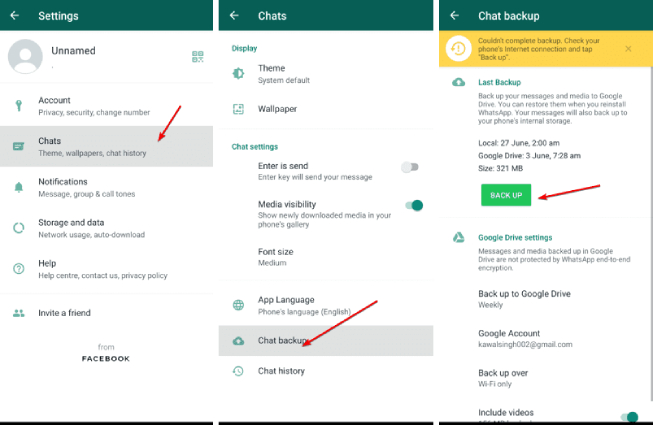
При создании резервной копии Google Drive копия данных WhatsApp также будет создана и сохранена на внутреннем накопителе телефона Android.
Резервное копирование WhatsApp только в локальное хранилище на Android
Если вы не хотите использовать учетную запись Google Drive для резервного копирования своих чатов, вы всегда можете воспользоваться функцией «Whatsapp локальная резервная копия» и заставить WhatsApp создавать резервные копии чатов только в локальной памяти. Вот как это сделать.
- Откройте WhatsApp и перейдите в раздел «Настройки».
- Нажмите на пункт Чаты и выберите Резервное копирование чатов.
- В разделе настроек Google Drive выберите пункт «Резервное копирование на Google Drive».
- Из предложенных вариантов выберите пункт Никогда, чтобы запретить WhatsApp загружать резервную копию на Google Drive.
Теперь нажмите кнопку «РЕЗЕРВНОЕ КОПИРОВАНИЕ», и WhatsApp начнет создавать локальную резервную копию на телефоне Android и сохранять ее во внутреннем хранилище или на карте SD.
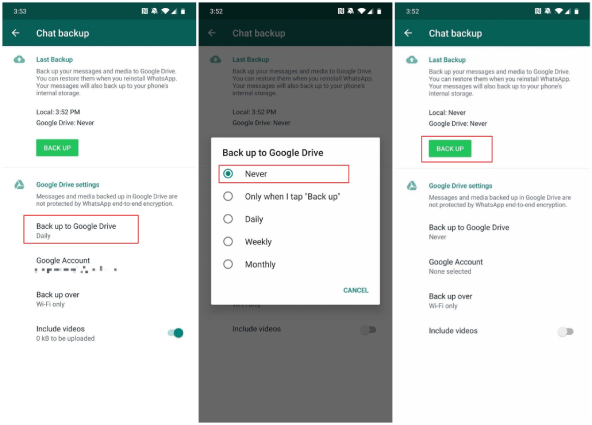
Вот и все о том, как создать локальную резервную копию WhatsApp на Android.
Часть 2: Где хранится локальная резервная копия WhatsApp
Если вы задаетесь вопросом, где хранится локальная резервная копия WhatsApp, то в этом части мы расскажем вам, как получить доступ к локальной резервной копии WhatsApp.
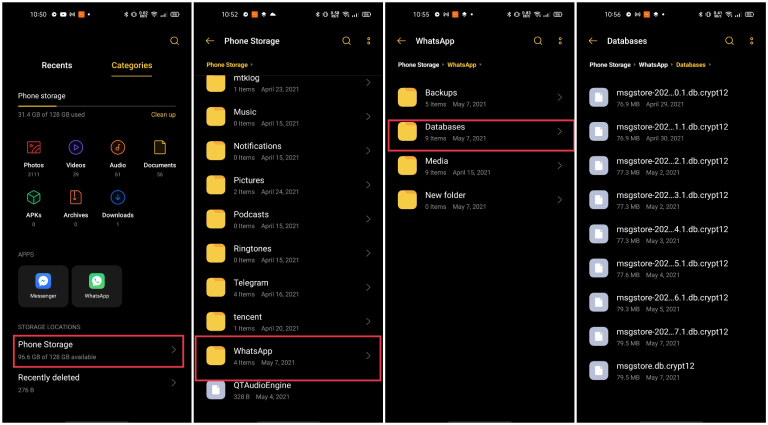
Локальные резервные копии WhatsApp хранятся на внутреннем накопителе телефона или на SD-карте, если таковая имеется. Для доступа к локальному хранилищу резервных копий WhatsApp на Android можно использовать встроенный файловый менеджер телефона. Теперь давайте посмотрим, где находится местоположение локальных резервных копий WhatsApp на Android.
- Откройте диспетчер файлов на телефоне. Если его нет, установите его из магазина Google Play.
- Перейдите в раздел Внутреннее хранилище или Карта памяти SD.
- Найдите папку WhatsApp и нажмите «Базы данных».
В папке «Базы данных» вы должны увидеть все файлы локальных резервных копий WhatsApp, которые зашифрованы программой WhatsApp. Более ранние локальные резервные копии WhatsApp имеют имя в формате «msgstore-YYY-MM-DD.1.db.crypt12», а самая последняя резервная копия WhatsApp не содержит в своем имени даты.
Часть 3: Как восстановить WhatsApp из локальной резервной копии
Теперь, когда вы знаете, где хранятся локальные резервные копии WhatsApp, вам будет легко узнать, как восстановить WhatsApp из локальной резервной копии, сделанной ранее.
Чтобы восстановить WhatsApp из локальной резервной копии, необходимо переустановить приложение и восстановить его после появления соответствующего запроса. Ниже приведены шаги, которые необходимо выполнить.
-
Убедитесь, что вы создали резервную копию с помощью описанного выше способа.
Найдите самый последний файл резервной копии «msgstore.db.crypt12» и переименуйте его в «msgstore_Backup.db.crytp12».
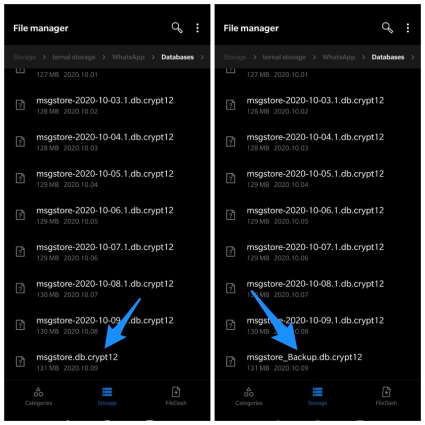
Когда появится опция восстановления, выберите ее.
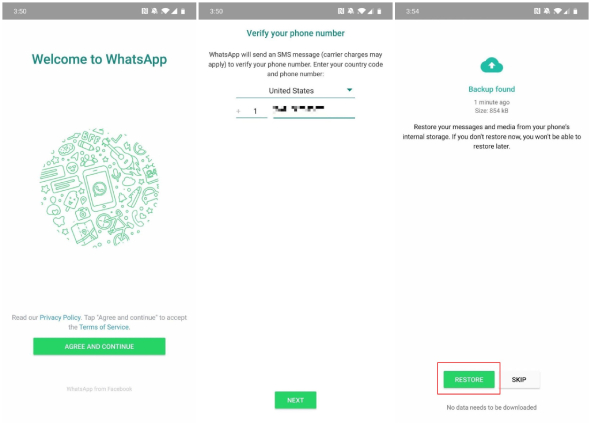
Теперь данные WhatsApp будут восстановлены из локальной резервной копии WhatsApp в Android.
Часть 4: Как удалить локальную резервную копию WhatsApp
Если вы хотите узнать, как удалить локальную резервную копию WhatsApp, чтобы освободить память телефона, то в этом блоке вы найдете нужную информацию.
Удаление локальной резервной копии WhatsApp занимает меньше минуты, и вот как это можно сделать.
- Откройте диспетчер файлов телефона.
- Перейдите в раздел Внутреннее хранилище/ SD-карта > WhatsApp > Базы данных.
- Просмотрите локальные резервные копии за последние 7 дней и выберите файл резервной копии, который необходимо удалить.
После выбора нажмите на значок с тремя точками и выберите «Удалить», чтобы удалить ненужную локальную резервную копию WhatsApp.
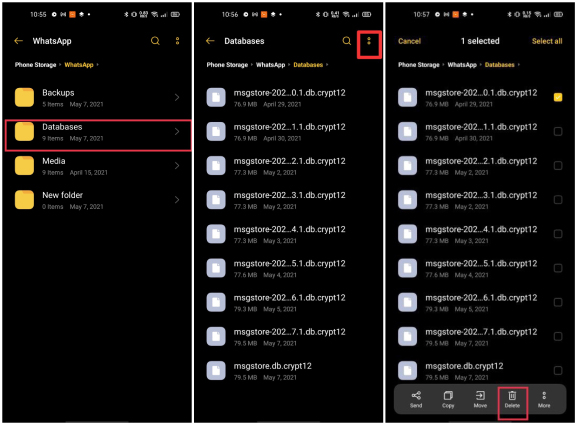
Вот так можно удалить локальные резервные копии WhatsApp.
Дополнительный совет: Как восстановить сообщения WhatsApp без резервной копии
Если вы ищете самый простой метод восстановления удаленных сообщений WhatsApp без резервной копии, то нет ничего лучше, чем Tenorshare UltData WhatsApp Recovery. Как инструмент, разработанный для Восстановления данных WhatsApp, он позволяет восстановить практически все типы удаленных данных WhatsApp с телефона, включая удаленные текстовые сообщения и потерянные чаты WhatsApp без резервной копии. В этой части мы рассказываем в основном о восстановлении удаленных сообщений WhatsApp.
Вот как использовать UltData WhatsApp Recovery для восстановления чатов WhatsApp.
-
Загрузите и установите UltData WhatsApp Recovery на свой компьютер, нажав на кнопку СКАЧАТЬ ниже.
После установки нажмите кнопку «Устройство» на главном экране. Далее выберите «Android».

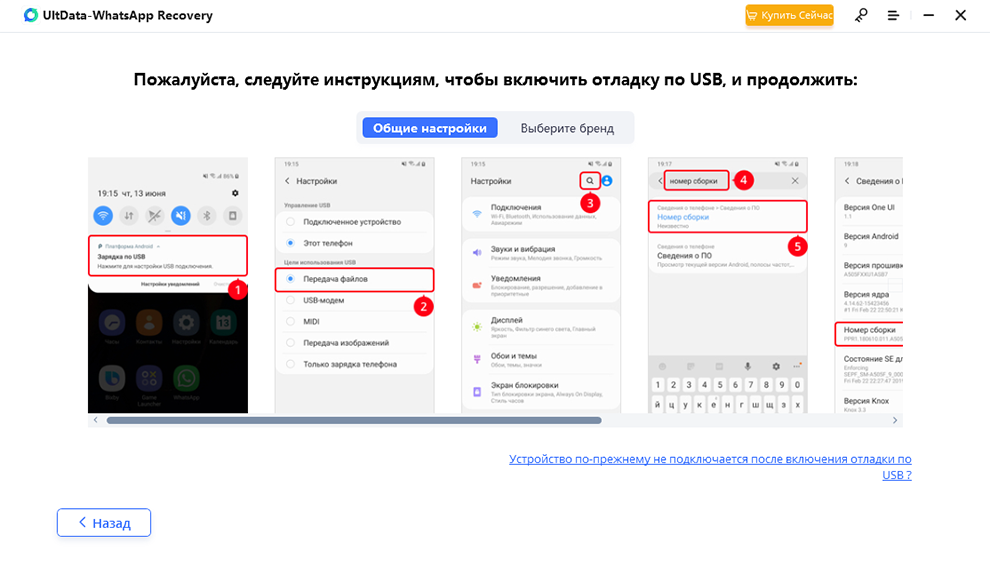
Подключите телефон к компьютеру с помощью USB-кабеля и включите функцию USB Отладка, следуя инструкциям на экране.
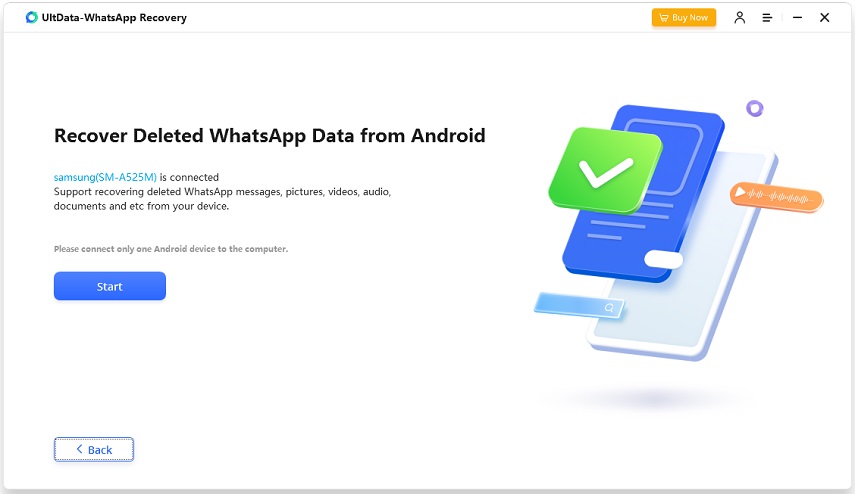
Нажмите кнопку «Начать», чтобы начать сканирование удаленных данных WhatsApp после обнаружения Android. Убедитесь, что вы вошли в свою учетную запись WhatsApp.
Создайте резервную копию текущих данных WhatsApp, следуя инструкциям на экране, затем нажмите кнопку «Резервная копия! Продолжить».
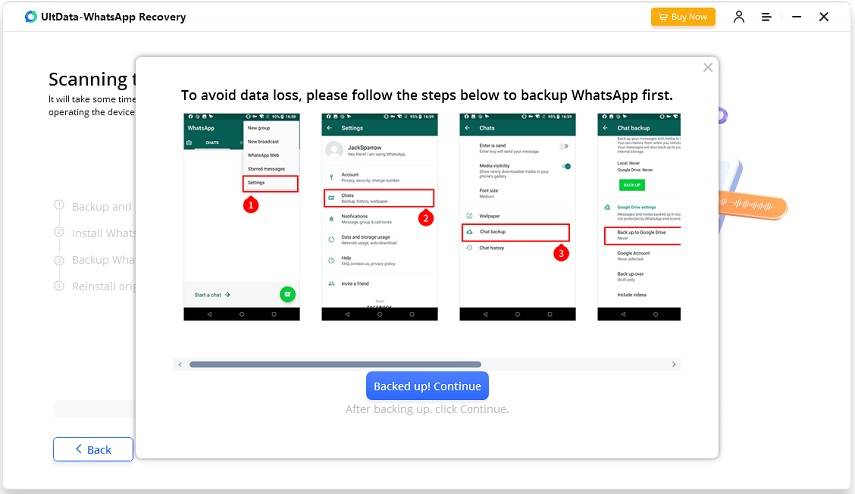
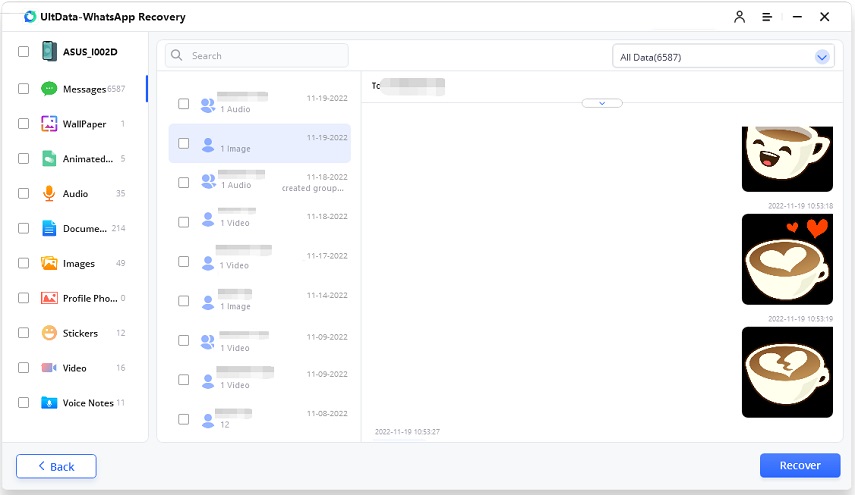
Выберите данные WhatsApp, которые необходимо восстановить, затем нажмите кнопку «Восстановить» в правом нижнем углу и дождитесь, пока данные WhatsApp будут восстановлены.
Заключение
В этой статье вы узнали все, что нужно знать о функции локальной резервной копии WhatsApp. Приятная функция локального резервного копирования WhatsApp позволяет создавать резервные копии чатов WhatsApp на внутреннем накопителе устройства без необходимости загружать содержимое на Google Диске. Самое приятное, что все файлы локального резервного копирования зашифрованы, поэтому никто из третьих лиц не сможет взломать их и получить доступ к вашим сообщениям.
Помните, что если вы хотите восстановить потерянные сообщения WhatsApp, то в любом случае, Tenorshare UltData WhatsApp Recovery является вашим лучшим выбором.