Как оплатить Google Диск в России в 2023 году
Google Диск — это популярное облачное хранилище от компании Google предустановленное на подавляющем большинстве смартфонов под управлением операционной системы Android.
В прошлом году компания Google приняла решение приостановить работу Google Play на территории России, в связи с чем россияне потеряли возможность оплачивать подписку в Google Диск. Если вы попытаетесь это сделать, то увидите следующее уведомление: «Работа платежной системы Google Play на территории России в настоящее время приостановлена».
На текущий момент имеется ряд способов, как оплатить подписку в Google Диск, но они сопряжены с рядом сложностей. Стоит также отметить, что все ранее доступные способы по пополнению кошелька Google Play с целью дальнейшей оплаты подписки Google Диск с помощью Qiwi, баланса телефона и т.д. в 2023 году не работают.
Как оплачивать подписку в Google Диск
Начиная с 10 марта 2022 года Google Play больше не принимает платежи от клиентов из России, в связи с чем оплатить подписку Google Диск уже не выйдет. Сейчас россиянам доступен только бесплатный тариф с ограниченным объемом хранилища и функций. Тем не менее существует по меньшей мере ряд способов решить проблему оплаты в Google Play находясь на территории России.
Оплата подписки Google Диска при наличии карт иностранных банков
Первый способ подойдет вам если вы являетесь обладателем карты Visa или Mastercard любого зарубежного банка. Даже если вы смогли получить карту казахстанского, армянского или белорусского банка это не означает, что вам удастся без проблем подвязать её к российскому аккаунту Google. Для этого вам понадобится сменить регион своего аккаунта.
С компьютера:
- Включите на компьютере VPN той страны, где вы получали карту. При этом бесплатные VPN-сервисы могут не подойти, т.к. их IP-адреса с большой вероятностью находятся в бане.
- Войдите в аккаунт и перейдите на страницу pay.google.com;
- В верхней части экрана нажмите Настройки и в разделе «Платежный профиль» рядом с пунктом «Страна/регион» нажмите на значок редактирования ;
- Добавьте способ оплаты для новой страны или региона;
- Укажите сведения о вашей карте выданной в иностранном банке (российские карты напоминаем не подойдут);
- Если вам будет предложено подтвердить способ оплаты, выберите способ подтверждения из списка и ведите код подтверждения.
- После подвязки карты вы сможете продлить свою подписку в Google Диск и в любых других сервисах от Google.
Со смартфона:
- Включите на смартфоне VPN той страны, где вы получали карту. При этом бесплатные VPN-сервисы могут не подойти, т.к. их IP-адреса с большой вероятностью находятся в бане.
- Войдите в аккаунт и выберите Настройки -> Общие -> Настройка аккаунта и устройства -> Страна и профили и коснитесь названия нужной страны;
- В раскрывающемся списке выберите страну, с которой будет связан ваш профиль.
- Введите новый адрес страны, где у вас была выдана карта, после чего вы можете подвязать свою карту к профилю.
- После подвязки карты вы сможете продлить свою подписку в Google Диск и в любых других сервисах от Google.
В рамках предложенного способа вы также можете зарегистрировать новый гугл-аккаунт. Его регистрацию также необходимо производить из под VPN.
Важно: Имейте ввиду, что страна или регион в Google Play будет изменена на новую автоматически в течение 48 часов. Менять страну в Google Play можно не чаще раза в год, при этом в первый раз вы сможете изменить ее только через 12 месяцев после создания платежного профиля.
Помимо этого во избежании бана, продлевать подписку Google Диска рекомендуется из под VPN.
Оплата подписки Google Диск с помощью подарочных карт
Второй способ заключается в активации подарочных карт и подойдет более широкому кругу россиян. Для этого нам понадобится карта китайской платежной системы UnionPay, но недавно можно стало обойтись и без неё.
Для начала нам необходимо приобрести подарочную карту Google Play. Такого рода карты, например, продаются на сайте Amazon. При этом, что самое главное для россиян, данная площадка принимает карты UnionPay. Имейте ввиду, что Amazon принимает не все российские карты UnionPay и платежи из банков, которые находятся под санкциями будут отклонены. Список санкционных банков здесь.
Также в 2023 году подарочные карты Google Play доступны, например, на сайте Plati.ru, благодаря чему их можно приобрести с помощью российских карт «Мир». При покупке карт на данном ресурсе предварительно рекомендуем читать отзывы о продавцах.
Активация подарочной карты с компьютера:
- После приобретения подарочной карты необходимо на компьютере включить VPN. При этом в данном случае выбирается VPN страны, которой вы приобрели сертификат (американский VPN — для подарочных карт в долларах США, турецкий VPN — для подарочных карт в лирах).
- ЗДЕСЬ ОЧЕНЬ ВНИМАТЕЛЬНО: Вам не удастся применить сертификат на российский аккаунт, т.к. в России возможность активации подарочных карт недоступна. Поэтому вам понадобится либо создать новый аккаунт (рекомендуем!) или сменить страну аккаунта по инструкции выше.
- После того, как вы вошли в свой аккаунт, откройте страницу play.google.com/redeem, введите код и нажмите Использовать бонус.
- Также многие продавцы высылают подарочные коды на электронную почту. В таком случае нажмите Получить подарок и следуйте инструкциям на экране.
Активация подарочной карты со смартфона:
- После приобретения подарочной карты необходимо на компьютере включить VPN. При этом в данном случае выбирается VPN страны, которой вы приобрели сертификат.
- ЗДЕСЬ ОЧЕНЬ ВНИМАТЕЛЬНО: Вам не удастся применить сертификат на российский аккаунт, т.к. в России возможность активации подарочных карт недоступна. Поэтому вам понадобится либо создать новый аккаунт (рекомендуем!) или сменить страну аккаунта по инструкции выше.
- После того, как вы вошли в аккаунт, откройте приложение Google Play и в правом верхнем углу экрана нажмите на значок профиля.
- Выберите Платежи и подписки -> Использовать подарочный код. и введите код.
Всё, теперь вы можете вы сможете продлить свою подписку в Google Диск и в любых других сервисах от Google согласно сумме активированного сертификата.
ВАЖНО: После активации подарочного кода, во избежании бана, делать любые покупки в Google Play рекомендуется из под VPN.
Как оплатить гугл фото из России в 2023 году?
В данной статье мы расскажем, как оплатить гугл фото из России в 2023 году. Компания запретила оплачивать сервисы google диск, one, youtube, фото и т.д. Чтобы продлить подписку в приложении гугл фото на 100гб, 200гб или 2 терабайта, прочтите данную инструкцию.
Оплатить гугл фото из России
Такой вопрос интересует людей, чьи фотографии хранятся в гугл фото. Продлевать подписку на фото нельзя российскими картами, для оплаты потребуется произвести ряд действий. Раньше компания google давала на праздники промокоды, с которых можно было оформить подписку на увеличенное облачное хранилище. В данный момент подписку можно оплатить через проверенный сервис для оплаты зарубежных подписок. Вам предоставят инструкцию по оплате и зарубежную карту, с которой вам оплатят тариф.
Купить подписку гугл фото в 2023 году
Чтобы купить подписку в гугл photo в 2023 году, необходимо войти в свой аккаунт и перейти на страницу с тарифами. Но из России купить или продлить свой тариф вы сможете имея зарубежную карту. Вы можете обратиться к своим родственникам или товарищам живущих в Чехии, Португалии, иных европейских государств. Но что же делать, если таковых знакомых нет? Воспользоваться специальным сервисом, с помощью которого можно продлить или активировать новую подписку в гугл фото. Ниже прикладываем пошаговую инструкцию по оплате тарифа google.

Инструкция по оплате гугл фото
Войдите в свой аккаунт и перейдите к тарифам слева-снизу если пользуйтесь компьютером. Далее перейдите в проверенного бота , который помогает оплачивать любые зарубежные подписки из России.


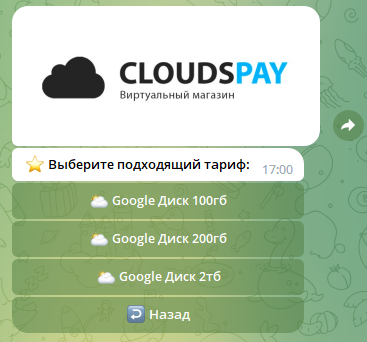
Нажмите на кнопку “Оплата зарубежных сервисов” в меню бота. Так как у компании Google единый профиль на все приложения, выберите из списка google диск. Все пространство распространяется на все ваши сервисы, смело можно нажимать.
Затем выберите необходимый объем пространства на 100гб, 200гб или 2тб.
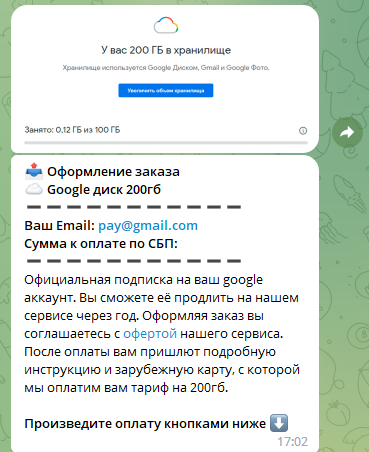
Далее укажите свой email прикрепленный к google аккаунту.

На странице оформления заказа, проверьте его и оплатите картой или переводом по сбп. После оплаты, вам пришлют инструкцию и зарубежную карту, с которой вам оплатят ваш выбранный тариф.
Таким образом мы узнали, как оплатить гугл фото из России в 2023 году. Рассказали и показали пошаговую инструкцию по продлению приложения фото google. Если было полезно, можете посмотреть другие наши статьи на нашем сайте.
Как увеличить место в гугл фото?
В квоте на хранение по-прежнему учитываются фотографии и видео, загруженные в исходном качестве. Ежедневно можно загружать не более 15 ГБ данных.
Как увеличить пространство на гугл диске?
- Купите пользователям лицензии на хранилище. Администратор аккаунтов Business Starter или G Suite Basic может приобрести дополнительные лицензии для отдельных пользователей.
- Разрешите пользователям самостоятельно приобретать больше места для хранения.
Сколько стоит 100 Гб на гугл диске?
100 ГБ : 139 рублей в месяц или 1390 рублей в г
Сколько стоит хранилище Гугл?
Полностью новая линейка выглядит следующим образом: 100 ГБ за $1,99 в месяц; 200 ГБ за $2,99 в месяц; 2 ТБ за $9,99 в месяц, 10 ТБ за $99,99 в месяц; 20 ТБ за $199,99 в месяц; 30 ТБ за $299,99 в меся
Как посмотреть хранилище Гугл фото?
- Откройте приложение » Google Фото » .
- Войдите в аккаунт Google .
- В правом верхнем углу экрана нажмите на значок профиля.
- Выберите «Настройки Google Фото » Автозагрузка и синхронизация
Сколько стоит место на гугл диске?
В настоящее время Google предоставляет 15 Гб в « Google Диске » бесплатно. Дополнительные 100 Гб стоят 139 руб. в месяц, 1 Тб — 699 руб. в меся
Сколько стоит 100 Гб Гугл диск?
Тарифные планы Google One предусмотрены такие: 15 ГБ : бесплатно 100 ГБ : 139 рублей в месяц или 1390 рублей в год 200 ГБ : 219 рублей в месяц или 2190 рублей в г
Сколько стоит место в гугл фото?
Цены следующие — 100 Гб за 139 рублей в месяц или 1390 рублей в год, 200 Гб за 219 рублей в месяц или 2190 рублей в год и 2 ТБ за 699 рублей в месяц или 7 990 рублей в год. Но можно и перейти на другие сервис
Что включено Объем хранилища 15 Гб?
В каждом аккаунте Google доступно 15 ГБ для хранения данных. Это пространство используется сервисами «Google Диск», «Google Фото» и Gmail. Вы можете приобрести дополнительное пространство непосредственно на Google Диске или оформить подписку Google One и получить дополнительные преимущества.
Сколько можно загрузить на гугл фото?
За превышение необходимо платить; Фото в «высоком качестве» сжимается до 16 мегапикселей, а разрешение видео — до 1080p. Но в то же время такие медиафайлы можно было бесплатно загружать на « Google Фото » в неограниченном количестве. Единственный лимит — 15 ГБ в ден
Что делать если закончилось место на гугл фото?
Чтобы гарантированно освободить место , не удаляя фотографии и видео, включите режим загрузки «высокое качество», а затем нажмите кнопку «Освободить место «. После этого все хранящие фотографии будут обработаны и перестанут занимать место в хранилище, как и новы
Сколько Гб в облаке Гугл фото?
В каждом аккаунте Google доступно 15 ГБ для хранения данных. Это пространство используется сервисами » Google Диск», » Google Фото » и Gmail.
Как получить неограниченное пространство для хранения в Google Фото
Google Фото действительно является одной из самых надежных платформ для хранения резервных копий фотографий и видео в облаке. Кроме того, это очень удобно и экономит время, так как все происходит автоматически – просто оставьте включенным параметр резервного копирования, и он начнет загружаться, как только вы сделаете новый снимок.
Однако, если у вас нет Pixel, Google ограничивает общий объем бесплатного хранилища, которое вы можете использовать для резервного копирования. И для многих это сильно отталкивает, учитывая, что сопоставимой альтернативы нет, а предоставленных 15 ГБ места недостаточно для заполнения всех данных вашей учетной записи.
При этом, если вы все еще хотите придерживаться Google Фото, но с большим объемом памяти, двумя возможными вариантами могут быть либо получение нового Pixel, либо покупка большего объема хранилища, обновив свой план на Google One. В любом случае, если вышеперечисленные варианты для вас невозможны, мы предлагаем несколько простых решений, как получить неограниченное пространство для хранения в Google Фото.
Получите неограниченное пространство для хранения в Google Фото
Как уже отмечалось, Google сокращает пространство, занимаемое изображениями, загруженными в исходном качестве, из доступного бесплатного тарифного плана в 15 ГБ. Напротив, он предоставляет неограниченное пространство для хранения загрузок в высоком качестве, то есть изображений, оптимизированных Google, которые могут не иметь присущего качества.
Итак, если вы не очень любите загружать файлы в самом высоком качестве, вы можете изменить настройки резервного копирования, чтобы получить неограниченное количество загрузок, выполнив следующие действия.
- открыто Google Фото на вашем устройстве.
- Нажмите на гамбургер-меню в верхнем левом углу или проведите пальцем вправо от края, чтобы открыть боковую панель.


Вот и все. Загружаемые изображения теперь будут сжаты до 16-мегапикселей (вы все еще можете делать снимки хорошего качества до 24 x 16 дюймов), а видео будет уменьшено до стандартной высокой четкости. Данные, используемые для высококачественного контента, не будут учитываться в вашей квоте, и вы можете создавать резервные копии бесконечного количества изображений и видео в Google Фото.
Советы по увеличению объема хранилища в Google
Существуют определенные советы и приемы, с помощью которых вы можете управлять получением большего количества данных в хранилище Google без ущерба для качества.
1]Используйте отдельный аккаунт для Google Фото
Чтобы создавать резервные копии фотографий и видео в исходном качестве, вам необходимо иметь достаточный объем доступного хранилища в вашей учетной записи на Google Диске.
Следовательно, не рекомендуется использовать свою основную учетную запись для резервного копирования, поскольку контент из Gmail и других сервисов Google также зависит от бесплатного хранилища вашей учетной записи. Вместо этого создайте новую учетную запись специально для Google Фото, и все готово.
2]Организовать пространство на Google Диске
Как упоминалось выше, многие другие службы используют хранилище, доступное на вашем Google Диске. А чтобы извлечь максимум места, вам нужно убрать ненужный беспорядок из вашей учетной записи. Сюда входят бесполезные большие файлы и скрытые данные, хранящиеся в приложениях.
Чтобы скрыть данные, хранящиеся в приложениях, откройте Диск, коснитесь значка шестеренки в правом верхнем углу и выберите «Управление приложениями» на боковой панели. Для приложений, содержащих значительный объем данных, нажмите кнопку «Параметры» справа и выберите «Удалить скрытые данные приложения».

Кроме того, вы можете навсегда удалить удаленные файлы из корзины, нажав кнопку «Очистить корзину» в разделе «Корзина». Это избавит вас от ненужного места, занимаемого файлами, которые больше не нужны.
3]Перенос старых файлов из одной учетной записи Google в другую
Каждая новая учетная запись в Google предоставляет вам 15 ГБ свободного пространства для бесплатного использования. Следовательно, вы можете создать несколько учетных записей, упорядочить свои данные и перенести старые или менее важные изображения и видео в другую учетную запись. Для тех, кто не знает, как это сделать, вот наше подробное руководство о том, как передавать файлы из одной учетной записи Google Диска в другую.
4]Очистить спам Gmail
Электронные письма обычно не занимают много места, в отличие от вложений! И есть вероятность, что у вас уже есть несколько старых приложений, которые больше не нужны.

Чтобы не упустить то же самое, откройте панель управления Gmail и выполните поиск по запросу «имеет: приставка больше: 10M»Через окно поиска. Это даст вам список всех писем с файлами размером более 10 МБ. Теперь вы можете отсортировать и удалить все старые электронные письма.
5]Сжать существующие изображения до высокого качества
Изменили качество загрузки на высокое для неограниченного количества загрузок? Но как насчет существующих изображений в исходном качестве, занимающих место на вашем Диске? Что ж, вы можете восстановить свое хранилище, преобразовав существующие изображения в высокое качество в настройках Google Фото.


Чтобы сделать то же самое, просто откройте Настройки Google Фото страницу и нажмите «Восстановить хранилище». После этого нажмите «Сжать» для подтверждения. Это уберет всю комнату, покрытую изображениями и видео на вашем бесплатном плане.
Заключение
Итак, это были некоторые из советов и обходных путей о том, как получить неограниченное пространство для хранения в Google Фото. Кстати, какой из методов вы используете для экономии места в Google? Дайте нам знать в комментариях ниже. Кроме того, не стесняйтесь обращаться к нам в случае любых сомнений или вопросов.
Также прочитайте, как включить темный режим в Google Фото.
Программы для Windows, мобильные приложения, игры — ВСЁ БЕСПЛАТНО, в нашем закрытом телеграмм канале — Подписывайтесь:)
Программы для Windows, мобильные приложения, игры — ВСЁ БЕСПЛАТНО, в нашем закрытом телеграмм канале — Подписывайтесь:)