Как отключить синхронизацию своих закладок на Safari Mac и iPhone?

Включить синхронизацию закладок на различных устройствах очень просто, как и отключить ее. Чтобы узнать, как правильно настроить Safari, сегодня мы покажем вам, как отключить эту функцию .
Отключить синхронизацию закладок на Safari Mac и iPhone
- На вашем Mac откройте Системные настройки .
- Щелкните Apple ID .

- В списке «Приложения на этом Mac с использованием iCloud» снимите флажок Safari.

Как отключить синхронизацию айфона и макбука
Синхронизация между iPhone и MacBook может быть полезной, когда вам необходимо передать фотографии, музыку, контакты или другие данные между устройствами. Однако, иногда может возникнуть необходимость отключить эту функцию. В этой статье мы подробно рассмотрим, как отключить синхронизацию между iPhone и MacBook и избежать автоматической передачи данных.
Шаг 1: Отключите автоматическую синхронизацию
Первым шагом в отключении синхронизации между iPhone и MacBook является отключение автоматической синхронизации в iTunes. Для этого откройте iTunes на вашем MacBook и подключите iPhone к компьютеру с помощью USB-кабеля. Затем выберите iPhone в разделе «Устройства» и перейдите на вкладку «Сводка». Убедитесь, что опция «Синхронизировать автоматически при подключении» не отмечена. Если она отмечена, снимите галочку и нажмите «Применить». Теперь автоматическая синхронизация будет отключена.
Шаг 2: Отключите iCloud на iPhone и MacBook
Вторым шагом будет отключение iCloud на обоих устройствах. На iPhone откройте «Настройки» и нажмите на свою учетную запись iCloud в верхней части экрана. Прокрутите вниз и нажмите на «Выход». Затем подтвердите свое действие. На MacBook откройте «Системные настройки» и нажмите на «iCloud». Затем выберите «Выход из системы iCloud». После этого iCloud будет отключен на обоих устройствах.
Примечание: После отключения iCloud, данные, которые были синхронизированы через эту службу, могут быть удалены с устройств. Рекомендуется сделать резервную копию всех важных данных перед отключением iCloud.
Передача данных между iPhone и MacBook: отключение синхронизации
Синхронизация данных между iPhone и MacBook может быть не всегда необходимой или желательной. Если вы хотите отключить эту функцию, следуйте приведенной ниже подробной инструкции.
Шаг 1: Подключение устройств
Перед тем как начать отключение синхронизации, убедитесь, что ваш iPhone и MacBook подключены друг к другу через кабель Lightning или Wi-Fi.
Шаг 2: Открытие приложения iTunes
На вашем MacBook откройте приложение iTunes. Если у вас установлена более новая версия macOS Catalina, вам потребуется открыть приложение Finder.
Шаг 3: Переход на страницу устройства
В левой части окна iTunes или Finder найдите и выберите ваш iPhone. Если у вас открыто несколько устройств, убедитесь, что вы выбрали правильный iPhone.
Шаг 4: Отключение синхронизации
На странице вашего iPhone найдите раздел «Обзор» или «Сводка». Под «Настройки» или «Параметры» вы найдете опцию «Отключить синхронизацию».
Выберите эту опцию и подтвердите свой выбор. Теперь синхронизация между вашим iPhone и MacBook будет отключена, и данные больше не будут автоматически обновляться в обоих устройствах.
Шаг 5: Разъединение устройств
После отключения синхронизации вы можете отключить кабель Lightning или отключить Wi-Fi соединение между вашим iPhone и MacBook. Теперь устройства больше не будут автоматически синхронизироваться друг с другом.
Отключение синхронизации между iPhone и MacBook предоставляет вам большую свободу и контроль над данными на ваших устройствах. Вы всегда можете включить синхронизацию в любое время, повторив процесс вышеуказанных шагов.
Понимание необходимости отключения синхронизации
Первая причина — простая необходимость остановить синхронизацию, когда устройство не используется. Если вы заметили, что iPhone и MacBook слишком часто синхронизируются, это может вызывать проблемы с производительностью и расходовать батарею.
Вторая причина — конфиденциальность данных. Если вы хотите ограничить доступ к личным данным, отключение синхронизации может быть полезным. Например, если вы предоставили свой iPhone к кому-то другому для использования, отключение синхронизации поможет предотвратить возможность доступа к вашим персональным файлам и информации на MacBook.
Третья причина — управление пространством хранения. Если у вас ограниченное пространство хранения на iPhone или MacBook, отключение синхронизации может помочь освободить место для других файлов и приложений.
Независимо от причины, отключение синхронизации может быть полезным инструментом для управления вашими устройствами и данными. В следующем разделе мы рассмотрим, как это сделать.
Шаги для отключения автоматической синхронизации
Шаг 1: Запустите программу iTunes на вашем MacBook.
Шаг 2: В верхней части программы выберите вкладку «iTunes» и нажмите на «Настройки».
Шаг 3: В открывшемся окне выберите вкладку «Устройства».
Шаг 4: В разделе «Настройки iPhone» уберите галочку рядом с опцией «Синхронизировать автоматически».
Шаг 5: Нажмите на кнопку «Применить» в правом нижнем углу окна, чтобы сохранить изменения.
Шаг 6: Повторите аналогичные действия на вашем iPhone: откройте настройки, выберите «iTunes и App Store», найдите опцию «Автоматическая загрузка» и уберите галочку.
Шаг 7: Теперь синхронизация между вашим iPhone и MacBook будет происходить только по вашему желанию.
Помните, что при отключении автоматической синхронизации вам придется вручную запускать процесс синхронизации, когда вам это будет нужно.
Отключение синхронизации через iTunes
Чтобы отключить синхронизацию данных между iPhone и MacBook через iTunes, следуйте простым шагам:
- Откройте программу iTunes на вашем MacBook.
- Подключите iPhone к MacBook с помощью USB-кабеля.
- На панели инструментов iTunes нажмите на иконку iPhone.
После этого откроется раздел управления содержимым вашего iPhone в iTunes. Для отключения синхронизации данных нужно выполнить следующие действия:
- Выберите вкладку «Общие».
- Снимите флажок с пункта «Синхронизировать с этим iPhone по Wi-Fi».
- Перейдите на вкладку «Музыка».
- Снимите флажок с пункта «Синхронизировать музыку».
- Перейдите на вкладку «Фотографии».
- Снимите флажок с пункта «Синхронизировать фотографии».
После снятия всех флажков с пунктов синхронизации, нажмите на кнопку «Применить» в нижнем правом углу программы iTunes. Процесс отключения синхронизации данных между iPhone и MacBook будет выполнен.
Отключение синхронизации через iCloud
Синхронизация данных между iPhone и MacBook через iCloud может быть полезной, но если вы хотите отключить эту функцию, вот как это сделать:
- На вашем iPhone откройте раздел «Настройки».
- Прокрутите вниз и выберите «Ваше имя» в верхней части меню.
- В разделе «iCloud» нажмите на кнопку «Управление хранилищем».
- Выберите «Приложение iCloud» и отключите переключатель рядом с «Хранение в iCloud».
Теперь синхронизация через iCloud будет отключена, и данные между вашим iPhone и MacBook не будут синхронизироваться. Вы можете повторить эти действия на MacBook, чтобы полностью отключить синхронизацию между устройствами.
Обратите внимание, что отключение синхронизации может привести к потере доступа к некоторым функциям и возможностям, которые предоставляет iCloud. Убедитесь, что вы полностью понимаете последствия отключения синхронизации перед выполнением этой операции.
Удаление нежелательных синхронизированных данных
Если вы хотите избавиться от нежелательных данных, которые были синхронизированы между вашим iPhone и MacBook, вы можете выполнить следующие шаги:
1. Откройте приложение iTunes на вашем MacBook.
2. Подключите свой iPhone к компьютеру с помощью кабеля USB.
3. В левой части окна iTunes выберите устройство iPhone.
4. Перейдите на вкладку «Информация».
5. Снять флажок с пункта «Синхронизировать информацию с этим устройством» для каждой категории данных, которые вы хотите удалить. Например, вы можете снять флажки с контактов, календарей, заметок и т. д.
| Пункт меню | Описание |
|---|---|
| Контакты | Удалить синхронизированные контакты. |
| Календари | Удалить синхронизированные календари. |
| Заметки | Удалить синхронизированные заметки. |
6. После того как вы сняли флажки со всех необходимых категорий данных, нажмите на кнопку «Применить» или «Синхронизировать» в правом нижнем углу окна iTunes.
7. iTunes начнет удаление синхронизированных данных с вашего iPhone. Подождите, пока процесс завершится.
В результате выполнения этих шагов, нежелательные синхронизированные данные должны быть удалены с вашего iPhone, и они больше не будут синхронизироваться с вашим MacBook.
Как убрать синхронизацию в сафари?
Отключение синхронизации в Safari1) Откройте Настройки и выберите свой Apple ID вверху страницы.2) Выберите iCloud.3) В секции Использующие iCloud программы отключите переключатель рядом с Safari.4) Появится окно, на котором вам нужно решить, что делать с ранее синхронизованными объектами.•14 мая 2019 г.
Как отключить синхронизацию с айфона на мак?
Если Вы хотите отключить функцию автоматической синхронизации: заходим в iTunes – Настройки на MAC или Правка – Настройки на компьютере. Заходим в закладку Синхронизация, выбираем «Отключить автоматическую синхронизацию для всех iPhone и iPod».
Как отключить синхронизацию фото на макбук?
Удаление автоматически синхронизированных фотографий с устройстваПодключите устройство к компьютеру Mac. . В Finder на Mac выберите устройство в боковом меню, затем выберите «Фото» в панели кнопок.В списке папок снимите флажки напротив альбомов или папок, которые хотите удалить.Синхронизируйте Mac с устройством.
Как отключить синхронизацию Фото?
Как включить или отключить автозагрузку и синхронизациюОткройте приложение "Google Фото" на устройстве Android.Войдите в аккаунт Google.В правом верхнем углу экрана нажмите на свое фото профиля или значок с первой буквой вашего имени.Нажмите Настройки Google Фото . Включите или отключите автозагрузку и синхронизацию.
Как отключить синхронизацию iCloud на мак?
На компьютере MacВыберите меню Apple > «Системные настройки», затем нажмите идентификатор Apple ID. Если используется macOS Mojave или более ранней версии, нажимать идентификатор Apple ID не нужно.Выберите iCloud.Установите или снимите флажки рядом с приложениями.2 мар. 2021 г.
Как скинуть Фото с мака на жесткий диск?
Копирование фотографий на внешний дискПодключите внешний диск к компьютеру Mac. . Откройте приложение Фото на компьютере Mac.В строке меню в верхней части экрана выберите Правка > Выбрать все.Выберите Файл > Экспортировать.
Как скинуть Фото с макбука на внешний жесткий диск?
Чтобы это сделать, сначала закройте приложение «Фото», а затем откройте папку «Изображения» и перетащите иконку медиатеки «Фото» в желаемое расположение на внешнем диске. После этого запустите «Фото» с зажатой клавишей [option] (alt) и в появившемся окне выберите перемещенную медиатеку.
Как перенести данные с макбука на внешний жесткий диск?
Перенос файлов с Mac Дважды щелкните значок жесткий диск с вашего рабочего стола Mac. Найдите файл, который вы хотите передать, выберите его и перетащите в окно внешнего диска. Кроме того, вы можете «перетащить» файл прямо на значок на рабочем столе, не открывая никаких окон.
Как отключить синхронизацию Safari между iPhone и Mac? –
Хотя Apple iCloud — это облачная система хранения, ее основное назначение — синхронизация контента на всех устройствах. Это помогает быстро получать доступ к контенту на всех ваших устройствах, таких как iPhone, iPad, Watch и Mac, при входе в одну и ту же учетную запись Apple. Однако синхронизация может создать неприятные проблемы, когда вы делитесь устройствами в семье или с коллегами. Например, сайты, которые вы открываете в Safari Mac, будут отображаться на стартовой странице приложения iPhone Safari. Если вы не хотите синхронизировать данные Safari на своих устройствах, вот как вы можете отключить синхронизацию Safari между iPhone и Mac или между любыми другими устройствами Apple.
Перед отключением синхронизации Safari
Браузер Safari сохраняет историю посещенных страниц, закладки, избранное и элементы списка для чтения. При использовании синхронизации iCloud все эти элементы будут синхронизированы и доступны с сервера iCloud для всех ваших устройств. К сожалению, невозможно выборочно отключить синхронизацию определенного элемента, например истории. Это означает, что отключение синхронизации приведет к удалению данных iCloud и сохранению содержимого локально на вашем устройстве. Прежде чем отключать синхронизацию, обратите внимание на следующее:
- Передавать — многие пользователи путают Handoff и синхронизацию с iCloud. Функция Handoff помогает переносить открытые вкладки Safari с вашего iPhone на Mac и наоборот. Для этого не требуется синхронизация с iCloud; вы можете просто отключить передачу обслуживания на обоих устройствах, чтобы остановить эту функцию.
- Пароли – пароли хранятся в связке ключей и синхронизируются независимо от ваших данных Safari. Если вы хотите отключить только синхронизацию паролей, вы можете сделать это самостоятельно, не отключая синхронизацию Safari.
- Отключение разделов стартовой страницы – если вас беспокоят только «Избранное», «Список повторов» и вкладки с других устройств, отображаемые на стартовой странице Safari, вы можете скрыть эти разделы. На iPhone прокрутите вниз стартовую страницу, нажмите кнопку «Изменить», а затем включите/отключите разделы. Точно так же на Mac щелкните значок настройки, отображаемый в правом нижнем углу стартовой страницы Safari, и отключите разделы, которые вы не хотите отображать. В разделе «Вкладки iCloud» отображаются вкладки с других устройств (раздел «От MacBook Pro» на снимке экрана ниже).

Отключить элементы стартовой страницы в Mac Safari
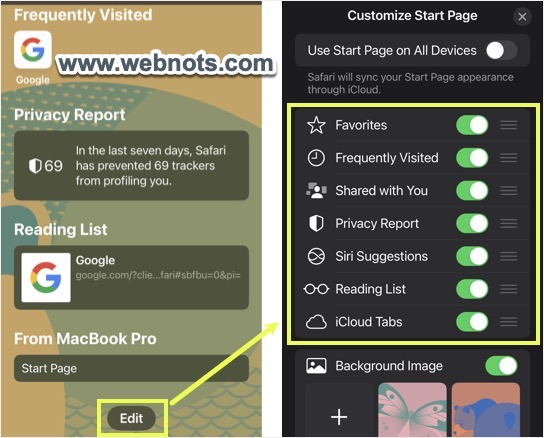
Отключить разделы стартовой страницы в iPhone Safari
Если вышеуказанные действия не помогают, следуйте приведенным ниже инструкциям, чтобы полностью отключить синхронизацию Safari.
Отключить синхронизацию Safari на iPhone
- Откройте приложение «Настройки» и коснитесь своего Apple ID, отображаемого в верхней части страницы.

Откройте настройки Apple ID в iPhone
- Перейдите к опции «iCloud», а затем нажмите «Показать все».
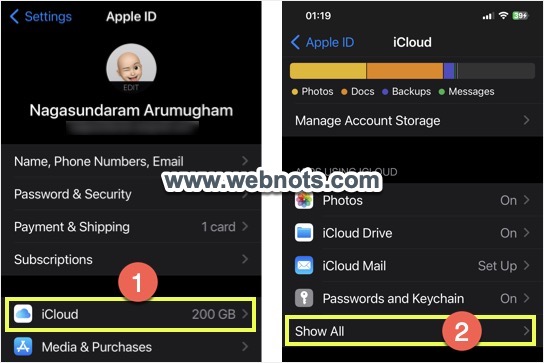
Показать все настройки iCloud на iPhone
- Найдите пункт «Сафари» и выключите его.
- Вам будет предложено, что делать с ранее синхронизированными закладками и другими данными. Вы можете либо сохранить данные на своем iPhone, либо полностью удалить их.

Отключить Safari iCloud Sync и выбрать действие на iPhone
Отключить синхронизацию Safari на Mac
- Нажмите на логотип Apple в верхнем левом углу экрана и выберите меню «Системные настройки…».

Откройте системные настройки Mac
- Нажмите на свой Apple ID и выберите опцию «iCloud».

Откройте системные настройки iCloud на Mac
- На следующем экране выключите переключатель напротив опции «iCloud». Как видите, есть также опция «Пароль и цепочка ключей», которую вы можете отключить отдельно, если хотите.

Отключить синхронизацию iCloud в Safari Mac
- Если позже вы передумали и хотите включить синхронизацию Safari, вы можете вернуться к настройкам и включить переключатель. Вам будет предложено подтвердить, хотите ли вы объединить данные устройства с данными iCloud, и нажмите «ОК», чтобы включить синхронизацию.

Включить Safari Sync и объединить закладки в iCloud
Примечание: Если вы используете macOS версии ниже 13.0 (до Ventura), перейдите в «Журнал Apple > Системные настройки… > Apple ID > iCloud» и снимите флажок «Safari» в списке. Ниже показано, как это будет выглядеть на macOS Monterey.

Опция Safari iCloud Sync в macOS Monterey