Что делать, если смартфон не подключается к Wi-Fi?
Зачастую смартфоны являются нашим основным источником доступа к интернету, и когда возникают проблемы с подключением к Wi-Fi, это может стать довольно раздражающей ситуацией. В данной статье мы разберемся, что можно сделать, чтобы решить проблему и вновь подключить свой смартфон к Wi-Fi.
Содержание
- Шаг 1. Перезагрузите смартфон и маршрутизатор
- Шаг 2. Проверьте настройки Wi-Fi на смартфоне
- Шаг 3. Проверьте пароль и сигнал Wi-Fi
- Шаг 4. Удалите сеть Wi-Fi и подключитесь заново
- Шаг 5. Проверьте настройки маршрутизатора
- Шаг 6. Обновите программное обеспечение
- Шаг 7. Свяжитесь с провайдером интернета
- Шаг 8. Проверьте наличие конфликтов IP-адресов
- Шаг 9. Проверьте наличие обновлений маршрутизатора
- Шаг 10. Проверьте работу смартфона с помощью других Wi-Fi-сетей
Шаг 1. Перезагрузите смартфон и маршрутизатор
Перезагрузка устройств может решить множество проблем с подключением к Wi-Fi. Сначала попробуйте перезагрузить свой смартфон, просто выключив его и снова включив через несколько секунд. Затем перезагрузите маршрутизатор Wi-Fi, отключив его от источника питания на несколько секунд, а затем снова включив. После перезагрузки устройств попробуйте подключить смартфон к Wi-Fi и проверьте, решена ли проблема.
Шаг 2. Проверьте настройки Wi-Fi на смартфоне
Убедитесь, что настройки Wi-Fi на вашем смартфоне корректно сконфигурированы. Перейдите в «Настройки» на своем смартфоне, найдите раздел «Wi-Fi» и убедитесь, что функция Wi-Fi включена. Проверьте, что ваш смартфон не подключен к другой сети Wi-Fi или Bluetooth-устройству, которые могут конфликтовать с подключением. Если смартфон уже подключен к Wi-Fi, попробуйте его отключить и затем снова подключить.
Шаг 3. Проверьте пароль и сигнал Wi-Fi
Убедитесь, что вы правильно вводите пароль Wi-Fi. Проверьте, нет ли опечаток или ошибок при вводе пароля, возможно стоит неверный язык. Если вы не уверены в правильности пароля, попробуйте подключить другое устройство к Wi-Fi, чтобы убедиться, что пароль действительный.
Также обратите внимание на сигнал Wi-Fi. Если вы находитесь далеко от маршрутизатора Wi-Fi, сигнал может быть слабым или недостаточно сильным для стабильного подключения. Попробуйте приблизиться к маршрутизатору и проверить, улучшается ли подключение.
Шаг 4. Удалите сеть Wi-Fi и подключитесь заново
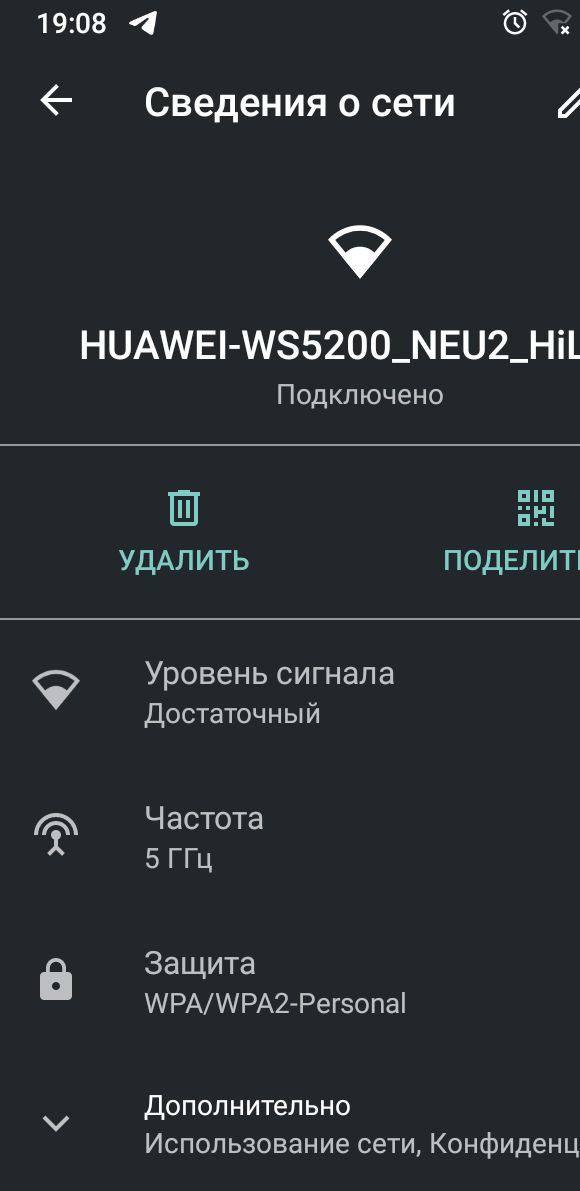
Если предыдущие шаги были безуспешны, вы можете попробовать удалить сеть Wi-Fi на своем смартфоне и затем подключиться заново. Для этого перейдите в настройки Wi-Fi на своем смартфоне, найдите сеть Wi-Fi, с которой у вас возникают проблемы, и выберите опцию «Удалить». Затем выполните поиск доступных сетей Wi-Fi, найдите свою сеть и попробуйте подключиться заново, введя правильный пароль.
Шаг 5. Проверьте настройки маршрутизатора
Возможно, проблема с подключением Wi-Fi связана с настройками вашего маршрутизатора. Проверьте, что ваш маршрутизатор настроен на передачу сигнала Wi-Fi и что ограничения доступа не применяются к вашему смартфону. Проверьте наличие ограничений по времени или фильтров MAC-адресов, которые могут блокировать подключение. Если вы не знаете, какие настройки маршрутизатора должны быть установлены, попробуйте сбросить его к заводским настройкам и настроить заново.
Шаг 6. Обновите программное обеспечение
Обновление программного обеспечения на вашем смартфоне может помочь решить проблемы с подключением Wi-Fi. Проверьте наличие обновлений операционной системы на вашем смартфоне и установите их, если они доступны. Обновления могут содержать исправления ошибок, которые могут повлиять на подключение Wi-Fi.
Шаг 7. Свяжитесь с провайдером интернета
Если ни один из предыдущих шагов не решает проблему, возможно, это связано с вашим провайдером интернета. Свяжитесь с провайдером и сообщите о проблеме, описав все выполненные шаги и сообщив им о возникших проблемах с подключением Wi-Fi. Они могут предложить дополнительную помощь или отправить технического специалиста к вам.
Шаг 8. Проверьте наличие конфликтов IP-адресов
Иногда возникают конфликты IP-адресов, которые могут препятствовать подключению к Wi-Fi. В этом случае попробуйте изменить тип подключения с динамического на статический IP-адрес на вашем смартфоне. Для этого перейдите в настройки Wi-Fi, найдите свою сеть, нажмите на нее и выберите опцию «Изменить сеть» или «Дополнительно». Затем измените тип IP-адреса на статический и введите новый IP-адрес, который не конфликтует с другими устройствами в сети. Это может помочь устранить проблемы с подключением.
Шаг 9. Проверьте наличие обновлений маршрутизатора
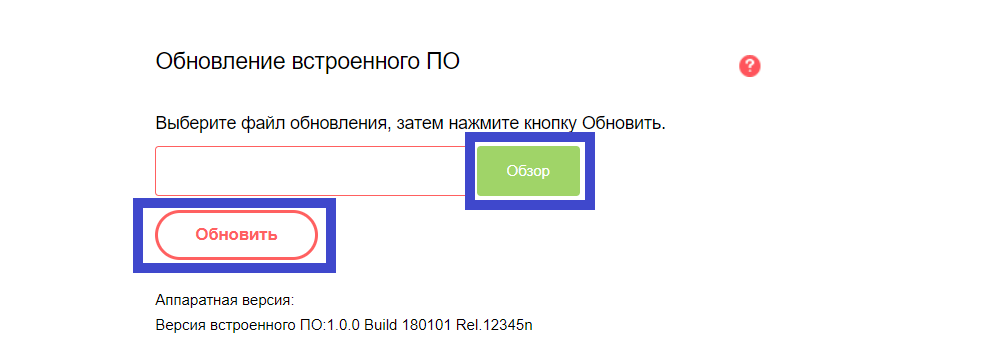
Маршрутизаторы имеют свое собственное программное обеспечение, которое время от времени требует обновления. Убедитесь, что у вас установлена последняя версия программного обеспечения для вашего маршрутизатора. Проверьте веб-интерфейс маршрутизатора или обратитесь к документации производителя для получения информации о том, как проверить наличие обновлений и как их установить. Обновление маршрутизатора может исправить известные ошибки и проблемы, связанные с подключением Wi-Fi.
Шаг 10. Проверьте работу смартфона с помощью других Wi-Fi-сетей
Если ваш смартфон все еще не подключается к Wi-Fi, попробуйте проверить его работу с помощью других Wi-Fi-сетей. Подключитесь к другой доступной сети Wi-Fi, например, в кафе, библиотеке или у другого провайдера, и проверьте, работает ли подключение. Если смартфон успешно подключается к другим сетям, проблема, скорее всего, связана с вашим домашним маршрутизатором или провайдером интернета. В этом случае обратитесь к службе поддержки провайдера для получения дополнительной помощи.
Вывод
Проблемы с подключением смартфона к Wi-Fi могут иметь разные причины — от неправильных настроек до проблем с оборудованием или провайдером. Надеюсь, описанные выше шаги помогли вам решить проблему с подключением. Ну, а на этом все, спасибо за внимание. Делитесь в комментариях, как вы решаете проблему с подключением к Wi-Fi.
Как сделать поиск и устранение неполадок Wi-Fi на Android
На Androіd-устройствах при подключении к сетям Wi-Fi могут возникать различные проблемы. Мы хотим показать, как производить поиск и устранение неисправностей Wi-Fi на Androіd-аппаратах, или же, при необходимости, на маршрутизаторах, к которым нужно подключиться.
Мы будем рассматривать проблемы с подключением к домашнему роутеру, так как в таком случае есть возможность корректировать настройки как маршрутизатора, так и к мобильного устройства.
Решение проблем при соединении с роутером
Бывают ситуации, когда с Android-смартфона не получается подключиться, и вместо этого постоянно высвечивается надпись «Получение ІР-адреса».
Если до этого никаких проблем не было и использовались те же устройства, попробуйте подключить к сети любой другой аппарат, имеющий Wi-Fi модуль: если он подключится успешно, значит, проблема в вашем Android, если же нет, тогда нужно настраивать сам маршрутизатор.
После того, как установили, в каком устройстве проблема, для начала советуем просто перезагрузить неисправный гаджет. Возможно, произошел какой-то незначительный сбой в настройках.
Примечание: вместо выключения смартфона можно просто активировать авиарежим, а потом снова вернуть обычный.
В этом случае произойдет отключение всех модулей связи и повторное их активирование, что происходит и при самой перезагрузке аппарата. Это поможет сэкономить время.
Если такие действия не решили проблему, предлагаем сделать следующее.
Проблемы с аутентификацией
Если при попытке соединения видите надписи «Ошибка аутентификации» и после этого «Отключено», попробуйте заново ввести пароль от сети, потому что такой статус свидетельствует о несоответствии заданного кода тому, что ввели на смартфоне.Имейте в виду, что нужно учитывать регистр символов при вводе пароля.
Установка сторонних утилит
Одним из легких решений для устранения проблемы с Wi-Fi будет установка на смартфон приложения Wi-Fi Fixеr – оно бесплатное и доступно в Gоogle Plаy. Чтобы им пользоваться, не нужно дополнительно разбираться в его функциях, просто достаточно скачать и запустить, после чего можно просто свернуть.
Весь основной функционал приложения работает автоматически: утилита исправляет системные параметры для достижения успешного соединения с точкой и обеспечения хорошего сигнала, а также борется с постоянными разрывами, исправляя причины этих сбоев.
А в этой статье есть информация и инструкция по использованию еще нескольких интересных и полезных Wi-Fi приложения для Android.
Изменение канала
Рекомендуем попробовать сменить канал, на котором транслирует ваш маршрутизатор. Возможно, рядом с вами появились другие беспроводные сети, и при совпадении каналов могут возникать проблемы, причем в такой ситуации одни устройства могут успешно коннектиться, а другие нет.
В этом случае нужно произвести настройки через ПК, подключенный кабелем, или по Wi-Fi к точке доступа. Для этого:
- Запустите любой установленный на ПК браузер
- В адресной строчке пропишите 192.168.1.1. и нажмите «
- Если запросит ввести имя и код пользователя, в полях напишите «».
После чего, на TP-Lіnk: - Нажмите по пункту «Wіreless».
- Далее «Wirelеss Settіngs».
- В открывшемся окне в поле «попробуйте изменить номер на любой другой.
- Зайдите в «Дополнительные настройки».
- Далее перейдите по «Беспроводные сети».
- В отобразившемся окне в поле «Канал» измените номер на другой.
Примечание:какой бы фирмы у вас не была точка доступа, после смены номера произведите сохранение и перезагрузите маршрутизатор, а затем попробуйте подключиться. Советуем попробовать несколько разных вариантов выставления канала.
Выставить установки прокси-сервера
Еще один из вариантов – проверить настройки прокси-сервера на Androіd: для большинства ситуаций настройки не должны задаваться вручную. Поэтому зайдите в меню смартфона и выполните следующее:
- Откройте настройки.
- Выберите пункт «Wi-Fi».
- Сделайте тап по названию вашего подключения.
- Нажмите «Изменить сеть».
- Отметьте галочкой «Показать дополнительные опции».
- Убедитесь, что под надписью «Настройки прокси-сервера» стоит «Нет».
- Также советуем обратить внимание, чтобы под «Настройки IP» стояло «DHCP».
- После этих действий вводим пароль вашей сети и выбираем кнопку «Сохранить».
Что делать если на Андроид не включается WI-FI: Видео
Изменение стандарта
Еще поможет устранить неполадку Wi-Fi на Androіd изменение стандарта Wi-Fi на роутере. Дело в том, что сам смартфон может не поддерживать некоторые стандарты, что не даст ему успешно соединиться с сетью.Для этого предлагаем выполнить следующие изменения на примере TP-Link:
Телефон не подключается к Wi-Fi. Не работает интернет. Почему и что делать?
На современных телефонах возможность звонить по мобильной связи, это всего лишь одна из функций. И у многих эта функция не самая востребованная. Что мы в основном делаем на смартфоне? Смотрим видео, сидим в социальных сетях, общаемся в мессенджерах, просматриваем сайты, играем и т. д., а для этого нам необходимо подключение к интернету. И вот когда телефон не подключается к Wi-Fi, а мобильный интернет очень медленный, дорогой, или вообще не доступен – то это целая трагедия. Телефон без интернета, как и компьютер – непонятно зачем нужен ��
Возможно я немного преувеличиваю, но в основном это так. Все телефоны, которые работают на Android (Samsung, Lenovo, Huawei, Xiaomi, Sony, Asus, Meizu и другие) и iOS (Apple iPhone) требуют подключение к интернету. Хотя бы для настройки, обновления программ и системы, синхронизации и т. д. Сейчас с этим проблем нет. Практически в каждом доме есть Wi-Fi роутер, который раздает беспроводную сеть. Есть открытые Wi-Fi сети соседей, и полно открытых сетей от торговых центров, кафе, магазинов и других заведений. Даже в метро, поездах, автобусах и самолетах есть Wi-Fi. Можно даже без мобильного интернета оставаться всегда в сети.
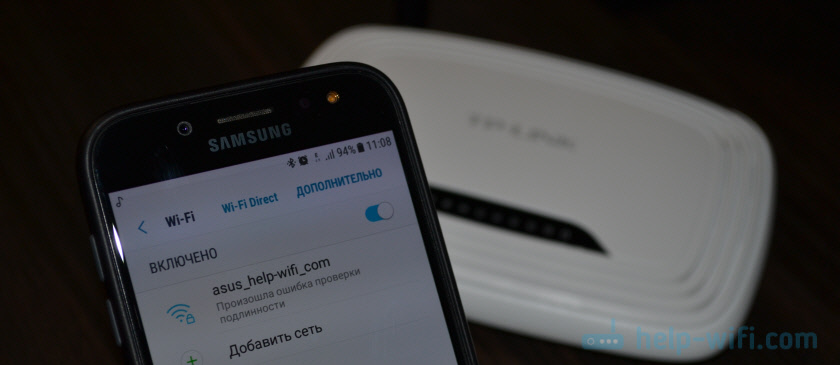
Но очень часто телефон просто не хочет подключатся к Wi-Fi. Такие проблемы бывают не только с открытыми, общественными сетями (где, как правило, проблема на стороне самой сети) , но и с домашним Wi-Fi. Обычно возникаю проблемы с подключением к какой-то одной конкретной сети. А иногда смартфон просто работает с роутером, затем отключается от него и больше не подключается. Или отказывается подключаться после замены роутера, каких-то настроек, установки программ и т. д.
Мы будем рассматривать решения для телефонов на Android. Если у вас iPhone, то смотрите статью iPhone или iPad не подключается к Wi-Fi и что делать, если iPhone (iPad) не видит Wi-Fi.
Почему нет подключения к Wi-Fi на телефоне и что делать в первую очередь?
Первым делом очень важно определить, какая конкретно проблема в вашем случае:
- Телефон вообще не подключается к Wi-Fi сети. Пишет «Сохранено», постоянное получение IP-адреса, ошибка аутентификации, ошибка проверки подлинности, неверный пароль, ошибка подключения к Wi-Fi сети и т. д.
- Телефон к Wi-Fi роутеру подключен, но интернет не работает. Возле самой сети может быть сообщение «Интернет может быть не доступен», восклицательный знак, или просто не будет доступа к интернету через браузер смартфона, или в программах. Ошибка «Отсутствует интернет-соединение», или «Проверьте подключение к сети». При этом, телефон подключен к Вай-Фай.
- Есть еще один вариант, когда телефон не видит нужную Wi-Fi сеть. О решении этой проблемы я рассказывал в статье почему телефон не видит Wi-Fi сеть роутера. Ее мы сегодня рассматривать не будем.
Не зависимо от того, какая у вас проблема. Подключаетесь вы к своей домашней сети, или к общественной, попробуйте выполнить эти действия:
- Отключите и снова включите Wi-Fi на своем смартфоне. А еще лучше перезагрузите его.
- Перезагрузите маршрутизатор, если у вас есть к нему доступ. Просто отключите питание на несколько минут и снова включите.
- Проверьте, подключаются ли другие устройства и работает ли на них интернет. Это особенно актуально в том случае, когда проблема возникла с подключением к домашнему Вай-Фай роутеру.
- Если не удается подключить телефон к общественной Wi-Fi сети в метро, кафе, магазине, то скорее всего причина в самой точке доступа. Возможно, она просто заглючила, временно не работает, или не может выдержать огромное количество клиентов. Просто подключитесь к другой сети, или попробуйте подключится позже.
- Вспомните, после чего начались проблемы с подключением. Возможно вы меняли какие-то настройки роутера или телефона, подключали новые устройства, устанавливали какие-то программы, или что-то типа этого. Это поможет вам найти причину и быстро устранить ее.
Чтобы вам было проще найти и применить решение, дальше я разделю статью на две части: в первой части расскажу что делать, если смартфон не подключается к Wi-Fi (появляются разные ошибки, пишет сохранено и т. д.) , а во второй части – как решить проблему, когда мобильное устройство подключено к беспроводной сети, но интернет не работает.
Смартфон не подключается к домашнему/общественному Wi-Fi (появляется ошибка)
Уточню: в этом разделе мы будем рассматривать случаи, когда при попытке подключится к какой-то беспроводной сети наше Android-устройство не подключается совсем (бывает, что подключение есть но не работает интернет, об этом читайте во втором разделе этой статьи) .
Основные ошибки:
- Ошибка «Сохранено» (WPA2 или WPA) .
- Пишет «Произошла ошибка проверки подлинности», или «Ошибка аутентификации».
- Долго подключается, или постоянно пишет «получение IP адреса».
Основные решения на телефоне
Эти решения часто помогают в том случае, когда устройство раньше уже подключалось к этой беспроводной сети, но внезапно перестало подключаться.
Не забудьте сначала перезагрузить мобильное устройство и роутер!
1 Удалите Wi-Fi сеть на телефоне. Просто зайдите в настройки Wi-Fi, выберите нужную сеть, нажмите на нее и подержите (или просто нажмите) и выберите «Удалить сеть», или «Забыть сеть».

Затем снова выберите сеть из списка, введите пароль и попробуйте подключится.
2 Рекомендую сделать полный сброс настроек сети. На Андроид это можно сделать в разделе «Сброс». Пункт «Сброс параметров сети». В зависимости от производителя телефона и версии Android, эти настройки могут немного отличатся.

После чего понадобится заново подключится к беспроводной сети. Возможно, все подключится и начнет работать.
Ошибка «Сохранено», «Проверки подлинности», «Ошибка аутентификации»
Такие сообщения очень часто появляются из-за того, что мы неправильно вводим пароль от Wi-Fi.

Поэтому, первым делом убедитесь в том, что пароль вы вводите правильно. Можно попробовать подключить с этим паролем другое устройство. Посмотрите (вспомните) пароль в настройках роутера, или компьютера, который уже подключен к этой сети. Подробнее читайте в статье: как узнать свой пароль от Wi-Fi.
Удалите сеть, или сделайте сброс сети (писал об этом выше) .
По моим наблюдениям, при подключении телефона пишет сохранено, или ошибка аутентификации из-за того, что телефону «не нравятся» некоторые параметры Wi-Fi сети, которые установлены на маршрутизаторе. Я имею введу режим работы сети (b/g/n/ac) , тип безопасности, канал и ширину канала, регион и т. д. Даже был случай, когда смартфон не подключался, пока не сменили имя Wi-Fi сети (SSID) .
В таком случае можно попробовать сменить некоторые настройки на своем маршрутизаторе. Разумеется, только в том случае, если проблемы с домашней сетью. Настройки сети в том же метро мы менять не можем.
О решениях, которые можно применить на маршрутизаторе я напишу ниже в статье.
Получение IP адреса. и телефоне не подключается к Wi-Fi
Вводим пароль на телефоне и подключение к Вай-Фай зависает со статусом «Получение IP адреса. «. Знакомая ситуация? Чаще всего это происходит по трем причинам:
- На телефоне отключены автоматические настройки IP (возможно, заданы статические адреса) .
- На маршрутизаторе отключен, или заглючил DHCP-сервер. Но по умолчанию DHCP-сервер всегда включен, и его очень редко отключают.
- Другие ограничения со стороны точки доступа. Например, ваше устройство заблокировали в настройках маршрутизатора. Возможно, это сделал кто-то из ваших родственников. Или владелец той сети, к которой вы подключали свой телефон.
Решения:
На смартфоне откройте свойства конкретной беспроводной сети и проверьте, чтобы в настройках «Параметры IP» стояло «DHCP». Если там «Статический», то смените на «DHCP».

Проверьте, работает ли DHCP-сервер на роутере. Но скорее всего он работает, вряд ли в этом причина. Тем более, если другие устройства подключаются без ввода статических IP-адресов.
Ну и не забывайте, что вас (ваше устройство) могли просто отключить (заблокировать) в настройках роутера, который транслирует беспроводную сеть, к которой вы не можете подключить свой телефоне.
Настройка роутера для решения проблемы с подключением Android-смартфона?
Эти решения вы сможете применить только в том случае, когда у вас есть доступ к настройкам роутера. Вам понадобиться зайти в веб-интерфейс маршрутизатора. Если возникнут трудности, смотрите статью как зайти в настройки роутера.
Там найдите раздел с настройками Wi-Fi сети (Wireless) и попробуйте сменить такие параметры:

- Режим работы беспроводной сети (Mode). Если там стоит какой-то конкретный режим, например, n (Onlу n, или Onlу g) , то поставьте «Авто». И наоборот, если стоит «Авто», то попробуйте поставить режим n, например. Сохраните настройки и перезагрузите маршрутизатор.
Больше информации в статье: режим работы Wi-Fi сети b/g/n/ac. Что это и как сменить в настройках роутера. - В настройках безопасности (пароля) поставьте защиту WPA2-PSK и тип шифрования AES. Пароль минимум 8 символов. Как сменить тип безопасности я писал в статье: Тип безопасности и шифрования беспроводной сети. Какой выбрать?
- Регион установите свой, где вы находитесь. Канал Wi-Fi (Channel) лучше всего оставить на «Авто», ширину 20/40 MHz. Можно попробовать поставить ширину 40 MHz. В качестве эксперимента.
- В имени Wi-Fi сети (SSID) не должно быть русских букв.
Не забывайте каждый раз сохранять настройки и перезагружать свой маршрутизатор! Запоминайте, какие параметры и где вы меняете.
Телефон подключен к Wi-Fi но не работает интернет
Мне кажется, что проблема с отсутствием подключения к интернету при активном подключении к Wi-Fi встречается гораздо чаще, чем те ошибки при подключении, о которых я писал выше.
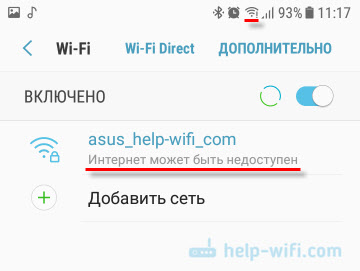
По своему опыту могу сказать, что это очень часто происходит из-за настроек Android (времени и даты, например) , проблем с DNS-адресами и из-за каких-то программ (например, приложение Freedom) . Иногда на телефоне не работает только YouTube и Google Play (магазин приложений) . Пишет, что нет подключения к интернету. Но Wi-Fi подключен.
Не знаю как на других Android-устройствах, но на телефонах от Samsung возле Wi-Fi сети появляется надпись «Интернет может быть не доступен».
Что необходимо выяснить:
- Работает ли интернет на других устройствах, при подключении к этой «проблемной» сети. Если работает, значит ищм причину в телефоне. Если не работает, то проблема на стороне роутера (или провайдера) и нужно решать ее. Тут вам может пригодится моя статья что делать, если роутер не раздает интернет по Wi-Fi.
- Так же можно свой телефон, который подключается к Wi-Fi но на котором не работает интернет попробовать подключить к другим сетям. Так мы тоже сможем понять на чей стороне проблема.
Вроде выяснили. Если виновен роутер – то ищем и решаем проблему на его стороне. Если это не Wi-Fi сеть в метро, или в другом транспорте/заведении (к настройкам которой у нас нет доступа) . Если же причина в нашем смартфоне, то смотрим решения и ссылки на другие статьи, которые я предоставлю ниже.
Время и дата
Кто бы мог подумать, что телефон может не подключатся к Wi-Fi из-за неверных настроек даты и времени. Но такое бывает!
Зайдите в настройки Android и проверьте, правильно ли настроено время и дата.

Можно попробовать отключить автоматические настройки и выставить все вручную.
Проблема с DNS
Не могу точно сказать по какой причине это происходит, но иногда интернет на телефоне начинает работать только после того, как в свойствах Wi-Fi сети прописываются DNS адреса от Google.
Для этого необходимо открыть свойствах Wi-Fi сети к которой подключен смартфон (но доступа к интернету нет) и в дополнительных параметрах прописать DNS:
Вот так это выглядит на телефоне Samsung:
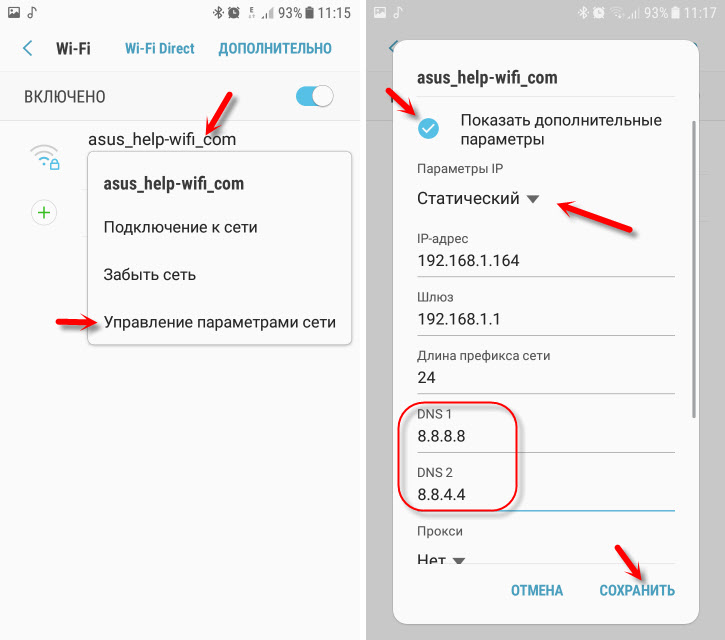
После этого интернет должен заработать. Можно отключить/включить Вай-Фай, или перезагрузить телефон.
Прокси-сервер на Android
В параметрах беспроводной сети на телефоне есть настройки прокси-сервера. Так вот, если прокси-сервер включен, то подключение к интернету скорее всего работать не будет. Нужно открыть свойства определенной Wi-Fi сети и проверить/отключить прокси-сервер.

Проверьте, чтобы в настройках было выставлено «Прокси» – «Нет» (или отключено) .
Не работает Wi-Fi из-за программ
Не раз уже слышал о программе Freedom, которая как-то отключает доступ к интернет через Wi-Fi сети. Специально, или случайно – не понятно. Но в тоге телефон к домашней Wi-Fi сети, или где-то в метро подключен, а ничего не грузит. Уверен, что таких программ не мало.
Если вы столкнулись с Freedom, то нужно зайти в настройки этой программы, нажать там на «Стоп» и только после этого удалять приложение. Можно так же установить на телефон антивирус Dr.Web и запустить проверку системы.
А возможно у вас эти проблемы с интернетом появились сразу после установки какого-то другого приложения. Постарейте вспомнить, что вы устанавливали в последнее время.
Сброс сети, или полный сброс настроек телефона (Android)
Если ничего не помогает, то сброс параметров сети нужно делать в любом случае. Как его сделать, я писал выше в этой статье. Очистка сетевых параметров никак не затронет ваши настройки, программы, или личные данные. Только придется вводить заново пароли от всех беспроводных сетей, к которым вы раньше уже подключались.
Ну а если вообще ничего не помогло, в том числе сброс сети, то скорее всего придется делать полный сброс настроек телефона.

Только если вы уже убедились, что причина отсутствия подключения к интернету именно в вашем смартфоне и никакие решения не принесли положительных результатов.
Если что, я на связи в комментариях. Можете там задать вопрос, рассказать о своей проблеме, или дополнить статью полезной информацией.
620
 1106425
Сергей
Android (смартфоны/планшеты)
насчёт частоты не знаю, телефон может на обеих работать. был дома модем с обеими частотами, но у него свои проблемы, поэтому на место вернули старый, на 2.4.
в настройках поищу, конечно, хоть и сомневаюсь, что дело в этом. отпишу.
спасибо!
При такой загруженности лучше использовать диапазон 5 ГГц.
значит, немного предыстории:
когда-то я покупал телефон сразу с новой сим-картой, специально выбрав единственный вариант с тарифом прошлого — лимит(плачу не раз в месяц, а за минуты/смс отдельно), и там не должно было быть доступа в интернет совсем. на том телефоне интерфейс был для меня понятнее, я просто в выползающей сверху вкладке отключил мобильные данные, и никогда их не включал.
время шло, и вот я купил новый. на нём в той же вкладке не было такого выключателя, и я удивлялся тому, куда со счёта уходят деньги… даже приложение не сразу мне показало, что это он и был — мобильный интернет. 15р/сутки за непонятно что вообще… даже простые сайты не загружаются до конца, смешно…
так вот, изрядно покопавшись в настройках, нашёл ту самую экономию данных, мол, при неработающей подсветке трафик останавливается, как бы, для экономии заряда. вместе с этим у меня повисло уведомление о том, что мобильные данные отключены, и телефон предлагал мне их включить(что забавно, уведомление нельзя убрать прочь с глаз своих); в то же время звонки и сообщения из вацаппа и дискорда поступали, что означает, что трафик на самом деле не останавливался.
так вот, я убрал экономию трафика, но мобильные данные уже вместе с этим не включились автоматически, что, конечно, радует, но логика запутывает…
увы, это не помогло решить проблему с отключающимся вайфаем…
а жаль…
так же в настройках вайфая не нашёл ничего связанного с частотой. не такая уж там большая загруженность, на самом деле, но, думаю, там и так 5ггц(хотя, это не точно). не думаю, что проблема в этом, ибо на 2.4, насколько я знаю, проблемы возникают со скоростью, когда пользователей больше, чем свободных каналов. а у меня не эта проблема.
в общем, держу в курсе, так сказать. мало ли, полезное что-то рассказал.
 Windows 11 — подборка статей и подробных инструкций
 Windows 10 — все инструкции по настройке интернета и решению проблем
 Настройка роутера — инструкции для разных моделей и производителей
 Полезные программы — для настройки HotSpot, Wi-Fi, 3G/4G модемов.
 192.168.0.1 / 192.168.1.1 — вход в настройки роутера или модема.
Телефон не видит Wi-Fi сеть, что делать? [актуально для Андроид]
 Доброго времени всем!
Во многих случаях гораздо удобнее подключать смартфон к Wi-Fi сети (чем пользоваться 3G/4G интернетом). Во-первых, он часто безлимитный, а во-вторых, скорость и стабильность на порядок выше.
Но. в некоторых случаях телефон упорно не видит Wi-Fi, создавая дискомфорт (а в некоторых случаях, например, в дороге, аэропорту, на отдыхе и вовсе невозможность выхода в Интернет).
Собственно, в этой статье хотел привести наиболее часто-встречаемые причины, из-за которых смартфон (на Андроиде) может не находить Wi-Fi сеть. Думаю, заметка будет полезна для многих пользователей. 😉
Примечание : подчеркиваю, что в этой статье разбирается вопрос именно «невидимости» Wi-Fi. Если же вы подключились к Wi-Fi, но у вас нет интернета — то это несколько иная проблема (для ее решения воспользуйтесь этой заметкой).
Что можно сделать, если Андроид не видит Wi-Fi сеть
👉 1) Перезагрузка роутера, телефона
Иногда в силу различных ошибок может так стать, что роутер (например) перестает раздавать Интернет. Поэтому, один из самых первых советов в данном случае — это перезагрузить роутер (для этого достаточно отключить его блок питания из сети на 20-30 сек.).
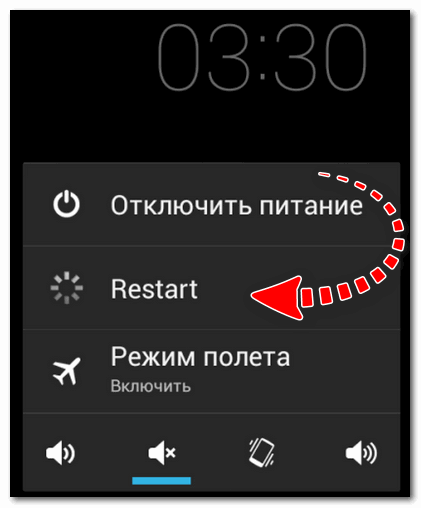
После я бы порекомендовал также перезагрузить телефон (Restart). Для этого достаточно зажать кнопку включения на неск. секунд (см. скрин ниже 👇).
👉 2) Какой выбран канал (регион, если есть) в настройках Wi-Fi
Каждое из радио-устройств работает на определенной частоте (и роутер здесь не исключение). Так вот, на частоту в настройках роутера влияет канал (регион) *, и сразу отмечу, что в разных странах используется разное число каналов : в России от 1 до 13, в США до 11, в Японии до 14.
Суть тут в том, что если у вас устройство локализовано для работы в другой стране, то оно может не видеть некоторые каналы. Скажем, если у вас телефон видит только от 1 до 11 канала, и в настройках роутера выбран авто-режим (и он выбрал 13 канал) — то ваш телефон просто не сможет работать с такой Wi-Fi сетью.
Канал и регион задаются в настройках беспроводной сети (Wireless) в веб-интерфейсе роутера (см. парочку скринов ниже 👇).
👉 В помощь!
1) Как зайти в настройки роутера — см. инструкцию.
2) Как выбрать «наилучший» канал для работы (инструкция), как его поменять в настройках роутера.
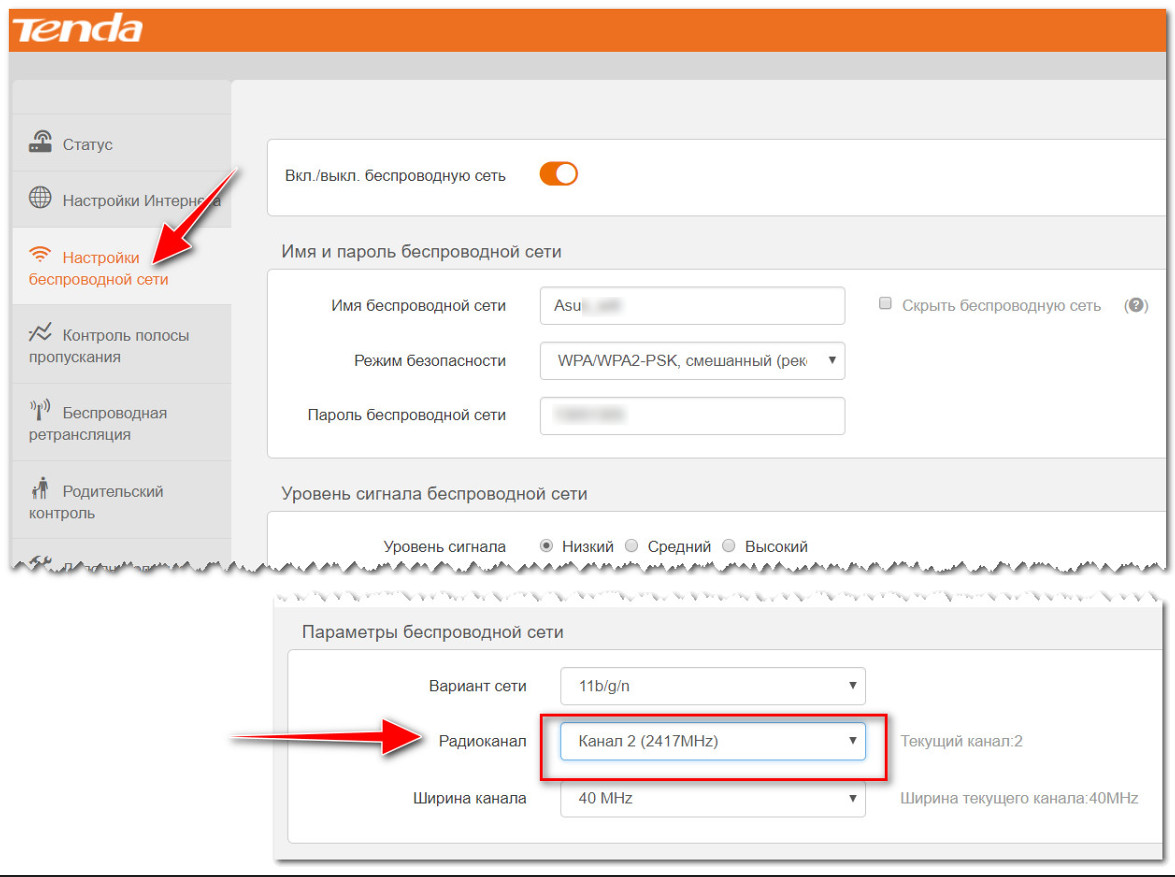
Настройки беспроводной сети — роутер Tenda
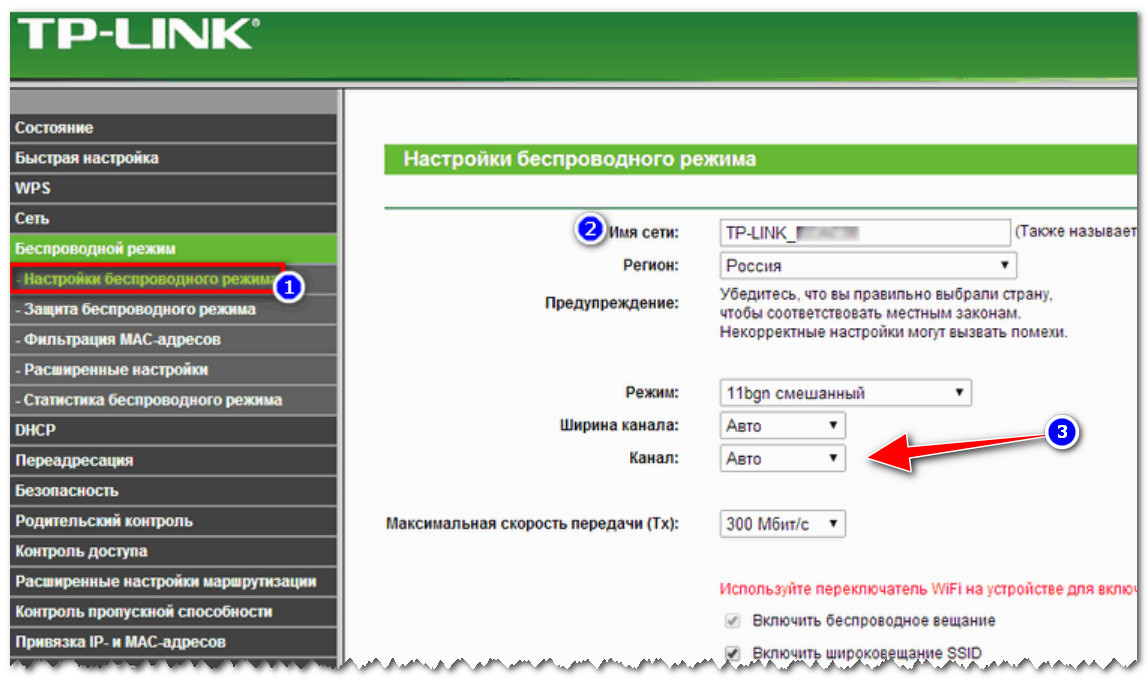
Беспроводной режим — настройки (роутер TP-LINK)
Важно!
Сейчас большинство классических роутеров работают на частоте 2,4 GHz, но в последнее время в продаже появились новые роутеры с 2-ной частотой: 2,4 GHz и 5 GHz (5 GHz позволяет разгрузить частоту 2,4 GHz, и улучшить качество Wi-Fi сети в домах, где слишком много роутеров работают на частоте 2,4 GHz).
Но тут все дело в том, что не все ноутбуки, планшеты, телефоны поддерживают частоту 5 GHz . Обратите на это также внимание! 👇
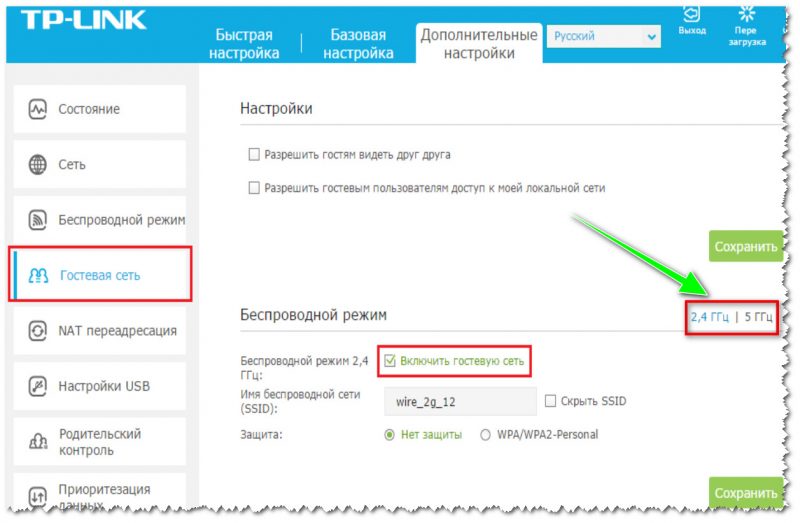
5 ГГц или 2,4 ГГц — настройка роутера TP-Link
👉 3) А видит ли телефон вообще Wi-Fi сети (хоть какие-нибудь?)
Если перечисленное выше не помогло, обратите внимание на телефон: видит ли он какие-нибудь другие Wi-Fi сети?
Если телефон не видит вообще ни одной Wi-Fi сети (хотя другие устройства их находят) — возможно у него есть аппаратная проблема (мог прийти в негодность Wi-Fi модуль). Рекомендую перезагрузить телефон, снять с него чехол и попробовать вновь найти Wi-Fi. Если не получится, обратитесь в сервисный центр.
Если телефон в общем-то видит Wi-Fi сети , но не находит только одну конкретно вашу — то обратите внимание на канал и регион (на это указал уже чуть выше ☝), зону покрытия (возможно вы слишком далеко от роутера и сигнал в этом месте слабый), на некоторые параметры роутера (о них чуть ниже 👇).
👉 4) А раздает ли роутер Wi-Fi сеть (видят ли ее другие устройства?)
Далее рекомендую проверить, а видят ли Wi-Fi сеть (которую вы хотите найти на телефоне) другие устройства, например, ноутбук или планшет.
Возможно, что проблема все же в настройках роутера. Например, мог произойти сброс настроек роутера (при скачках электричества такое иногда происходит).
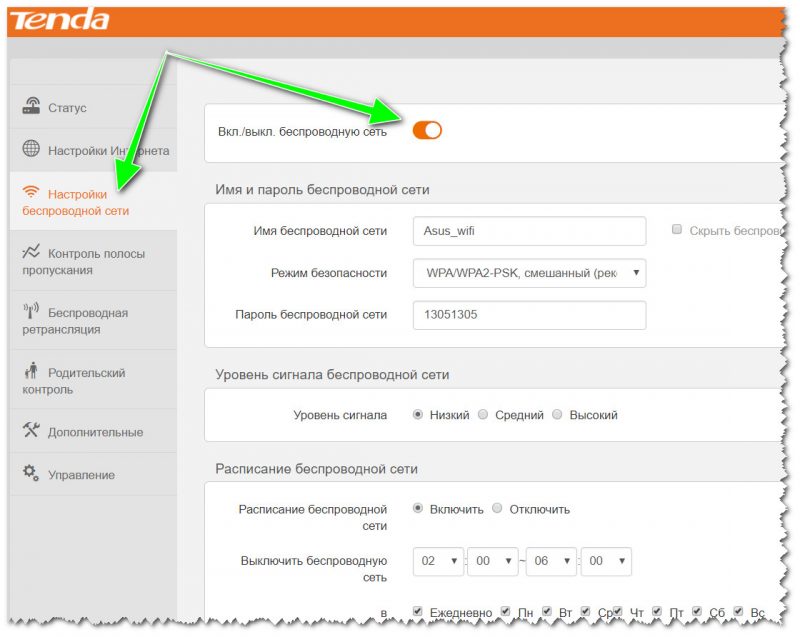
Проверьте, чтобы беспроводная сеть была включена
Еще один важный момент : в роутере может стоять «белый» список (блокировка неизвестных устройств, осуществляется, обычно, по 👉 MAC-адресу).
Делается это в целях безопасности, чтобы «неизвестные» устройства не могли подключаться к Wi-Fi сети. Поэтому обратите внимание на вкладки «Безопасность», «Родительский контроль», «Контроль полосы пропускания», «Настройка беспроводной сети» в веб-интерфейсе вашего роутера.
В некоторых случаях, горазд легче и быстрее 👉 сбросить настройки роутера, чтобы восстановить заводские предустановки (в них обычно нет никаких блокировок и ограничений).
👉 5) О радиусе покрытия Wi-Fi
Обратите внимание на расположение роутера. Дело в том, что качество сигнала и радиус покрытия Wi-Fi очень сильно зависит от того, где расположен роутер и где принимающее устройство (каждая «лишняя» бетонная стена или иное препятствие сильно уменьшает сигнал). И если, телефон находится за двумя бетонными стенками от роутера — вполне возможно, что он не найдет эту сеть.
Рекомендация : снимите с телефона чехол, перезагрузите его, и поднесите поближе к роутеру (в радиус 2÷3 м.). Проверьте, найдется ли сеть.
Расположение роутера в квартире: справа — вариант намного удачнее
👉 6) Если Wi-Fi сеть вы раздаете с ноутбука
Если Wi-Fi сеть вы раздаете с ноутбука, то в ряде случаев необходимо сделать кое-какие настройки в центре управления сетями Windows (дело в том, что настройки безопасности в Windows 7+ по умолчанию могут блокировать Интернет для др. устройств).
Для начала необходимо 👉 открыть панель управления Windows, и перейти во вкладку: Панель управления\Сеть и Интернет\Центр управления сетями и общим доступом.
Далее открыть ссылку в меню слева «Изменить дополнительные параметры общего доступа» (см. скриншот ниже 👇).
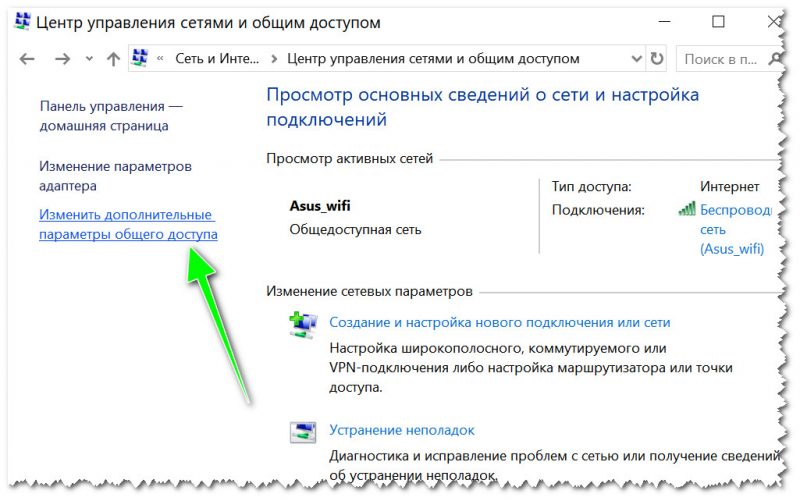
Центр управления сетями и общим доступом
После чего раскройте поочередно несколько профилей, которые будут в этой вкладке (частная, гостевая, все сети) и отключите парольную защиту, включите сетевое обнаружение, разрешите общий доступ к файлам и папкам.
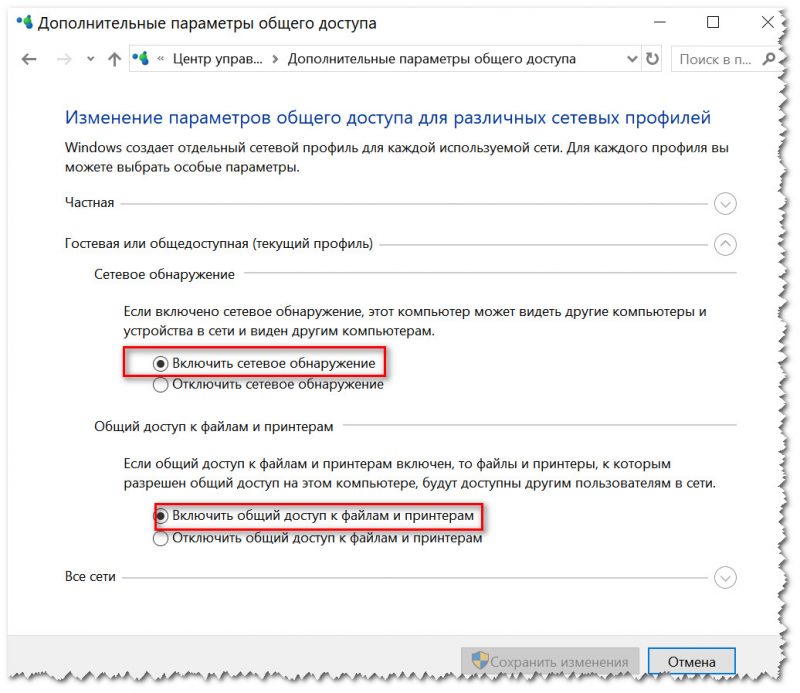
Включить сетевое обнаружение
Затем перепроверьте работу Wi-Fi (желательно перед этим перезагрузить Windows и телефон).
👉 7) Крайняя мера — сброс настроек (так называемый Hard Reset)
Последнее, что могу порекомендовать — выполнить сброс настроек телефона, попробовать его вернуть к заводским предустановкам (так называемый 👉 Hard Reset). Обращаю внимание, что при этой операции: вся телефонная книга, параметры и настройки телефона — будут сброшены и их необходимо будет задавать заново (👉 не забудьте сделать бэкап)!
Чтобы сделать сброс настроек устройства под Андроид — достаточно зайти в раздел «Восстановление и сброс» , и открыть пункт «Сброс настроек» (см. скриншот ниже 👇).