Как сделать крутые стикеры для WhatsApp — просто и бесплатно
Мы протестировали приложение Sticker Maker для iOS и Android. Вот пошаговая инструкция.
Знакомые наверняка отправляли вам авторские стикеры — с собой или своими животными в главной роли. Рассказывает, как быстро сделать собственный стикерпак для WhatsApp. Можно использовать мемы или свои фотографии — любая фотография с вашего телефона будет работать. Для этого понадобится только смартфон и приложение Sticker Maker.
Как установить Sticker Maker на Android или iOS
Первым делом скачиваем приложение:
- Sticker Maker для Android.
- Sticker Maker для iOS.
Сам процесс создания стикерпака на разных ОС не отличается, интерфейс приложения выглядит идентично.
Нажимаем кнопку «Установить»:
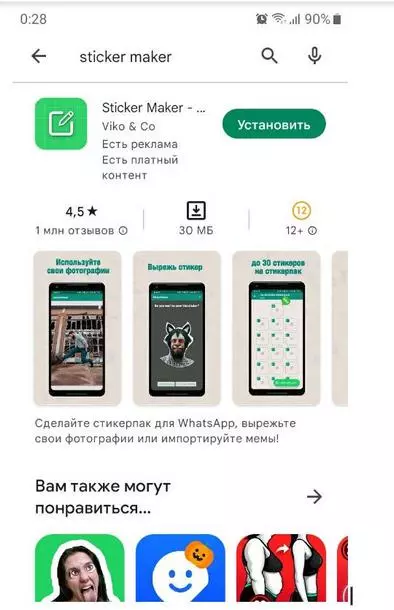
Вы сможете создать стикерпак с 30 стикерами
Попадаем на главный экран приложения. Отсюда можно создать стикерпак, открыть страницу комьюнити или перейти в настройки приложения. Все созданные стикеры будут отображаться на главном экране
В Google и «Яндексе», соцсетях, рассылках, на видеоплатформах, у блогеров
Как создать свой первый стикерпак на Android и iOS
Открываем приложение и на первом экране нажимаем кнопку «Создай новый стикерпак».
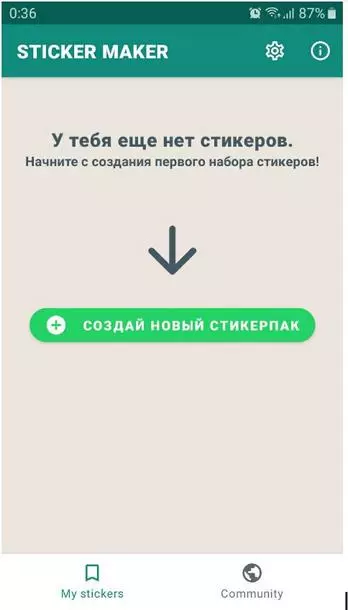
Нажмите зеленую кнопку, чтобы приступить к созданию стикерпака для WhatsApp
Укажите название стикерпака и его автора:
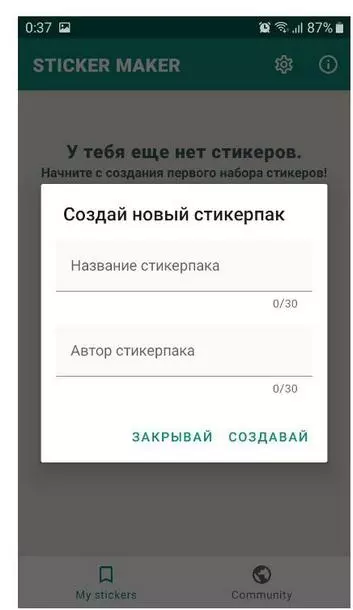
Без названия и автора создать стикерпак не получится


Как добавить изображения для стикерпака
Созданный черновик сразу отобразится в разделе My stickers. Нажмите на иконку черновика, чтобы добавить новые стикеры:
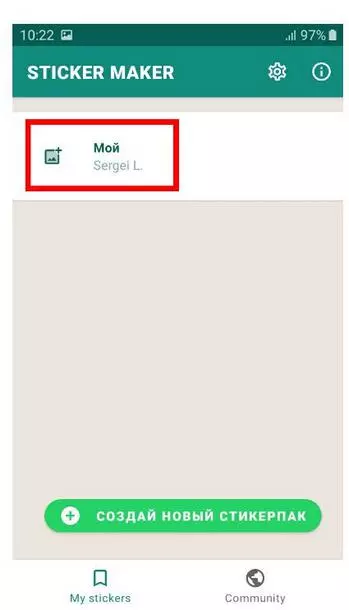
Как выглядит пустой стикерпак
Откроется экран редактирования стикеров внутри стикерпака:
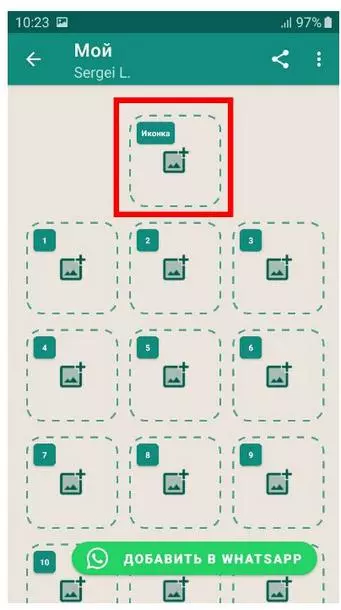
Нажмите на верхнюю иконку
Приложение предложит выбрать изображение для нового стикера. Оно позволяет:
- Сделать фото — камера откроется по умолчанию, можно снять любой объект. Можно использовать SelfieCam и отснять любой объект для стикера при помощи фронтальной или задней камеры смартфона. При этом он автоматически отделится от фона (при условии что он однородный или достаточно контрастный).
- Открыть галерею — откроется приложение галереи, выберите необходимое изображение для стикера.
- Выбрать файл — выберите конкретный файл внутри своего устройства.
Откроется встроенный диспетчер файлов, где нужно выбрать изображение из списка
- Открыть библиотеку стикеров — при нажатии откроются все стикерпаки, которые вы создавали в приложении.
- Добавить только текст — можно создать стикер только на основе текста, вообще без изображения.
Выбрав опцию, которую хотите использовать для добавления изображения в приложение, дайте разрешение на доступ к фото, мультимедиа и файлам на своем устройстве.Без разрешения на доступ к фото, мультимедиа и файлам добавить изображение в приложение не получится.
Чтобы добавить изображение и создать первый стикерпак, мы выбрали самый простой вариант — «Открыть галерею»:
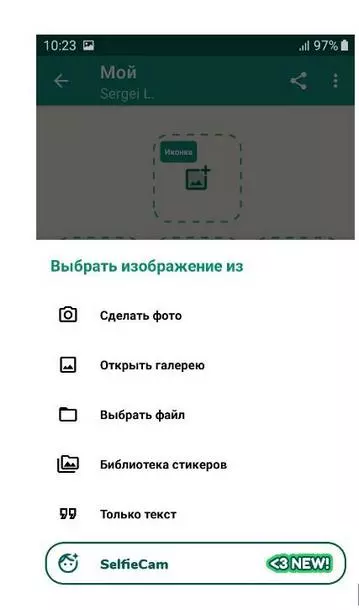
Так выглядит меню добавления изображения в Sticker Maker
Ваша заявка принята.
Мы свяжемся с вами в ближайшее время.
Как редактировать изображения
После добавления первого изображения в стикерпак, попадаем на экран редактирования изображения. В настройках доступно шесть опций:
- Повернуть — если изображение повернуто некорректно, используйте этот инструмент, чтобы повернуть его так, как нужно вам.
Нажмите эту кнопку, чтобы повернуть изображение
- Выделить все — если вы хотите создать стикер на основе изображения целиком, без его обрезки, то используйте этот инструмент.
После выделения изображения целиком, можно сразу добавить текст или настроить контур стикера.
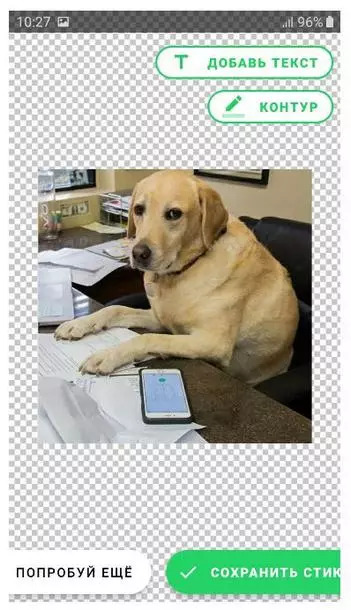
Добавьте текст или настройте толщину контура
Если все устраивает, нажимаем «Сохранить стикер». Если нужно редактировать еще — нажимаем «Попробуй ещё».
На этом этапе можно настроить:
- Цвет контура.
- Ширину контура.
- Цвет текста.
- Цвет фона текста.
- Шрифт.
- Смарт обрезка — главный объект автоматически выделяется за один тап. Этот инструмент отлично работает если объект расположен на однородном фоне или выделяется контрастно. После выделения настраиваем контур или добавляем текст:
Не идеально, но зато быстро
- Freehand — обведите изображение «пальцем», чтобы добавить границы будущего стикера. Вы можете увеличивать или уменьшать масштаб фотографии, чтобы лучше прорисовывать детали для обтравки:
Нажмите на эту кнопку, чтобы обвести границы объекта на изображении вручную
После выделения настраиваем контур или добавляем текст:
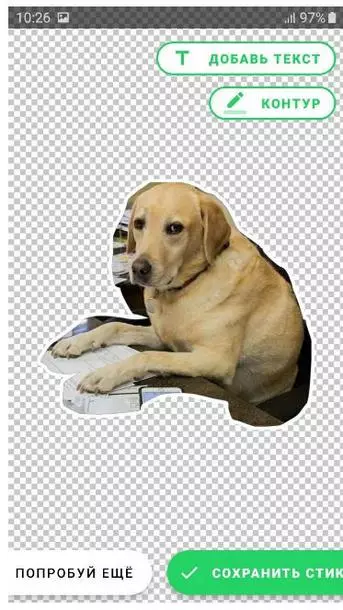
Добавьте текст или настройте толщину контура
- Вырезать квадрат — при помощи этого инструмента, вы можете выделить квадратный фрагмент на изображении.
Выделяем на изображении квадратную рамку
После выделения настраиваем контур или добавляем текст:
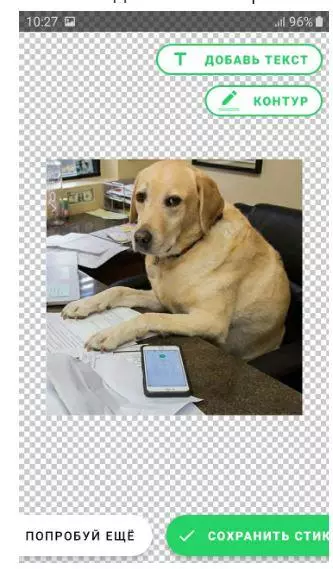
Добавьте текст или настройте толщину контура
- Вырезать круг — при помощи этого инструмента можно выделить фрагменты изображения в виде круга.
Выделяем на изображении круглую рамку
После выделения настраиваем контур или добавляем текст:
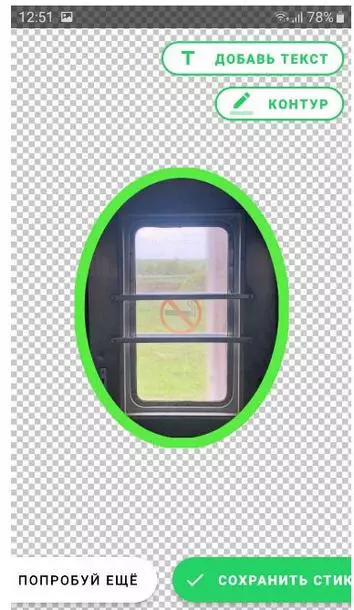
Добавьте текст или настройте толщину контура
После завершения добавления первого стикера (иконка или обложка), по аналогии добавьте еще несколько стикеров.
После того как несколько стикеров добавлены в создаваемый пак, нажимаем кнопку «Добавить в WhatsApp» внизу экрана:
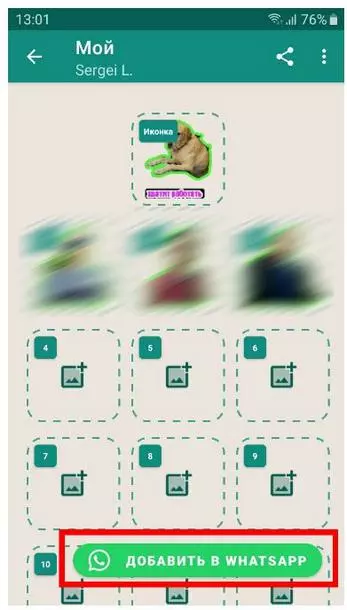
Нажмите эту кнопку, чтобы добавить созданные стикеры в WhatsApp
На Android: откроется окно выбора приложения. Вам нужно нажать иконку WhatsApp. Вы увидите, что ваш стикерпак был успешно добавлен в приложение WhatsApp.
На iOS: WhatsApp откроется автоматически. Вы увидите, что ваш стикерпак был успешно добавлен в приложение WhatsApp.
Какие настройки есть в Sticker Maker
Чтобы открыть настройки, тапните по иконке в правом верхнем углу:
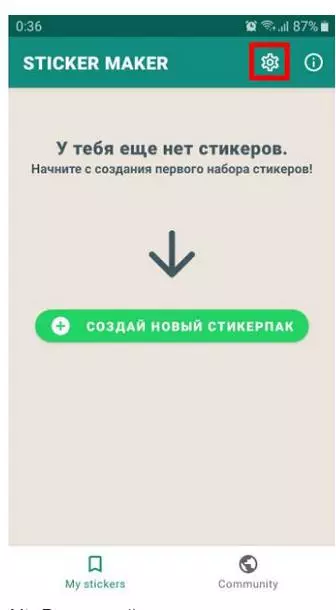
Коснитесь этой иконки
Давайте посмотрим, какие инструменты есть в настройках.
- Login and registration — можете зарегистрироваться в приложении, чтобы получить доступ к дополнительным инструментам и гарантировать наилучшую сохранность созданных стикерпаков.
- Backup / Restore — создавать резервную копию своих стикерпаков или восстановиться из нее.
- Download stickerpacks — отсюда происходит управление загруженными стикерпаками. Если у вас их очень много, то инструмент сэкономит вам время.
- Open sticker pack archives — активируйте эту опцию, чтобы стикерпаки в формате .wastickers. открывались автоматически
- Tell a friend — можете рассказать друзьям и знакомым об этом приложении при помощи любой социальной сети.
- Translate Sticker Maker — можете поучаствовать в переводе интерфейса приложения на своем родном языке.
- FAQ — часто задаваемые вопросы о приложении Sticker Maker.
- Terms of service — правила и условия использования приложения (дадим их подробно на русском языке ниже).
- Privacy policy — политики конфиденциальности (дадим их подробно на русском языке ниже).
- Вкладка Community — в этом разделе вы увидите стикерпаки, которые создали другие пользователи приложения:
У каждого стиеркирпака есть рейтинг, который позволит судить о его популярности среди пользователей приложения
Нужен ли платный тариф Sticker Maker, если есть бесплатный
Создавать стикерпаки вы можете на бесплатном тарифе, а Sticker Pack Premium дает дополнительные возможности:
- Оперативную поддержку разработчика.
- Активацию анимированных стикеров.
- Доступ к новым функциям приложения раньше, чем у других пользователей.
- Удаление раздражающей рекламы внутри приложения.
Создаем стикерпак за 4 минуты – помогает нейросеть
Частые вопросы о Sticker Maker: приватность, удаление, сколько стоит публикация стикеров
Мы собрали шесть самых популярных вопросов о работе приложения Sticker Maker, которые задают новые пользователи.
1. Сколько стоит публикация нового стикерпака?
Публикация стикерпака для любого пользователя в Sticker Maker бесплатна. Вы можете опубликовать набор стикеров (как для обычных пользователей, так и для компаний).
2. Как я могу создать личный / приватный стикерпак?
Пакеты стикеров, созданные с помощью приложения, доступны только для вас и не будут опубликованы публично.
3. Как я могу создать общедоступный пакет стикеров, чтобы поделиться им с подписчиками?
Зарегистрируйте бесплатную учетную запись в приложении, создайте пак и загрузите изображения для своих стикеров в формате PNG. После короткого процесса создания пака, вы получите уникальную ссылку для скачивания, которой сможете поделиться в социальных сетях.
4. Кто может видеть мои стикерпаки?
Пакеты стикеров, созданные с помощью приложения Sticker Maker, всегда приватные и видны только вам. Становятся отдельно видимыми у тех людей, кому вы отправляете его в WhatsApp или iMessage. Таким образом, остальная часть пакета стикеров останется конфиденциальной.
5. Как я могу удалить приватный стикерпак?
Чтобы удалить стикерпак, откройте его в Sticker Maker, нажмите кнопку «Удалить» в правом верхнем углу экрана.
6. Как я могу опубликовать свой набор стикеров, чтобы они были видны всем пользователям?
Нужно зарегистрировать бесплатную учетную запись в приложении. После регистрации можете загружать файлы PNG, GIF для создания стикерпака, который доступен в сообществе.
Как делать собственные стикеры для WhatsApp на iPhone и Android
Стикеры являются быстрым и интересным способом передать свои мысли и эмоции собеседнику в WhatsApp. Но не всегда в стандартном наборе найдется нужный вариант. В таком случае можно попробовать создать собственный набор стикеров, который отражал бы ваши индивидуальные реакции. Как это сделать на iPhone или телефоне с Android, рассказывается в этом материале.
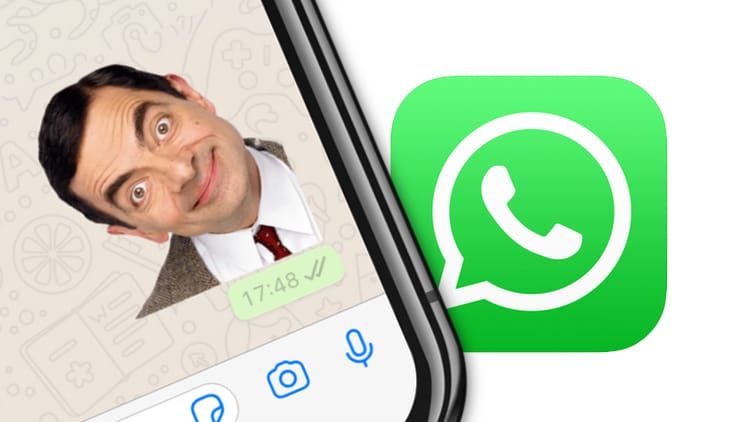
В магазине Google Play для Android вы можете найти множество приложений со стикерами. С другой стороны, в App Store для iPhone есть лишь несколько подобных хранилищ. На самом деле вам не особенно нужны эти сторонние приложения, и вам не нужно быть разработчиком или программистом для создания своего собственного стикера.
Все, что вам нужно, это несколько картинок, а об остальном позаботится приложение Sticker.ly , которое доступно как для iPhone, так и для Android. Приложение обладает умным инструментом для удаления фона, так что вы можете создавать стикеры с реакцией даже на основе вашего лица. У вас получится удивить своих друзей изобретательностью.
Как делать собственные стикеры для WhatsApp на iPhone и Android
Для начала загрузите приложение Sticker.ly на свой смартфон с iOS или Android. Следующим шагом будет сбор фотографий, которые вы будете использовать для создания стикера. Загрузите нужные вам изображения или сделайте фотографии, подходящие для использования в качестве основы будущего стикера. Если вы создаете набор таких наклеек на основе селфи, то при съемке постарайтесь использовать нейтральный фон.
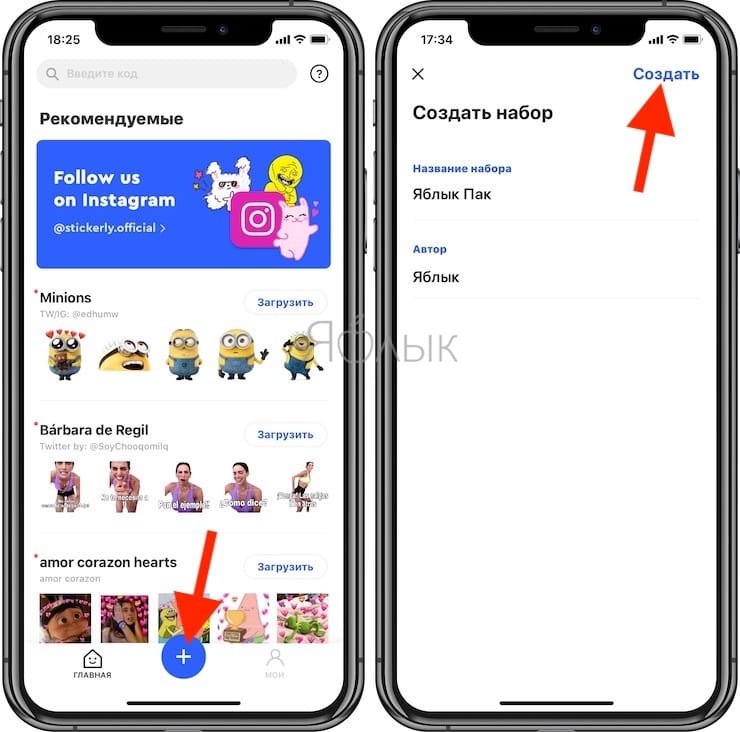
1. Откройте только что загруженное приложение Sticker.ly и нажмите кнопку «+» на нижней панели инструментов.
2. Здесь вы можете выбрать имя для вашего стикера, а также идентифицировать себя в качестве автора. Теперь можно нажимать кнопку «Создать».
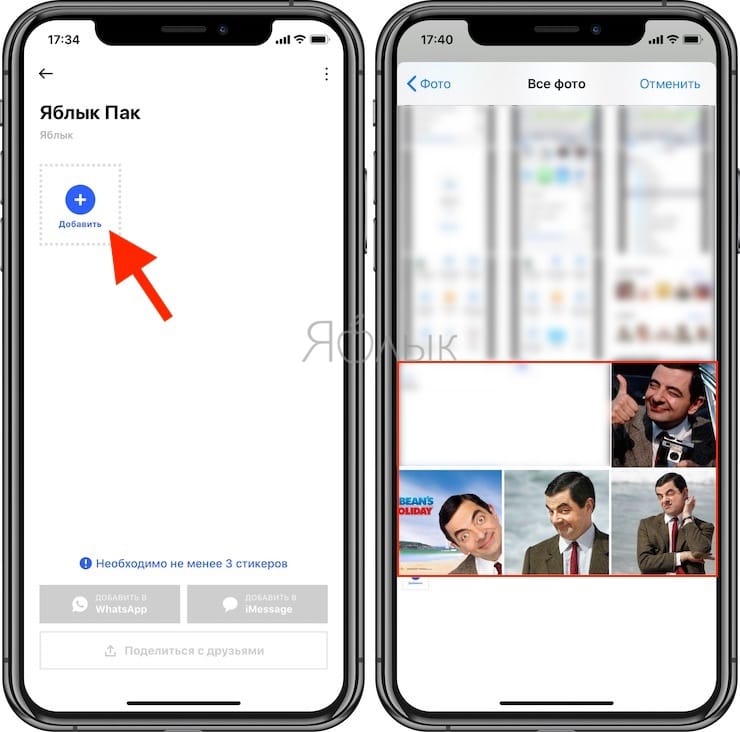
3. На следующем экране нажмите кнопку «Добавить стикер».
4. Теперь вы увидите инструмент для выбора изображений. Перейдите к альбому, в котором вы сохранили фотографию, и нажмите на нее.
5. Изображение откроется в редакторе. Для начала приложение предложит вырезать фон. Нажмите на кнопку «Автоматически». Если ваше изображение имеет четкий фон и передний план, приложение должно автоматически удалить весь фон. И искусственный интеллект действительно хорошо проявляет себя в этой задаче. Но если изображение сложное, вы можете нажать на кнопку «Настроить».
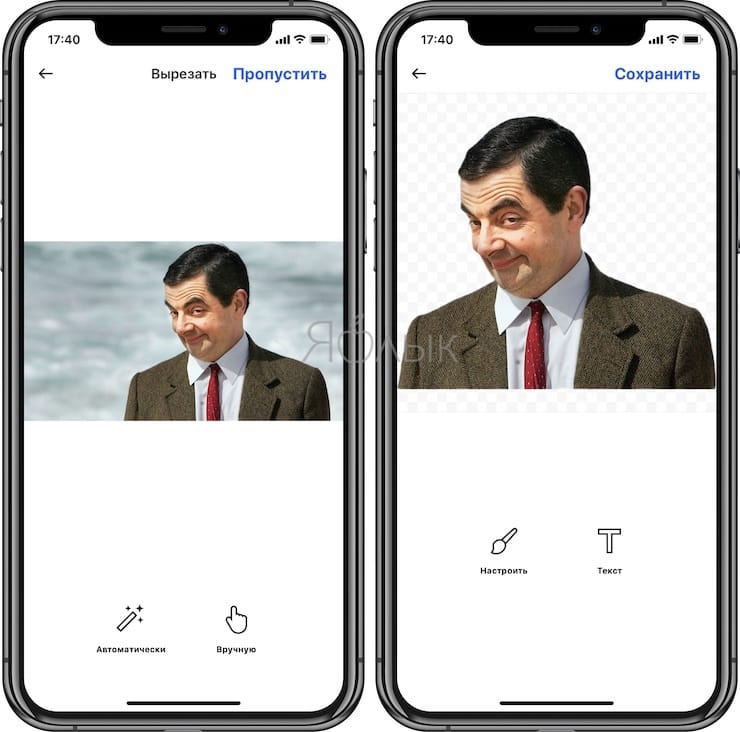
6. Теперь при помощи своих пальцев сотрите или восстановите части изображения.
7. Если вы хотите, то можете добавить еще и текст на стикере, используя опцию «Текст». Введите текст, а затем переместите его в нужное место. А в верхней части приложения вы можете изменить стиль написанного. Как только вы останетесь довольны результатом, нажмите кнопку «Готово».
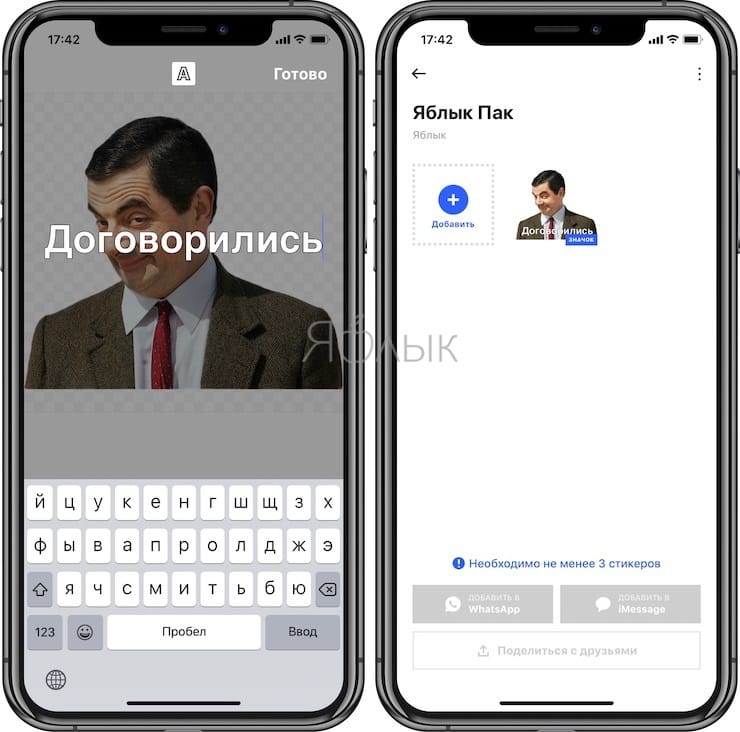
8. Остается просто нажать на кнопку «Сохранить».
Вот вы и сделали свой первый собственный стикер. Нажмите на кнопку «Добавить стикер» снова для создания еще одного элемента. Вам понадобится минимум три стикера для формирования из них набора.
После того как все ваши стикеры будут созданы, перейдите на страницу набора наклеек и нажмите кнопку «Добавить в WhatsApp».
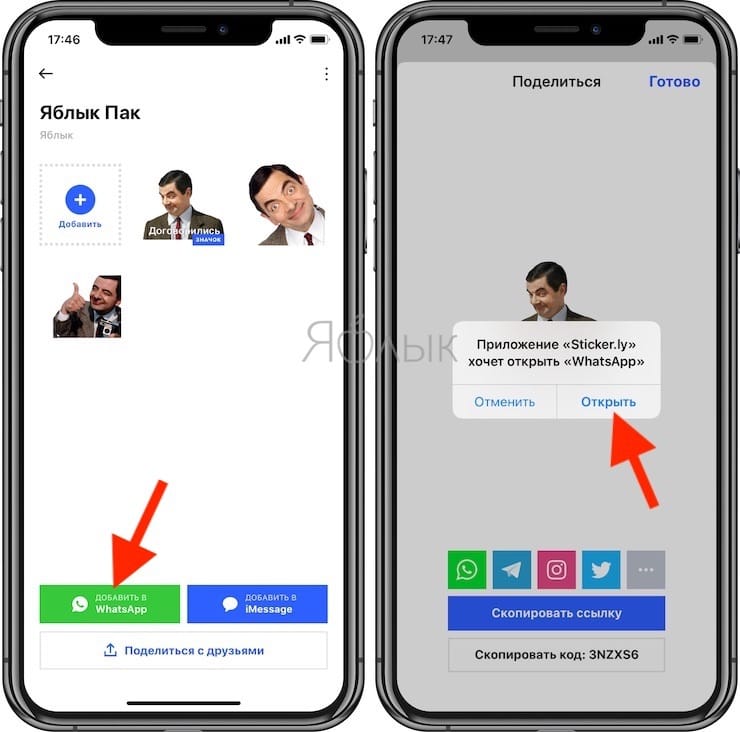
После этого откроется приложение WhatsApp с экраном импорта стикеров. Здесь вы сможете еще раз просмотреть все добавляемые вами наклейки. Остается просто нажать на кнопку «Сохранить», чтобы добавить их в свой аккаунт.
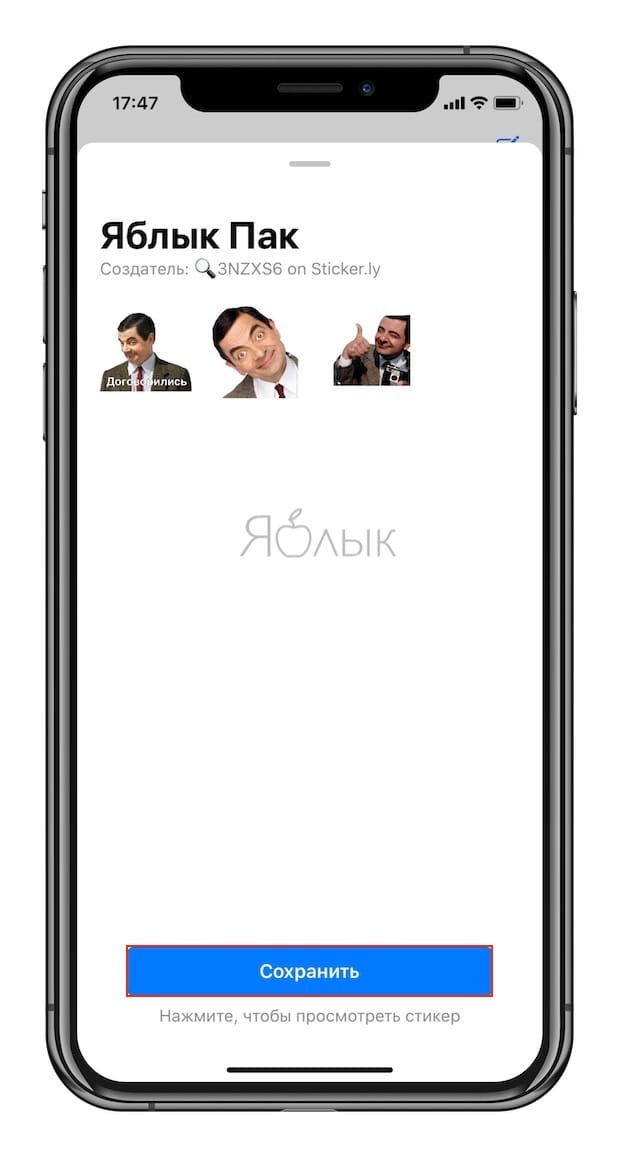
Ваш набор наклеек теперь добавлен в WhatsApp и готов к использованию.
Перейдите к чату в WhatsApp и нажмите на значок стикера, который находится в левой части текстового поля. В разделе с картинками выберите свой набор в верхней строке, а затем нажмите на нужный вам стикер.
Как легко создать собственный стикер в веб-версии WhatsApp без лишних приложений
26 ноября 2021 14:03  Дарья Новожилова

Всё ещё создаёте стикеры в WhatsApp с помощью дополнительных приложений? Теперь в обновленной веб-версии мессенджера можно сделать собственную наклейку из своей фотографии или любимого мема. Medialeaks составил подробную инструкцию, как использовать встроенную функцию, чтобы отправить собеседнику уникальное изображение.
Когда в 2018 году разработчики WhatsApp ввели поддержку стикеров, пользователи платформы могли делиться с друзьями определённым набором стикеров, но собственные наклейки приходилось создавать на базе бесплатных приложений. Одним из таких популярных редакторов был сервис Sticker Maker Studio, который позволял юзерам делать графические изображения из фото и картинок.
В ноябре 2021 года данная функция стала доступна на веб-сайте мессенджера. Теперь пользователям соцсети не нужно скачивать дополнительные приложения, чтобы отправить своему собеседнику стикер собственного производства. Рассказываем, как самостоятельно сделать наклейку, не выходя из WhatsApp Web.
Шаг 1. Войдите в WhatsApp Web
Чтобы войти в мессенджер через персональный компьютер, вбейте в поисковую строку WhatsApp Web и откройте первую страницу. Появится специальный QR-код.
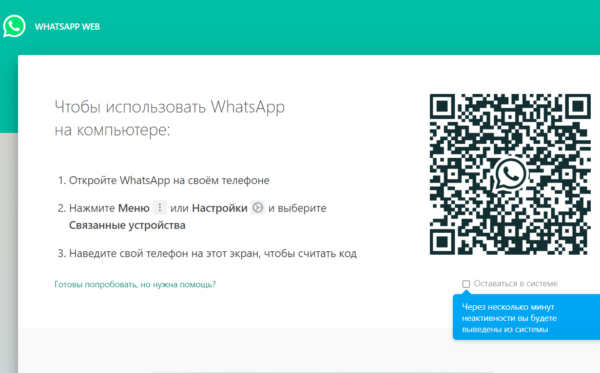
Шаг первый
Затем откройте приложение WhatsApp на смартфоне и зайдите в настройки. Нажмите на вкладку «Связанные устройства» и выберите «Привязка устройства». Наведите камеру на QR-код с экрана ПК.
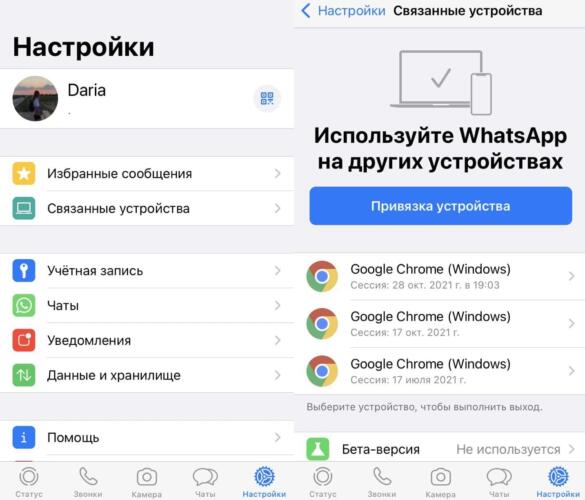
Выберите «Привязка устройства»
Вы вошли в веб-версию WhatsApp.
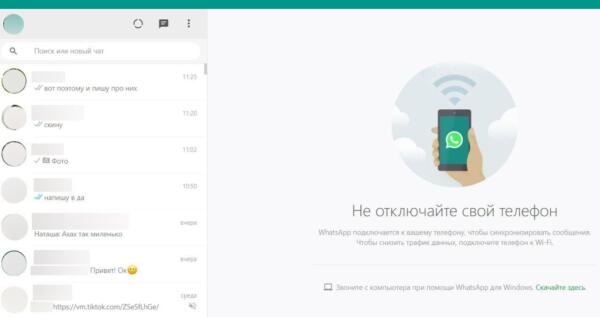
Веб-версия мессенджера
Шаг 2. Загрузите подходящее изображение
Войдите в любой чат и нажмите на значок скрепки (вложения). Откройте вкладку «Стикер» и выберете изображение или фото, которое вы планируете отправить собеседнику в качестве наклейки.
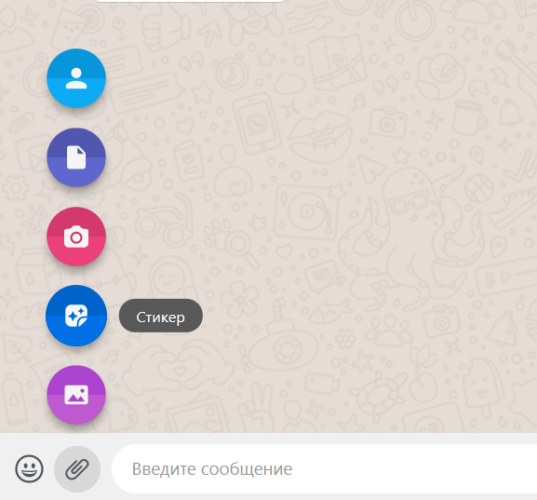
Шаг второй
Шаг 3. Создайте собственный стикер
После загрузки изображения можете приступать к его редактированию, чтобы превратить его в стикер. С помощью первой кладки «Окантовка» можно нарисовать контур вокруг объекта картинки, чтобы вырезать фон. Инструментарий WhatsApp позволяет также просто обрезать снимок, если вы хотите сделать фото квадратным.
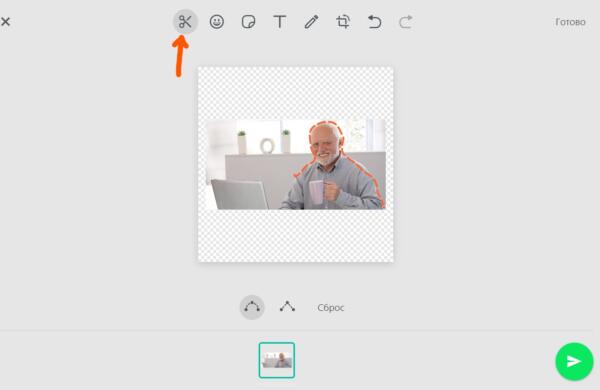
Вкладка «Окантовка»
Придумайте подпись с помощью кнопки «Текст».
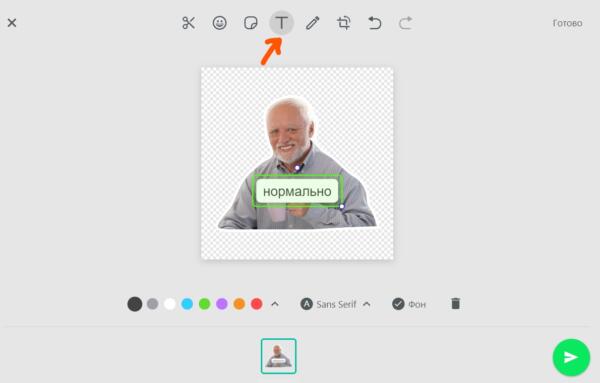
Придумайте подпись
Слова можно перемещать по всей величине картинки, шрифт и цвет текста меняются на усмотрение создателя. Чтобы убрать фон у надписи, нажмите на галочку во вкладке «Фон».
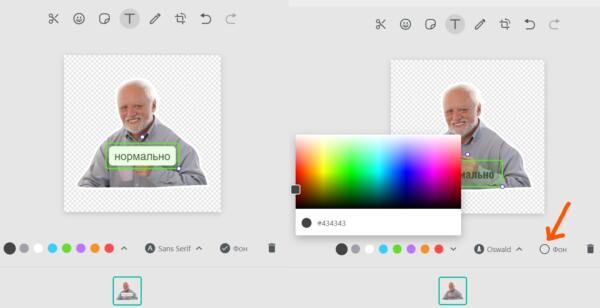
Выберите нужный цвет и шрифт текста
При желании к изображению можно добавить любой эмодзи. Для этого нажмите на соответствующую вкладку.
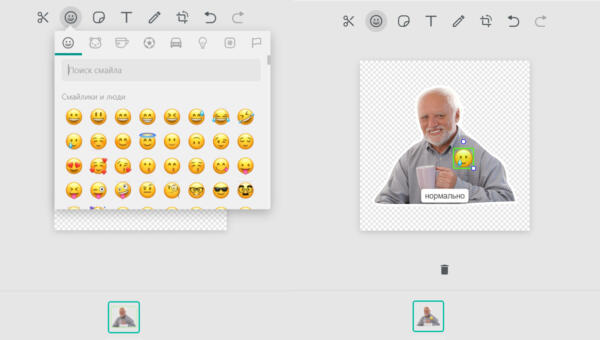
Добавьте эмодзи
Сделайте на будущем стикере собственные рисунки, используя кнопку «Краска».
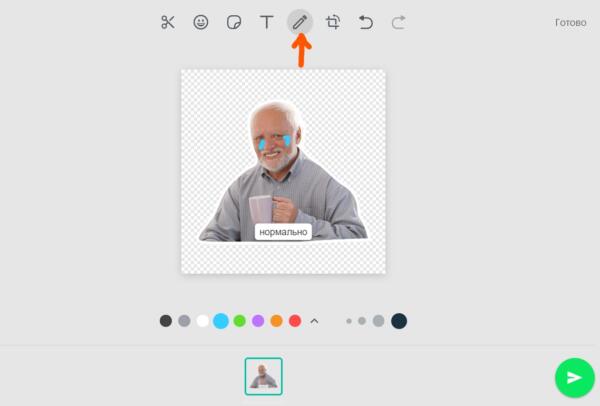
Сделайте рисунок
Поделитесь полученным результатом — отправьте стикер другу.
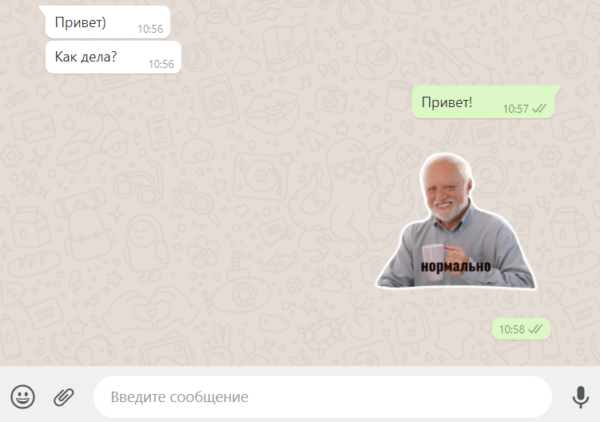
Отправьте стикер собеседнику
Используйте собственные стикеры в качестве реакции на сообщение собеседника.
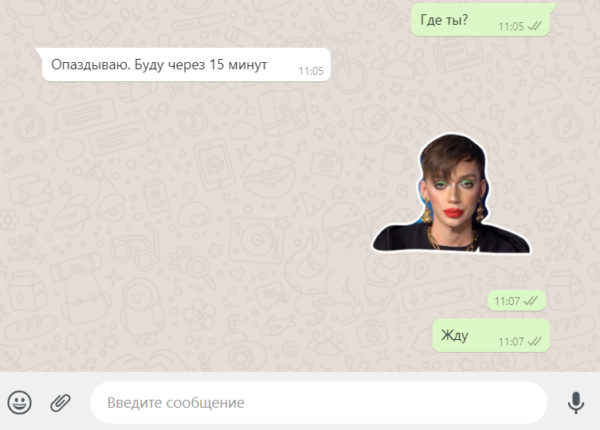
Отвечайте собственными стикерами
Теперь благодарить друзей за заботу с помощью изображения можно без сторонних приложений. На создание одного стикера уходит 1-2 минуты.
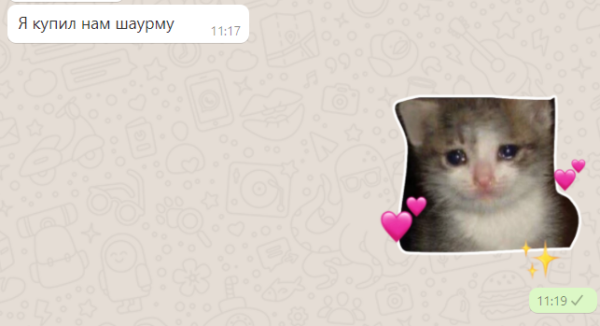
Отвечайте собственными стикерами
Несмотря на то, что в мобильной версии функция редактирования стикеров пока не предусмотрена, изображения, созданные в веб-версии мессенджера, можно пересылать друг другу и со смартофонов.
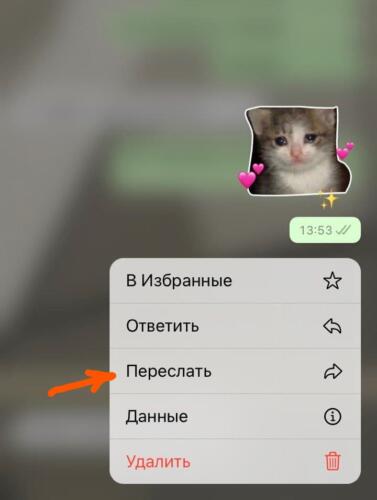
Собственные стикеры можно пересылать со смартфона
Ранее Medialeaks рассказал, как сделать фотографию с эффектом Sunkissed, как у инстаблогерш, с помощью встроенного редактора на iPhone. Для этого понадобится несколько минут свободного времени и смелость.
В другом материале Medialeaks можно узнать креативный рецепт роллов из «Доширака» и сосисок. Блогер показал, как приготовить идеальное блюдо для «бедных» студентов.
Free WhatsApp Sticker Maker
Make your very own WhatsApp sticker packs in minutes with Fotor’s WhatsApp sticker maker! No editing skills are needed.
Spice up your conversation with personalized chat stickers now!
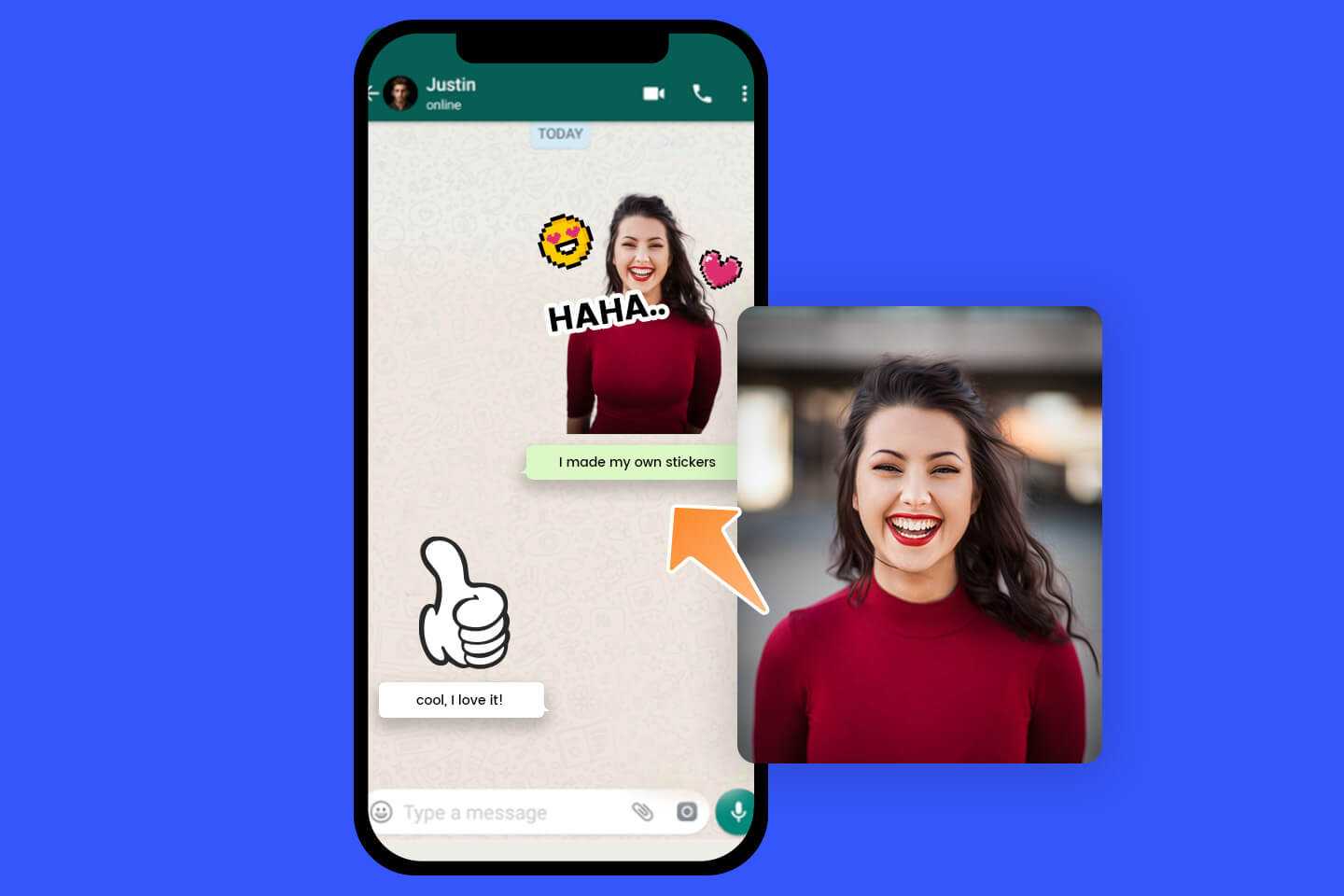
How to Make WhatsApp Stickers with Fotor?
Making a sticker for WhatsApp is fast and easy using Fotor’s online WhatsApp sticker maker. With just a few clicks, you can turn your image into a WhatsApp sticker in no time.
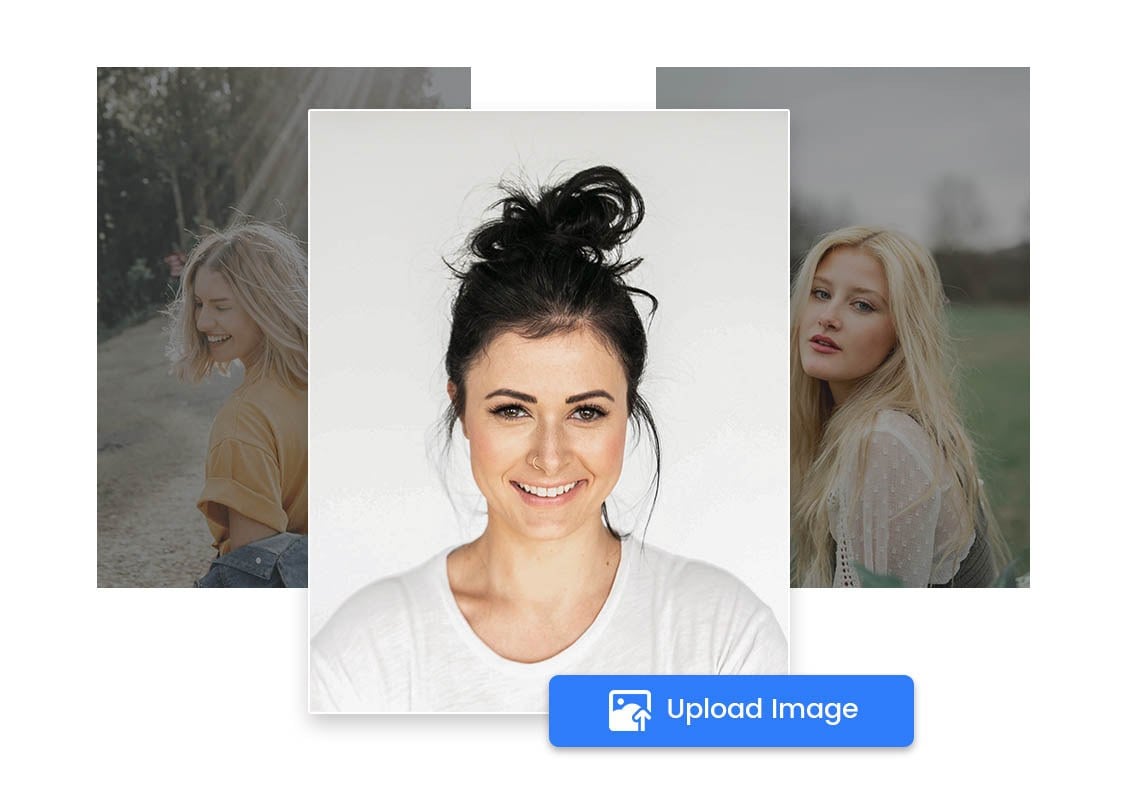
Step 1: Select an Image for WhatsApp Sticker
First, have an idea of what kind of WhatsApp sticker you intend to create. Upload an image that fits that idea. It could be a meme, an illustration, a picture of you or your friends. With Fotor, you can create WhatsApp stickers from any photo or screenshot.
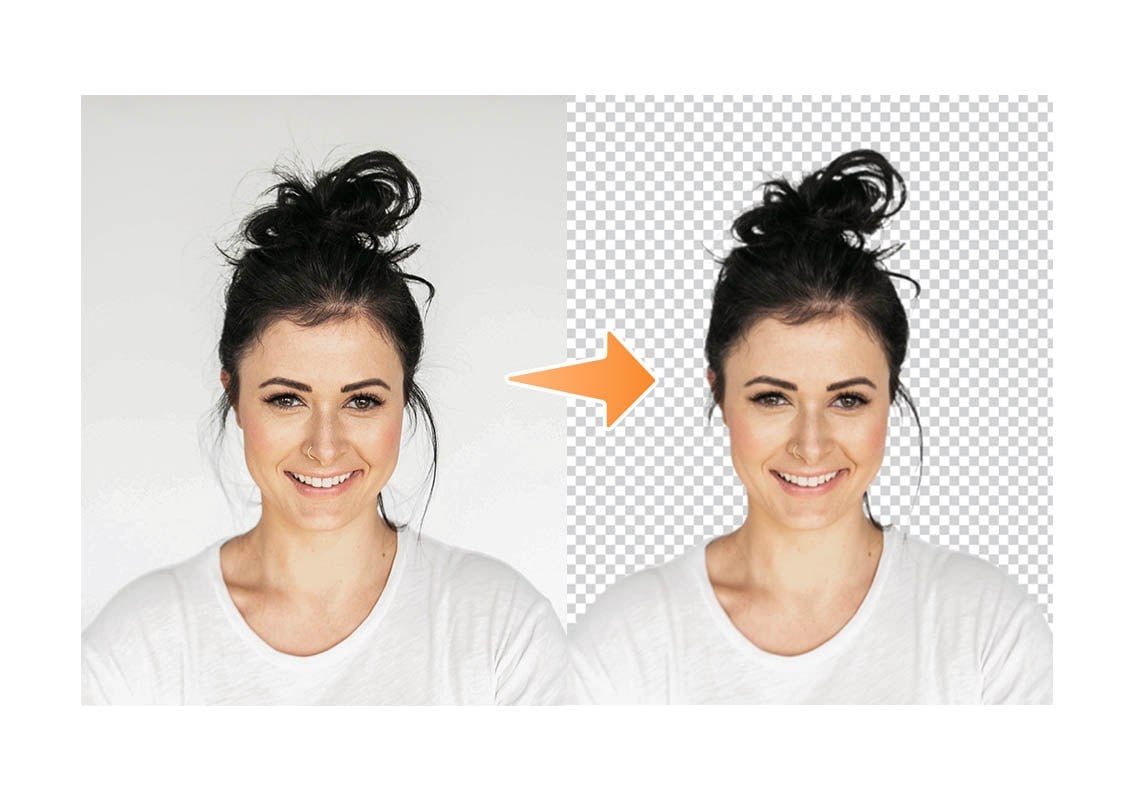
Step 2: Remove Image Background
Remove the background and extract the subject out of your picture using Fotor’s AI background removal tool. The process is 100% automatic, saving you time and effort.
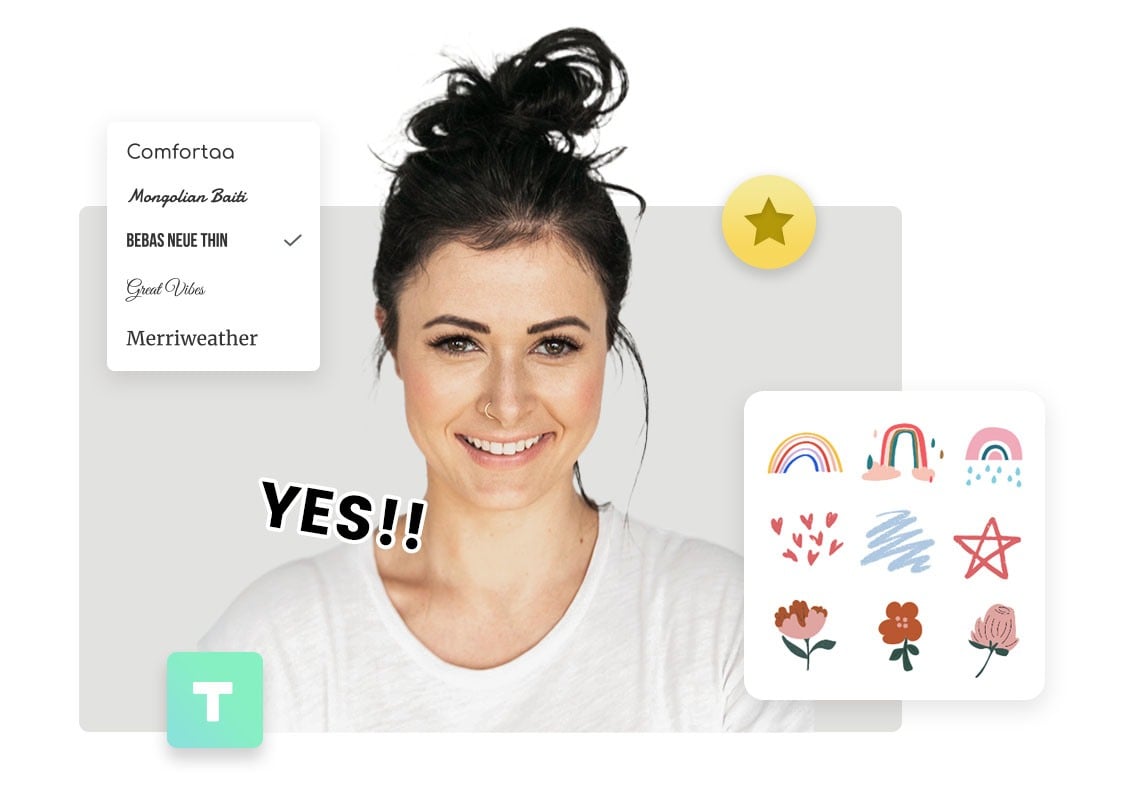
Step 3: Edit to Suit Your Taste
Fotor’s WhatsApp sticker creator offers a variety of design options to help you make stickers for WhatsApp. Add funny text and dialogues with different fonts, decorate it with clip arts, and emojis, apply filters, adjust colors and more.
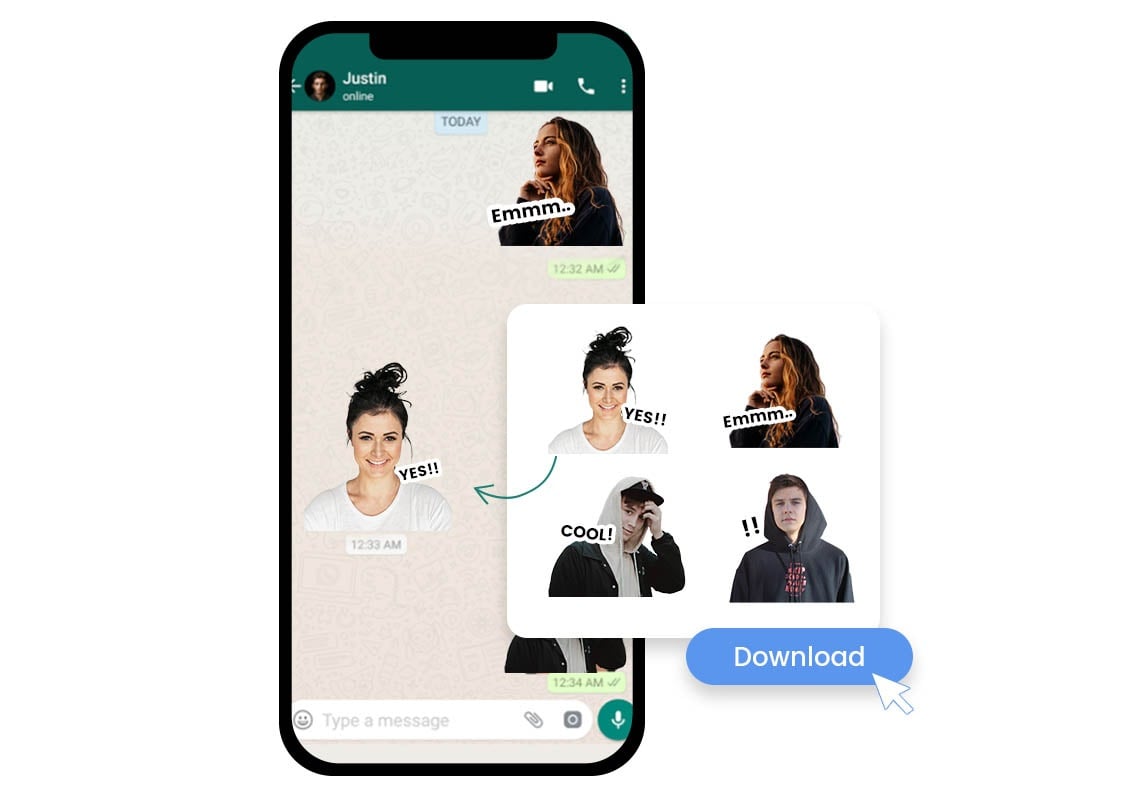
Step 4: Download and Share Your Sticker with Friends
Once you are done creating your sticker, download it in high quality PNG format with a transparent background. Then send your customized WhatsApp sticker between chats, and use them as conversation starters.
Quick and Effective Sticker Maker for WhatsApp
With a vast array of editing tools and design assets available, you can easily create unique and stylish WhatsApp stickers. Use them to spruce up interactions in your WhatsApp chats and increase engagement.
Easy to Use
You don’t need any editing skills. Fotor makes it easy for everyone to create a personalized sticker for WhatsApp!
Auto Image Background Removal
Fotor’s WhatsApp sticker generator lets you remove the background of your picture with a single click.
Robust Photo Editing Tools
There is a built-in library of photo editor tools. Crop, resize, write on stickers, adjust color, and more to give your stickers a unique look.
Abundant Design Assets
Explore an extensive collection of design assets- fonts, clip arts, emojis, backgrounds, and more for the best WhatsApp stickers.
WhatsApp Sticker Maker App
Use Fotor’s WhatsApp sticker maker app to make your own stickers anytime, anywhere you want.
HD Download
Export and download your stickers for WhatsApp in high-resolution formats for free.
Make WhatsApp Stickers for Any Occasion or Purpose
Unleash your creativity with Fotor’s WhatsApp sticker maker! Make cool WhatsApp stickers and group chat meme stickers to share with your friends!
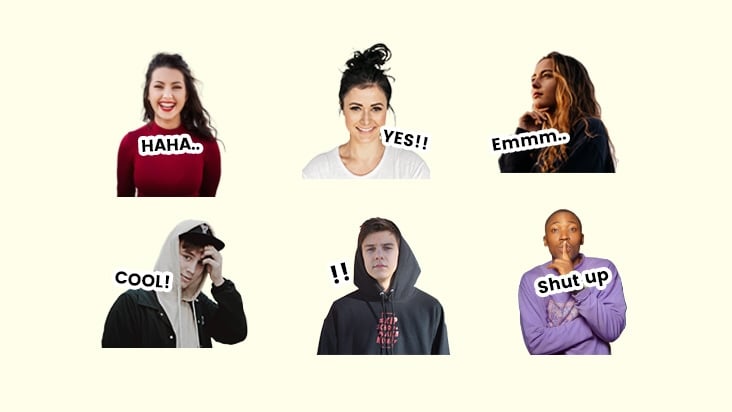
Funny Stickers for Group Chats
Turn images of you and your friends into stickers to spice up group chats. Add captions, emoji, clip arts, and more to make photos look fun.
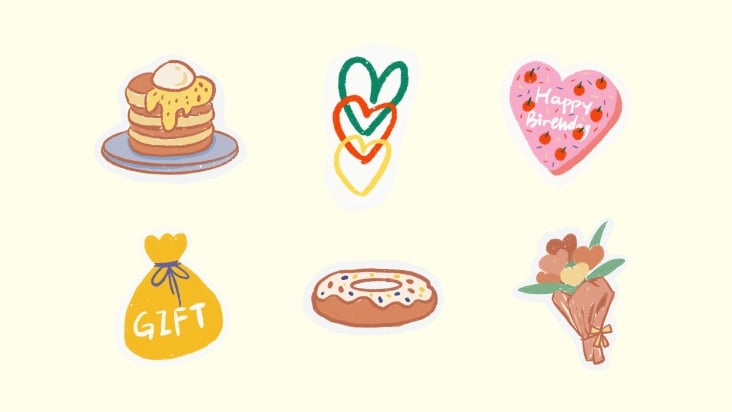
Happy Birthday Stickers
Add a birthday hat or birthday cake with candles to the celebrants’ photos. Use attractive fonts to write birthday wishes.
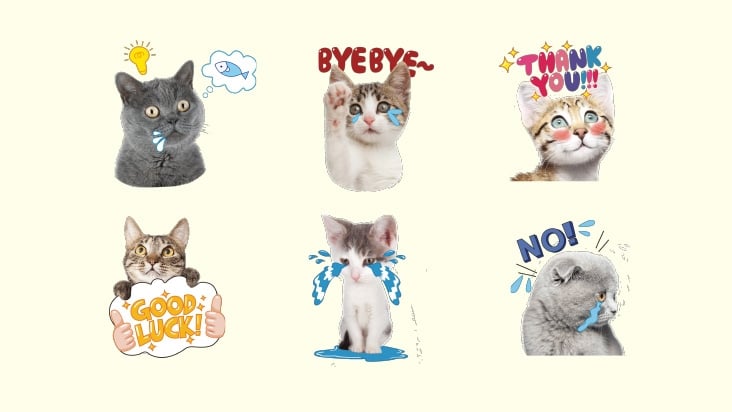
Cute Animal Stickers
Convert images to stickers easily! Design your own stickers with your favorite pet photos.