Как скачать Google Фото на iPhone
Гугл Фото — это одно из самых популярных приложений для хранения, редактирования и обмена фотографиями и видео. Оно предлагает облачное хранилище для ваших изображений, бесплатное и неограниченное, если они не превышают разрешение 16 Мп.
Если у вас есть iPhone и вы хотите установить Гугл Фото на свое устройство, в этой статье мы покажем вам, как это сделать пошагово. Не зависимо от того, новичок вы или уже опытный пользователь iPhone, эта инструкция будет полезна для любого, кто хочет использовать Гугл Фото для хранения своих фотографий.
Процесс установки Гугл Фото на iPhone довольно простой и займет всего несколько минут вашего времени. Затем вы сможете импортировать свои фотографии и видео, создавать альбомы, редактировать изображения и многое другое. Вся ваша коллекция будет доступна вам в любое время и на любом устройстве через интернет.
Откройте App Store
Для того чтобы скачать Гугл Фото на iPhone, вам необходимо открыть App Store — официальное приложение для скачивания приложений на устройствах iOS. App Store предустановлено на всех iPhone и iPad.
Чтобы открыть App Store, найдите на своем устройстве иконку с изображением голубой буквы «A» на белом фоне. Обычно эта иконка находится на домашнем экране, в нижней части устройства.
Когда вы найдете иконку App Store, просто коснитесь ее, чтобы открыть приложение. После этого откроется главная страница App Store.
Найдите приложение Гугл Фото
Чтобы скачать приложение Гугл Фото на ваш iPhone, выполните следующие действия:
- Откройте App Store на вашем iPhone.
- Нажмите на значок «Поиск», расположенный в нижней части экрана.
- Введите «Гугл Фото» в поле поиска и нажмите на кнопку поиска.
- Выберите приложение «Google Фото» из списка результатов поиска.
- Нажмите на кнопку «Установить», расположенную рядом с приложением.
- Подождите, пока приложение установится на ваш iPhone.
- После установки приложения нажмите на кнопку «Открыть».
- Теперь у вас есть приложение Гугл Фото на вашем iPhone!
Теперь вы можете использовать Гугл Фото для хранения и организации ваших фотографий на своем iPhone.
Установите приложение на iPhone
1. Откройте App Store на вашем iPhone.
2. Нажмите на значок поиска в нижнем меню.
3. Введите «Google Фото» в поле поиска и нажмите кнопку «Поиск».
4. Выберите приложение «Google Фото» в результатах поиска.
5. Нажмите на кнопку «Установить» рядом с названием приложения.
6. Если у вас просят подтверждение, введите свой пароль Apple ID или используйте Touch ID / Face ID для авторизации.
7. Дождитесь окончания загрузки и установки приложения.
8. После установки приложение отобразится на главном экране вашего iPhone.
9. Нажмите на значок «Google Фото», чтобы запустить приложение.
Откройте приложение Гугл Фото на iPhone
Для того чтобы скачать Гугл Фото на iPhone, вам первым делом нужно открыть App Store. На вашем главном экране найдите иконку с надписью «App Store» и нажмите на нее.
После открытия App Store вам потребуется найти поисковую строку. Обычно она находится в нижней части экрана рядом с иконкой плюса для добавления новых приложений.
Введите в поисковую строку название приложения — «Google Фото». После того, как вы введете название приложения, нажмите на клавишу «Поиск» или символ поиска на вашей клавиатуре.
В результате поиска вам будет представлен список приложений, связанных с вашим запросом. Выберите «Google Фото» из этого списка.
После выбора приложения откройте его страницу, где будут представлены подробности о приложении, отзывы пользователей и рейтинг.
Нажмите на кнопку «Установить», чтобы начать загрузку приложения на ваш iPhone. Возможно, вам будут заданы некоторые вопросы, связанные с вашим Apple ID и паролем.
После завершения загрузки приложения оно будет установлено на ваш iPhone и появится на главном экране вашего устройства. Откройте приложение, нажав на его иконку.
Войдите в свой аккаунт и начните использовать Гугл Фото
Чтобы начать использовать Гугл Фото на iPhone, вам необходимо войти в свой аккаунт Google. Если у вас уже есть аккаунт, пропустите этот шаг и перейдите к следующему.
- Откройте приложение «Настройки» на вашем iPhone.
- Прокрутите вниз и нажмите на пункт «Почта».
- Выберите «Аккаунты» или «Имейл» в зависимости от версии iOS.
- Нажмите на «Добавить аккаунт» или «Добавить новый аккаунт».
- Выберите «Google» из списка доступных поставщиков аккаунтов.
- Введите ваш адрес электронной почты Google и нажмите «Далее».
- Введите пароль от вашего аккаунта Google и нажмите «Далее».
Поздравляю, вы успешно вошли в свой аккаунт Google на iPhone! Теперь вы готовы начать использовать Гугл Фото.
Чтобы начать использовать Гугл Фото:
- Зайдите в приложение «Гугл Фото», которое должно быть предустановлено на вашем iPhone.
- При первом запуске приложение может попросить вас предоставить доступ к вашей фотографии и видео на устройстве. Нажмите «Разрешить», чтобы продолжить.
- Приложение начнет синхронизацию вашей библиотеки Google Фото с вашим iPhone. Это может занять некоторое время, особенно если у вас много фотографий и видео. Подождите, пока процесс завершится.
- После завершения синхронизации вы сможете просматривать, редактировать и делиться своими фотографиями и видео через приложение Гугл Фото на вашем iPhone.
Вопрос-ответ
Как скачать Гугл Фото на iPhone?
Для того чтобы скачать Гугл Фото на iPhone, вам необходимо открыть App Store на вашем устройстве и ввести в поиск «Google Фото». После этого нажмите на кнопку «Установить» и подождите, пока приложение установится на ваш iPhone.
Как зарегистрироваться в Гугл Фото?
Для того чтобы зарегистрироваться в Гугл Фото, вам необходимо запустить приложение после установки и нажать на кнопку «Начать». Затем введите свой адрес электронной почты или номер телефона, подтвердите их и создайте пароль. После этого вы сможете использовать Гугл Фото и сохранять свои фотографии в облачном хранилище.
Можно ли скачать фотографии с Гугл Фото на iPhone?
Да, можно скачать фотографии с Гугл Фото на iPhone. Для этого откройте приложение Google Фото, выберите фотографию, которую вы хотите скачать, откройте ее в полном размере и нажмите на значок «Поделиться». В появившемся меню выберите опцию «Сохранить изображение». После этого фотография будет сохранена в камеру вашего iPhone.
How to download your photos from Google Photos to your iPhone

People use Google Photos for a variety of reasons. Google Photos can help you save space on your iPhone, or it can be an automatic backup for all of your pictures. If you were to get a new iPhone or need to do a factory reset on your current one, you wouldn’t have to worry about your priceless photos — you would be able to download your entire photo library again. And best of all, Google Photos is offered for free. Keep reading to see how you can back up your photo library or download specific pictures.
How to save individual photos from Google Photos to Camera Roll
If you only want to download a select handful of pictures, this can be done in the Google Photos app on your iPhone.
- Open the Google Photos app on your iPhone.
- Select the photo you want to download. (Hold on a photo to select multiple.)
- Tap the Share button > “Save to device.”
Please note that if any of the pictures you’re trying to save are already on your iPhone, the “Save to device” option will not appear.

After you download photos from Google Photos to your iPhone
Downloading photos onto your iPhone can quickly start to take up a lot of space, so only keep the pictures and videos you truly want on your iPhone.
Thankfully, you can use an app like Gemini Photos to quickly sort through your photo library and help you get rid of pictures and videos. Here’s how to use it:
-
and launch it to start scanning.
- Tap Similar.
- Choose one of the groups of pictures.
- Select all of the photos you want to delete.
- Tap Move to Trash.
- When you’re finished with similar photos, tap Your Library.
- Go through each of the other categories like Duplicates, Videos, Screenshots, etc.
- After you’re done cleaning with Gemini Photos, open the Photos app on your iPhone.
- Tap Albums > Recently Deleted > Select > Delete All to remove those pictures from your phone.
How to download photos from Google Photos to Files, Google Drive, or iCloud Drive
Maybe instead of saving your pictures from Google Photos onto your iPhone, you want to save them in another cloud service. Fortunately, you can do that as well.
- On your iPhone, open Google Photos.
- Select the picture(s) you want to save.
- Tap the Share button > Share to… > Save to Files.
- Choose where you’d like to save your pictures.
How to download all photos from Google Photos
Downloading your entire library from Google Photos can be a bit of a process, but the good news is that it can be done. You will have to download your pictures to a computer and then sync them back over to your iPhone.
- On your computer, go to photos.google.com.
- There is no select all in Google Photos, so you have to select your most recent picture, hold down shift, and then select your oldest picture.
- Click the three dots in the top right corner.
- Click Download.
- Depending on whether you’re using a Mac or a PC, continue to the respective section.

If you’re using a Mac:
- Open the Photos app on your computer.
- Click File > Import. Note: If you’re using iCloud to sync your photos to your iPhone, then you’re done after this step.
- Plug your iPhone into your Mac.
- Open iTunes.
- Click the iPhone in the top left.
- In the sidebar, click Photos.
- Check Sync Photos and select the Photos app, if not already selected.
- Click Apply.
If you’re using a PC:
- Connect your iPhone into your PC.
- Open iTunes if it doesn’t open automatically.
- Click on the iPhone icon in your upper left.
- Click on Photos in the sidebar.
- Check Sync Photos.
- In the “From” drop-down, select Choose Folder.
- Select the folder of downloaded Google Photos.
- Choose to either sync all or just selected folders.
- Click Apply in the bottom right corner.
Depending on the size of your photo library and your internet connection, this process can take a bit of time. Just be patient because you are downloading and transferring a lot of data.
Google Photos can be a lifesaver in so many ways. Whether you’re using it to save space or back up irreplaceable pictures, it’s a quick and easy solution. And hopefully, after reading this article, you’re able to re-download all of those memories you have saved.
Как использовать Google Фото вместо iCloud на iPhone

Фанаты Apple обычно пользуются сервисами компании, но иногда возникает необходимость переключиться с iCloud Photos на Google Фото. Если входите в число тех, кто хочет решить аналогичную задачу, воспользуйтесь нашей инструкцией.
Google Фото — облачное хранилище для фотографий с 15 ГБ бесплатного пространства. Файлы можно хранить в оригинальном формате или сжать для экономии места. В сервисе также есть интересные функции, например, распознавание лиц.
Как настроить Google Фото на iPhone
Загрузите приложение на свое устройство, предоставьте доступ к файлам и создайте учётную запись. Если Google аккаунт уже есть, введите данные, чтобы авторизоваться в личном кабинете. Система предложит вернуться в свой профиль, если раньше заходили в сервис с этого устройства.


Если фотографии, которые хотите загрузить в облако, находятся на смартфоне, то можно создать резервную копию через Google Фото. В остальных случаях понадобится специальный инструмент, который умеет автоматически создавать бэкапы на Windows и Mac. Перенос не займет много времени.
После корректной выгрузки файлов в Google Фото остаётся отключить резервное копирование в iCloud. Убедитесь, что сохранили нужные файлы в новом облаке, потому что они будут потеряны.
- Откройте настройки iPhone.
- Нажмите на аватарку в верхней части экрана.
- Выберите iCloud.
- Нажмите на пункт «Фото».
- Отключите две функции, чтобы запретить автоматическую загрузку фотографий в облако.


Теперь остаётся настроить загрузку фотографий в Google Фото без вмешательства пользователя. В процессе первой настройки приложения обязательно включите создание резервных копий только при подключении к Wi-Fi.
- Откройте приложение на iPhone.
- Нажмите на аватарку в правом верхнем углу.
- Выберите пункт «Настройки Google Фото».
- Убедитесь, что включена «Автозагрузка и синхронизация», выбрав первую опцию. В этом меню можно выбрать исходное качество фотографий или настроить более низкое качество, чтобы хранить больше объектов.


Выполнить миграцию с iTunes на Google Фото несложно, но необходимо внимательно проверять настройки, чтобы не потерять важные файлы в процессе переноса. Используйте наши рекомендации, чтобы всё прошло гладко.
Больше интересного в нашем Telegram .
А ещё можете читать нас на Яндекс.Дзен , в Google Новостях и смотреть на YouTube .

Николай Венгеренко
Всю жизнь хотел купить себе Айфон, но так и не накопил на него. Решил писать новости для сайта, чтобы смотреть
Как пользоваться «Google Фото» и чем это выгодно для владельца iPhone?
Камеры современных мобильных телефонов позволяют запечатлеть самые важные моменты в жизни, например, первые шаги ребенка, выпускную церемонию в учебном заведении и т.д. Все эти фотографии сохраняются в памяти смартфона и занимают немало места, поэтому очень часто пользователи сталкиваются с проблемой нехватки пространства в хранилище.
Для предотвращения подобных ситуаций можно приобрести смартфон с внушительным объемом внутренней памяти, потратив на это немало денег, или просто периодически выгружать снимки на компьютер или внешний накопитель, удаляя их с телефона, что занимает много времени. Но есть и другое решение – фотосервис «Google Фото», предназначенный для хранения и организации фотографий и видео.
Владельцы почтовых ящиков в Gmail автоматически получают доступ к «Google Фото», для этого нужно просто перейти по ссылке photos.google.com (необходима авторизация в учетной записи Gmail).
На каких устройствах доступен сервис «Google Фото»?
Для работы с сервисом потребуется приложение «Google Фото», которое можно загрузить из интернет-каталогов App Store или Google Play в зависимости от установленной на смартфоне операционной системы (iOS или Android).
Кроме того, сервис доступен и веб-версии по адресу photos.google.com из любого браузера на любом компьютере.
Что умеет делать сервис «Google Фото»?
«Google Фото» предлагает огромное количество разнообразных функций, но если речь идет об освобождении места на телефоне, одним из лучших вариантов станет использование функции «Автозагрузка и синхронизация» (доступна в «Настройках»).
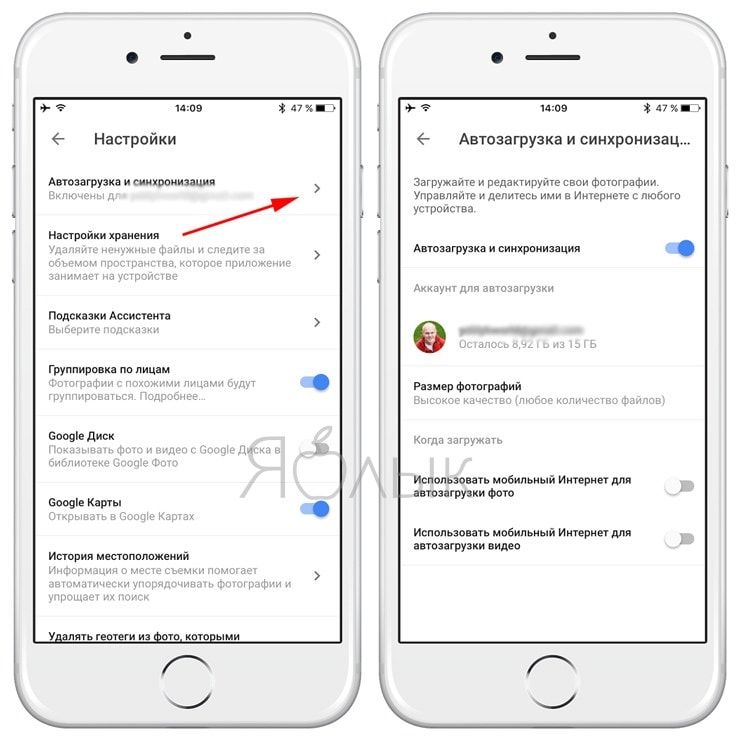
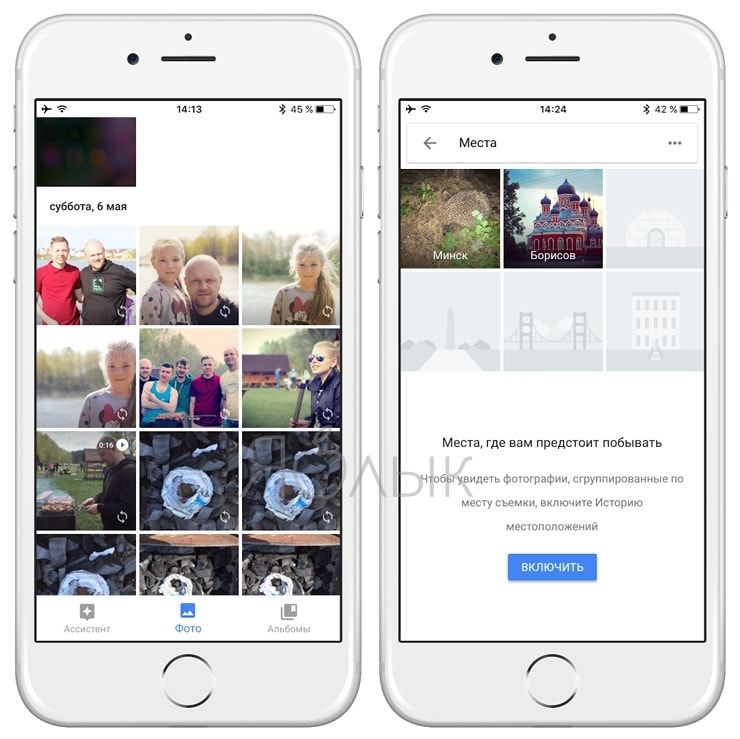
Данный функционал позволяет загрузить в библиотеку «Google Фото» все фотографии и видео, хранящиеся на телефоне, включая скриншоты, изображения из Instagram и пр. Фотографии и видео загрузятся в приватную галерею, которую сможете видеть только вы (можно и открывать доступ, создавая “Общие альбомы“). Доступ к файлам можно получить с любого устройства – смартфона, планшета или ноутбука. После загрузки фотоальбомов в «Google Фото» вы можете безбоязненно удалить их со своего мобильного устройства.
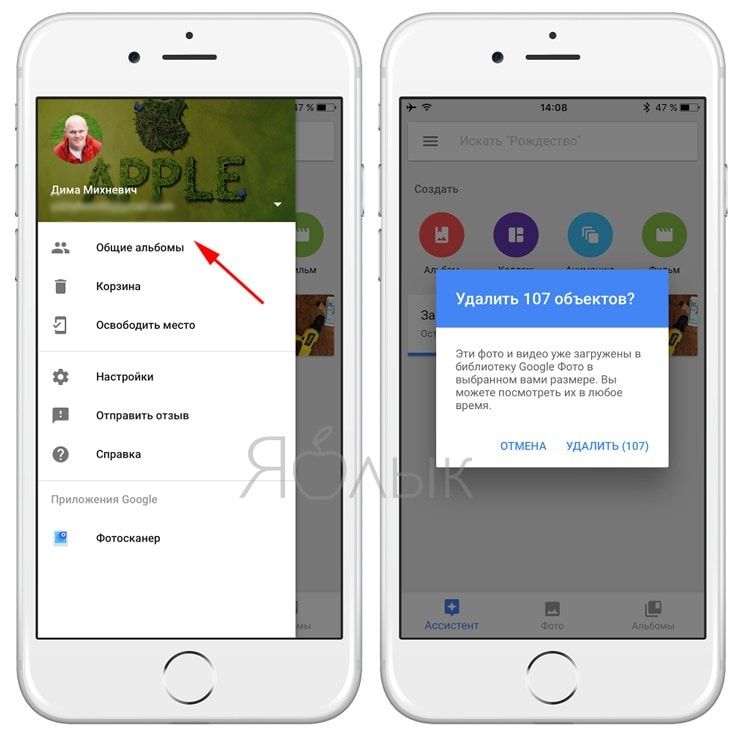
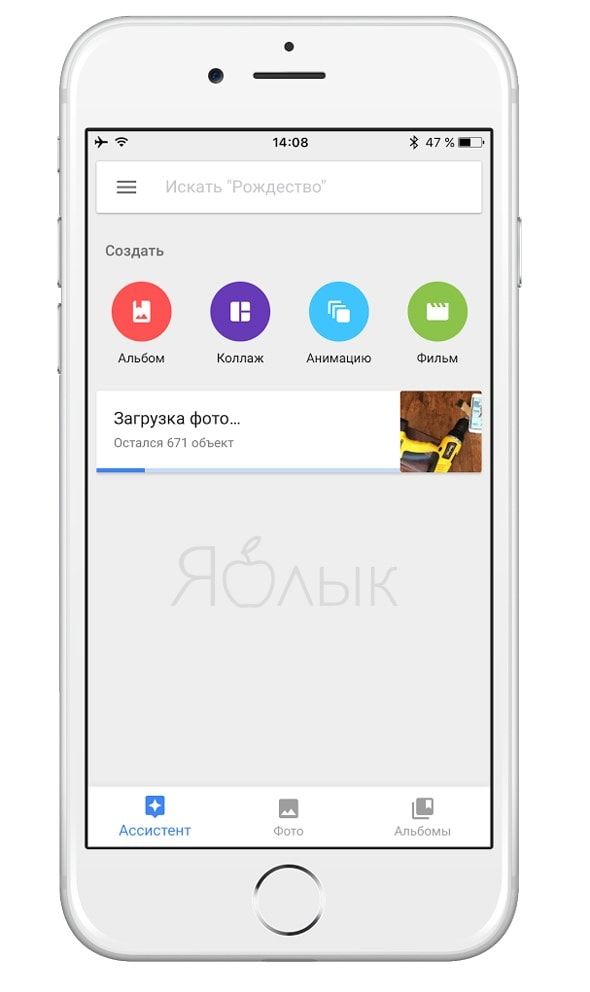
Каждый раз при подключении мобильного устройства к сети Wi-Fi, загрузка фотографий в облако «Google Фото» начнет осуществляться автоматически, после чего файлы будут удалены с телефона. Если в числе загруженных фото окажутся дубликаты, сервис автоматически выявит их и оставит только один экземпляр.
«Google Фото» предлагает немало возможностей, например, упорядочить групповые фото, включающие одного и того же человека\людей, установить в настройках резервное копирование фотографий только через Wi-Fi или мобильный интернет, идентифицировать и удалить фото, для которых уже существуют резервные копии, или сортировать снимки в фотоальбомы после отпуска либо какого-то события.
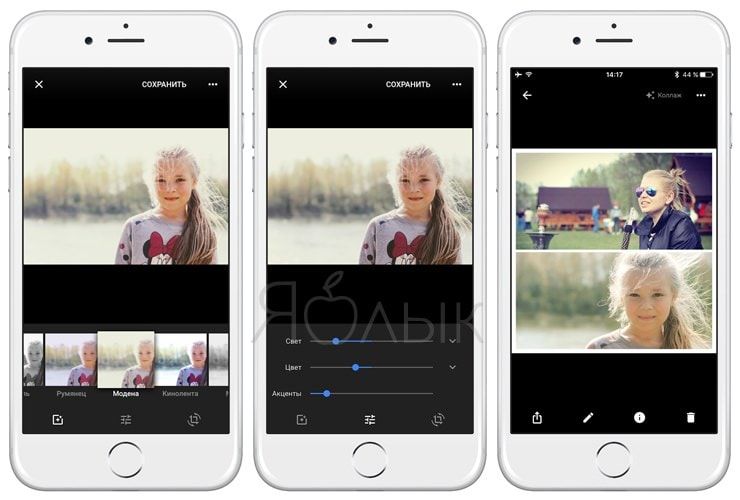
Кроме того, в сервисе присутствуют фильтры и другие инструменты для редактирования фото, создания коллажей, анимации, фильмов и т.д.
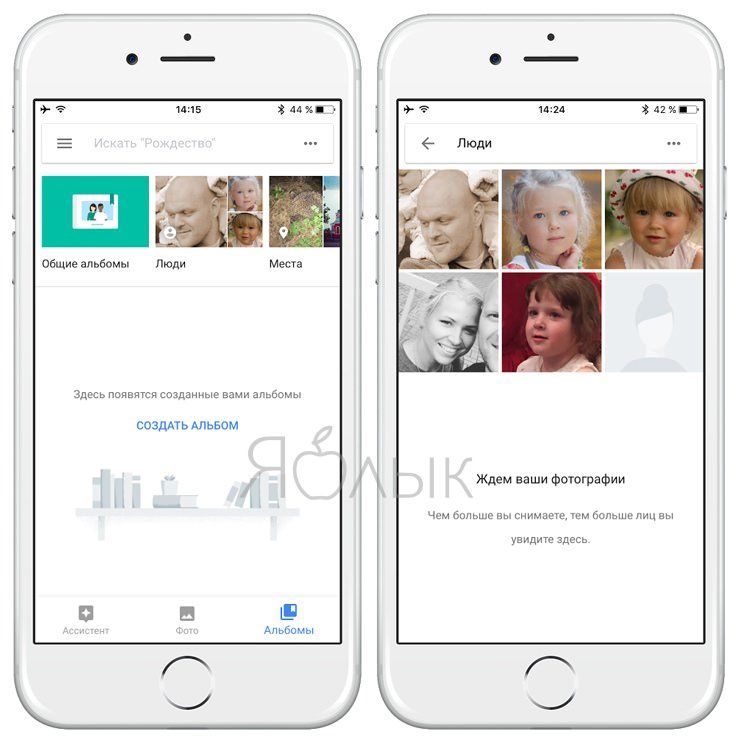
В приложении предусмотрена функция «умного» поиска, позволяющая искать фотографии не только по дате, когда они были сделаны, но и используя другие параметры, например, по локациям или лицам (сервис позволяет присваивать имя каждому лицу на фотографии).
Сколько фото и видео можно разместить в Google Фото?
«Google Фото» разрешает хранить неограниченное количество фото и видео, снятых с помощью телефона или камеры с разрешением не более 16 Мп, а вот за загрузку фотографий с более высоким разрешением придется доплатить.
Если вы беспокоитесь о безопасности загруженных фотографий, включите в аккаунте Google двухфакторную аутентификацию, обеспечивающую дополнительную защиту ваших данных.