Лучшие файловые менеджеры для Android
ОС Android хороша в том числе тем, что у пользователя имеется полноценный доступ к файловой системе и возможность использовать файловые менеджеры для работы с ней (а при наличии root доступа — еще более полноценный доступ). Однако, не все файловые менеджеры одинаково хороши и бесплатны, имеют достаточный набор функций и представлены на русском языке.
В этой статье список лучших файловых менеджеров для Android (преимущественно бесплатных или условно бесплатных), описание их функций, особенностей, некоторых интерфейсных решений и других деталей, которые могут послужить в пользу выбора того или иного из них. См. также: Лучшие лаунчеры для Android, Как очистить память на Android. Существует также официальный и простой файловый менеджер с возможностью очистки памяти Android — Files By Google, если вам не требуются какие-то сложные функции, рекомендую попробовать.
ES Проводник (ES File Explorer)

ES Проводник — пожалуй, самый популярный файловый менеджер для Android, оснащенный всеми необходимыми функциями для управления файлами. Полностью бесплатный и на русском языке.
В приложении представлены все стандартные функции, такие как копирование, перемещение, переименовывание и удаление папок и файлов. Помимо этого, имеется группировка медиа файлов, работа с различными расположениями внутренней памяти, предварительный просмотр изображений, встроенные средства работы с архивами.
И, наконец, ES Проводник умеет работать с облачными хранилищами (Google Диск, Drobox, OneDrive и другие), поддерживает FTP и подключение по локальной сети. Тут же имеется и менеджер приложений Android.

Подводя итог, в ES File Explorer есть практически все, что может потребоваться от файлового менеджера на Андроид. Однако, стоит отметить, что последние его версии стали восприниматься пользователями уже не столь однозначно: сообщается о всплывающих сообщениях, ухудшении интерфейса (с точки зрения некоторых пользователей) и другие изменения, говорящие в пользу поиска другого приложения для этих целей.
Скачать ES Проводник можно в Google Play: здесь.
Файловый менеджер X-Plore
X-Plore — бесплатный (кроме некоторых функций) и очень продвинутый файловый менеджер для Android телефонов и планшетов с широким функционалом. Возможно, для кого-то из начинающих пользователей, привыкших к другим приложениям такого типа он может сначала показаться сложным, но, если разберетесь — вероятно, не захотите использовать что-то ещё.
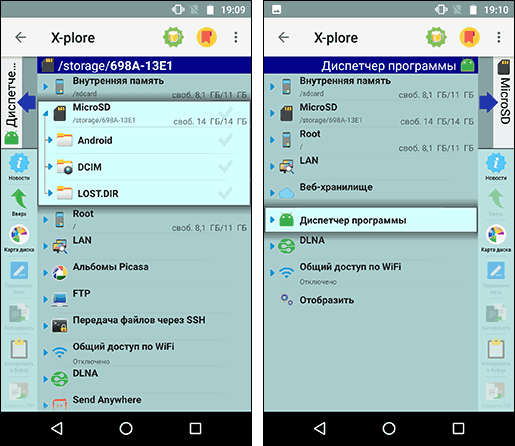
Среди возможностей и особенностей X-Plore File Manager
- Удобный после освоения двухпанельный интерфейс
- Поддержка root
- Работа с архивами Zip, RAR, 7Zip
- Работа с DLNA, локальной сетью, FTP
- Поддержка облачных хранилищ Google, Яндекс Диск, Облако mail.ru, OneDrive, Dropbox и других, сервиса отправки файлов Send Anywhere.
- Управление приложениями, встроенный просмотр PDF, изображений, аудио и текста
- Возможность передачи файлов между компьютером и Android устройством по Wi-Fi (Общий доступ по Wi-Fi).
- Создание зашифрованных папок.
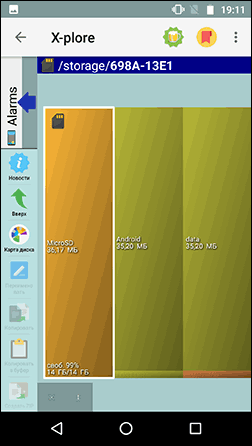
- Просмотр карты диска (встроенной памяти, SD карты).
Total Commander для Android
Файловый менеджер Total Commander хорошо знаком олдскульным и не только пользователям Windows. Его же разработчики представили и бесплатный файловый менеджер для Android с тем же названием. Android версия Total Commander полностью бесплатная без ограничений, на русском языке и имеет самые высокие рейтинги у пользователей.

Среди функций, имеющихся в файловом менеджере (помимо простых операций над файлами и папками):
- Двух панельный интерфейс
- Root-доступ к файловой системе (при наличии прав)
- Поддержка плагинов для доступа к USB флешкам, LAN, FTP, WebDAV
- Эскизы изображений
- Встроенный архиватор
- Отправка файлов через Bluetooth
- Управление приложениями Android
И это не полный список возможностей. Если кратко: скорее всего, в Total Commander для Android вы найдете почти все, что вам может потребоваться от файлового менеджера.
Скачать бесплатно приложение вы можете с официальной страницы Google Play Market: Total Commander для Android.
Amaze File Manager
Многие из пользователей, отказавшихся от ES Проводник, в отзывах к Amaze File Manager оставили самые лучшие комментарии (что немного странно, так как функций в Amaze поменьше). Этот файловый менеджер действительно хорош: прост, красив, лаконичен, быстро работает, русский язык и бесплатность использования присутствуют.

Что с функциями:
- Все необходимые функции работы с файлами и папками
- Поддержка тем оформления
- Работа с несколькими панелями
- Менеджер приложений
- Root доступ к файлам при наличии прав на телефоне или планшете.
Итог: простой красивый файловый менеджер для Android без лишних функций. Скачать Amaze File Manager можно на официальной странице программы
Cabinet
Бесплатный файловый менеджер Cabinet пока находится в бета-версии (но доступен для скачивания с Play маркет, на русском языке), однако уже в текущий момент времени имеет и выполняет все необходимые функции по работе с файлами и папками на Android. Единственное негативное явление, отмечаемое пользователями — при некоторых действиях может притормаживать.

Среди функций (не считая, собственно, работы с файлами и папками): root-доступ, архивация (zip) поддержка плагинов, очень простой и удобный интерфейс в стиле Material Design. Немного, да, с другой стороны, ничего лишнего и работает. Страница файлового менеджера Cabinet.
File Manager (Проводник от Cheetah Mobile)
Пусть, Проводник для Android от разработчика Cheetah Mobile и не самый «крутой» в плане интерфейса, но, также, как и два предыдущих варианта позволяет использовать все свои функции полностью бесплатно и также оснащен русскоязычным интерфейсом (дальше пойдут приложения с некоторыми ограничениями).

Среди функций, помимо стандартного функционала копирования, вставки, перемещения и удаления Проводник включает в себя:
- Поддержка облачных хранилищ, включая Яндекс Диск, Google Диск, OneDrive и другие.
- Передача файлов по Wi-Fi
- Поддержка передачи файлов по протоколам FTP, WebDav, LAN/SMB, включая возможность потоковой передачи медиа по указанным протоколам.
- Встроенный архиватор
Пожалуй, в этом приложении также имеется почти все, что может потребоваться обычному пользователю и единственный спорный момент — это его интерфейс. С другой стороны, вполне вероятно, что вам он понравится. Официальная страница файлового менеджера на Play Маркет: File Manager (Cheetah Mobile).
Solid Explorer
Теперь о выдающихся теми или иными свойствами, но частично платных файловых менеджерах для Android. Первый из них — Solid Explorer. Среди свойств — отличный интерфейс на русском, с возможность включения нескольких независимых «окон», анализ содержимого карт памяти, внутренней памяти, отдельных папок, встроенные просмотр медиа, подключение облачных хранилищ (включая Яндекс Диск), LAN, а также по всем распространенным протоколам передачи данных (FTP, WebDav, SFTP).

Дополнительно имеется поддержка тем оформления, встроенный архиватор (распаковка и создание архивов) ZIP, 7z и RAR, Root доступ, поддержка Chromecast и плагинов.

Среди прочих возможностей файлового менеджера Solid Explorer — настройка оформления и быстрый доступ к папкам-закладкам прямо с домашнего экрана Android (долгое удержание иконки), как на скриншоте ниже.

Настоятельно рекомендую попробовать: первую неделю это полностью бесплатно (все функции доступны), а потом вы, возможно, и сами решите, что это тот файловый менеджер, который вам был нужен. Скачать Solid Explorer можно здесь: страница приложения на Google Play.
Mi Проводник
Mi Проводник (Mi File Explorer) знаком владельцам телефонов Xiaomi, но прекрасно устанавливается и на другие Android телефоны и планшеты.

Набор функций примерно тот же самый, что и в других файловых менеджерах, из дополнительного — встроенная очистка памяти Android и поддержка передачи файлов через Mi Drop (при наличии соответствующего приложения). Недостаток, судя по отзывам пользователей — может показываться реклама.
ASUS File Manager
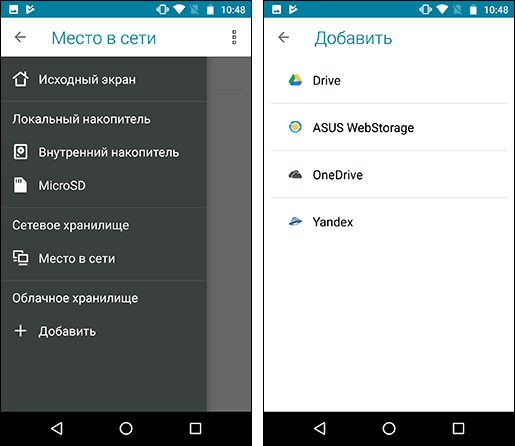
И еще один хороший фирменный файловый менеджер для Андроид, доступный и на сторонних устройствах — Asus File Explorer. Отличительные особенности: минимализм и удобство использования, особенно для начинающего пользователя.
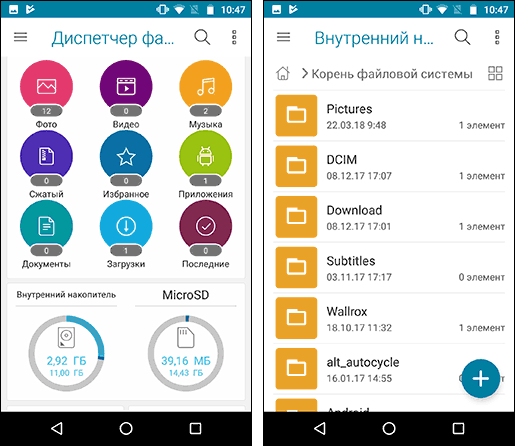
Дополнительных функций не так много, т.е. в основном работа со своими файлами, папками и медиа-файлами (которые располагаются по категориям). Разве что есть поддержка облачных хранилищ — Google Drive, OneDrive, Яндекс Диск и фирменного ASUS WebStorage.
FX File Explorer
FX File Explorer — единственный файловый менеджер в обзоре, не имеющий русского языка, однако заслуживающий внимания. Часть функций в приложении доступны бесплатно и навсегда, часть — требует оплаты (подключение сетевых хранилищ, шифрование, например).

Простое управление файлами и папками, при этом в режиме двух независимых окон доступно бесплатно, при этом, на мой взгляд, в отлично сделанном интерфейсе. Помимо прочего, поддерживаются дополнения (плагины), буфер обмена, а при просмотре медиа файлов — миниатюры вместо иконок с возможностью изменения размеров.

Что еще? Поддержка архивов Zip, GZip, 7zip и не только, распаковка RAR, встроенный медиа проигрыватель и HEX редактор (а также обычный текстовый редактор), удобные средства сортировки файлов, передача файлов по Wi-Fi с телефона на телефон, поддержка передачи файлов через браузер (как в AirDroid) и это далеко не все.
Несмотря на обилие функций, приложение довольно компактное и удобное и, если вы еще ни на чем не остановились, а проблем с английским нет, попробовать FX File Explorer тоже стоит. Скачать можно с официальной страницы.
В действительности, файловых менеджеров, доступных для бесплатной загрузки в Google Play существует бесчисленное количество. В этой статье я постарался указать лишь те, что уже успели заслужить отличные отзывы пользователей и популярность. Однако, если у вас есть, что добавить к списку — пишите о своем варианте в комментариях.
А вдруг и это будет интересно:
29.01.2016 в 22:08
Случайно наткнулся File Manager от Asus, для телефонов Zen, но работают на всех устройствах. Просто, ничего лишнего, мне нравится.
30.01.2016 в 18:32
Да, у меня Asus, в итоге для бытовых задач его вполне достаточно, для root нет
30.01.2016 в 13:35
Из представленных здесь, я пользовался двумя: ES Проводник и Total Commander
Первый (был предустановлен) категорически мне не понравился — снёс
Второй попробовал, но смысла в использовании не увидел, т.к. на Win10 установлен ТС с плагином для ADB.
Сам использую Root Explorer — великолепнейшая программа: её можно назвать «Проводник Windows на Android»
21.01.2017 в 22:35
30.01.2016 в 18:30
А как же отличнейший X-plore File manager — ещё с Symbian он был отличным ФМ.
А ES проводник тяжеловат, на мой взгляд.
31.01.2016 в 08:54
Ух ты, интересный. Изучу (как-то странным образом не довелось столкнуться, хотя, судя по всему, заслуживает внимания).
09.03.2016 в 18:23
Могу посоветовать легкий, удобный и легко кастомизируемый файловый менеджер MK Explorer (разработчик kormateusz).
Очень доволен.
01.06.2016 в 12:54
Я пользуюсь ASTRO File Manager, есть ещё больше функций, например, поиск, недавно открытое, загруженность SD Card, убийца задач, менеджер приложений.
22.09.2017 в 07:23
Здравствуйте. Андроид 5.1. В облаке (MEGA) имеется папка, «музыка».
Как сделать так, чтобы эта папка легко и корректно синхронизировалась на всех устройствах?
Компьютер с облаком синхронизируется вообще без проблем, всё как надо, а вот на андроиде это реализовать оказалось целой проблемой — вместо того что надо, лезет куча рекламы, куча всякого рода ошибок и ограничений, куча всякого ненужного и лишнего.
Файловые менеджеры не хотят работать с флешкой без лишних вопросов и подтверждений, но это вроде бы не самая большая беда. Синхронизировать дополнительную папку (не фото/видео) на флешке оказалось нереальной задачей.
Родное приложение MEGA для андроида нормально синхронизирует только папку камеры, «вторичную» папку для синхронизации выбрать на флешке почему-то нельзя, только в памяти телефона. Можно было бы фото/видео оставить для синхронизации гугл-драйву, а музыку «обманным» (т.е. для Camera указать путь в «музыка») путём синхронизировать с мега, но заводить десять облаков и учёток — это плохой подход, хотелось бы чтобы всё, и для компа и для всех других нужных устройств, было единым, с одним логином и паролем, с одним сервисом, централизованным, простым, лёгким, быстрым, удобным и вместимым, как в рекламе).
Неужели так трудно синхронизировать с облаком нужную (нужные) папку на флешке?
Чтоб у компа и телефона хранение и работа с фалами в этой папке (копировать/вставить/удалить/добавить/переименовать) были общими
22.09.2017 в 08:38
Сергей, боюсь, что не отвечу на вопрос: ни разу не пользовался Mega, и как что у них там реализовано — не знаю.
Но вообще, в OneDrive, например, которым я как раз пользуюсь, тоже нет синхронизации папок с мобильного устройства: т.е. можно загрузить отдельные файлы, но автоматической синхронизации папок «как на компьютере» нету. Подозреваю, что это намеренно так сделано на мобильных устройствах (просто если бы они работали в режиме автосинхронизации папок, то постоянно бы были у людей проблемы с нехваткой места, разрядом батареи, тратой трафика и т.п.). Хотя вот вы пишете, что в Mega можно папку из внутренней памяти синхронизировать.
В общем, ответа у меня нет, если б появилась задача — сидел бы, искал, пробовал.
22.09.2017 в 18:37
Спасибо, Dmitry. Да, в мобильном mega-клиенте можно папку Camera синхронизировать, даже если она на флэшке, и такими способностями, насколько я сейчас понимаю, обладают наверное почти-что все мобильно-облачные клиенты и многие файловые менеджеры. Тоже, кстати, думал о OneDrive, но там места мало предоставлялось, если бесплатно, 5 гигов вроде бы, в mega их 50 дают + понравился сам интерфейс сервиса и прога-клиент для пк — маленькая, не плодит в системе доп.служб/заданий и прочего, простая, шустрая, и при этом функционал как надо, ничего лишнего, и главное надёжно-стабильная, уж не примите за рекламу.
Насчёт намеренного урезания возможностей мобильной синхронизации наверное не соглашусь, ведь такие вещи по логике должны быть опционально настраиваемы, т.е. всё на выбор. Ведь вряд ли придёт кому-то в голову каждый день синхронизировать новую флэшку, забитую битком, с новыми файлами заново и полностью; в течении дня, как правило, могут добавляться/удаляться всего лишь несколько файлов, и то не всегда — это очень лёгкая нагрузка для современных телефонов и 3/4G сетей, и по трафику нынешних тарифных планов всего-ничего, мизер. Ведь никому же в голову не придёт синхронизировать полнометражное кино, да ещё и в хорошем качестве?? Такое даже на компах не делают. Всего лишь доки кое-какие, фото/видео да музыка наверное.
По наивности своей думал, что сейчас сервисы и технологии настолько развиты, что все свои файлы на всех устройствах с помощью сетей можно связать воедино, как-бы по схеме «звезда», в центре которой облако (сервис) — одновременно и бэкап, и быстрый доступ если что, и некоторые общие папки для всех устройств. Хотел в это всё внести побольше порядка и понимаемости, но ни тут-то было, хотя о таких возможностях читал в статьях об облачных сервисах ещё лет 10 назад.
14.12.2017 в 19:40
Добрый вечер, помогите пожайлуста, удалил все контакты с телефона не могу их восстановить, как их восстановить и можно ли это?
Как открыть проводник на устройстве с Android

В большинстве Android-устройств по умолчанию установлен проводник, используя который, можно получить доступ к файловой системе. В зависимости от производителя мобильного девайса, версии ОС и используемой оболочки интерфейс и название могут отличаться. Чаще всего такое приложение называется «Мои файлы» или «Файлы».
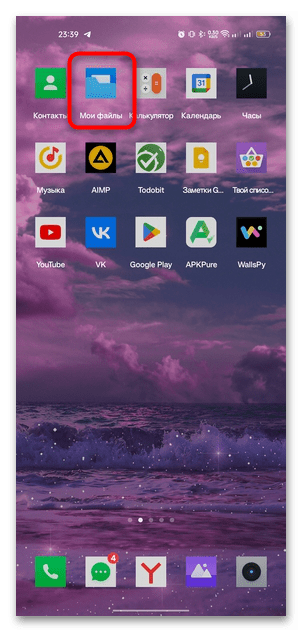
Как правило, в главном окне отображаются кнопки для перехода в локальное хранилище или съемный SD-накопитель, если он используется. 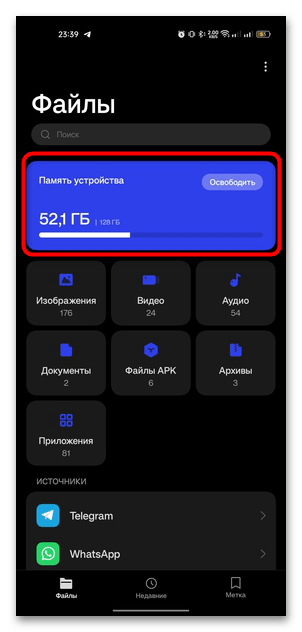
Помимо возможности просмотреть файлы и каталоги Андроида, в таком проводнике реализованы и дополнительные функции, например очистка памяти, а также разделение файлов по типам: изображения, видео, приложения, документы, загрузки и другое.
Способ 2: Google Files
Если ваш смартфон взаимодействует с сервисами Google, то, скорее всего, у вас также будет установлен фирменный файловый менеджер с синхронизацией с облачным хранилищем Google Фото и функцией «Обмен с окружением» для быстрой передачи файлов различных типов.

Через приложение Files можно легко зайти в проводник на Андроид-смартфоне: достаточно запустить софт и перейти на вкладку «Просмотр», затем выбрать строку «Внутренняя память», в результате чего отобразятся файлы и папки, хранящиеся на телефоне.
Так же, как и в предустановленных файловых менеджерах, здесь все данные рассортированы по типу с отображением занимаемого объема. В Files реализована поисковая строка. Эти возможности упрощают навигацию среди всех файлов. А с помощью инструментов для очистки есть возможность освободить память в несколько касаний.
Способ 3: Сторонние приложения
Для устройств, работающих на базе Android, существует большое количество проводников, возможности которых напоминают предустановленный файловый менеджер. Некоторые из них располагают основными базовыми функциями, у других есть дополнительные опции, к примеру создание и просмотр скрытых папок, работа с системными файлами, подключение к локальным сетям или шифрование файлов. Ранее мы разбирали наиболее популярные и функциональные решения, при помощи которых можно попасть в файловую систему Android.
Подробнее: Файловые менеджеры для Android 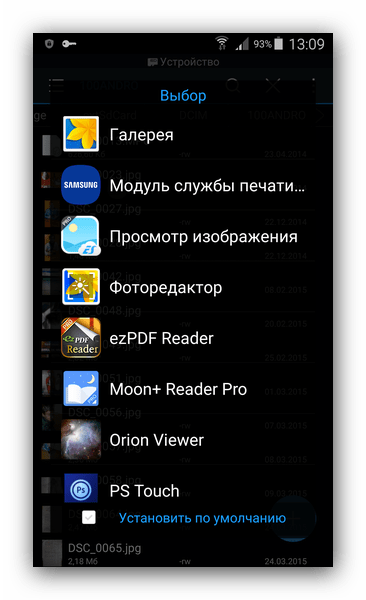
Допустим, в рассматриваемом менеджере ES Проводник попасть в список папок и файлов хранилища можно через главное окно интерфейса – достаточно нажать на плитку «Internal Storage», если вам нужна внутренняя память устройства. 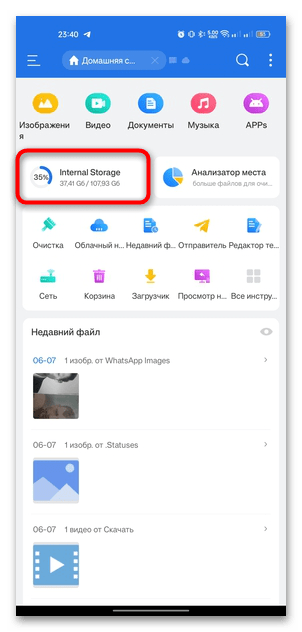
Алгоритм действий в таких приложениях обычно схож, поэтому переход в проводник не должен вызвать проблемы даже у неопытных пользователей.
Где проводник в Android и зачем он нужен
Если не можете найти, где проводник в Андроиде, необходимо специально установить отдельную программу. Дело в том, что он не входит в состав прошивки гаджета.
Устройством можно пользоваться и без менеджера данных, так как все файлы находятся в своих программах: музыка – в проигрыватели, фото – в галерее и так далее. Но для удобного пользования можно скачать с маркета бесплатные утилиты.
Зачем нужен проводник
- Современные мобильники становятся все более полифункциональными. И для упрощения работы пользователя требуется диспетчер файлов. Он значительно облегчает и ускоряет ряд процессов.
- Интерфейс программы позволяет одновременно иметь доступ ко всем файлам системы. Быстрое перемещение, копирование, удаление, переименование и так далее – это только малая часть функционала.
- Возможность групповой работы с документами и мультивыделение позволят в несколько кликов выделить большое количество иконок. По необходимости или желанию их сразу же можно перекинуть, например, на Google диск.
- А оттуда уже не составит труда забрать нужные данные на компьютер. Как видите, чтобы скинуть информацию с гаджета на компьютер уже совсем не обязательно подключать эти два устройства или находиться в непосредственной близости с ними.
Файловый менеджер – ES проводник
Среди множества менеджеров в Google Play особое внимание стоит уделить ES диспетчеру. Он имеет продуманный интерфейс и много полезных команд.
Например, запуская впервые какой-то тип файла, вам будет предложено список программ для открытия, где также можно назначить программу по умолчанию.
Кроме этого каждый пользователь имеет возможность создавать закладки на необходимые данные или папки, а затем заходить туда в один клик. И это не все, чем может похвастаться ES диспетчер.
Хоть функциональность гаджетов возрастает с каждой новой моделью, это ни в коем случае не усложняет пользование ими. Все благодаря удобным утилитам – диспетчарам файлов, которые создают баланс между сложным функционалом устройств и пользователем.
Где в телефоне Андроид находится проводник и как открыть файловый менеджер
Телефон, как и любое устройство, производящее обработку и хранение информации, имеет собственное файловое хранилище. В нем все файлы имеют особую иерархию, называемую файловой системой (или структурой). В ОС Android используется иерархическая структура, где файлы находятся в отдельных папках, а папки – друг в друге. Чтобы увидеть эту структуру, нужно использовать приложение Проводник. Мы расскажем, где находится встроенный проводник в телефоне с Андроид.
Как открыть обычный проводник
«А бывают необычные?» – спросит читатель. На самом деле, в зависимости от оболочки может быть несколько приложений для работы с файлами и папками. Их разрабатывают и добавляют сами разработчики и прошивок и производители телефонов. Во-первых, такие приложения безопаснее, ведь в них скрыты системные файлы. Во-вторых, разработчикам проще изменять их интерфейс для создания единой концепции дизайна оболочки. Проще говоря, встроенный проводник – это безопасно и красиво.
Описываемое приложение может носить следующие названия:
- Файловый менеджер;
- Диспетчер файлов;
- Проводник;
- Файлы.
Сам ярлык по умолчанию отображается на главном экране или в папке «Инструменты». Также открыть его можно, вызвав Гугл-ассистента (для этого три секунды держите кнопку «Домой» по центру или скажите «Окей, Гугл»), и сказав: «Открыть приложение Проводник».
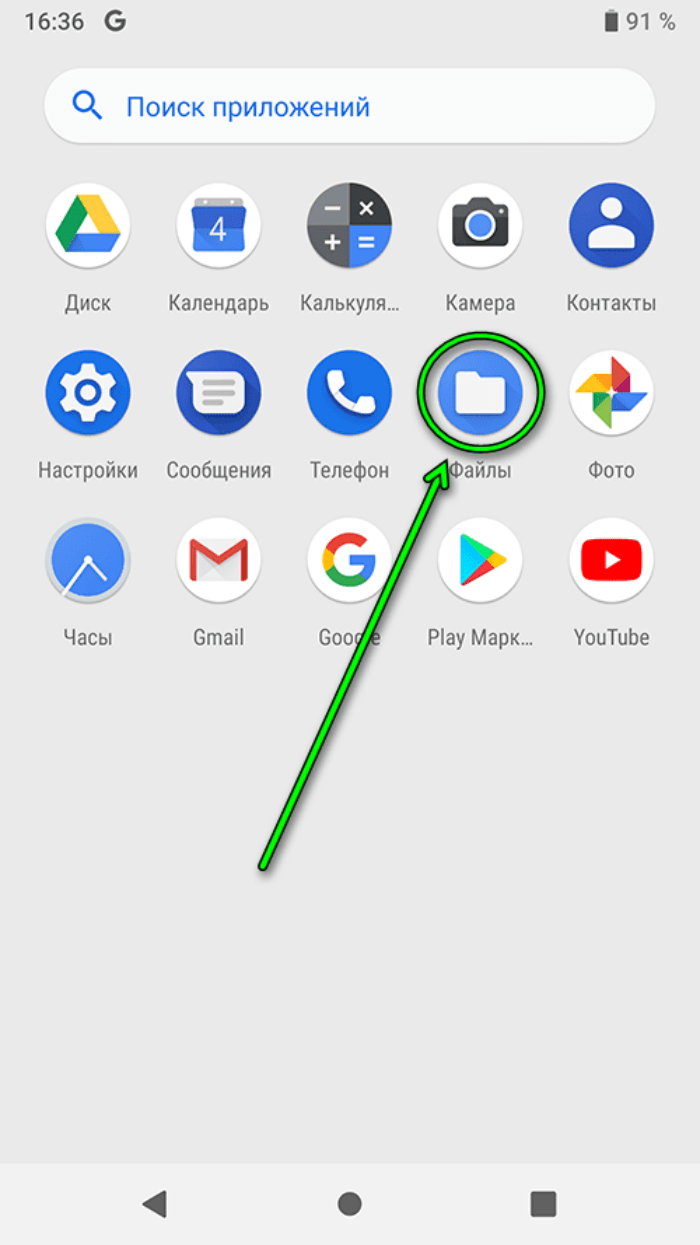
Способы открыть системный проводник
Это приложение разработчики скрывают подальше в настройках, чтобы неопытные пользователи ничего не меняли в нем.
Автор не нашел простого способа добраться до него без использования сторонних приложений, потому предлагаем наиболее оптимальное решение с использованием Cx Explorer:
- Скачайте приложение Cx Explorer по этой ссылке.

- Откройте программу.
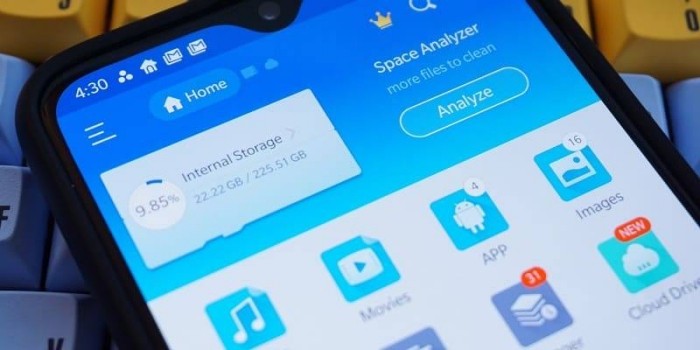
- Перейдите в раздел «Основная память».
- Откройте папку «Android», а после подкаталог «data».

- Подтвердите переход на внешний менеджер.
Чем он отличается от обычного
Как вы заметили, разобраться в интерфейсе системного диспетчера труднее. В нем используются какие-то примитивные формы, а в дополнительном меню много похожих разделов. Это нормально, ведь главная задача такой программы – это удобный доступ к файлам из других приложений. Учтите, что даже во встроенном файловом менеджере вы можете только просматривать системные файлы, но редактировать их точно не получится.

Сторонние приложения
Иногда встроенное программное решения для просмотра файлов не устраивает пользователей из-за ограниченности функционала или неприятного интерфейса. Лично автора, например, раздражает дизайн интерфейса диспетчера в телефонах «Самсунг» (чисто субъективное мнение). В таком случае на помощь приходят сторонние приложения, которые легко устанавливаются на телефон.

Cx проводник
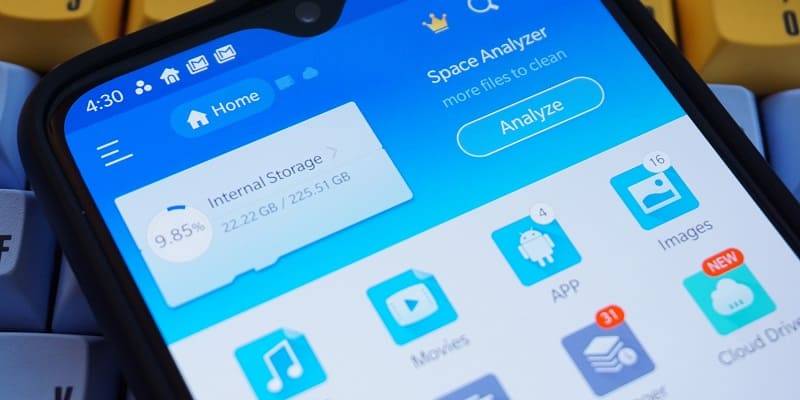
Эта отличная программа уже выручила нас в подзаголовке выше. Теперь мы подробнее остановимся на ней и расскажем обо всех преимуществах. Начнем, пожалуй, с возможности анализа пространства на диске. Да, такую функцию поддерживают многие современные смартфоны, но на старых ее до сих пор нет. Для очистки от мусора достаточно открыть программу и нажать «Анализировать». После сервис автоматически покажет большие файлы, а также предоставит диаграмму по занятому пространству.
Второе преимущество проводника – это возможность подключения к удаленному хранилищу. Здесь есть доступ через следующие технологии:
- Облачные хранилища (Dropbox, Google Drive, OneDrive И Box).
- Локальная сеть;
- FTP;
- SFTP;
- WebDAV.
Не пугайтесь этих букв – это названия протоколов для подключения к удаленным хранилищам. Если у вас таких нет, то пользоваться этим разделом не придется. В остальном это такая же программа, не дающая дополнительных привилегий.
Total Commander
В начале XX века это приложение было графическим проводником для ПК. Однако у версии для Windows и Android ничего общего. Total Commander для телефонов – это расширенный файловый менеджер с примитивным интерфейсом, повышенной производительностью и логичной структурой. Ссылка для установки здесь.