Как Восстановить Удаленные Файлы из Корзины после Очистки на Windows 11/10/8/7?
Как восстановить удаленные файлы из корзины после очистки? Следуйте этой статье, чтобы узнать 5 эффективных методов. Чтобы эффективно восстановить удаленные файлы из корзины после очистки, просто загрузите Tenorshare 4DDiG!
 Александр Кокин
Что делать, если вам нужно больше места на вашем жестком диске? Если вы похожи на стандартного пользователя, вы, вероятно, в этом случае первым делом очищаете Корзину Windows. Для этого кликните правой кнопкой мыши на значке корзины и выберите «Очистить корзину». У вас могут возникнуть серьезные проблемы могут возникнуть, если важные данные будут непреднамеренно удалены. Поначалу это обстоятельство может вызвать сильный стресс, но все не так серьезно, как кажется. Итак, как восстановить удаленные файлы из корзины после очистки и какие способы для этого существуют? Возможно ли это? Корзина Windows была создана для предотвращения потери данных, но что делать, если вы ее очистили, и все ваши файлы исчезли? В этой статье мы расскажем о современных методах и инструментах для восстановления ваших данных.
- Часть 1: Возможно ли Восстановление Удаленных Файлов после Корзины?
- Часть 2: Как Восстановить Удаленные Файлы из Корзины после Очистки?
- Часть 3: Как Избежать Потери данных из Корзины Снова?
- Часто Задаваемые Вопросы о восстановлении удаленных файлов из корзины после очистки:
[2023] 6 Способов восстановить удаленные файлы из корзины после очистки
Часть 1: Возможно ли Восстановление Удаленных Файлов после Корзины?
Просто говоря, да. Операционная система Windows не стирает ничего с вашего носителя хранения, когда удаляет файлы. Даже после того, как вы очистили корзину, данные могут быть восстановлены, даже если вы не можете их видеть или получить к ним доступ. Секрет заключается в том, чтобы восстановить удаленные файлы из корзины до того, как свежие данные перезапишут их. Если вы хотите достичь этой цели, не используйте компьютер, пока не закончите восстановление потерянных данных. Если вы действуете оперативно, мы покажем вам множество способов восстановления файлов, удаленных из корзины. Сейчас давайте сосредоточимся на том, как восстановить удаленные файлы из корзины после очистки Windows 11/10.
Часть 2: Как Восстановить Удаленные Файлы из Корзины после Очистки?
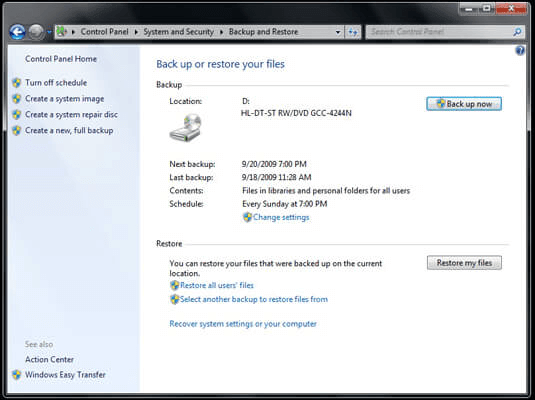
Метод 1: Восстановление файлов из корзины после ее очистки с помощью встроенной функции резервного копирования Windows
Как восстановить удаленные файлы из корзины после ее очистки бесплатно с помощью приложения Windows для выполнения резервного копирования: если вы ранее настроили резервное копирование с помощью этого приложения, вы можете использовать функцию резервного копирования и восстановления для восстановления файлов из корзины после очистки.
- Чтобы получить доступ к разделу «Система и безопасность», перейдите в «Панель управления» и выполните соответствующий выбор.
- Нажмите восстановление и найдите функцию резервного копирования и восстановления в выпадающем меню.
- Чтобы найти удаленные файлы, выполните действия, описанные в мастере.
Метод 2: Восстановление Удаленных Файлов из Корзины с Помощью ПО для Восстановления Данных
Если эти методы неэффективны или ваши настройки не установлены на автоматическое резервное копирование, то вам может понадобиться внешний инструмент, чтобы ответить на вопрос о том, как восстановить удаленные файлы из корзины после ее очистки в Windows 10/8/7. Решение в виде ПО для восстановления данных известное как Tenorshare 4DDiG, предлагает потребителям всестороннюю защиту информации.
- Восстановление удаленных файлов из очищенной корзины или в результате обновления операционной системы, атаки вируса, случайного удаления и т. д.
- Восстановление данных из разделов и портативных устройств хранения, таких как внешние жесткие диски и USB-накопители.
- Поддержка восстановления более 1000 типов файлов, таких как фотографии, видео, аудио, документы и т. д.
- Установка на компьютеры под управлением операционных систем Windows 11/10/8/8.1/7 или Mac.
- Предоставление предварительного просмотра восстановленного материала, чтобы помочь пользователям экономить время.
Как восстановить удаленные фотографии из корзины после ее очистки с помощью Tenorshare 4DDiG?
- Выберите Корзину для Восстановления
Сначала вам нужно получить программу восстановления данных Tenorshare 4DDiG и установить ее на свой компьютер. Запустите программу, перейдите в корзину для восстановления и нажмите кнопку «Start», чтобы перейти к следующему этапу.
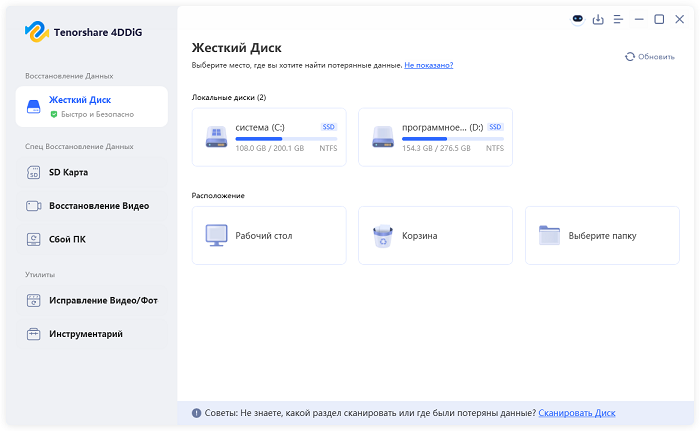
Как только вы выберете диск, 4DDiG начнет тщательно сканировать этот диск на наличие данных, которых там нет. Вы можете остановить или отменить поиск в любой момент, если найдете файлы, которые нужно восстановить. Через древовидное представление вы увидите подпапки, помеченные заголовками, такими как «Удаленные файлы», «Потерянные файлы», «Существующие файлы» и т. д. Вы также можете перейти к просмотру файлов, в том числе фотографий, видео и документов, среди других, в режиме «Просмотр файла».
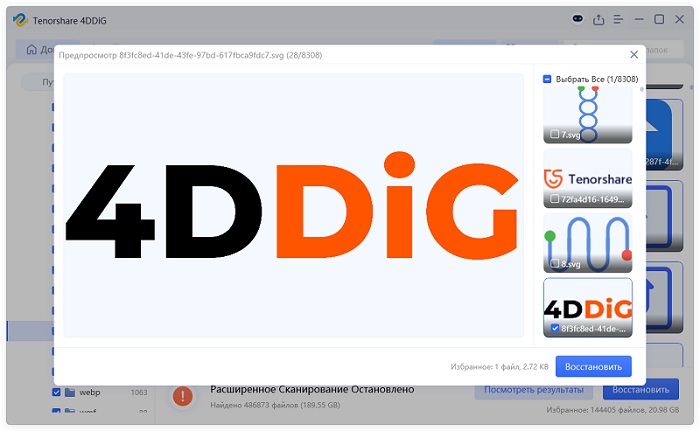
После того, как вы найдете нужные файлы, у вас будет возможность предварительно просмотреть их, а затем восстановить в безопасное место.
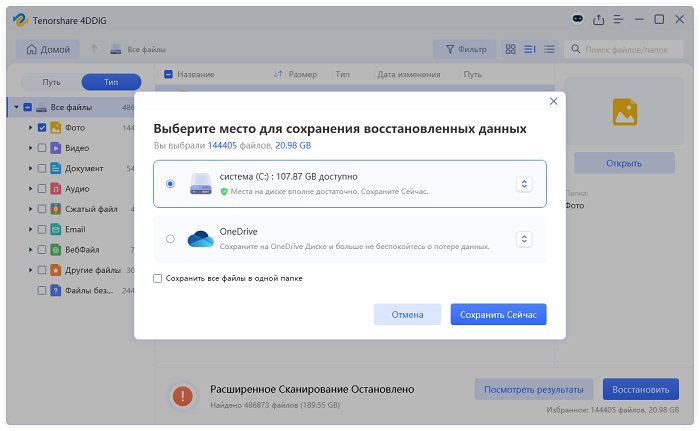
Теперь вы узнали, как восстановить файлы из корзины после ее очистки с помощью стороннего программного обеспечения для восстановления данных.
Метод 3: Восстановление Файлов из Предыдущей Версии из Истории Файлов
В Windows 10/8/7 функция защиты системы включена по умолчанию, и операционная система автоматически создает точки восстановления. Благодаря таким точкам восстановления, вы можете восстановить ваши постоянно удаленные файлы до версии, в которой они были до этого. Давайте посмотрим, как получить файлы обратно после очистки корзины для восстановления их предыдущих версий.
- Сначала перейдите на рабочий стол и создайте там новый файл или папку. Дайте ему то же имя, что и у удаленного вами файла или папки. (Если папка была на корневом уровне диска, например, C:, вы можете кликнуть правой кнопкой мыши по диску и выбрать опцию «Восстановить предыдущие версии» из контекстного меню.)
- Выберите «Восстановить предыдущие версии» из меню, которое появится при щелчке правой кнопкой мыши по файлу. В этом разделе Windows будет искать и показывать предыдущие версии файлов или папок, которые были навсегда удалены, каждая версия с собственным уникальным временем и датой.
- Просто выберите самую последнюю версию и затем нажмите кнопку «Восстановить», чтобы легко восстановить навсегда удаленные файлы или папки.
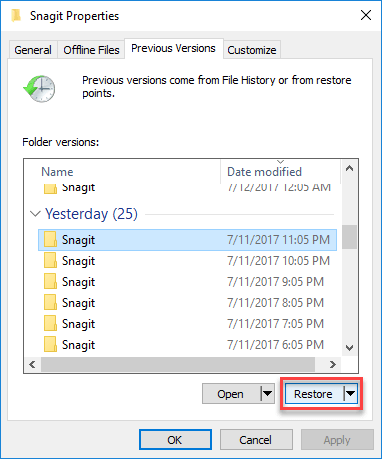
Метод 4: Восстановление удаленных файлов из корзины с помощью командной строки
Командная строка может восстановить любые файлы, которые были удалены по ошибке, и отменить действие очистки корзины. Так как же восстановить файлы после удаления их из корзины при помощи командной строки?
- При запуске компьютера нажмите клавишу F8, а затем выберите опцию «Безопасный режим с командной строкой».
- Просто введите cd../.. и затем нажмите клавишу Enter, затем введите cd $Recycle.Bin.
- После ввода cd и нажатия клавиши Tab, вы сможете прочитать имя каталога. Как только вы это увидите, нажмите клавишу Enter.
- Введите dir/a, чтобы увидеть все файлы; затем введите copy [имя файла] [местоположение файла]; затем введите cd../.. > введите dir и нажмите Enter > введите ren [имя файла].
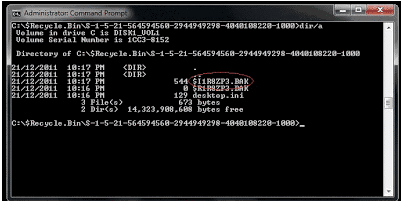
Если вы используете командную строку для отмены всех удалений, имена файлов не будут отображаться так, как они были ранее. Из-за возможности неправильного выполнения этой процедуры не рекомендуется ее выполнять тем, кто не является экспертом.
Метод 5: Восстановление Файлов из Корзины после ее Очистки с помощью Системного Восстановления
Системное восстановление попытается вернуть ваш компьютер к предыдущей точке во времени, известной как точка восстановления системы. Вы сможете восстановить любые созданные файлы или установленные приложения до того момента, когда была установлена точка восстановления.
- В строке поиска, находящейся на панели задач, введите слово «Панель управления», а затем выберите соответствующий пункт.
- В строке поиска внутри Панели управления введите слово «восстановление».
- Выберите «Восстановление» и затем «Открыть системное восстановление» из меню.
- В настройках восстановления системы и файлов нажмите кнопку «Далее».
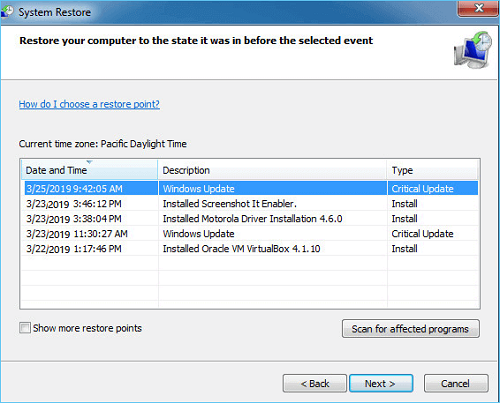
Часть 3: Как Избежать Потери данных из Корзины Снова?
Удаленные файлы часто можно восстановить из корзины, но есть шаги, которые можно предпринять, чтобы изначально защититься от потери данных. Вместо того, чтобы искать ответы на вопросы о том, как восстановить фото после удаления из корзины, и также файлы, принимайте профилактические меры, указанные ниже.
- Вы можете использовать Dropbox, Google Drive, Microsoft OneDrive или любой другой сервис облачного хранения с бесплатным планом, чтобы резервировать свои данные в облаке, если вы не хотите тратить деньги на специальное устройство резервного копирования.
- Следите за условиями и регулярно проводите обслуживание, поскольку жесткие диски и другие устройства хранения гораздо более вероятно выйдут из строя, если они подвергаются сильным вибрациям, высокой влажности или пыли.
- Фактом является то, что в Интернете много вредоносных программ, которые, если вы сделаете одну ошибку и позволите им попасть на вашу систему, могут помешать вам получить доступ к важным данным. Держите ваш антивирус включенным, если не хотите рисковать.
- Источник бесперебойного питания, известный как БПИ, обеспечивает аварийное питание во время кратковременного отключения питания.
Часто Задаваемые Вопросы о восстановлении удаленных файлов из корзины после ее очистки:
1. Как я Могу Восстановить Навсегда Удаленные Файлы из Корзины после ее Очистки?
Вы можете использовать функцию системного восстановления Windows, попытаться перезагрузить предыдущие версии и также использовать командную строку, если доверяете своим техническим способностям.
2. Можно ли Восстановить Данные После их Удаления из Корзины?
Да, вы можете использовать встроенные инструменты Windows для восстановления системы или обратиться к своим резервным копиям, а также попробовать использовать программное обеспечение для восстановления данных, такое как Tenorshare 4DDiG.
3. Когда вы Очищаете Корзину, она Пропадает Навсегда?
Нет, будьте уверены. Существует несколько методов для восстановления корзины через резервное копирование и восстановление Windows, а также глубокие решения для восстановления, предлагаемые сторонними инструментами.
Заключение
Мы надеемся, что вы поняли, как восстановить удаленные файлы из корзины после очистки с помощью встроенных инструментов и резервных копий Windows, если вам повезло. Даже если нет, не паникуйте. Потому что Tenorshare 4DDiG – это самое безопасное и быстрое программное обеспечение для восстановления данных в этом аспекте восстановления удаленных файлов из корзины после ее очистки.

Tenorshare 4DDiG Data Recovery
4DDiG — это ваш непревзойденный выбор для восстановления всех потерянных данных на компьютере Windows / Mac после различных сценариев потери, таких как удаление, форматирование, RAW и т.д. с более высокой вероятностью успеха.
Как восстановить удалённые файлы на компьютере
При очистке памяти на ПК вы случайно удалили важные для вас файлы? У вас ещё есть шанс их вернуть. Рассказываем, как восстановить удалённые файлы средствами Windows и с помощью сторонних программ.
Всегда ли файлы можно восстановить
Вы на все 100% сможете восстановить файлы, которые удалили в корзину, и в первую очередь смотрите там.
Иногда файлы удаляются, минуя корзину (например, сочетанием клавиш Ctrl + Shift + Del), а сама корзина очищается. Порой вы вовсе не помните, кто, что и как именно удалил файл, а просто видите, что его нет ни на месте, ни в корзине. В таких случаях сама возможность восстановления зависит от нескольких факторов.
- Если вы делали резервные копии утраченных файлов или заранее настроили их автоматическое резервное копирование, то с большой вероятностью восстановите их (см. следующий раздел).
- При отсутствии резервной копии можно попытаться восстановить удалённое с помощью специальных программ — штатного средства, встроенного в Windows, нет. Гарантии восстановления тоже нет: есть сразу несколько обстоятельств, которые влияют на вероятность вернуть утраченную информацию (см. последний раздел).
Как восстановить удалённые файлы с компьютера из резервной копии
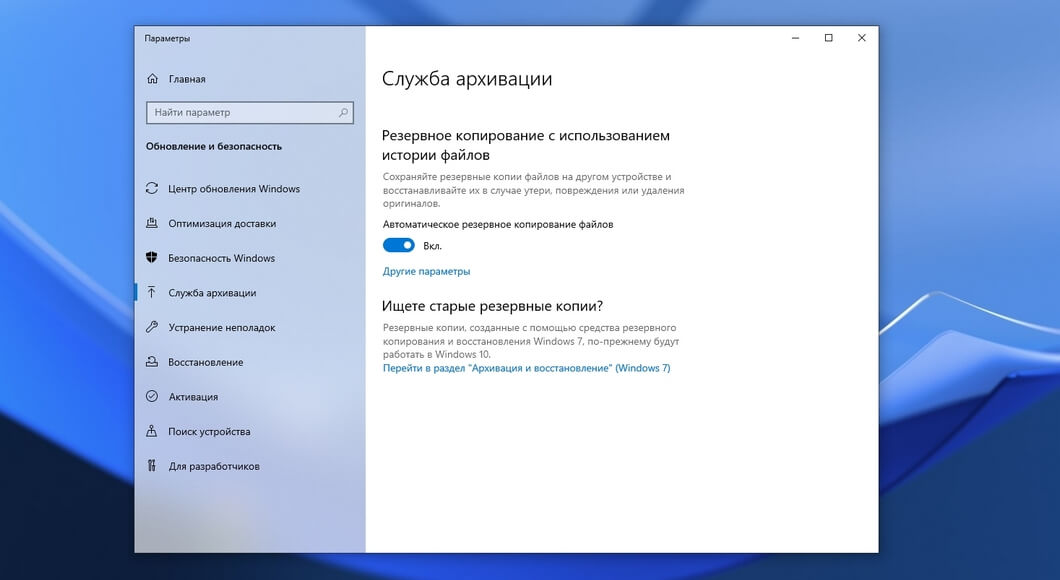
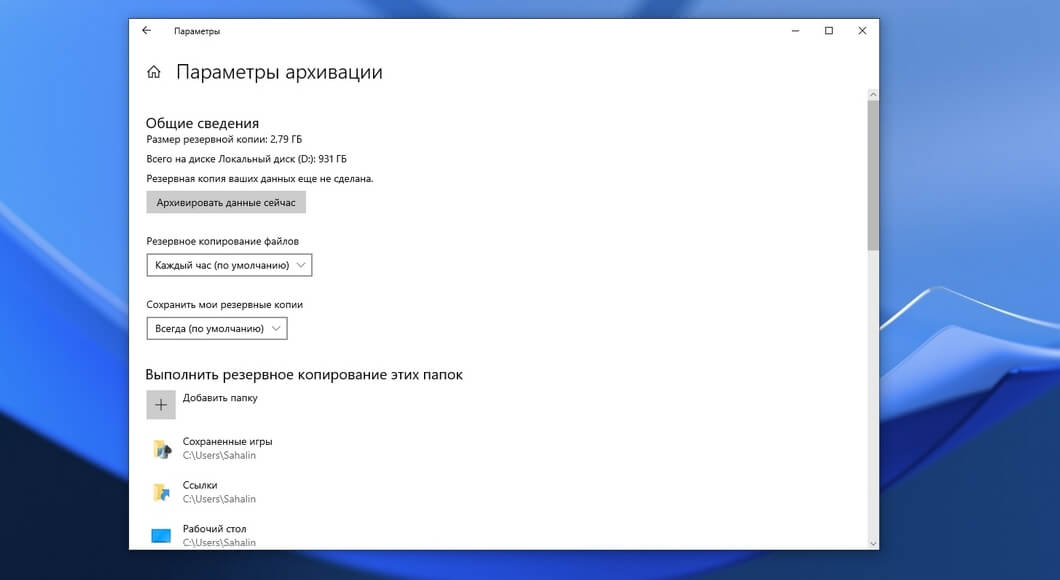
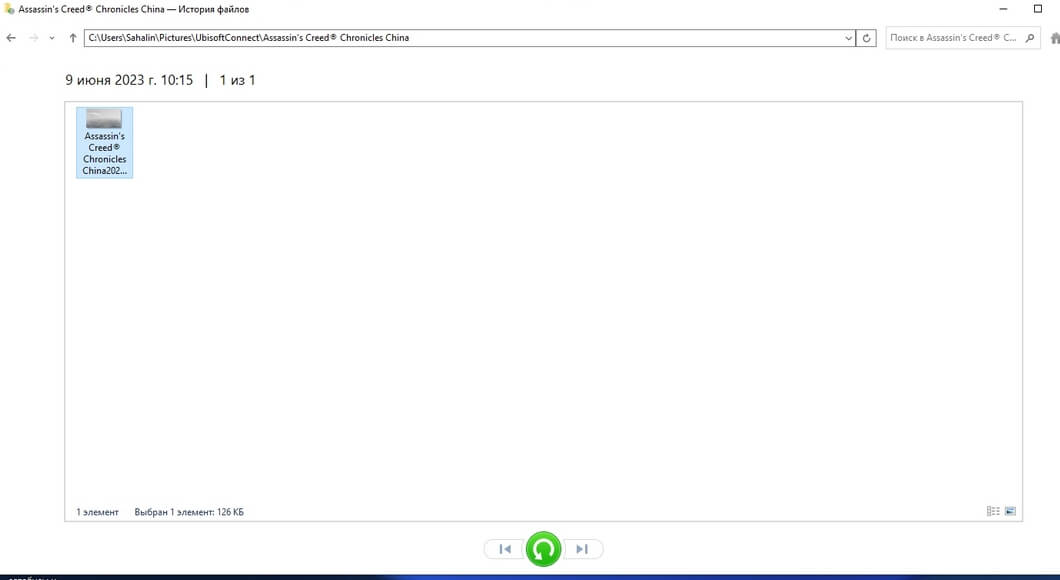
В операционной системе Windows, начиная с версии 8.1, предусмотрена восстанавливающая опция — резервное копирование истории файлов. Для её использования вам необходимо настроить архивацию данных на жёстком диске, встроенном или внешнем.
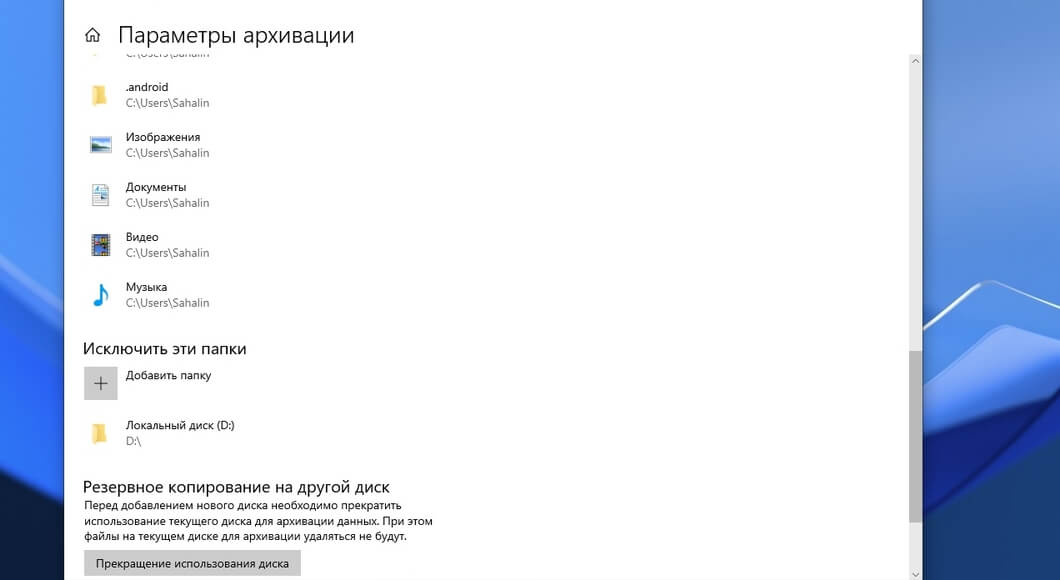
Резервные копии занимают немало места, если копировать всё подряд. Однако мы рекомендуем резервировать хотя бы самые важные для вас данные — документы, фотографии, сохранения компьютерных игр. Очень часто именно это будет неоткуда скачать повторно, а, например, музыку, фильмы и сами игры — можно.
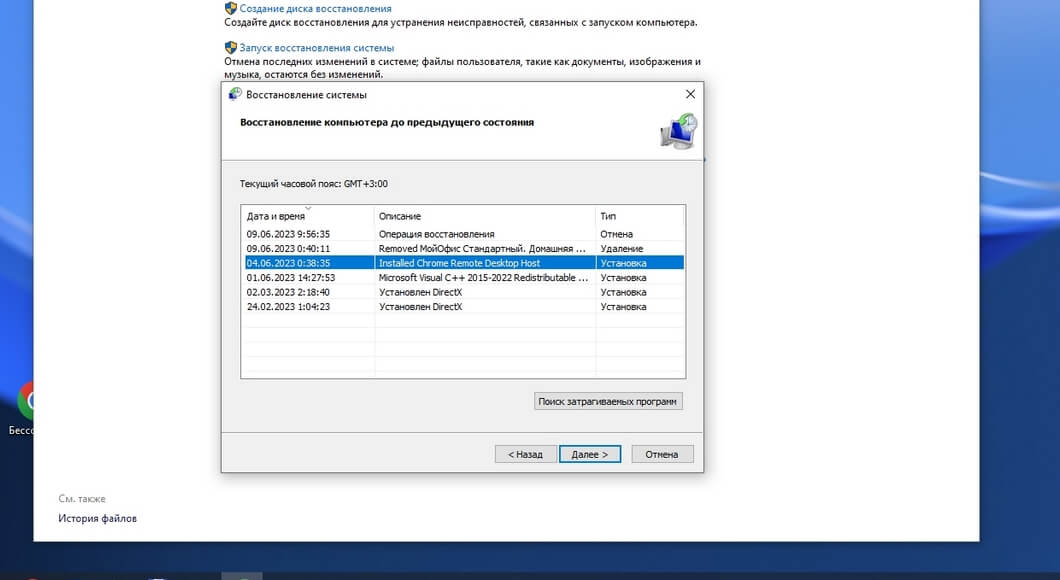
Покажем, как настроить резервное копирование на Windows 10:

Восстановление удалённых файлов, если нет резервной копии. Лучшие программы
Есть много программ, которые позволяют найти и вернуть стёртые файлы. В том числе и те, которые вы удаляли давно. Есть важные нюансы.
Каждый файл на вашем ПК занимает физическое место на диске. Стёрли файл — место освободилось. Так вот, восстановить файл можно, если место, которое он занимал, не перезаписано другим файлом. Именно поэтому следует ограничить любые действия с ПК сразу, как вы обнаружили пропажу файла. Не удаляйте другие файлы в корзину, не копируйте, не ставьте и не удаляйте программы — сначала попытайтесь восстановить утраченное. Если файл удалён давно, то велика вероятность, что его место уже занято — такой файл наверняка не восстановить никак.
Если на вашем ПК не было программы для восстановления файлов, придётся её скачать и установить. Хорошо, если разработчики предлагают скачать версию, не требующую установки (portable version, портативная версия) — скачивайте и сохраняйте её на флешку, а не встроенный диск вашего ПК. С флешки и запускайте.
Как восстановить удаленные файлы с флешки, жесткого диска, смартфона или планшета

Если нечаянно удалить важный файл с компьютера, его просто восстановить: в Windows такие файлы хранятся в «Корзине» на рабочем столе, в macOS надо зайти в Dock и там найти значок корзины. Сложнее со смартфонами: так называемая корзина есть только для фотографий, хранятся там файлы 30 дней.
Хуже, если файлы уже удалены из «Корзины»: встроенными в операционную систему методами восстановить файлы не получится, придется использовать сторонние программы. Аналогично с флешками — никаких корзин нет, восстанавливать нужно через сервисы.
Расскажу, как это работает, чем стоит пользоваться и какие есть нюансы.
Как работает удаление файлов
Если говорить про жесткие диски, память смартфонов и флешки, то команда «Удалить» не означает, что оттуда сразу же стираются все файлы. Это связано со спецификой работы операционной системы.
Представьте, что ваша Windows или macOS — это ленивый завхоз, который управляет складом. У вас есть список вещей, которые там хранятся. Вы можете позвать завхоза и вместе с ним вычеркнуть несколько вещей, потому что не хотите больше их хранить. Завхоз кивает, и, судя по списку, у вас на складе появляется больше свободного места.
Но не факт, что завхоз сразу же пойдет на склад и выбросит «удаленные» вещи. Он ленивый, медленный и не видит в этом смысла: склад большой, места на нем много. Если вы привезете что-то новое, места хватит, даже если не выбрасывать старое. Вот когда старое будет мешать, тогда завхоз и выбросит эти вещи.
Удаление файлов работает примерно так же . Папки, которые мы видим, — это лишь оболочка, список пространства, с которым мы можем работать. А операционная система сама решает, когда в действительности удалить файлы, а когда оставить их, но не отображать.
Такие еще не удаленные файлы можно восстановить, даже если они исчезли из «Корзины». Причем чем меньше было обращений к памяти, тем больше шансов, что операционная система еще ничего не удалила полностью.
Исключение — диски нового поколения, SSD. За счет высокой скорости работы память функционирует по особым правилам. Условно говоря, там очень воспитанный завхоз, который удаляет файлы сразу после вашей команды.
Еще, по моим наблюдениям, реальное удаление файлов с HDD происходит в Windows 10 намного быстрее, чем в старых системах. Например, в Windows 7 мне удавалось восстановить файлы через месяц после использования жесткого диска, а в Windows 10 они исчезали уже через минуту после удаления.
Как восстановить файлы на жестком диске или флешке
Процесс восстановления файлов на флешке или жестком диске одинаковый вне зависимости от того, каким сервисом вы пользуетесь. Сначала запускаете программу, выбираете в ней нужный диск — например, «Локальный диск С» или «Съемный диск F» — и включаете сканирование. Инструмент проанализирует внутреннюю память и покажет, какие файлы еще не стерлись, а значит, их можно восстановить.
Необязательно пользоваться только одним сервисом. Лучше попробовать несколько — скорее всего, результаты работы будут различаться и вы повысите шанс восстановить все файлы.
Вот какие программы могу посоветовать.
EaseUS. Работает на Windows и macOS. Бесплатно восстанавливает до 2 Гб данных, дальше нужна лицензия — от 69,95 $ ( 5163 ₽) в месяц.
PhotoRec. Работает на любых системах, включая macOS. Работает бесплатно, ищет только удаленные фотографии.
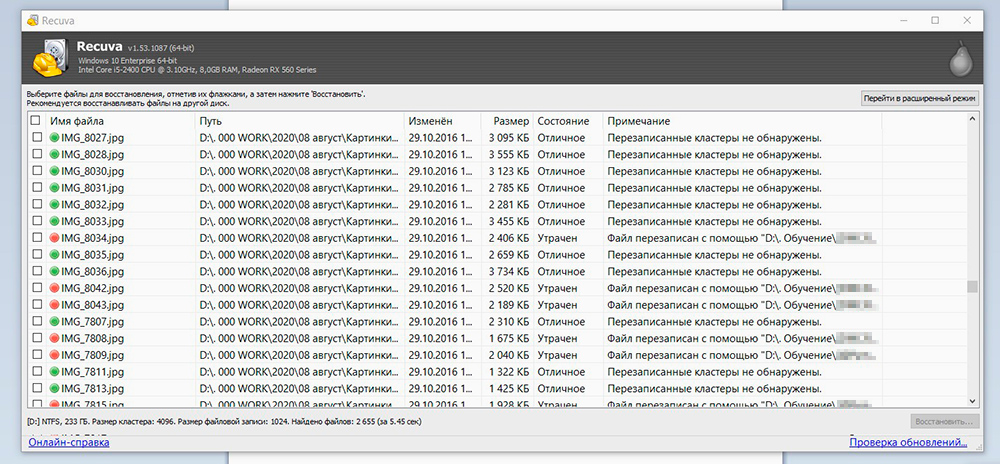
Recuva. Работает на Windows. Бесплатно. Можно выбирать, какие типы удаленных файлов искать: например, только документы или фотографии или вообще все. И сканировать не только целый диск, но и конкретную папку. Или искать удаленные из корзины файлы.
Как восстановить файлы на смартфоне
Восстановить файлы на смартфоне сложнее, чем на жестком диске. У них другой вид операционной системы и свои алгоритмы работы с памятью. Аналогии со складом и завхозом здесь не сработают. Вот какие варианты спасения файлов есть.
Восстановить данные с SD-карты. Если файлы хранились на карте памяти, выньте ее из телефона и подключите через картридер к компьютеру. По сути, это обычная флешка, так что восстанавливать данные на ней можно через те же сервисы, что работают и с жесткими дисками.

Использовать стандартное восстановление файлов. Этот способ сработает, если вы случайно удалили файл, например фотографию из альбома.
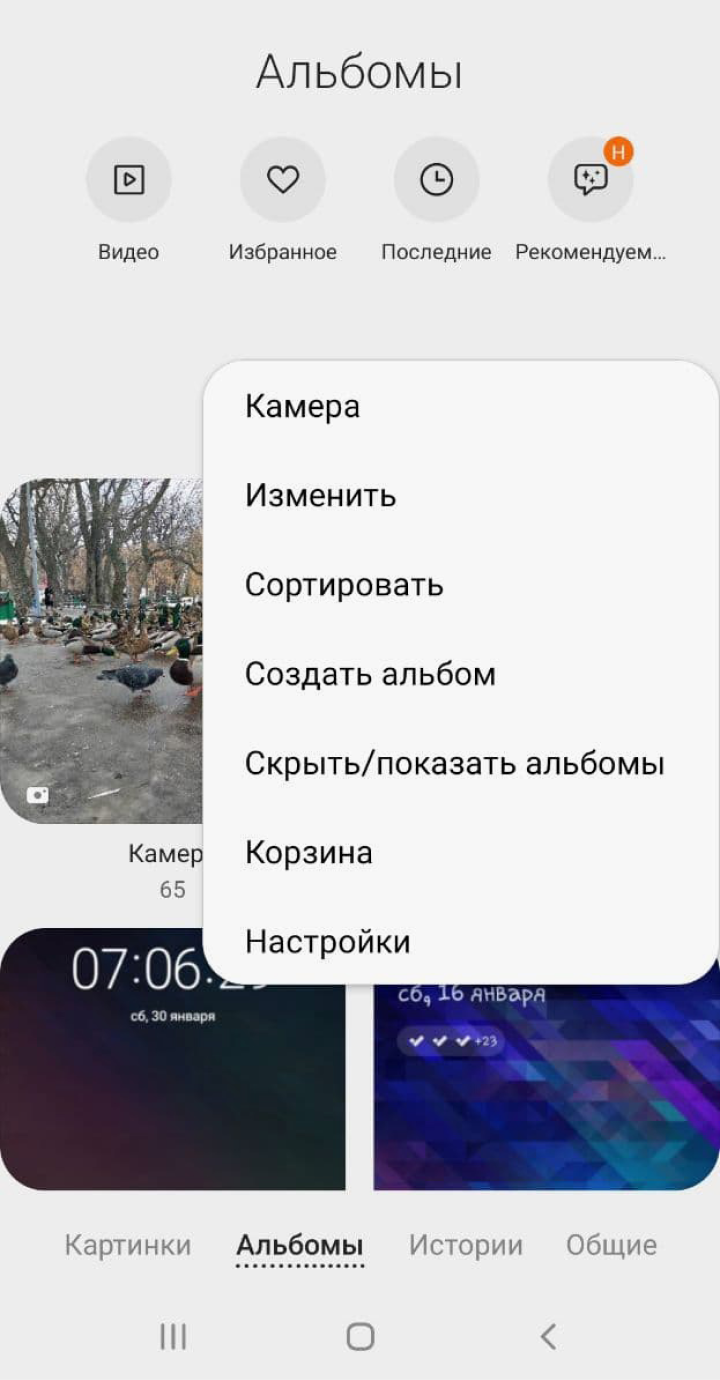
Если у вас смартфон на Android, то удаленные из «Галереи» фотографии 30 дней хранятся в «Корзине». Чтобы попасть в нее, зайдите в «Галерею», нажмите на три точки справа и в выпадающем меню выберите «Корзину». Затем можно выбрать файл и восстановить — фотография появится в том альбоме, из которого вы ее удалили.
На iOS принцип такой же : перейдите в раздел «Фото», затем в «Альбомы» и нажмите «Недавно удаленные».
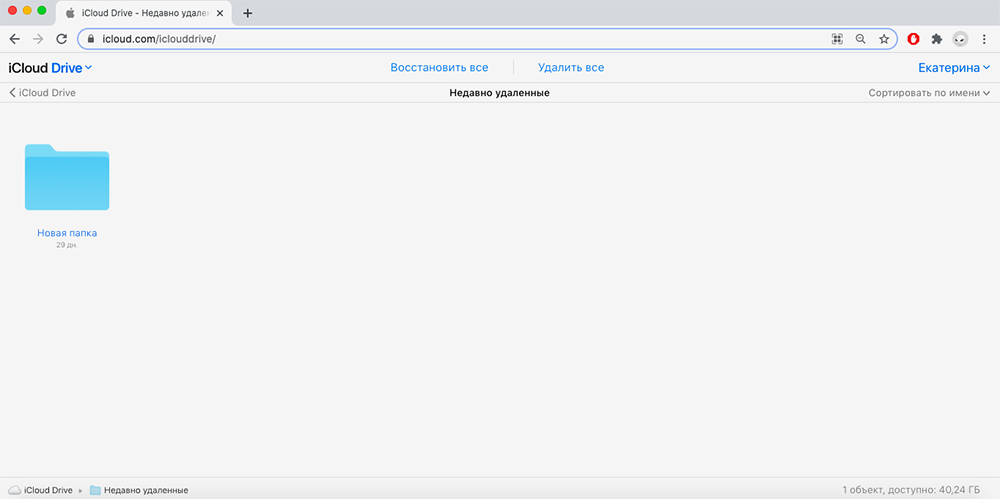
Еще попробуйте iCloud: сервис возвращает файлы, удаленные максимум 30 дней назад. Это работает для смартфонов с версией операционной системы iOS 11 и выше. Для этого выберите нужное устройство, затем нажмите «Недавно удаленные» в нижнем правом углу. После выберите нужные файлы или кликните «Восстановить все».
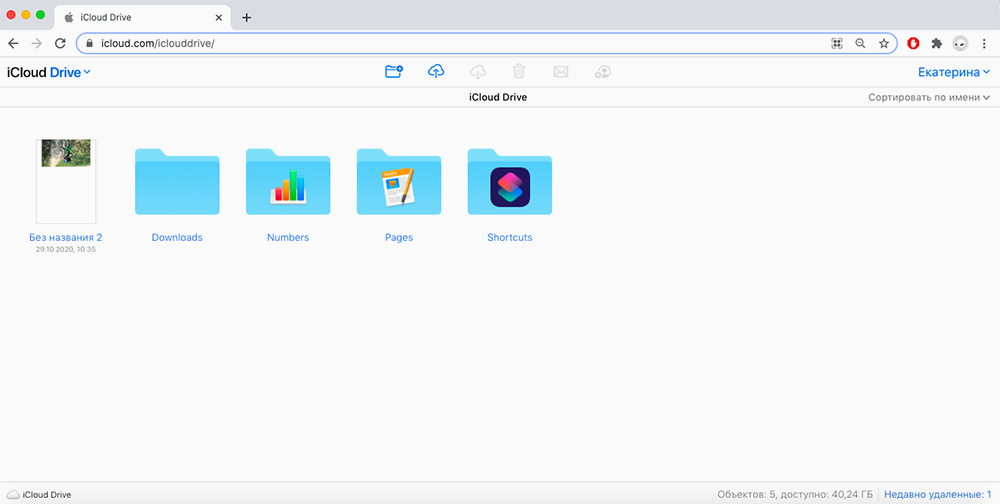
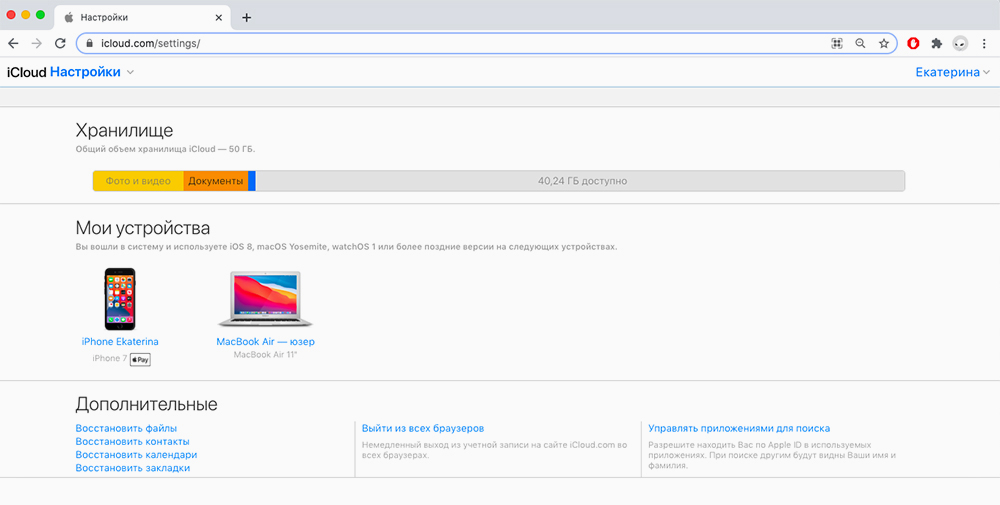
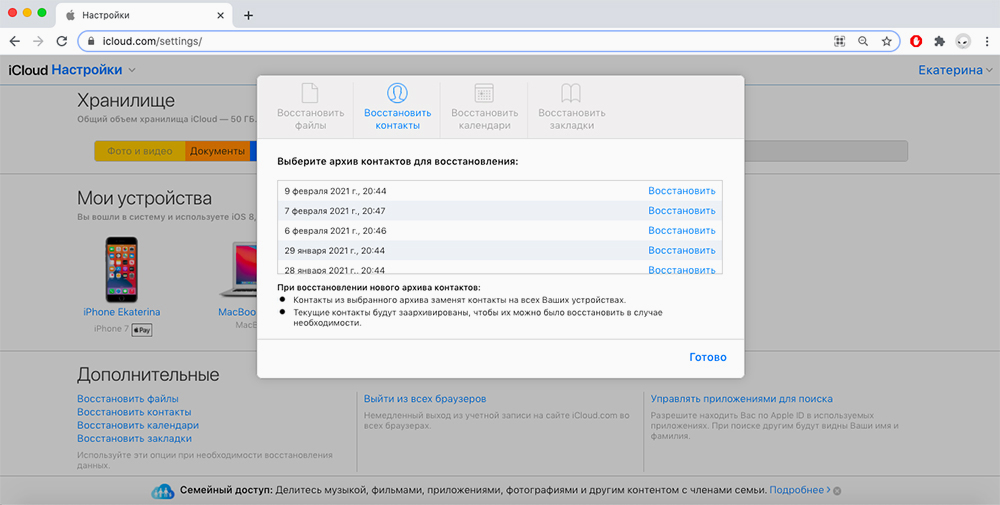
Можно попытаться восстановить контакты, календари, закладки и файлы в разделе «Настройки» на сайте iCloud. Для этого в списке «Дополнительные» выберите «Восстановить файлы» — во всплывающем окне покажут, что вы удалили в течение последних 30 дней. Эти файлы получится восстановить.
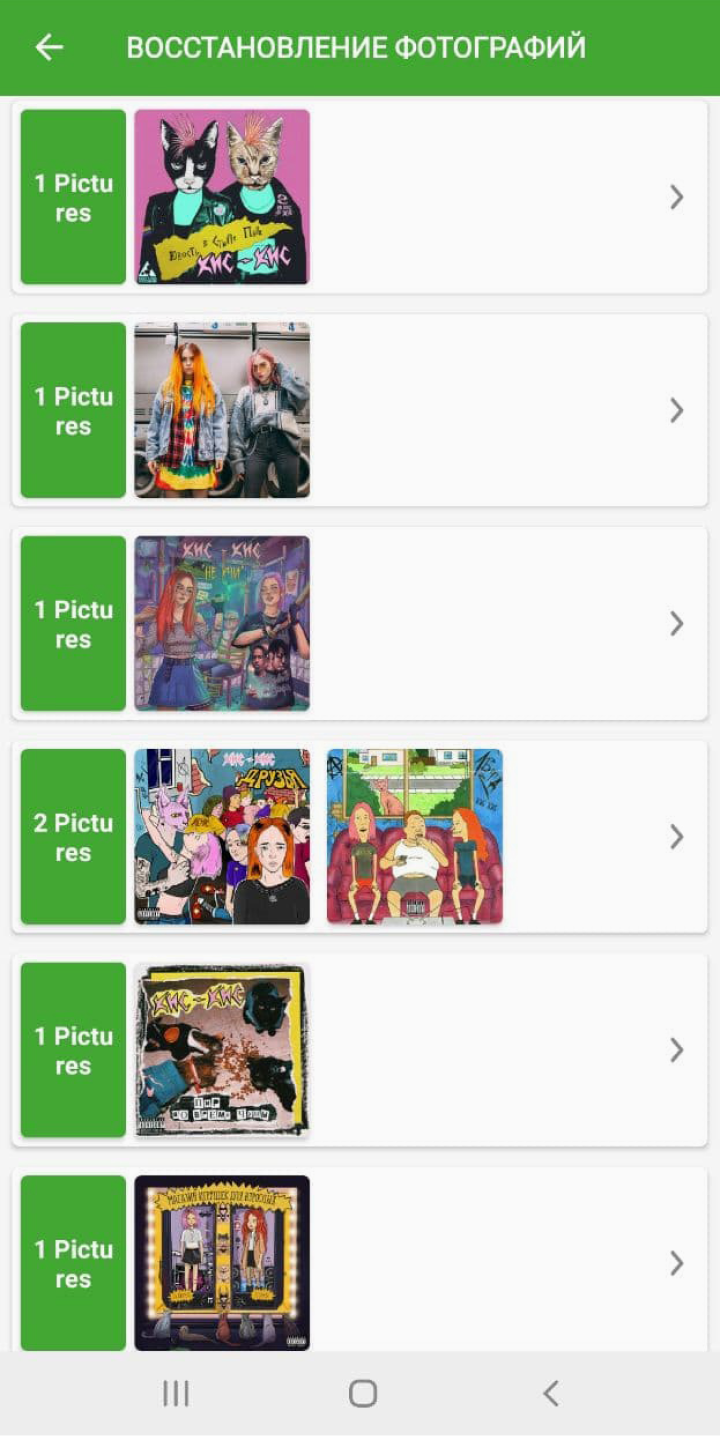
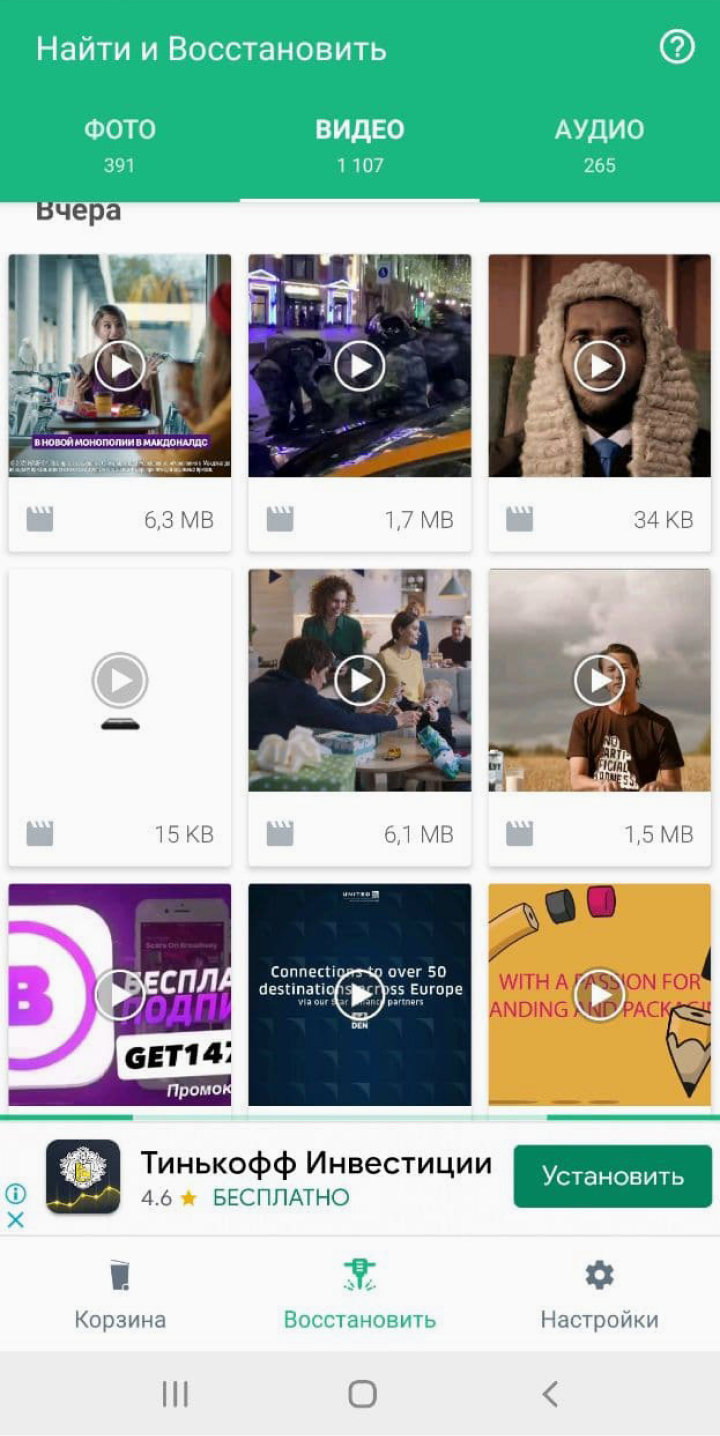
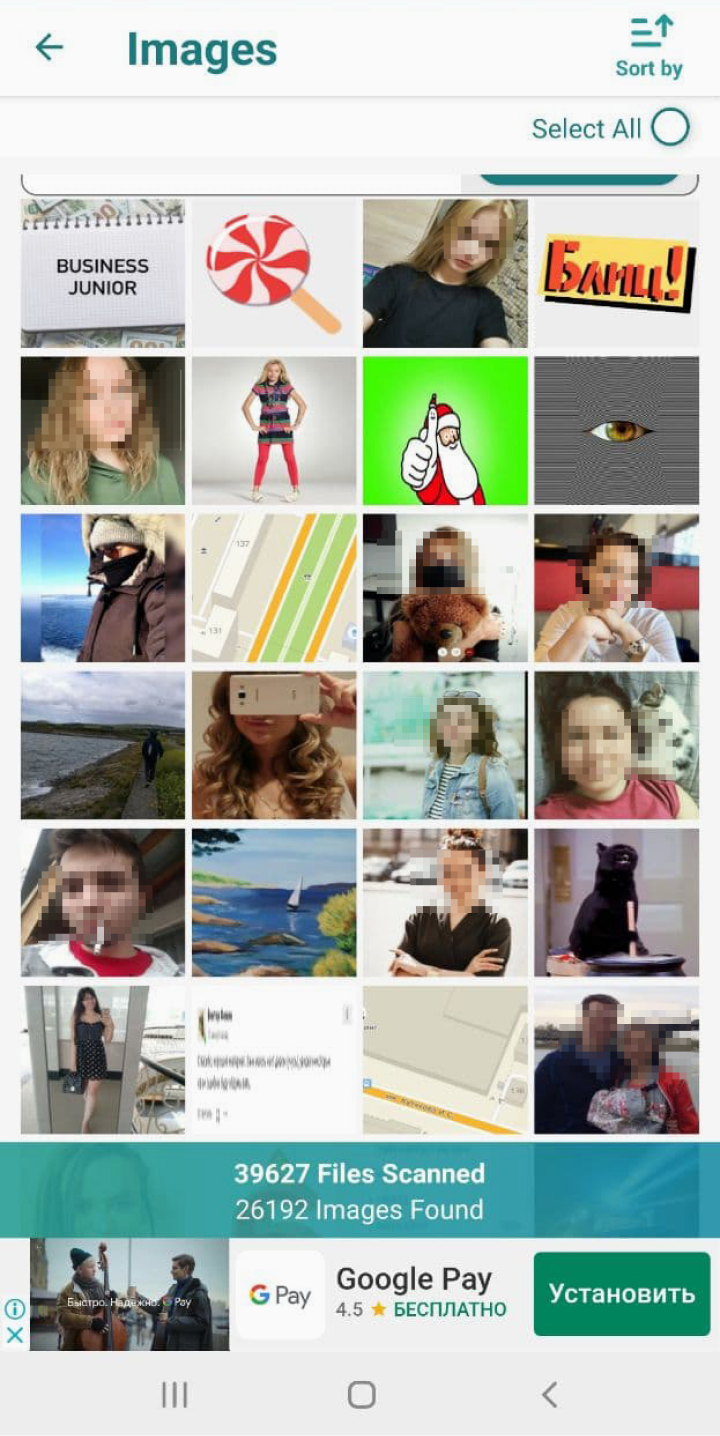
Использовать приложения. Такие программы анализируют память устройства и пытаются вытащить из нее файлы, которые еще не удалились.
Эти приложения работают в основном на Android. Из-за особенностей операционной системы iOS восстановить файлы после удаления из корзины практически невозможно. Приложения-восстановители для iOS, которые я видел, ищут резервные копии iTunes — то есть если заранее не сделать копию, они будут фактически бесполезны.
Приложения сканируют вообще всю память и обычно находят не удаленные фотографии или видео, а временные файлы, которые не удалили со смартфона другие приложения. Например, стикеры из мессенджеров или рекламные баннеры из интернет-магазинов. Но вероятность восстановить нужный файл все же есть.
Я попробовал три приложения для Android: FileRecovery, Dumpster и DataRecovery. Ни одно из них не нашло удаленный за день до этого из «Корзины» файл. Но в каждом я смог найти и восстановить файл, который удалял больше года назад.
Стоит ли использовать сторонние приложения. В App Store и Google Play есть бесплатные приложения, которые воруют данные. Определить их просто: они пытаются получить разрешения, которые не нужны для восстановления файлов, например на отправку смс. Это признак недобросовестности. Такие приложения убирают из магазинов, но периодически они появляются снова.
Программы, которых по какой-то причине нет в официальных магазинах для Android и iOS, тоже не рекомендую скачивать. Обычно, чтобы установить их на смартфон, нужны права «суперпользователя»: в Android так называют рут-права, в iOS — джейлбрейк. Если упростить, то во всех телефонах есть два режима работы. В пользовательском вы можете устанавливать приложения и давать им минимальные права, но от критических для телефона ошибок вас защитит операционная система. Если же включить «суперпользователя», все ограничения снимаются. Вы как бы говорите телефону: «Я отвечаю за все, что делаю. И осознаю, что могу превратить телефон в бесполезную железку, которую не восстановят даже в сервисном центре».
Возможно, с таким режимом перестанут работать некоторые приложения, которым важна безопасность устройства, например банковские. Я не рекомендую «рутить» телефон и давать приложениям суперправа, если вы не готовы восстанавливать устройство и менять прошивку.
Как восстановить файлы, удаленные из корзины
Файлы, удаленные из корзины, не потеряны навсегда. На самом деле, их можно вернуть с помощью специальных программ для восстановления данных.

Что спасет потерянные файлы: инструмент Recuva
Бесплатный инструмент Recuva за несколько кликов восстановит ваши потерянные документы. Но действовать надо быстро: после того, как вы случайно удалили файл, вы не должны создавать или удалять другие документы, так как они могут перезаписать ваши старые данные. Вместо этого установите бесплатную программу Recuva и запустите ее от имени администратора.
Как восстановить файлы, удаленные из корзины:
- Сначала откроется мастер восстановления. Здесь вы можете указать, какие файлы вы ищете. Задайте как можно больше информации об удаленном файле. Позже это сэкономит много времени.
- Завершите конфигурацию, нажав кнопку «Пуск», и подождите, пока Recuva выполняет поиск на вашем жестком диске.
- Программа перечислит все найденные файлы. Цветной круг перед соответствующим документом показывает состояние файла: отмеченные зеленым цветом обычно можно восстановить без проблем. А вот если файлы окрашены в оранжевый или красный цвет, то, вероятно, они уже были (частично) перезаписаны. Чаще всего эти документы можно восстановить только частично.
- Тем не менее, попытайте восстановить необходимые файлы. Выделите их и нажмите кнопку «Восстановить».
- Наконец, выберите, в какую папку необходимо восстановить данные.
Как восстановить удаленные файлы с помощью DiskDrill
Инструмент DiskDrill также позволяет восстанавливать потерянные файлы. Его можно бесплатно скачать с официального сайта разработчика, однако в бесплатном варианте Disk Drill можно восстановить только 500 Мбайт.