Переключатель Lock на флеш-карте или адаптере, включен вверх или вниз?

Если переключатель Lock на SD карте передвинут ближе к контактам, то это свидетельствует о том, что защита носителя выключена и вы можете спокойно удалять с него информацию. Если же переключатель сдвинут в противоположную от контактов сторону, то защита активирована и пользователям доступен лишь режим чтения.

В слотах для SD-карт, не важно при этом картридер это или же например просто какое-нибудь устройство, поддерживающее такие карты памяти, располагается специальный контакт, который замыкается (т.е. позволяет удалять данные) только если переключатель Lock находится вверху, если же его переместить вниз, то карта SD будет доступна только для чтения.
У меня в принципе есть один переходник, у которого этот переключатель плохо держится на своем месте и частенько не получалось нормально пользоваться картой памяти, т.е. записывать на нее что-то и удалять старые данные.
В таком случае можно заклеить этот переключатель скотчем и после этого работать с данными на SD будет удобнее
Как определить неисправность переходника: на что обратить внимание при возникновении задымления
Переходник – это устройство, которое позволяет соединять между собой различные типы разъемов. Обычно переходники используются для подключения соединительных кабелей или устройств к компьютеру, телевизору, монитору и т.д.
Однако, при использовании переходников не всегда все проходит гладко. Иногда возникает задымление, которое свидетельствует о неисправности устройства. В этой статье мы рассмотрим, на что обратить внимание при возникновении задымления и как определить, что переходник подошел к концу своей жизни.
Причины возникновения задымления
Задымление при использовании переходников может происходить по различным причинам:
- Перегрузка. Если вы используете переходник для подключения устройства, которое потребляет большое количество энергии, это может привести к перегрузке устройства и началу задымления.
- Короткое замыкание. Если переходник имеет какую-то серьезную неисправность, это может привести к короткому замыканию, которое может быть опасным.
- Износ. Если переходник был использован долгое время, это может привести к его износу и появлению задымления.
Как определить неисправность переходника
Если вы заметили задымление при использовании переходника, то необходимо принять меры. Следует отключить устройство и проверить переходник на наличие следующих признаков неисправности:
- Пахнет горелым. Если вы заметили запах горелого, это может свидетельствовать о том, что переходник сгорел или сгорающий элемент находится близко к переходнику.
- Гарячий. Если переходник очень горячий, это может означать, что он перегружен.
- Повреждения. Проверьте переходник на наличие повреждений, например, царапин, трещин, прогибов и т.д.
Что делать, если переходник неисправен
Когда вы определили, что переходник неисправен, его следует заменить на новый. Не следует пытаться починить его самостоятельно, так как это может быть опасным и привести к травме или повреждению других устройств.
Заключение
Переходники – это удобное устройство, которое помогает соединять различные разъемы. Однако, при использовании переходников могут возникать проблемы, такие как задымление, которое свидетельствует о неисправности устройства. Важно знать на что обратить внимание и что делать, если переходник неисправен, чтобы предотвратить возможный риск для здоровья и устройств.
Внешний адаптер Wi-Fi для компьютера/ноутбука: как его вкл. и подключиться к сети, настройка (в тех случаях, когда текущая сеть глючит или нет значка Wi-Fi в трее)
 Доброго времени!
Сегодня хотелось бы коснуться вопроса подключения компьютера к беспроводной сети. (особенно, это касается тех случаев, когда текущая сеть «глючит» или значка Wi-Fi в трее Windows нет, и следующим за этим вопросами: «что делать, куда нажать?»; «покупать ли адаптер/переходник/антенну?»; «как его/ее настроить?» и т.д., и т.п.).
На все эти вопросы постараюсь дать краткий и простой ответ (кстати, сразу же приведу небольшой совет : прежде чем заказывать какие-то не было бы адаптеры (даже, если у вас нет встроенного) — прочитайте заметку до конца!).
📌 Примечание : первым делом рекомендую убедиться, что у вас работает сама Wi-Fi сеть (в радиусе нахождения «проблемного» компьютера) и к ней можно подключиться с другого ноутбука/телефона/ПК/ТВ.
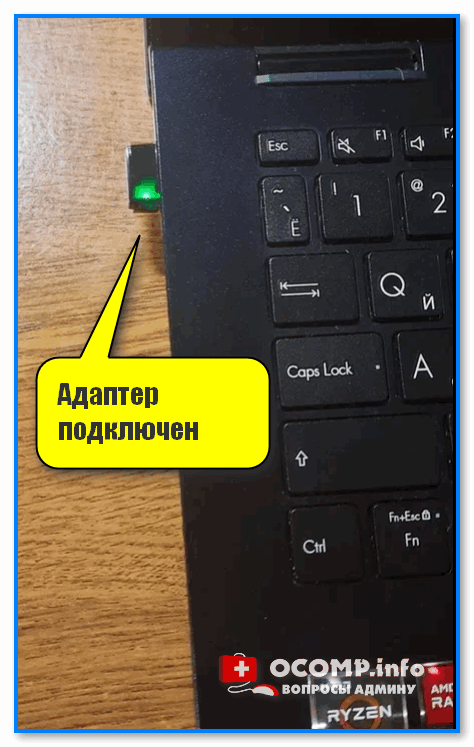
Типовой мини Wi-Fi адаптер для подкл. к USB-порту ПК/ноутбука
Вопросы относительно внешнего беспроводного адаптера
Как узнать, есть ли встроенный адаптер Wi-Fi на компьютере
Если у вас ноутбук — то почти во всех современных устройствах есть встроенный Wi-Fi адаптер! Другое дело, что он мог прийти в негодность, и поэтому никак не отображается в Windows.
Если классический ПК — в большинстве случаев в бюджетном и средне-ценовом сегменте встроенного Wi-Fi адаптера нет (за исключением некоторых мат. плат).
Вообще, если адаптер исправен и он определяется — его можно увидеть в 📌диспетчере устройств (чтобы его открыть в Windows 10/11 — сделайте правый клик мышки по меню ПУСК) . Во вкладке «сетевые адаптеры» нужно найти то устройство, в названии которого встречается: «Wireless; Wi-Fi; 802.11». См. пример ниже. 👇
Кстати, если драйвер на Wi-Fi адаптер не был установлен — возможно, вы сможете «его найти» во вкладке «Другие устройства» . В этом случае, попробуйте воспользоваться 📌спец. утилитами для обновления драйверов.
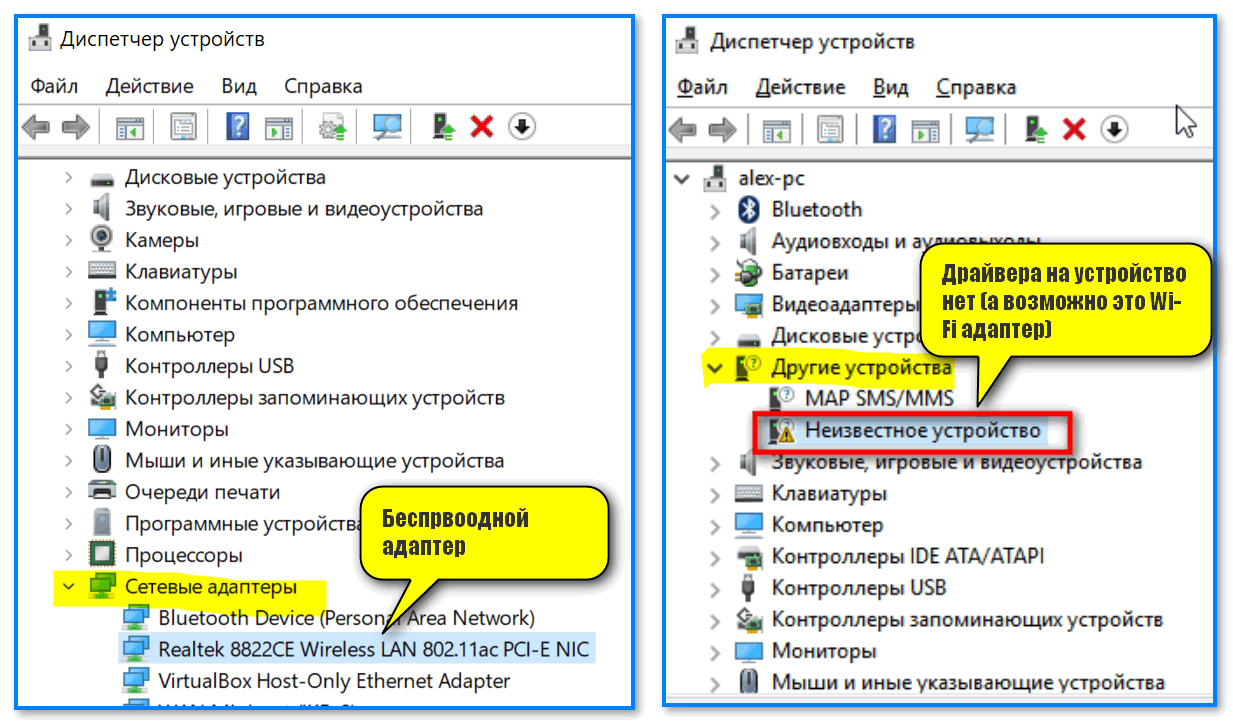
Диспетчер устройств — сетевые адаптеры
Если адаптера на компьютере не оказалось — тогда одним из простейших вариантов решения вопроса станет покупка внешнего беспроводного адаптера (📌см. следующую часть статьи).
В остальных случаях — неск. ссылок в помощь. 👇
📌 В помощь!
1) Есть ли на компьютере/ноутбуке беспроводной адаптер Wi-Fi? Как это проверить: https://ocomp.info/est-li-na-pc-adapter-wi-fi.html
2) Как включить Wi-Fi на ноутбуке и подключиться к сети: https://ocomp.info/kak-vklyuchit-wi-fi-na-noutbuke.html
3) Как установить, обновить или удалить драйвер Wi-Fi (беспроводной сетевой адаптер): https://ocomp.info/kak-ustanovit-drayver-na-adapter-wi-fi.html
Если покупать — то какой адаптер нужен
📌 Примечание : нижеприведенные Wi-Fi адаптеры можно быстро найти 📌 в рос. онлайн-магазинах (доставка от 1 до 5-6 дней в большинство городов нашей страны!).
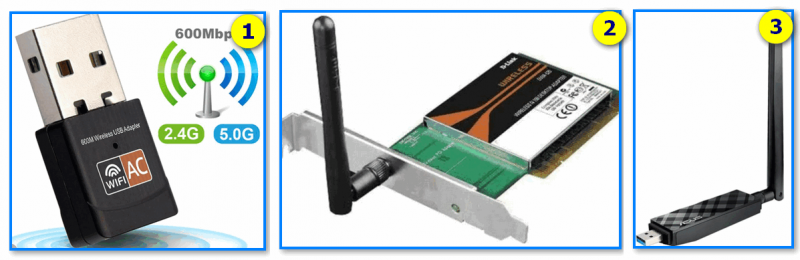
Вообще, я бы выделил неск. адаптеров (и их особенности):
- в виде мини USB-флешек (1, см. на скрине ниже 👇) — такой адаптер можно подключить к любому USB-порту (будь то это ультрабук или классический системный блок ПК). Благодаря компактному размеру практически не мешаются и не выделяются. Выбирать этот тип адаптеров стоит при усл., что устройство будет находится в той же комнате, что и Wi-Fi роутер (т.е. источник сигнала). За двумя стенками — ловит плохо (или не ловит вовсе. )!
- USB-адаптеры с доп. внешними антеннами (3 👇) — этот тип адаптеров ловит сигнал гораздо лучше предыдущего (правда, из-за больших габаритов пользоваться им не всегда удобно). Если адаптер приобретается для ПК — хороший вариант!
- PCIe адаптеры Wi-Fi (2 👇) — устройство, которое подкл. к мат. плате ПК. Как правило, подобные адаптеры обеспечивают более стабильное соединение (особенно, если роутер стоит в соседней комнате). Обратите внимание на мощность антенн!
Еще пару нюансов, на которые стоит обратить внимание:
- частота : 2,4 или 5 Ghz. Как правило, современные Wi-Fi адаптеры могут работать и на одной, и на второй частоте (📌 как узнать, поддерживает ли адаптер 5 Ghz). 5 Ghz обеспечивает более высокую скорость и выбирать ее предпочтительнее;
- доступность драйвера : дело в том, что на некоторые китайские «no name»-адаптеры Windows не устанавливает автоматически драйвера, а в комплекте к устройству может быть только CD-диск (и то, если повезет. ). Не исключен долгий поиск, а то и невозможность установки на вашу версию Windows!
Как настроить внешний адаптер, где взять драйвер
В качестве примера возьму типовой Wi-Fi адаптер от TP-Link (TL-WN725N). Пример на фото ниже. 👇
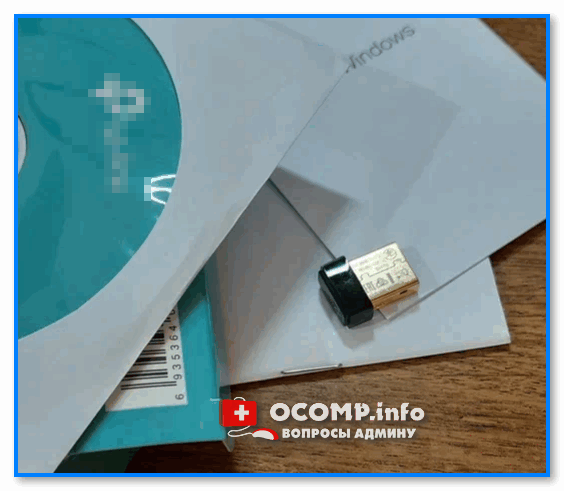
Мини Wi-Fi адаптер
- включаем ПК /ноутбук, и дожидаемся загрузки Windows (10/11);
- далее подключаем роутер к рабочему USB-порту (крайне желательно: не использовать переходников, удлинителей и т.д.);
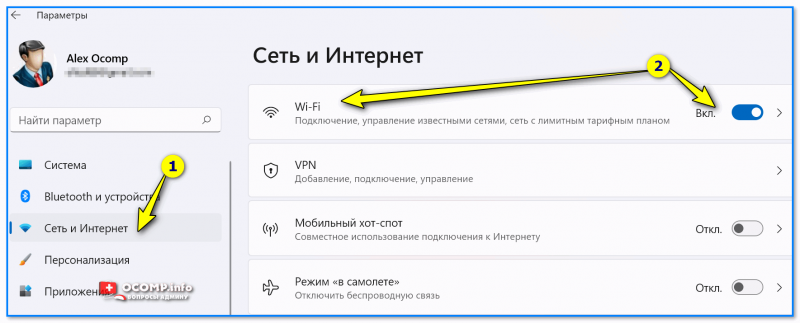
Wi-Fi включен — Windows 11
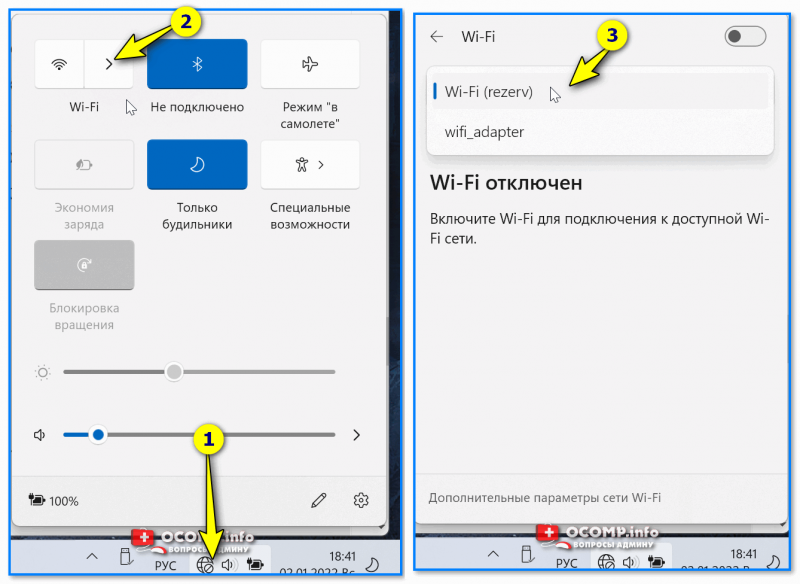
Выбор адаптера Wi-Fi
Почему связь может быть не устойчивой, часто рваться, скорость низкой
Во-первых, обратите внимание на удаленность вашего ноутбука (компьютера) от точки доступа (Wi-Fi роутера). Чем дальше расстояние и больше преград между ними (стенки, двери, зеркала, и т.д.) — тем хуже качество связи. Рекомендую попробовать сократить расстояние между ними (хотя бы временно, в качестве диагностики // конечно, если это возможно ).
Во-вторых, если у вас используется мини-Wi-Fi-адаптер (без внешних антенн), а точка доступа находится далековато — то качество связи может быть низким (устройства с более мощными антеннами обеспечивают лучшее соединение!).
Вообще, для диагностики я бы порекомендовал иметь пару внешних адаптеров (запасных), и проверить стабильность работы компьютера с каждым из них (поочередно). Благо, что стоят они недорого, а в работе постоянно выручают!
В-третьих, (если говорим о низкой скорости), — обратите внимание на характеристики Wi-Fi-адаптера (да и роутера/точки доступа) — для примера: 150 Мбит/с не означает скорость загрузки торрента в 150 Мбайт/с (📌Мбайт/с и Мбит/с — это разные величины!).
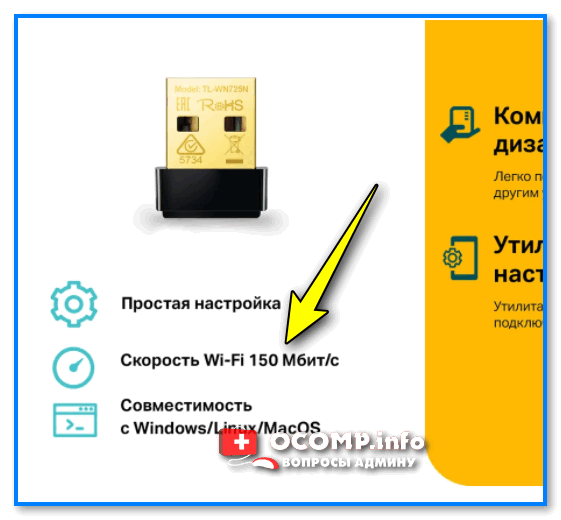
В-четвертых, обратите внимание как ведут себя другие устройства (компьютеры), подключенные к этой же точке доступа: бывают ли у них обрывы связи, всегда ли на них доступен интернет, когда на вашем нет.
Дело в том, что причиной может быть не Wi-Fi адаптер, а сбои в работе точки доступа (Wi-Fi роутера). О том, как это можно попробовать устранить — см. в статье по ссылке ниже.
📌 В помощь!
Обрывается интернет через Wi-Fi роутер (почему отваливается или пропадает Wi-Fi сеть) — https://ocomp.info/obryivaetsya-wi-fi.html
Дополнения по теме — всегда будут кстати! Оставляйте их ниже в комментариях.
Что такое OTG-переходник и для чего он нужен
Аббревиатура OTG расшифровывается как On-The-Go, что можно перевести как «на ходу». Это спецификация интерфейса USB, которая позволяет подключать различные USB-устройства к смартфону. В свою очередь, OTG-кабель — это переходник с разъема, который используется на смартфоне, на стандартный разъем USB Type A.
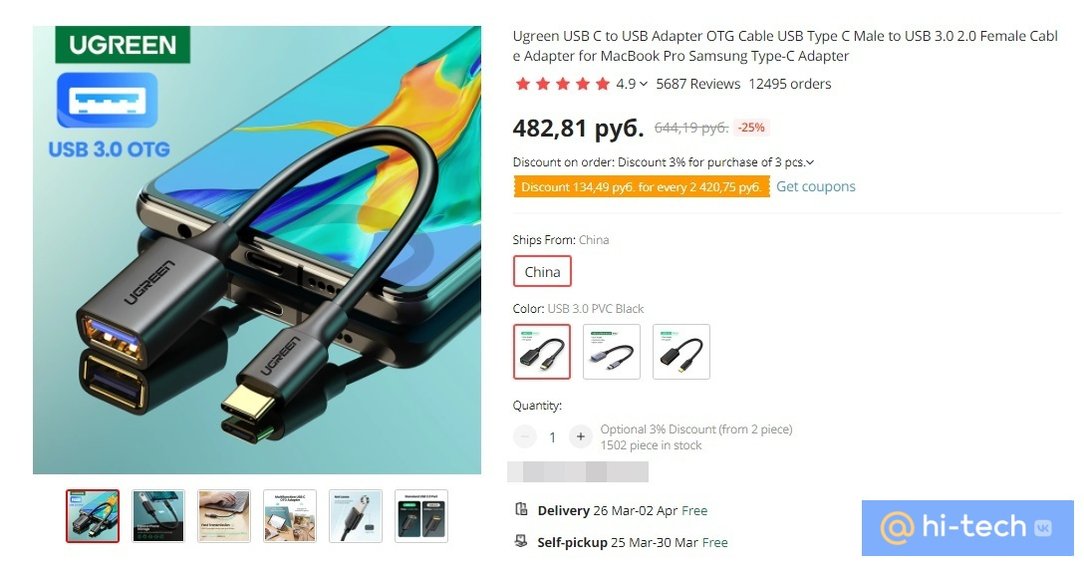
OTG-кабели представлены в основном вариантами с micro USB или Type-C, но бывают также варианты на mini USB или других редких разъемах. Первые два актуальны для смартфонов (причем Type-C уже доминирует на рынке, в то время как micro USB устанавливают разве что в бюджетные модели). Что касается mini USB, то этот разъем уже практически не используется.
Что можно подключить через OTG
Так как операционная система Android довольно гибкая в плане совместимости с другими устройствами, то подключить можно самые разные гаджеты и аксессуары: от простых флешек до специализированных устройств вроде тепловизоров.
Наиболее распространенный сценарий — подключение флешки или внешнего жесткого диска. В последнем случае следует учитывать, что мощности смартфона может не хватить для полноценного питания устройства. В этом случае стоит приобрести кабель с дополнительным питанием, который можно подключить к пауэрбанку или другому источнику.

Также можно подключить различные устройства ввода: игровой контроллер, мышь или клавиатуру. Несмотря на то что сейчас распространены беспроводные модели, которые беспроблемно работают со смартфонами, проводное подключение тоже может быть актуально. Если в наличии уже есть проводной геймпад, то докупить OTG-кабель будет не так накладно. Для подключения мыши и клавиатуры может пригодиться и OTG-разветвитель, который имеет сразу несколько портов, а также разъем для внешнего питания.

Есть также OTG-картридеры, которые позволяют подключить к смартфону карту памяти. Это позволит, например, перенести фотографии с фотоаппарата или просмотреть на смартфоне запись с видеорегистратора.
Некоторые устройства не требуют OTG-переходника, так как уже обладают подходящим портом для подключения. В первую очередь это касается устройств с USB Type-C. Например, в продаже можно найти флеш-накопители с двойным разъемом или микрофоны, предназначенные для смартфонов.
Что еще нужно знать
При помощи переходника OTG можно использовать смартфон как внешний аккумулятор. К нему можно подключить любое другое устройство с питанием по USB. Отчасти это напоминает функцию реверсивной зарядки, с помощью которой от смартфона можно заряжать совместимые устройства по воздуху.
OTG используется не только в смартфонах и планшетах, но также в ноутбуках, магнитолах и другой компактной технике.

Не стоит путать переходник OTG и специальный кабель c Type-C на HDMI. Последний позволяет подключить смартфон к телевизору или монитору. Но работает это только с теми устройствами, которые поддерживают DisplayPort (например, Samsung Galaxy S20 FE).
Существует также и множество других переходников с отличным от OTG предназначением. Например, с Type-C на разъем для наушников 3,5 мм. Это могут быть как обычные переходники, так и полноценные цапоусилители (подробнее об этом читайте в нашем материале «3 способа улучшить качество звучания наушников»).