How Can I Boost My Android Bluetooth Signal?
If you are experiencing dead spots in the signal of your Bluetooth enabled Android phone, you may want to know how to boost your Android Bluetooth signal. You can install signal booster applications on your phone to amplify your Bluetooth connection. Signal booster apps cycle through the available networks until you find the strongest one. However, the usefulness of these applications may depend on the hardware on your phone. Some users have reported improved signal strength after installing antenna boosters, which are usually small metal printed stickers that fit behind the battery.
A Bluetooth speed booster application is available in the Google Play store and can be found under the category of Development. The developer of this app is Android Performance Apps. This app has been downloaded and rated by 11 users with an average rating of 2.9. Once downloaded, the application will start installing and will display a progress bar. It will notify you once the installation process is complete. Once completed, you can enjoy the improved Bluetooth signal.
How Can I Make My Bluetooth Signal Stronger?
If you are having trouble connecting to your smartphone through Bluetooth, there are a few things you can do. Physical barriers can interfere with the Bluetooth signal, and they can even include metal walls, bulletproof glass, and plaster. Bluetooth is clever and will automatically hop channels when it detects interference. If the Bluetooth signal is weak, you should try moving the device closer to your phone. You can also try switching to a different wireless bandwidth on your Wifi router. In some cases, the Bluetooth device may have been reset for security reasons.
If you want to improve the Bluetooth signal on your phone, you should check your device’s settings. Your phone might be too far away, or you may be using a 2.4 GHz Wi-Fi network, which is in the same frequency band as Bluetooth. Both of these factors can make Bluetooth file transfer slower. Disabling Wi-Fi before you transfer files via Bluetooth can also help improve the signal. Bluetooth RSSI will let you check whether you’re getting a good signal. If you are unsure, you can always perform a “Bluetooth discovery” to see if the device is in range. This will broadcast your device to all other stations in the vicinity.
How Do I Fix Weak Bluetooth Connection?
A weak Bluetooth signal can be caused by a number of things, including the software on your device and the surroundings. Other factors that can cause weak Bluetooth signals include electrical equipment, metal objects, and even the microwave oven. To fix this problem, follow these steps. The following tips should help you improve your Bluetooth signal. If you’re unsure of what to do, you can contact the manufacturer for further assistance. If none of these steps resolve your weak Bluetooth signal issue, you can try the other solutions below.
Check your devices for updated drivers. Some Bluetooth devices may conflict with newer versions of Windows. If so, a software or firmware update will solve the problem. Another way to improve your Bluetooth signal is to turn off all other devices, except for the one that’s currently connected. Additionally, don’t run too many applications that might interfere with the Bluetooth connection. It can buffer the signal, causing it to be weak or not work at all.
Why is My Bluetooth Connection Weak?
Sometimes a problem with Bluetooth on Android may have nothing to do with the phone itself and everything to do with the phone settings. Bluetooth settings can interfere with Bluetooth connectivity and prevent your phone from recognizing the device. To clear the Bluetooth cache on your phone, follow these steps. Make sure to perform these steps on different Android versions. Then try the device again. If the problem still persists, try to restore the phone to a factory default state.
The Bluetooth signal can also be affected by other devices. Some devices, like microwaves, can cause conflicting signals. Turning them off can resolve the problem and help your phone communicate with other Bluetooth devices. You can also try unplugging other Bluetooth devices in your home to improve your connection. Bluetooth devices also tend to be affected by material objects, which can block or absorb the signals. It’s a good idea to scrutinize the area where the problem is happening in order to isolate the culprit.
Is There an App to Boost Bluetooth Signal?
Is There an App to Boost Android’s Bluetooth signal? Boosting the signal strength is a simple and inexpensive process. Bluetooth signal boosters can also help with phone calls. These devices improve signal strength to help users talk more clearly and receive more data. They work well inside the home but do not work outside. You can purchase an official Bluetooth signal booster from any of the big US OEMs. The official version is usually better than the fake ones that appear on the Play store.
Using an app to boost your Android Bluetooth signal will not boost the signal directly. Instead, it will try to detect other issues with the device’s connection. While this can’t actually boost the signal, it is an effective workaround for phone notifications and other interruptions. There are other ways to increase the signal strength of a device’s Bluetooth connection, and there are several apps available. Try one or the other.
Can You Adjust Bluetooth Range?
Do you want to extend the range of your Bluetooth devices? If yes, you have come to the right place. Bluetooth extenders are a great way to do just that. With them, you can double or even triple your wireless range. Bluetooth extenders have a range of up to 85 feet and can even support dual streams, which means they can hook up multiple devices and not weaken the signal. They can also keep track of multiple Bluetooth devices, which means you won’t lose any calls or data even in areas where the signal is weakest.
A common way to extend your Bluetooth range is to reposition your devices. You can do this easily by opening the System Preferences and navigating to the Bluetooth tab. Then, click on a device and hold down the Option key. If you’re unsure of its range, hover your mouse over it and press the Option key to see whether or not it has a strong signal. The range of Bluetooth devices depends on various factors, including obstacles and electromagnetic surroundings. It is best to minimize the number of active Bluetooth devices in the area in which you want to extend the range of Bluetooth.
What Interferes with Bluetooth Signal?
The Android Bluetooth signal is sensitive to certain types of electromagnetic interference. Certain building materials can interfere with Bluetooth signals. Some of the worst culprits include bulletproof glass, metal, concrete, plaster, brick, and even metal desks. Turning these devices off or moving away from them can help shield the signal. If none of these solutions work, you can try shielding the signal using physical objects. Listed below are some examples of what can interfere with the Bluetooth signal.
Older devices may have a conflicting Bluetooth version. In this case, a firmware or software update may help solve the issue. Smart Bluetooth was introduced with Android 4.3, but a flaw caused connectivity issues with too many Smart devices. Therefore, the Bluetooth device may have dropped out. If it continues to drop out, it may be a signal problem. Regardless of the cause, it is important to check the signal strength on both devices and make sure the device is in pairing mode.
Can You Update Bluetooth on Android?
Can You Update Bluetooth on Android? can be a question that plagues users. Using Bluetooth on your Android phone or tablet can be frustrating, but there are benefits as well. If you’d like to update your Bluetooth, you must install a new firmware update for your phone. This update is not available for all brands of Android devices, so you’ll have to look for a new version of the Bluetooth driver from a manufacturer that supports it.
If you’ve tried restarting your phone, but this did not fix the issue, try clearing the data on your Bluetooth app. To do this, long press the power button for at least 8 seconds. Next, you’ll need to clear your cache and data on your Bluetooth app. If these two steps do not help, you can try restarting your phone. Bluetooth issues can also be caused by a variety of different things.
Как я могу улучшить свой сигнал Bluetooth на Android?
Как увеличить мощность сигнала Bluetooth на Android?
Как повысить мощность сигнала Bluetooth?
- Измените положение или расположение блока или подключенного устройства.
- Если на подключенном устройстве есть крышка, снимите ее, чтобы увеличить расстояние связи.
- Если подключенное устройство находится в сумке или кармане, попробуйте изменить положение устройства.
Как сделать соединение Bluetooth более прочным?
7 гениальных способов улучшить ваше соединение Bluetooth
- Очистите препятствия. …
- Выключите другие устройства. …
- Дважды проверьте расстояние. …
- Попробуйте выполнять сброс ежедневно. …
- Покупайте новые вещи. …
- Попробуйте Bluetooth-маршрутизатор. …
- Обновление, Обновление, Обновление. …
- 10 лучших аксессуаров для бассейна, которые необходимо иметь.
Как увеличить радиус действия Bluetooth моего телефона?
Разверните повторитель Bluetooth — эти устройства служат посредником между двумя сопряженными устройствами. Репитер должен находиться в пределах досягаемости наименее мощного устройства, но при использовании репитера наименее мощное устройство получает усиление.
Почему у моего телефона такой плохой Bluetooth?
Распространенные причины плохой работы Bluetooth: Беспроводные устройства и Wi-Fi. Маршрутизаторы Wi-Fi часто используют ту же полосу пропускания, что и Bluetooth, что вызывает проблемы с сигналом. Другие устройства Bluetooth также могут препятствовать подключению.
Можно ли подключаться по Bluetooth через стены?
Подумайте, когда вы пытаетесь услышать кого-то в соседней комнате. … Но радиоволны все еще могут проходить через объекты, даже бетонные стены и полы, а это означает, что сигнал Bluetooth ® не ограничивается комнатой, в которой вы находитесь. Эти барьеры будут иметь влияют на общий диапазон сигнала, но не блокируют его.
Можно ли обновить Bluetooth на Android?
Могу ли я обновить версию Bluetooth? Вы не можете обновить версию Bluetooth вашего телефона до более новой версии. Это потому, что беспроводное радио является частью SOC. Если само оборудование поддерживает только определенную версию Bluetooth, вы ничего не можете сделать, чтобы изменить ее.
Почему Bluetooth никогда не работает?
Для телефонов Android перейдите в Настройки & gt; Система & gt; Дополнительно & gt; Параметры сброса & gt; Сбросить настройки Wi-Fi, моб. & Amp; Блютуз. Для устройств iOS и iPadOS вам необходимо отключить все свои устройства (перейдите в раздел «Настройки»> Bluetooth, щелкните значок информации и выберите «Забыть это устройство» для каждого устройства), а затем перезагрузите телефон или планшет.
Как исправить плохое соединение Bluetooth?
Как исправить разорванное соединение Bluetooth
- Ежедневно перезагружайте устройство Bluetooth. Вы можете подключаться к нескольким устройствам Bluetooth одновременно, рекомендуемое максимальное количество — семь. …
- Обновите прошивку телефона. …
- Покупайте новейшее Bluetooth-оборудование. …
- Обновите прошивку на вашем устройстве. …
- Ищите золотую середину. …
- Сообщите о проблеме.
Каков радиус действия Bluetooth моего телефона?
Расстояние, на котором можно обмениваться информацией, может достигать 50 метров, если устройства находятся в прямой видимости друг друга, и 10-20 метров в зданиях. Хотя производитель заявляет, что версия 3.0 модуля может достигать расстояния до 100 м, но условия должны быть идеальными.
Что влияет на радиус действия Bluetooth?
На дальность действия Bluetooth влияет множество факторов, обычно: Выходная мощность передатчика. Чувствительность приемника. Физические препятствия на пути передачи.
Как улучшить блютуз на андроид
Будь в курсе последних новостей из мира гаджетов и технологий

Как сменить Bluetooth-кодек в Android смартфонах и для чего это нужно

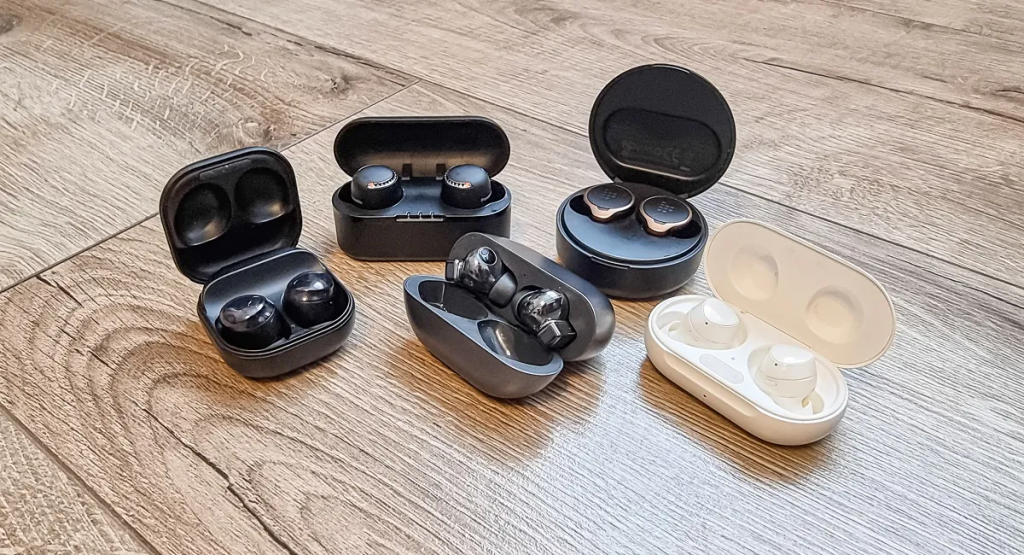
Современные Bluetooth-наушники могут поддерживать много разных кодеков. Каждый из них влияет не только на качество звука, но и на его задержку. Разбираемся какой вариант подойдет для любителей высокодетализированой музыки, а какой лучше включить во время игры и как это сделать на вашем Android-устройстве.
Беспроводные Bluetooth-гарнитуры все больше захватывают рынок, приверженцы качественного звука по-прежнему отдают предпочтение проводному варианту. Однако, не все могут знать, что используя устройство под управлением Android, можно менять качество звука в зависимости от того, как будут использоваться наушники.
Для чего нужно менять Bluetooth-кодек?
Если мы хотим насладиться чистым, детализированным звуком, нужен кодек который обеспечит максимально возможное качество звука. Во время просмотра фильма более важна синхронизация аудио, поэтому здесь больше подойдет кодек с низкой задержкой.
К сожалению, универсального решения пока не существует среди Bluetooth-гарнитур. В таком случае приходит на помощь возможность переключения кодеков. Это поможет выжать максимум из приобретенной беспроводной гарнитуры. Однако стоит помнить, что работать это будет только если сами наушники поддерживают тот или иной кодек. На это стоит обратить внимание при их покупке.
5 самых распространенных Bluetooth-кодеков на Android
Прежде чем узнать, как изменить кодек по умолчанию на вашем устройстве, важно знать, какой именно лучше всего подходит для конкретной ситуации.

SBC или Low Complexity Sub-band Coding и является самым распространенным кодеком в списке. Каждое устройство Android, которое поддерживает стандартную передачу аудио по Bluetooth (A2DP или Advanced Audio Distribution Profile) — поддерживает этот кодек.
Его можно назвать ванильной версией кодеков Bluetooth. Он имеет посредственное качество звука и обладает высокой задержкой. В плюсы можно записать низкое энергопотребление, что продлит жизнь аккумулятору смартфона.
Этот кодек подойдет для повседневного прослушивания, если вы не увлекаетесь музыкой в высоком разрешении. Но он не идеально подходит для игр или просмотра фильмов из-за его высокой задержки.

aptX
Qualcomm aptX — это целое семейство кодеков. Наряду с самым старым aptX есть шесть других вариантов. Каждый был разработан для решения различных проблем звука Bluetooth. aptX использует технику кодирования и декодирования ADPCM или Adaptive Differential Pulse Code Modulation. В этом случае звук значительно превосходит кодек SBC.
Вот три самых популярных варианта aptX на Android:
aptX — это лучшая альтернатива SBC, но она все еще не подойдет фанатам прослушивания музыки без потери качества.
aptX HD — более продвинутый вариант, так как качество звука лучше и может передавать звук с минимальной потерей качества. Это хороший выбор для прослушивания Hi-Fi аудио и просмотра фильмов.
aptX Adaptive — этот кодек подстраивает битрейт в соответствии с уровнем сигнала. Он хорош практически для всех целей, от игр до совершения звонков и просмотра видео. Но aptX HD по-прежнему имеет более качественный звук.
Некоторые устройства имеют новую версию кодека aptX TWS+. Основная цель этого кодека — обеспечить плавное переключение между стереозвуком и моно, если вы хотите использовать только один наушник, пока второй подзаряжается в кейсе.

ААС
AAC или Advanced Audio Codec очень похож на SBC. Он потребляет больше энергии, несмотря на урезанный звук. AAC обычно встречается в устройствах Apple из-за максимальной оптимизации к iOS. Чего нельзя сказать в случае с Android-устройствами.
Если вы владелец смартфона под управлением Android, обращать внимание на этот кодек стоит в самом крайнем случае.

LDAC
Кодек был специально разработан компанией Sony и имеет сходство с aptX Adaptive. В то время как aptX Adaptive может подстраиваться под уровень сигнала, LDAC имеет только три предустановленных битрейда, между которыми он переключается.
Несмотря на то, что LDAC лучше, при хорошем уровне сигнала, переключение между заданными битрейтами хорошо заметно при его ухудшении. Такой перепад понравится не всем. LDAC идеален для прослушивания аудио в высоком разрешении, но только при стабильно хорошем соединении. Также кодек имеет низкую задержку, и отлично подойдет для игр и просмотра видео.

LHDC
LHDC или Low-Latency High-Definition Audio Codec. Он обеспечивает высокое качество звука, а также минимизирует задержку. Это хороший выбор для прослушивания высококачественного аудио и просмотра видео. Также существует обновленный вариант LHDC — LLAC или Low-Latency Audio Codec. Помимо значительного снижения задержки, LLAC сохраняет отличное качество звука, что делает его отличным выбором для мобильных игр.
Как изменить кодек Bluetooth на Android
Теперь мы выяснили, какой кодек вы хотите использовать, и какой из них совместим наушниками и поддерживается вашим смартфоном. Приступим к его изменению:
- Переходим в «Настройки»
- Выбираем пункт «Система»
- Находим раздел «Параметры разработчика»
- Находим меню аудиокодека Bluetooth
- Выбираем подходящий вариант
Примечание: если пункт «Параметры разработчика» отсутствует, следует сделать следующее:
- Переходим в «Настройки»
- Выбираем «О телефоне»
- Находим меню «Информация о ПО»
- Многократно жмем на строку «Номер сборки»
Внизу экрана должно появиться сообщение «Вы стали разработчиком». После этого пункт станет доступен в графе «Система».
Также в этом меню можно включить или включить дополнительные кодеки.
Теперь вы знаете, как улучшить или оптимизировать звук в соответствии со своими предпочтениями.
Как усилить сигнал блютуз на андроид программно
Технология блютуз позволяет беспроводно соединять различные устройства, обеспечивая удобство и комфорт в повседневной жизни. Однако иногда сигнал блютуз на устройствах Андроид может быть недостаточно сильным, что приводит к ограничению дальности соединения или потере связи. В этой статье мы рассмотрим эффективные программные способы усиления сигнала блютуз на устройствах Андроид, которые помогут решить данную проблему.
Первым способом усиления сигнала блютуз является проверка наличия и установка последней версии операционной системы на вашем устройстве Андроид. Часто обновления включают исправления ошибок и оптимизацию работы различных модулей, в том числе блютуз, что может положительно сказаться на качестве сигнала и его усилении.
Другим способом является использование специальных приложений, предназначенных для усиления и оптимизации работы блютуз на устройствах Андроид. Эти приложения обладают различными функциями, такими как усиление сигнала, увеличение дальности соединения, оптимизация качества звука и другое. Благодаря удобному интерфейсу и простоте использования, такие приложения позволяют быстро решить проблемы с сигналом блютуз на Андроид.
Помимо программных способов усиления сигнала блютуз на Андроид, также следует обратить внимание на физические аспекты, такие как удаление преград, металлических предметов или других устройств, которые могут влиять на качество сигнала. Регулярная очистка от пыли и постоянный контроль за состоянием антенны также важны для эффективной работы блютуз.
В заключение, усиление сигнала блютуз на устройствах Андроид возможно с помощью программных способов, таких как установка последней версии операционной системы или использование специальных приложений. Кроме того, необходимо учитывать физические аспекты, такие как удаление преград и поддержание антенны в хорошем состоянии. Соблюдение этих рекомендаций поможет улучшить качество сигнала и обеспечить более стабильную работу блютуз на устройствах Андроид.
Усиление сигнала блютуз на Андроид
Усиление сигнала блютуз может быть достигнуто с помощью различных программных способов:
1. Использование специальных приложений. На Google Play можно найти множество приложений, которые предлагают усилить сигнал блютуз на Андроид-устройствах. Однако, перед установкой приложения следует обязательно проверить отзывы других пользователей и ознакомиться с описанием функционала приложения.
2. Проверка настроек блютуз. Иногда проблемы со связью могут быть вызваны неправильными настройками блютуз на устройстве. Проверьте настройки блютуз и убедитесь, что они корректны.
3. Подключение через дополнительные устройства. Если сигнал блютуз все равно остается слабым, можно попробовать использовать дополнительные устройства, такие как адаптеры или усилители сигнала. Эти устройства могут помочь усилить сигнал и улучшить связь.
Усиление сигнала блютуз на Андроид-устройствах может быть достигнуто различными способами, однако не всегда эти способы дают гарантированный результат. Важно помнить, что эффективность усиления сигнала может зависеть от модели устройства и настроек конкретной связи.
Основные методы усиления сигнала блютуз на Андроид
Сигнал блютуз может иногда оказаться слабым, приводя к проблемам при подключении к другим устройствам. Однако, существует несколько программных методов, которые могут помочь усилить сигнал блютуз на устройствах с операционной системой Android.
- Обновление ПО: помните, что не всегда проблема заключается в слабом сигнале, иногда причина может быть в устаревшей версии программного обеспечения. Убедитесь, что ваше устройство на Android имеет последнюю версию системы и приложений Bluetooth.
- Перезагрузка устройства: простая перезагрузка смартфона или планшета иногда может помочь усилить сигнал блютуз.
- Удаление ненужных подключений: временные или неиспользуемые устройства, к которым вы ранее подключались, могут замедлить процесс и уменьшить качество сигнала блютуз. Рекомендуется удалить эти устройства из списка подключенных.
- Использование режима полета: перед подключением к устройству через блютуз, можно временно включить режим полета на своем Android-устройстве, а затем выключить его. Это может помочь сбросить настройки блютуз, что в некоторых случаях приводит к улучшению сигнала.
- Использование усилителей блютуз-сигнала: на рынке существуют специальные устройства, которые помогают усилить сигнал блютуз. Установка такого устройства рядом с вашим Android-устройством может улучшить качество сигнала и расширить его покрытие.
Усиление сигнала блютуз на устройстве Android возможно с помощью ряда программных методов. Эти простые способы помогут вам улучшить качество сигнала и обеспечить более стабильное подключение к другим устройствам.
Программные способы усиления сигнала блютуз
Если вам необходимо усилить сигнал блютуз на устройстве с операционной системой Android, существуют несколько программных способов, которые могут помочь вам в этом.
- Используйте приложение Bluetooth Signal Strenghtener: Это приложение позволяет усилить сигнал блютуз, увеличивая его мощность и дальность действия. Вы можете настроить максимальную мощность и проверить качество сигнала.
- Перезагрузите Bluetooth-модуль: Если у вас возникли проблемы с сигналом блютуз, попробуйте перезагрузить Bluetooth-модуль на устройстве. Для этого зайдите в настройки, найдите раздел с блютуз и выполните перезагрузку модуля.
- Обновите программное обеспечение: Регулярное обновление операционной системы и приложений может помочь улучшить работу блютуз и усилить сигнал. Убедитесь, что у вас установлена последняя версия ОС Android и обновите все приложения, связанные с блютузом.
- Контролируйте интерференцию: Если вам необходимо усилить сигнал в помещении, проверьте, нет ли рядом с устройством других устройств, которые могут мешать сигналу блютуз. Микроволновая печь, радиопередатчики и другие электронные устройства могут влиять на качество сигнала.
Использование этих программных способов может помочь усилить сигнал блютуз на устройствах с операционной системой Android и улучшить работу блютуз-соединений. Однако, учтите, что результаты могут различаться в зависимости от модели устройства и окружающей среды.