Как узнать, какая версия приложения стояла до обновления?
У меня произошло ЧП. 21 марта мне понадобилось обновить Гугл Диск. Плей Маркет у меня всё время выключен, а его обновления удалены, чтобы во-первых не занимал память, а во-вторых не обновлял ничего без спроса. Хотя мой Плей Маркет сам ничего не обновляет, а ждёт подтверждения, но лучше перебдеть, чем недобдеть, вдруг он всё же решит самовольно что-то обновить? И вот 21 марта и наступило это самое "вдруг". Когда я включил Плей Маркет, самовольно стали обновляться несколько приложений, в том числе Гугл переводчик. Мне пришлось прерывать обновление каждого приложения по отдельности. Вроде бы всё успел прервать, переводчик в том числе. В последний раз я им пользовался в конце февраля или в начале марта. Сегодня он мне понадобился, и я обнаружил, что голосовой ввод, который ещё месяц назад работал нормально и слышал предложения, даже длинные, почти целиком, сегодня страдает дурью и слышит от силы два-три слова из предложения. Похоже, проклятый переводчик всё-таки успел обновиться. Есть только один выход: удалить и поставить старую АПК версию, которая стояла у меня до обновления. Однако есть одна, но очень существенная проблема: я не знаю, какая именно версия у меня стояла, а не обновлял я переводчик несколько лет. Как узнать?
Как узнать когда обновился айфон?
Для того чтобы узнать версию iOS непосредственно на смартфоне, откройте «Настройки», нажмите на «Основные» и выберите опцию «Об этом устройстве». Прокрутите открывшееся меню вниз, пока не увидите нужную вам информацию в графе «Версия ПО».
Как на айфоне посмотреть недавние действия?
Как найти действие
В верхней части экрана нажмите Данные и конфиденциальность. В разделе «Настройки истории» выберите Мои действия . Действие можно найти: по дате и времени (все действия отсортированы в хронологическом порядке);
Как узнать когда последний раз был айфон?
Для того, чтобы узнать, когда последний раз запускалось приложение, откройте приложение Настройки и перейдите по пути Основные → Хранилище iPhone (или iPad). 2. На следующем экране размещена полезная информация об использовании хранилища, рекомендации по экономии места и список установленных приложений.
Как узнать какой iOS у меня стоит?
На iPhone , iPad или iPod touch
Чтобы узнать версию программного обеспечения на устройстве, перейдите в меню «Настройки» > «Основные», а затем — «Об этом устройстве
Как включить iPhone во время обновления?
одновременно нажимать кнопку «Home» и кнопку включения , которая находится сверху удерживайте кнопки в таком положении в течение 12-20 секунд в результате на экране должен появиться логотип Apple.
Как узнать куда заходили на айфоне?
- Откройте «Настройки».
- Перейдите в раздел «Конфиденциальность» (значок с белой рукой на синем фоне).
- Выберите «Службы геолокации».
- Прокрутите список до конца и выберите «Системные службы».
- Внизу списка вы найдете раздел «Значимые места».
Как посмотреть последние запущенные приложения на айфоне?
- На iPhone c Face ID. Смахните вверх от нижнего края экрана, затем остановите палец в центре экрана.
- На iPhone с кнопкой «Домой». Дважды нажмите кнопку «Домой».
Как посмотреть историю приложений на айфоне?
- Откройте приложение App Store.
- Нажмите на иконку с вашим профилем справа вверху.
- Выберите Покупки → Мои покупки.
Как узнать когда обновился айфон?
Для того чтобы узнать версию iOS непосредственно на смартфоне, откройте «Настройки», нажмите на «Основные» и выберите опцию «Об этом устройстве». Прокрутите открывшееся меню вниз, пока не увидите нужную вам информацию в графе «Версия ПО
Когда у тебя было обновление
Где на андроид просмотреть обновления приложений. Всё, что нужно знать перед обновлением приложений
Мы продолжаем отвечать на вопросы, связанные с операционной системой Android. Сегодня мы расскажем о том, как обновить приложения и игры. Сразу напоминаем вам о том, что удалить обновления за некоторым исключением . Поэтому прежде, чем обновить приложение, почитайте отзывы, возможно, обновление было неудачным.
Начнем. Подключаемся к интернету и заходим в Google Play.
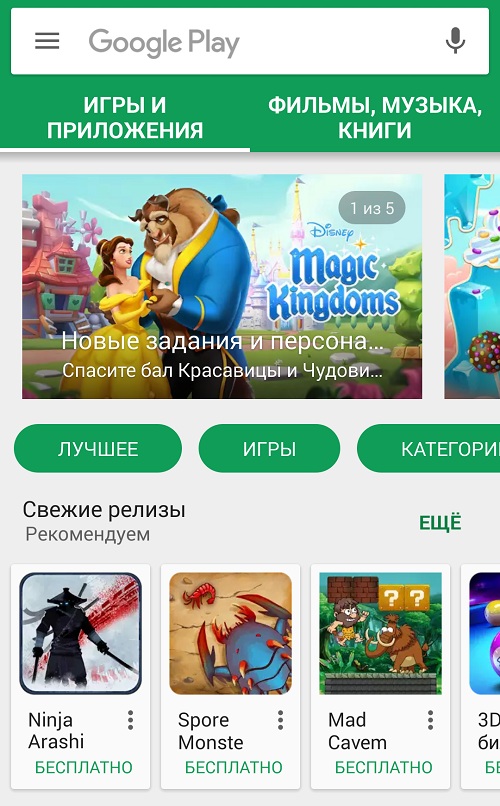
Найти приложение, которое вы хотели бы обновить, можно с помощью поиска в Google Play или с помощью раздела «Мои приложения». Рассмотрим второй способ.
Делаем свайп слева направо от левой рамки, после чего появится меню. В нем выберите пункт «Мои приложения и игры».
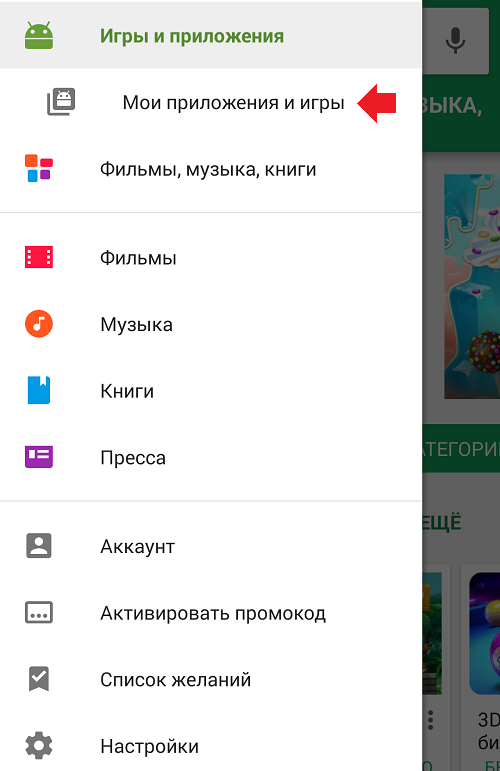
Вы увидите две вкладки: «Установленные» и «Все». В первой вкладке отображаются те приложения, которые установлены на том устройстве, что вы держите в руках. Во вкладке «Все» вы увидите все приложения, которые установлены на всех без исключения устройствах, где используется данный аккаунт. Оставайтесь на вкладке «Установленные».
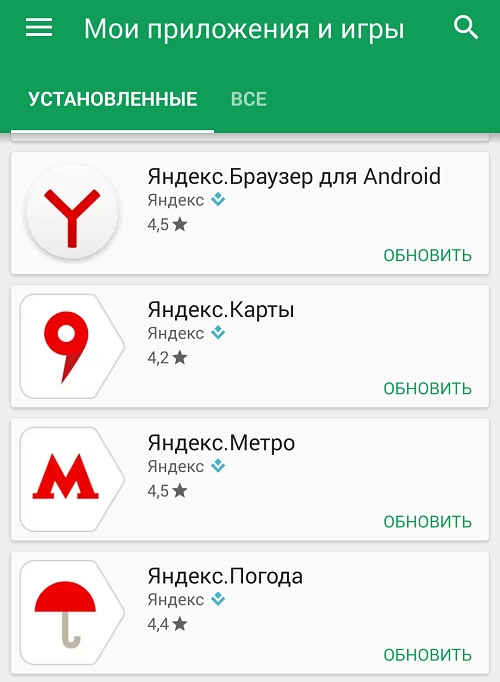
Допустим, нужно обновить браузер Яндекс.Браузер. Нажимаем на приложение и переходим на страницу браузера. Далее нажимаем на кнопку «Обновить».
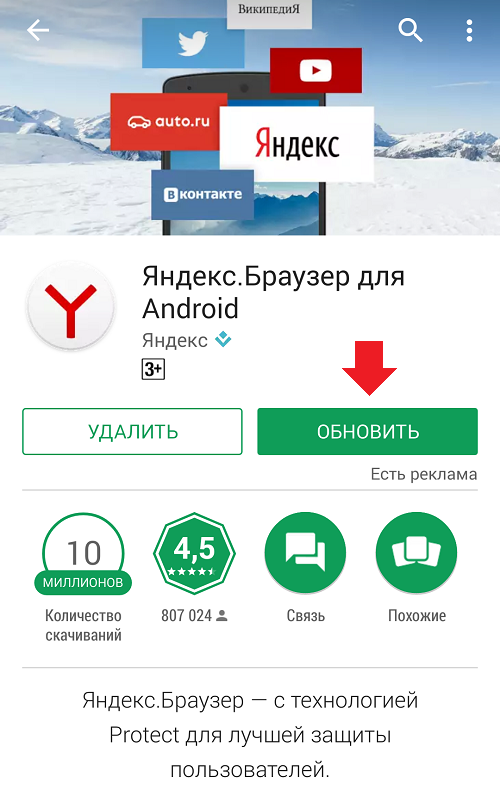
При необходимости предоставьте разрешения приложению:
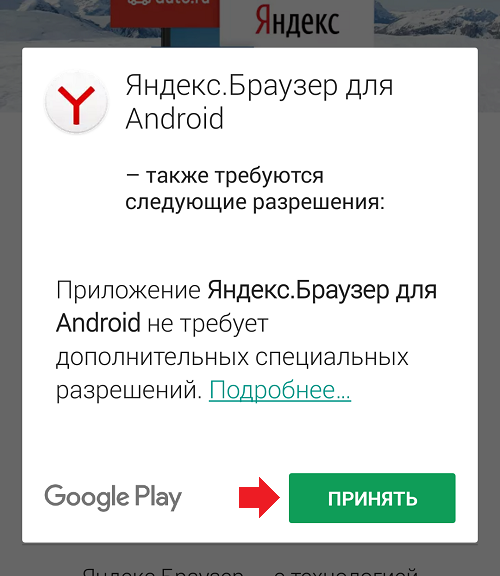
Скачивание и установка обновления происходит автоматически.
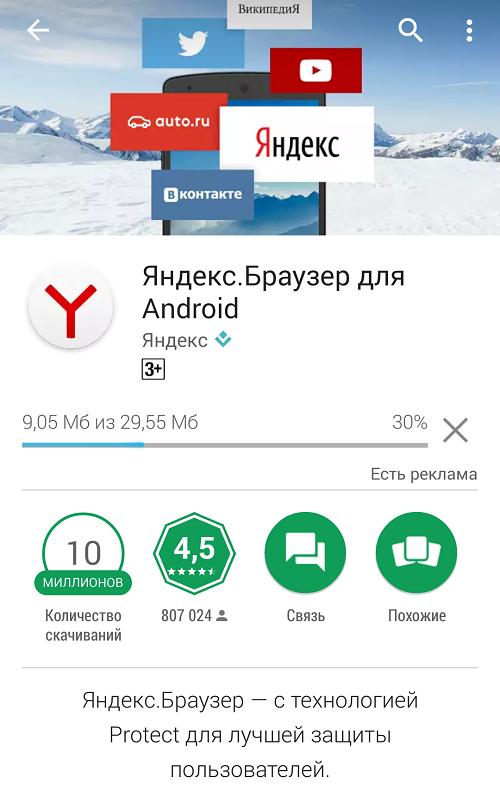
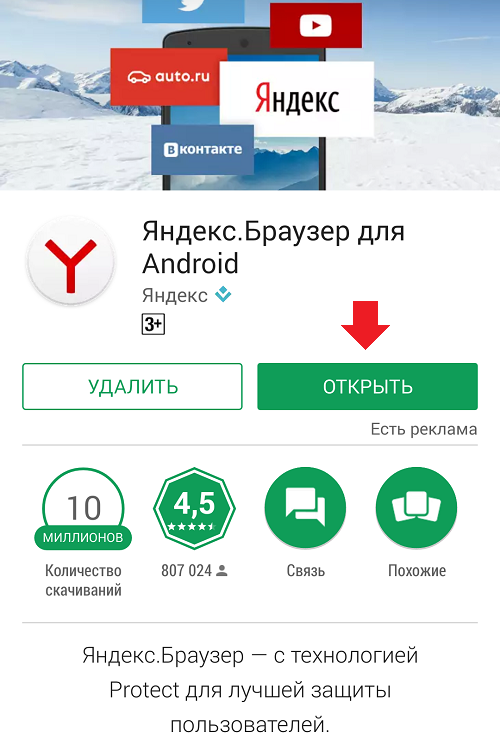
Как только приложение будет обновлено, появится кнопка «Открыть».Это значит, что используется последняя версия приложения.
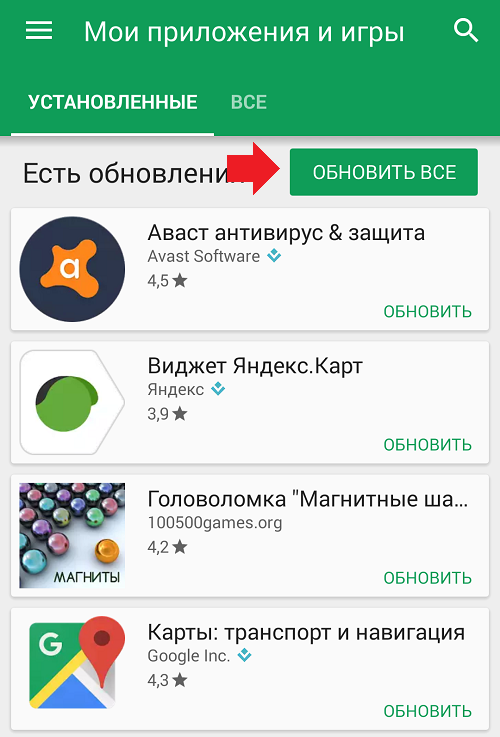
Помните, что вы можете обновить все приложения сразу. Для этого возвращаемся на вкладку «Установленные» и нажимаем «Обновить все». В этом случае будут обновлены все приложения, для которых имеются обновления. Помните, что это занимает время, к тому же может быть потрачен большой объем трафика, поэтому мы рекомендуем обновлять приложения через безлимитный интернет, например, дома.
Если вы хотите, что бы приложения обновлялись автоматически, зайдите в меню и выберите пункт «Настройки».
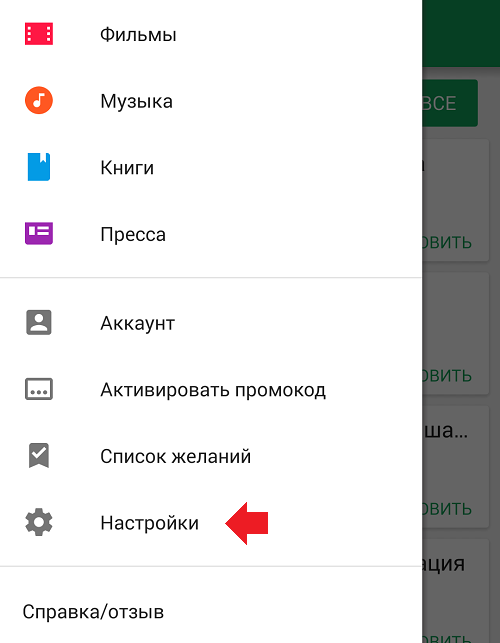
Нажмите «Автообновление приложений» и выберите «Всегда».
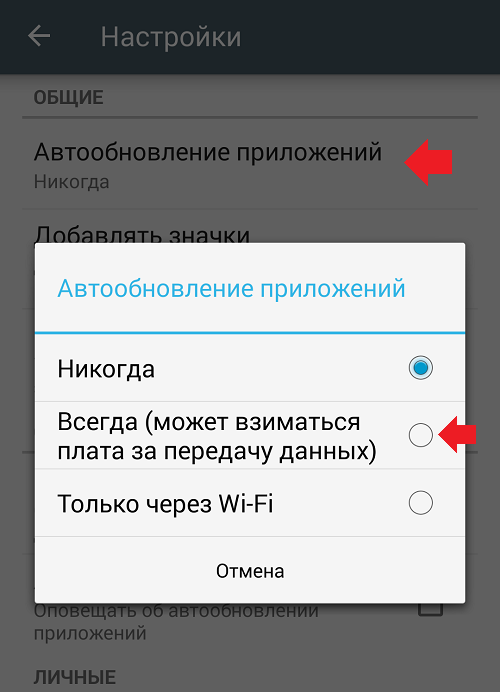
Теперь приложения будут автоматически обновляться при подключении к сети интернет.
Как обновить приложение на Андроид через компьютер (без Play Market)?
Самый простой вариант — скачать приложение с последним обновлением в виде apk-файла, загрузить его в устройство и установить с помощью любого файлового менеджера.
Многие пользователи устанавливают новые приложения из Play Market на свой смартфон Андроид. Бывает, что пользователь вдруг замечает, что у знакомого точно такое же приложение работает не так, как у него. Точнее, в приложении у знакомого есть новые фишки и возможности, а у нашего пользователя их почему-то нет. У пользователя появляются большие сомнения в том, что он использует обновленное приложение последней версии. Встает вопрос, а как обновить приложение на Андроид?
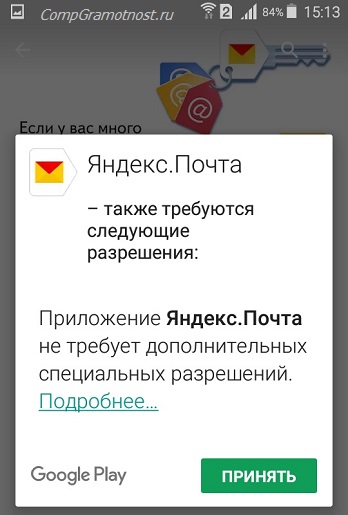
Рис. 7. Нажать «Принять», чтобы предоставить разрешение Яндекс.Почте на использование ресурсов устройства
Нажимаем «Принять», начинается обновление приложения, на это потребуется некоторое время.
О том, какие приложения обновлены, а какие нет, можно узнать в Play Market, опция «Мои приложения», вкладка «Обновления»:
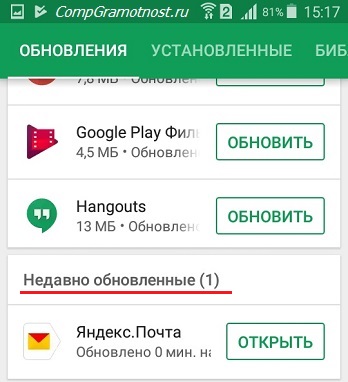
Рис. 8. Сообщение в Play Market о том, что приложение Яндекс.Почты обновлено
Настройка уведомлений об обновлении
Бывает так, что сообщения об обновлении приходят совсем некстати и возникает желание их отключить. Можно отключить звук, возникающий при появлении таких обновлений, либо ввести запрет на их получение.
Чтобы отключить уведомления, надо открыть настройки Play Market. Для этого надо проделать шаги, описанные выше на рисунках 1-3. Когда на смартфоне Андроид будет открыта опция «Мои приложения и игры», надо прокрутить (проскроллить) окно вниз так, чтобы появились «Настройки» (рис. 9):

Рис. 9. Настройки Play Market
Открываем «Настройки» Google Play Market, и щелкаем «Оповещения» (1 на рис. 10):
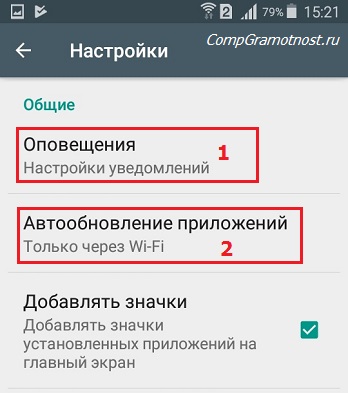
Рис. 10. Настройки уведомлений об обновлениях. Настройки автообновлений приложений.
Открыв «Оповещения», проверяем галочки. Если НЕ хотите получать уведомления о наличии обновлений для приложений, надо убрать галочку напротив «Обновления» (1 на рис. 11). Также в этом случае стоит снять галочку напротив «Автоматическое обновление» (2 на рис. 11):
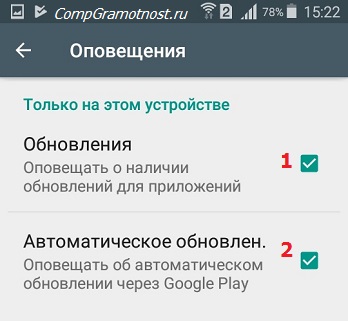
Рис. 11. Ставим/убираем галочки для оповещений об обновлениях и для автообновлений приложений
Если галочки убрать, то оповещения насчет наличия обновлений и про автоматическое обновление не должны приходить.
Настраиваем автообновление приложений так, чтобы экономить интернет-трафик
Настройки автообновлений приложений каждый выбирает для себя самостоятельно. На рис. 12 выбран вариант «Только через Wi-Fi». Это удобно, чтобы на обновление приложений. У меня уже есть печальный опыт, когда лимит мобильного трафика быстро и совершенно неожиданно заканчивается. Однако Wi-Fi не является повсеместно и широко распространенным, поэтому приходится задумываться о расходе интернет-трафика и выбирать соответствующие настройки.
Рис. 12. Настройки автообновлений приложений
Полезные сведения про обновления приложений в сжатом виде можно почерпнуть также из справки Гугл:
P.P.S. Чтобы подписаться на получение новых статей , которых еще нет на блоге:
1) Введите Ваш e-mail адрес в эту форму.
Сторонние приложения — движущая сила не только Android, но и других операционных систем. Каждое активно обновляется разработчиками, которые привносят различные улучшения, исправление ошибок или добавление новых функций, а также визуальные изменения. В нынешней ситуации приложения обновляют наиболее часто, так как Android 5.0 получил абсолютно новый интерфейс, а это требует новых взглядов на дизайн приложений от сторонних разработчиков.
Обновление дизайна обязательно повлечет за собой менее стабильную работу, отсюда количество обновлений возрастает, улучшается качество приложений, итог: радость потребителей и разработчиков, которые привлекли еще больше пользователей за счет обновленного дизайна, новых функций и более стабильной работы.
Однако как же строится вся эта система обновлений? Многие даже не задумываются над версией своего любимого приложения, более того, изменения в дизайне многих могут поставить в тупик, так как те привыкли к старому. Поэтому изначально для себя вы должны определить: нужны ли вам обновления? Мы, как представители общества гаджетоманов, конечно, за обновления, в любом случае это почти всегда улучшение.
Существует два вида обновлений: автоматическое и ручное.
Автоматическое
Если вы желаете не терять драгоценное время и держать свои приложения обновленными, советуем вам выбрать пункт «Автоматическое обновление». Для этого:
- Откройте ;
- Откройте настройки;
- Далее поставьте галочку на «Всегда» или «Только через Wi-Fi».
- Откройте Google Play;
- Перейдите в меню свайпом вправо;
- Откройте настройки;
- Выберите пункт «Автообновление приложений»;
- Далее поставьте галочку на «Никогда».
- Перейти в Google Play;
- Открыть меню свайпом вправо;
- Выбрать пункт «Мои приложения»;
- Нажать на «Обновить всё» или выбрать конкретное приложение.
- Вручную — каждое приложение придется обновлять самостоятельно;
- Автоматически — все приложения обновляются без вашего участия. Такой способ выбран изначально.
- Google : три года обновлений Android и исправлений безопасности.
- Samsung : корейская компания предоставляет трехлетнюю поддержку операционной системы для высокого и среднего-высокого диапазона. Два для среднего уровня и только один для остальных. Для исправлений безопасности предоставляется до пяти лет для бизнес-моделей и четырех лет для всех остальных смартфонов.
- Xiaomi : в случае с Xiaomi все становится немного сложнее, но здесь мы оставляем это вам:
- Серия Mi: 2 обновления Android и 4 MIUI.
- Mi Max / Mix / Note / T: 2 обновления операционной системы и 4 обновления MIUI.
- Mi A (Android One): Android 2.
- Redmi Note: 1 от Android и 3 от MIUI.
- Redmi: 1 обновление Android и 2 MIUI.
- Poco F и X: 2 обновления Android и 4 обновления MIUI.
- Little M: 1 от Android и 3 от MIUI.
- Серия Poco C: 1 обновление для Android и 2 обновления для MIUI.
- Realme : Телефоны Realme получают как минимум одно крупное обновление Android и исправления безопасности в течение двух лет. Хотя некоторые представители высшего класса могут получить до двух версий программного обеспечения, как это произошло с Realme X2 Pro.
- OPPO — Китайская фирма предоставляет 2 года основных обновлений операционной системы с 3 годами исправлений безопасности.
- Motorola : большинство моделей, которые не работают с Android One, имеют только большое изменение операционной системы и два года исправлений безопасности, но есть исключения, такие как Motorola Edge +, которые получат два больших от Android.
- Nokia : компания обещает две основные операционные системы, а также 3 года исправлений безопасности.
- Концерты — Предоставляет 2 года основных обновлений операционной системы для ваших телефонов с 3 годами обновлений безопасности.
- OnePlus : для Android предлагается три года для high-end, два для среднего и только один для начального уровня. Что касается патчей безопасности, он дает четыре для high-end телефонов и три для остальных телефонов.
- Huawei : Обновления Android находятся в подвешенном состоянии для терминалов, на которых все еще установлена операционная система Google. Скорее всего, все телефоны бренда будут обновляться на EMUI. Однако Huawei пообещала обновить до HarmonyOS значительное количество смартфонов в своем каталоге.
- Sony : Предлагает два года изменения Android и три года исправлений безопасности.
- LG : после закрытия своего подразделения смартфонов телефонная компания заверила, что некоторые из ее смартфонов получат Android 11 и даже Android 12, при этом LG Wind и LG Velvet оказались удачливыми, достигнув этой версии операционной системы Google.
- iOS : смартфоны американской компании пользуются еще несколько лет, поскольку есть модели, которые успели обновиться до 7 лет.
Обновить мобильный без поддержки
Если, к сожалению, у нас уже официально закончилась поддержка нашего бренда телефонов, у нас будет единственный вариант — прибегнуть к пользовательским ПЗУ для Android. То есть, не считая официальной поддержки и официальных прошивок, у нас всегда будет возможность установка кастомного ПЗУ , хотя это будет на телефонах Android.
Например, на специализированных форумах мы можем найти множество разнообразных для каждой модели на рынке, что позволит нам пользоваться последней версией Android на мобильном телефоне.
Чтобы продолжать пользоваться обновленной версией на мобильном телефоне без официальной возможности, нам придется пройти ряд непростых процессов. И правда в том, что не существует универсального способа, который помог бы нам установить ROM на конкретный мобильный телефон Android. Но то, что мы можем вам объяснить, — это общие шаги, которые мы обнаружим при установке пользовательского ПЗУ на наш телефон с операционной системой Google.
Однако вы всегда должны помнить, что это также будет зависеть от инструкций, которые кастомная прошивка который вы собираетесь установить, дает вам, помимо конкретной модели, в которой вы собираетесь его установить:
Как узнать дату установки ПО на андроид?
Как посмотреть когда последний раз скачивал приложение?
В номеронабирателе по умолчанию введите *#*#4636#*#* . Откроется окно с именем « Тестирование», которое является под-настройкой приложения « Настройки» . Перейти к статистике использования . Порядок записей: приложение , время последнего использования и время использования .
Как узнать версию прошивки?
- На устройстве нажмите — Главная;
- Нажмите — Меню;
- Выберите — Настройки;
- Выбрать — О телефоне/Сведения о телефоне;
- Выбрать – Сведения о ПО.
- Найдите «версию Android» или «версию прошивки», чтобы увидеть точную версию, на которой работает ваше устройство.
Как узнать когда обновился телефон?
- Откройте настройки телефона.
- Прокрутите список разделов вниз и нажмите Система Дополнительные настройки Обновление системы.
- Вы увидите статус обновления. Следуйте инструкциям на экране.
Как узнать когда я скачала приложение?
Андроид. Вы можете увидеть историю Андроид—приложений на телефоне или на сайте магазина в интернете. На телефоне, откройте Play Маркет и нажмите кнопку меню (три линии). В меню, нажмите «Мои приложения и игры», чтобы увидеть список приложений, установленных на вашем устройстве .
Как обновить все приложения?
Войдите в магазин Play Market, установленный на вашем смартфоне; Откройте меню и перейдите на вкладку «Мои игры»; Откроется список доступных программ, рядом с некоторыми высветится иконка доступного обновления; Откройте выбранные программы и кликните на кнопку обновления или выберите «Обновить все».
Как обновить андроид если в настройках нет обновления?
- Скачать и установить программу для прошивки. .
- Скачать и установить драйвера для вашего смартфона. .
- Найти нужную версию прошивки. .
- Подключить смартфон к ПК по USB. .
- Выбрать в программе для прошивки местонахождение файла обновления и приступить.
Как вернуться к предыдущей версии андроид?
Вернуть прежнюю версию Android можно, просто перепрошив его через ПК с помощью специального приложения или же через Recovery (режим восстановления) непосредственно (без участия ПК).
Как узнать сколько пользовались телефоном айфон?
На сайте Apple присутствует раздел «Проверка права на обслуживание и поддержку», в котором быстро и без особых усилий можно проверить, действительно ли приобретаемый покупателем iPhone не был использован ранее. Все что необходимо знать пользователю для работы с сервисом – это серийный номер устройства.
Как посмотреть на айфоне когда было скачано приложение?
- Откройте Настройки -> iTunes Store и App Store и войдите в учетную запись Apple ID.
- Откройте приложение App Store.
- Нажмите на иконку с вашим профилем справа вверху
- Выберите Покупки -> Мои покупки
Как на айфоне посмотреть недавние действия?
Вверху экрана нажмите Данные и персонализация. В разделе «Действия и хронология» выберите Мои действия. Действие можно найти: по дате и времени (все действия отсортированы в хронологическом порядке);
Как узнать когда обновился айфон?
Для того чтобы узнать версию iOS непосредственно на смартфоне, откройте «Настройки», нажмите на «Основные» и выберите опцию «Об этом устройстве». Прокрутите открывшееся меню вниз, пока не увидите нужную вам информацию в графе «Версия ПО».
Как на айфоне посмотреть недавние действия?
Как найти действие
В верхней части экрана нажмите Данные и конфиденциальность. В разделе «Настройки истории» выберите Мои действия . Действие можно найти: по дате и времени (все действия отсортированы в хронологическом порядке);
Как узнать когда последний раз был айфон?
Для того, чтобы узнать, когда последний раз запускалось приложение, откройте приложение Настройки и перейдите по пути Основные → Хранилище iPhone (или iPad). 2. На следующем экране размещена полезная информация об использовании хранилища, рекомендации по экономии места и список установленных приложений.
Как узнать какой iOS у меня стоит?
На iPhone , iPad или iPod touch
Чтобы узнать версию программного обеспечения на устройстве, перейдите в меню «Настройки» > «Основные», а затем — «Об этом устройстве
Как включить iPhone во время обновления?
одновременно нажимать кнопку «Home» и кнопку включения , которая находится сверху удерживайте кнопки в таком положении в течение 12-20 секунд в результате на экране должен появиться логотип Apple.
Как узнать куда заходили на айфоне?
- Откройте «Настройки».
- Перейдите в раздел «Конфиденциальность» (значок с белой рукой на синем фоне).
- Выберите «Службы геолокации».
- Прокрутите список до конца и выберите «Системные службы».
- Внизу списка вы найдете раздел «Значимые места».
Как посмотреть последние запущенные приложения на айфоне?
- На iPhone c Face ID. Смахните вверх от нижнего края экрана, затем остановите палец в центре экрана.
- На iPhone с кнопкой «Домой». Дважды нажмите кнопку «Домой».
Как посмотреть историю приложений на айфоне?
- Откройте приложение App Store.
- Нажмите на иконку с вашим профилем справа вверху.
- Выберите Покупки → Мои покупки.
Как узнать когда обновился айфон?
Для того чтобы узнать версию iOS непосредственно на смартфоне, откройте «Настройки», нажмите на «Основные» и выберите опцию «Об этом устройстве». Прокрутите открывшееся меню вниз, пока не увидите нужную вам информацию в графе «Версия ПО
Как узнать, когда в Windows 10 было установлено последнее крупное обновление

К аждые шесть месяцев Microsoft выпускает крупное обновление Windows 10, но Windows устанавливает их не сразу. Если Вы не знаете, когда в последний раз обновляли Windows, есть несколько способов проверить дату установки последнего крупного обновления.
Как проверить дату установки крупного обновления в параметрах
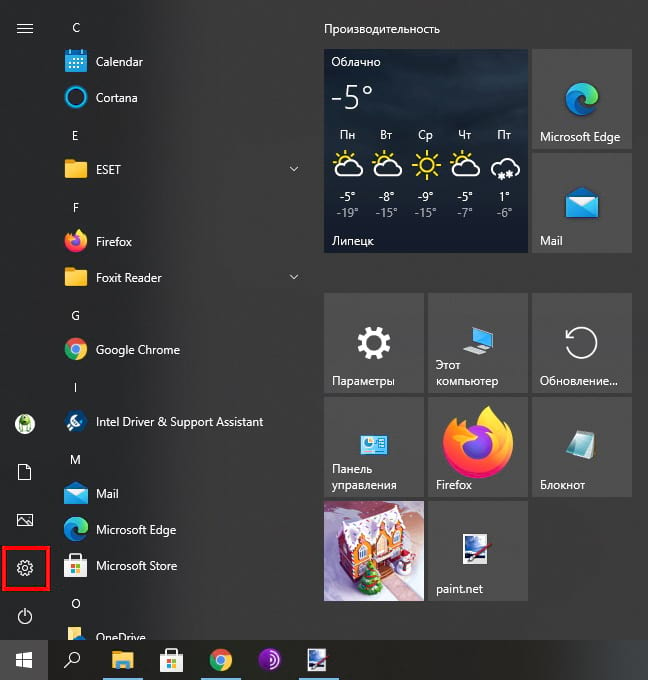
Сначала откройте меню «Пуск» и щелкните значок шестеренки, чтобы открыть «Параметры». Вы также можете нажать Windows + i на клавиатуре.
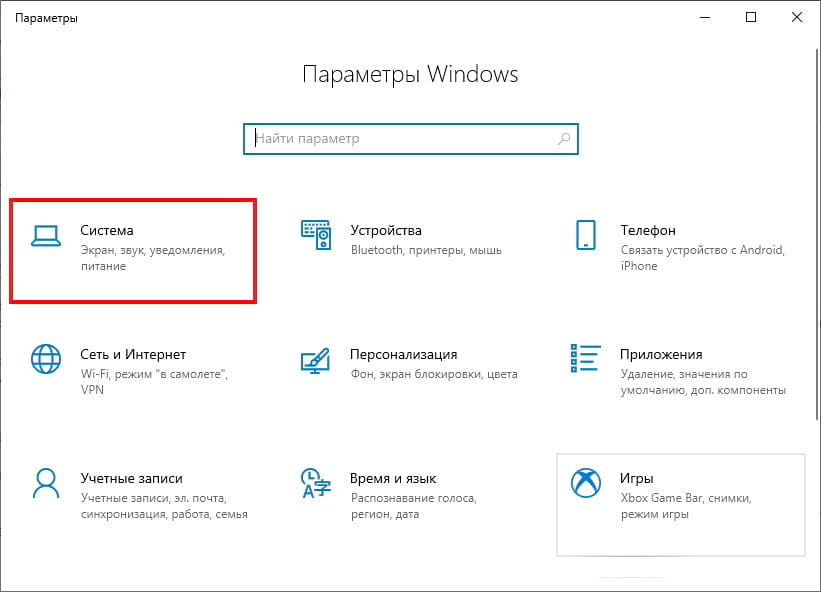
В окне «Параметры» нажмите «Система».
На панели «Система» прокрутите вниз до конца списка и выберите «О программе» на боковой панели.
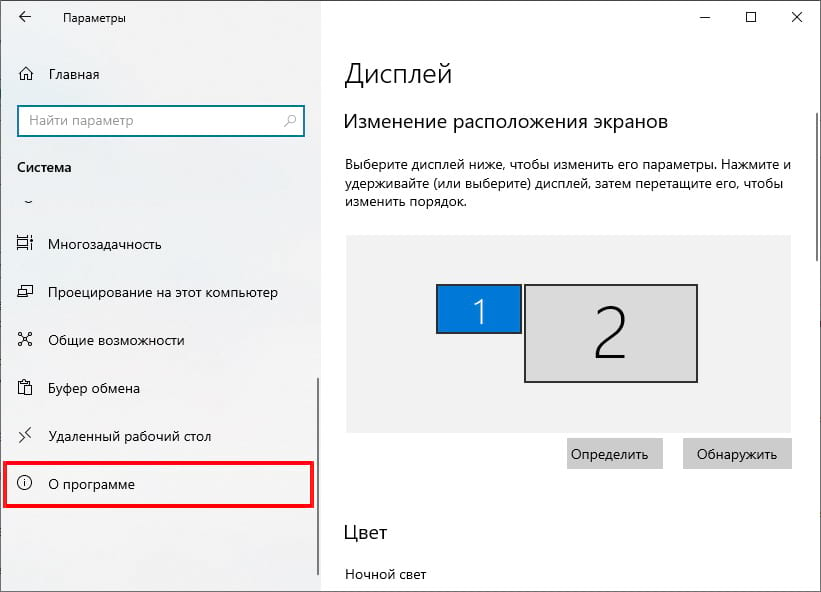
На странице «О программе» прокрутите вниз до раздела «Характеристики Windows». Вы найдете последнюю дату установки крупной версии Windows справа от пункта «Дата установки».
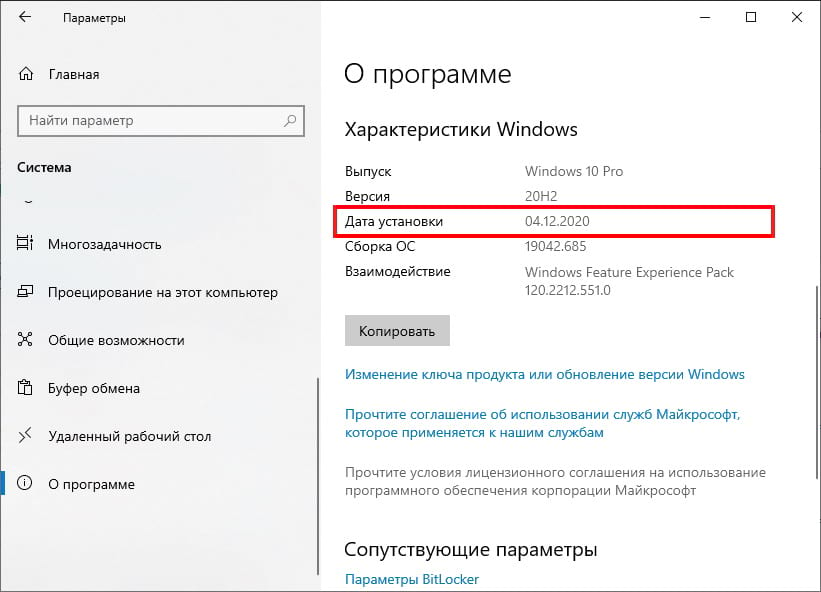
Указанная здесь «Дата установки» относится только к крупным обновлениям Windows, которые выпускаются дважды в год. Дата установки небольших обновлений здесь не указана. Вы можете перейти в «Параметры» > «Обновление и безопасность» > «Центр обновления Windows» > «Просмотр журнала обновлений», чтобы просмотреть список последних установленных небольших обновлений Windows.
Чтобы узнать, используете ли Вы последнее крупное обновление Windows 10, посмотрите на название версии, которое указано чуть Выше «Дата установки». Сравните ее с последней версией Windows 10.
Если Вам нужно сообщить эту информацию кому-то другому, Windows предоставляет удобный способ быстро скопировать технические характеристики Вашей системы (включая «Дата установки») в буфер обмена. Для этого нажмите кнопку «Копировать» под списком «Характеристики Windows», и Вы сможете вставить их в документ, электронное письмо или сообщение.

Как проверить дату установки крупного обновления из командной строки
Вы также можете быстро проверить дату установки последнего обновления Windows из командной строки. Сначала откройте меню «Пуск», наберите «cmd», затем щелкните значок «Командная строка».
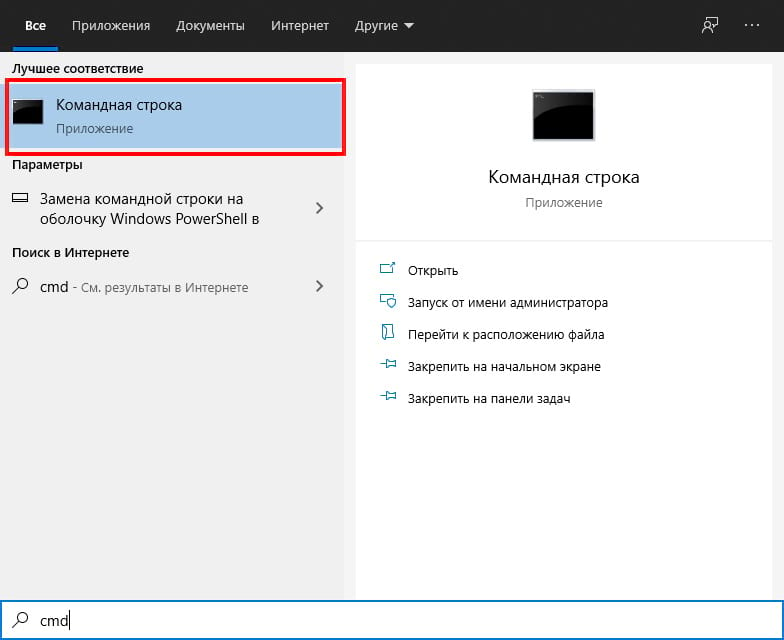
Когда откроется «Командная строка», введите (или скопируйте и вставьте) следующую команду и нажмите «Enter»:

Вы увидите дату установки последней крупной версии (даже время установки с точностью до секунды). Когда Вы закончите, закройте окно «Командная строка».
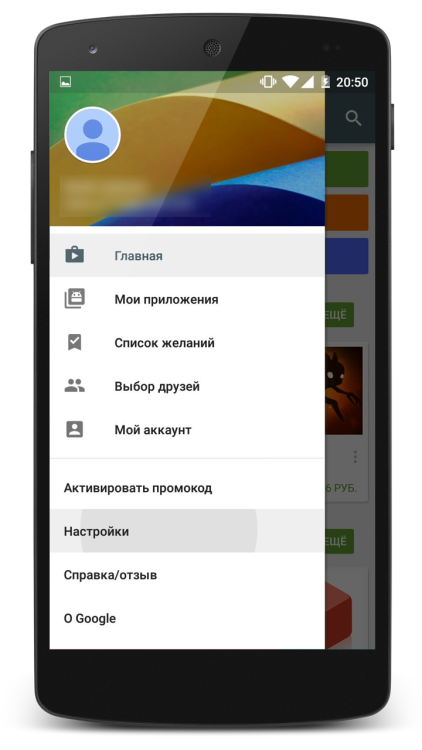
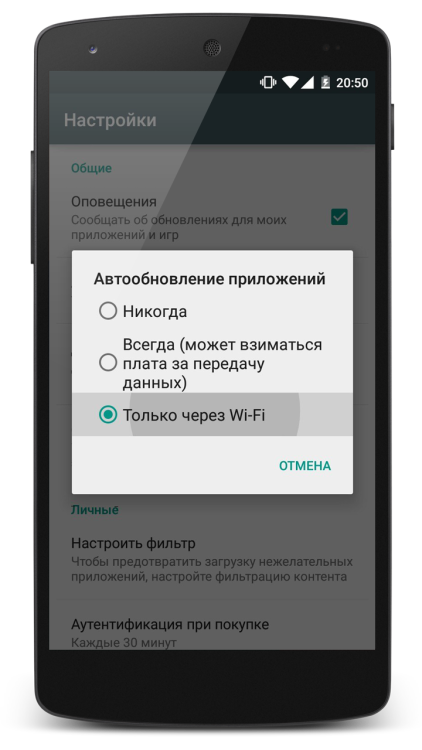
Если выбрать «Всегда», приложения будут обновляться как по Wi-Fi, так и через 3G/4G-сеть, однако за передачу мобильных данных оператор будет взимать дополнительную плату. Для большинства юзеров обновление только через Wi-Fi самое оптимальное.
После обновлений в центре уведомлений система предупредит вас о проделанной операции, после чего вы без дополнительных усилий сможете оценить новые функций и графические изменения приложения.
Ручное
Не любите новшеств? Не нравятся функции новой версии приложения? Хотите держать всё под контролем? Тогда ваш выбор — ручное обновление. Прежде чем обновиться, Google Play уведомит вас о наличии обновления для приложения через Центр уведомлений.
Для начала вам потребуется отключить автоматическое обновление:
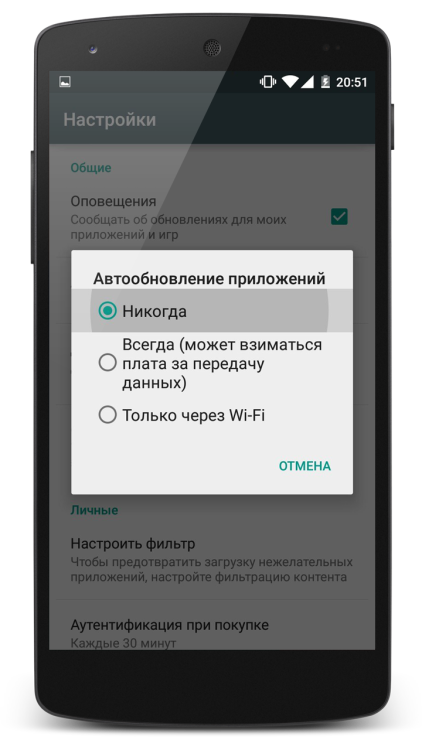
Чтобы обновить приложение, нужно:
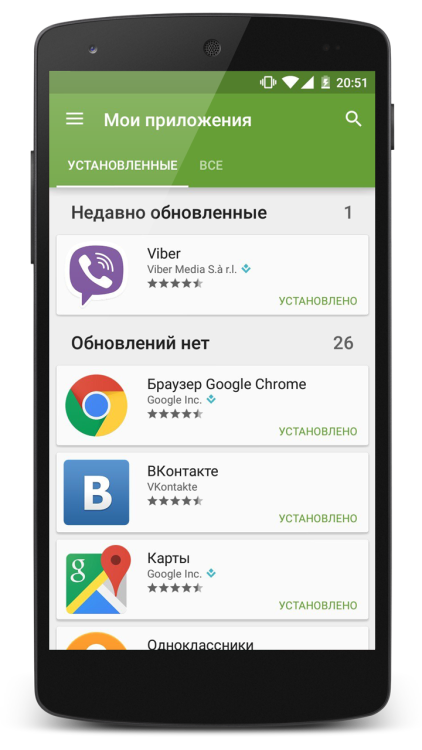
Всё, теперь вы полностью контролируете процесс обновления приложений. Хороший повод ощутить себя главным.
Всё, что нужно знать перед обновлением приложений Владимир Ухов
Вспомним нашего разработчика Федора.
Не беспокоить, идет рабочий процесс
Пару недель назад он сделал приложение «Схема метро» для Москвы и добавил его в Плей Маркет. За это время пользователи оставили несколько комментариев — попросили добавить карты Петербурга и Красноярска. Федор с энтузиазмом занялся делом и уже через три дня добавил новые схемы. Затем он загрузил обновленное приложение в Плей Маркет, описал изменения и сделал пометку, что это следующая версия — 2.0.
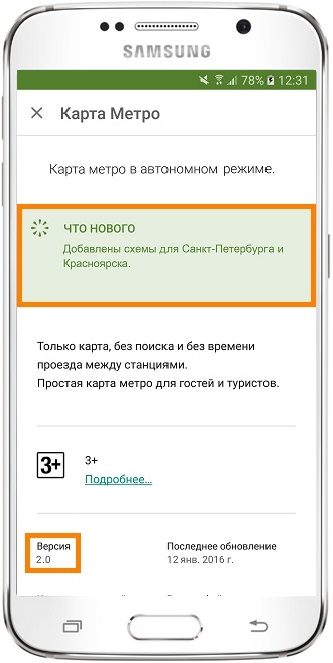
Изменения в приложении версии 2.0, скриншот из Плей Маркета
Если те, кто не устанавливал это приложение раньше, попробуют его скачать, то они загрузят версию 2.0 — с картами Москвы, Петербурга и Красноярска.
Те, кто устанавливал первую версию, скачать приложение не смогут — оно уже установлено на их устройствах. Чтобы не удалять приложение и не загружать еще раз, в Андроиде есть возможность обновления. Во время обновления следующая версия приложения заменяет предыдущую, а все данные (настройки, файлы) остаются.
Приложения обновляются двумя способами:
Если не отключить автоматическое обновление, все приложения будут обновляться самостоятельно.
На первый взгляд это логично: зачем делать вручную то, что можно делать автоматически. Но не спешим с выводами, а лучше вернемся к Федору.
Через некоторое время он обновил приложение до версии 20.1.15: добавил схемы всех городов России и Европы, сделал расчет маршрутов и поменял дизайн. Те, кто обновляет приложения автоматически, об изменениях не знали, — смартфон все сделал без дополнительных вопросов.
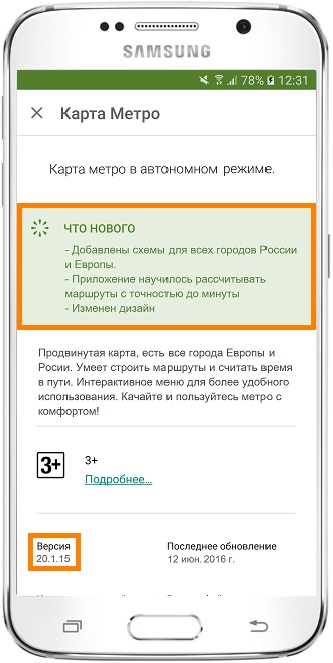
Изменения в приложении версии 20.1.15, скриншот из Плей Маркета
Дальше мнения разделились: кто-то в восторге от нового дизайна, а кому-то он не нравится настолько, что не может пользоваться приложением. Федор не может угодить всем, поэтому оставляет новый дизайн. Тем, кому дизайн не нравится, остается либо смириться, либо искать другое приложение.
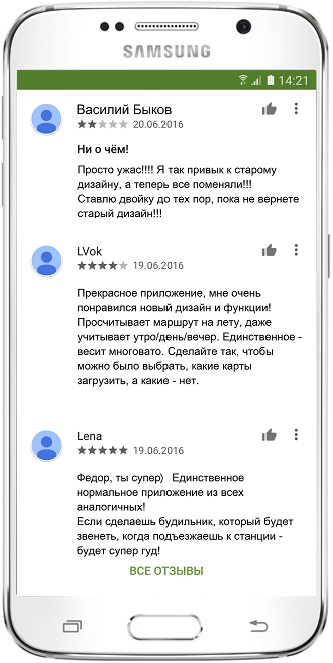
Поток мнений, скриншот из Плей Маркета
Если к новой версии привыкнуть не получается и аналогов нет, то придется искать установочный файл старой версии в интернете или писать Федору. Но это лотерея: файла может не быть или Федор занят и не отвечает. Кроме этого, придется удалить новую версию со всеми данными и только потом ставить старую версию.
Чтобы такого не случилось, обновляйте приложения вручную: перед обновлением можно почитать список изменений и комментарии, чтобы решить, обновляться или нет.
Как отключить автоматическое обновление
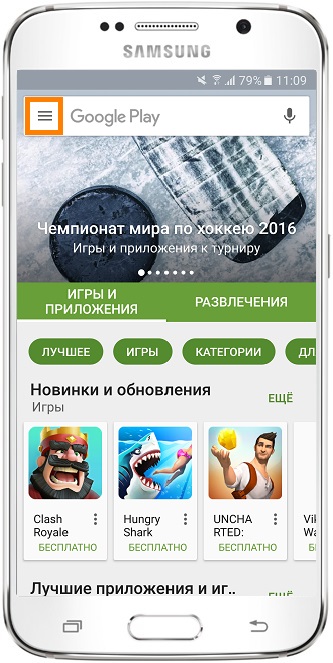
Как обновлять приложения вручную
Теперь, если для каких-то приложений выйдут обновления, в верхней части дисплея появится специальное напоминание.
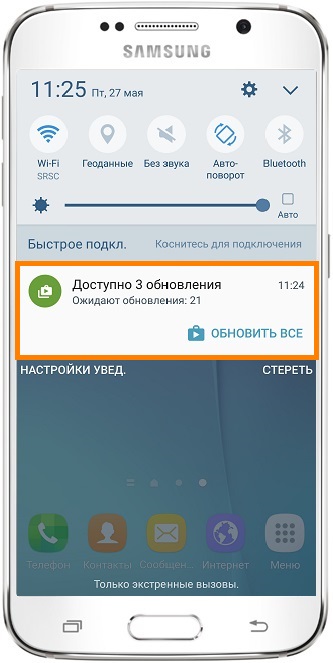
Нажмите на него, и появится список приложений, для которых появились новые версии.
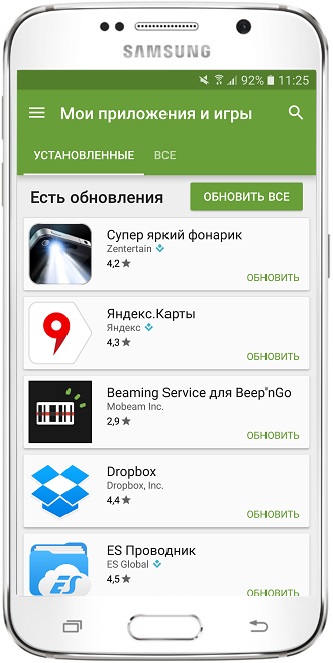
Выбирайте приложения, читайте об изменениях в пункте «Что нового» и комментариях и принимайте решение — обновлять или нет.
Для обновления нажмите кнопку «Обновить».
Способ первый. Обновление приложения при его запуске
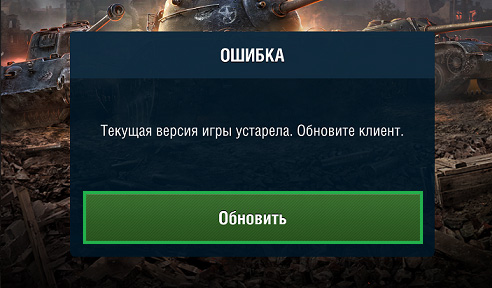
1. Если в World of Tanks Blitz вышло обновление, то при запуске игры вы будете уведомлены о том, что текущую версию игрового клиента нужно обновить. Для это нажмите кнопку Обновить .
2. Попав в Play Маркет, обновите игру.
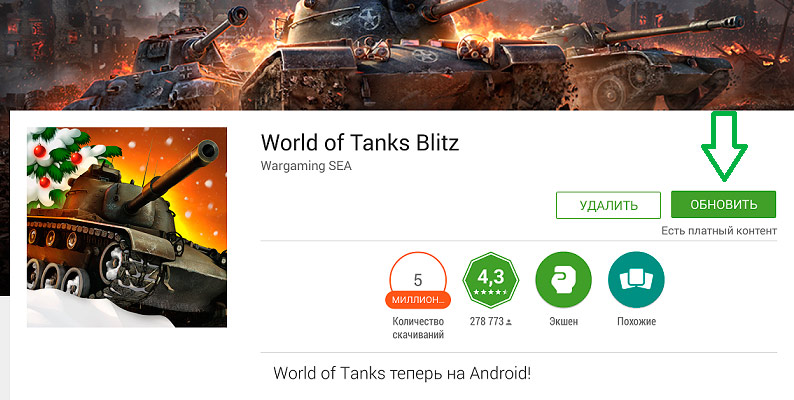
Дождитесь завершения установки — и в бой!
Способ второй. Обновление через Play Маркет
1. Зайдите в Play Маркет.
2. При помощи меню в левой верхней части экрана перейдите в профиль Play Маркет.
3. Откройте «Мои приложения».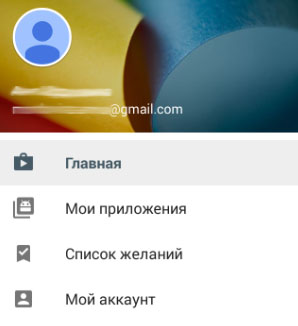
4. В списке приложений найдите World of Tanks Blitz и нажмите кнопку Обновить .
5. Попав на главную страницу, посвящённую World of Tanks Blitz в Play Маркет, ещё раз нажмите кнопку Обновить.
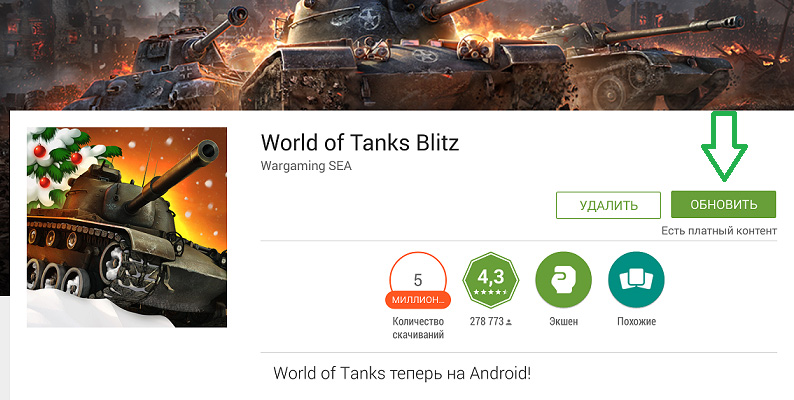
Всё! Осталось дождаться завершения установки, и можно отправляться в бой!
Если вы не видите актуальных обновлений, однако обновление вышло, перезагрузите устройство и повторно проверьте наличие обновлений.
При входе в игру, если она не была обновлена, вам может быть предложено обновить её. При согласии с вашей стороны обновление установится автоматически.
Если в настройках Google Play у вас установлено автообновление приложений, то сразу после выхода обновления игры оно будет установлено автоматически. Автоматическое обновление можно настроить в Google Play по условиям: «Всегда» — приложения будут обновляться при доступе к любому сетевому соединению, в том числе и через мобильный интернет; «Только через Wi-Fi» — приложения начнут обновляться при подключении к Wi-Fi.
Как узнать, сколько обновлений осталось на мобильном телефоне
Время идет, нравится это кому-то или нет, и понятно, что это коснется и мобильных устройств. Неважно, насколько они хороши и сколько бы это ни стоило нам в то время. Все телефоны имеют максимальный срок хранения. От самого бренда они уже «подтверждают» это нам определенным образом, поскольку они предлагают нам только «Х» официальной поддержки, то есть они предлагают нам только несколько лет, в течение которых мы можем обновить мобильный официально . В зависимости от производителя их будет больше или меньше, но не навсегда.
Следовательно, если вы здесь, это потому, что вы хотите знать, как много лет вашему мобильному телефону осталось жить . В определенном смысле, конечно, поскольку, если мы хорошо о нем позаботимся, он может прослужить нам дольше, чем мы думаем. Хотя он будет без обновлений программного обеспечения, поэтому мы можем остаться без использования различных преимуществ и функций, которые компании добавляют в свои операционные системы.
Сколько тебе лет?
Одним из первых моментов, на которые мы должны обратить внимание, будет время, прошедшее с момента его появления на рынке смартфонов. Поскольку неважно, насколько он новый для вас, важно будет то, в каком году бренд решил официально представить его публике.
Please enable JavaScript
Больше всего на свете, потому что именно оттуда часы начнут идти против нас. Потому что если, например, мы купили новый телефон, но он был выпущен два года назад . Мы должны вам сказать, что обновления, которые получит ваш смартфон, будут не так много, как вы могли подумать.
Даже если с момента его ухода или с момента покупки телефона прошло много времени, например, два года или более, вполне вероятно, что ваш смартфон перестанет получать новые версии своего программного обеспечения. Если вы еще не перестали их получать. Однако на этом этапе у вас должно быть еще одно дополнение — диапазон устройства. В зависимости от этого мы можем получать больше или меньше. Телефон, который стоит около 200–300 евро, не будет таким же, как телефон, который достигает или превышает 1,000 евро. Следовательно, больше мобильных телефонов «верхнего» диапазона всегда будет получать больше обновлений, чем другие мобильные устройства более низкого уровня.
Проверить даты обновления
Каждый пользователь может также интуитивно догадаться, что его смартфон остановился. получение обновлений когда он никогда не начинает получать различные уведомления на мобильный телефон, информирующие о наличии обновления для операционной системы.
Однако в рамках Android настроек мы можем получить доступ к дополнительным данным об этом, потому что, например, мы можем посмотри какая последняя прошивка которые мы получили по телефону, что даст нам некоторое представление о том, остались ли мы уже без обновлений или еще нет.
Чтобы его увидеть, надо зайти в настройки терминала, зайти в раздел Система. Затем нам нужно будет найти параметр под названием «Обновления системы». Введя это, мы увидим, когда в последний раз мы получали какое-либо обновление, то есть мы увидим точную дату, когда терминал загрузил и установил исправление безопасности. Также, если мы зайдем в О телефоне> Раздел версии Android . Внутри мы также увидим точную дату обновлений безопасности, а также Гугл игры системы.
Если, например, прошло несколько месяцев с тех пор, как вы получили это исправление безопасности, вполне вероятно, что оно было последним для вашего смартфона. Больше всего на свете, потому что Бренды Android обычно обновляют эти патчи ежемесячно.