Способы запуска игр для Android на компьютере
Из-за стремительного развития устройств на платформе Android, в настоящее время мобильные игры стали весьма популярным развлечением, составляя внушительную конкуренцию приложениям на ПК и консолях. При этом если на телефоне едва ли получится запустить программу для Windows, на компьютере можно воспроизвести практически любую мобильную игру с достаточно высокой производительностью и удобным управлением. В рамках дальнейшей инструкции мы опишем этот процесс на примере наиболее актуальных решений.
Запуск Android-игр на компьютере
Несмотря на разнообразие методов запуска игр для Андроид на ПК, большинство решений сводится к использованию специального ПО – эмуляторов. Такой софт имеет определенные требования к ПК, производительность которого должна быть не ниже среднего уровня. Особое же внимание стоит уделить поддержке технологии виртуализации и обновлению драйверов.
Способ 1: Поиск аналогов
Некоторые игры, изначально выпущенные для Android, вместе с ростом популярности могут быть портированы для других платформ, включая компьютер. Кроме того, последовательность может быть и обратная — сперва игры появились для ПК, а уже затем для Андроид. Наиболее известны описанные ситуации с Fallout Shelter и Plague Inc. И хотя как полноценные приложения для Windows подобные игры практически не выпускаются, все же следует обратить внимание браузерным вариантам. Наиболее яркими примерами является софт из раздела «Игры» в некоторых социальных сетях.
Данный подход выступает наиболее простым методом, так как нередко популярностью пользуются именно приложения для Android, а не версия для браузера. При этом важно учитывать и обратные ситуации, когда несколько версий одной и той же игры не связаны между собой.
Способ 2: BlueStacks
Из всех существующих эмуляторов Андроид для ПК наибольшей популярностью пользуется BlueStacks, целиком предназначенный для воспроизведения мобильных игр из-под Windows. Для запуска ПО необходимо более 5 ГБ свободного пространства на диске, безлимитное подключение к интернету и процессор с поддержкой виртуализации.

-
Чтобы воспользоваться основными функциями софта, BlueStacks необходимо загрузить с официального сайта и произвести установку. Эта процедура была достаточно подробно описана нами в отдельной инструкции.
В плане использования этот эмулятор Android сильно выделяется среди аналогичного софта, но только при условии, что конфигурация компьютера удовлетворяет весьма высоким системным требованиям. Если с этим будут какие-то проблемы, лучше всего обновить ПК или воспользоваться одним из последующих вариантов.
Способ 3: Nox App Player
Nox App Player на современном рынке эмуляторов Android выступает единственным достойным аналогом BlueStacks, во многом опережая ранее рассмотренную программу. К примеру, данное ПО позволяет эмулировать в первую очередь операционную систему и все связанные функции, а не только приложения. К тому же системные требования Nox позволяют работать на слабых компьютерах при достаточно высокой производительности.
Шаг 1: Подготовка эмулятора
- Для начала необходимо скачать и установить программу с официального сайта, по желанию ознакомившись с нашим обзором. Инсталляция производится в полностью автоматическом режиме, не требуя детального рассмотрения.

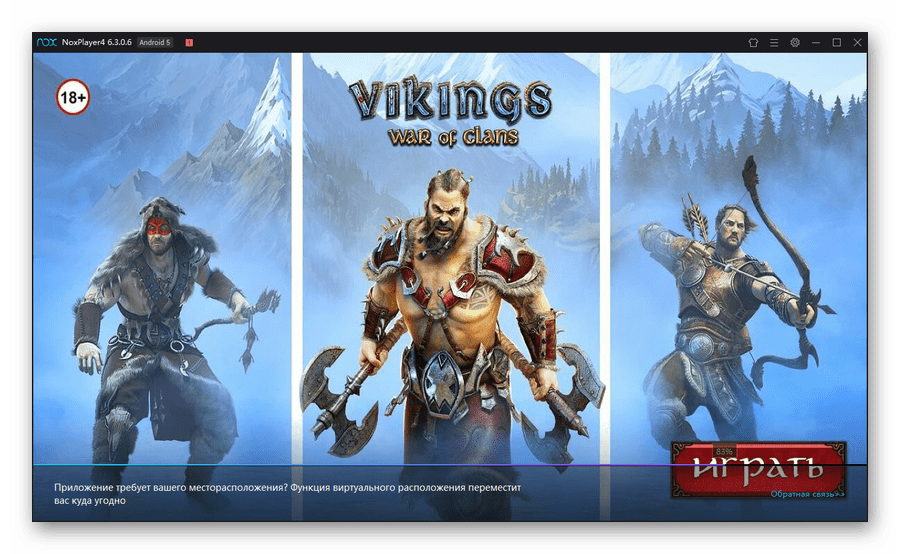
- По умолчанию после установки будет создана одна копия эмулятора на базе Андроид пятой версии с последними обновлениями. Чтобы произвести запуск, достаточно будет кликнуть по значку Nox на рабочем столе или в папке с ПО.
- Если вас не устраивает пятая версия ОС, программа предоставляет возможность создания новых копий одного из трех выпусков через «Мультиплеер». Значок также будет доступен на рабочем столе после установки.
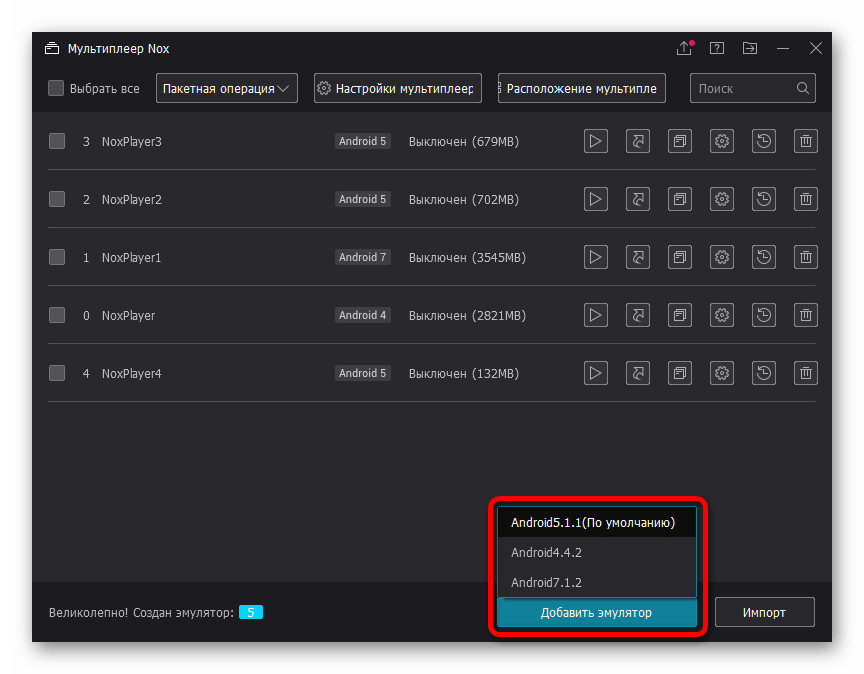
- Лучше всего использовать для запуска именно мультиплеер, так как помимо самостоятельного выбора версии платформы здесь также можно внести изменения в настройки каждого эмулятора. Например, чтобы поменять соотношение сторон или режим визуализации.
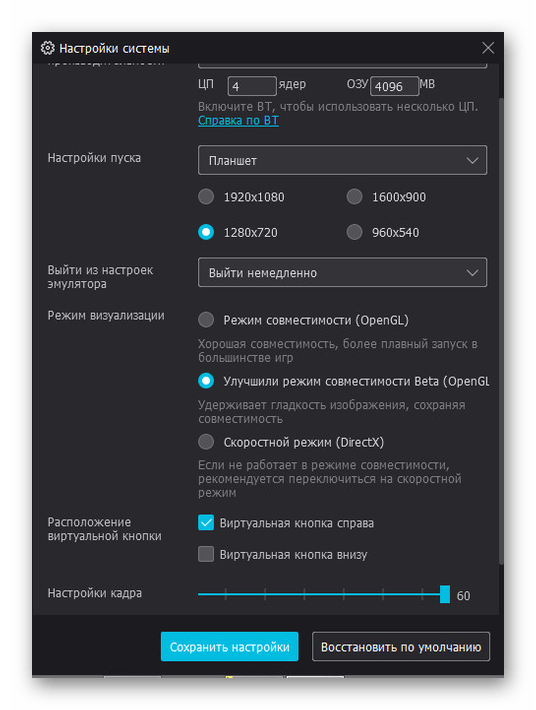
- Разобравшись с процессом создания и выполнив настройку, дополнительно, но не менее важно, перейдите в BIOS компьютера и, если это не было сделано ранее, включите функцию виртуализации «VT-x». Если пренебречь рекомендацией, как заявлено разработчиками, Nox App Player будет работать более чем в десять раз хуже, тем самым препятствуя комфортному открытию приложений и вызывая постоянные ошибки с вылетами.

Шаг 2: Работа с эмулятором

-
По завершении этапа подготовки откройте эмулятор и произведите авторизацию в учетной записи Google, чтобы получить доступ к официальному магазину Google Play. Мы не будем описывать процедуру, так как на деле действия полностью идентичны для любой версии Андроид.
Как видно, Nox App Player не сильно отличается от BlueStacks в плане интерфейса и функций, но на деле демонстрирует куда большую стабильность и производительность. При этом установленные по умолчанию службы и приложения играют важную для системы роль, практически не оказывая отрицательного влияния на скорость работы.
Способ 4: VirtualBox
Во многих случаях ранее представленные классические эмуляторы Андроид для компьютера имеют значительные недостатки в лице большого количества предусмотренных приложений и сервисов, существенно снижающих производительность. Проблемы можно избежать, выполнив установку рассматриваемой платформы в качестве виртуальной операционной системы. Это решение является наиболее сложным, но по желанию можете с ним ознакомиться в отдельной статье на сайте.
Сразу же нужно уточнить, что в целом Андроид не поддерживается программой VirtualBox и сама установка портированной мобильной ОС больше предназначена для разработчиков приложений. Многие «тяжелые» игры, особенно активно задействующие 3D, здесь не удастся запустить, поскольку они попросту будут вылетать. В простые же решения можно попробовать поиграть, однако весь смысл от не самой простой установки виртуальной машины в этом случае практически теряется и будет актуальным только при неполадках с предыдущим софтом.
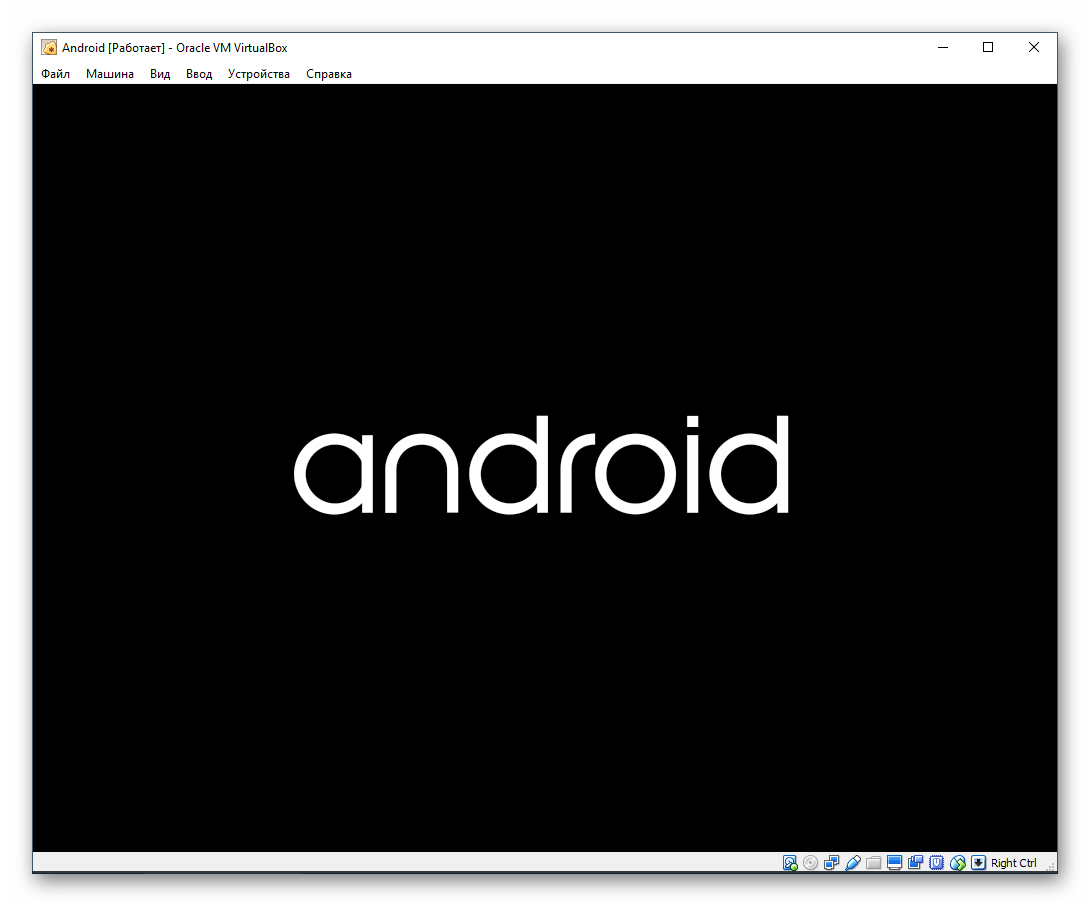
- Для запуска приложений подобным образом будет недостаточно перейти в Плей Маркет, так как в данном случае нужное ПО отсутствует. Единственным разумным решением выступает перенос APK-файла игры во внутреннее хранилище эмулятора и открытие с помощью встроенного установщика./li>
- Вполне возможно, что для инсталляции файла потребуется изменить настройки системы, включив функцию «Неизвестные источники» в разделе «Безопасность» или «Приложения». Настоящий этап напрямую зависит от выбранной версии Android.
Если на ПК не получается с комфортом работать ни с одним из эмуляторов или не хочется использовать этот софт по каким-то другим причинам, установка Android на VirtualBox станет единственной альтернативой.
Нами были представлены все актуальные в настоящее время способы запуска игр для Андроид на компьютере как для простого тестирования, так и для серьезного гейминга. Однако несмотря на это, по необходимости вы можете найти и другие решения, используя альтернативные варианты ПО вроде Andy, MEmu и т.п.
9 стабильных эмуляторов Android на ПК для разных задач
Проверенные эмуляторы для тестирования программ и игр на Windows и других ОС.

Иллюстрация: MEmu / LDPlayer / rawpixel / freepik / Colowgee для Skillbox Media

Эмулятор Android — программное средство, позволяющее запускать программную оболочку мобильной операционной системы на любой настольной ОС — например, Windows. Это полезно для разработчиков и геймеров — можно протестировать приложение или запустить любую мобильную игру на быстром ПК с большим экраном и геймпадом.
Начнём с того, зачем вообще нужны эмуляторы и как их установить. Затем расскажем про быстрые и стабильные эмуляторы Android, доступные в России.
-
— для интересующихся киберспортом — высокая совместимость — самый быстрый — для настоящих геймеров — для разработчиков приложений — с готовыми игровыми пресетами — единственный игровой эмулятор с Android 12 — с заботой обо всех — игры, готовые к работе на ПК
Зачем нужны эмуляторы
Эмуляторы — это программы, создающие образ планшета или смартфона для Windows или macOS. При этом мобильные приложения думают, что работают на Android в своей родной среде, так как эмулятор преобразует команды и данные в подходящий формат. Используют их преимущественно разработчики и геймеры.
Разработчики применяют эмуляторы мобильной ОС для тестирования приложений и игр. Эмулятор позволяет проверить, как программы отображаются на экранах разных моделей смартфонов и планшетов и как продукт работает с разными версиями операционной системы. Это упрощает разработку и тестирование, позволяет отладить работу приложения или игры почти на всех вариантах устройств c Android на одном компьютере.
Геймеры устанавливают эмуляторы на ПК, чтобы спокойно играть на них в мобильные игры. Что может быть лучше большого экрана, удобного геймпада и независимости от зарядки?
Подготовка к установке эмулятора
Внимание! Этот раздел статьи актуален только для эмуляторов, в описании которых указано «Windows Hyper-V: требуется». Если вы планируете использовать эмулятор без такой пометки, то пропустите раздел.
Чтобы имитировать реальное устройство, эмуляторы или используют собственную реализацию виртуализации , или работают с готовыми вариантами — VMware или VirtualBox. Но есть тенденция перехода их на функционирование через виртуализацию, встроенную в ОС, которую необходимо предварительно активировать.
Для активации виртуализации в Windows:
- Запустите «Диспетчер задач», нажав сочетание клавиш Ctrl + Shift + Esc, перейдите во вкладку «Производительность», выберите там пункт «ЦП». Убедитесь, что виртуализация включена.
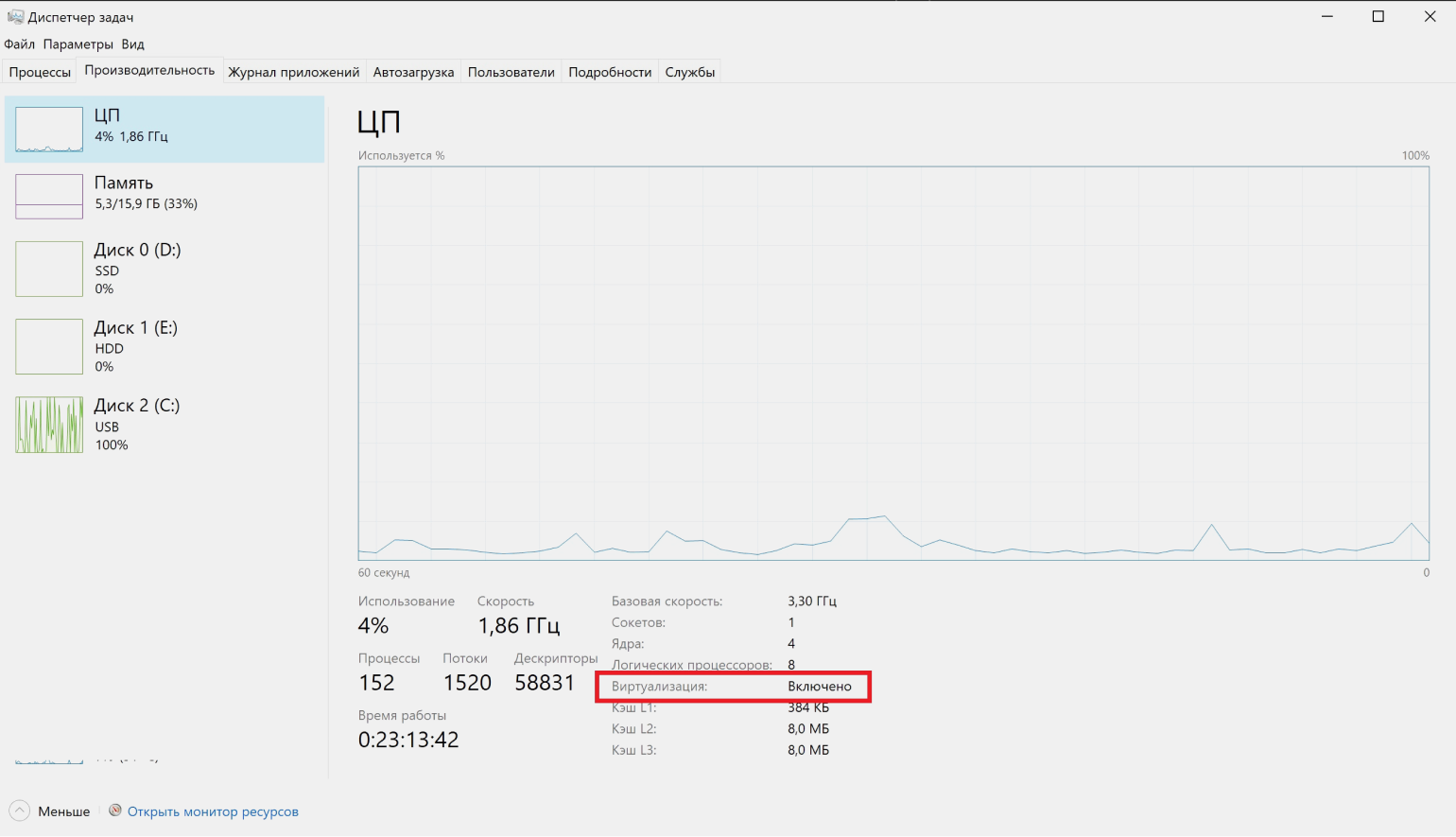
На большинстве ПК виртуализация будет активной. Если нет, то её активация возможна только в настройках BIOS. Конкретные шаги зависят от модели материнской платы, поэтому потребуется изучить инструкцию к ней или обратиться в техподдержку производителя.
-
В Windows нажмите сочетание клавиш Win + R. В появившемся окне «Выполнить» впишите optionalfeatures и нажмите Enter. В открывшемся окне «Компоненты Windows» отметьте галочками следующие пункты.
Если у вас Windows «Домашняя» или «Домашняя для одного языка» — «Платформа виртуальной машины» и «Платформа гипервизора Windows». Последнего пункта может вовсе не быть, что нормально.
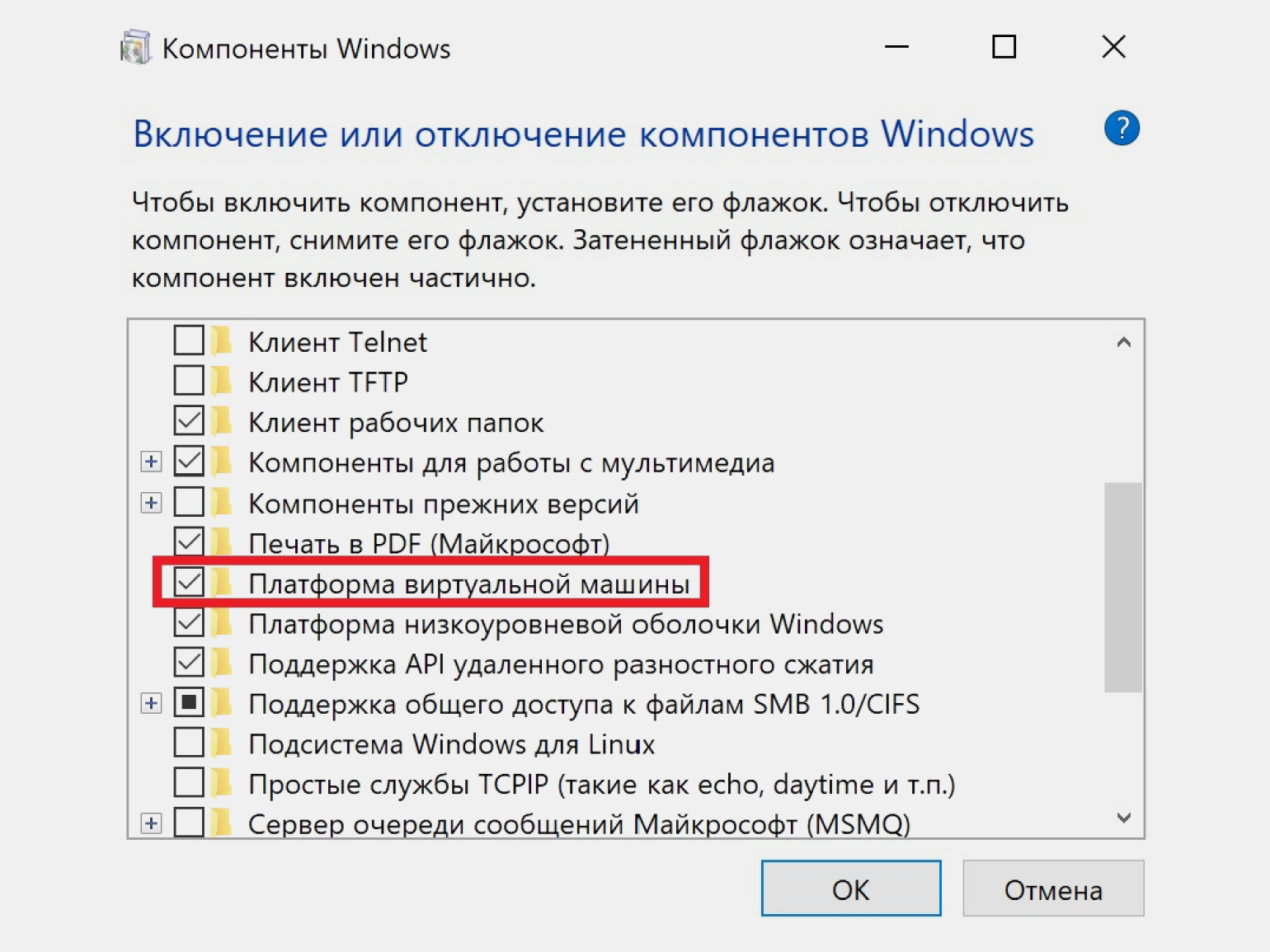
- Нажмите ОК, дождитесь установки и перезагрузите компьютер.
Tencent GameLoop — для интересующихся киберспортом
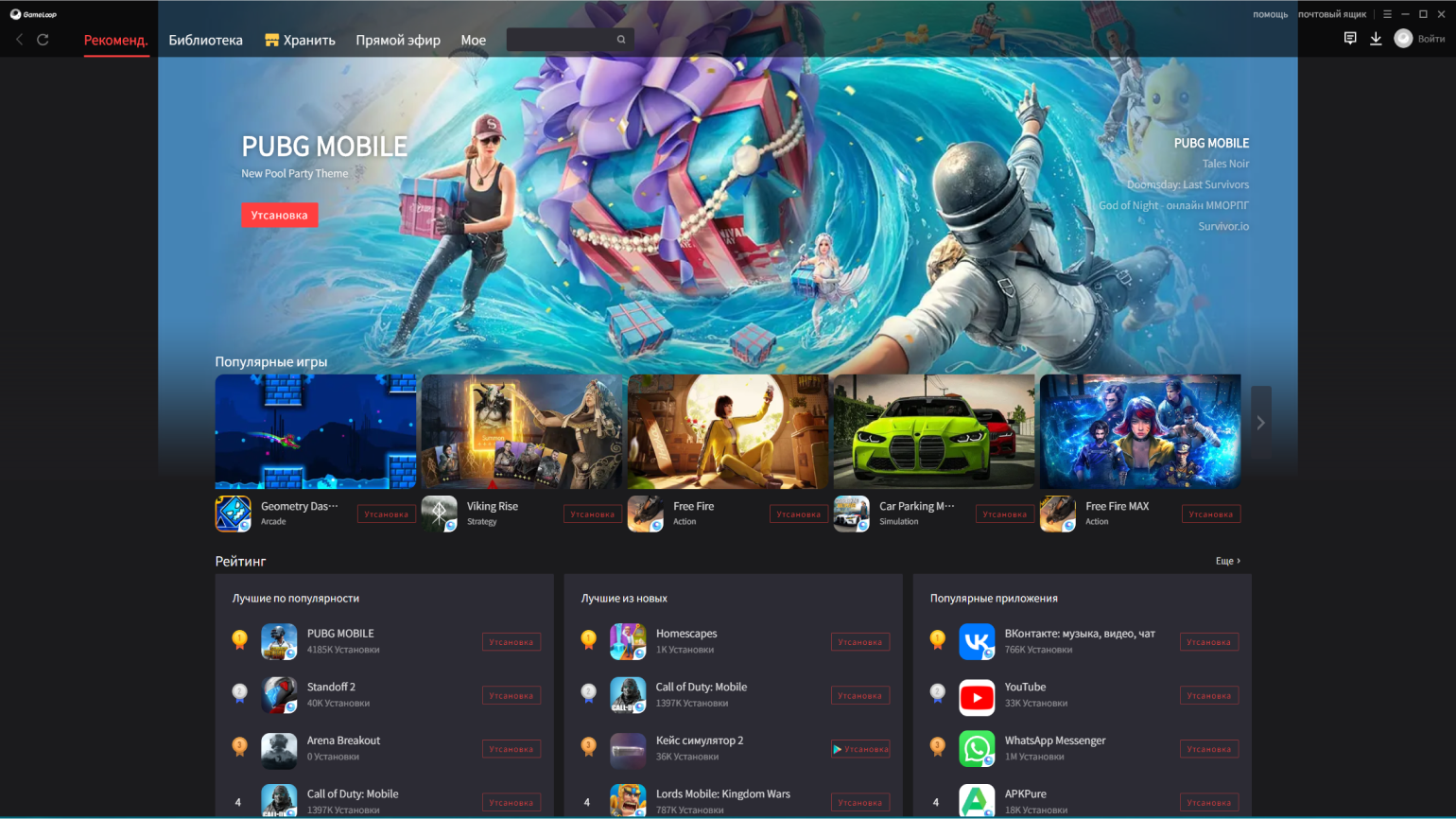
Китайский медиагигант Tencent, под крылом которого развиваются такие игровые проекты, как League of Legends и Path of Exile, выпустил эмулятор Android, который изначально умел запускать только PUBG Mobile. Сейчас же это игровой комбайн для множества проектов, таких как, например, Garena Freefire и Honkai: Star Rail. Игры и приложения, включая выпущенные сторонними компаниями, можно загрузить из главного меню программы или из Google Play.
Помимо этого, в GameLoop можно смотреть прямые трансляции соревнований по мобильным играм и покупать внутриигровую валюту, причём даже из России. Присутствует настройка устройств ввода, а виртуальные кнопки, размещаемые на экране, можно биндить на мышь с клавиатурой или на геймпад.
Версия Android: 7.1.2.
Доступен для 64-разрядной Windows 7, 8.1, 10 и 11.
Windows Hyper-V: не требуется.
Распространение: бесплатно.
LDPlayer — высокая совместимость
LDPlayer — бесплатный эмулятор Android, обеспечивающий максимальную совместимость с игровыми приложениями. По заверению самих разработчиков, 99% игр и программ запускается удачно. В их числе старые продукты, уже не поддерживаемые издателями.
Это достигается благодаря использованию нескольких версий Android с разной разрядностью, переключаться между которыми можно в менеджере LDMultiPlayer. В виртуальных машинах доступна активация Root-прав, установка приложений из APK- и XAPK-файлов, а не только из Google Play, настройка управления с клавиатуры, мыши или геймпада с поддержкой макросов, создание скриншотов и запись видео.

Версия Android: 5.1 (32-бит), 7.1 (32 и 64-бит), 9.0 (64-бит).
Доступен для Windows 7, 8.1, 10 и 11. 64-бит — для всех версий, а 32-бит — для 32-разрядных версий эмулятора.
Windows Hyper-V: требуется.
Распространение: бесплатно. Есть реклама в виде блока рекомендуемых приложений в нижней части главного экрана.
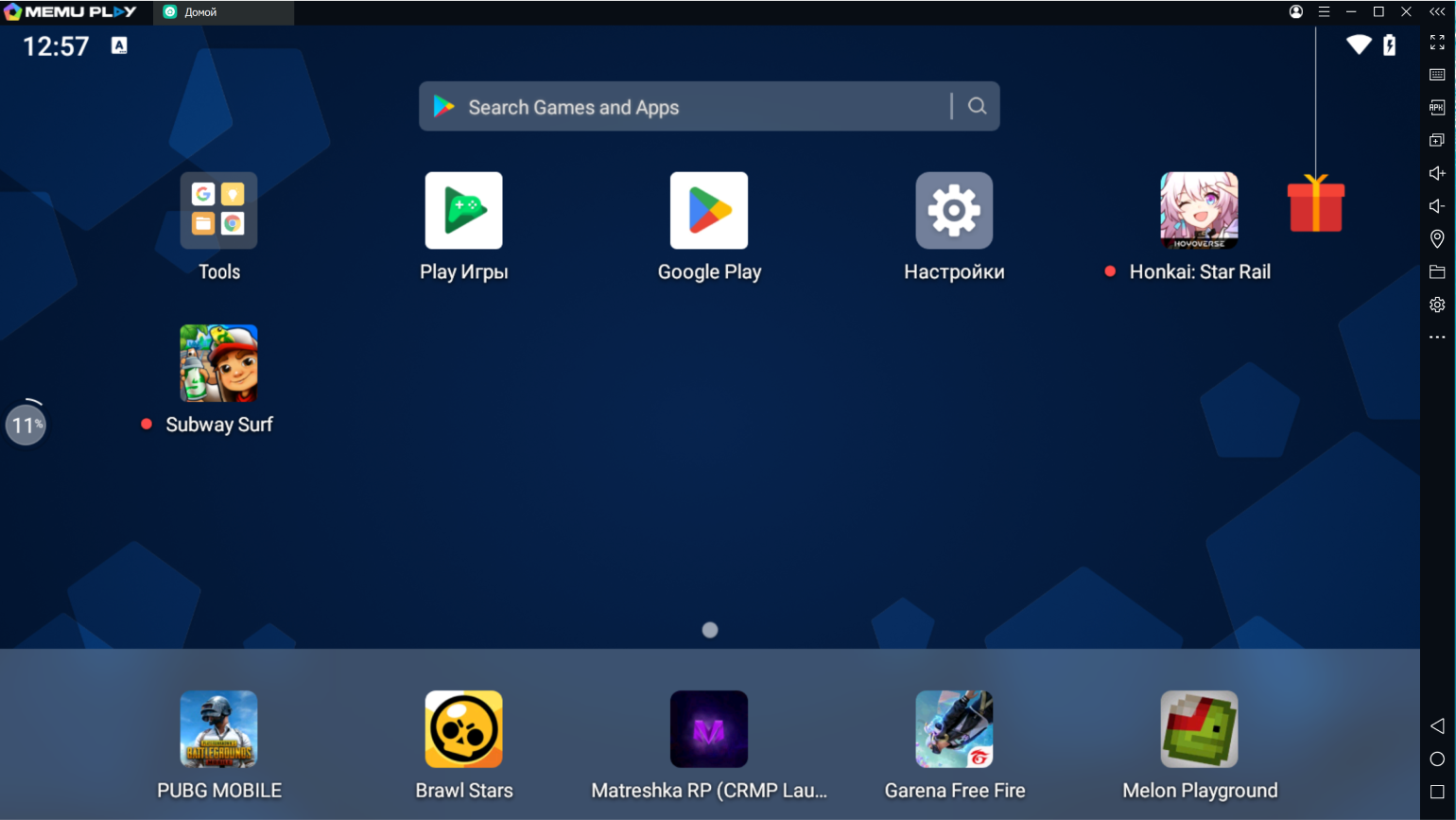
MEmu — самый быстрый
Эмулятор MEmu отличается от аналогов из этой подборки быстрым запуском и скоростью работы. Установить приложения можно, скачав их из Google Play или запустив файлы APK и XAPK.
В коробке: настройка общего доступа к папкам на ПК, включение Root-привилегий, гибкая настройки параметров виртуального железа и управления в играх с клавиатурой и мышью. Также в менеджере «Мульти-MEmu» можно создать несколько виртуальных машин с разными аппаратными конфигурациями и версиями Android.
Версия Android: 5.1 (32-бит), 7.1 (32 и 64-бит), 9.0 (64-бит).
Доступен для Windows 7, 8.1, 10 и 11. 64-бит — для всех версий, а 32-бит — для 32-разрядных версий эмулятора.
Windows Hyper-V: требуется.
Распространение: бесплатно. Рекламный ролик после запуска приложения и блок рекомендуемых приложений на главном экране.
Премиум: отключает рекламу, открывает доступ к кастомизации внешнего вида.
Оплата из России: нет.
Цена: 2,99 доллара в месяц.
Оплата только через PayPal.
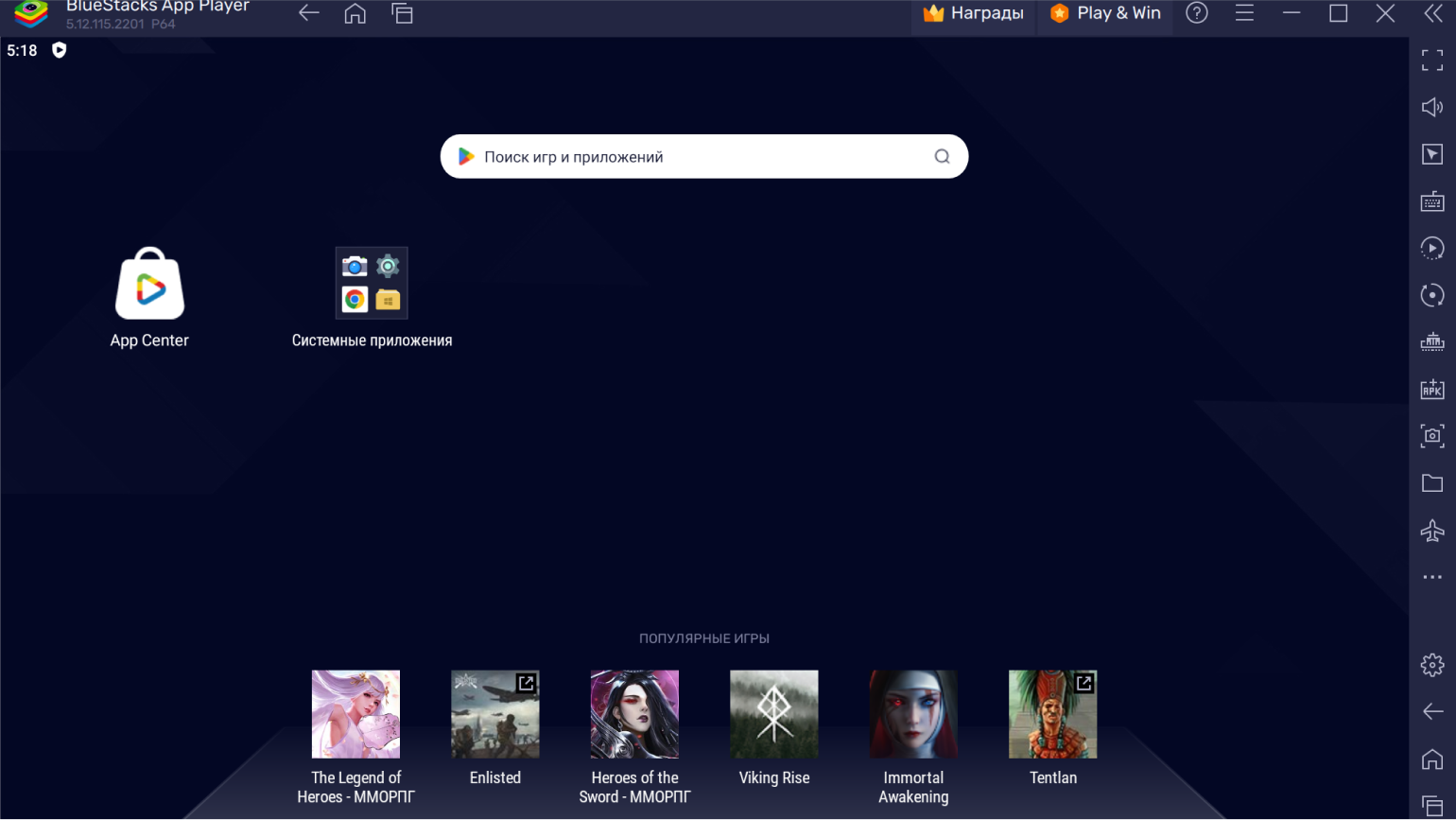
BlueStacks App Player — для настоящих геймеров
BlueStacks — один из самых распространённых эмуляторов Android. Главной особенностью является наличие системы «Играй и выигрывай», позволяющей получать призы за выполнение игровых заданий. Например, можно выиграть подписку Xbox Game Pass Ultimate на 1 месяц или даже игровой компьютер.
В настройках эмулятора можно включить Root-права, активировать высокую частоту кадров, вертикальную синхронизацию для получения чётких кадров без разрывов картинки, настроить управление с геймпада, клавиатуры или мыши и синхронизировать эмулятор с Discord. Устанавливать игры можно c помощью Google Play и установочных пакетов APK или XAPK.
Версия Android
BlueStacks 4: 64- или 32-битная 1.2 и отдельная 64-битная для Hyper-V, работающая на Windows 10 Pro.
- 1.2 — 64- или 32-бит;
- 9 — для 64-бит. Возможно ускорение через Hyper-V на Windows 10 Pro;
- 11 — для 64-бит.
Доступен:
- Для Windows 7, 8.1, 10, 11. 64-бит — для всех версий, а 32-бит — для 32-разрядных версий эмулятора.
- Для macOS 10.12 Sierra и выше, но только BlueStacks 4.
Windows Hyper-V: требуется в 64-разрядных версиях.
Распространение: бесплатно. Реклама в виде блока рекомендуемых приложений в нижней части главного экрана.
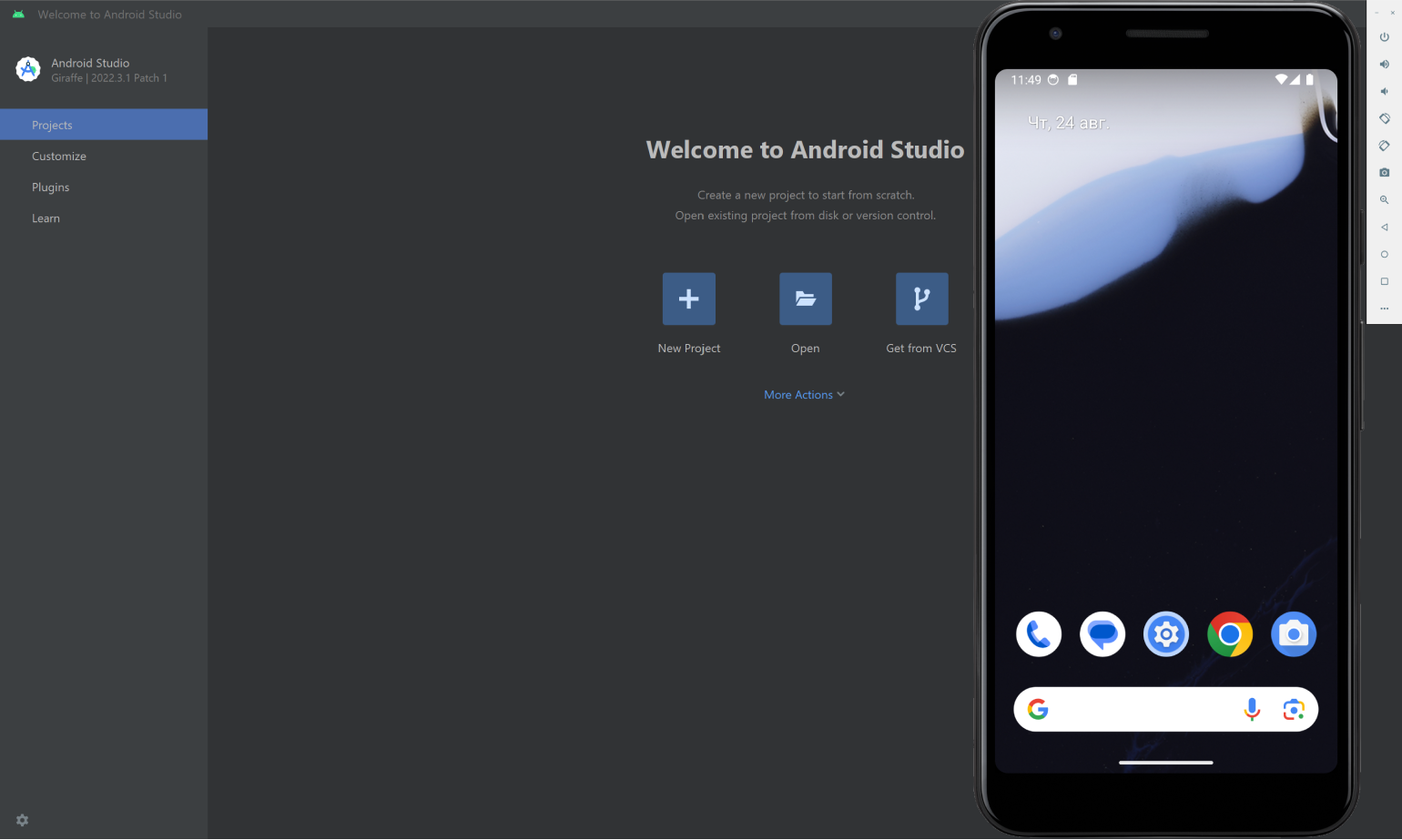
Android Studio AVD — для разработчиков приложений
Если вы разработчик мобильных приложений, вам наверняка знакомо название среды разработки Android Studio. Это огромный комбайн, включающий в себя все необходимые инструменты для написания и тестирования программ под «зелёного робота», в их числе эмулятор Android.
В эмуляторе нельзя настроить управление с геймпада, а он сам отличается низкой производительностью в играх. Но AVD нет равных, когда дело касается проверки совместимости новой программы с разными версиями Android, так как они тут есть все — от старичка 1.5 Cupcake до 13-го Tiramisu и бета-версии 14-го, а также версий ОС для TV и смарт-часов. Кроме самописных программ, можно устанавливать приложения из Google Play.
Версия Android: все версии, включая тестовые.
Доступен для 32- и 64-битной Windows 10, 11, Linux и macOS.
Windows Hyper-V: не требуется.
Распространение: бесплатно.
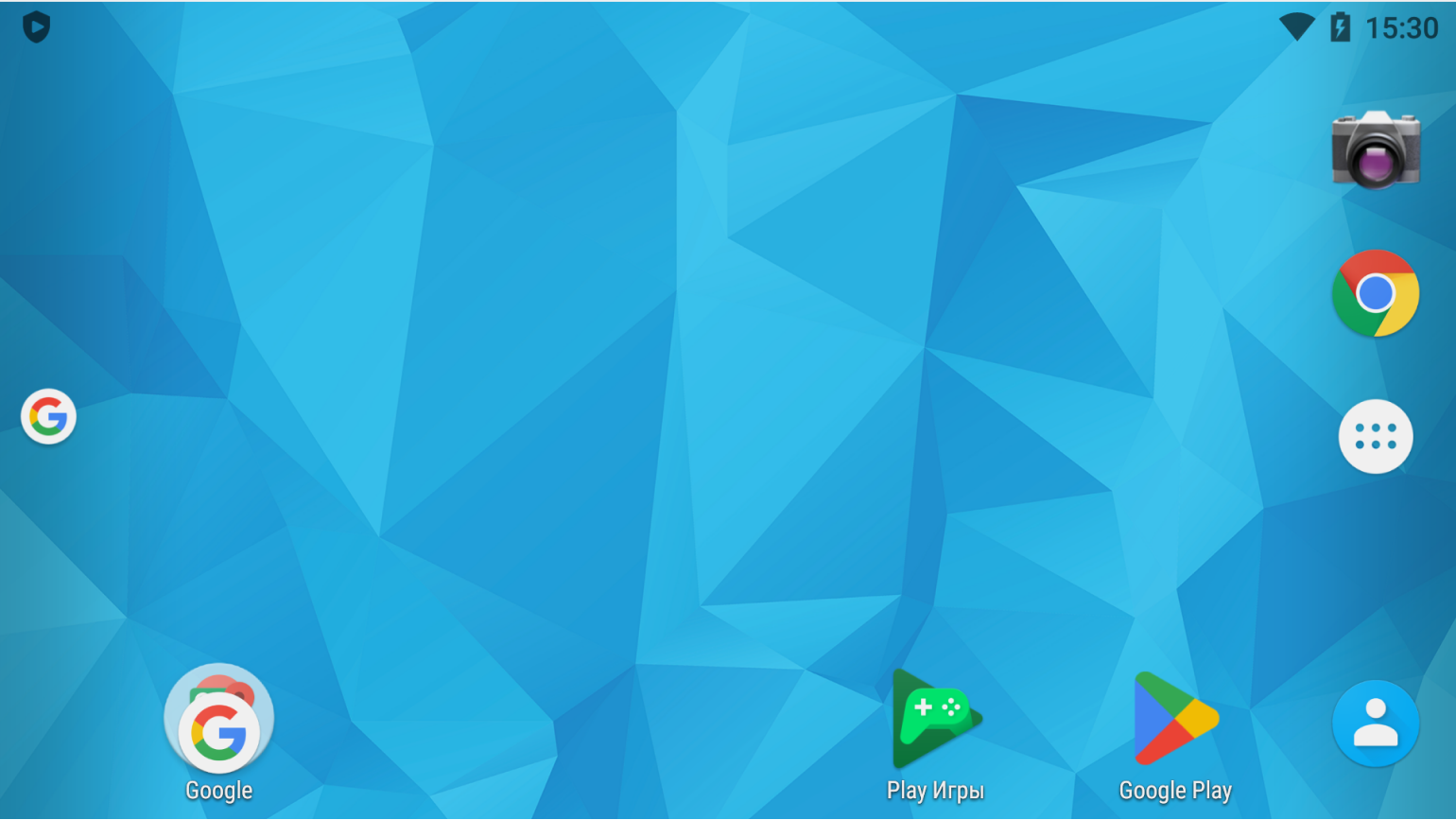
Andy — с готовыми игровыми пресетами
Andy — эмулятор с минимальным набором функций, часто используемый на маломощных устройствах. Главная его фича — центр загрузки готовых пресетов управления с клавиатуры для большого количества популярных игр, что актуально для новичков в мобильных играх с ПК. Имеется поддержка геймпада. Установка игр только через клиент Google Play.
Версия Android: 7.1.2.
Доступен для 32- и 64-битной Windows 7, 8.1, 10, 11, Ubuntu 14.04 и выше, macOS 10.8 и выше.
Windows Hyper-V: не требуется.
Распространение: бесплатно для личного пользования.
Премиум: лицензия для компаний с поддержкой разработчиков и маппером для клавиатуры.
Оплата из России: нет.
Цена: 12 долларов за одно рабочее место в месяц или 99 долларов в год.
Оплата только через PayPal.
Nox — единственный игровой с Android 12
Что будет, если взять за основу скорость работы Andy и навесить на неё геймерские фичи? Правильно. Получится Nox.
Установка игр из Google Play и пакетов APK и XAPK, биндинг виртуальных кнопок на клавиатуру, мышь и геймпад, высокая совместимость и производительность, а также выбор версии Android и настройка виртуального железа — всё на своих местах. На данный момент это единственный стабильный эмулятор Android 12 с возможностью настройки управления.

Версия Android: 5.1 (32-бит), 7.1.2 (32 и 64-бит), 9 (64-бит), 12 (64-бит).
Доступен для 32- и 64-битной Windows 7, 8.1, 10, 11; macOS 10.12 Sierra и выше.
Windows Hyper-V: не требуется.
Распространение: бесплатно, но с рекламой на главном экране.
MuMu — с заботой обо всех
MuMu — эмулятор, запускающий Android 6.0.1 и использующий технологию ускоренного рендеринга, которая повышает производительность в играх. Среди особенностей — наличие макросов, настройка управления с геймпада, клавиатуры и мыши, общие папки с Windows, создание скриншотов и запись экрана. Установка приложений возможна с помощью Google Play и файлов APK или XAPK.
Стоит упомянуть, что у MuMu Player есть облегчённый вариант эмулятора — Nebula. Он подойдёт для компьютеров, процессоры которых не поддерживают аппаратную виртуализацию или на которых её невозможно включить из-за ограничений BIOS. Разработчики отмечают, что Nebula ещё находится на стадии тестирования, поэтому может работать нестабильно.
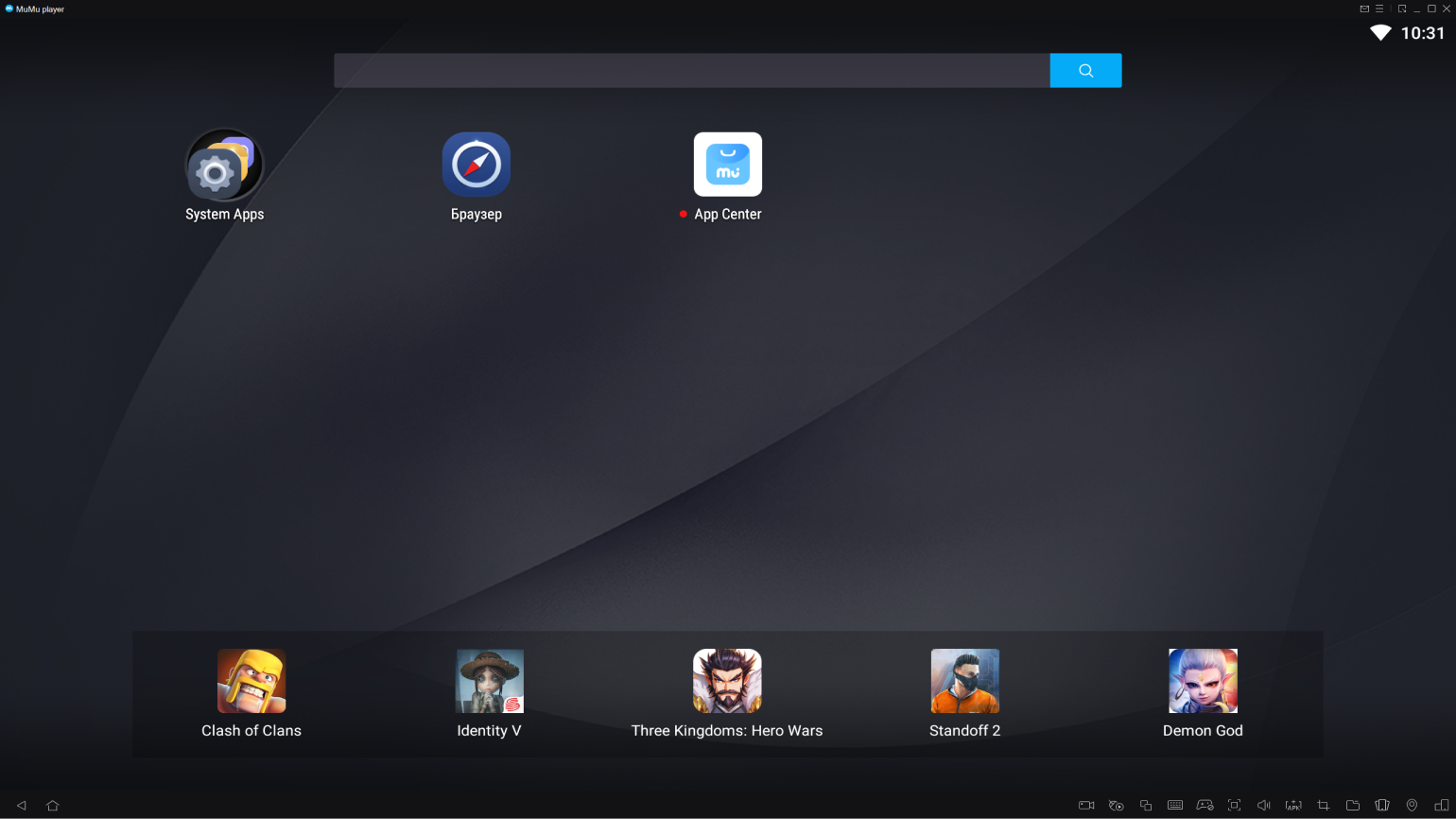
Версия Android: MuMu Player — 6.0.1 (64-бит), MuMu Nebula 7.1.2 (32-бит).
Доступен для 32- и 64-битной Windows 7, 8.1 и 10, 11.
Windows Hyper-V: не требуется.
Распространение: бесплатно, но с рекламой на главном экране.
Google Play Games — игры, готовые к работе на ПК
Официальный продукт компании Google — эмулятор Play Games — пока ещё находится в стадии бета-тестирования. Официально недоступен для загрузки на территории России, но можно воспользоваться VPN. После скачивания игр VPN уже не пригодится.
Важно! Загрузить можно не все игры из библиотеки Google Play, а определённые тайтлы, которые уже готовы к работе на ПК и управлению с помощью клавиатуры, мыши или геймпада.
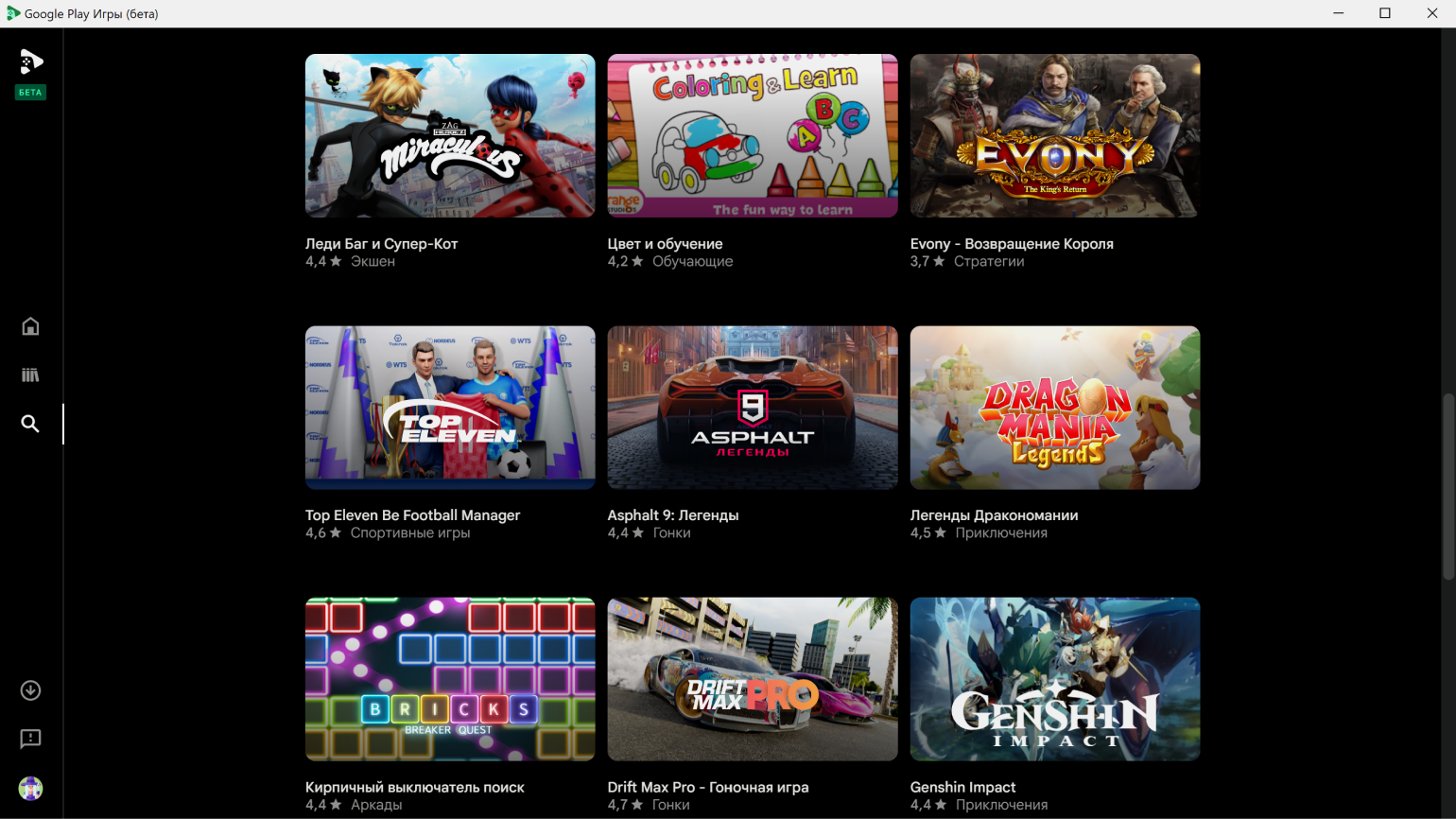
Версия Android: 13, обновляется с каждым релизом новой версии.
Доступен для 64-битной Windows 10, 11.
Windows Hyper-V: требуется.
Распространение: бесплатно.
Читайте также:
Виртуализация — среда, в которой на компьютере выполняются одна или несколько изолированных друг от друга виртуальных машин с одинаковой или разными операционными системами.
Профессия Мобильный разработчик
Вы с нуля научитесь создавать приложения для устройств на базе iOS или Android. Попрактикуетесь на реальных задачах и добавите проекты в портфолио. Сможете устроиться мобильным разработчиком в штат или работать на фрилансе.
Сорвите куш. Играйте в игры для Android на ПК.
Превратите ваш ПК в мощное устройство для игр на Android
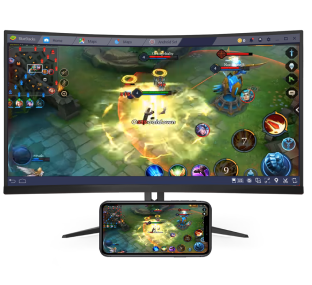
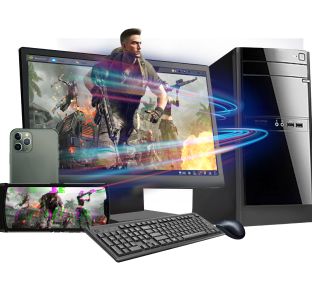
Большой монитор и непревзойденная графика
Наслаждайтесь каждым элементом графики любимой игры на вашем компьютерном мониторе, который превосходит по детализации маленькие экраны телефонов
Дорогие смартфоны вовсе не обязательны
Играйте на обычном ПК в игры, которые предъявляют высокие требования к характеристикам мобильных устройств. И забудьте о компромиссах, когда дело касается производительности.
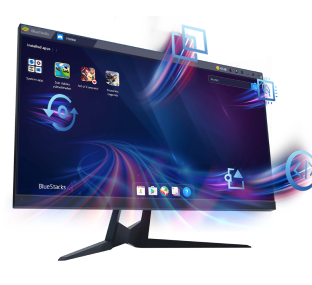
Как насчет суперсил?
Будьте во всеоружии и используйте мощный функционал BlueStacks: режим эко, скрипты, мультиоконность, синхронизацию окон и многое другое.
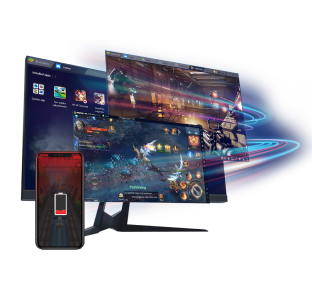
Никаких проблем с батареей устройства
Современные мобильные игры с высоким качеством графики стремительно сокращают время автономной работы устройства. Используйте BlueStacks и не переживайте о емкости батареи, даже если вы нацелены на многочасовой геймплей.
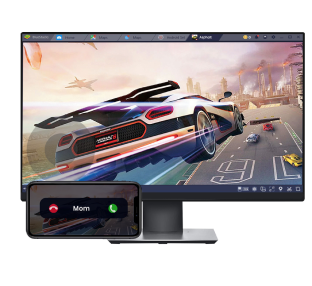
Нет звонкам и отвлекающим сообщениям
Больше никаких прерываний во время жаркой игровой сессии! Запускайте игру на своем ПК и полностью сосредоточьтесь на геймплее, не отвлекаясь на звонки или сообщения.
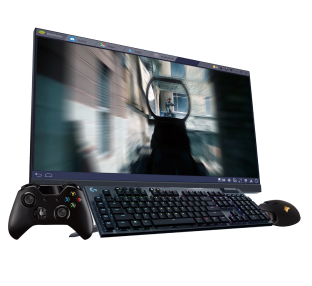
Высокая точность действий
Управление на мобильном телефоне может вызвать массу сложностей. Используйте клавиатуру, мышь и даже геймпад, чтобы быть на 100% уверенным в своих действиях.
Как скачать игры для Android и начать играть на ПК?
Установите BlueStacks на ПК
Войдите в аккаунт Google, чтобы получить доступ к Google Play, или сделайте это позже
Найдите игру, воспользовавшись полем поиска
Выберите интересующую игру среди результатов поиска и установите ее
Завершите авторизацию в Google (если вы пропустили пункт 2) и установите игру
Наслаждайтесь играми для Android на ПК, скачав платформу BlueStacks совершенно бесплатно! Испытайте невероятный игровой опыт на широкоформатном мониторе и насладитесь каждой деталью любимой игровой вселенной. Получите полную свободу действий благодаря управлению с помощью клавиатуры, мыши и даже геймпада. Такое невозможно вообразить на смартфоне! Оцените высокую точность прицеливания и выполняйте смертельные хэдшоты в шутерах. А еще вам доступны готовые схемы управления, которые вы можете настроить под свой стиль игры. Кроме того, BlueStacks оснащен мощными инструментами, которые значительно улучшат ваш геймплей. Это режим эко, мультиоконность и синхронизация окон, скрипты и макросы, переводчик в реальном времени и многое другое.
Это ваш эмулятор Android

Миф #1
Эмуляторы Android поставляются в комплекте с программами и приложениями, которые замедляют работу вашей системы.
Другие эмуляторы
Некоторые эмуляторы Android могут содержать вредоносное ПО. В прошлом некоторые из них включали майнеры криптовалюты, вредоносное и шпионское ПО, которые выполняли несанкционированные подключения на вашем компьютере. Вот почему вам следует скачивать эмулятор Android с надежного официального веб-сайта.
Подход BlueStacks
BlueStacks обеспечивает чистый игровой процесс без вредоносного шпионского и рекламного ПО. Продажа данных пользователей никогда не являлось нашей целью, и мы этим никогда не занимались. Мы — единственная игровая платформа Android, имеющая партнерские отношения с MSI, Intel, AMD, Qualcomm, Samsung и более чем 150 ведущими разработчиками игр.

Миф #2
Чтобы играть в игры для Android на ПК, необходима очень мощная конфигурация системы.
Другие эмуляторы
Не все эмуляторы Android ориентированы на новейшие технологии и эффективную оптимизацию использования ресурсов вашей системы. Это может отрицательно повлиять на игровой процесс и производительность недорогих ПК. Особенно это касается требовательных игр. Запуск подобной игры на таких эмуляторах может задействовать все мощности компьютера. Конечно, ничто не превзойдет производительность высококлассных ПК, однако некоторые эмуляторы Android способны запускать игры даже на ПК с низкими характеристиками, поскольку их разработчики обращают внимание на новейшие технологии и тренды.
Подход BlueStacks
BlueStacks может работать практически на любом ПК. Тем не менее желательно, чтобы ваша система соответствовала некоторым минимальным требованиям, однако они не являются обязательными для запуска большинство игр. ПК средней конфигурации может конкурировать с высокопроизводительными устройствами на Android при использовании BlueStacks. Мы предлагаем варианты выбора количества ядер процессора и объема ОЗУ для работы BlueStacks. Так вы можете регулировать производительность платформы и геймплея. Также отметим, что результаты недавних тестов показали, что BlueStacks на 30% быстрее, чем любая другая платформа на Android в мире.

Миф #3
Геймеры, которые играют в игры для Android на ПК, получают несправедливое преимущество и используют читы.
Другие эмуляторы
Некоторые игроки могут использовать эмуляторы Android для получения несправедливого игрового преимущества. Тем не менее для запуска читов в большинстве случаев требуются root-права. Они открывают множество возможностей для вмешательства в системные файлы. Если пользователь получает root-доступ, он может изменять игровые файлы, настраивать графику или даже жульничать во время игрового процесса. Чтобы минимизировать подобные действия, некоторые игры, такие как PUBG Mobile и COD: Mobile, объединяют игроков по типу используемой платформы. Это значит, что игроки, играющие на эмуляторах, не встречаются с игроками на мобильных устройствах.
Подход BlueStacks
BlueStacks напрямую сотрудничает с разработчиками и поставщиками технологий, поэтому у нас есть возможность обеспечить лучшую совместимость игр на рынке. BlueStacks в большей степени является игровой платформой Android, а не эмулятором, поэтому наши партнеры-разработчики доверяют нам обеспечение справедливого и сбалансированного игрового процесса. Они предоставляют нам ранний доступ к играм и контенту, чтобы мы убедились в корректности их работы прежде, чем настанет ваша очередь играть. В связи с этим мы принимаем всяческие меры, чтобы наши пользователи играли честно и не мошенничали. Это включает в себя контроль root-доступа, а также некоторые другие более глубокие интеграции разработчиков. Все это приводит к тому, что использование читов становится невероятно сложным даже для самых технически подкованных игроков.

Миф #4
Независимо от того, сколько ОЗУ и ядер процессора я выделю для эмулятора Android, он никогда не будет так хорош, как мобильный телефон или планшет.
Другие эмуляторы
Некоторые эмуляторы работают лучше флагманского телефона на Android даже на недорогом бюджетном ПК с 8 ГБ оперативной памяти и четырехъядерным процессором. Однако производительность эмулятора зависит не только от ОЗУ и процессора, но и многих других факторов. Может ли он плавно запускать игры с высоким разрешением? Поддерживаются ли обновленные версии Android? Настроено ли эффективное использование ресурсов вашего ПК? Оптимизированы ли настройки графики для более плавного игрового процесса? Как часто разработчики выпускают обновления? Создатели мощного эмулятора всегда будут сосредоточены на улучшении игрового процесса с помощью полезных функций и своевременных обновлений.
Подход BlueStacks
BlueStacks включает в себя множество настроек, например, выбор графического рендеринга или режим графического движка, а также другие опции, благодаря которым его производительность в несколько раз выше любого флагманского смартфона на Android. Графика BlueStacks Hyper-G задействует всю вашу систему для обеспечения оптимального игрового процесса независимо от технических характеристик. Не имеет значения, используете ли вы встроенную видеокарту или дискретную модель RTX 2080Ti, вы можете запускать новейшие требовательные игры для Android с невероятной производительностью, превосходящей любой телефон на Android.
15 лучших эмуляторов Android в 2023 году (Mac и PC)
В этой статье, после нашего глубокого исследования, мы предлагаем вам 15 лучших эмуляторов android для Mac и PC, которые вы можете найти в 2023 году.

Мария Матвеева
Время обновления: 14 Jun 2023 г.
Люди устанавливают эмуляторы Android на свои ПК по целому ряду веских причин. Прежде чем выпустить приложение, разработчики могут протестировать его. Использование мыши и клавиатуры для игр может быть вариантом для геймеров. Возможно, эмулятор нужен вам просто так. В любом случае, эмуляторы Android теперь можно установить на компьютер гораздо проще, чем раньше. На рынке представлено множество лучших эмуляторов Android. Но сегодня мы рассмотрим 15 лучших эмуляторов андроид.
Начнем нашу тему с базового введения в эмуляторы Android на случай, если вы новичок и не знаете, что это такое. Мобильный эмулятор позволяет эмулировать возможности операционной системы Android на вашем ПК. Используя эту программу, вы можете устанавливать приложения Android на свой компьютер или ноутбук. Этот инструмент в основном служит для отладки.
Вам также может понравиться: Как запустить Tiktok на PC или Mac
BlueStacks
Бесплатно / $2 в месяц
LDPlayer
NoxPlayer
GameLoop
Memu
Android и Windows
Genymotion
Android, Mac OS, Microsoft Windows и Linux
AndY
Android, macOS и Microsoft Windows.
Android-x86
PrimeOS
Android, Mac OS и Microsoft Windows.
Koplayer
Archon
Windows, Mac, Linux
Arc Welder
Droid4x
Remix OS Player
Bliss OS
15 лучших эмуляторов Android
Здесь представлен список лучших эмуляторов Android с указанием их возможностей и веб-сайтов. В этот список включены как бесплатные, так и коммерческие программы.
1. LDPlayer
Платформы: Windows PC
Цена: Бесплатно
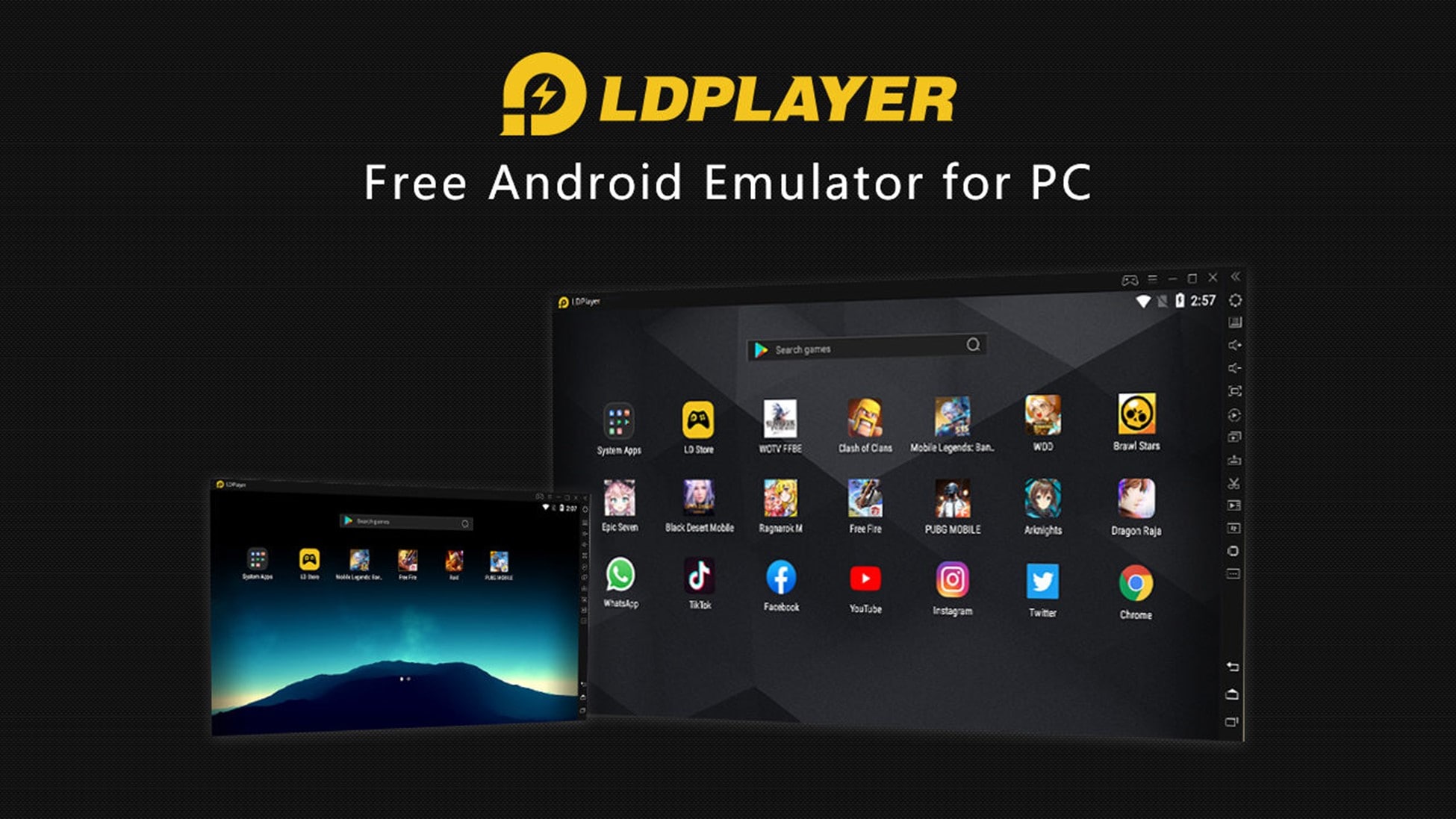
Игровая производительность — основной акцент эмулятора андроид LDPlayer. Он работает на базе Android Nougat 7.1 и включает широкий спектр специфических для геймеров функций, таких как управление отображением клавиатуры, макросы, высокая частота кадров и графическая поддержка. Этот эмулятор — один из немногих в списке, который получает частые обновления для улучшения совместимости. На этом эмуляторе поддерживаются различные игры, такие как Garena Free Fire, Among Us и Clash of Clans. В последней версии Brawl Stars игроки могут более точно контролировать свой сброс навыков благодаря обновлениям LDPlayer, которые делают игру более конкурентоспособной.
Функции:
- Игры и приложения можно загрузить из предустановленного магазина «LD Store» или «Google Play».
- С ним возможно автоматическое управление играми.
- Обеспечивает настраиваемый пользовательский интерфейс с использованием клавиатуры и мыши
- Много игр могут быть открыты одновременно.
2. Bluestacks
Платформы : Windows и Mac
Цена: Бесплатно / $2 в месяц
Список лучших эмуляторов для ПК был бы неполным без упоминания старейшего и самого популярного эмулятора на рынке. Пользователи Windows и Mac могут использовать BlueStacks для запуска Android на своих компьютерах. Он обеспечивает идеальный баланс между графикой, обработкой и мощностью, что делает его самым лучшим эмулятором Android для ПК.
Поскольку Bluestacks способен воспроизводить игры с высокой графикой, пользователи могут использовать приложения или играть в игры плавно. Ваш компьютер должен обладать хорошими техническими характеристиками, способными справиться с графикой. Тем не менее, BlueStacks является самым надежным и проверенным эмулятором Android для Windows и Mac.
Функции:
- Можно играть во множество игр одновременно.
- Возможна запись и воспроизведение любого действия в режиме реального времени.
- Эта программа позволяет записывать экран и видео.
3. GameLoop
Платформы: Windows и Mac
Цена: Бесплатно
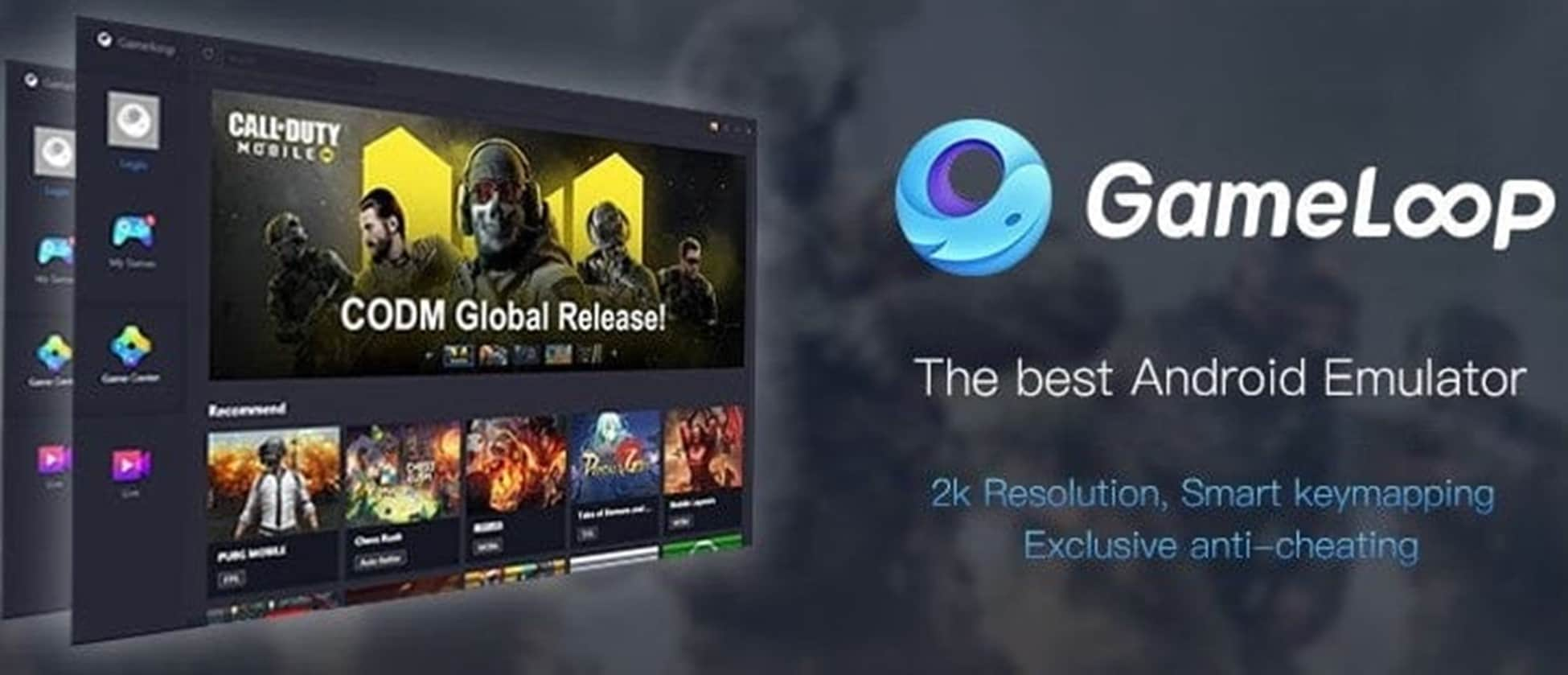
Эмулятор GameLoop — это платформа для эмуляции Android. Эмулятор был специально разработан для того, чтобы играть в игры на вашем ПК. PUBG Mobile и Call of Duty Mobile — популярные игры на эмуляторе GamLoop. С помощью этого эмулятора не рекомендуется испытывать ни производительность, ни тестирование разработок. С точки зрения игровых эмуляторов для мобильных FPS, это достойный выбор, и он предлагает хороший выбор актуальных игр. Он также имеет хорошее управление с клавиатуры и производительность.
Функции:
- Вы можете играть в мобильные игры, такие как PUBG Mobile, на своем компьютере, используя эмулятор Gameloop Android.
- Наложение управления в PUBG mobile может быть настроено.
- В этом эмуляторе нет необходимости создавать учетную запись, поэтому вам не нужно регистрироваться.
- Он может работать на компьютерах с низкими техническими характеристиками.
4. NoxPlayer
Платформы: Windows и Mac
Цена: Бесплатно

Геймеры могут использовать Nox в качестве еще одного эмулятора Android на своем ПК. Кроме того, возможно сопоставление клавиш с клавиатурой, контроллером, а также управление жестами. Функция смахивания вправо может быть назначена на клавишу со стрелкой и использоваться в игре без поддержки аппаратного контроллера. В большинстве случаев это работает довольно хорошо и доставляет массу удовольствия. Плюс в том, что она полностью бесплатна и в настоящее время находится в активной разработке.
Функции:
- Вы можете запустить его одним щелчком мыши и использовать все элементы управления с помощью мыши и клавиатуры. Это один из лучших эмуляторов для ПК.
- Для записи сложных операций плеер Nox включает встроенный макрорекордер.
- Ее удобный интерфейс и превосходная производительность непревзойденны.
5. Memu
Платформы : Android и Windows.
Цена : Бесплатно
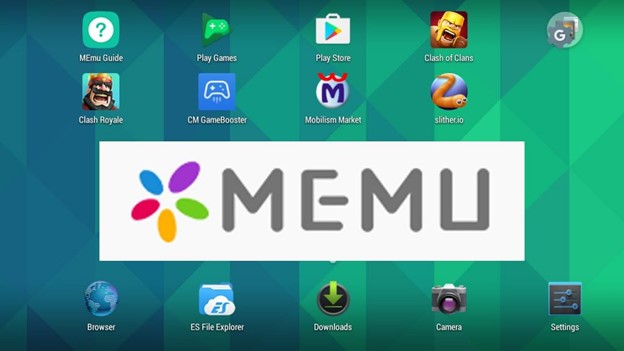
Memu — это эмулятор Android, который легко установить. Это один из ведущих эмуляторов Android для ПК, который поддерживает процессоры Intel и AMD, интегрированную графику и выделенную графику.
Функции:
- Улучшенный игровой интерфейс с широким диапазоном отображения клавиатуры.
- Предлагает вариант виртуализации.
- Клавиатура имеет несколько специальных настроек для более эффективного игрового процесса.
6. AndY
Платформы: Android, macOS и Microsoft Windows.
Цена: Бесплатно

Несмотря на простоту Andy, это мощный эмулятор для PC и Mac. Ваше устройство может быть более тесно интегрировано с ПК. Это приложение хорошо тем, что оно синхронизируется на всех подключенных устройствах, что не требует переноса игрового прогресса. Перенос приложений с Android на эмулятор также прост.
Функции:
- Пользователь может хранить на нем много информации и с легкостью использовать любые игры для Android.
- Позволяет использовать игровые элементы мультитач, используя телефон в качестве джойстика.
- Используя AndY, настольные и мобильные устройства могут легко подключаться.
- Эмулятор Android для Mac позволяет использовать браузер ПК для загрузки приложений Android.
7. Genymotion
Платформы: Android, Mac OS, Microsoft Windows и Linux
Цена: Бесплатно
Многие разработчики Android используют этот эмулятор. Он позволяет тестировать приложения на различных устройствах без необходимости их покупки. Эмулятор можно настроить в соответствии с вашими потребностями для различных устройств и версий Android. Он помогает тестировать, делиться демонстрационными версиями в реальном времени и отслеживать производительность на всех устройствах.
Функции:
- Ваш компьютер будет иметь лучшую четкость благодаря совместимости с пикселями высокой четкости.
- Вы можете использовать его для тестирования приложений Android в виртуальной среде при работе на Linux.
- Она позволяет записывать скринкасты с помощью веб-камеры.
- Более 3000 конфигураций Android могут быть эмулированы этим эмулятором Ubuntu для Android, например, версия Android и размер экрана.
- Пользователи Mac могут использовать этот эмулятор Android с мощными датчиками, включая GPS и мультитач.
8. PrimeOS
Платформы: Android, Mac OS и Microsoft Windows.
Цена: Бесплатно
Использование PrimeOS похоже на использование Mac OS или Windows, при этом можно получить доступ ко многим приложениям Android. Этот эмулятор Android полностью объединяет Android с ПК.
Функции
- С PrimeOS двойная загрузка осуществляется одним щелчком мыши.
- В дополнение к обеспечению отличного игрового опыта, он также интегрирует экосистему Android.
- Сравнивая его с бюджетной системой Windows, можно отметить высокую производительность.
9. Android-x86
Платформы: Windows PC
Это бесплатный проект с открытым исходным кодом. Существует бесплатный эмулятор Android, представленный под лицензией Apache Public License 2.0.
Функции:
- Поддержка WiFi через графический интерфейс.
- Возможность возобновления/приостановки работы
- Состояние батареи доступно.
- Поддержка камеры для V4L2.
- Поддержка родного разрешения для нетбуков обеспечивается этим приложением.
- Внешние мониторы могут быть подключены к зеркальному режиму.
- Поддержка автоматического монтирования внешнего хранилища.
- Поддержка внешних клавиатур
10. ARChon
Платформы: Windows, Mac, Linux
Цена: Бесплатно

ARChon не похож на типичные эмуляторы для ПК. По сути, это расширение для google chrome, с помощью которого вы можете загружать apk-файлы в google chrome. Чтобы сделать файл APK совместимым с ARChon, вы должны отредактировать файл с помощью инструмента, который затрудняет использование эмулятора. Однако хорошей новостью является то, что его можно использовать на любой операционной системе, на которой работает Chrome (Mac OS, Linux, Windows и т.д.).
Функции:
- Интеграция с Google Chrome делает его очень легким.
- Используется на любой операционной системе.
- Вы можете использовать его для запуска Android на Linux, и он поддерживает все системы Android.
- Все приложения и игры Android могут быть запущены на этом эмуляторе Android.
11. Ко Игрок
Платформы: Windows и Mac
Цена: Бесплатно
Большой игровой опыт Android можно получить, используя Koplayer на Windows PC или Mac. Его основная цель — предоставить пользователям игровой опыт без задержек.
Функции:
- Используя его, вы можете испытать все возможности и функции Android, не имея собственного устройства.
- Обладает интуитивно понятным и интерактивным пользовательским интерфейсом.
- Вы можете записывать видео и просматривать его позже в удобное для вас время, благодаря встроенной видеозаписи.
- Вы также можете записывать видео с помощью этого эмулятора Android.
- Геймеры получат интересный опыт.
- Вы можете загрузить любое приложение из Google Play Store, так как он поставляется с установленным.
12. Droid4x
Платформы: Windows
Цена: Бесплатно

С помощью Droid4X пользователи могут запускать приложения Android на ПК. Большинство игр, доступных в Play Store, можно запускать с помощью этого эмулятора.
Функции:
- Он обеспечивает пользователям полноценную работу с ПК и поддерживает компьютеры с сенсорными экранами на огромном количестве устройств.
- Используя эмулятор, вы можете настроить элементы управления в соответствии с вашими требованиями и загружать приложения непосредственно в эмулятор.
- Этот эмулятор Android для Windows 10 позволяет быстро настроить игры с помощью клавиатуры и геймпада.
13. Arc Welder
Платформы: Windows
Цена: Бесплатно
Это инструмент эмулятора Android для Chrome для Windows, который запускает приложения Android. По сути, это расширение Chrome, которое позволяет запускать различные приложения Android в режиме реального времени в браузере Chrome.
Функции:
- Это позволит вам тестировать и запускать приложения Android в Chrome OS, не беспокоясь об ошибках и недочетах во время выполнения.
- Приложения можно тестировать в Google Chrome.
14. Remix OS Player
Платформы: Windows
Цена: Бесплатно

По сравнению с другими эмуляторами Android для ПК, Remix OS Player от Jide является относительно новым. На момент написания статьи он использует Android Marshmallow, который все еще является относительно новым по сравнению со многими другими эмуляторами, упомянутыми выше. Он довольно прост в установке и использовании. В первую очередь он ориентирован на геймеров. Эмулятор оснащен настраиваемой панелью инструментов и некоторыми специфическими для игр функциями
Функции:
- Вы можете играть на нем в несколько игр одновременно.
- Он все еще находится в активной разработке.
- Это очень чистый эмулятор, который можно использовать как инструмент повышения производительности.
15. Bliss OS
Платформы : Windows
Цена : Бесплатно
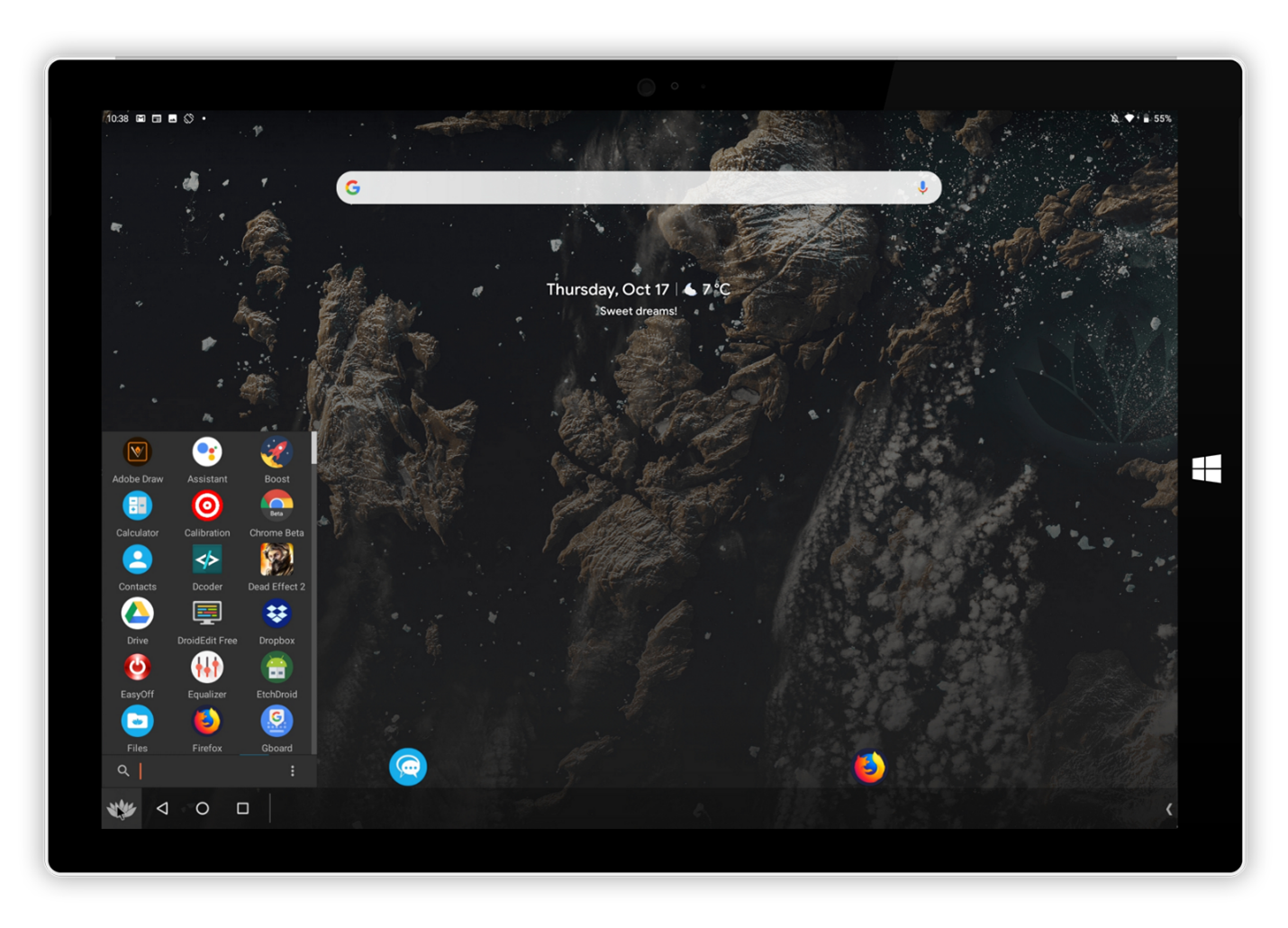
Bliss немного отличается от других эмуляторов. Он работает как эмулятор андроида с помощью виртуальной машины. Вы также можете запустить его непосредственно на компьютере с помощью USB-накопителя. Он может напрямую загружаться с USB, и вы сможете испытать полноценный эмулятор.
Функции:
- Поддержка для мыши и клавиатуры входит в комплект.
- Это очень портативный эмулятор.
Заключение
Так, вот некоторые из лучших эмуляторов android, которые вы можете попробовать на своих компьютерах, чтобы получить опыт работы с android с вашего компьютера. Все эти эмуляторы имеют свои собственные системные требования. Некоторые из них легкие и требуют низких технических характеристик для работы, однако некоторые из них могут потребовать чрезмерных ресурсов для нормального функционирования.
Windows 11 и ниже
 Безопасная загрузка
macOS 10.14 — macOS 13
Безопасная загрузка