Как сделать любой Android-смартфон похожим на iPhone 14 Pro Max и не стать колхозником
Стоимость новых Apple iPhone 14-го поколения существенно выше цены среднестатистических смартфонов на Android. Но порой так и хочется прикоснуться к чему-то «прекрасному» и сделать iPhone 14 Pro на Андроиде. Увы, полностью перевоплотиться, установив iOS на свой девайс, не получится. Но есть много других способов, как превратить Андроид в Айфон, о которых мы сегодня и поговорим, разобрав их плюсы и минусы.
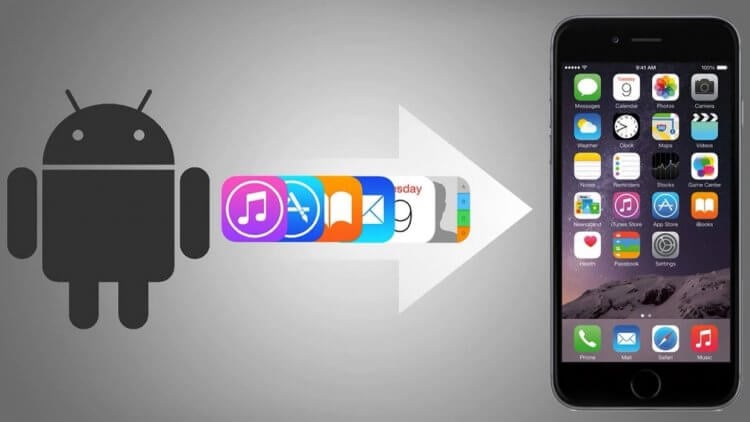
Как можем пытаемся поставить iOS на Android
Dynamic Island на Андроид
Отличительной чертой iPhone 14 Pro и iPhone 14 Pro Max является программная обработка выреза под фронтальную камеру и датчики Face ID, получившая название Dynamic Island. Нечто подобное, пускай и в меньшем масштабе, есть на смартфоне realme C55. Однако каждый из вас может установить динамический остров на Андроид вне зависимости от модели устройства, скачав приложение Dynamic Notch.
Эта программа добавляет различные анимации Dynamic Island на Андроид, включая сам овал, зарядку, плеер, наушники и многое другое, о чем более подробно я рассказывал в тексте про возможности выреза фронтальной камеры на телефоне. Для превращения нужно сделать следующее:
- Запустить Dynamic Notch.
- Передвинуть вправо ползунок «Активировать выемку» и дать программе все разрешения.
- При желании настроить дополнительные параметры выреза (размер и анимации).
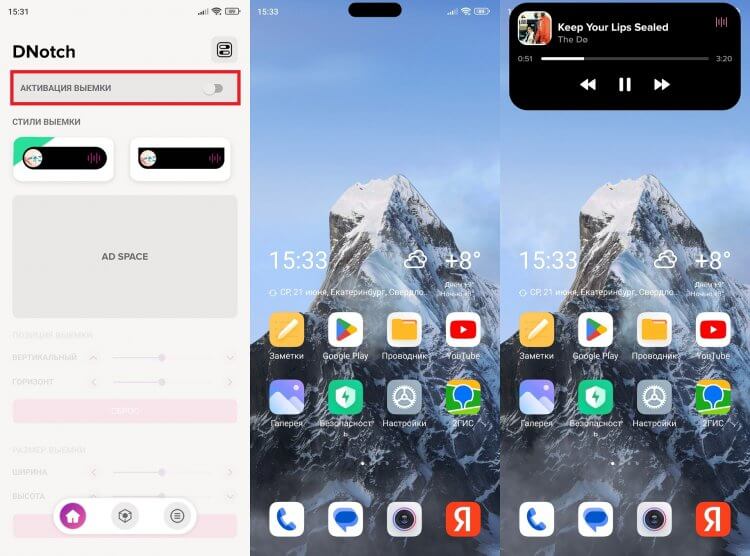
Колхозный Dynamic Island заказывали? Держите!
Теперь наш Андроид как Айфон? Конечно же, нет. Это только начальный этап преобразований, а все самое интересное остается впереди. Так что двигаемся дальше.
⚡ Подпишись на AndroidInsider в Дзене, чтобы получать новости из мира Андроид первым
Шторка уведомлений Айфон на Андроид
Далее нам стоит разобраться, как сделать шторку уведомлений в стиле Айфона. Несложно догадаться, что для этого потребуется специальное приложение. Я рекомендую установить iOS Style Control Center. Эта программа заменит стандартный Центр управления на вашем Андроиде.
В отдельном материале мы рассказывали про другие способы изменения шторки уведомлений на Андроид. Но сейчас сосредоточимся на том, как сделать из смартфона Айфон:
- Запускаем программу.
- Выдаем все разрешения.
- При желании допиливаем внешний вид.
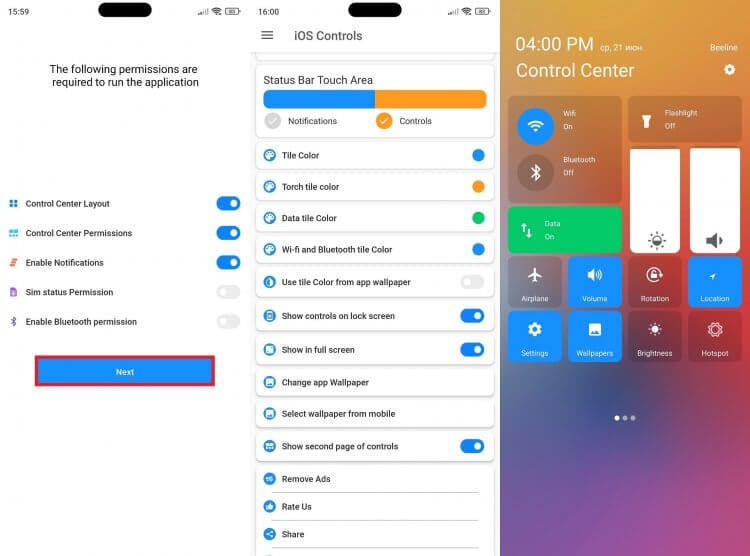
Похоже не очень, но ничего лучше нет
Откровенно говоря, схожесть с Центром управления iOS здесь относительная. Однако это единственный нормальный способ сделать шторку уведомлений как на Айфоне. Да, есть еще приложение Control Center iOS 16. Но оно делает Центр дополнением для стандартной шторки, а не становится ее заменой.
❗ Поделись своим мнением или задай вопрос в нашем телеграм-чате
Экран блокировки Айфон на Андроид
Следующий этап нашего превращения — скачать экран блокировки Айфон на Андроид. С этой целью вам нужно установить приложение Lock Screen iOS 16. Оно доступно в Google Play. Там же при необходимости вы найдете его аналоги.
План дальнейших действий такой же, как и в случае с другими компонентами iOS на Андроид:
- Запускаем приложение.
- Даем все разрешения.
- Активируем переключатель «On/Off».
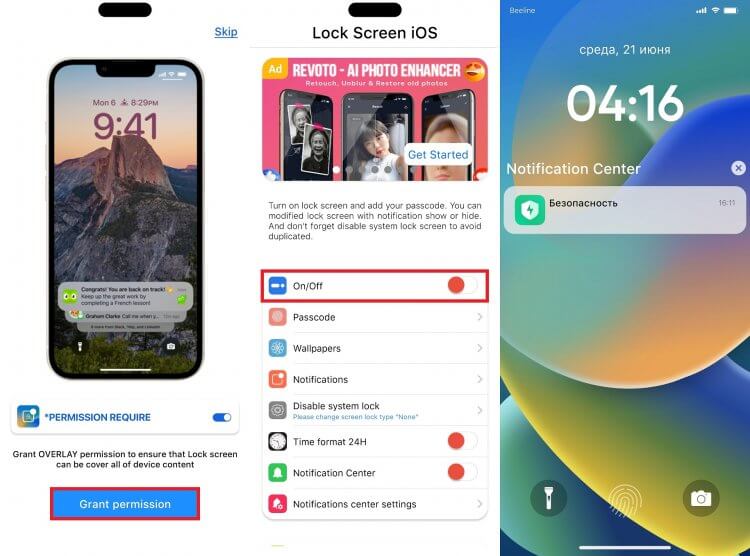
И уведомления в стиле iOS 16, как вы любите
Минус этой и других подобных ей программ заключается в том, что экран блокировки Айфона будет существовать параллельно со стандартным интерфейсом Андроид. То есть вам придется дважды снимать блокировку, если на смартфоне стоит защита по отпечатку пальца.
�� Загляни в телеграм-канал Сундук Али-Бабы, где мы собрали лучшие товары с АлиЭкспресс
Лаунчер Айфона на Андроид
Все остальное поможет изменить лаунчер iOS на Android. Подобных приложений в Google Play тоже предостаточно, но лучше всего со своей задачей справляется прога от команды разработчиков Launcher Studio.
Программа полностью меняет внешний вид рабочего стола, добавляя новые обои, иконки и виджеты. А настраивается она следующим образом:
- Запускаем Launcher iOS 16.
- Предоставляем все разрешения.
- Жмем кнопку «Set as default».
- Выбираем Launcher iOS 16 в качестве рабочего стола по умолчанию.
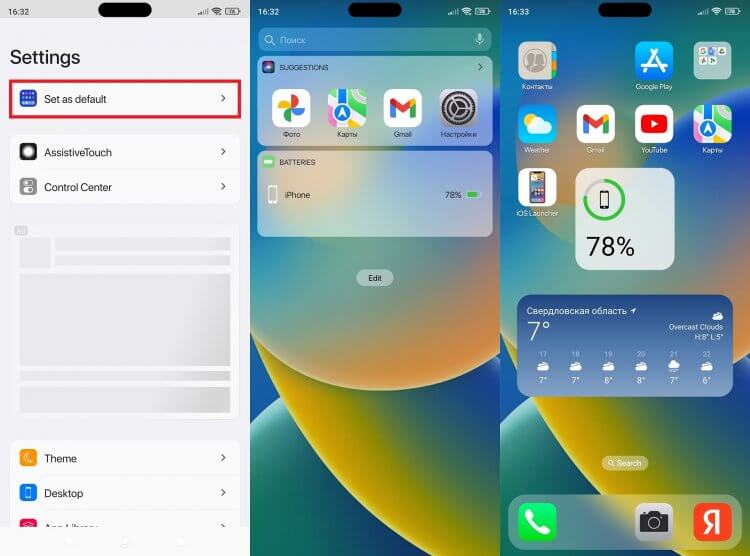
Вот теперь прям красота, согласны?
Увы, при использовании стороннего лончера на Андроид отключается жестовое управление, из-за чего приходится возвращаться на сенсорные кнопки. Но вы можете поменять только иконки и обои, скачав приложение iOS 16 Icon pack & Wallpapers.
Телефон, похожий на Айфон
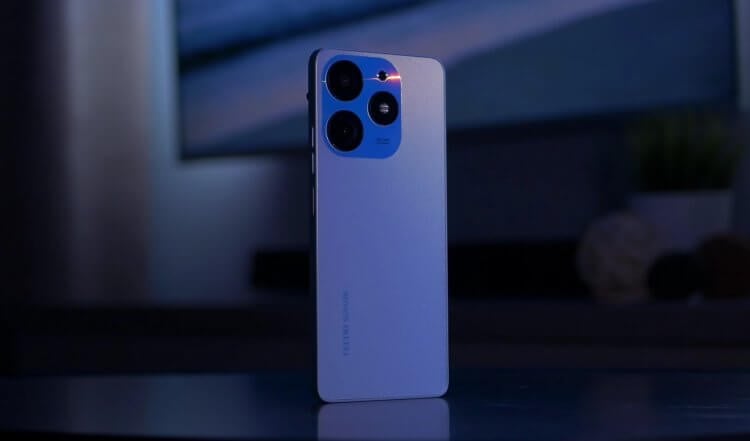
Вот вам и Айфон за 10k
Все, о чем мы говорили ранее — визуальное изменение оболочки. Если вы хотите сделать аппарат и внешне напоминающим iPhone 14 Pro Max, нужно купить смартфон, похожий на Айфон. На эту роль прекрасно подойдет TECNO Spark 10 Pro, который стоит менее 11 000 ₽.
Разумеется, с точки зрения характеристик он не имеет ничего общего с iPhone 14 Pro Max. Но вы только взгляните на блок основной камеры! Если добавить сюда Dynamic Island, экран блокировки, шторку уведомлений и рабочий стол через специальные приложения, получится настоящий Айфон на Андроид. Точнее — пародия на него. Но вы ведь этого и хотели, правда?
Новости, статьи и анонсы публикаций
Свободное общение и обсуждение материалов
Функция записи экрана на телефоне и любом другом устройстве играет важную роль. Она позволяет зафиксировать видеозвонок, вырезать фрагмент из ролика или, например, подготовить инструкцию. Конечно же, этими сценариями дело не ограничивается, и каждый сам в праве определить, зачем ему нужна подобная функция. Наша задача — рассказать, как сделать запись экрана на Андроиде, чтобы вы в любой момент могли осуществить задуманное.

Для Android создано много отличных игр, но большинство из низ сделаны для одного игрока. Если вам хочется поиграть с кем-то по сети вам придется еще поискать что-то интересное. Как обычно, чтобы вы могли просто расслабиться и получать удовольствие, мы решили вам помочь и найти несколько интересных игры именно с возможностью мультиплеера, в которые можно поиграть бесплатно. Возможно, многие из них вы знаете, но что-то новенькое вы точно найдет. Поэтому, давайте без лишних рассуждений начинать нашу подборку.

С начала февраля Google выпускает бета-версии Android 14 для разработчиков: ранние сборки не отличаются стабильной работой и могут быть опасны для смартфонов обычных пользователей. После тестирования Developer Preview компания дорабатывает их и выпускает их для простых пользователей, желающих первыми узнать, что нового в Android 14. Сейчас как раз доступна первая Public Beta, которую может протестировать практически любой владелец смартфона Google Pixel. Рассказываем, какие функции в Android 14 появились на данный момент, какие смартфоны поддерживают бета-версии новой ОС и как ее установить.
Как сделать на Android iPhone-подобные уведомления
Уведомления в операционной системе Айфон считаются одними из самых элегантных и стильных. Они отображаются с утонченностью и красотой, привлекая внимание пользователей. Если вам нравится стиль уведомлений на Айфоне и вы хотите настроить подобные уведомления на своем устройстве на базе Андроид, то вы оказались в нужном месте. В этой статье мы расскажем вам о том, как сделать уведомления в стиле Айфона на Андроиде.
Шаг 1: Установите приложение «iOS Notifications» из магазина Google Play. Это бесплатное приложение, которое позволяет сделать уведомления на Андроиде такими же, как на Айфоне. После установки откройте приложение и прочтите инструкции.
Шаг 2: Настройте параметры уведомлений в приложении «iOS Notifications». Вы можете выбрать различные параметры, такие как цвет, форма и анимация уведомления. Вы также можете настроить уведомления для отдельных приложений, чтобы каждое уведомление выглядело особенным и произвело необходимое впечатление.
Важно помнить, что приложение «iOS Notifications» не изменяет саму операционную систему Андроид. Это просто позволяет настроить внешний вид уведомлений в стиле Айфона. Внешний вид других элементов системы, таких как иконки приложений и интерфейс, останутся неизменными.
Теперь, после завершения настройки уведомлений в приложении «iOS Notifications», ваши уведомления на Андроиде будут выглядеть так же элегантно и стильно, как на устройствах Айфон. Приложение дает вам возможность добавить эксклюзивность и новизну к вашему опыту использования Андроид, привнося частичку стиля iOS.
Инструкция: Как сделать уведомления в стиле Айфона на андроид?
1. Установите приложение «Notifyer Unread Count» из Google Play Store.
2. Запустите приложение и разрешите все необходимые разрешения.
3. Откройте настройки уведомлений на вашем устройстве. Для этого перейдите в «Настройки» > «Уведомления».
4. Найдите и выберите приложение, для которого вы хотите настроить уведомления в стиле Айфона.
5. В настройках уведомлений приложения найдите опцию «Изменить значок уведомления».
6. Включите эту опцию и выберите приложение «Notifyer Unread Count» в качестве приложения для изменения значка.
7. Настройте остальные опции уведомлений по вашему выбору, чтобы сделать их более похожими на уведомления Айфона.
8. После всех настроек сохраните изменения и закройте настройки уведомлений.
9. Теперь уведомления в выбранном вами приложении будут отображаться в стиле Айфона.
10. Повторите эти шаги для других приложений, если вы хотите настроить уведомления в стиле Айфона для них.
Примечание: Некоторым пользователям может потребоваться перезапустить устройство, чтобы изменения вступили в силу.
Уведомления Айфона характеризуются минималистичным дизайном и компактностью. Используя указанные выше шаги, вы сможете настроить уведомления на вашем андроид-устройстве таким же образом и получить стильный интерфейс.
Шаг 1: Скачайте и установите приложение для уведомлений
Чтобы скачать и установить приложение, выполните следующие шаги:
| Шаг 1. | Откройте магазин приложений Google Play на вашем андроид устройстве. |
| Шаг 2. | В поле поиска введите «Преобразователь уведомлений» и выберите соответствующее приложение из списка результатов поиска. |
| Шаг 3. | Нажмите на кнопку «Установить» и подождите, пока приложение скопируется на ваше устройство и установится. |
| Шаг 4. | После установки приложения, откройте его и следуйте инструкциям на экране для настройки желаемого стиля уведомлений. |
После того как вы скачали и установили приложение для уведомлений, вы будете готовы приступить к настройке уведомлений в стиле Айфона на вашем андроид устройстве.
Шаг 2: Настройка уведомлений в стиле Айфона
1. Откройте настройки своего устройства Android.
2. Прокрутите вниз и найдите раздел «Уведомления».
3. Нажмите на раздел «Уведомления» и выберите приложение, для которого вы хотите настроить уведомления в стиле Айфона.
4. На экране настройки уведомлений выберите «Стиль уведомления».
5. В открывшемся меню выберите «Айфон» из списка доступных стилей уведомлений.
6. После выбора стиля уведомлений возвращайтесь на предыдущий экран и проверьте, что настройки произведены успешно.
7. Повторите шаги 3-6 для каждого приложения, для которого вы хотите настроить уведомления в стиле Айфона.
Шаг 3: Примените изменения и получайте уведомления в стиле Айфона
Теперь, когда мы настроили свой проект, чтобы использовать библиотеку Tingle, давайте применим изменения и добавим желаемый стиль уведомлений в наше приложение на Андроид.
- Откройте фрагмент или активность Android, в которой вы хотите отображать уведомления в стиле Айфона.
- Найдите место в коде, где вы хотите отобразить уведомление.
- Импортируйте класс Notification из библиотеки Tingle:
- Создайте экземпляр класса Notification:
- Установите текст, заголовок и изображение уведомления:
- Повесьте обработчик нажатия на уведомление (опционально):
- Отобразите уведомление:
Теперь ваше приложение будет показывать уведомления в стиле Айфона. Вы можете повторять эти шаги и настраивать каждое уведомление в соответствии с вашими потребностями. Удачи с вашим проектом!
Notification iOS
iOS Notification Theme, iOS Ring Messages, iOS Emojis, Wallpaper, Dark Mode.
Notification iOS theme, will receive your notification similar to iPhone and iOS operating systems with dark mode, light mode and automatic detect day and night option.
You can select the notification sound of messages that are similar to iOS.
Also you have the best and most beautiful iPhone wallpaper photos with HD quality and iOS emojis in the App.
iPhone settings items to manage your device notification with iOS theme environment as you see in screenshots.
What's New in the Latest Version 2.2.54
Last updated on Sep 24, 2023
Minor bug fixes and improvements. Install or update to the newest version to check it out!
Как поставить звук уведомления или звонка айфона на Андроид
Многим пользователям нравятся звуки операционной системы iOS. Начиная от мелодии простых оповещений, заканчивая мелодией звонка. На телефонах Андроид каждый производитель телефонов обычно создает свои собственные мелодии для различных уведомлений. Часть пользователей, которая перешла с iOS на Андроид не может привыкнуть к тем мелодиям, которые поставляются с их телефонами, а часть просто хотела бы установить в качестве звонка или уведомления звук с айфона.
Обычно, процесс установки своей мелодии уведомления не совсем тривиален. Как можно прочитать в статье на нашем сайте (Как поставить свой звук уведомления на Samsung), для этого приходится сохранять мелодии в отдельной папке, чтобы потом выбрать их в качестве звука уведомления. Если вы хотели узнать, каким образом можно установить звук уведомления или звонка айфона на Андроид, то в этой статье расскажу, где взять эти звуки и как их установить.
Содержание
Где скачать стоковые звуки iOS
Перед тем, как устанавливать звук звонка или уведомления iOS на телефон Андроид, эти звуки нужно где-то взять. Звуки мелодий и оповещений айфона качаем по ссылке ниже.
Открыв папку в браузере или приложении Google Drive, мы получим доступ к папкам, в которых содержатся звуки мелодий и уведомлений iOS и архив с ими же, если вы хотите скачать сразу все звуки мелодий (рекомендую качать именно архив).
Открыв папку можно прослушать или скачать каждую мелодию по отдельности.
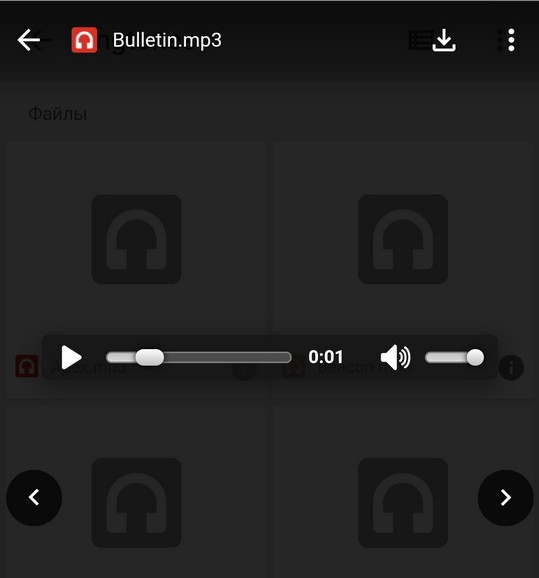
Будем считать, что вы скачали весь архив мелодий себе на телефон, осталось только понять, каким образом их можно установить в качестве уведомлений на свой телефон.
Как поставить звук уведомления и звонка айфона на Андроид
После того, как скачали либо отдельные мелодии себе на телефон, либо весь архив, осталось только их установить себе на телефон. Если вы скачали архив, то его нужно разархивировать в какую-нибудь папку. Если не знаете как разархивировать zip файл на Андроиде, то это можно прочитать в статье на нашем сайте (Как открыть zip файл на Андроид. Лучшие приложения для работы с архивами).
Дальнейшие действия показаны на телефоне Самсунг, на телефонах других производителей действия будут похожими. После того, как разархивировали файлы, выделяем их все в любом файловом менеджере на своем телефоне (на Самсунг это приложение Мои файлы) и выбираем Переместить.
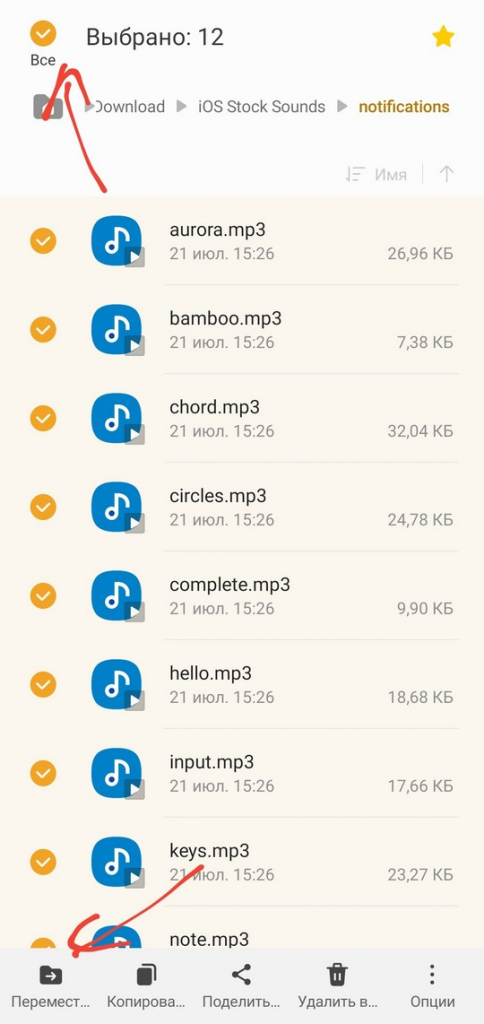
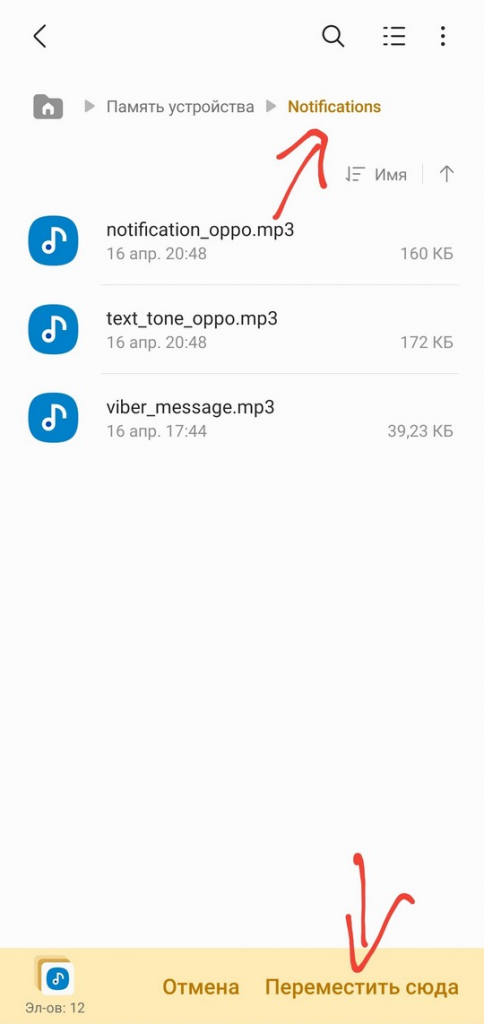
Переходим в папку на своем телефоне с названием Notifications и перемещаем файлы звуков туда.
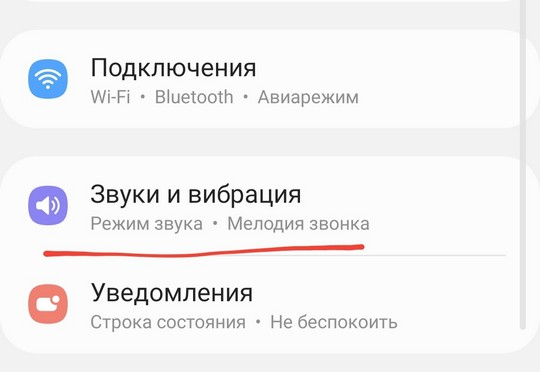
Открываем настройки телефона и переходим в раздел предназначенный для настроек звука. Обычно он называется Звук или Звуки и вибрация.
Находим раздел, отвечающий за звуки уведомлений.
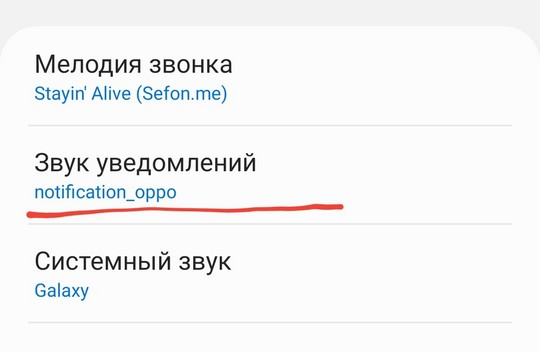
В открывшемся разделе видим звуки айфона на своем телефоне. Осталось только выбрать подходящую для вас мелодию.
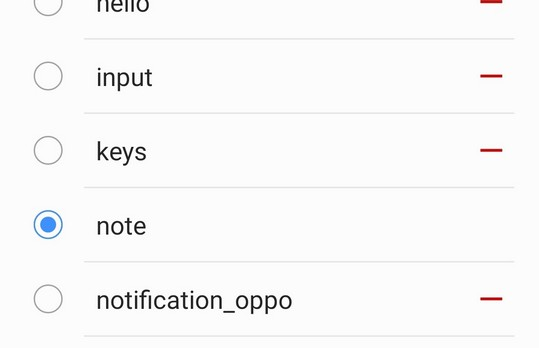
Точно также и для звонка, открываем раздел Мелодия звонка и устанавливаем нужную вам мелодию айфона.