8 способов улучшить фотографии с Android-смартфона. Разбираемся в настройках
Мобильная фотография кажется простой. Достал, снял, получил снимок. Программное обеспечение выставит все необходимые настройки. Тем не менее, чтобы получить качественное фото, стоит разобраться в базовых настройках камеры. О них и расскажем.
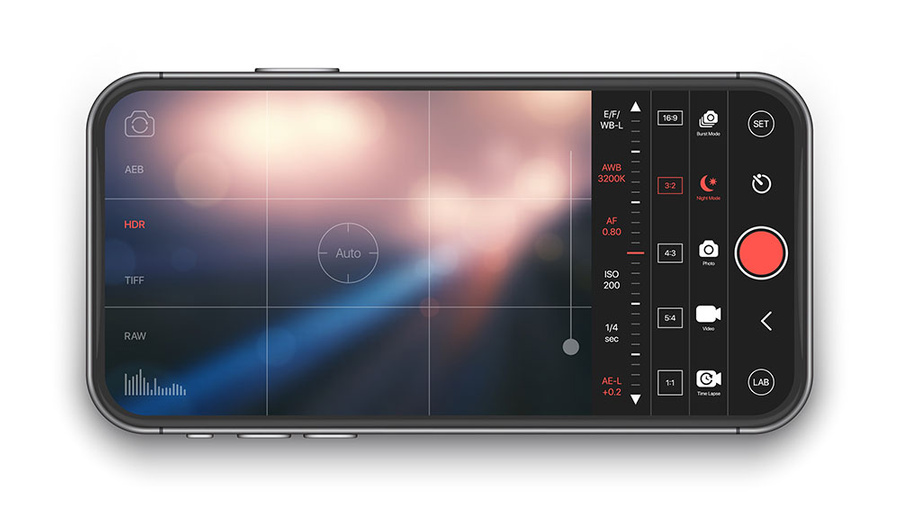
В этом режиме фотографии получаются более объёмными и с большим количеством цветов. В нём смартфон делает серию фотографий с разной экспозицией, а программное обеспечение их склеивает.
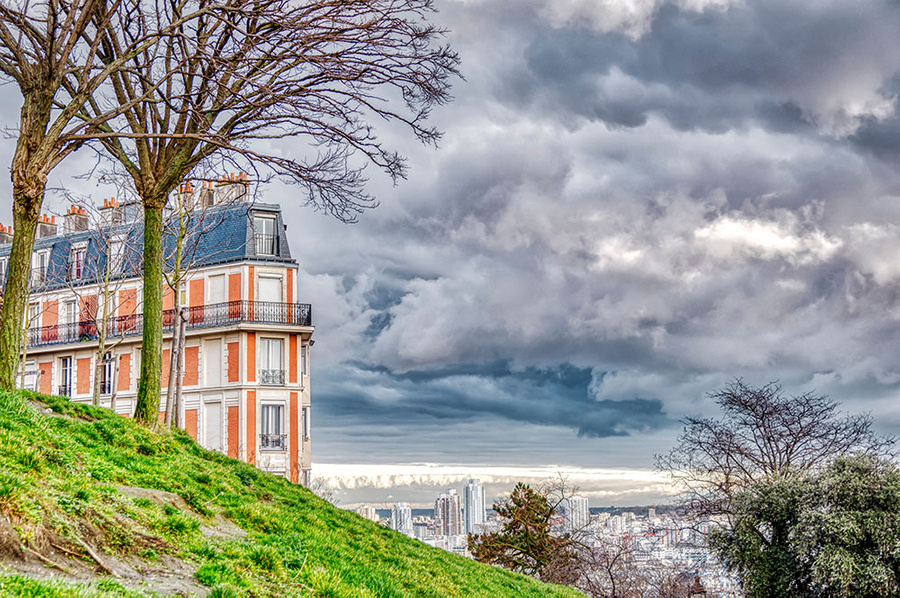
Лучше всего подходит для съёмки пейзажей. В обычном режиме фотография напротив солнца получается плоской, а объекты оказываются затемнёнными. Включаем HDR — и ситуация многократно улучшается: деталей становится больше, а свет расходится по фотографии равномерно.
Кнопка HDR, как правило, находится в верхней части интерфейса приложения камеры. Смотрите, чтобы она была включена всегда. Камера будет делать фото на одну секунду дольше, а результат окажется многократно лучше.
Отключить водяной знак
Водяной знак добавлен в камеру почти каждого Android-смартфона. В нижнем углу фотографии указывается модель аппарата и число модулей камеры. И проблема в том, что, как правило, по умолчанию он включён, а пользователи не изменяют настройки.
Huawei выпустила замену Android. Что это и когда она появится на смартфонах?
Вряд ли эта особенность нравится юзерам. В соцсетях мы хотим показать запечатлённый кадр, метка модели смартфона — это ненужный элемент. Тем более устройством на Android не принято хвастаться. Водяной знак отталкивает нас к временам мыльниц, когда на снимке отображалась дата съёмки.
Его стоит убрать в настройках. Путь: в приложении камеры пройдите по «Дополнительно» —> «Настройки» —> «Водяной знак» и уберите его.
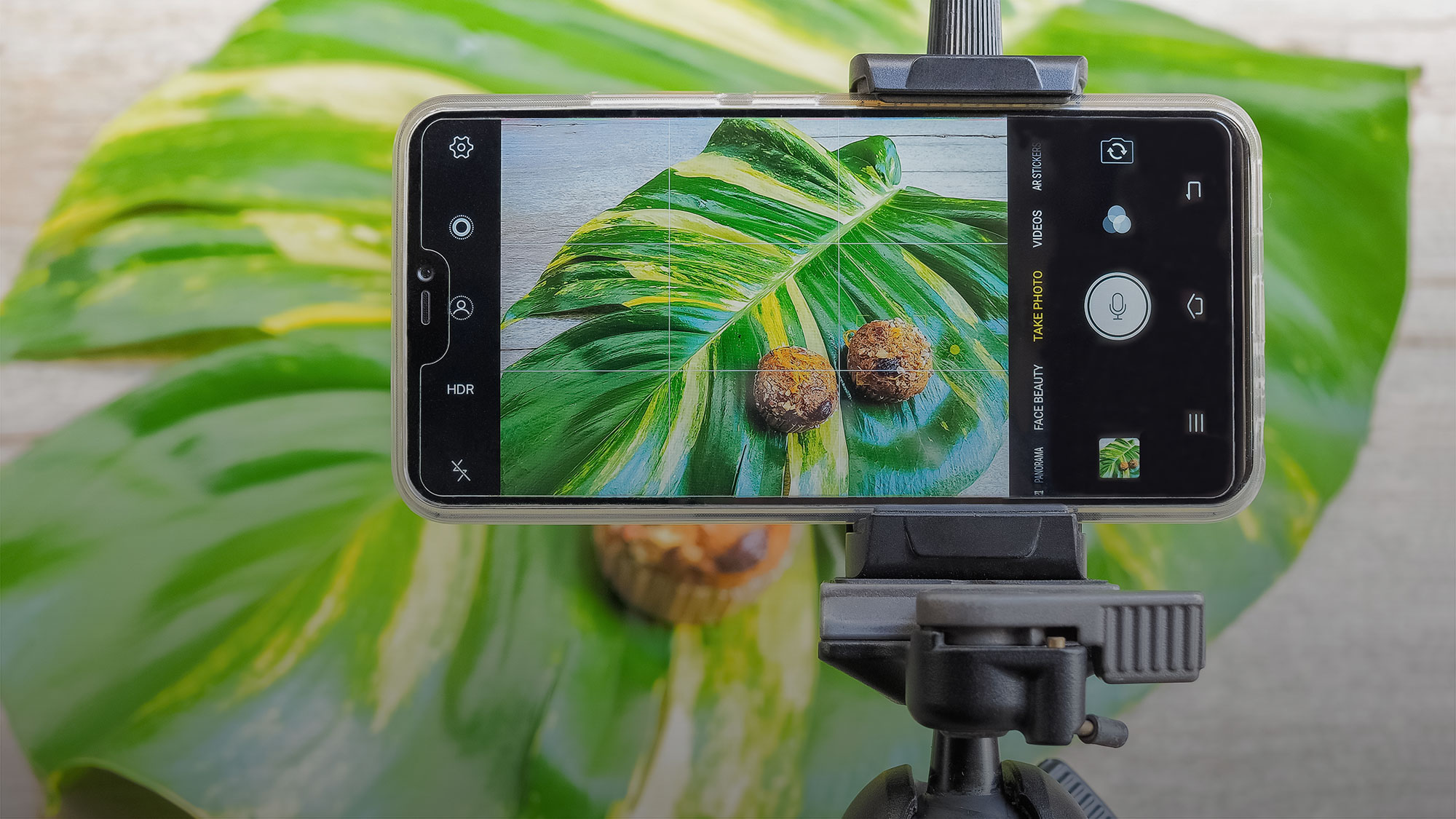
На видоискатель можно добавить сетку, с помощью которой проще выстроить композицию кадра: например, при съёмке портрета сделать так, чтобы объект располагался в правильном углу.
Существует «правило третей» — принцип построения композиции, по которому изображение делится на три равные части по горизонтали и по вертикали. Если расположить главный объект в одной из этих зон, получится грамотный кадр. Путь: в приложении камеры пройдите в «Настройки» и включите «Сетка».
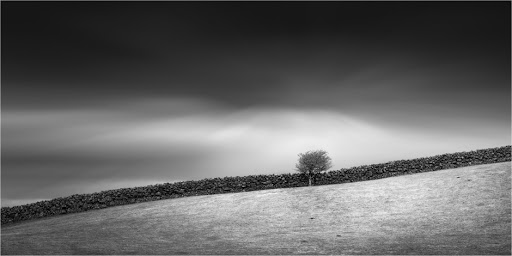
Главная проблема непрофессиональных фотографов — заваленный горизонт. Его можно выправить при обработке, но тут появляются проблемы — в процессе программное обеспечение может обрезать снимок так, что испортится композиция, а изображение формата jpeg теряет в качестве при редактировании.
Гаджеты
Лучшее решение — не ошибиться при съёмке. В приложении камеры на верхней панели присутствует функция «Горизонт». Вы увидите, когда неровно держите телефон: удобно для начинающих фотографов.
Отключить спуск затвора камеры по отпечатку пальца
На мобильном рынке до сих пор продаются смартфоны со сканерами отпечатка пальца на задней панели. Такой датчик многофункционален — он разблокирует устройство, но также позволяет опускать шторку уведомлений и делать снимок.
Доставать до цифровой кнопки спуска затвора в нижней части экрана не всегда удобно. Особенно в случае с большим смартфоном — на вытянутой руке сделать это нереально. Поэтому производители предлагают альтернативы: снимок при нажатии на качельку регулировки громкости или сканер отпечатка пальца.
Последний способ не решение проблемы. Достать до сканера отпечатка пальца на вытянутой руке также проблемно, как и до цифровой кнопки. Кроме того, он вызывает рандомные нажатия: держа смартфон, вы невольно будете касаться датчика отпечатка пальца и устройство будет делать случайные фото. Тогда придётся чистить от них галерею.
Применять серийную съёмку
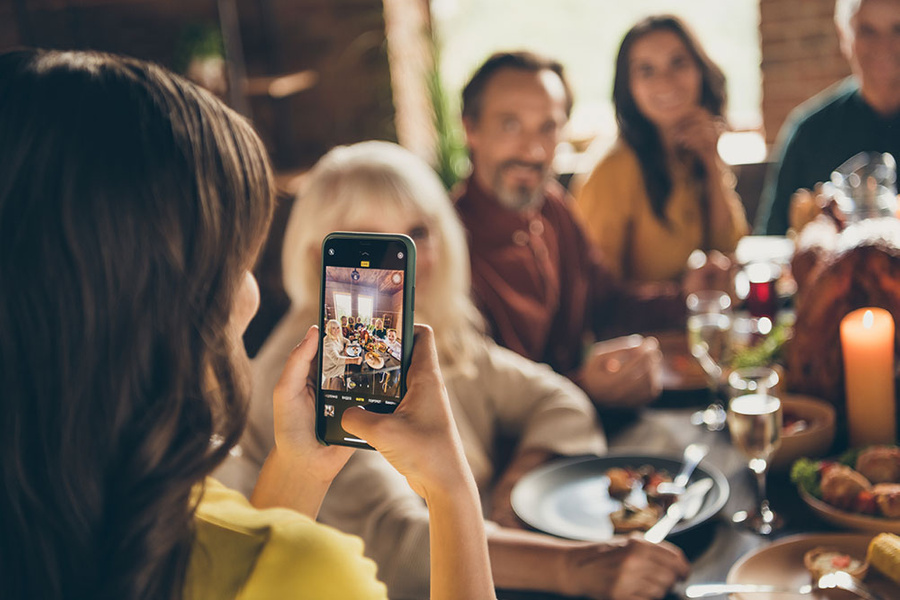
Если зажать кнопку спуска затвора, камера произведёт серийную съёмку. Эта возможность доступна почти на каждом Android-смартфоне.
Смысл серийной съёмки — выбрать самый удачный кадр из множества. Полезно при фотографировании подвижных объектов, например животных или детей.
Отключить искусственный интеллект
Искусственный интеллект добавлен в камеру почти каждого Android-смартфона, особенно его продвигают Huawei и Honor. Суть этой возможности — алгоритмы распознают один из сотен сценариев съёмки и оптимизируют параметры.
Камеры Huawei и Honor действительно лучшие в мире. Только вот искусственный интеллект, возможно, самая бесполезная функция в них. Гораздо важнее зум, ночной режим, оптическая стабилизация и прочее. Это же касается и других брендов. При оценке камеры стоит смотреть на другие параметры и возможности, а наличию искусственного интеллекта не придавать значения.
Чаще всего он бесполезен. Все улучшения заключаются в том, что цвета становятся контрастнее. Кроме того, искусственный интеллект может испортить фотографию: на снимке раннего заката убрать розовый оттенок и сделать небо тускло-голубым, то есть сделать цвета неестественными. Поэтому искусственный интеллект лучше отключить.
Менять угол обзора, если есть возможность
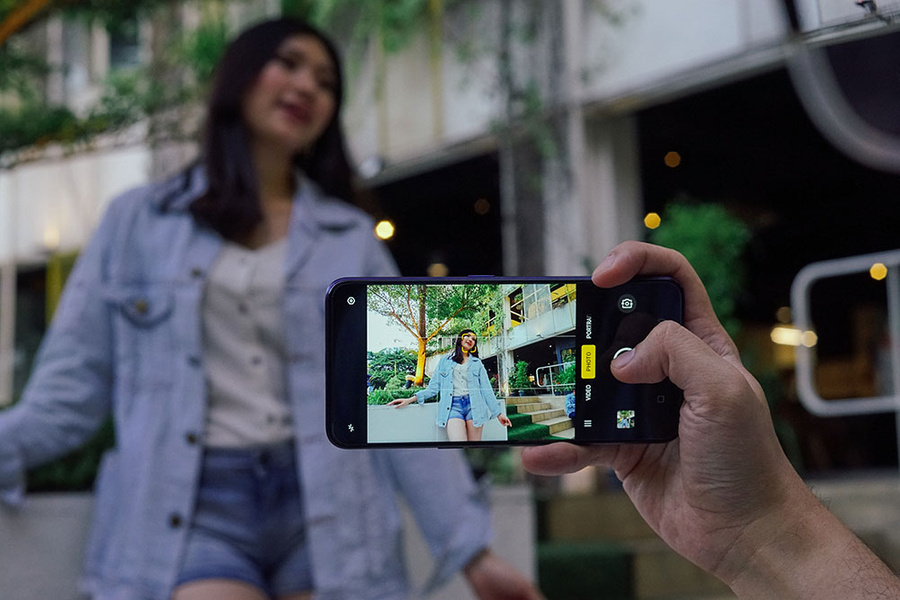
C 2018 года бренды выпускают смартфоны как минимум с двумя модулями — основным и ультраширокоугольным. Угол обзора первого — примерно 80 градусов, второго, соответственно, до 120 градусов.
Создаём фотошедевры: подборка бесплатных приложений для обработки снимков на смартфоне
Хотите, чтобы ваши снимки в социальных сетях были на высоте, и вам мало автоматических фильтров? Мы собрали список приложений, которые помогут вам довести фото до идеала — скачивайте и пробуйте сами!
Adobe Photoshop Express
Photoshop — один из самых известных в России фоторедакторов. Мы вам предлагаем вариант для смартфонов. Конечно, опций у приложения меньше, чем у версии для ПК, зато здесь можно всего за пару (а хотите — за пару десятков) кликов изменить снимок, сделанный на камеру мобильника.
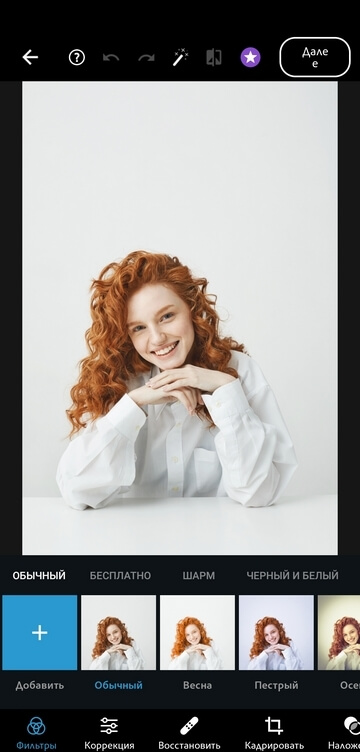
Есть функция частичного редактирования, которая автоматизирует многие операции. Например, можно убрать из кадра лишний фрагмент или деталь, отредактировать угол наклона головы, добавить градиент, изменить фон и многое другое. А если очень хочется добавить на снимок каких-то «украшательств» в виде рамочек, шрифтов или стрелочек, то для этого в редакторе есть специальный режим — цифровой скрапбукинг.
Pixlr
Это профессиональный редактор с внушительным набором инструментов. Здесь бесплатно доступно свыше двух миллионов разнообразных фильтров и эффектов. Созданные варианты обработки можно сохранить в «Избранном» и использовать в дальнейшем как шаблоны.
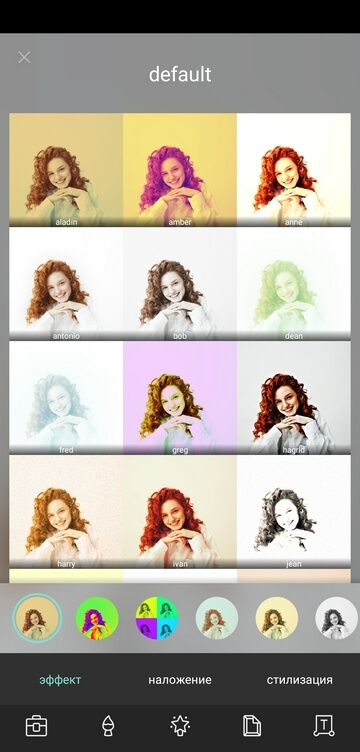
Баланс цвета в приложении выстраивается по одному нажатию кнопки. Есть функция выделения одного цвета, опция размытия фона и двойной экспозиции для создания уникальных фото и въедливого редактирования. На снимках можно скрывать фрагменты пикселями, добавлять текст и графические элементы. А ещё в приложении можно улучшить селфи (куда же без этого!): убрать эффект красных глаз, «отбелить» зубы, устранить дефекты кожи.
LightX
Пожалуй, основной фишкой приложения можно назвать работу с кривыми RGB. Это мощный инструмент для настройки яркости и тональности.
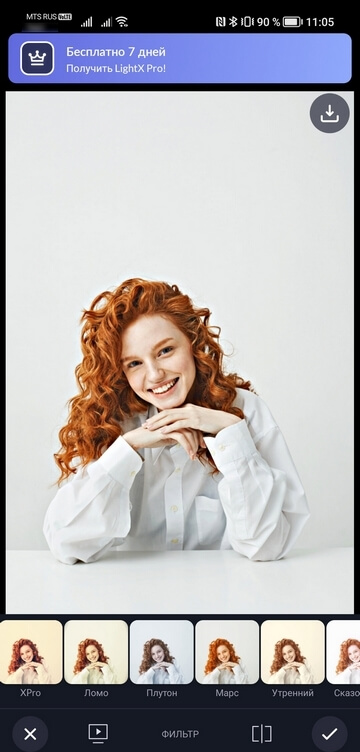
Приложение имеет весь необходимый базовый арсенал для обработки фотографий: размытие фона, коррекция заднего плана, автоматическое идеальное селфи и многое другое, включая любимые нами фильтры. Отдельно нужно отметить огромное количество коллажей, рамок, стикеров и шрифтов, с помощью которых можно добавлять текст на свои фотоснимки и превращать их в оригинальные мемы.
Fotogenic
Главное преимущество этого приложения — коррекция лица и тела. С помощью Fotogenic получится изменить себя до неузнаваемости, хотя обычно суть не в этом, правда?
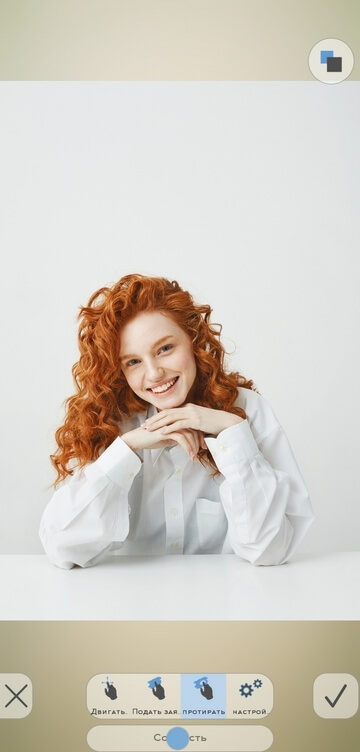
Изображение можно настроить так, что вы будете казаться стройнее или выше. Хотите «накачать» мускулы, как у бодибилдеров, или придать своей коже средиземноморский загар? Больше? Меньше? Длиннее? Для Fotogenic нет ничего проще.
Al Mirror
Хотите сделать необычную мультяшную аватарку с помощью искусственного интеллекта? На помощь придёт софт Al Mirror. Просто загрузите снимок в приложение и выберите один из необычных стилей: фэнтези, аниме, готика, Египет, викинги, рыцари, пираты, комиксы и так далее. Примеры стилей можно посмотреть заранее.
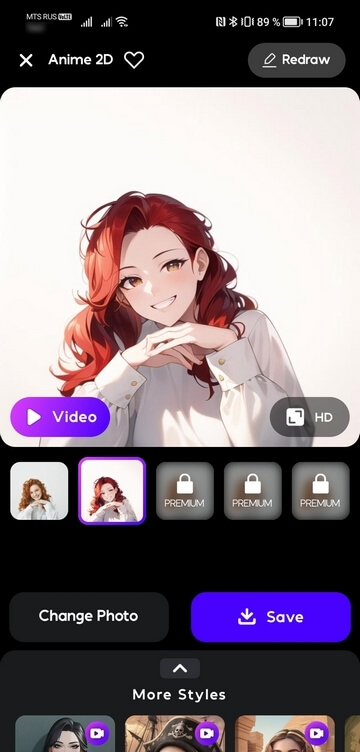
Часть стилей доступна только за плату, но и бесплатных возможностей хватает, чтобы изменить снимки до неузнаваемости.
Lens Distortions
Этот софт понравится тем, кто вместо селфи предпочитает постить в соцсети снимки природы и городских ландшафтов. Здесь за пару касаний можно добавить на фото эффект дождя, падающего снега, солнечных лучей, тумана, капель, цветной дымки.
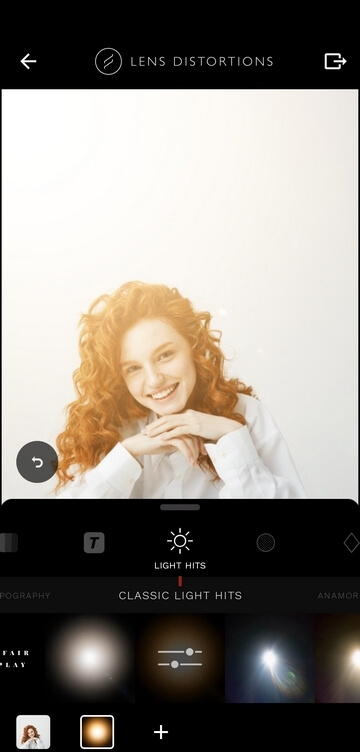
Пара настроек — и вот уже обыкновенный лесной пейзаж напоминает волшебную локацию для съёмок какого-нибудь фэнтезийного фильма.
Lumii
Этот фоторедактор понравится не только любителям мобильной съёмки, но и профессионалам. Всё благодаря интуитивно понятной навигации и впечатляющему набору опций.
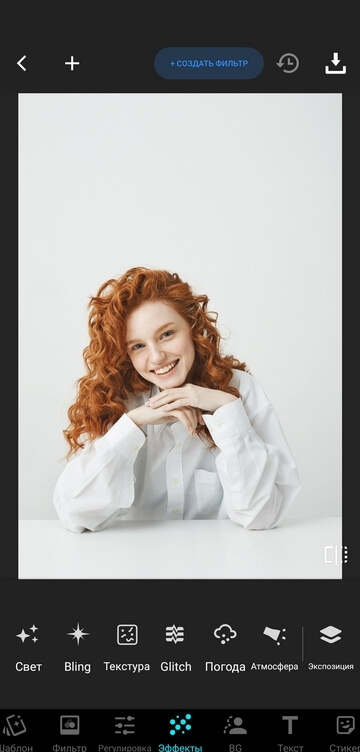
Приложение позволяет обрабатывать формат RAW, использовать режим цветовой коррекции, создавать собственные фильтры. Ещё в Lumii есть опция изменения размера изображения, чтобы оно соответствовало требованиям в выбранной социальной сети.
Приложение, которое делает фото четким
Теперь для того, чтобы обработать фото, не нужно быть талантливым дизайнером и владеть мощными инструментами, вроде Adobe Photoshop. Достаточно иметь в руках смартфон или планшет и умение пользоваться простым софтом, управление которым часто сводится к нажатию пары кнопок. Поэтому каждый может наложить на фотографию тот или иной фильтр и так или иначе изменить изображение.
Наложить фильтр просто. Но вот как его потом убрать если оригинального фото нет в вашем распоряжении? Конечно можно качественно выполнить эту работу с помощью средств того же Adobe Photoshop, однако для этого потребуются определённые навыки. В данный статье мы рассмотрим приложение для улучшения чёткости фото.
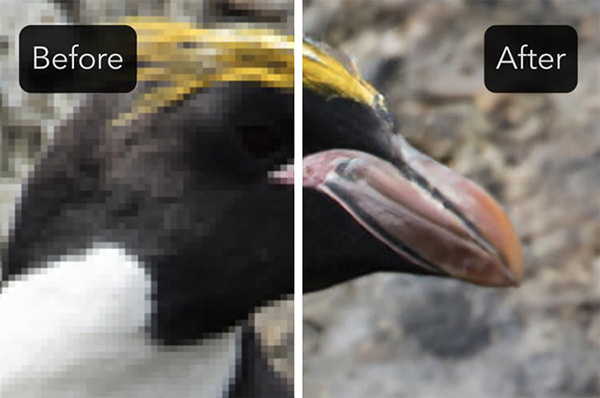
Remini — поможет сделать размытое фото более четким
Remini — один из самых популярных инструментов для обработки фото и видео на смартфоне или планшете. Он удобен многообразием своих функций, среди которых, конечно же, есть и удаление эффекта размытия с фото.
Чтобы начать использовать эту программу, установите её на своё устройство и запустите:
- Нажмите на кнопку « Enhance » или « Enhance+ «;
- В открывшейся галерее выберите фото, с которым хотите поработать;
- После выбора фото появится в редакторе, нажмите на красную галочку внизу экрана;
Начнётся обработка, которая обычно происходит в течение минуты, но может затянуться на несколько минут. В конце вы увидите обрабатываемое фото, разделённое вертикальной линией — слева от линии оригинальное, справа обработанное. Таким образом вы можете увидеть различия в обработке и оценить качество алгоритма работы приложения.
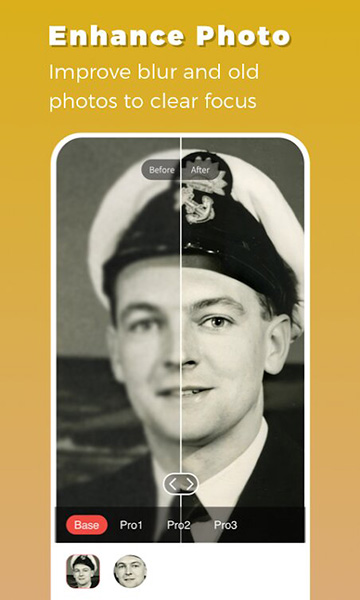
Обратите внимание, что режим « Enhance+ » доступен только в версии Pro , которая стоит от 7$ в месяц, а режим « Enhance » — бесплатный. Платный алгоритм обработки делает фото четким намного качественнее и эффективнее, чем бесплатный.
Как было сказано выше, приложение Remini имеет ряд других полезных функций, которые тоже могут пригодиться. Например, изображение можно повернуть или обрезать, применить цвет к черно-белой картинке и наложить большое количество других эффектов и улучшений на видео и фото.
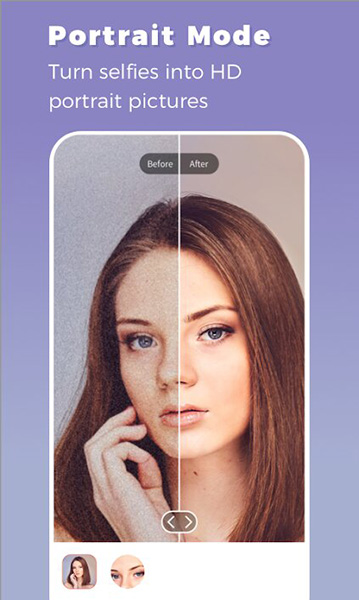
Владельцы устройств под управлением Android могут скачать Remini здесь, а iOS — здесь.
Sharpen image — приложение, которое сделает фото более четким
Это приложение, которое размытые фото делает более качественными и четкими. Работает Sharpen image на Андроид по более простым алгоритмам, чем Remini, поэтому качество не всегда бывает приемлемым, но за то быстрее и бесплатно. Несмотря на это есть и платный вариант, который отличается от бесплатно только отсутствием рекламы — подписка не влияет на алгоритмы работы.
Приложение очень простое в использование. После установки и запуска, вы можете увидеть примеры работы программы нажимая внизу на кнопки « Example 1 «, « Example 2 » и « Example 3 «. Чтобы добавить своё фото в обработку, нажмите внизу справа на иконку галереи (если вы хотите загрузить картинку из файловой системы устройства), либо фотоаппарата (если хотите сделать фото, а потом обработать его).
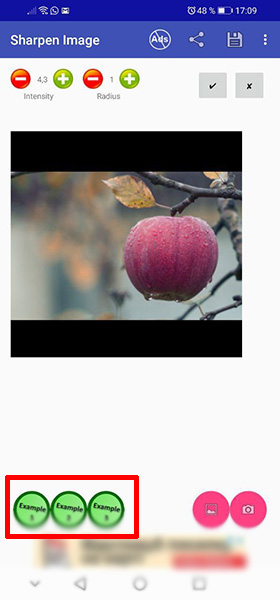
Есть два инструмента управления вверху слева — « Intesity » и « Radius «, которые позволяют управлять интенсивностью эффекта устранения размытия и радиусом его применения, соответственно. С помощью кнопок плюс и минус можно добавлять или убавлять эти параметры.
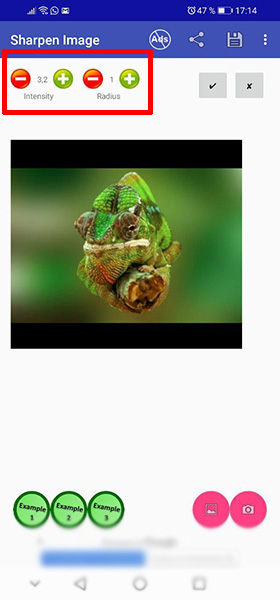
Нажав на кнопку с иконкой в виде галочки вверху справа вы можете применить заданные параметры и увидеть, как это отразиться на фото. Если результаты вас не устраивают, то вы можете снова изменить параметры и заново применить эффект. Если же устраивают, то фото можно сохранить в галерею с помощью кнопки с иконкой дискеты вверху справа, либо поделиться им в мессенджерах или соцсетях.
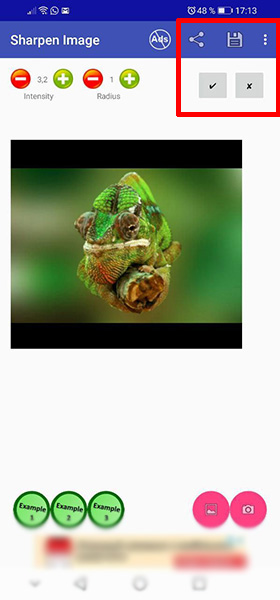
Приложение разработано только для операционной системы Android.
Photo Adjust — делает фотоснимки качественными
Приложение, которое делает фото четким, которое разработано исключительно для iOs — Photo Adjust . Это условно-бесплатный инструмент, бесплатных функций которого хватит для тестирования и начальной обработки не качественных фото. Даже в бесплатной версии алгоритмы показывают достаточно хорошее качество на большинстве вариантов изображений, даже в самых тяжёлых случаях.
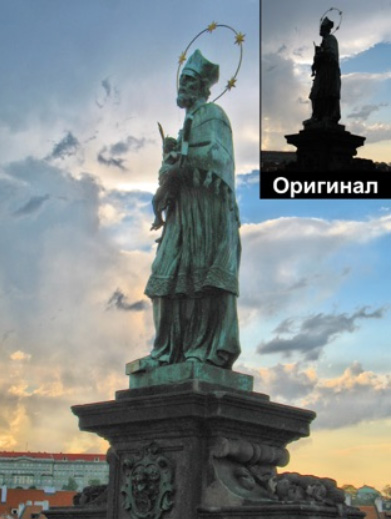
Кроме того, что Photo Adjust может делать любое фото чётким, он также улучшает и другие параметры качества картинки, от чего конечный результат становится лучше. Дополнительная полезная функция в алгоритме приложения — добавление света затемнённым участкам.
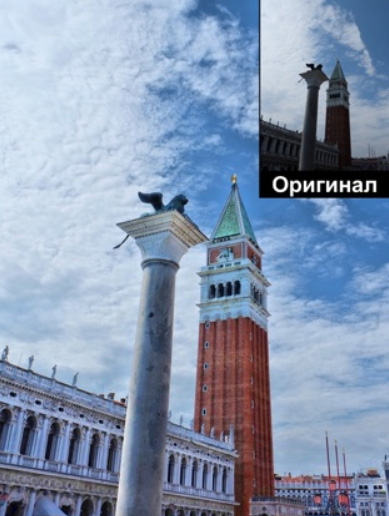
Также в возможностях программы есть ручное управление параметрами фото, что позволяет профессионалам более точно настроить обработку.
Fix Blur — бесплатное приложение с функцией фоторедактора
Бесплатное приложение Fix Blur для Android, которое может в два клика улучшить изображение и убрать эффект размытости. Пользоваться им очень легко и при этом оно гибкое в управлении. Запустите программу и нажмите внизу слева кнопку « Открыть » и выберите в галерее изображение, с которым хотите поработать.
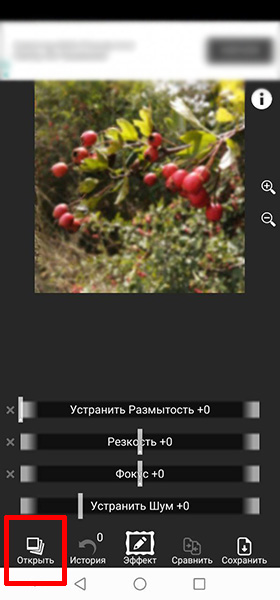
Когда картинка появится в редакторе. С помощью бегунка « Устранить размытость » определите нужный вам уровень и сделайте таким образом изображение более чётким. Также вы можете оперировать и другими параметрами: изменение уровня резкости, фокуса и шума, что регулируется такими же бегунками. Каждое изменение мгновенно отображается на предпросмотре и влияет на конечный результат.
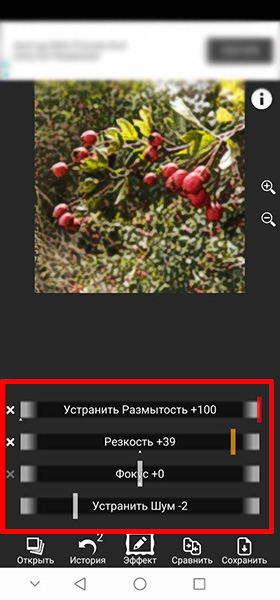
Из примечательно и удобного — есть функция отката изменений, а также сравнения с оригиналом. Всем этим можно управлять с помощью соответствующих кнопок внизу. Там же есть кнопка для сохранения фотографии.
Мы рассмотрели приложения, которые делают размытые фото четким. Надеемся, наша инструкция оказалась полезной.
Приложения для улучшения качества фотографий в Android

Remini – одно из самых популярных приложений, позволяющих улучшить качество фотографий. Его используют для повышения детализации снимков людей и селфи: редактирование предполагает удаление различных шумов, расфокусировки и других дефектов, а также улучшения резкости изображения. Это позволит придать качество даже наиболее размытым снимкам, чтобы в дальнейшем их использовать. Помимо этого, приложение работает с цветами, в том числе корректирует экспозицию, исправляя качество цвета, а также улучшает свет и контрастность.
Все улучшения происходят в автоматическом режиме: достаточно выбрать фотографию и загрузить ее в приложение, после чего она отправится на сервер для обработки.
-
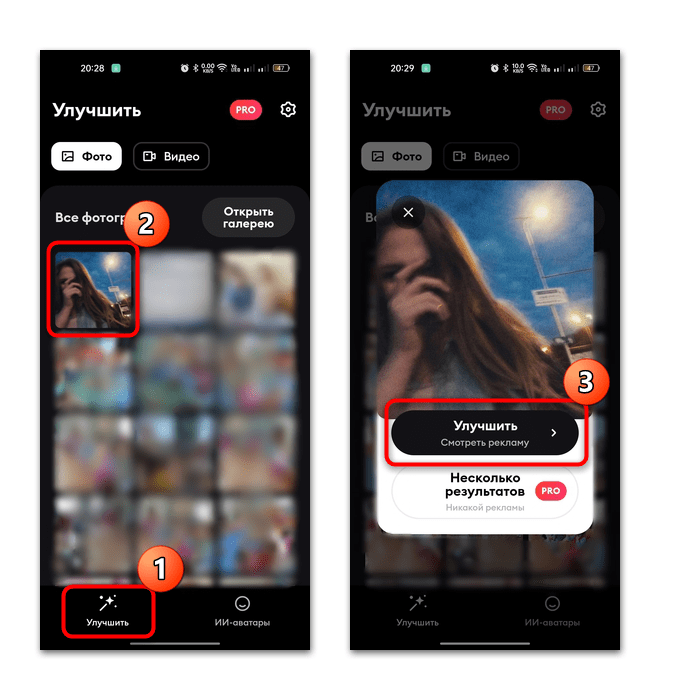
После запуска на вкладке «Улучшить» отобразятся все изображения, которые есть в смартфоне. Можно выбрать любой снимок, открыв «Галерею». Затем будет предложено посмотреть рекламу в бесплатной версии приложения. Для загрузки на сервер потребуется время, поэтому все равно придется ждать.
В платной версии доступно несколько вариантов результата на выбор.
Также с помощью Remini можно создать аватарку на базе ИИ для социальных сетей. Для этого достаточно перейти на соответствующую вкладку и следовать встроенной инструкции.
После редактирования можно сохранить полученное изображение в «Галерею» или напрямую из интерфейса поделиться фотографией в социальных сетях.
Приложение работает на основе обучаемого искусственного интеллекта, что позволяет добиться максимальной реалистичности на фотоснимке. Также есть возможность не только улучшать качество фото, но и добавлять различные эффекты. Основные функции доступны бесплатно, но для того, чтобы пользоваться ими всеми, придется приобрести премиум-версию.
MintAI — Photo Enhancer
Еще одно приложение, убирающее дефекты на фотографии в автоматическом режиме, – это MintAI. Оно также взаимодействует с искусственным интеллектом, который проводит глубокий анализ изображения перед обработкой, что позволяет добиться хорошего результата. Редактор справляется даже с теми снимками, которые после сжатия сильно пострадали: появилось размытие или заметные пиксели. С его помощью есть возможность улучшить и отсканированные фотографии, убрав различные повреждения, царапины и другие дефекты.
- После запуска приложения появится окно, разбитое на разделы. Если вам нужно улучшить общее качество фотоснимка, то выбирайте «Восстановить фотографию». Особенно это актуально для отсканированных изображений. Для улучшения цветов на фотографии есть отдельный раздел – «Краска». После выбора вы попадете в окно с примерами результатов. Нажмите на кнопку «Попробуйте сейчас!».
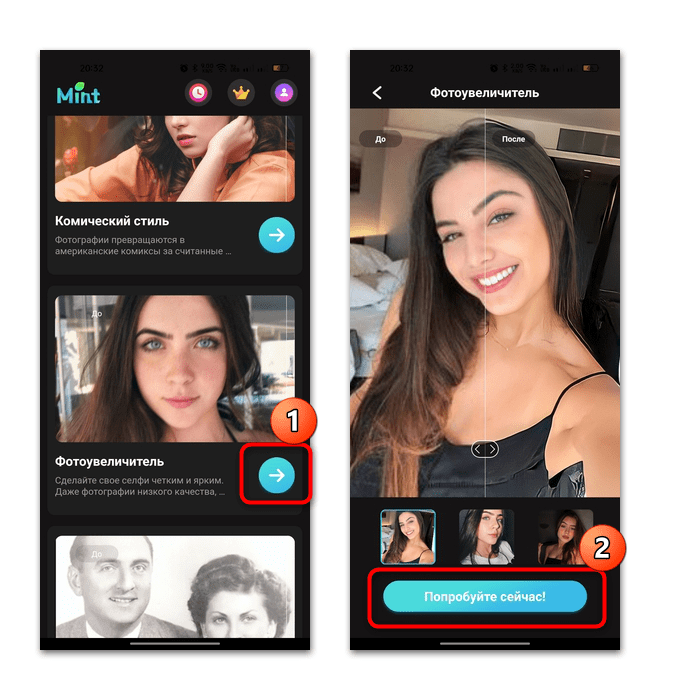
- Выберите файл из «Галереи», затем подтвердите действие. В этом случае потребуется также посмотреть рекламу в бесплатной версии. Дождитесь, пока приложение обработает картинку.
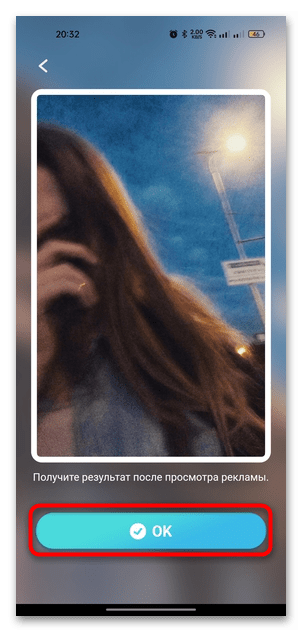
- После отобразится результат, который можно сравнивать с оригиналом, переводя слайдер влево или вправо. Если готовым изображением нужно поделиться, нажмите на соответствующую кнопке вверху. Также есть возможность сохранить обработанный снимок в «Галерею».
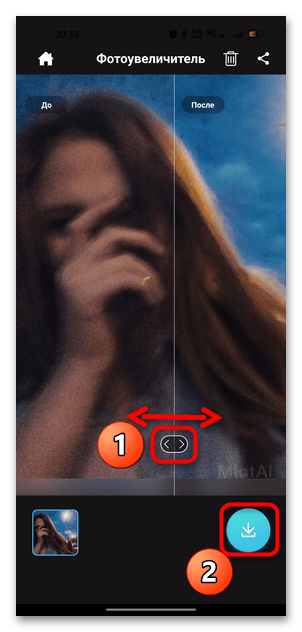
Следует отметить, что в бесплатной версии редактора на откорректированных снимках будет отображаться водяной знак. А VIP-аккаунт предполагает удаление рекламы, более быструю обработку и отсутствие этого знака.
Помимо улучшения, приложение предлагает функцию перевода фото в стиль картины или комикса.
AI Photo Enhance/Unblur
Третье приложение, которое автоматически улучшает качество снимка, – это AI Photo Enhance/Unblur. Оно также работает на базе ИИ, удаляя лишние шумы и улучшая контрастность и цвет. После выбора фотография отправляется на сервер для дальнейшей обработки. Здесь продвинутые алгоритмы анализируют лица людей на снимках, затем применяют улучшение.
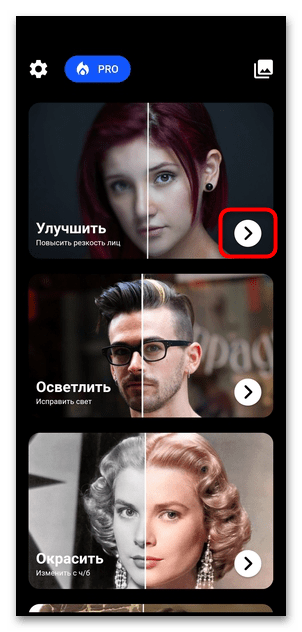
- Как и в предыдущем варианте, главный интерфейс приложения отображается в виде разделов, которые выбираются в зависимости от того, что требуется выполнить: улучшение, осветление, исправление различных повреждений и дефектов фото, а также преобразование черно-белых снимков в цветные. Нажмите на нужную функцию, затем выберите файл из «Галереи».
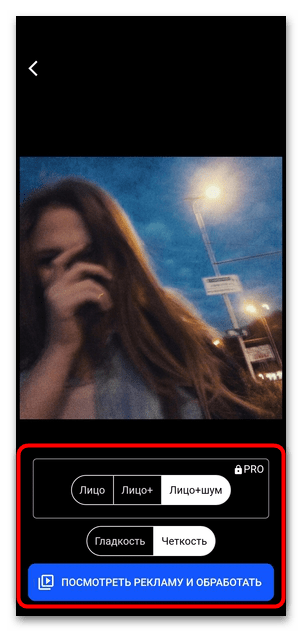
- На следующем этапе можно выбрать более тонкие настройки для обработки. Если у вас премиум-аккаунт, то вариантов доступно больше. Нажмите на кнопку «Посмотреть рекламу и обработать».
- После обработки доступно несколько вариантов действий: отправка или сохранение. Причем сохранить можно в качестве HD с платной подпиской.
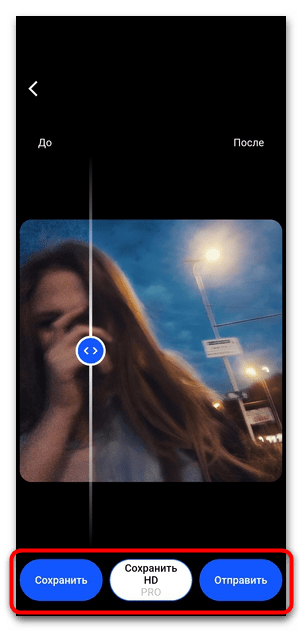
Чтобы приложение корректно работало, лица на фотографии не должны быть слишком маленькие, а освещение нужно достаточно хорошее, иначе алгоритмам будет сложно распознать черты лица и правильно обработать снимки.