Устанавливаем приложения на Android
Приложения для Android могут разнообразить функционал гаджета, оптимизировать его работу, а также быть использованы в качестве развлечений. Правда, список приложений, установленных по умолчанию на устройстве, небольшой, поэтому новые придётся скачивать и устанавливать самостоятельно.
Установка приложений для Android
Есть несколько способов того, как установить APK-файл на Андроид. Они не требуют от пользователя особых знаний и умений, однако в некоторых нужно проявить осторожность, дабы случайно не занести вирус на своё устройство.
Способ 1: APK-файл
Установочные файлы для Android имеют расширение APK и устанавливаются по аналогии с исполняемыми EXE-файлами на компьютерах под управлением ОС Windows. Скачать APK того или иного приложения можно из любого браузера для телефона либо перебросить с компьютера любым удобным способом, например, посредством подключения по USB.
Скачивание файла
Рассмотрим, как скачать APK-файл приложения через стандартный браузер устройства:
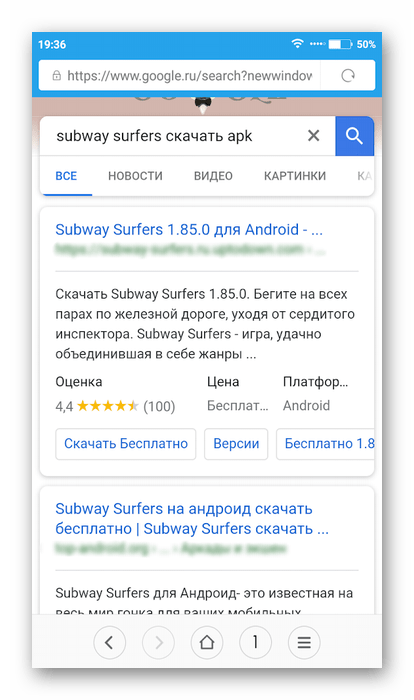
- Откройте Браузер, установленный по умолчанию, введите туда название искомого приложения с припиской «скачать APK». Для поиска подойдёт любой поисковик.
- Перейдите на один из сайтов, ссылки на которые вам выдал поисковик. Здесь стоит быть осторожным и переходить только на те ресурсы, которым вы доверяете. В противном случае есть риск скачать вирус либо неработающий APK-образ.
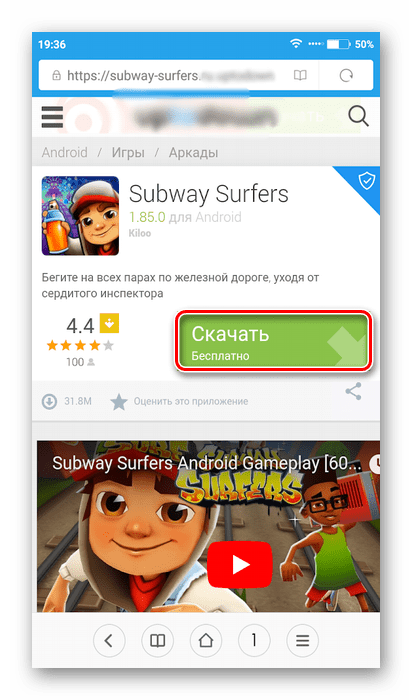
- Здесь найдите кнопку «Скачать». Нажмите на неё.
- Операционная система может запросить разрешение на скачивание и установку файлов из непроверенных источников. Предоставьте их.
- По умолчанию все скачиваемые файлы из браузера отправляются в папку «Загрузки» или «Download». Однако если у вас выставлены другие настройки, то браузер может запросить указания места для сохранения файла. Откроется «Проводник», где нужно указать папку для сохранения, и подтвердить свой выбор.
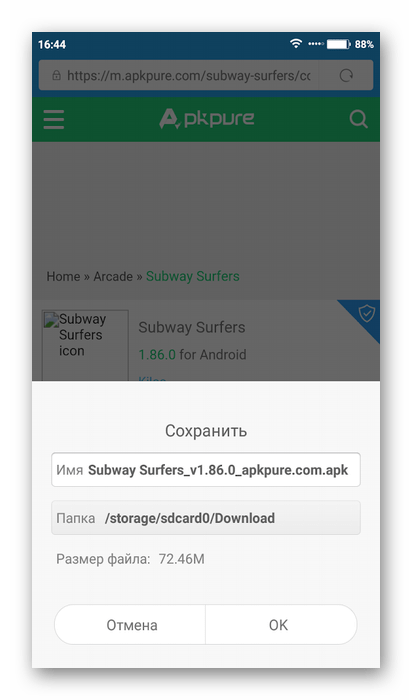
- Дождитесь окончания загрузки APK-файла.
Настройка системы
Дабы избежать проблем с блокировкой установки приложения через файл из стороннего источника, рекомендуется проверить настройки безопасности и при необходимости выставить приемлемые значения:
- Перейдите в «Настройки».
- Найдите элемент «Безопасность». В стандартных версиях Android найти его не составит труда, но если у вас установлена какая-нибудь сторонняя прошивка или фирменная оболочка от производителя, то с этим могут возникнуть сложности. В таких случаях можно воспользоваться поисковой строкой в верхней части «Настроек», введя туда наименование искомого элемента. Нужный пункт может также находиться в разделе «Конфиденциальность».
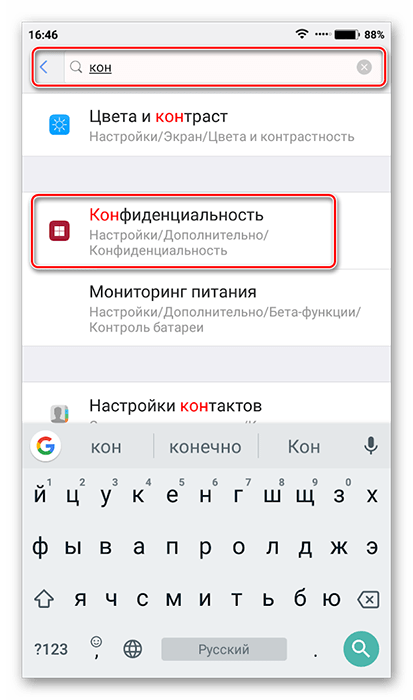
- Теперь найдите параметр «Неизвестные источники» и поставьте напротив него галочку либо переключите тумблер.
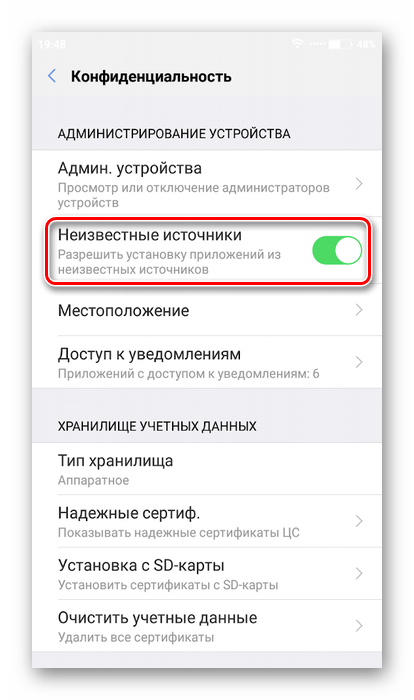
- Появится предупреждение, где нужно нажать на пункт «Принимаю» или «Ознакомлен». Теперь на ваше устройство можно устанавливать приложения из сторонних источников.
Установка приложения
После тог, как на вашем устройстве или SD-карте, подключённой к нему, окажется нужный файл, можно начинать установку:
- Откройте любой файловый менеджер. Если в операционной системе его нет либо он неудобен в использовании, то можно скачать любой другой из Play Market.
- Здесь нужно перейти в папку, куда вы перебросили APK-файл. В современных версиях Android в «Проводнике» уже есть разбивка по категориям, где сразу можно просмотреть все файлы, подходящие под выбранную категорию, даже если те находятся в разных папках. В таком случае придётся выбрать категорию «APK» или «Установочные файлы».
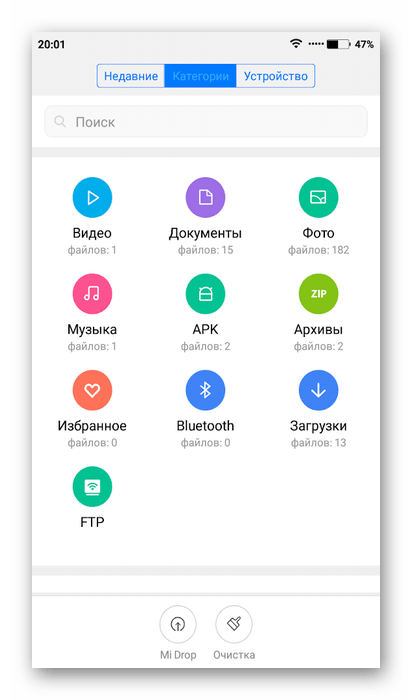
- Нажмите по APK-файлу интересующего вас приложения.
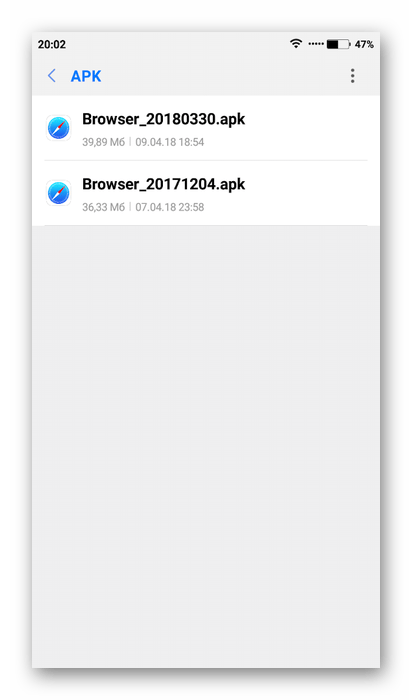
- В нижней части экрана тапните по кнопке «Установить».
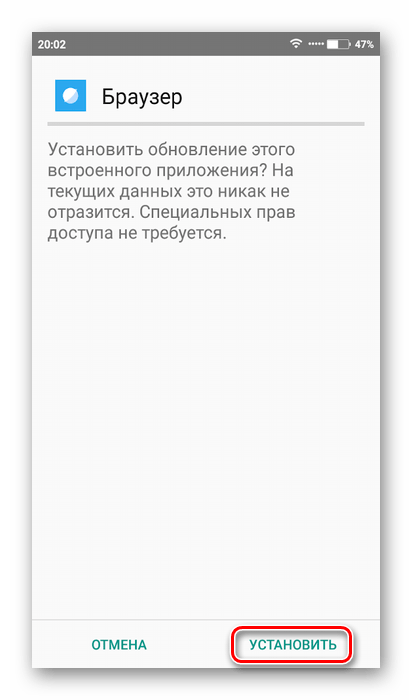
- Устройство может запросить некоторые разрешения. Предоставьте их и ожидайте окончания установки.
Способ 2: Компьютер
Установка приложений из сторонних источников через компьютер может быть удобней стандартных вариантов. Чтобы успешно выполнить процедуру инсталляции на смартфон/планшет таким способом, нужно войти в один и тот же аккаунт Google на устройстве и на компьютере. Если установка происходит со сторонних источников, то придётся подключать девайс к компьютеру через USB.
Способ 3: Play Market
Данный способ является самым распространённым, простым и безопасным. Play Market – это специализированный магазин приложений (и не только) от официальных разработчиков. Большая часть представленных здесь программ распространяется бесплатно, но в некоторых может появляться реклама.
Инструкция по установке приложений таким способом выглядит следующим образом:
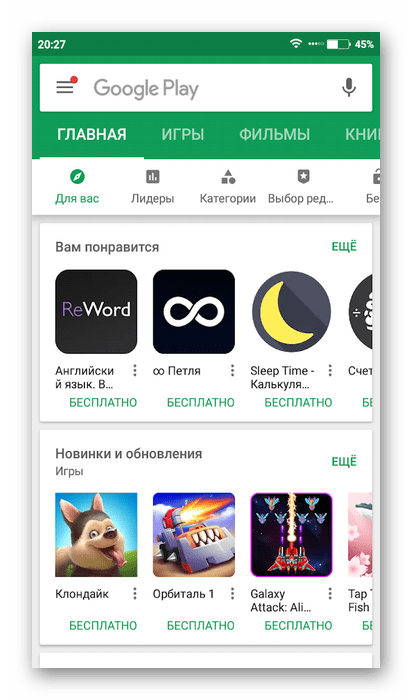
- Откройте Play Market.
- В верхней строке введите название искомого приложения либо воспользуйтесь поиском по категориям.
- Тапните по иконке искомого приложения.
- Нажмите на кнопку «Установить».
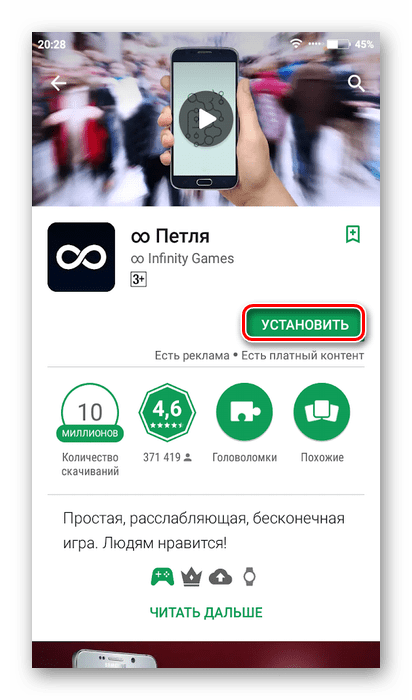
- Приложение может запросить доступ к некоторым данным устройства. Предоставьте его.
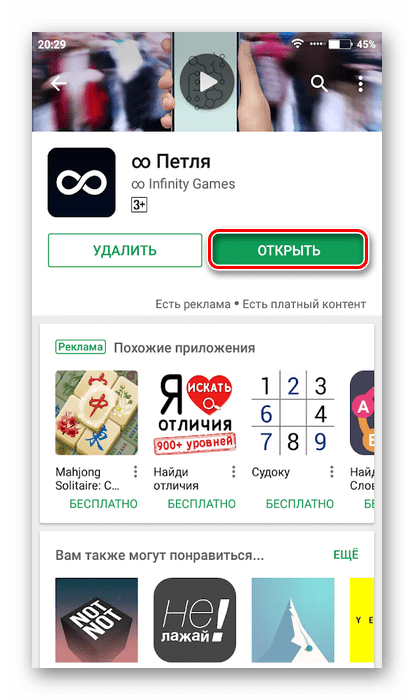
- Дождитесь окончания установки приложения и нажмите «Открыть» для его запуска.
Как видите, в установке приложений на устройства, работающие под управлением операционной системой Android, нет ничего сложного. Вы можете использовать любой подходящий способ, но стоит учитывать, что некоторые из них не отличаются достаточным уровнем безопасности.
Как загружать приложения на телефон
Рассказываем, как установить нужные приложения на свой смартфон.
Набор приложений, которые установлены на смартфон, зависит от производителя. Это могут быть базовые программы для звонков, сохранения контактов, выхода в интернет, фотографий, а также приложения для доступа к социальным сетям и прослушивания музыки.
Если этого недостаточно, можно загрузить на телефон больше полезных приложений. Рассказываем, как это сделать.
Магазины приложений
Большинство смартфонов работают на одной из двух операционных систем:
- iOS – устройства компании Apple;
- Android – устройства производителей Samsung, HTC, LG, Sony, Xiaomi и др.
Приложения для iOS работают только на устройствах Apple. Соответственно, программы для Android работают только на смартфонах с данной операционной системой. Поэтому приложения разрабатываются в нескольких версиях для разных операционных систем. Чаще всего – именно для iOS и Android.
У операционных систем есть собственные официальные магазины приложений. Они внедрены в сами устройства. Для iOS это App Store, для девайсов на Android – Google Play или Play Market. Иконка с названием магазина находится на главном экране смартфона.
Как найти в магазине нужное приложение
Приложения бывают платные и бесплатные. Также есть те, которые скачиваются бесплатно, но требуют плату за использование. Например, в приложении для чтения книг обычные версии книг могут быть открыты без ограничений, а аудиокниги доступны только после покупки премиум-версии.
Приложения в магазинах представлены в виде каталога. Вы легко можете найти игры, видеоплееры, офисные редакторы, приложения для здоровья и фитнеса, приложения банков и мобильных операторов и многое другое.
Если вы ищете конкретную программу, нужно просто вбить ее название в поисковую строку. Но как же выбрать из множества приложений, если вам, например, просто нужен фоторедактор? Виртуальный магазин предложит десятки, а то и сотни вариантов. В этом случае можно почитать отзывы пользователей, которые уже используют эти приложения, либо скачать вариант, который отображается одним из первых в списке.
Как скачать приложение
Когда вы нашли нужное приложение, нажмите кнопку «Скачать» рядом с ним. Оно само загрузится и установится на смартфон. Если при скачивании возникнут какие-либо проблемы, например, окажется, что в памяти мобильного устройства недостаточно места, вы получите соответствующее уведомление.
Какие приложения стоит загрузить
Ответ на этот вопрос зависит от ваших предпочтений и потребностей. Как вы хотите использовать смартфон? Снимать и обрабатывать фото и видео, слушать музыку, общаться в соцсетях, изучать языки, искать работу, управлять своими финансами, заказывать еду на дом, узнавать маршрут и погоду. Все это и многое другое можно делать на смартфоне. Для каждой из задач есть приложение.
Если вы наш абонент, обязательно установите на свое устройство приложение «Мой Tele2». Оно обладает всеми основными функциями личного кабинета. Можно проверять баланс, пополнять счет, управлять тарифами и остатками пакетов минут, SMS и интернета, подключать различные услуги.
Тем, кто много пользуется социальными сетями, пригодятся приложения «ВКонтакте», «Одноклассники». Любите смотреть интересные видеоролики? Скачайте YouTube. Приложения Яндекс.Такси и Uber помогут быстро заказать такси. А с картами MAPS.ME или 2gis вы не заблудитесь.
Подумайте, какие приложения смогут сделать вашу жизнь проще и интереснее, и скачайте их из официального магазина на телефоне.
Хотите узнать больше о мобильном интернете? У нас есть подробный путеводитель, который можно бесплатно изучить и скачать. Вы также можете прийти в один из салонов Tele2 с 10 до 11 утра и получить личную консультацию от специалистов.
Как устанавливать приложения на Android
Сегодня мы поговорим о невероятной вещи — о том как установить приложения на Android, включая установку .apk файлов на ваше Андроид устройство. Это можно сделать двумя разными способами, мы рассмотрим оба.
Установка приложений с Трешбокса / установка с помощью apk файла
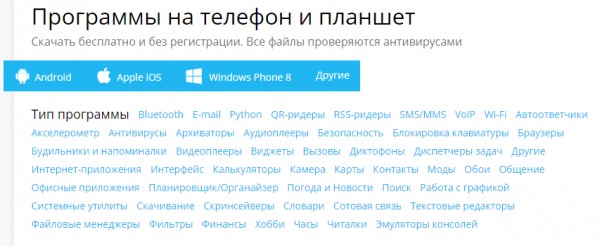
Безусловно, самый простой и логичный способ качать игры и приложения — скачивать их с Трешбокса.
Ведь имея устройство на Android, вы имеете возможность устанавливать сторонние приложения. Вам нужно лишь выставить разрешение в настройках: галочка напротив пункта «Неизвестные источники/Unknown Sources»
Настройка — Безопасность — Неизвестные источники
Перейдём непосредственно к установке:
Первое что вам нужно сделать — скачать программу с Трешбокса. С этим, надеюсь, проблем у вас не возникнет.
Далее нужно скопировать .apk файл на карту памяти и открыть приложение при помощи любого файлового менеджера.
На тот случай, если вы хотите скачать напрямую на телефон, то после скачивания просто запустите файл из строки уведомлений или папки загрузок.
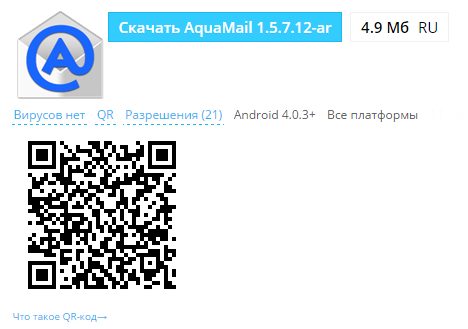
Трешбокс поддерживает и QR, поэтому если вы используете на телефоне дорогой мобильный траффик, то вам нужно будет лишь сфотографировать ссылку и закачать только столько, сколько необходимо.
Установка приложения из Google Play
Невероятно, но факт — для того, чтобы установить приложение из Play Market, вам нужно найти его и нажать на кнопку «Установить» в выбранной программе или игре. Преимущество заключается в том, что установив приложение из Play Market, вы будете знать обо всех обновлениях программ.
Но и Трешбокс в этом не отстает — у нас тоже есть уведомления о обновлениях программ, которые вы скачиваете.
Установка приложения из веб-версии Google Play
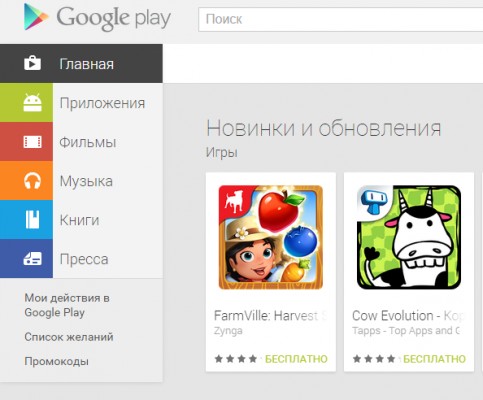
Зайдите на сайт Google Play при помощи учетной записи Google, которую вы используете на своем android-устройстве. Затем выберите необходимое приложение и кликните «установить». Сайт определит сколько android-устройств вы используете и предложит вам выбор: выберите необходимое, кликните Установить, и начнется установка.
Как установить приложение на Android, если его нет в магазине?
Разработчики смартфонов Android всегда агитировали за установку приложений из встроенного магазина. И пользователи были не против до того момента, как софт начал исчезать и становиться недоступным.
Главным образом это коснулось приложений российских компаний: банков, онлайн-сервисов, игр. Кроме того, стала недоступной и оплата покупок внутри приложений. А для игр и функционального ПО этот момент принципиально важен: без оплаты подписки или перевода реальных денег в игровую валюту иногда не обойтись.
Когда «исчезновения» приобрели массовый характер, пользователи Android вспомнили об одной из главных особенностей этой операционной системы: возможности установки приложений из альтернативных источников. Сейчас остаются два рабочих варианта добавления на смартфон отсутствующего во встроенном магазине софта.
Установка через APK-файл: просто, но небезопасно
Собственно, можно обойтись вообще без магазина. Достаточно скачать дистрибутив — APK-файл. В интернете можно найти множество баз с APK-файлами, также их выкладывают на сайтах компаний, которые попали под санкции.
После скачивания дистрибутив нужно запустить для распаковки и установки. Как правило, процесс занимает меньше минуты, и можно сразу начать использовать приложение. Вроде все просто, но. Проблема в том, что APK-файлы не проходят никаких проверок на безопасность, как приложения в магазинах. То есть вы скачиваете их на свой страх и риск. Насколько этот файл «чистый» и есть ли в нем вирусный софт, сразу не понять. А после установки и запуска может быть уже поздно.
Есть и еще одна проблема: приложения могут иметь старый релиз без возможности обновления. То есть, в принципе оно будет работать, но пользователю будут недоступны новые функции и оптимизация, которые поступают обычно вместе с апдейтом. Обновления нередко содержат и исправления в области безопасности, поэтому они принципиально важны.
Словом, если качаете APK-файл, делайте это только из надежного источника — например, с сайта разработчика.
Альтернативные магазины: уже не хуже встроенных
Многие не в курсе, что на смартфоны Android можно устанавливать не только приложения, но и альтернативные магазины. А уже через них — нужный софт. Сегодня для гаджетов на этой операционной системе существует как минимум четыре разных магазина. Один из них AppGallery, который по умолчанию установлен на устройствах Huawei.
Строго говоря, для этих устройств его и разрабатывали, но нет никаких проблем скачать AppGallery на любой смартфон или планшет с современной версией Android. Что это дает?
Во-первых, в AppGallery есть большинство приложений, которые исчезли из встроенного магазина: к примеру, сервисы Сбера, Яндекса. Также доступны популярные игры Standoff 2, Garena Free Fire, Gardenscapes и многие другие — всего в магазине уже более 1 млн приложений. Если чего-то все же не хватает, есть волшебная утилита GSpace, которая помогает найти то, что нужно.