Что делать, если не отображается звонок на экране в Android
В первую очередь проверьте, не активирован ли у вас режим «Не беспокоить». Если он работает, то никакие звонки и уведомления вы не увидите на экране.
Подробнее: Способы отключения режима «Не беспокоить» на Android
Способ 1: Перезагрузка смартфона
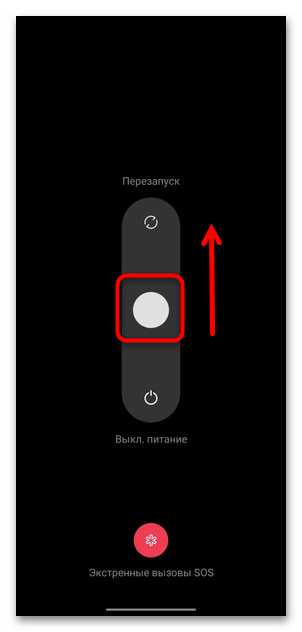
Чаще всего причина такой неполадки – это временный сбой в работе системы, который можно решить, просто перезагрузив устройство. После процедуры все несерьезные программные ошибки будут сброшены и приложения будут выгружены из оперативной памяти, особенно это актуально, когда устройство используется в течение долго времени. Для перезагрузки достаточно зажать кнопку питания и дождаться меню, где нужно выбрать соответствующий пункт. На некоторых устройствах по умолчанию вызов меню происходит при одновременном нажатии на кнопку увеличения громкости и включения. Такая настройка редактируется в штатных «Настройках».
Также можете просто выключить, затем включить устройство – таким образом произойдет перезагрузка девайса.
Способ 2: Включение уведомлений для входящих звонков
Проверьте, дано ли разрешение на показ уведомлений для приложения, которое используется в качестве телефона. По умолчанию система и так настроена на отображение нужной вам информации, поэтому при отсутствии отображения звонка всегда следует обратиться к параметрам приложения: они могли сбиться по различным причинам, например из-за случайных действий пользователя или системных ошибок.
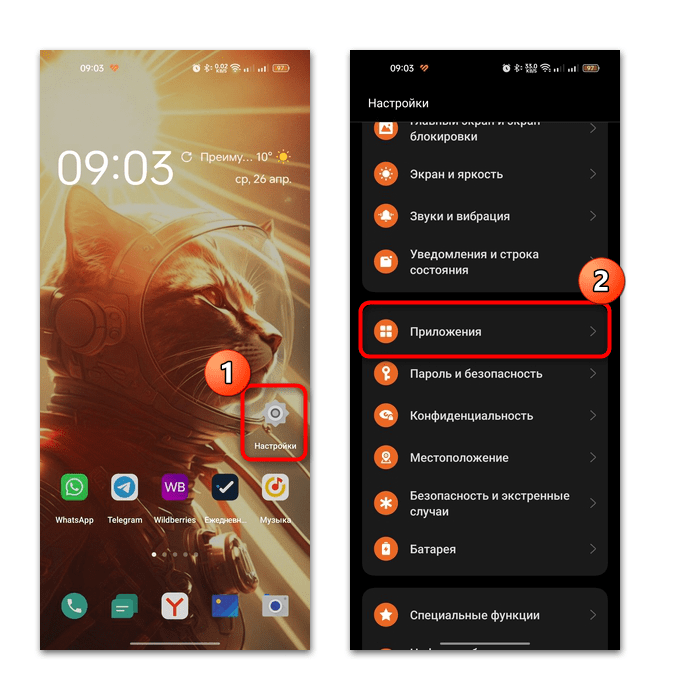
- Откройте штатные «Настройки» и выберите раздел «Приложения».
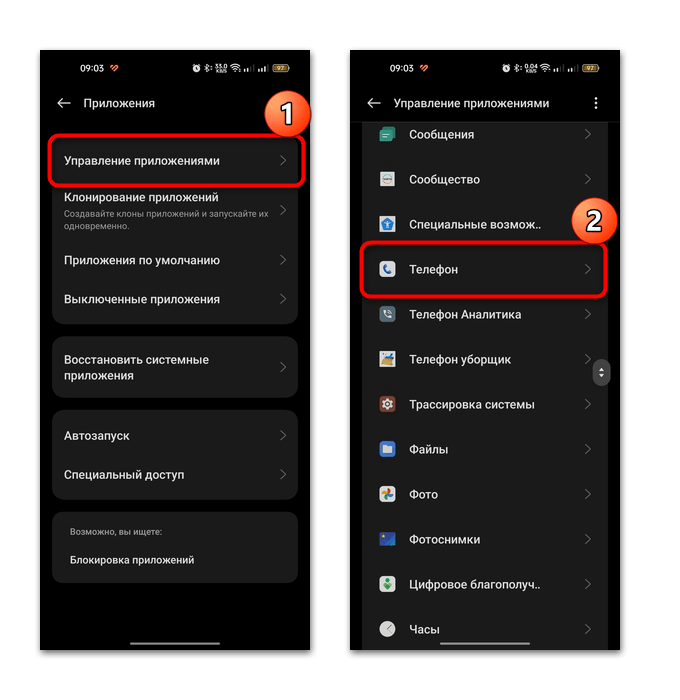
- Перейдите в «Управление приложениями», затем в отобразившемся списке установленного софта выберите то приложение, которое отвечает за звонки. Как правило, если вы ничего не меняли и не устанавливали, то это «Телефон» или «Контакты». В некоторых версиях ОС это «Контакты и вызовы».
- Тапните по строке «Управление уведомлениями», затем включите функцию, если она деактивирована. Далее останется настроить сами уведомления, в том числе категории и тонкие регулировки для каждой их них.
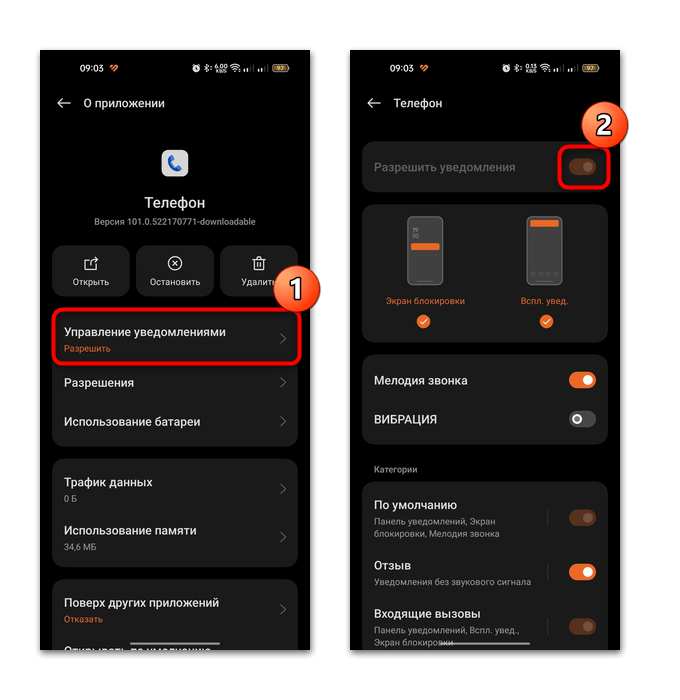
Проверьте, сработал ли способ, позвонив себе на телефон. С этим приложением могут возникать и другие проблемы, о решении которых мы написали ниже.
Способ 3: Удаление кеша и данных
Если уведомления включены, то попробуйте очистить кеш приложения, которое используется для звонков. Временные файлы, остающиеся после использования софта, могут начать конфликтовать друг с другом, вызывая разного рода ошибки.
Для удаления кеша проделайте то же самое, что и в шагах 1-2 из Способа 2, но в окне с параметрами приложения нажмите на строку «Использование памяти». Далее останется выбрать функцию «Очистить кэш», после чего все временные данные будут стерты. 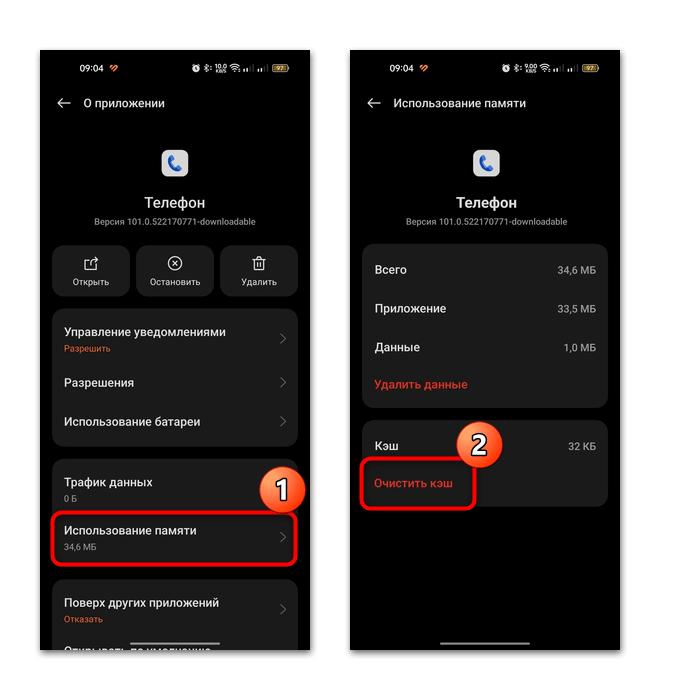
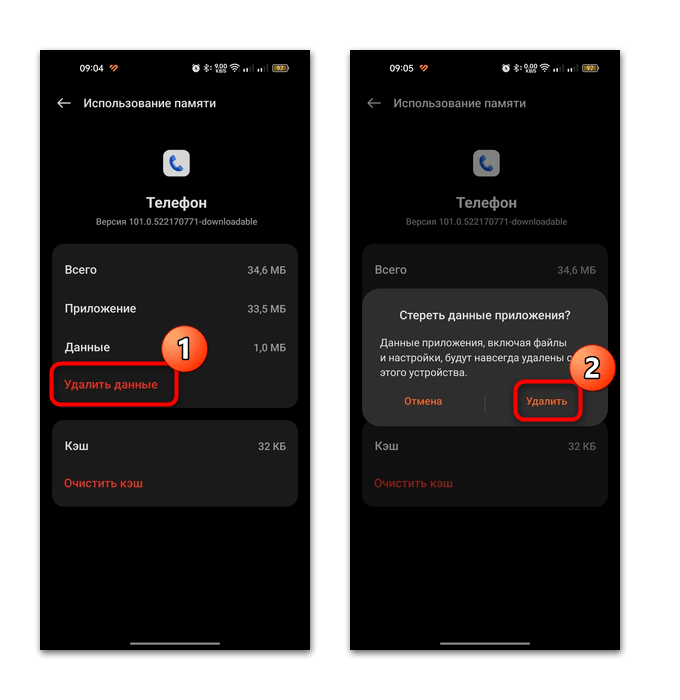
При выборе функции «Удалить данные», вероятно, вы потеряете историю журнала вызовов (если нет резервной копии), но иногда именно она помогает решить некоторые более серьезные проблемы, которые появляются в работе софта.
Способ 4: Отключение авторегулировки яркости экрана
Функция предназначена для автоматической регулировки яркости экрана в зависимости от условий освещенности. Как правило, она используется в целях экономии заряда аккумулятора и обеспечения комфорта для глаз. Когда устройство находится, например, в кармане, то уровень яркости автоматически становится минимальным. В момент, когда при звонке вы достаете из кармана смартфон во время яркого солнечного дня, автояркость попросту не успевает адаптироваться под условия освещения, поэтому кажется, что экран черный, несмотря на то что есть входящий вызов.
Настройки яркости Android располагается в шторке уведомлений. Разверните ее — под основными кнопками будет строка, с помощью которой можно менять яркость экрана. Если кнопка в виде солнца и буквы «А» активна, значит авторегулировка яркости включена. Тапните по иконке, чтобы отключить функцию, затем подберите комфортную яркость вручную. 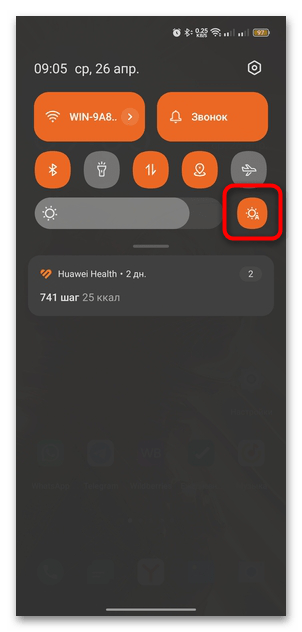
Есть еще один способ выключить автоматическую яркость на устройстве с Android, и он подходит, если через шторку деактивация параметра недоступна. Через системные «Настройки» перейдите в раздел с параметрами экрана — обычно он называется «Экран и яркость». Затем останется выключить с помощью тумблера функцию «Авторегулировка яркости». 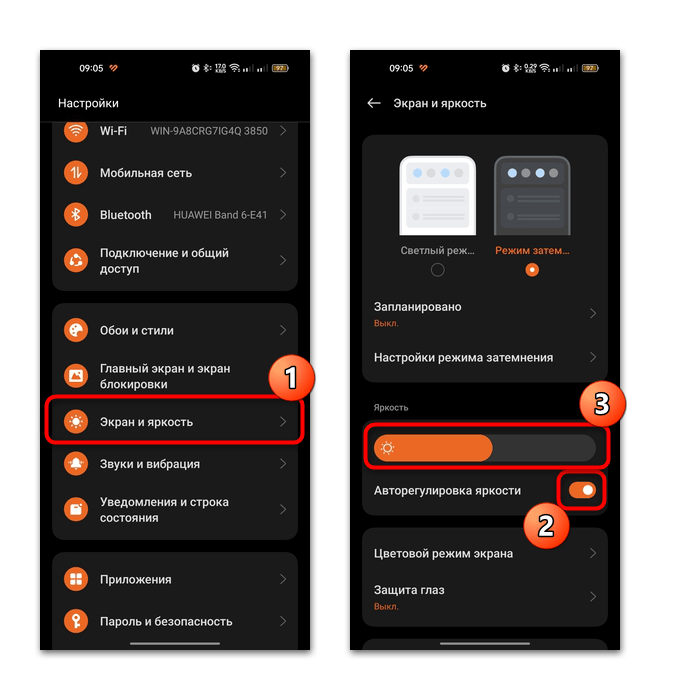
Способ 5: Удаление конфликтных приложений
Если вы устанавливали сторонние приложения, которые запрашивали доступ к звонкам и журналу вызовов, то причина, почему не отображается звонок на экране, может быть напрямую связана с таким софтом. Это случается из-за конфликта программного обеспечения — например, вы инсталлировали определитель номеров, который затрудняет работу встроенного приложения для звонков. Чтобы исправить проблему, попробуйте удалить программы, которые могут быть как-то связаны с этой неполадкой.
Читайте также: Как удалять приложения на Android
Способ 6: Сканирование на вирусы
Нередко различные сбои в системе и работе приложений бывают следствием деятельности вредоносных утилит. Таковые могут влиять и на софт, отвечающий за звонки. Попробуйте проверить систему на наличие вирусов. И хотя в современные девайсы встроена фирменная или сторонняя защита, все равно использование иных средств для сканирования может помочь отыскать подозрительные данные. Наш автор в отдельном руководстве разбирал более детально способы проверки на вирусы Android-устройства.
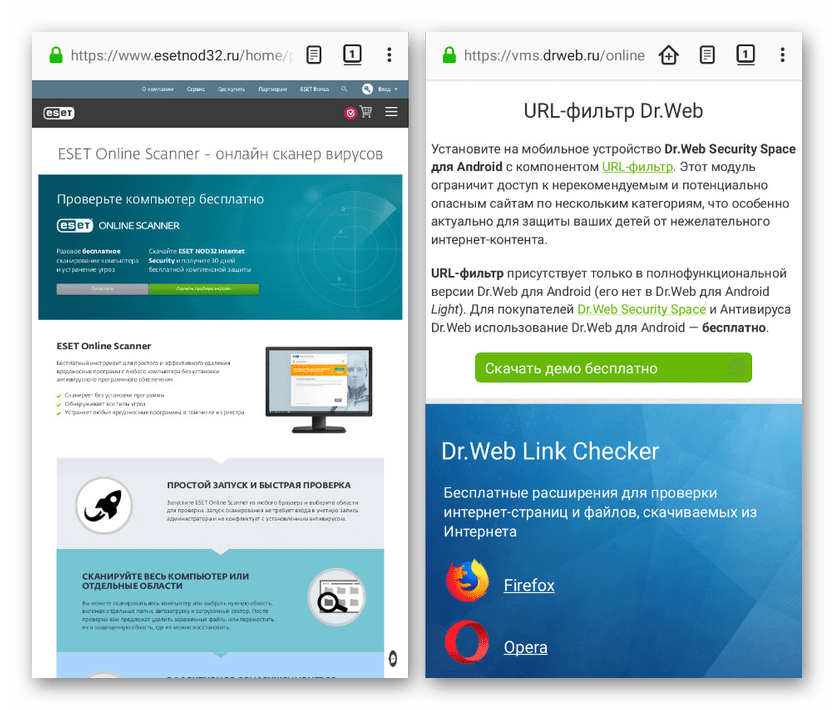
Подробнее: Способы поиска вирусов на платформе Android
Способ 7: Сброс настроек до заводских
В качестве крайней меры можно сбросить настройки системы к заводским. Способ сработает, если произошел критический сбой в работе Андроида, который не способны решить ни перезагрузка, ни очистка кеша. В этом случае все пользовательские данные, приложения, файлы, контакты, хранящиеся в памяти телефона, также будут полностью стерты. Не забудьте перед процедурой позаботиться о резервных копиях важной информации.
Сброс настроек на устройстве с Android происходит в несколько простых шагов:
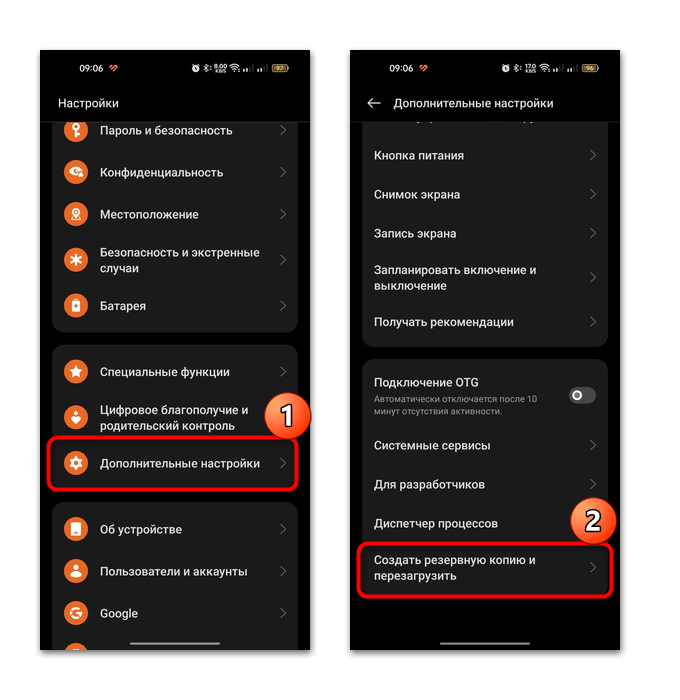
- Через системные «Настройки» перейдите в раздел «Дополнительные настройки» / «Система и обновления», затем выберите «Создать резервную копию и перезагрузить» (этого пункта может не быть).
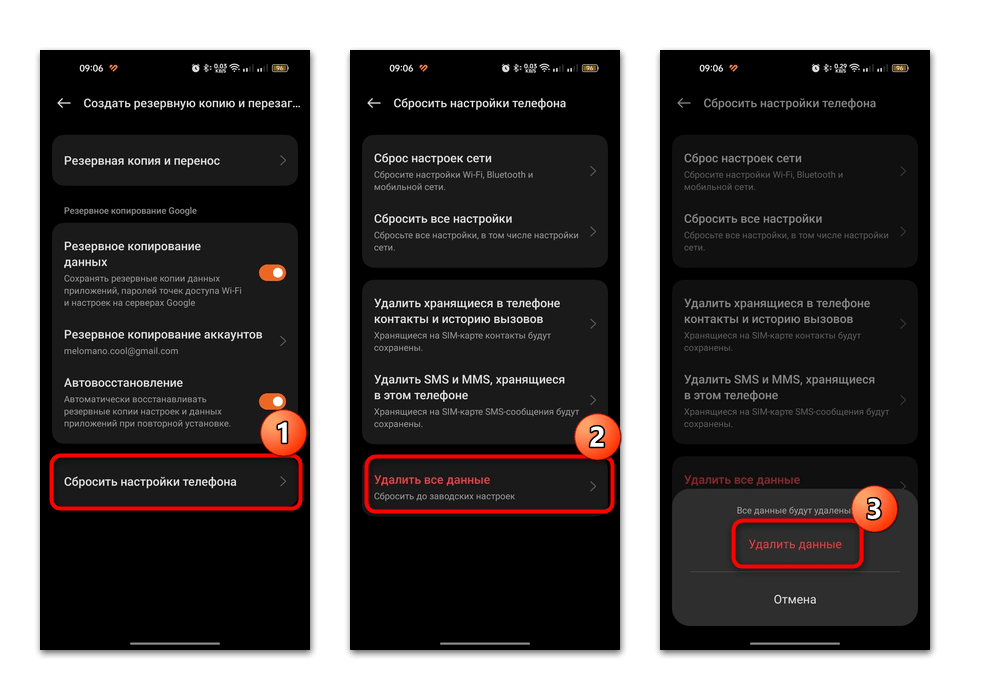
- Нажмите на строку «Сбросить настройки телефона» / «Сброс» и выберите функцию «Удалить все данные». Останется подтвердить действие во всплывающем окне.
Расположение функции сброса настроек реализовано по-разному, что зависит от версии ОС и фирменной оболочки производителя. В большинстве случаев в «Настройках» есть строка поиска, через которую можно найти нужные параметры и функции. Также воспользуйтесь нашими руководствами, перейдя по ссылкам, если инструкция выше не подходит вашему девайсу.
Способ 8: Решение проблем с сетью / сим-картой
Проверьте, все ли в порядке с сетью на телефоне, ведь звонки могут не поступать не только из-за неполадок с приложением «Телефон», но и из-за проблем с зоной покрытия оператора мобильной связи или даже с сим-картой. На нашем сайте есть статьи, где описаны распространенные причины таких неисправностей, а также пути их решения. Ознакомьтесь с материалами, если ни один вариант выше не подошел.
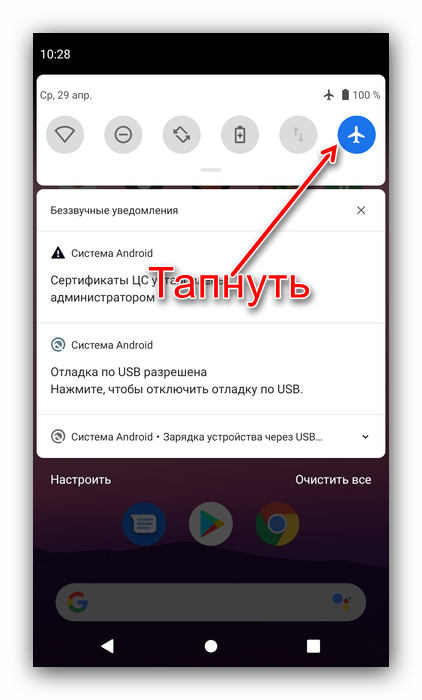
Подробнее:
Решение проблем с распознаванием SIM-карт в Android
Что делать, если на телефоне с Android отсутствует подключение к сотовой сети
Как вывести звонок на экран телефона?
Если экран телефона не загорается во время входящего звонка , это могло произойти из-за частично выключенных уведомлений. . Найти приложение «Телефон» («Вызовы»). Найти раздел «Уведомления» → «Входящие вызовы». Убедиться, что в этом пункте активирован как звук, так и всплывающее окно.
Как настроить вызов на весь экран?
- Открыть звонилку (приложение «Телефон») и нажать на три точки
- В открывшемся меню выбираем пункт « Настройки »—> Вызовы во всплывающем окне. И отключить их.
Как вывести на экран входящий звонок?
- Перейдите в настройки смартфона.
- Откройте подраздел меню «Приложения» и перейдите во вкладку «Системные».
- Найдите пункт «Телефон», далее «Уведомления» —> «Всплывающие уведомления».
- Уберите галочку с пункта «Всплывающие уведомления».
Как настроить входящий звонок?
- Откройте приложение «Телефон» .
- Нажмите на значок «Ещё» Настройки .
- Откройте раздел Звуки и вибрация. Чтобы выбрать один из доступных рингтонов, нажмите Рингтон. Чтобы телефон вибрировал при входящем вызове, нажмите Вибросигнал при вызове.
Почему не загорается экран телефона при звонке?
Если экран телефона не загорается во время входящего звонка , это могло произойти из-за частично выключенных уведомлений. . Найти приложение «Телефон» («Вызовы»). Найти раздел «Уведомления» → «Входящие вызовы». Убедиться, что в этом пункте активирован как звук, так и всплывающее окн
Что делать если при звонке экран не загорается?
- Зайдите в меню «Настройки» -> «Мелодии и громкость» («Звуки и уведомления») и выберите вкладку «Уведомления».
- Проверте пункт «Уведомления на экране блокировки» и при необходимости включите его.
- Далее перейдике к настройкам «Уведомления приложений» и найдите приложение Телефон.
Почему не видно кто звонит на айфоне?
Проверьте наличие заблокированных номеров телефонов. Перейдите в меню «Настройки» > «Телефон» > «Заблокированные контакты». . Перейдите в меню «Настройки» > «Телефон» > «Переадресация» и убедитесь, что эта функция отключена. Проверьте, установлен ли переключатель Заглушение неизвестных.
Как зайти в настройки вызова?
- Откройте приложение «Телефон» .
- Нажмите на значок «Ещё» Настройки .
- Откройте раздел Звуки и вибрация. Чтобы выбрать один из доступных рингтонов, нажмите Рингтон. Чтобы телефон вибрировал при входящем вызове , нажмите Вибросигнал при вызове .
Как изменить вид вызова на айфоне?
- Здесь выберите опцию «Входящие звонки».
- Теперь переключитесь на опцию «Полноэкранный режим» (новая опция в обновленном элементе меню).
- Готово!
Как изменить экран входящего вызова на айфоне?
Открываем «Настройки». Листаем вниз до пункта «Телефон». Нажимаем на «Входящие вызовы ». Меняем «Баннер» на «На весь экран
Почему телефон не отображает входящие звонки?
Включите уведомления для входящих звонков
Если возникает проблема, следует зайти в «Настройки» устройства» и выбрать «Приложения» (название может отличаться в зависимости от модели смартфона), « Телефон ». Возле пункта «Показывать уведомления» должна стоять галочка или ползунок в правой сторон
Как сделать входящий звонок на весь экран?
Комфортно, когда при поступлении звонка на наш телефон мы видим фото звонящего нас абонента. Это позволяет сразу определить звонящего и решить, стоит ли брать трубку, проигнорировать вызов, или вовсе сбросить его. Но в ряде случаев (например, в случае iOS 14 на iPhone) поступающий вызов может отображаться в виде небольшого окна сверху или снизу. Это досаждает многим пользователям, ведь определить звонящего и правильно отреагировать на входящий вызов становится труднее. Как же изменить отображение входящего вызова на весь экран телефона, и какие действия для этого понадобятся? Расскажем в нашем материале.
Особенности отображения абонента при входящем звонке
Как известно, современные телефоны имеют три основные формы демонстрации входящего вызова – в виде маленького окна, в виде всплывающего окна и на весь экран.
Маленькое и всплывающее окно при входящем вызове созданы с целью избежать закрытия фотографией звонящего всего экрана телефона в ситуации, когда пользователь активно использует телефон (игры, смс, серфинг в Интернете etc.). Такой формат обычно появляется, когда телефон не заблокирован, и владелец активно пользуется его функционалом.
Отображение фото звонящего абонента на весь экран используется в ситуации, когда телефон поставлен на блокировку. Появление большого фото звонящего абонента здесь оправдано, так как на заблокированном телефоне владельцем никаких действий не производится.
В абсолютном большинстве случаев как на Андроид телефонах, так и на iOS по умолчанию используется большой экран вызова. Тем не менее случались ситуации, когда в ходе очередного обновления систем (Android 5.0 Lollipop, MIUI 8, iOS14 и других апдейтов) привычное отображение фото звонящего абонента на весь экран менялось на небольшое окно вызова сверху или снизу. К счастью, разработчики операционных систем дают нам возможность легко изменить формат отображения входящего звонка, вернув привычное отображение вызова на весь экран. Давайте разберёмся, как это можно сделать.
Как сделать входящий вызов на весь экран на телефонах с ОС Андроид 5.0
Если вы пользуетесь архаичной моделью телефона с работающей на ней версией ОС Андроид 5.0, тогда процедура включения отображения вызова на весь экран выглядит следующим образом:
- Запустите настройки телефона;
- Выберите раздел «Приложения»;
- Тапните на вкладку «Системные»;
- Найдите приложение «Телефон» и тапните на нём;
Как настроить входящие звонки на весь экран на телефоне
Входящие звонки на весь экран телефона — это полезная функция, которая позволяет вам не пропускать важные звонки и легко определить вызывающего абонента. Такая настройка может быть особенно полезна, если вы находитесь в помещении с шумом или не сразу обратили внимание на звонок.
Чтобы настроить эту функцию на своем телефоне, следуйте простой инструкции. Сначала найдите в настройках телефона раздел, отвечающий за звонки. Обычно это раздел «Звуки и вибрация» или «Звук и уведомления». В этом разделе найдите опцию «Входящие звонки» или «Уведомление о входящем звонке».
Затем, выберите вариант настройки звонков. Среди доступных опций обычно есть «Звонок на весь экран», «На всё экранное уведомление» или «Продолжительное оповещение о входящем звонке». Выберите тот вариант, который соответствует вашим предпочтениям и потребностям.
После выбора варианта настройки, сохраните изменения и закройте настройки. Теперь, когда у вас будет входящий звонок, телефон отобразит его на всем экране, так что вы не пропустите его даже в случае, если телефон находится в режиме ожидания или заблокирован. Настройка входящих звонков на весь экран делает процесс принятия звонков более удобным и эффективным.
Как настроить входящие звонки на весь экран на телефоне: простая инструкция
Иногда хочется, чтобы входящий звонок занимал весь экран вашего телефона, чтобы вы не пропустили его. В этой статье мы расскажем, как настроить входящие звонки на весь экран на вашем телефоне.
Шаг 1: Откройте настройки телефона.
Шаг 2: Найдите раздел «Звонки» или «Звуки и вибрация» и нажмите на него.
Шаг 3: В разделе «Звонки» найдите опцию «Входящий вызов на весь экран» и включите ее, переместив переключатель в положение «Вкл».
Шаг 4: Закройте настройки. Теперь, когда вам поступит входящий звонок, он будет отображаться на всем экране вашего телефона.
Теперь вы знаете, как просто настроить входящие звонки на весь экран на вашем телефоне. Наслаждайтесь комфортом и не пропускайте важные звонки!
Шаг 1: Откройте настройки телефона
- На главном экране вашего телефона найдите иконку «Настройки» и нажмите на нее.
- В открывшемся меню найдите раздел «Звонки» или «Звук и уведомления» и выберите его.
- Далее вам может потребоваться выбрать опцию «Входящие звонки» или просто «Входящие».
Теперь вы находитесь в настройках входящих звонков, где можете провести дополнительные настройки, включая включение режима «Весь экран» для входящих звонков.
Шаг 2: Перейдите в раздел «Звонки»
Для настройки входящих звонков на весь экран на вашем телефоне вам необходимо открыть раздел «Звонки». Чтобы это сделать, следуйте инструкциям ниже:
1. Откройте главное меню вашего телефона, нажав на значок приложений или проведя пальцем вверх по экрану.
2. Прокрутите список приложений и найдите иконку «Телефон». Обычно она имеет вид телефонной трубки.
3. Нажмите на иконку «Телефон», чтобы открыть приложение.
4. В верхнем углу экрана вы увидите различные вкладки, такие как «Контакты», «Журнал вызовов» и т. д. Нажмите на вкладку «Звонки».
5. Теперь вы находитесь в разделе «Звонки», где можно настроить различные параметры звонков. Ищите опцию «Настройки звонков» или «Настройки входящих звонков».
6. Откройте «Настройки звонков» и найдите опцию «Входящие звонки на весь экран». В большинстве случаев эта опция находится в разделе «Отображение» или «Вид».
7. Переключите опцию «Входящие звонки на весь экран» в положение «Включено» или «Вкл».
8. Сохраните или примените изменения, если ваше приложение для звонков предлагает такую возможность.
Теперь входящие звонки будут отображаться на всем экране вашего телефона. Вы сможете легко видеть информацию о звонящем контакте и принимать звонки, не разблокируя устройство.
Шаг 3: Включите режим «Входящие звонки на весь экран»
Для того чтобы настроить режим отображения входящих звонков на весь экран, выполните следующие действия:
| 1. | Откройте меню на своем телефоне. |
| 2. | Перейдите в настройки телефона. |
| 3. | Найдите раздел «Звонки» или «Звук и уведомления». |
| 4. | В этом разделе найдите опцию «Входящие звонки на весь экран». |
| 5. | Включите эту опцию, переключив переключатель (слайдер) в положение «Включено». |
| 6. | Проверьте, что изменения вступили в силу, позвонив на ваш номер с другого телефона. |
Теперь, при входящем звонке, экран вашего телефона будет полностью занят вызовом, что позволит вам удобно принимать звонки и оценить информацию о вызывающем абоненте на всю ширину экрана.