Как настроить яркость на iPhone 11 / 11 Pro Max
Автояркость — одна из замечательных функций iPhone 11 и iPad, которая помогает экономить заряд батареи. Это также помогает снизить нагрузку на глаза. Однако иногда вам придется отключить эту функцию на iPhone 11, 11 Pro Max, чтобы наслаждаться просмотром контента или играми. Вы также узнаете, как настроить яркость.
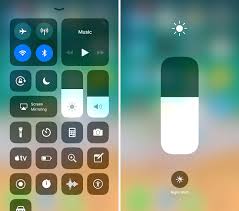
Ниже мы покажем вам, как отключить автояркость на вашем iPhone и iPad.
Как настроить яркость на iPhone 11 / 11 Pro Max
Шаг 1: На вашем iPhone, проведите пальцем вниз от правого верхнего угла экрана.
Шаг 2: Перетащите полосу яркости вверх или вниз, чтобы отрегулировать яркость.
Как настроить яркость и цветовую температуру в настройках
Шаг 1: Перейдите на Настройки > Дисплей и яркость.
Шаг 2: Перетащите ползунок вправо или влево, чтобы отрегулировать яркость.
Хорошо, что отсюда вы можете включить темный режим. , который призван облегчить вам чтение. Вы также можете включить Night Shift, который настраивает цвета вашего дисплея на более теплый конец спектра, что делает ваш дисплей более комфортным для глаз.
Вы можете настроить цветовая температура, чтобы быть теплее или холоднее, когда вы идете в Настройки > Дисплей и яркость > ночная смена и используйте ползунок цветовой температуры.
Как отключить автояркость на iPhone 11 и 11 Pro Max
Шаг 1: Перейдите в Настройки приложения на вашем iPhone или iPad
Шаг 2: Прокрутите вниз и выберите Универсальный доступ
Шаг 3: Затем нажмите Дисплей и размер текста.
Шаг 4: Наконец, прокрутите вниз и отключите переключатель автояркости.
Вот как отключить автояркость в iOS 13 и iPadOS. Как видите, шаг простой и понятный.
Об iPhone 11 Pro Max
iPhone 11 Pro Max — это флагманское устройство Apple с премиальным дизайном корпуса и другими преимуществами. Телефон имеет размер экрана дисплея 6.5-дюймовый с Super Retina XDR OLED и имеет разрешение 1242 x 2688 пикселей. Устройство оснащено чипсетом Apple A13 Bionic со встроенной памятью 64 ГБ 4 ГБ ОЗУ, 256 ГБ 4 ГБ ОЗУ, 512 ГБ 4 ГБ ОЗУ. Телефон имеет тройную заднюю камеру на 12 Мп и фронтальную камеру на 12 Мп для селфи.
Отключение автоматической регулировки яркости на iPhone
Автоматическая регулировка яркости экрана – полезная функция, позволяющая не только более комфортно пользоваться мобильным устройством в разных условиях освещения, но и экономящая заряд аккумулятора, пусть и не в значительной степени. На iPhone этот параметр по умолчанию включен, что далеко не всегда удобно. Расскажем, как его отключить.
Отключаем автояркость на айФон
Логично было бы предположить, что включение и отключение автоматической регулировки яркости дисплея осуществляется там же, где и обычное изменение ее уровня – в настройках экрана или пункте управления. Но это не так – в iOS данная функция «спрятана» в параметрах универсального доступа. Последние в 12 и 13 версиях операционной системы расположены в разных местах, а потому далее мы отдельно рассмотрим решения для каждой из них, начав с актуальной на сегодняшний день.
iOS 13
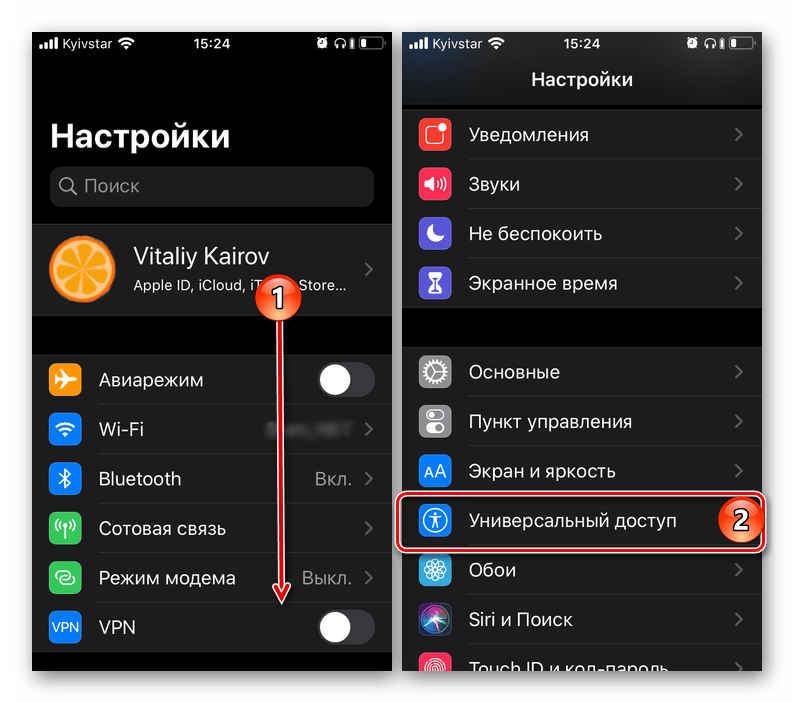
В последнем крупном обновлении мобильной операционной системы от Apple для выключения функции автояркости выполните следующее:
-
Вызовите «Настройки» iPhone, пролистайте их немного вниз и перейдите к подразделу «Универсальный доступ».
iOS 12
А вот в предыдущей версии айОС добраться до интересующего нас раздела параметров было немного сложнее, так как он находился не на самом видном месте.
- В «Настройках» айФон перейдите к разделу «Основные».
Заключение
Вот так, буквально в несколько тапов по экрану iPhone можно отключить автояркость. Единственная сложность заключается в том, что находится данная опция не на самом очевидном месте, а потому ее расположение нужно просто запомнить.
Как настроить автояркость на iPhone
Обновления iOS приносят пользователем немало сюрпризов, но, к сожалению, не все они всегда приятные. К примеру, начиная с iOS 11 настройка автояркости занимает «целую вечность», и далеко не каждый сразу поймет, как это сделать.
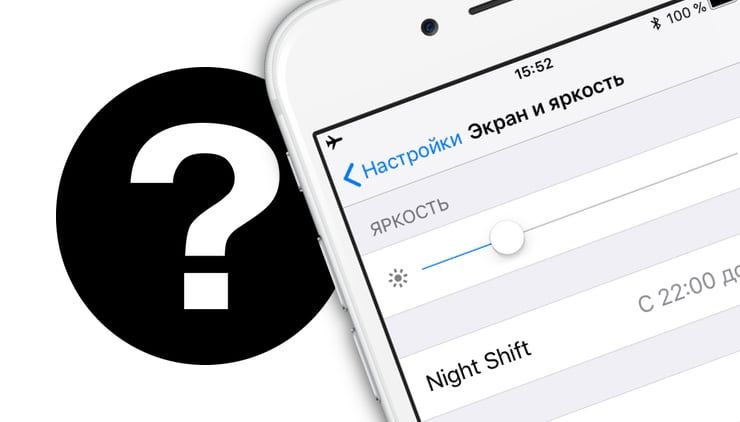
До выхода iOS 11 включить автоматическую настройку яркости подсветки в iOS можно было в разделе «Экран и яркость» приложения Настройки.
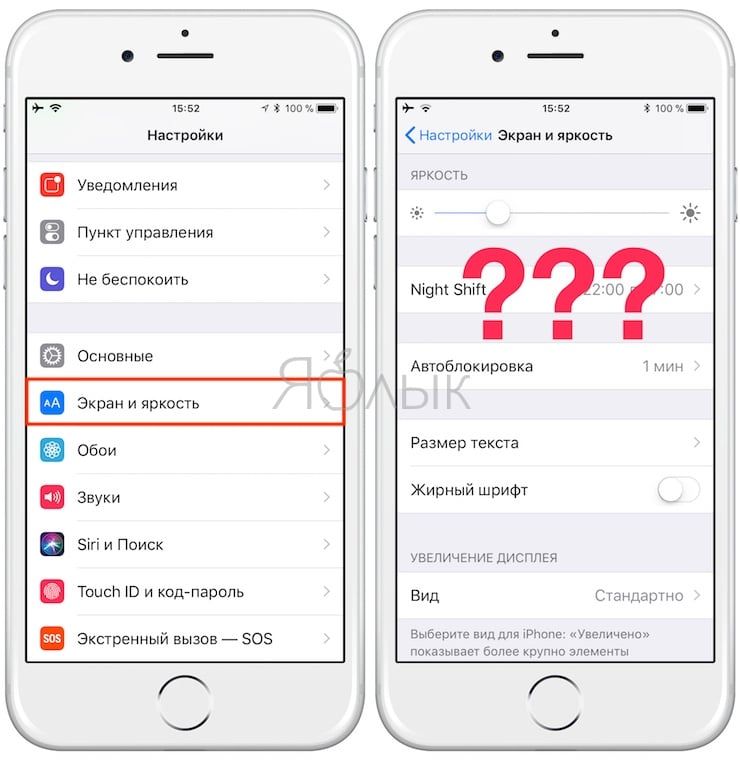
Как включить или выключить Автояркость на iPhone в iOS 13 и новее
Теперь же это простое действие требует несколько шагов – сначала надо зайти в «Настройки», а затем открыть «Универсальный доступ» → «Дисплей и размер текста».
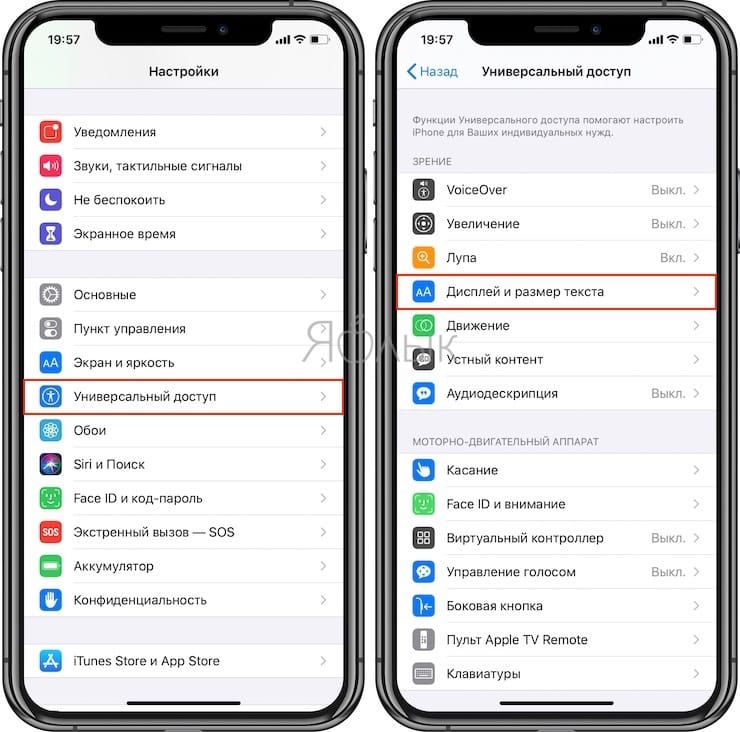
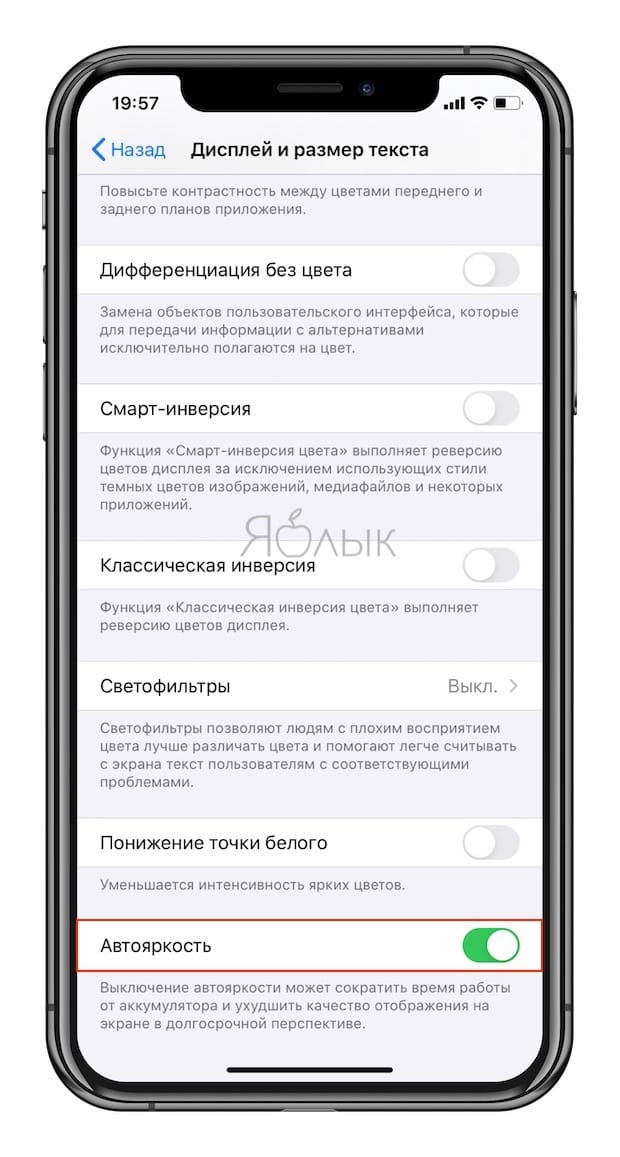
Как включить или выключить Автояркость на iPhone в iOS 11
В iOS 11 путь был еще сложнее: «Настройки» → «Основные» → «Универсальный доступ» → «Адаптация дисплея».
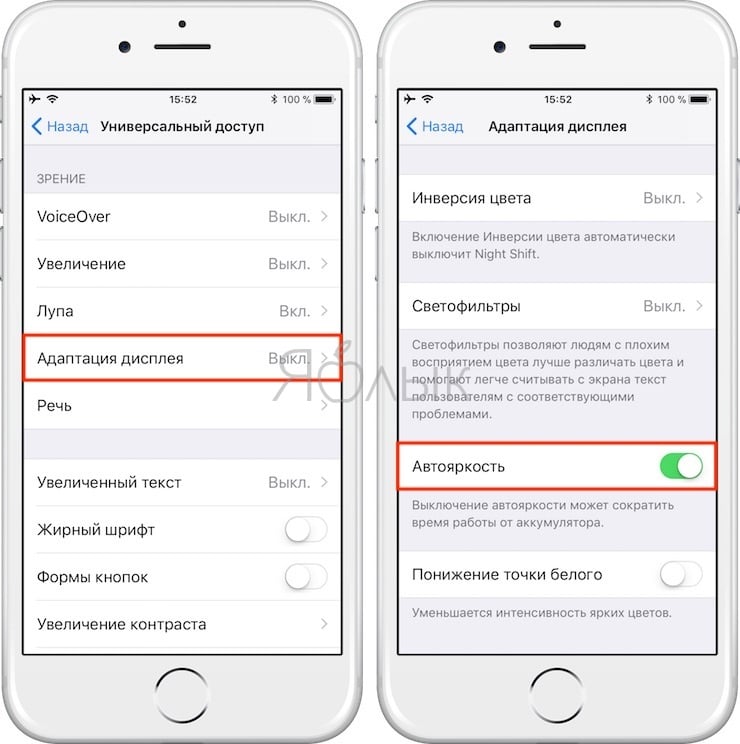
Зачем Apple спрятала настройки автояркости
Главная причина заключается в экономии энергии аккумулятора в iPhone. Apple запрятала переключатель «Автояркость», чтобы пользователи реже отключали эту функцию, ведь даже в описании сказано: «Выключение автояркости может сократить время работы от аккумулятора».
Стоит отметить, представленная Apple версия функции «Автояркость» весьма удобна. Как и в Android, в iOS предусмотрен слайдер для настройки, однако вместо фиксированной яркости он устанавливает ее приблизительный диапазон. Это значит, что даже если вы установили низкий уровень яркости, при ослепительном солнечном свете экран все равно будет хорошо освещен.
Очень удобная функция, однако она не всегда срабатывает правильно. Иногда требуется внести минимальные изменения в настройки, но с выходом iOS 11 для этого придется проделывать несколько шагов. Если вы, к примеру, смотрите длинный фильм, это будет весьма неудобно.
Конечно, все это можно назвать обычными придирками. Тем не менее, для людей, привыкших устанавливать яркость по своему усмотрению, помещение данной функции в столь неудобное, совершенно не интуитивное меню, станет неприятным сюрпризом.
Как отключить автояркость на iPhone 11, iPhone 11 Pro Max [Учебник]

Мы покажем вам, как отключить функцию автоматической яркости на iPhone 11, iPhone 11 Pro и iPhone 11 Pro Max в iOS 13.
Как ни странно, звучит, но отключение автояркости на iPhone 11, iPhone 11 Pro, iPhone 11 Pro Max не так просто, как может показаться
Apple считает, что автоматическая яркость в iOS настолько хороша, что пользователям больше не нужно переключаться с тумблером, поэтому он скрыл ее глубоко в настройках системы. Перейдите в Настройки> Дисплей и Яркость прямо сейчас, и тумблера просто нет. Это единственное место, где вы ожидаете, что самое очевидное будет, а его просто нет. Это где-то еще, и Apple приняла это решение с iOS 11 только для того, чтобы слегка изменить его в последующих выпусках iOS.
iPhone 12 будет запущен в сентябре, поскольку поставщики наращивают производственные мощности
Если вы новичок в iPhone 11, iPhone 11 Pro или iPhone 11 Pro Max, то отсутствие автоматического переключателя яркости может привести к царапинам на голове. Но не волнуйтесь, мы получили вас сегодня, и мы покажем вам, как вы можете получить доступ к тумблеру, чтобы вы могли вручную регулировать яркость в любое время.
Руководство
Шаг 1. Запустите приложение «Настройки».
Шаг 2. Нажмите на Доступность.
Шаг 3. Теперь нажмите на дисплей и размер текста.
Шаг 4. Прокрутите весь путь вниз, и вы найдете тумблер Auto-Brightness, ожидающий выключения.
Понизить версию MacOS Big Sur Beta до macOS Каталина [Как сделать]

Если вы считаете это решение Apple странным, попробуйте отключить iPhone 11, iPhone 11 Pro или iPhone 11 Pro Max. Простое нажатие и удержание кнопки «сон/пробуждение» не принесет вам пользы. Вы действительно должны возиться с некоторыми комбинациями кнопок, чтобы выключить iPhone сейчас. Принудительно перезагрузить iPhone 11? Это совершенно другая история. Дело в том, что Apple внесла некоторые изменения, и их стоит отметить со временем. И если у вас есть новый iPhone 11, iPhone 11 Pro или iPhone 11 Pro Max на Рождество, вы теперь знаете, как отключить автоматическую яркость и получить полный контроль.
С отключенной опцией вы также можете сэкономить немного времени автономной работы. Когда вы снимаете свой телефон под прямыми солнечными лучами, встроенные датчики срабатывают, выдвигая дисплей на полную яркость, и вы серьезно ударили по времени автономной работы. Если вы считаете, что iOS делает это неправильно, просто отключите эту функцию. Просто.
Пока вы здесь, вы можете проверить следующее:
- Быстрая зарядка iPhone 11, чехол для iPhone 11 Pro Max Smart [Как сделать]
- Как использовать «Съемка вне рамки» для фотографий и видео в iPhone 11 Pro
- Настройка и использование режима низкого уровня данных для iPhone и iPad через сотовую сеть, WiFi
- Как добавить фильтры к видео в iOS 13/iPadOS 13 на iPhone и iPad
- Как очистить оперативную память iPhone 11 Pro Max и повысить производительность
- Как увеличить размер шрифта на iPhone 11 Pro Max [Учебник]
Продукты, упомянутые в этом посте

iPhone 11 
iPhone 11 Pro 
iPhone 11 Pro Max