Как убрать Shorts на Ютубе?

Shorts на Ютубе – это новый тип контента, который стал доступен на платформе в 2020 году. Это короткие видео, длительностью не более 1 минуты, которые могут быть сняты как на мобильном устройстве, так и на компьютере. Shorts уже стали популярны среди пользователей Ютуба, и многие создатели контента начали использовать этот формат для продвижения своих каналов. Однако что делать, если вы хотите убрать Shorts с вашего канала? В этой статье мы расскажем, как убрать shorts на ютубе.
Не интересует
YouTube — это популярная платформа для публикации и просмотра видео, включая новую функцию Shorts, которая представляет короткие видеоролики длительностью до 60 секунд. Некоторые пользователи, однако, могут пожелать избавиться от этой функции. Если вы хотите узнать,как убрать шортс с ютуба, вот простая инструкция для второго способа:
- Откройте приложение YouTube и пролистывайте ленту рекомендаций.
- Вы увидите различные видеоролики, включая блоки с короткими видео.
- Нажмите на три точки, расположенные в правом верхнем углу короткого видео (или в правом нижнем углу на ПК).
- В появившемся меню выберите «Не интересует» .

- Повторяйте это действие для каждого короткого видео, пока они полностью не исчезнут из вашей ленты предпочтений.
- После того, как вы забракуете достаточное количество коротких видео, алгоритмы YouTube перестанут показывать данный блок в вашей ленте.
Заметьте, что это может быть длительным процессом, поскольку вам придется отключить несколько десятков видеороликов, прежде чем это произойдет. Но это будет эффективным способом в вопросе о том, как удалить шортс из ютуб. Пора узнать, как посмотреть теги чужого видео на YouTube.
Временное удаление
Если вы хотите избавиться от блока «шортсов» на YouTube, вам можно воспользоваться следующей инструкцией. Вместо использования приложения, откройте YouTube в вашем браузере, вне зависимости от устройства, которое вы используете для доступа к платформе. Здесь вы сможете отказаться от просмотра коротких роликов всего одним кликом — просто нажмите на крестик в правом верхнем углу блока, и блок будет полностью скрыт до тех пор, пока вы не обновите страницу (если вы не вошли в свой аккаунт). Зарегистрированным пользователям этот раздел будет скрыт на 30 дней. Эта инструкция поможет вам в вопросе: «Как удалить шортс из ютуб на телефоне».

Удаление обновления
Как удалить shorts в ютубе на телефоне? Самым эффективным способом будет удаление обновлений приложения и откат до предыдущей версии, где эта функция ещё не была добавлена. Однако стоит отметить, что такой подход требует скачивания старой версии приложения с внешних сайтов, где, возможно, присутствуют подозрительные файлы или вирусы. Поэтому несите ответственность за свой выбор, если вы решили воспользоваться этим методом. Компания Google запустила бета-тестирование YouTube Shorts в конце 2020 года, поэтому ищите версию приложения, которая была выпущена до этого периода. Для удаления обновлений YouTube выполняйте следующие действия:
- Перейдите в «Настройки» вашего устройства;
- Зайдите во вкладку «Приложения» и найдите там «YouTube»;
- Нажмите на кнопку «Удалить обновления» и полностью удалите последние обновления YouTube с вашего смартфона или планшета.

С помощью данных шагов вы без проблем справитесь с вопросом: «Как удалить видео шортс из ютуб?». В статье по ссылке рассказали, как сделать тайм-код на Ютубе.
Фильтр
Итак, пора рассказать, как убрать shorts на ютубе на компьютере. YouTube предоставляет возможность настраивать свою ленту, выбирая интересующие вас категории контента и скрывая другие. Чтобы понять, как удалить shorts в ютубе, сделайте несколько шагов:
- Отройте приложение YouTube на своем устройстве;
- Перейти в раздел « Настройки» ;
- Затем найдите опцию « Предпочтения» , где вы сможете выбрать те категории контента, которые вам интересны, и скрыть « Короткие видео» .
Как вы можете видеть, информация о том, как убрать shorts из youtube довольно проста. Хотя Shorts может быть интересной функцией для многих пользователей, некоторые предпочитают избегать коротких видеороликов на YouTube. Если вы хотите убрать Shorts на YouTube, вы можете использовать описанные выше методы. Выберите наиболее удобный для вас способ и настройте платформу так, чтобы она соответствовала вашим предпочтениям и потребностям в просмотре контента. Кратко и подробно рассказали для вас, как убрать youtube shorts из приложения.
Как в ютубе заблокировать Шортс
Когда YouTube запустил функцию Shorts, многие пользователи обрадовались возможности создавать и смотреть короткие видео. Однако, есть и те, кто не заинтересован в данной функции, которая по умолчанию отображается в ленте. В данной статье мы расскажем, как отключить Shorts в YouTube, как убрать мини-проигрыватель, как загружать короткие видео на YouTube без функции Shorts и как убрать элементы управления.
Как отключить Shorts в YouTube
Шортс — функция, позволяющая создавать короткие видео длительностью до одной минуты на YouTube. Если вы не заинтересованы в данной функции и хотите отключить ее, следуйте этим простым шагам:
- Найдите на странице YouTube значок профиля в правом верхнем углу и нажмите на него.
- Выберите «Основные» в меню настроек.
- На странице «Основные» найдите опцию «Shorts» и нажмите на нее.
- Отключите опцию «Shorts».
Теперь функция Shorts будет скрыта в ленте.
Как убрать Shorts из ленты YouTube
Однако, если вам не нужно полностью отключать функцию Shorts, вы можете скрыть ее из ленты. Для этого нужно выполнить следующие шаги:
- На главной странице YouTube найдите раздел с Shorts в ленте.
- Нажмите на три точки в правом верхнем углу превью видео Shorts.
- Выберите опцию «Скрыть».
Теперь видео Shorts не будут отображаться в вашей ленте.
Как убрать мини-проигрыватель в YouTube
Если вы не хотите, чтобы видео продолжалось в мини-проигрывателе, когда вы прокручиваете страницу, вы можете закрыть его следующими способами:
- Нажмите на значок крестика в правом верхнем углу мини-проигрывателя.
- Используйте клавишу Esc на клавиатуре.
Теперь мини-проигрыватель будет закрыт.
Как загрузить короткое видео на YouTube без функции Shorts
Если вы хотите загрузить короткие видео на YouTube, но не планируете использовать функцию Shorts, выполните следующие шаги:
- Нажмите на кнопку «Создать» (ярлык камеры) в правом верхнем углу страницы YouTube.
- Выберите «Загрузить видео».
- Если ваше видео квадратное или вертикальное, откроется редактор. Если видео не длится дольше 60 секунд, вы сможете использовать функцию редактирования.
- Нажмите «Далее».
- Добавьте информацию о видео и сохраните все настройки.
- Нажмите «Указать аудиторию» и «Загрузить».
Теперь ваше короткое видео будет загружено на YouTube без использования функции Shorts.
Как убрать элементы управления
Если вы не хотите, чтобы элементы управления, такие как кнопки «Пауза» и «Воспроизведение», отображались во время проигрывания видео на вашем устройстве Android, выполните следующие шаги:
- Нажмите на свое фото профиля в правом верхнем углу.
- Выберите «Настройки».
- Найдите «Специальные возможности».
- Отключите «Управление через проигрыватель».
Теперь элементы управления не будут отображаться во время проигрывания видео.
Полезные советы и выводы
Отключение функции Shorts может быть полезным для пользователей, которым не интересны короткие видео. Кроме того, чтобы убрать Shorts из ленты, вы можете использовать функцию «Скрыть». Если вы хотите загрузить короткое видео без использования Shorts, используйте кнопку «Создать» и выберите «Загрузить видео». Чтобы убрать элементы управления во время проигрывания, отключите «Управление через проигрыватель» в настройках Android.
Использование этих советов сделает ваш опыт использования YouTube более удобным и персонализированным.
Нужно ли писать теги в Шортс
Добавление тегов к YouTube Shorts является необходимым, поскольку они связываются со страницей, на которой размещены другие видеоролики с теми же хештегами. Чтобы добавить эти теги к своему видеоролику Shorts, достаточно включить их в заголовок и описание. Для этого просто введите символ #, после чего введите нужный тег или ключевое слово. Это просто и удобно! Дополнительно, добавление хештегов помогает повысить видимость вашего видео, так как они позволяют пользователям быстрее найти содержимое по интересующим их темам. Также, использование популярных хештегов может помочь привлечь больше просмотров и подписчиков. Поэтому не забывайте добавлять теги к вашим Шортсам и наслаждайтесь большей аудиторией и взаимодействием со зрителями.
Как посмотреть недоступное видео на YouTube на телефоне
Для того чтобы посмотреть недоступное видео на YouTube на телефоне в вашей стране, необходимо использовать VPN-сервис. Надежным и рекомендуемым вариантом является NordVPN. Первым шагом необходимо оформить подписку на этот сервис. Затем загрузите VPN-приложение, которое подходит для вашего устройства. После этого вам нужно подключиться к серверу в той стране, где доступно видео, которое вы хотите посмотреть. Как только подключение будет установлено, вы можете перейти к поиску нужного видео и наслаждаться его просмотром. Таким образом, использование VPN-сервиса позволяет обходить ограничения, которые могут возникнуть в вашей стране, и позволяет просматривать все доступные видео на YouTube.
Что будет если заблокировать пользователя на ютубе
Если вы решите заблокировать пользователя на YouTube, то он больше не сможет взаимодействовать с вашим каналом. После блокировки данного пользователя, он не сможет оставлять комментарии под вашими видео. Кроме того, его сообщения не будут отображаться на странице комментариев в вашей Творческой студии YouTube. Таким образом, блокировка является эффективным инструментом для предотвращения нежелательных комментариев или взаимодействия с пользователями, которые не желают соблюдать правила поведения на платформе. Однако, стоит учитывать, что заблокированный пользователь всё ещё сможет видеть ваши видео и активность на вашем канале, однако, его взаимодействие и комментарии будут скрыты от других пользователей.
Как заблокировать экран в ютубе на айфоне
Чтобы заблокировать экран в приложении YouTube на iPhone, вам нужно открыть настройки вашего устройства. Если у вас iPhone с технологией Face ID, перейдите в раздел «Настройки» и найдите пункт «Face ID и код-пароль». Если у вас iPhone с кнопкой «Домой», найдите раздел «Настройки» и выберите пункт «Touch ID и код-пароль».
Затем, вам нужно выбрать функции, которые вы хотите иметь доступными с заблокированным экраном. В данном случае, выберите пункт, который относится к настройкам YouTube.
Обратите внимание, что для использования этих функций с заблокированным экраном, вам придется ввести пароль или использовать технологию распознавания лица или отпечатка пальца.
После того, как вы выбрали нужные функции, экран в приложении YouTube будет заблокирован и для доступа к нему вам придется использовать указанные методы идентификации.

Ютуб — одно из самых популярных видеохостингов в мире, но иногда пользователи сталкиваются с нежелательным контентом. Одним из таких феноменов являются Шорты — видео длительностью до 60 секунд, которые попадаются пользователям по всей платформе.
Однако стоит заметить, что блокировка Шортов на Ютубе возможна. Для этого нужно зайти в меню настроек пользователя и выбрать опцию «Основные». Затем следует найти опцию «Shorts» и нажать на нее. В результате она будет отключена и вы больше не увидите видео данного формата на своей ленте.
Таким образом, блокировка Шортов на Ютубе — это простой и эффективный способ избежать нежелательного контента и оставаться на платформе без стресса и негативных впечатлений.
Как отключить YouTube Shorts на ПК, iOS и Android
YouTube Shorts — функция для создания коротких видеороликов на самом популярном в мире видеохостинговом сайте. Если по каким-то причинам вам не нравится смотреть определённый контент или в принципе не интересует данная функция, вы можете отключить её. В этом руководстве мы опишем несколько действенных способов.
Откатите приложение до более ранней версии
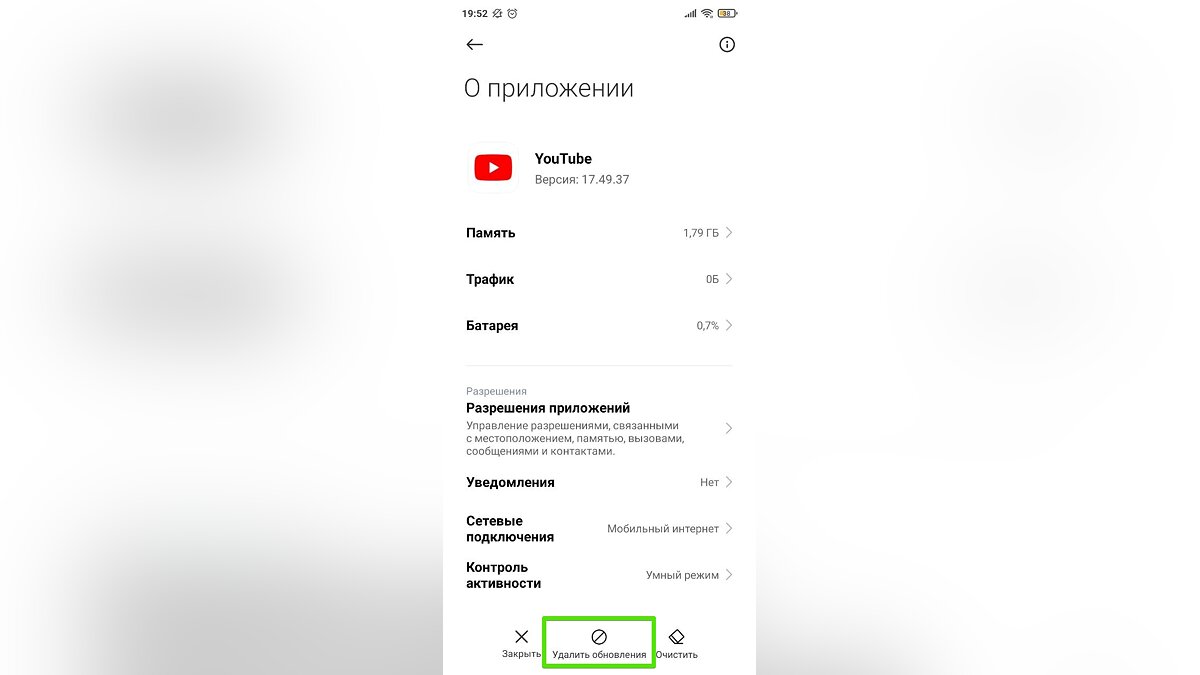
Первый и самый действенный способ полностью избавиться от YouTube Shorts — это удаление обновлений и откат приложения до предыдущей версии, в которой ещё нет данной функции. Конечно, скачивать старую версию придется со сторонних сайтов, где зачастую помимо самого приложения, можно получить и вирус. Поэтому используйте данный способ на свой страх и риск. Не забывайте, что Google запустила бета-тестирование YouTube Shorts в конце 2020 года, так что ищите приложение, которое вышло раньше этого срока. Для того чтобы удалить обновления YouTube, вам нужно будет сделать следующее:
- Перейдите в настройки вашего устройства;
- Зайдите во вкладку «Приложения» и найдите там «YouTube»;
- Нажмите на кнопку «Удалить обновления» и полностью удалите последние обновления YouTube с вашего смартфона или планшета.
На какой площадке предпочитаете смотреть короткие видеоролики?
Используйте функцию «Не интересует»
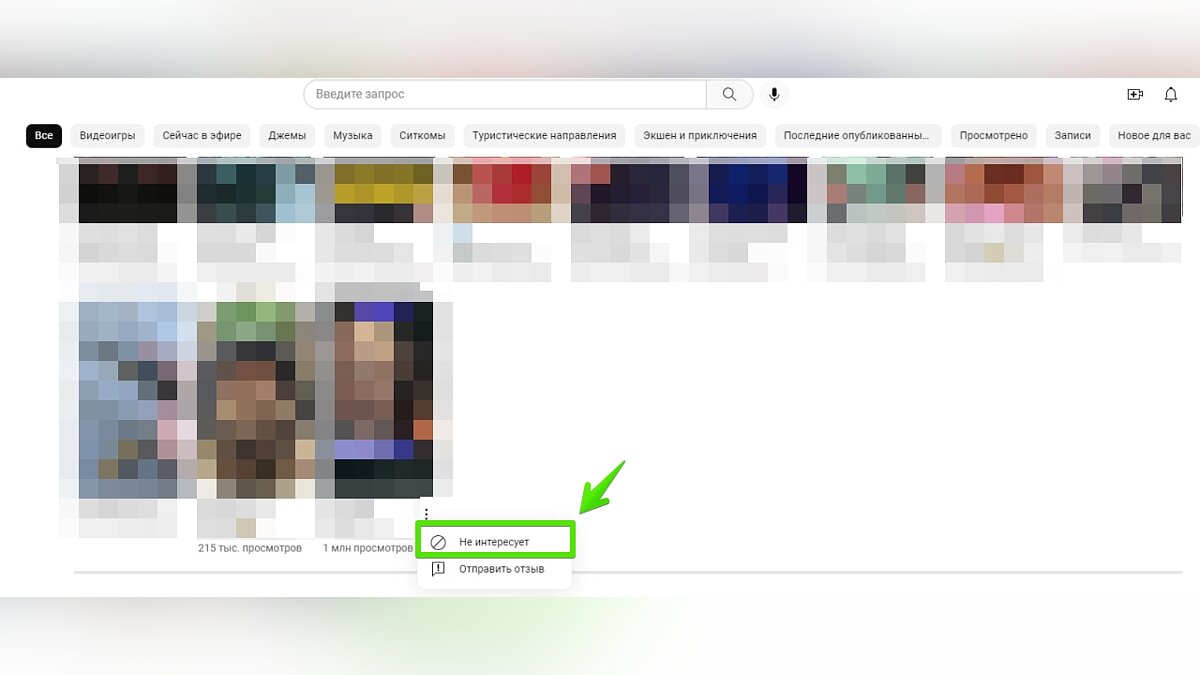
Рассмотрим второй простой способ отключения нежелательных видео в приложении YouTube. Пролистывая ленту рекомендаций, вам будут попадаться различные видеоролики, в том числе и блоки с короткими видео. Самый лёгкий способ — это нажать на три точки в правом верхнем углу «шортса» (или в правом нижнем углу на ПК) и выбрать «Не интересует». Вы можете повторять это действие до тех пор, пока короткие видеоролики полностью не исчезнут, а алгоритмы YouTube перестанут отображать данный блок в вашей ленте предпочтений. Стоит отметить, что это довольно длительный процесс — придётся «забраковать» не один десяток роликов до того, как это произойдёт.
Просматривайте видео в браузере
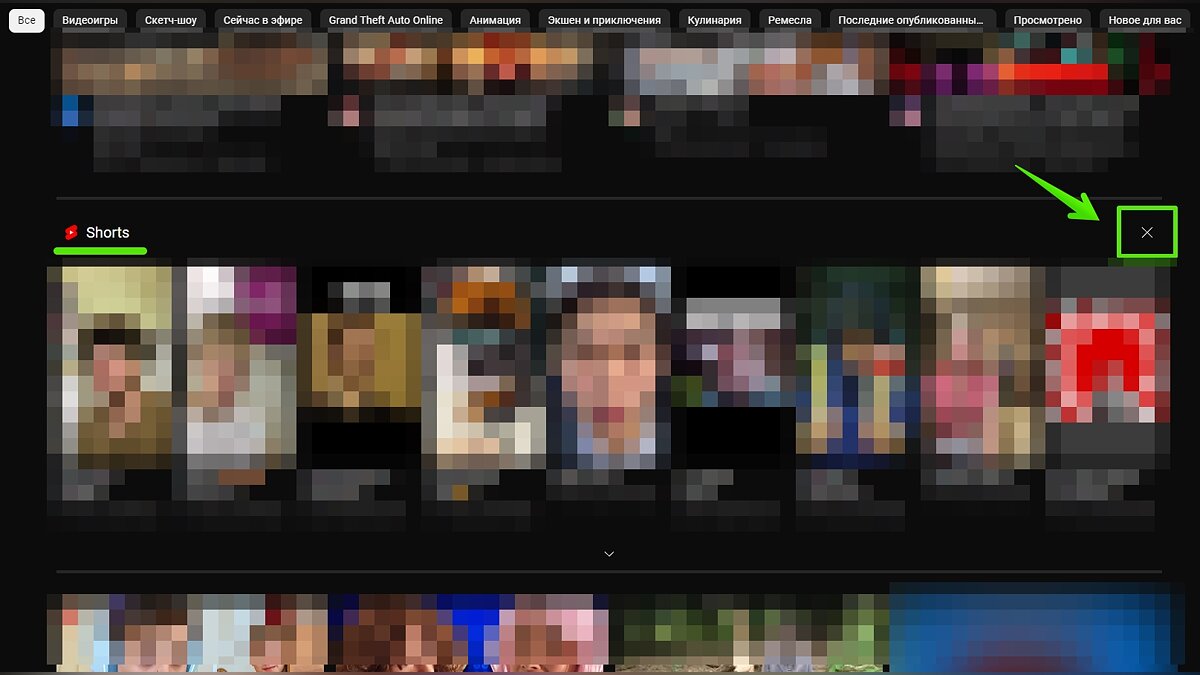
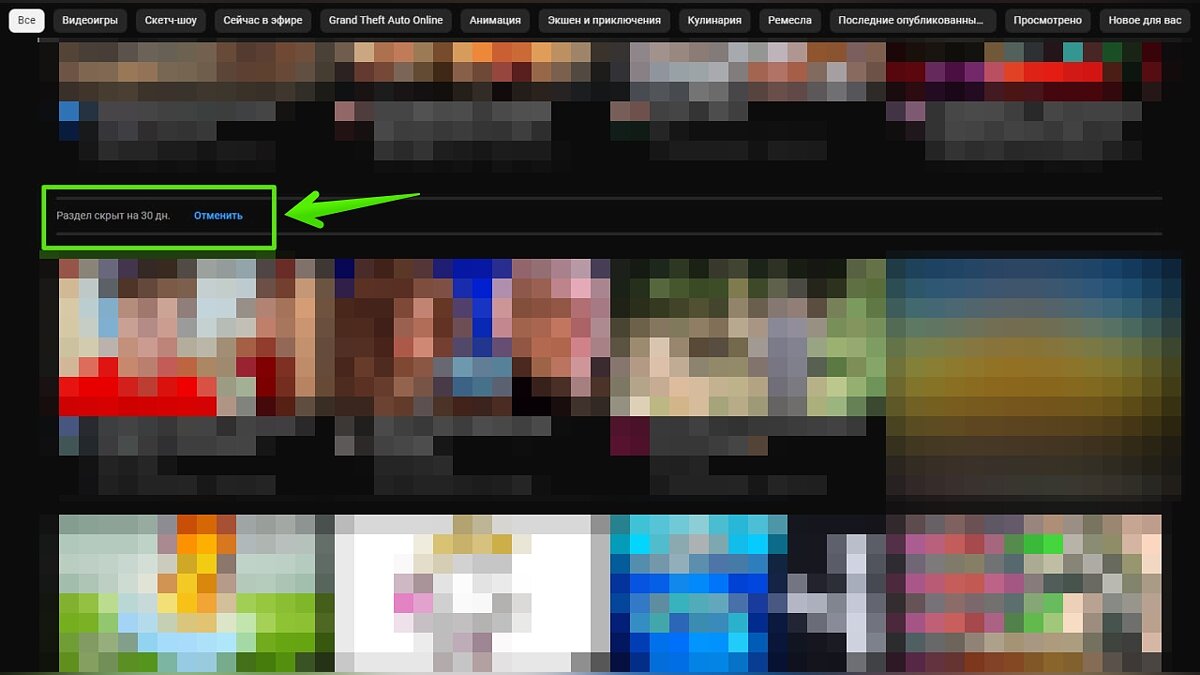
Ещё один надёжный способ избавиться от блока «шортсов» — просматривать видео на YouTube в браузере. Не важно, на каком устройстве вы посещаете платформу, ведь, в отличие от приложения, здесь вы сможете отказаться от просмотра коротких роликов всего одним кликом — в правом верхнем углу блока есть крестик, полностью скрывающий блок до повторного обновления страницы (если вы не вошли в свой аккаунт). Для зарегистрированных пользователей раздел будет скрыт на 30 дней.
Используйте YouTube Vanced или альтернативные приложения
Избавиться от блока коротких роликов ранее можно было при помощи приложения YouTube Vanced. В нём почти полностью отсутствовала реклама, а также была возможность отключения функции Shorts. Однако программа перестала работать в связи с юридическими угрозами со стороны Google — медиагигант не смог закрыть глаза на потерю просмотров рекламы, а энтузиасты, создавшие YouTube Vanced, не имели должной юридической поддержки и финансирования для защиты своих интересов. На данный момент в сети есть множество альтернатив, которые отлично работают, и Google еще не успел добраться до их создателей. Вы можете попробовать найти удобную для вас программу и использовать её для блокировки рекламы и YouTube Shorts.
Как отключить/удалить YouTube Shorts навсегда?
Несмотря на то, что YouTube Shorts сейчас в тренде, некоторые люди все еще не любят смотреть видео. Если вы один из них и хотите узнать, как отключить YouTube Shorts или как удалить YouTube Shorts навсегда, прочтите эту статью.

Мария Матвеева
Время обновления: 23 Mar 2023 г.
YouTube Shorts, несомненно, является одной из самых популярных функций, как и TikTok, который также следовал ей в течение многих лет и создал обширную базу пользователей. Создание такого короткого по продолжительности видео происходит быстро, привлекает внимание и распространяется как пожар.
Многим пользователям не нравится, когда во время поиска полезной, познавательной или подробной информации их отвлекают короткие бесполезные видео.
Если какой-либо из этих случаев относится к вам, и вы хотите знать,как отключить YouTube Shorts или удалить Shorts с платформы YouTube. Тогда это именно то, что вам нужно..
В этой статье вы узнаете, как отключить YouTube Shorts или удалить YouTube Shorts навсегда. Просто придерживайтесь рекомендаций, и вскоре вы сможете сделать то же самое с помощью простых шагов.
Будучи поклонником Youtube, вы также можете самостоятельно создавать интересные видео с помощью Filmora
Для Win 7 или более поздней версии (64-бит)
 Безопасная загрузка
Для macOS 10.12 или более поздней версии
Безопасная загрузка
Простые способы отключения/удаления YouTube Shorts
Теперь, когда вы дошли до этого раздела, вам должно быть интересно, при помощи каких действий или методов вы сможете отключить YouTube Shorts. Не волнуйтесь. Здесь мы подробно рассмотрим все методы удаления Shorts с YouTube.
Вы можете выбрать любой из них в соответствии с вашими требованиями или тот, который вам больше всего подходит. Некоторые из этих методов довольно просты в исполнении, а для некоторых вам, возможно, придется выполнить несколько последовательных действий. Но суть в том, что следование любому методу покажет, как удалить Shorts с YouTube. Итак, переходите к методам один за другим и следуйте рекомендациям, чтобы удалить Shorts с YouTube.
Способ 1: Вариант с тремя точками
Одна из главных вещей, которую вы можете сделать с любыми короткими видеороликами, — это нажать на три точки рядом с каждым из них, если у вас нет особого желания что-то смотреть. При этом откроется всплывающее окно, в котором вам будет предложена опция «Не интересно». Нажмите на эту опцию. Вот и все. В следующий раз такое видео не будет появляться перед вами во время просмотра видео на YouTube.
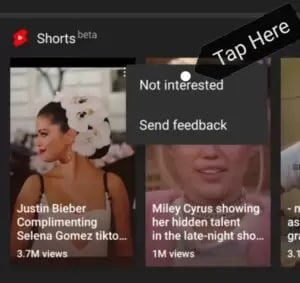
Несомненно, метод прост, но он требует повторения. Всякий раз, когда вы видите видеоролики Shorts, вам нужно нажать на три точки, чтобы удалить их.
Способ 2: Меню настроек YouTube
На домашней странице YouTube в верхней части вы увидите значок профиля. Если вы нажмете на него, это приведет вас к меню настроек YouTube.
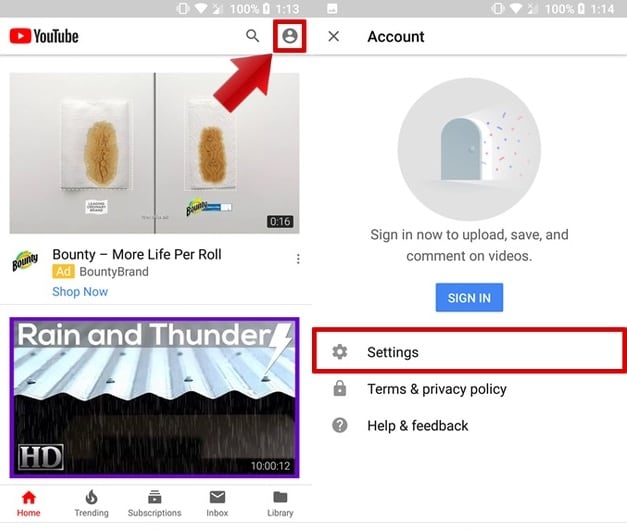
Затем выберите «Основные», в результате чего появятся некоторые опции. Здесь нажмите на опцию » Shorts», чтобы отключить ее.
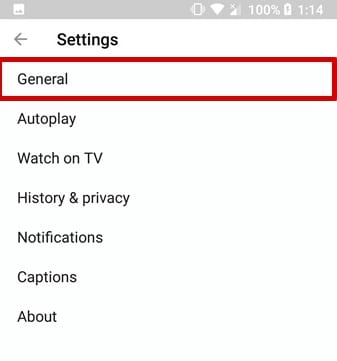
Таким образом, следуя и управляя настройками, вы сможете легко отключить Shorts с YouTube платформы.
Теперь перезагрузите устройство, чтобы полностью завершить процесс удаления YouTube Shorts. Таким образом, в следующий раз, когда вы откроете приложение, вы обнаружите, что видео в YouTube Shorts нет, поскольку эта опция отключена.
Способ 3: Можно использовать браузер YouTube
Когда вы хотите зайти на YouTube, вместо того, чтобы заходить через приложение, попробуйте открыть сайт YouTube в окне браузера на мобильном или ПК. Вы удивитесь, почему так происходит и что это изменит. Дело в том, что вкладка «Shorts» еще не включена в браузерную версию YouTube.
Попробуйте сделать это, чтобы не видеть видео YouTube Shorts ни с телефона, ни с компьютера. Это не только просто, но и не требует никаких устройств. И даже если у вас нет приложения YouTube, вы можете использовать этот трюк, чтобы решить свою проблему.
Способ 4: Сброс к заводским настройкам
Если вы не одобряете шорт-видео и хотите полностью избавиться от него. Этот прием может вам помочь. Для этого перейдите в приложение YouTube на вашем мобильном телефоне и удерживайте нажатой кнопку в течение некоторого времени. Это приведет вас к разделу «Информация» в разделе настроек.
Когда вы нажмете на опцию Удалить, версия YouTube будет понижена до заводской версии. Это предустановленная версия YouTube, которая поставляется вместе с устройством.
Кроме того, если вы не обновили свое приложение YouTube, то не стоит этого делать. Однако вы будете много раз получать уведомления о необходимости обновить приложение. Просто игнорируйте их, особенно если вы не хотите добавлять опцию «Короткие видео» в приложение YouTube.
Способ 5: Ссылка для понижения рейтинга YouTube
Друзья, для каждой проблемы есть свое решение. И если вам сложно сбросить настройки YouTube к заводским, вы можете загрузить урезанную версию YouTube. Это версия, в которой отсутствует функция YouTube Shorts. Вот как это делается:
- Перейдите на сайт Ссылка и загрузите урезанную версию.
- Установить, разрешив также неизвестные ресурсы.
- Затем отключите опцию автоматического обновления YouTube.
Примечание: При загрузке и установке этой версии необходимо разрешить установку из неизвестных источников.
Способ 6: Удаление всех обновлений
Существует еще один простой прием, чтобы отключить YouTube Shorts. Это удалить все опции обновления. Вы можете сделать это следуя приведенным ниже шагам.
На вашем смартфоне откройте Настройки приложений или Управление приложениями , выберите YouTube и в правом верхнем углу нажмите на три точки там нажмите на Удалить обновления. Это заменит ваше приложение YouTube на более старую версию YouTube.
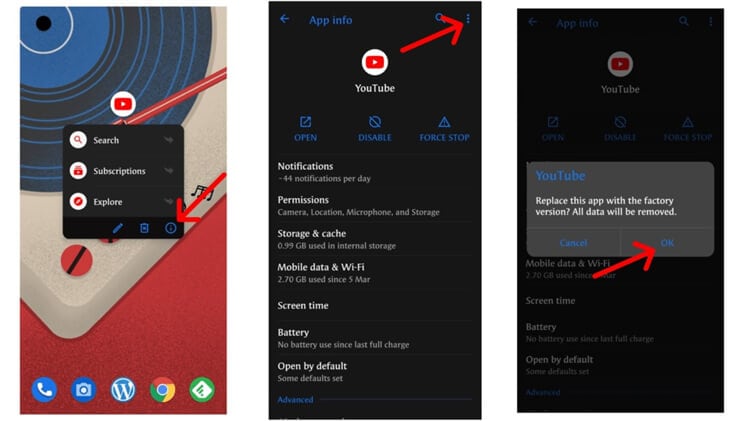
Используя этот метод, вы можете легко удалить Shorts с YouTube. И это не займет много времени. Итак, следуйте инструкциям.
Способ 7: Попробуйте YouTube Vanced
Подождите, список еще не закончен. Если ни один из предыдущих методов не сработал, попробуйте YouTube Vanced, расширенную и премиум-версию YouTube чтобы избавиться от YouTube Shorts. Но не только это, YouTube Vanced также предлагает множество услуг, которыми вы можете воспользоваться, например, отключение YouTube Shorts, блокировка рекламы, историй или любой из спонсируемых функций.
Если вы не знаете, как это сделать, то давайте рассмотрим следующие шаги, которые помогут вам получить YouTube Vanced.
Шаг 1: Загрузите YouTube Vanced
Сначала загрузите приложение YouTube Vanced с веб-сайта.
Шаг 2: Установите и завершите процесс настройки
После этого завершите процесс установки и четко следуйте указаниям на экране, чтобы программа работала идеально.
Примечание: Если вы загружаете с веб-сайта, а не из магазина приложений, то может появиться предупреждение. Не обращайте на него внимания и продолжайте процесс загрузки и установки.
Шаг 3: Откройте приложение и перейдите в настройки
После того, как вы запустили приложение, в разделе «Настройки» вам нужно выбрать опцию Расширенные настройки > там выберите «Настройки рекламы» > в конце страницы включите Shorts shelf..
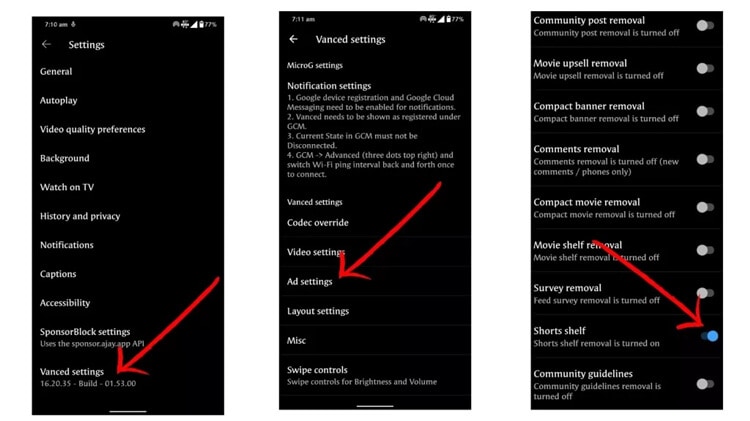
Это приведет к отключению опции YouTube Shorts на экране Home.
В качестве альтернативы, удалите кнопку YouTube Shorts с экрана. В разделе “Расширенные настройки” > Перейдите в Настройки макета > Включите опцию Расположение комментариев. Это дополнительно удалит кнопку «Shorts» из нижней части главного экрана страницы YouTube.
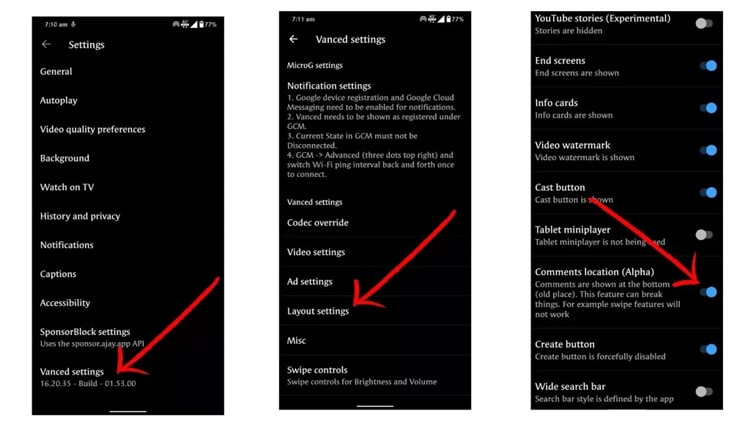
Вуаля, теперь вы можете смело сказать, что избавились от шорт-видео, удалив Shorts с YouTube с помощью опции YouTube Vanced.
Таким образом, следуя вышеуказанным методам, вы сможете отключить Shorts на YouTube. Я надеюсь, что теперь вы сможете пользоваться YouTube без каких-либо проблем или помех со стороны видеороликов YouTube Shorts.
Заключение
YouTube всегда был излюбленным выбором многих пользователей для просмотра видео на одной платформе в два клика В какой-то мере, YouTube Shorts не подойдет для тех преданных пользователей, которые всегда используют YouTube для поиска подробных видео или информации.
Исходя из этого, в данной статье мы помогли разобраться с тем, как отключить YouTube Shorts или удалить их с YouTube, с помощью простых действий.
Итак, друзья, не будем больше ждать. Прокрутите статью вверх и получите подробное пошаговое руководство, чтобы хорошенько разобраться в данном вопросе.
Будучи поклонником Youtube, вы также можете самостоятельно создавать интересные видео с помощью Filmora
Для Win 7 или более поздней версии (64-бит)
Безопасная загрузка
Для macOS 10.12 или более поздней версии
Безопасная загрузка