Как перекинуть фото с телефона на телефон
Практически каждый второй владелец смартфона делает быстрые снимки на мобильник. Одни пользуются камерой каждый день, сохраняя яркие незабываемые моменты из повседневной жизни, другие используют ее по работе. Приходит момент, когда нужно срочно перекинуть фотографии с телефона на телефон или планшет. В статье сделаем детальный обзор всех доступных способов с минимальной затратой времени.
Зачем переносить фото с телефона на телефон
Когда и зачем перекидывать фото с телефона на телефон? На самом деле причин много. Самые распространенные ситуации:
- Мобильная память забита под завязку. Во многих современных устройствах есть слот для microSD. Для увеличения памяти достаточно просто купить сим нужного объема, вставить и перенести накопленные фото на нее. Что делать, если слота нет или он не рабочий?
- Покупка новенького смартфона. При покупке обновки всегда хочется перенести все свои данные: доступы, пароли, почту, приложения и накопленные фото на новый гаджет.
- Перекинуть фотографии с телефона на телефон часто нужно по работе. Например, отправить фотоотчет заказчику или начальнику о проделанной работе.
Еще один случай, когда ваш близкий человек «нащелкал» много классных снимков, но не знает, как их переслать. В этом случае обязательно нужно помочь, показать несколько способов, как перекинуть фотографии с телефона на телефон.
1. Перенос фотографий с помощью Google Photo
Способ с Google Photo работает при наличии двух мобильных телефонов под управлением OS Android. Для успешного переноса фото на каждом гаджете должна быть авторизована одна учетная запись. После авторизации сервис автоматически запускает режим синхронизации двух смартфонов в облаке, тем самым предоставляя авторизованным телефонам открытый параллельный доступ к фотофайлам.
Облачным сервисом Google Photo удобно пользоваться, легко давать доступ другим гаджетам и сохранять через резервное копирование большой объем фотографий. Для этого нужно установить на каждое устройство приложение из Google Play, активировать вход, затем через настройки открыть синхронизацию.
Активировав при первом входе синхронизацию, приложение попросит самостоятельно выбрать тип подключения. Если мобильный трафик дорого обходится, логичнее будет выбрать беспроводную сеть Wi-Fi.
2. Перенос фотографий с помощью Bluetooth
Передача и получение медийной информации через Bluetooth не менее удобный способ беспроводной передачи. Это удобно, когда нужно перекинуть одно или несколько фото. Перед началом перекидывания нужно убедиться, что второй принимающий телефон включен и находится в режиме обнаружения. Что очень важно, устройство не должно быть занято другим соединением по Bluetooth.
Чтобы перекинуть фотки следуйте пошаговой инструкции:
- Зайдите в «Настройки» — «Беспроводные соединения».
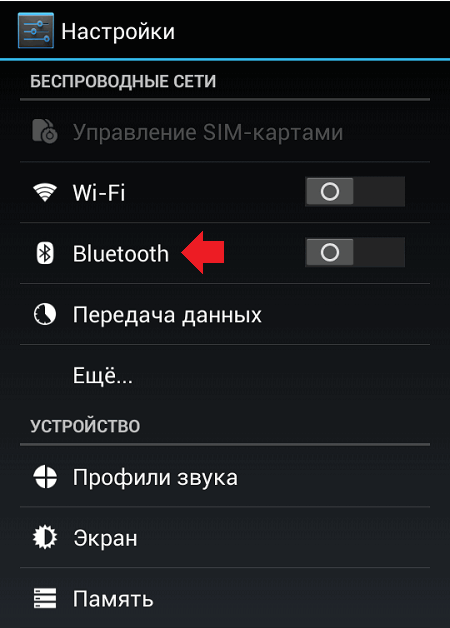
- В меню найдите «Bluetooth», перетяните ползунок в положение «Вкл».
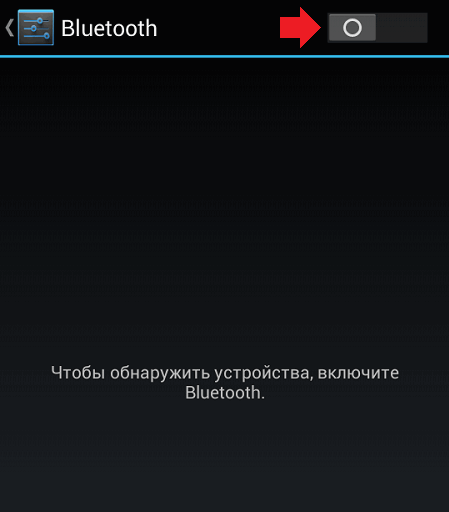
- Нажмите на название своего девайса, чтобы открыть его видимость.
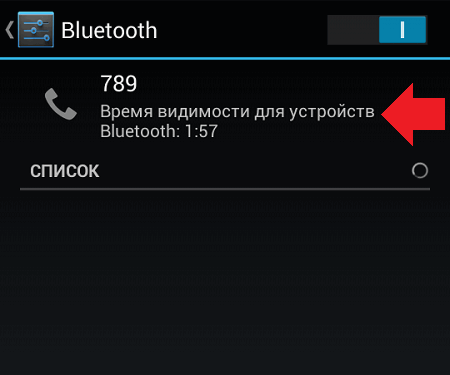
- На поиск устройства отводится всего 2 минуты, которых вполне хватает, если телефоны находятся на расстоянии не более 5 метров друг от друга. Когда первый девайс обнаружит видимость второго, на экране появится его название, тапните на него.
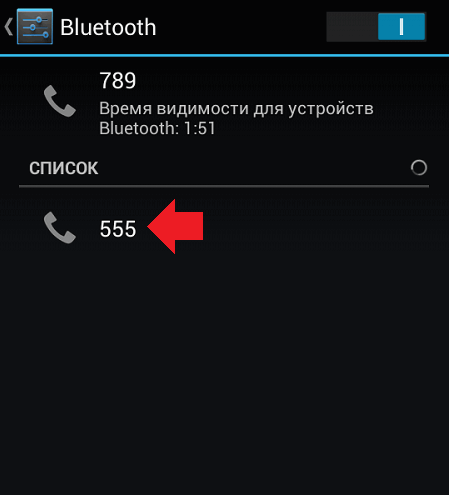
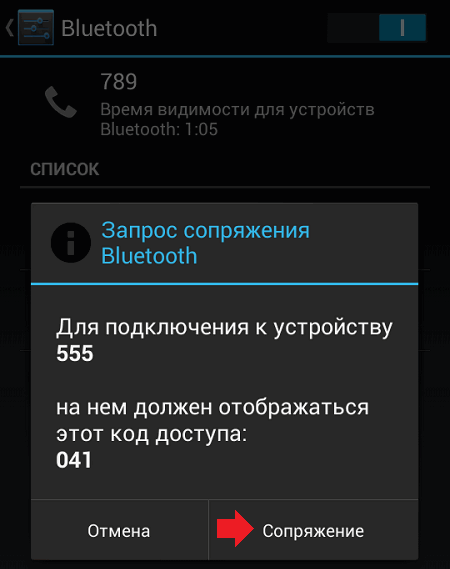
- Подтверждаем запрос на сопряжение, для этого на обоих телефонах должен высветиться одинаковый код. Если код одинаковый, подключайте одним нажатием на «Сопряжение».
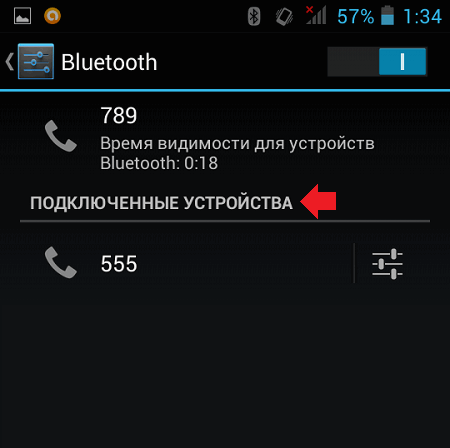
- Надпись на дисплее «Подключенные устройства» с названием сопряженного устройства видимый показатель, что действие произведено успешно. Можно приступать к пересылке файлов.
- Далее переходим в раздел «Галерея». Выбираем фото или отмечаем сразу несколько изображений, не более 5 штук.
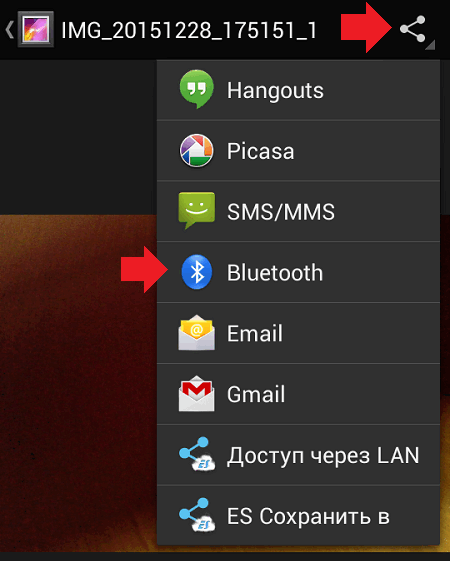
- На верхней панели нажимаем «Поделиться».
- Выбираем способ передачи, в нашем случае – «Bluetooth».
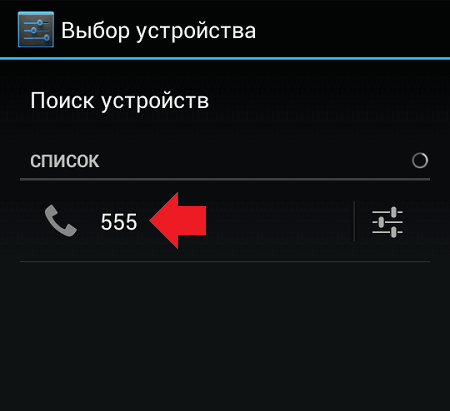
- Затем остается выбрать устройство, которое является получателем.
- Завершающий этап – подтверждение приема файла. Нажимаем «Принять».
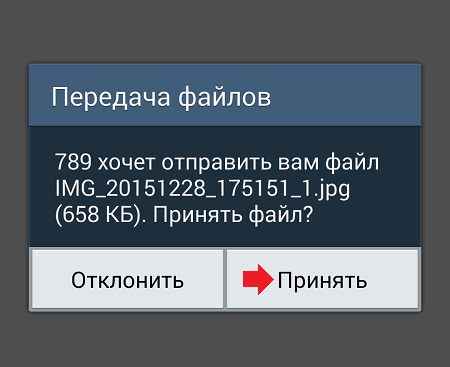
- На этом все. Принятое изображение отобразится во входящих сообщения. Остается открыть и посмотреть.
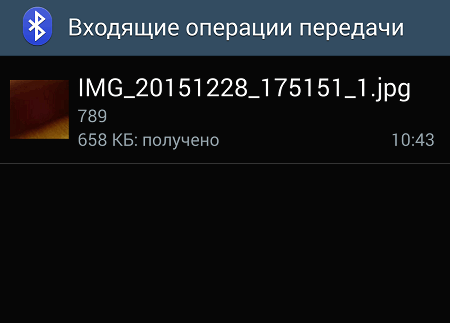
Телефон-получатель должен находиться в открытом доступе. Для беспроблемного обнаружения, расстояние между синхронизируемыми девайсами не должно превышать 5 метров.
3. Перенос фотографий по Wi-Fi
Когда речь заходит о большем количестве, например сотне фотографий, нужно задуматься о более скоростном способе. В этом случае поможет Wi-Fi. Чтобы воспользоваться этим методом, все что нужно – это скачать на телефон любое удобное приложение для Wi-Fi. Рассмотрим принцип действия на одном удобном приложении SHAREit для Android.
Приложение универсальное, обеспечивает скоростную передачу обмена файлами между двумя гаджетами подключенными в одной сети. Большой плюс, программа абсолютно бесплатна, не использует интернет-трафик.
Пошаговое руководство по работе с приложением:
- Скачать SHEREit на два телефона, между которыми намечается обмен фотофайлами.
- Придумать псевдоним, выбрать фирменную иконку.
- Откроется главное меню с двумя большими кнопками: отправить и получить.
- Чтобы перекинуть фото на другой девайс, нажать на «Отправить».
- Сделать свайп вправо, в дополнительном меню выбрать, откуда будут пересылаться файлы «Карта памяти» или «Память устройства».
- Отметить объекты для пересылки по категориям, либо отдельными файлами из папок.
- После выбора появится список находящихся рядом девайсов в режиме получателя.
- Остается выбрать нужный контакт, и отправить все фотки на телефон получателя.
Секрет скоростной передачи файлов заключается в том, что отправитель и получатель находятся в одной точке доступа Wi-Fi. Поэтому принимающее устройство быстро и без потери качества получает все данные.
SHEREit удобное приложение, которое часто используют при замене старого смартфона на новый. Оно позволяет быстро перекинуть ВСЕ данные (фото, приложения, музыку) с одного гаджета на другой.
4. Перенос с использованием облачных хранилищ
Если фотографий в памяти гаджета действительно много, тогда самым оптимальным вариантом для переноса и последующего сохранения файлов станет облачный сервис. На выбор пользователям предоставляется: Яндекс Диск, Облако Mail.Ru, Dropbox, iCloud. Разные облачные хранилища предлагают пользователям бесплатный резерв от 2 до 10 ГБ для сохранения файлов любых форматов.
Чтобы другой пользователь смог посмотреть фотографии, для этого их необязательно перекидывать с телефона на телефон, с помощью облака нужно просто открыть доступ и дать ссылку на папку. Все облачные сервисы действуют по одному принципу. Регистрация через почту, получение доступа к облаку, загрузка файлов.
Пошаговая инструкция на примере облачного хранилища Mail Cloud:
Зайти в Google Play, скачать приложение Облако Mail.ru.
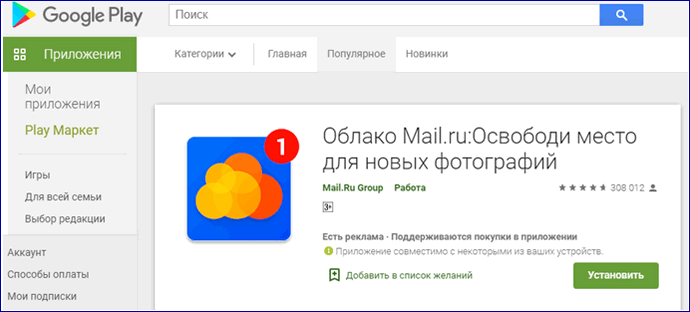
Авторизоваться через действующую почту, либо создать новый почтовый ящик Mail. Затем нужно создать в облаке отдельную папку для своих фото. Для этого нажимаем на опцию «Создать папку», если отдельная папка не нужна можно сразу нажимать «Загрузить».
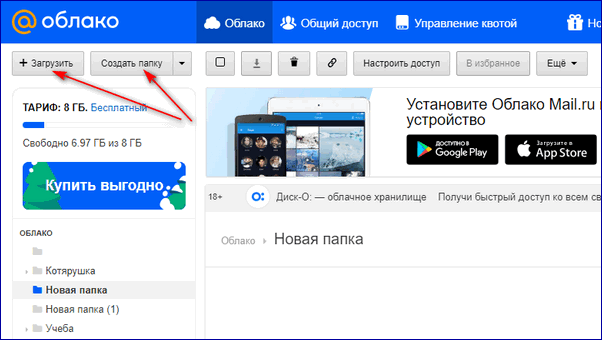
После нажатия на функцию «Загрузить» откроется всплывающее окно, в которое можно просто перетянуть нужные фото, можно воспользоваться кнопкой «Выбрать файлы», если известна директория расположения изображений.
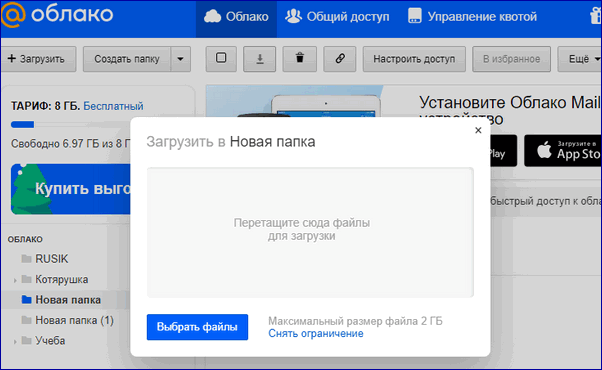
На этом все. Выделенные фотографии быстро загрузятся в подготовленную папку.
Остается получить ссылку. Для этого находим папку с загруженными фото. Нажимаем на нее. Затем находим значок в виде скрепки. В всплывающем окошке копируем ссылку, а можно сразу воспользоваться активными кнопками и отправить ссылку через соцсети.
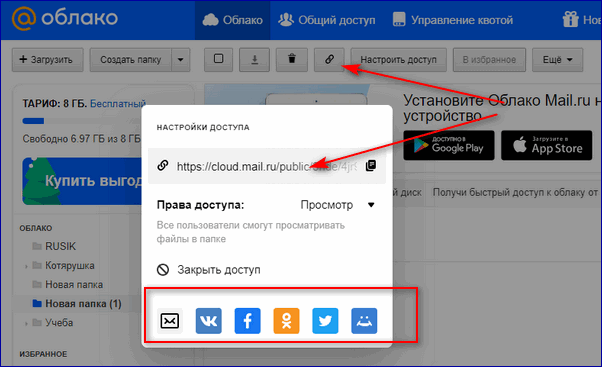
Человек, получивший доступ по ссылке сможет в любое время заходить в облако, просматривать и даже скачивать понравившиеся фото.
5. Перенос изображений с помощью мессенджеров и соцсетей
Социальные сети предоставляют активным пользователям практически безграничное пространство для сохранения и пересылки фотографий.
Соцсети
Чтобы перекинуть фото с телефона на телефон через соцсети, есть два способа:
- Первый способ через сообщение. У получателя есть личная страничка в соцсети (Вк, Одноклассники, Фейсбук). Отправитель заходит в своем профиле в сообщения, выбирает контакт, прикрепляет фотофайл и отправляет.
- Второй способ создание фотоальбома. В любой соцсети разрешается создавать личные фотоальбомы. Которые можно оставлять как в открытом доступе, так и в приватном. Остается загрузить фотографии в свой альбом, пригласить друга для просмотра на свою страницу или скинуть ссылку на конкретный фотоальбом.
Мессенджеры
Как перекинуть фотографии с телефона на телефон при помощи мессенджеров не знает разве что ребенок. Здесь потребуется второй номер телефона, на котором будет установлен используемый мессенджер. Что нужно сделать:
- Выбрать любой мессенджер, например Viber.
- Установить приложение из Google Play на оба девайса.
- Затем зайти в чат, добавить список контактов из телефонной книги.
- Выбрать номер получателя.
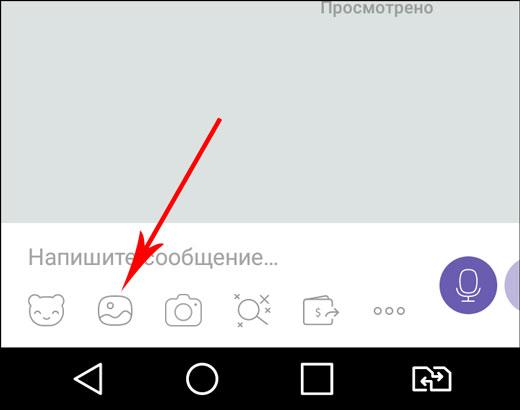
- На нижней панели нажать на значок скрепки (прикрепление файлов).
- Выбрать «Галерея», отметить отдельные фото.
- Нажать на значок самолетика – отправить.
Остается получить изображения на новом номере второго гаджета. В любом случае, фотографии сохранятся в галереи обоих устройств.
Для хорошей скорости загрузки для работы с мессенджерами рекомендуется использовать безлимитный Wi-Fi.
6. С помощью SD-карты или USB-флешки
Если в смартфоне достаточно маленькая внутренняя память, необходимо срочно спасать положение и переносить фотографии на дополнительное устройство: microSD или USB-флешку. Принцип действия для обоих накопителей практически одинаковый. Отличие лишь в одном – microSD вставляется в отдельный слот, а USB подключается через шнур-переходник.
- Вставить microSD или USB-накопитель. Установленные доп устройства в автоматическом режиме обнаруживаются устройством, отображаются в диспетчере файлов.
- Зайти в главное меню, выбрать раздел «Файлы» или «Галерея».
- Выбрать все фото, которые необходимо перекинуть. Выделить их.
- На нижней панели появятся три значка: копировать, удалить, вырезать.
- Нажимаем значок «Вырезать» — это значит перекинуть фото на новое место и полностью удалить на исходном.
- Перейти в меню, выбираем место куда сохранить, в нашем случае – это SD-карта или внешний USB-накопитель.
- Нажимаем на нижней панели на значок «Вставить». Все.
После произведенных манипуляций SD-карту или USB-накопитель можно подключить к любому другому гаджету, просмотреть фотографии или перекинуть в память телефона.
7. По электронной почте
Отправка фотографий по электронной почте удобный способ, когда в телефоне авторизована учетная запись почтового сервиса. Пересылать фотографии с телефона на телефон через e-mail удобно, как из галереи, так и моментально отснятых на камеру.
- Зайдите в настройки, нажмите «Add account».
- Выберите подходящий почтовый ящик от Google – Gmail, если другой — Email.
- Для авторизации введите логин и пароль.
- Зайдите в «Фото» или «Галерею», отметьте фото, которые нужно перекинуть.
- В зависимости от марки мобильника, на верхней или нижней панели нажмите значок «Поделиться».
- В выпавшем меню нажмите значок электронной почты.
- Определите размер отсылаемого файла, многие почтовики ставят ограничения размера.
- Впишите адрес получателя, по желанию можно добавить текст, прикрепите фото через значок скрепки, нажмите «Отправить».
Скорость пересылки фотографий через электронную почту зависит от размера прикрепленных файлов, от действительной скорости соединения.
Не прикрепляйте к одному электронному посланию больше пяти фотографий. Иначе из-за большого объема письмо может долго загружаться или выдать ошибку.
8. Через Airdrop или другие подобные технологии
Сегодня практически все современные айфоны, начиная с iOS 7, оснащаются встроенной технологией передачи данных AirDrop. Функция позволяет перекидывать мультимедийные файлы в скоростном режиме между iOS-девайсами. Расскажем, как воспользоваться технологией AirDrop, чтобы быстро перекинуть фотографии без потери качества.
- Зайдите в «Пункт управления» — «Настройки», проверьте подключение по беспроводной сети, как Wi-Fi и Bluetooth.
- Нажмите долгим тапом иконку «Беспроводные интерфейсы».
- Держите, пока не появится дополнительное меню, активируйте одноименный включатель «AirDrop».
- Выберите тип подключения: для всех или только для своих контактов.
- Для передачи фото зайдите в раздел «Фото», отметьте нужные изображения.
- Нажмите значок «Поделиться», коснитесь иконки «AirDrop».
- Подтвердите отправку.
Для приема отправленных файлов контакт-получатель должен подтвердить их прием на своем устройстве.
9. Специальные приложения
Для всех любителей мобильных фото разработчики создали по-настоящему удобные приложения, которые заметно облегчают работу на смартфоне, айфоне и планшете. После установки программа дает возможность пересылать фото с телефона на телефон, на ПК и наоборот. Одно требование – подключение к одной сети Wi-Fi.
PhotoSync
Комплексная версия приложения работает с iOS, iPad и iPot touch. В возможности входит автоматическая синхронизация между девайсами в облачном хранилище, возможность обмена фото и видеофайлами с телефонами OS Android.
Приложение работает по следующему принципу:
- Устанавливается с официального.
- Создается персональная учетная запись.
- Затем из «Галереи» выбираются изображения.
- Отмеченные фото переносятся в один из поддерживаемых приложением облачный сервис: Dropbox,Google+, Box, Zenfolio, WebDAV, SkyDrive, Google Drive, Facebook.
- На втором гаджете нужно проделать ту же самую процедуру: установить приложение, авторизоваться через свою учетную запись.
- Затем зайти в облако, перекинуть фото на телефон, microSD или USB-флешку.
Чтобы использовать PhotoSync на айфоне, он должен соответствовать требованиям: прошивка не ниже iOS 5.1.1. Приложение платное, стоимость в AppStore – 99 руб.
Photo Transfer
Очередное удобное приложение для пересылки фотофайлов на любые типы устройств, включая ПК с OS Windows и Mac. Огромный плюс – бесплатная установка. В программе реализована опция резервного копирования изображений на компьютер при недостаточном объеме памяти на телефоне. Также доступна функция для переноса всех фотографий на новый девайс.
Достаточно практичное решение для тех, кто купил новый телефон, и нужно быстро перетащить всю галерею за один раз. Пересылка изображений ведется «в фоне», после завершения процесса появляется уведомление. Принцип действия полностью аналогичен предыдущему варианту ПО:
- Photo Transfer скачивается на два телефона.
- Мобильные подключаются к одной беспроводной сети.
- Пересылка производится через W-Fi модуль.
Как перекинуть фото на планшет
Если нужно перекинуть фотографии с телефона на планшет можно воспользоваться уже представленными способами.
- Через USB-кабель. Подключение устройств происходит через специальный USB шнур. При подключении гаджетов с OS Android на экране должно появиться уведомление «USB подключен». В планшете, подключенный смартфон отобразится как обычный съемный диск. Остается зайти в нужную папку, скопировать и перекинуть изображения на планшет.
- Bluetooth. Синхронизация устройств посредством Bluetooth соединения поддерживается практически всеми современными телефонами, планшетами, ноутбуками и ПК. Метод синхронизации уже описывался выше, все проходит по одному принципу. Вначале устройства сопрягаются между собой, после чего происходит отправление файлов получателю.
- Wi-Fi. Пересылка изображений на планшет с телефона посредством Wi-Fi сети позволит быстро обменяться файлами любого объема без потери качества и скорости передачи. Единственное требование – устройства должны быть подключены к одной точке доступа.
- Dropbox. Один из самых удобных облачных сервисов, который синхронизирует достаточно большой объем файлов на планшете, смартфоне, ноутбуке и ПК. Все фотографии, сохраненные в облаке, можно одновременно просматривать со всех девайсов, на которых установлен Dropbox с одной учетной записью.
Все представленные способы для пересылки фотографий с телефона на телефон, с телефона на планшет достойны внимания. Как показывает практика, при выборе способа нужно ориентироваться на объем пересылаемых файлов. Если это две, три или пять фоток,то их легко переслать по Bluetooth, никаких ошибок не должно возникнуть. В случае с большим объемом отдавайте предпочтение облачным хранилищам.
Как перенести фото с телефона на телефон
В памяти наших смартфонов хранится огромное количество фотографий, видео, музыки и других важных для нас файлов. Зачастую возникает необходимость перекинуть фото с андроида на андроид, например, чтобы поделиться красивыми кадрами с близкими или друзьями. В нашей статье мы расскажем о самых простых и эффективных способах.
- Bluetooth
Один из самых быстрых способов передать фото с андроида на андроид. Данная опция доступна для владельцев любых смартфонов. Перенос файлов осуществляется в несколько шагов:
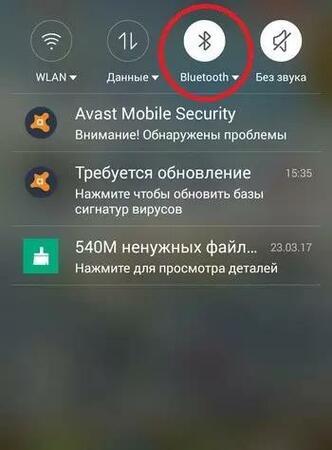
- Включить беспроводной модуль в настройках или во всплывающем верхнем окне;
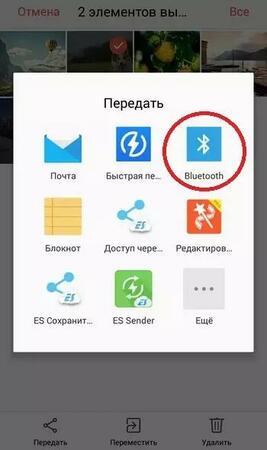
- В «Галерее» выбрать одну или несколько фотографий и нажать кнопку «Передать» (в зависимости от марки и модели смартфонаназвания могут быть разными);
- В появившемся меню выбрать способ передачи информации, а именно Bluetooth;
- Указать в списке устройств необходимое (чтобы скинуть фото с андроид, на втором смартфоне должен быть включен Bluetooth);
- Завершающий шаг — подтверждение приема файла.
Среди минусов данного способа стоит отметить невысокую скорость передачи информации. Для тех, кто не знает, как быстро перенести фото с андроида на андроид, рекомендуем обратить внимание на другие варианты.
- Облако
Облачные хранилища пользуются большой популярностью, и это неудивительно, ведь они способны вмещать в себя огромные объемы информации. Излюбленными сервисами пользователей являются Яндекс.Диск, Google Drive и Mail Cloud. Если требуется перенести большое количество фото с андроида на андроид, рекомендуем воспользоваться данными вариантами.
Для работы с сервисами необходимо иметь аккаунт. Рассмотрим процесс переноса фотографий на примере Mail Cloud.
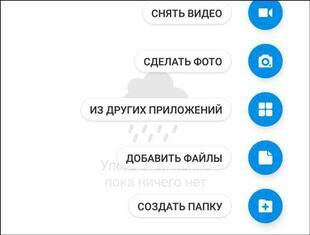
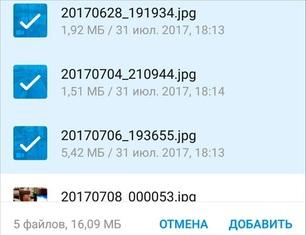
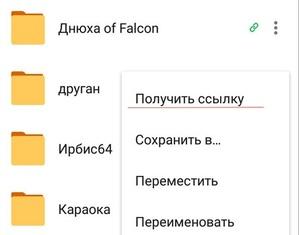
После авторизации в системе потребуется создать специальную папку, в которую будут загружены изображения. Нажмите на иконку облака внизу экрана и кнопку «Добавить». В всплывающем окне выбираем пункт «Создать папку» и добавляем необходимые файлы. Чтобы передать фото с андроида на андроид, выйдите в основной каталог с папками и нажмите на три вертикальные точки напротив нужного альбома. Выбираем пункт «Получить ссылку». Все, что от вас потребуется, поделиться ей в социальной сети или любом мессенджере.
- Социальные сети
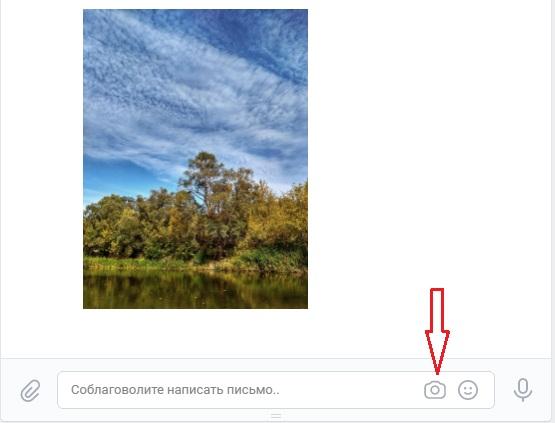
Данный метод является самым простым и быстрым. Подавляющее большинство пользователей использует именно этот способ. И это неудивительно, ведь не требуется никаких сторонних сервисов, траты времени на создание папок и перенос снимков. Достаточно отправить изображение в личном сообщении «ВКонтакте» или социальная сеть. Однако важно помнить, что при передаче фотографий таким способом их качество значительно снижается. Поэтому, если вы хотите, например, распечатать фото, рекомендуем воспользоваться другим методом.
- Мессенджеры
Еще один замечательный способ, как скинуть фото с андроид. Его преимущества очевидны: мессенджеры всегда под рукой и отлично справляются с отправкой изображений. Поделиться фотографиями можно в Viber, Whats Up или Hike. Однако здесь также встает вопрос о качестве снимков. При переносе оно теряется, и распечатать красивое качественное изображение уже не получится.
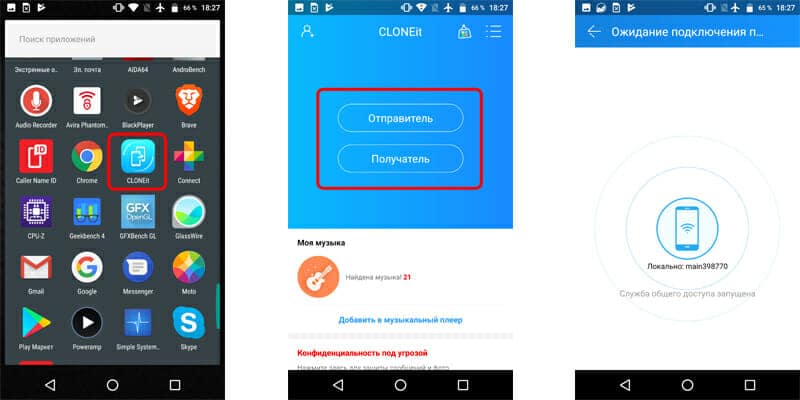
- Приложение CLONEit
С помощью данной программы можно быстро перенести фото с андроида на андроид, айфон или компьютер. Приложение имеет интуитивно понятный интерфейс. Для начала работы установите CLONEit на обоих смартфонах, активируйте Wi-Fi и дождитесь, пока телефоны установят соединение. Следующим шагом является выбор изображений для передачи.
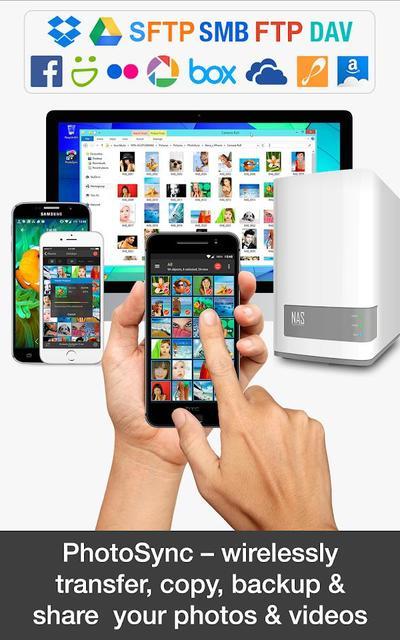
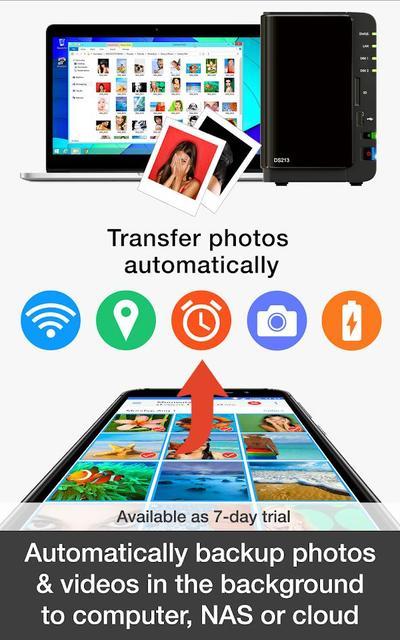
- Photosync
Приложение, которое создано специально под конкретную задачу — перемещение фото с одного андроида на другой. Принцип работы программы схож с облачными хранилищами: вы регистрируете аккаунт, создаете папку с файлами, откуда их можно скачать с другого смартфона.
Чтобы все ваши самые красивые фотографии не потерялись в галерее среди других изображений, воспользуйтесь приложением для печати фото Mimigram. Здесь можно не только распечатать снимки, но и создать крутые подарки, которые по достоинству оценят ваши близкие и друзья.
Перенос фото с Android на Android
Отправка фотографий между двумя смартфонами, работающими на операционной системе Android, не отличается высокой сложностью исполнения. При необходимости можно сделать перенос большого объёма данных.
Перекидываем фотографии с Android на Android
Для отправки фотографий на другое устройство под управлением Android можно воспользоваться встроенным функционалом операционной системы либо использовать сторонние приложения и сервисы.
Способ 1: Вконтакте
Использовать мессенджеры и социальные сети для пересылки фотографий с одного устройства Android на другое не всегда удобно, однако иногда этот способ сильно выручает. В качестве примера рассмотрим социальную сеть Вконтакте. Если нужно переслать фотографии на смартфон другого человека, то их достаточно отправить ему через ВК, откуда он сам сможет скачать их на телефон. Здесь также можно отправить изображения самому себе
Отправка фото
Перекинуть фотографии в ВК можно по следующей инструкции:
- Откройте приложение Вконтакте для Android. Перейдите в «Диалоги».
- Нажмите на иконку лупы. В поисковой строке введите имя человека, которому вы собираетесь переслать изображения. Если нужно отправить фотографии самому себе, то просто введите своё имя в социальной сети.
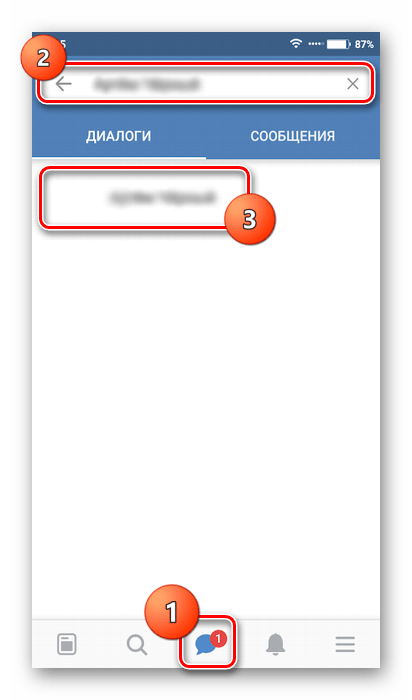
- Напишите ему что-нибудь, чтобы начать диалог, если до этого вы не вели с ним общение и его нет в списке ваших друзей.
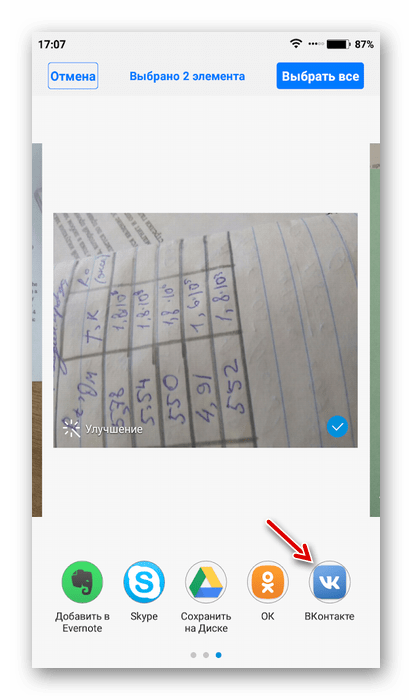
- Теперь перейдите в Галерею и выберите те фотографии, которые нужно отправить. К сожалению, нельзя отправлять за раз более 10 штук.
- В нижней или верхней части экрана (зависит от прошивки) должно появиться меню действий. Выберите вариант «Отправить».

- Среди доступных вариантов выберите приложение Вконтакте.
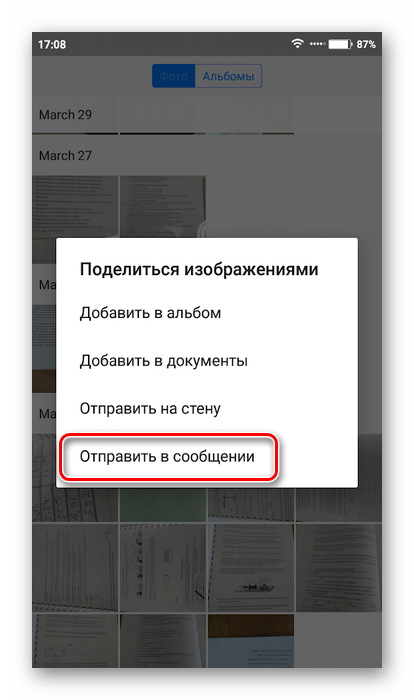
- Откроется меню, где нужно нажать на «Отправить в сообщении».
Скачивание фото
Теперь скачайте эти фото на другой смартфон:
- Войдите в аккаунт Вконтакте на другом смартфоне через официальное приложение. Если фотография пересылалась другому человеку, то он должен войти в свой аккаунт в ВК через смартфон и открыть переписку с вами. При условии, что вы отправляли фото самому себе вам нужно будет открыть переписку с самим собой
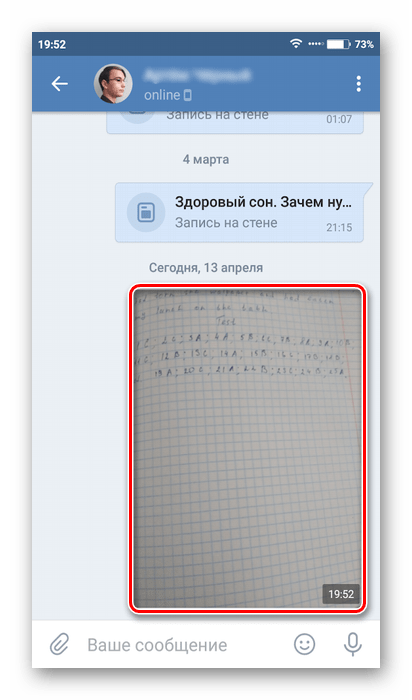
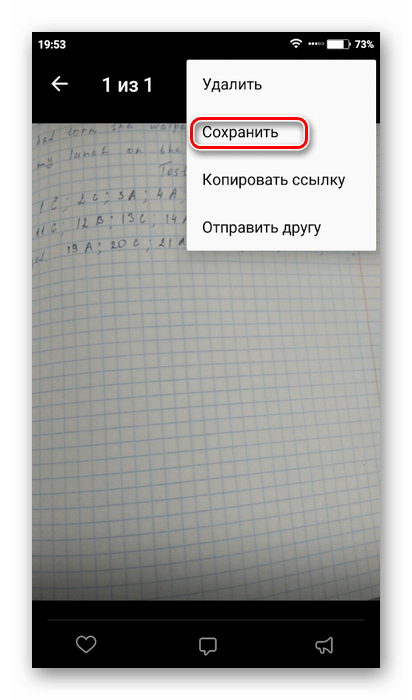
- Откройте самую первую фотографию. Нажмите на иконку троеточия в верхнем правом углу и выберите вариант «Сохранить». Фотография будет скачана на устройство.
- Проделайте процедуру из 3-го шага с остальными фотографиями.
Пересылка фотографий между смартфонами через приложения социальных сетей или мессенджеров может быть удобна только в том случае, если вам нужно отправить несколько фото. При этом стоит учитывать, что некоторые сервисы могут сжимать фото для ускоренной отправки. На качестве это практически не отражается, но зато редактировать фотографию в будущем будет сложнее.
Помимо ВК вы можете использовать Telegram, WhatsApp и другие сервисы.
Способ 2: Google Drive
Google Drive – это облачное хранилище от известного поискового гиганта, которое можно синхронизировать со смартфоном любого производителя, даже Apple. Ограничений в размере фотографий и их количестве для переноса на сервис практически нет.
Загрузка фотографий на Диск
Для реализации данного способа установите приложение Google Drive на оба устройства, если оно не было установлено по умолчанию, и придерживайтесь следующей инструкции:
- Перейдите в Галерею смартфона.
- Выделите все фотографии, которые собираетесь отправить на Google Диск.
- В нижней либо в верхней части экрана должно появиться меню с действиями. Выберите вариант «Отправить».
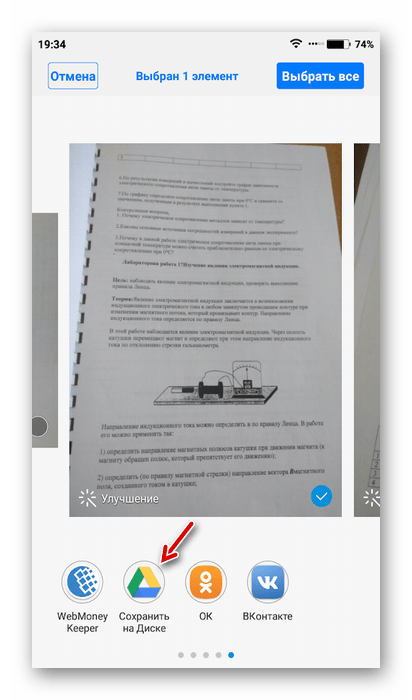
- У вас откроется меню, где нужно найти и нажать по иконке Google Drive.
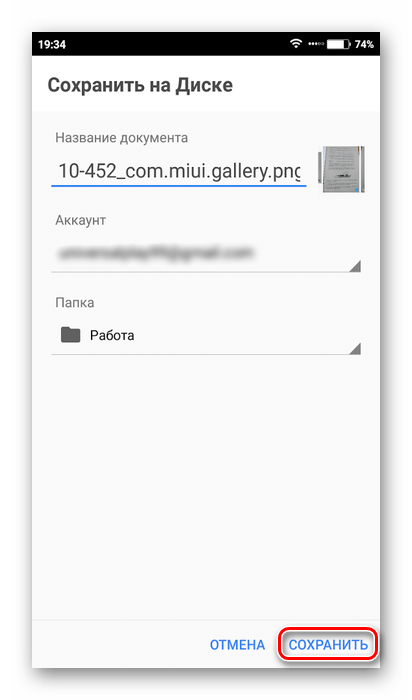
- Укажите название для фотографий и папку в облаке, на которую они будут загружены. Вы можете ничего не изменять. В таком случае все данные будут носить имена по умолчанию и сохранятся в корневую директорию.
- Дождитесь окончания отправки.
Отправка фото другому пользователю через Диск
При условии, что вам требуется перекинуть фотографии другому человеку в своём Google Диске вам придётся открыть к ним доступ и поделиться ссылкой.
- Перейдите в интерфейс Диска и найдите фотографии или папку, которые хотите отправить другому пользователю. Если фотографий несколько, то разумно их будет поместить в одну папку, а ссылку на неё отправить другому человеку.
- Нажмите на иконку троеточия напротив изображения или папки.
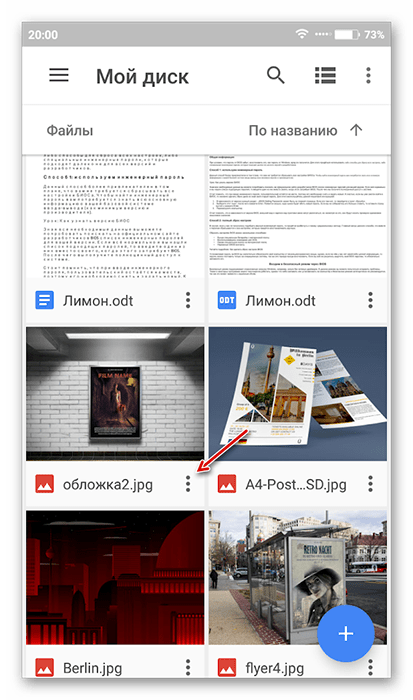
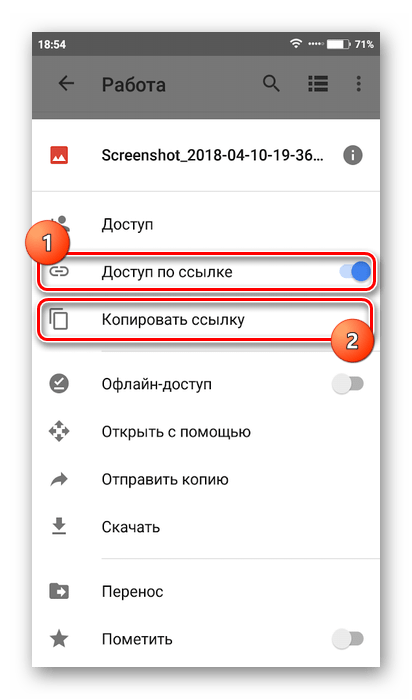
- В выпадающем меню выберите вариант «Предоставить доступ по ссылке».
- Нажмите на «Копировать ссылку», после чего она будет скопирована в буфер обмена.
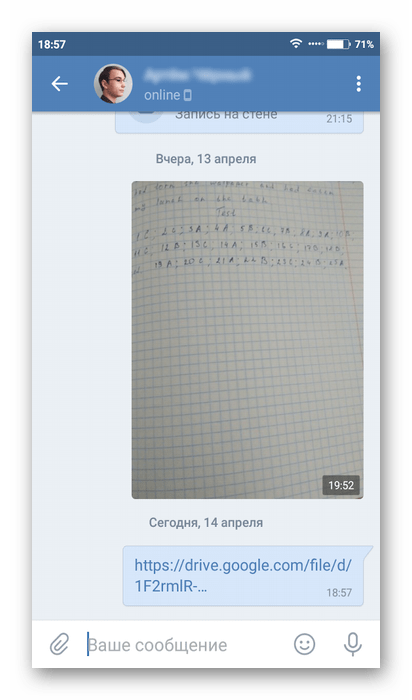
- Теперь поделитесь ей с другим человеком. Для этого можно использовать социальные сети или мессенджеры. Например, Вконтакте. Отправьте скопированную ссылку нужному человеку.
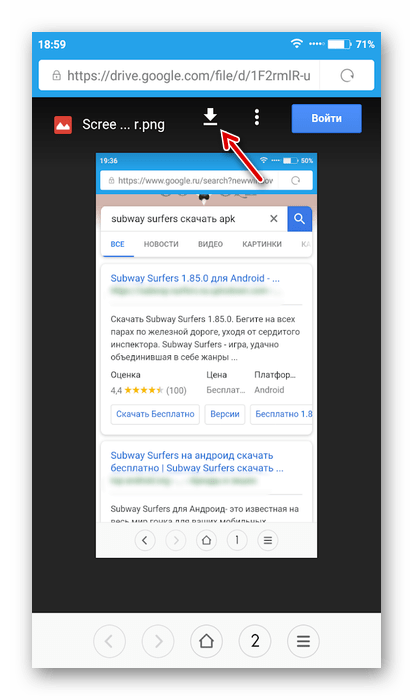
- После перехода по ссылке пользователю будет предложено сохранить эти изображения на своём диске или скачать их на устройство. Если вы дали ссылку на отдельную папку, то другому человеку придётся её скачивать в виде архива.
Скачивание фотографий с Диска
Вы также можете скачать отправленные фотографии на другом смартфоне.
- Откройте Google Drive. Если вход в аккаунт не произведён, то войдите в него. Важно, чтобы вы вошли в тот же аккаунт, к которому привязан Диск на другом смартфоне.
- На Диске найдите недавно полученные фотографии. Нажмите на троеточие, расположенное под фото.
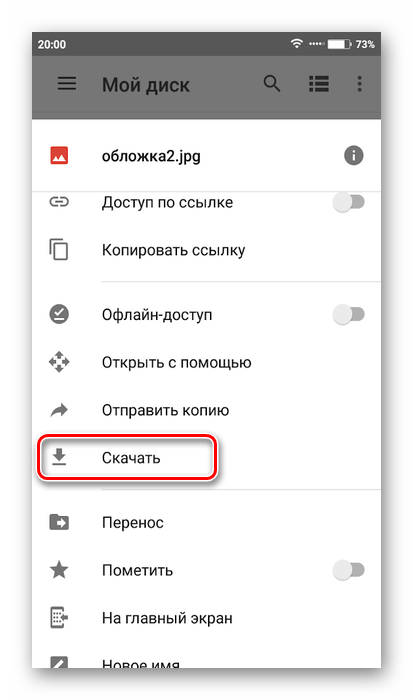
- В выпадающем меню нажмите на вариант «Скачать». Изображение будет сохранено на устройство. Просмотреть его можно будет через Галерею.
Способ 3: Компьютер
Суть этого способа заключается в том, что фото для начала скачиваются на компьютер, а затем на другой смартфон.
После переноса фотографий на компьютер можно переходить к переносу их на другой смартфон. Инструкция выглядит так:
- Изначально подключите телефон к компьютеру. Для этого можно использовать USB-кабель, Wi-Fi или Bluetooth, но лучше всего остановиться на первом варианте.
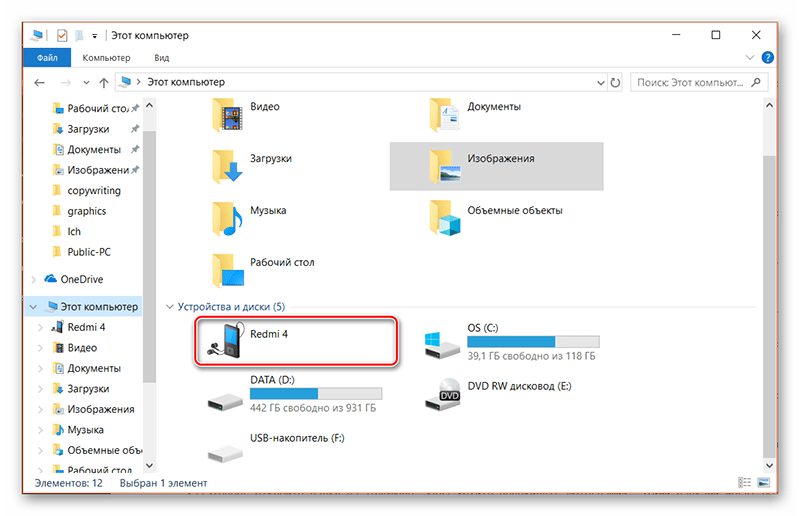
- После подключения телефона к компьютеру откройте его в «Проводнике». Он может быть отображён там как внешний накопитель или как отдельное устройство. Для открытия кликните по нему два раза левой кнопкой мыши.
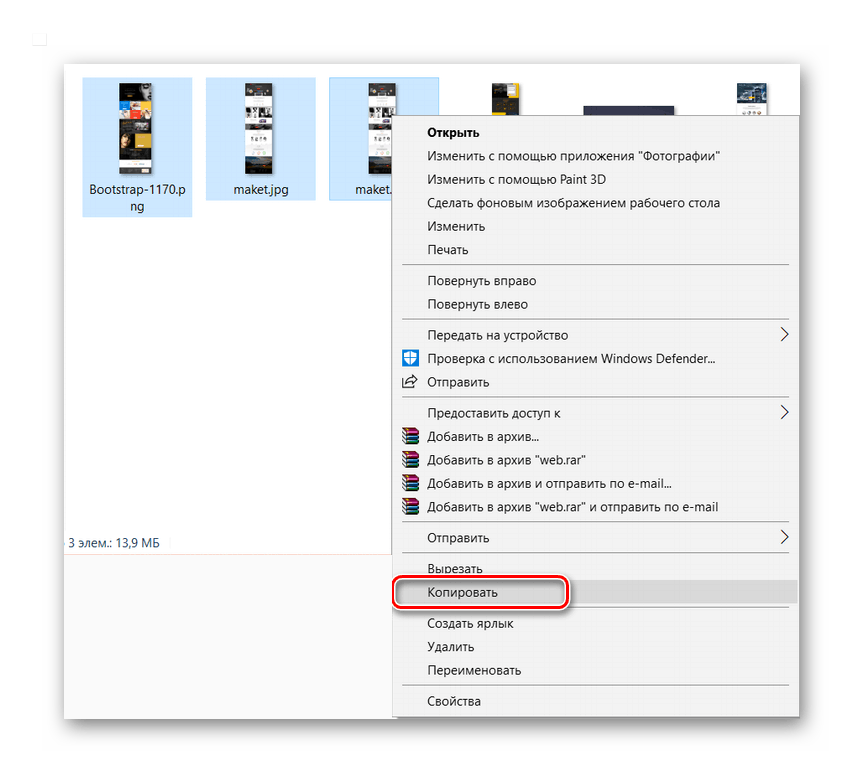
- Откройте папку на смартфоне, куда вы сохранили фотографии, скопируйте их. Чтобы сделать это, нужно выделить их, нажать ПКМ и выбрать в контекстном меню пункт «Копировать».
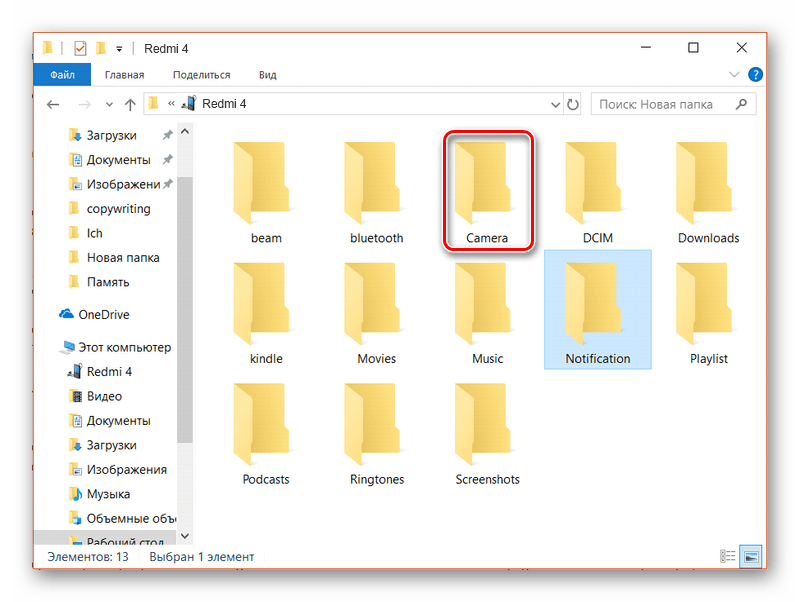
- Теперь откройте папку на телефоне, в которую хотите перекинуть фотографии. Этими папками могут быть «Camera», «Downloads» и другие.
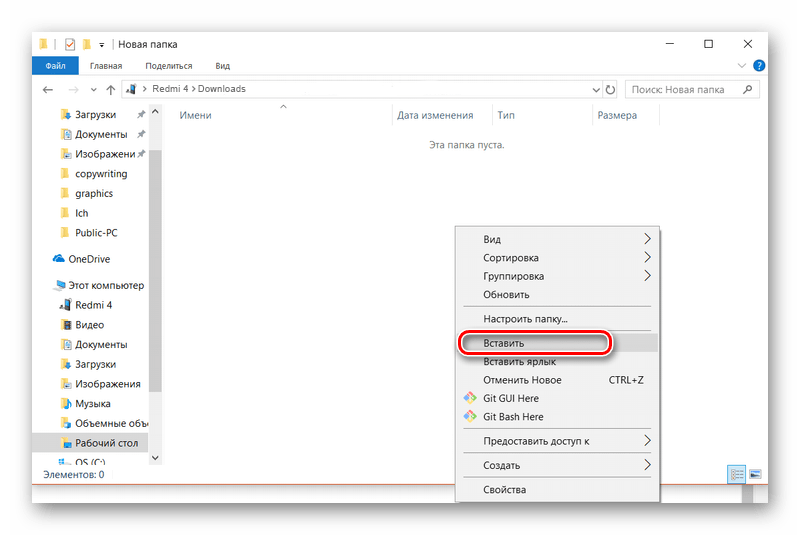
- Кликните правой кнопкой мышки по пустому месту в этих папках и выберите вариант «Вставить». Загрузка фотографий с одного Android смартфона на другой завершена.
Способ 4: Google Photo
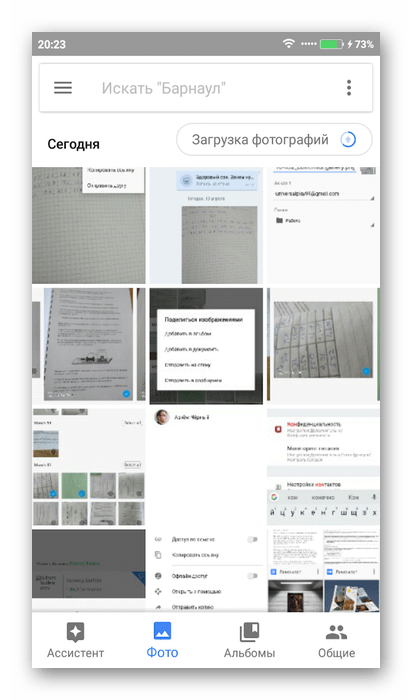
Google Photo – это мобильное приложение, заменяющее стандартную Галерею. Оно предоставляет расширенные возможности, в том числе и синхронизацию с аккаунтом Google, а также выгрузку фотографий в «облако».
Изначально установите приложение на тот смартфон, с которого вы собираетесь скидывать фотографии. После ему потребуется некоторое время, чтобы перекинуть фотографии из Галереи в свою память. Чтобы начать процесс отправки, нужно просто открыть приложение.
- Откройте Гугл Фото. Выберите среди загруженных фотографий те, которые хотели бы отправить другому пользователю.
- Нажмите на иконку отправки, расположенную в верхнем меню.
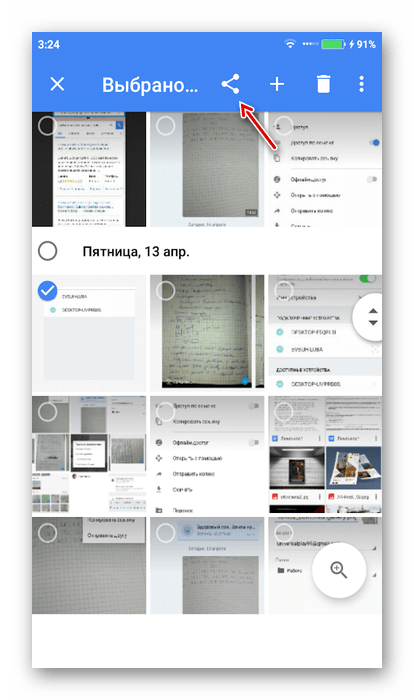
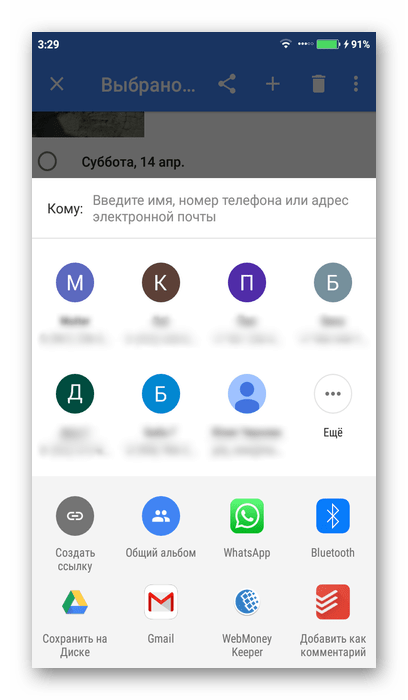
- Выберите пользователя из своих контактов либо отправьте фотографию через другие приложения, например, приложения социальных сетей. В этом случае фотография/фотографии отправляются напрямую пользователю. Вы также можете создать ссылку, выбрав соответствующий пункт и поделиться этой ссылкой с другим пользователем любым удобным способом. В таком случае получатель сможет скачать изображение напрямую по вашей ссылке.
Вы можете отправить все фотографии со своего старого телефона Android на новый, выполнив всего пару действий. Вам нужно скачать и запустить это же приложение, но том смартфоне, куда вы хотите скачать изображения. После установки и открытия Google Фото войдите в свой Google-аккаунт, если вход не был произведён автоматически. Фотографии из другого телефона подгрузятся автоматически.
Способ 5: Bluetooth
Обмен данными между Android-аппаратами – это популярная практика. Bluetooth есть на всех современных устройствах, поэтому проблем с этим способом возникнуть не должно.
Инструкция выглядит следующим образом:
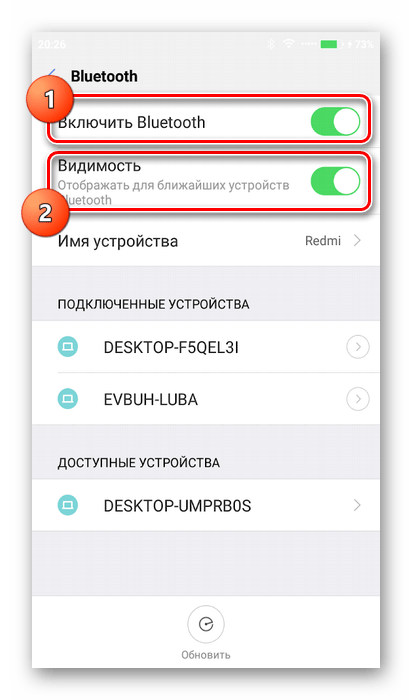
- Включите Bluetooth на обоих устройствах. Сдвиньте верхнюю шторку с параметрами. Там нажмите на пункт «Bluetooth». Аналогично можно перейти в «Настройки», а там в «Bluetooth» поставить переключатель в положение «Включить».
- Во многих моделях телефонов нужно дополнительно включать видимость для новых подключаемых устройств. Для этого перейдите в «Настройки», а там в «Bluetooth». Здесь нужно поставить галочку или переключатель напротив пункта «Видимость».
- Перейдите в Галерею и выберите те фотографии, которые нужно отправить.
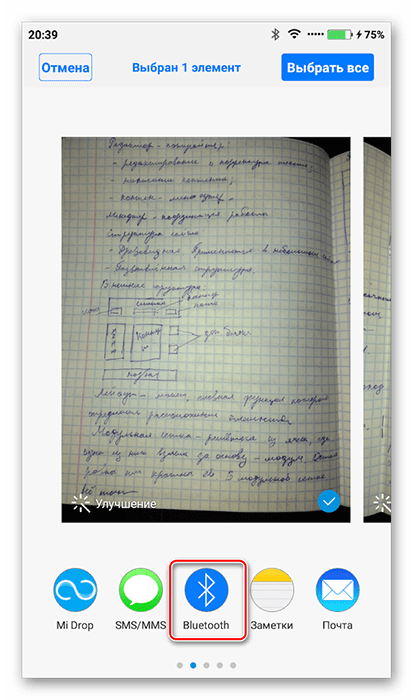
- В нижнем меню нажмите по варианту «Отправить».
- Среди вариантов отправки выберите «Bluetooth».
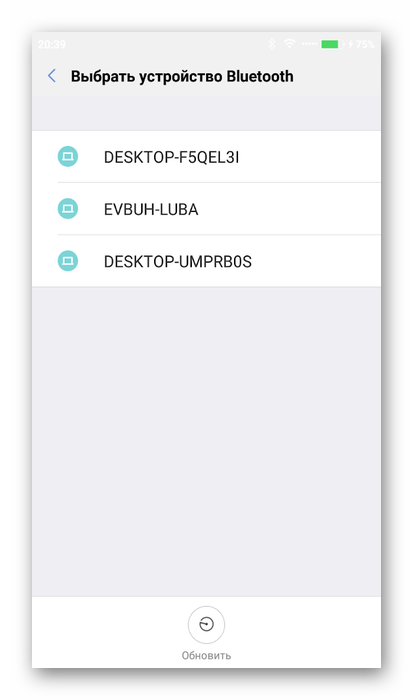
- Откроется список подключённых устройств. Нажмите на название того смартфона, куда вам нужно отправить фотографии.
- Теперь на принимающее устройство придёт оповещение о том, что ему пытаются передать какие-то файлы. Подтвердите передачу, нажав кнопку «Принять».
Вариантов передачи фотографий между двумя смартфонами на Android много. Стоит учитывать, что в Play Market имеется несколько приложений, которые не были рассмотрены в рамках статьи, но их можно тоже использовать для отправки изображений между двумя устройствами.
Как послать фото со смартфона на смартфон?
Интернеттрафика на моем смартфоне нет.Есть ноутбук с модемом.
Для передачи файлов между смартфонами любого содержания и формата есть два способа: через блютуз и через точку доступа вай-фай.
С блютуз все понятно, способы сопряжения не отличаются принципиально даже на разных системах.
Для передачи данных через точку доступа самый простой способ — это приложение SHAREit. Приложение работает на всех мобильных и стационарных ОС. Версия без рекламы есть на сайте 4PDA(для скачивания регистрация обязательна). В вашем случае, скачайте с 4PDA на ноут АРК приложение и перенесите на смарт через провода.