Как поменять язык с китайского на русский на Android
Пользователи не редко интересуются, как поменять язык операционной системы Android с китайского на русский. Обычно такие вопросы возникают после покупки смартфона в китайском интернет магазине. Но, бывают и другие варианты. Например, язык может поменяться на китайский в результате возврата к заводским настройкам. Если вы также столкнулись с подобной проблемой, то эта статья должна вам помочь. Здесь мы расскажем о смене языка с китайского на русский в Android 4.0, 5.0, 6.0 и 7.0.
Как поменять язык системы на Android 5.0, 6.0 и 7.0
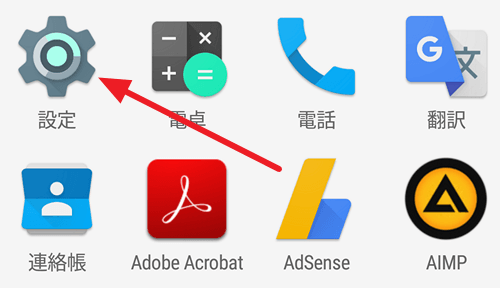
Если у вас смартфон с Android 5.0, 6.0 или 7.0, то для того чтобы поменять язык с китайского на русский вам необходимо сначала открыть настройки. Это можно сделать с помощью верхней шторки или иконки приложения «Настройки».
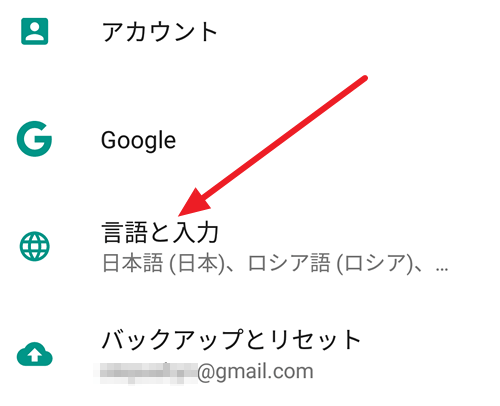
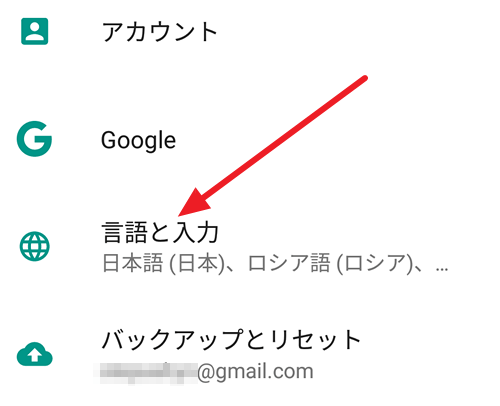
После этого нужно пролистать настройки и найти там раздел «Язык и ввод». Но, если у вас установлен китайский язык, и вы не можете прочитать надписи, то нужно ориентироваться по иконкам. У данного раздела должна быть иконка в виде глобуса.
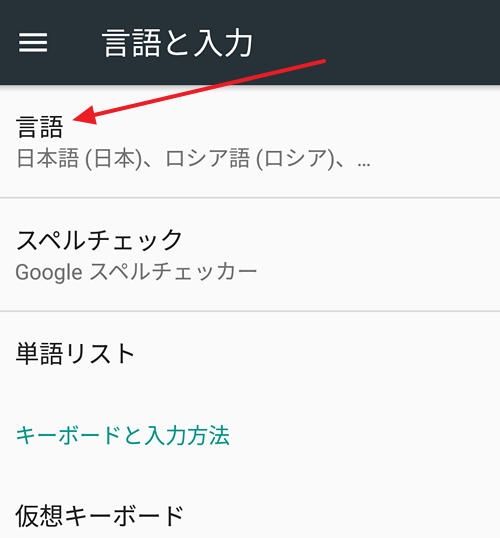
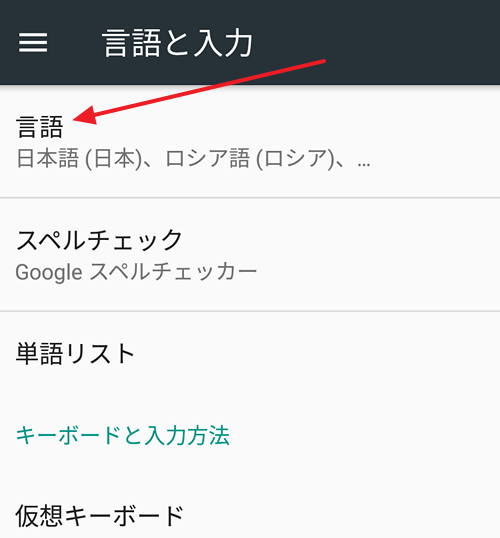
После того, как раздел «Языки и ввод» открыт, просто перейдите в самый верхний подраздел.
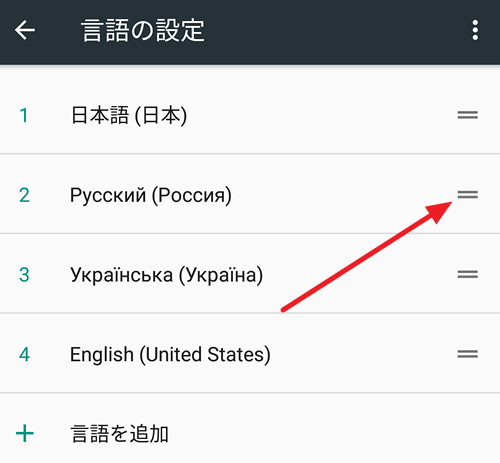
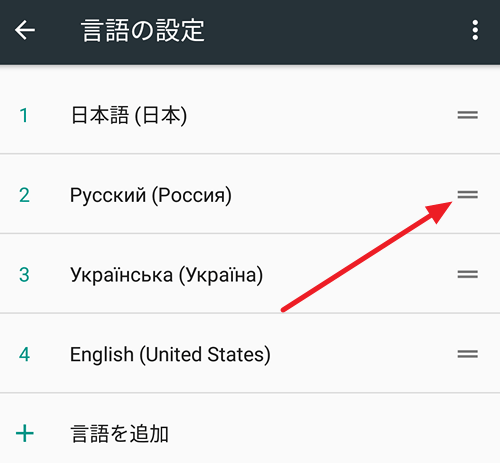
После этого перед вами появится список языков. Если в этом списке есть русский, то вам нужно просто нажать на кнопку справа от языка и перетащить его на верх списка.
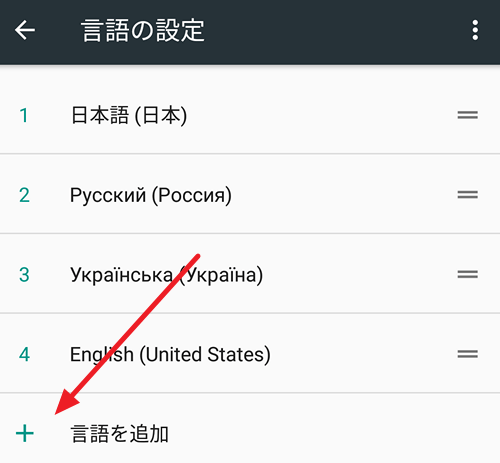
Если русского языка в данном списке нет, то его сначала нужно добавить. Для этого нажмите на кнопку со знаком «Плюс» и в открывшемся списке выберите русский язык.
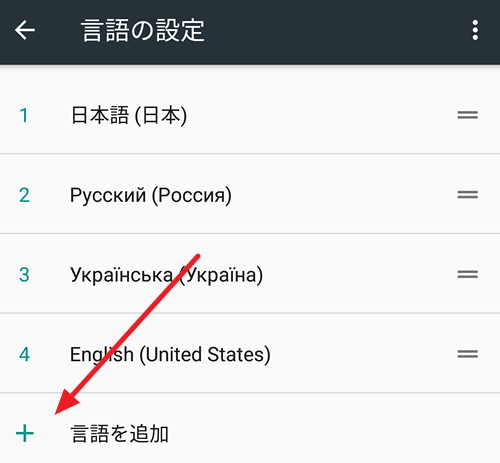
После этого русский появится в конце списка доступных языков и вам останется только перетащить его на верх, после чего язык в системе поменяется с китайского на русский.
Как поменять язык системы на Android 4.0
Если у вас смартфон с Android 4.0, то процесс смены языка будет немного отличаться. Сначала вам нужно открыть настройки.
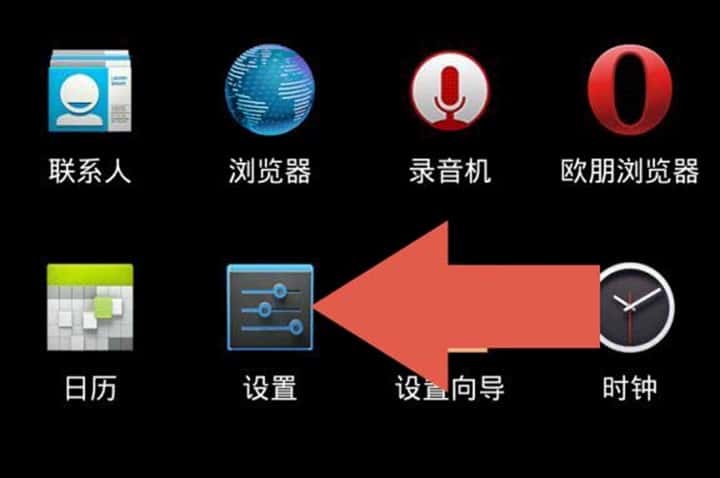
Дальше вам нужно пролистать настройки и найти там раздел с настройками языков. Данный раздел легко обнаружить благодаря иконке с большой буквой «А».
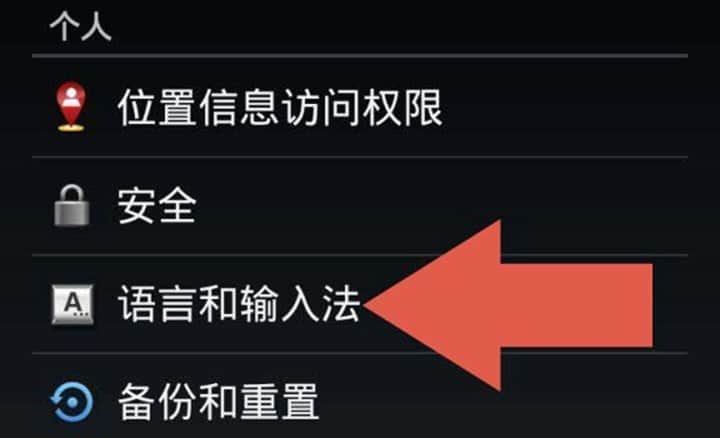
После этого откройте самый верхний подраздел.
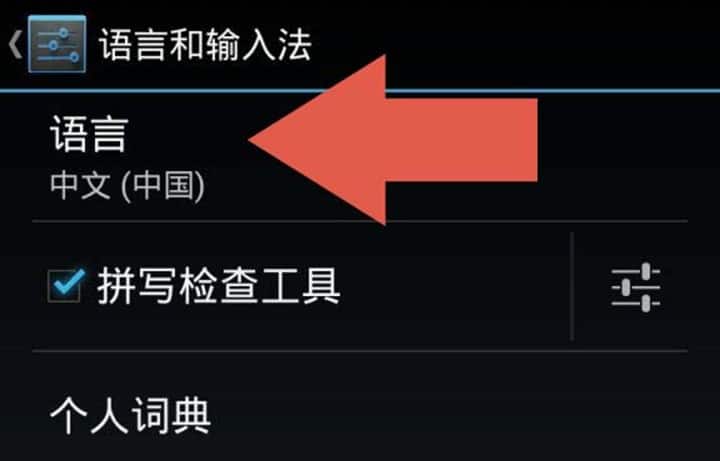
В результате перед вами должен появиться большой список языков. Здесь нужно просто найти русский язык и выбрать его.
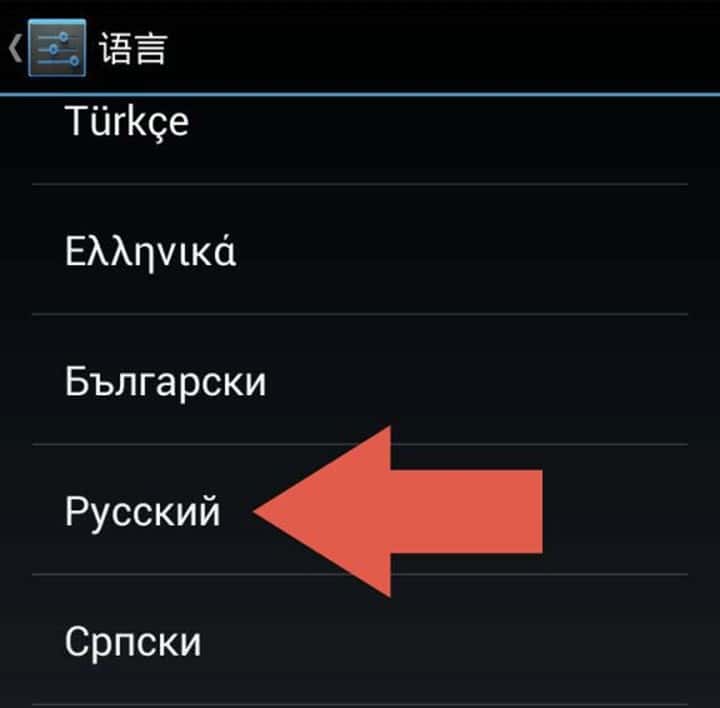
После чего язык операционной системы Андроид поменяется с китайского на русский.
Изучаем Android. Как изменить язык на Android планшете или телефоне с китайского на русский, и т.п.
Операционная система Google Android имеет встроенную поддержку десятков различных языков, но это несомненное достоинство иногда для начинающих пользователей может превратиться в серьезную проблему. Особенно в нынешние дни, когда в продаже появилось множество неплохих китайских планшетов и смартфонов, которые по своему качеству практически ни в чем не уступают своим более именитым конкурентам.
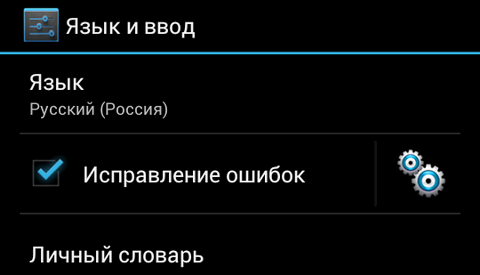
Все мы сталкивались с ситуацией, когда наш новый планшет или смартфон вдруг начал работать не так хорошо, как это было сразу после его покупки, или когда мы по неопытности «начудили» с его настройками. Обычно в таком случае первое, что советуют нам опытные пользователи – это сделать сброс к заводским настройкам. Мы делаем сброс и с ужасом обнаруживаем, что теперь интерфейс планшета переключился на китайский язык, и мы ничего не можем понять в этом наборе иероглифов.
Да, мы знаем, что язык Android можно легко переключить на русский или любой другой, но глядя на все эти непонятные иероглифы, мы не понимаем где можно найти эту опцию.
На самом деле все очень просто.
Как вернуть русский язык на планшете с операционной системой Android:
1. Первое, что вам нужно сделать, это открыть меню настроек. Для этого просто откройте меню быстрой настройки / уведомлений — в Android 4.0 или 4.1, которое вы найдете в правом нижнем углу экрана. Если вы используете Android 4.2, вы можете выдвинуть его из правой верхней части экрана.
2. Теперь найдите значок меню настроек. Он выглядит как три горизонтальные линии с вертикальными насечками (в ранних версиях Android) или значка в виде шестеренки (в Android 4.4 KitKat и выше):


Нажмите на него, чтобы попасть в меню настроек Android.
3. Здесь вы увидите список опций на непонятном языке. Не обращая внимание на то, что там написано, ищем строку с иконкой в виде буквы A с тремя точками или в виде земного шара — в новых версиях Android:


Нажмите на него, чтобы попасть в меню настроек языка
4. В следующем меню нажмите на первую строку.
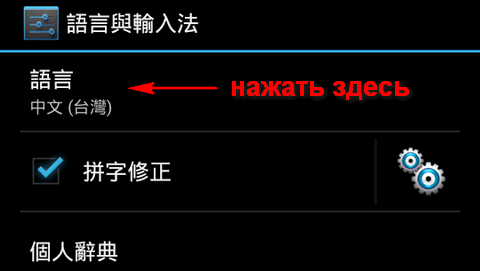
5. Откроется список языков, название каждого из которых написано на соответствующем ему языке. Например, английский здесь обозначен как «English», а русский как «Русский»
Другими словами, вам будет очень легко найти язык, который вы понимаете — просто выберите его из списка вариантов.
6. После того как вы выберите свой вариант из списка, язык системы мгновенно переключится в понятный для вас вид.
Примечание. Найти ярлык меню настроек, изображенный во втором пункте, вы также можете в панели приложений (там, где находятся значки всех приложений, установленных на ваш планшет или телефон).
Как добавить русский язык на Андроид-смартфон
Уровень сложности: для начинающих. Главное удобство управления любым смартфоном заключается в понятном и лаконичном расположении всех элементов и пунктов меню. Но как быть в том случае, если языковые настройки гаджета отличны от «великого и могучего», а для навигации по подпунктам меню требуется полная русификация устройства? Все надписи отображаются на английском, или, что ещё хуже, на китайском? Не проблема! В этой инструкции мы расскажем о том, как добавить русский язык на Андроид-смартфон из меню системы и сторонних русификаторов, а также, как добавить русскую раскладку клавиатуры.
Установка русского языка из меню Андроид
Для того чтобы установить русский язык в качестве системного, на большинстве смартфонов достаточно выполнить несколько простых шагов. Мы прилагаем несколько вариантов скриншотов одних и тех же пунктов меню на английском и китайском языках. Именно они помогут добраться до нужного места в настройках.
1. Откройте Settings («Настройки») и найдите пункт Language & Input («Язык и ввод»).


2. В открывшемся меню выберите Language («Язык»).


3. В предложенном списке найдите «Русский» и, единожды тапнув по нему, установите в качестве системного.

В случае, если в списке отсутствует русский язык, потребуется загрузка русификатора из магазина приложений Google Play.
Установка русификатора
1. Для установки русского языка на смартфон, в списке языковых настроек которого его наличие не предусмотрено, из магазина приложений Google Play загрузите утилиту MoreLocale 2.
2. Установив приложение MoreLocale 2, получите права доступа для разработчиков. Для этого откройте меню Settings («Настройки») — About («О телефоне»).


3. В открывшемся меню найдите пункт Build Number в котором указана версия прошивки, установленной на вашем устройстве.


4. Продолжайте тапать до появления надписи You are now a developer («Теперь вы разработчик»). Нажмите клавишу «Назад». В списке настроек появится дополнительный пункт меню — Developer options («Для разработчиков»).
5. Откройте этот пункт и в списке, найдите USB (Android) Debugging («Отладка по USB») и поставьте соответствующий ползунок в положение On.


6. Загрузите архив с исполнительным ADB-файлом (скачать) и разархивируйте папку ADB в корень диска C.

7. Подключите смартфон к компьютеру, работающему под управлением операционной системы Windows. Запустите командную строку и для перехода в директорию с только что скачанным приложением введите команду: cd c:\adb.
Для того чтобы убедиться, что смартфон определился системой, в командной строке введите следующую команду: adb devices и нажмите клавишу Enter.

Если устройство опознано, в командной строке отобразится его кодовое имя.
8. Введите следующую команду: pm list packages morelocale, после чего еще одну: pm grant jp.co.c_lis.ccl.morelocale android.permission.CHANGE_CONFIGURATION. Финальный экран командной строки должен выглядеть так:

Отключите смартфон от компьютера и откройте приложение MoreLocale 2.
9. В списке языков появится «Русский». Выберите его.

Система автоматически перейдет на русскую локализацию. Русификация окончена.
Установка русской клавиатуры
Для установки русской клавиатуры достаточно загрузить соответствующую клавиатуру из магазина приложений Google Play.
1. Скачайте приложение «Google Клавиатура».

2. Откройте «Настройки» — «Язык и ввод» и выберите «Клавиатура Google».

3. Перейдите в меню «Язык» и отметьте требуемые языки ввода соответствующими переключателями.


На этом установка русской клавиатуры окончена.
Советуют читатели 4PDA
Советует groove-max: В программе MoreLocale 2 не всегда будет нужный вам язык в списке. Особенно это касается телефонов Samsung. Нужно либо через Custom Locale указывать нужную локализацию, либо добавлять её в список уже существующих через меню программы.
Как на Android устройстве поменять язык с китайского на русский
Вы включили планшет или смартфон и видите перед собой иероглифы. Вероятней всего Вы видите надписи на китайском языке. Существует несколько причин китайского интерфейса Android:
- Новый аппарат , будь то смартфон или планшет, из Поднебесной. Аппараты для внутреннего китайского рынка, естественно, будут иметь по умолчанию интерфейс на китайском языке
- Откат на заводские настройки .
- Над вами пошутили . Случается и такое.
Процедура настройки не сложная и если Вы располагаете свободным временем, то проблему можно решить методом научного тыка, а если времени нет и устранить проблему нужно как можно быстрее, то вашему внимаю представляю инструкцию по изменению китайского интерфейса на русский.
- Зайдите в настройки. Это будет довольно просто, потому что иконки остались прежними. Китайский интерфейс Android 4.2.1. Настройки.
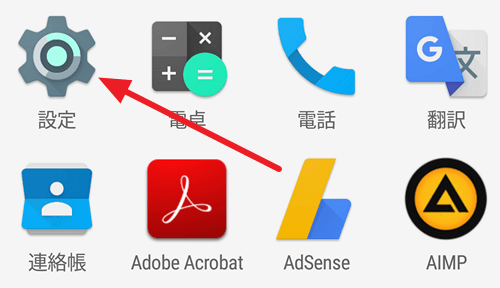
- После этого нужно пролистать настройки и найти там раздел «Язык и ввод». Но, если у вас установлен китайский язык, и вы не можете прочитать надписи, то нужно ориентироваться по иконкам. У данного раздела должна быть иконка в виде глобуса. Нажмите на иконку.
- Нажимаем на самую первую строчку — это пункт «Язык».
- Выбираем русский язык либо любой другой.
- Если русского языка в данном списке нет, то его сначала нужно добавить. Для этого нажмите на кнопку со знаком «Плюс» и в открывшемся списке выберите русский язык.
- Наслаждаемся проделанной работой и гордимся собой.