Как поставить аватарку в Ватсапе
Для быстрой и удобной идентификации пользователей в социальных сетях было придумано множество функций. Владелец аккаунта может указать свое имя, выставить никнейм и поставить аататарку. Последний пункт позволяет опознать пользователя, даже если он не укажет все остальные данные.
Что такое аватар
Аватар (avatar) – это картинка, личная фотография или любое другое изображение, которое пользователь выставляет в своем профиле. Аватарки отличаются небольшим размером и позволяют быстро идентифицировать владельца аккаунта.
Аватар позволяет сделать общение более персонализированным. Если у пользователя не указаны никакие данные, то некоторым людям будет некомфортно с ним общаться. Особенно это касается подростков и молодых людей, которые нередко ищут себе друзей посредством интернета.
Если пользователь редко меняет аватарки или использует одну и ту же картинку в разных социальных сетях, то его можно быстро узнать даже без указания имени. Изображение начинает прочно ассоциироваться с конкретным человеком.
Данный фактор возник благодаря особенностям человеческой памяти. Изображения всегда быстрее запоминаются, чем имена и номера телефонов.
Использование личной фотографии позволяет сразу же дать понять, что на другом конце сети общается живой человек, а не бот. С помощью аватарки человека легко вычислить в социальных сетях и мессенджерах. Друзья, родственники и знакомые быстро найдут пользователя и не ошибутся.
Как установить аватарку в Вотсапе на Андроиде
Использование аватарки в WhatsApp крайне удобно. Аккаунт сразу делается более живым, его легко опознать среди других профилей.
Процесс смены аватарки занимает не более пары минут. С данной задачей сможет справиться даже неопытный пользователь, который лишь недавно зарегистрировался в мессенджере.
Все действия осуществляются через само приложение Вотсап.
Порядок будет следующим:
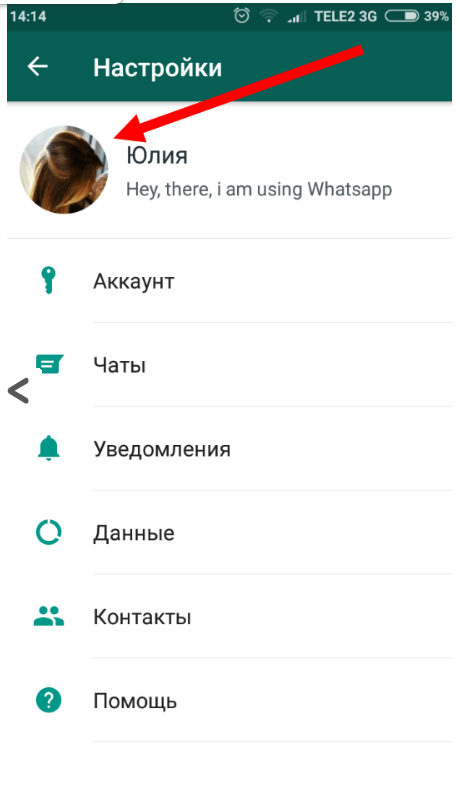
- Необходимо открыть приложение Ватсап и выбрать пункт «Настройки».
- Затем потребуется кликнуть по своей фотографии или по пустой иконке для фото, если ранее у пользователя не было установлено картинок.
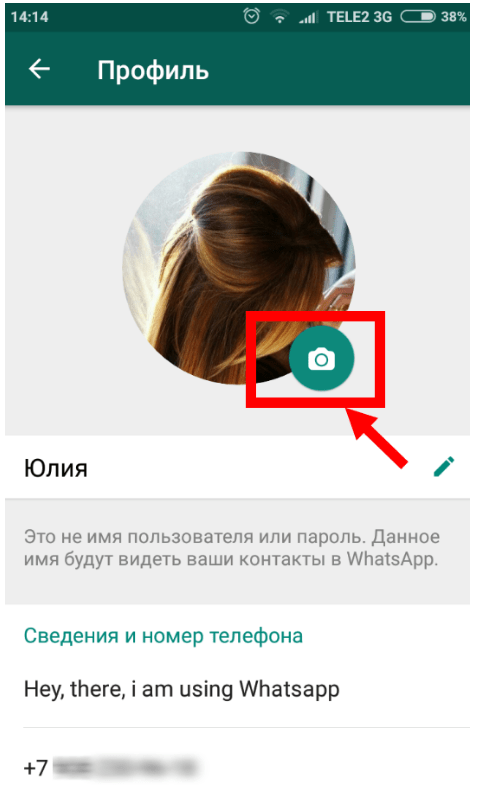
- Далее потребуется нажать на значок с фотоаппаратом или выбрать пункт «Изменить».
- Необходимо выбрать в галерее желаемое фото и подтвердить свои действия. Смена картинки происходит моментально, без дополнительных требований.
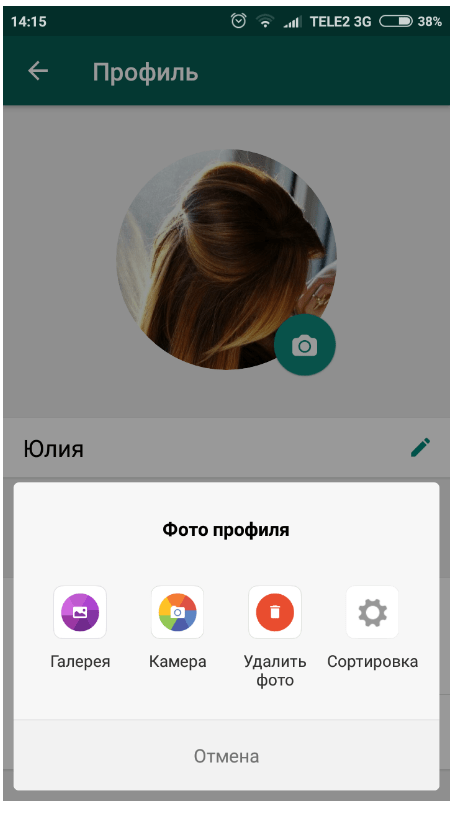
Следует учитывать, что нужная картинка должна быть заранее сохранена в галерее. Ведь только оттуда можно выбрать подходящий снимок для аватарки в Вотсапе.
Как сменить аватарку в Ватсапе
Процесс смены аватарки в Ватсапе практически не отличается от процедуры установки данного фото. Перед началом процедуры необходимо найти в интернете или в своей галерее подходящий снимок. В качестве аватарки можно установить любое изображение, не нарушающее внутренних правил и регламента данной социальной сети.
Инструкция по смене будет следующей:
- Пользователь должен открыть Ватсап и кликнуть на три точки в правом верхнем углу экрана.
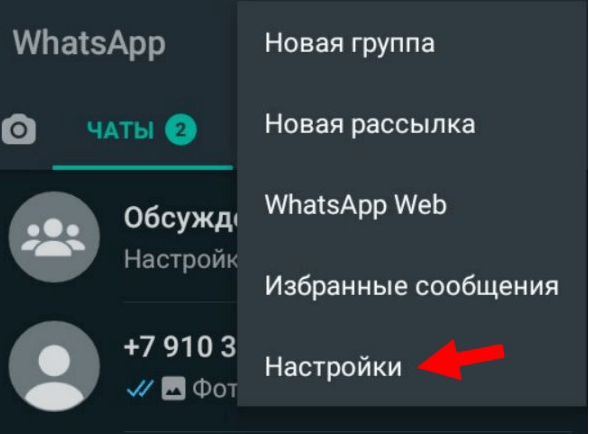
- Затем нужно перейти к «Настройкам» и кликнуть по уже имеющейся картинке на аватаре.
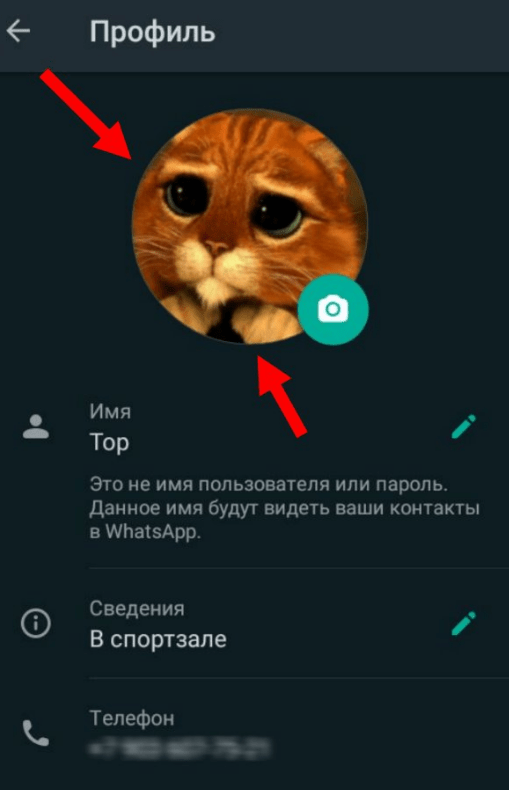
- Далее пользователю будет предложено выбрать подходящее изображение из галереи или сделать новый снимок с камеры.
- В конце потребуется лишь подтвердить свои действия и аватарка будет моментально изменена.
Следует учитывать, что пользователь может сменить только свой аватар в личном аккаунте. Изменения параметров в других учетных записях недоступно. Даже если пользователю не нравится чужая аватарка, он никак не сможет повлиять на данный фактор.
Как поставить и сменить фото на Айфоне
Ватсап является универсальным приложением, доступным на разных операционных системах. Поэтому владельцы iPhone тоже порой задаются вопросом, как сменить аватарку в своем профиле. Процесс смены изображения довольно прост и стандартен.
Выглядит он следующим образом:
- Необходимо открыть WhatsApp на айфоне и выбрать «Настройки».
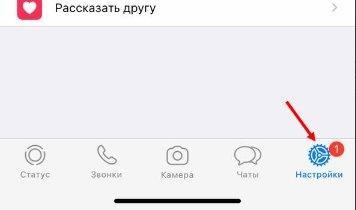
- Затем в профиле коснуться иконки для изображения.
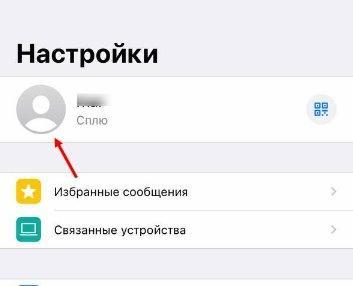
- Система предложит сделать снимок камерой или выбрать уже готовую картинку из галереи.
- Сразу после выбора подходящего изображения, нужно подтвердить свои действия.
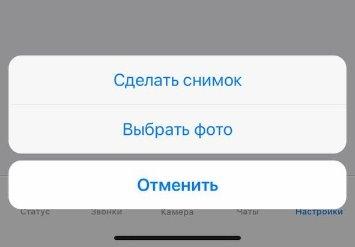
Установка или смена картинки производится моментально.
Как поменять фото на компьютере
Развитие приложений и утилит не стоит на месте, поэтому теперь Ватсапом можно пользоваться не только с телефона, но и с компьютера. WhatsApp был модернизирован под Windows, поэтому его можно установить за пару минут.
В компьютерной версии программы доступны те же действия, что и в мобильной. В том числе и смена аватарки.
Инструкция выглядит следующим образом:
- Первым делом потребуется открыть приложение и кликнуть на аватарку (она находится в левом верхнем углу).
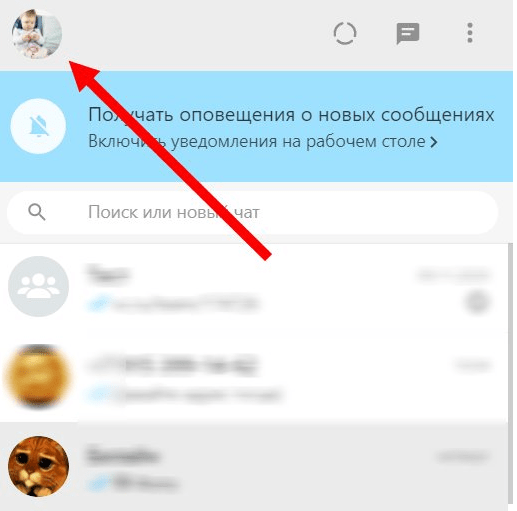
- Затем следует в открывшемся окне навести курсор на изображение и кликнуть по нему.
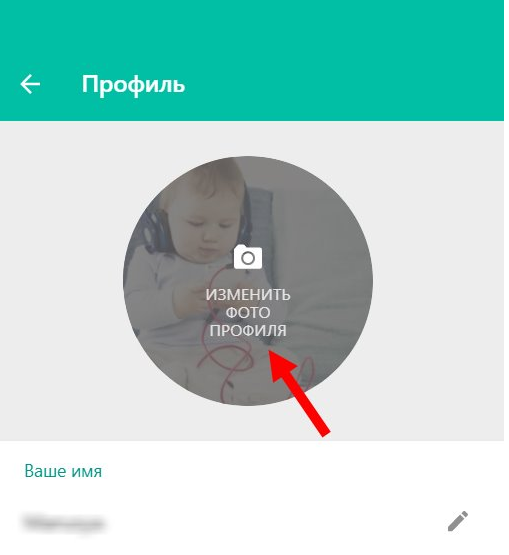
- Далее выбрать пункт «Загрузить фото» или «Сделать фото».
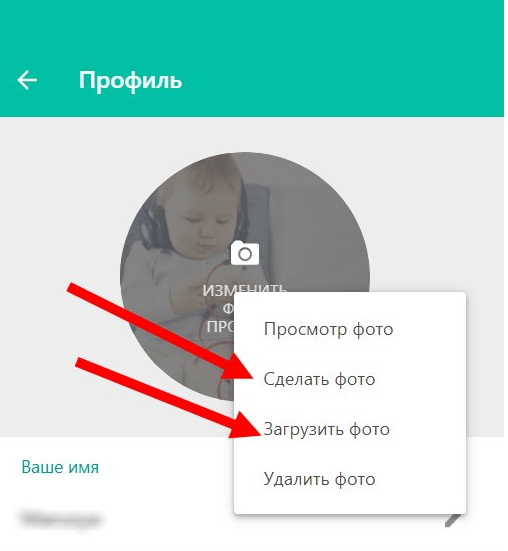
- В открывшемся окне выбрать подходящее изображение.
- Далее потребуется выбрать ту область картинки, которая будет отображаться в профиле.
- В конце необходимо подтвердить свои действия.
Инструкция по смене аватарки проста для любых видов утилиты. Поэтому изображения можно легко менять как со смартфона, так и с компьютера.
Можно ли изменить чужую аватарку в Вотсапе
Некоторые пользователи желают гармонично украсить не только свои аккаунт, но и страницы других людей.
Можно сразу сказать, что никаких функций, позволяющих менять чужие аватарки, в Ватсапе нет. Поэтому пользователь может действовать только в рамках своей учетной записи.
Аватар предназначен для идентификации пользователя. С помощью выбранного изображения человек может самовыражаться, рассказывать о себе и делиться своими интересами. Поэтому невозможно самовольно менять данные других людей.
Данный нюанс также касается личных прав человека. Поэтому создание подобной функции не рассматривается. Каждый владелец учетной записи в Ватсапе должен иметь возможность хранить свои личные данные без чужого вмешательства.
Требования к фото для аватара
Картинка в профиле играет большую роль. Ведь аватарки устанавливаются не только в личных, но и в рабочих аккаунтах. Многие руководители и бизнесмены обзаводятся персональными аккаунтами в WhatsApp для связи с клиентами.
Загружая изображение в мессенджер, необходимо учитывать, что оно будет отображаться в двух вариантах:
- круглая картинка возле имени пользователя, отображается во время переписки;
- квадратное изображение в самой учетной записи, его можно увидеть лишь зайдя в профиль.
Редактируя фотографию, следует позаботиться о том, чтобы она выглядела презентабельно в обоих форматах. Особенно это касается бизнес-аккаунтов, которым нужно рекламировать свой продукт.
Также следует учитывать, что чем больше формат фотографии, тем лучше она будет выглядеть на аватарке. Использование полномасштабных снимков позволяет сделать аватарку более четкой и качественной. Некоторые пользователи предварительно обрабатывают аватарку в Photoshop.
Как часто можно менять фото
Создали WhatsApp не предусмотрели никаких ограничений по количеству смен аватарки. Пользователь может менять снимки ежедневно или даже ежечасно. Следует учитывать, что подобный подход усложняет процесс идентификации пользователя.
Если пользователь обычно ставит на аватар картинки из интернета, то частая замена изображений приведет к тому, что его будет крайне сложно опознать. Многие владельцы смартфонов привыкают распознавать пользователей и чаты по изображению, это гораздо проще, чем вычитывать и запоминать никнеймы.
Откуда скачать новую аватарку
Для поиска новой аватарки у пользователя в распоряжении все поисковые сети и сайты. Следует учитывать, что некоторые изображения нельзя сохранять и использовать без указания автора. В противном случае, это будет нарушением авторских прав.
Специалисты рекомендуют выбирать картинки, которые отражают род деятельности человека. логичнее всего ставить свою фотографию, но при необходимости также можно найти картинку, передающую суть увлечений или характера.
Что еще можно изменить в Вотсап
Когда пользователь впервые устанавливает Вотсап, ему дается возможность сменить следующие параметры:
- изображение профиля;
- юзернейм;
- статус.
Также можно выставить настройки приватности и запретить просмотр данных для определенных пользователей.
Как поставить аватарку Ватсап без потери качества
В наше время даже самая обыденная вещь может привести к проблемам, если ее не знать. Вот, например, стоит лишь задуматься о том, как поставить аватарку в WhatsApp, и перед нами встает масса вопросов. Покупатели могут уже так привыкли к мобильным приложениям и социальным сетям, что казалось бы привычные вещи никогда не вызывают затруднений. Однако не все так просто, как кажется на первый взгляд. Например, поставить аватарку в WhatsApp, не потеряв качества, может оказаться для многих не легковыполнимой задачей. Чтобы избежать проблем в этом деле, мы собрали для вас полезные советы и простые инструкции, которые помогут вам поставить аватарку в WhatsApp, не потеряв качества.
Что нужно знать о WhatsApp
WhatsApp — одно из самых популярных приложений для мобильных устройств. Ежедневно им пользуются миллионы людей по всему миру. Приложение позволяет общаться с друзьями, отправлять сообщения, звонить и показывать фото. Однако, не все знают, что для того чтобы поставить аватарку в WhatsApp, нужно решить ряд вопросов.
Какие проблемы могут возникнуть при смене аватарки в WhatsApp
Если вы решите переставить аватарку на WhatsApp, вы можете столкнуться с несколькими проблемами. Одна из них — это потеря качества.
В WhatsApp для того, чтобы фотография была загружена быстрее, она сначала сжимается. Это немаловажно, потому что в этом случае фотографии занимают меньше места и можно быстро загружать в сеть. Однако, при любых изменениях загружаемые фото будут сохранять ухудшенное качество.
Как же поставить аватарку в WhatsApp, не потеряв качества?
Как поставить аватарку в WhatsApp, не потеряв качество
Чтобы поставить аватарку в WhatsApp, не потеряв качество, есть несколько способов:
Способ 1. Отправьте фото в WhatasApp в максимальном размере
Один из самых простых способов — отправить фото себе в WhatasApp и сохранить его. В этом случае фото отправится без сжатия и будет хранить его исходное качество. Для этого нужно:
- Откройте галерею и выберите нужное вам фото.
- Нажмите на кнопку «Поделиться».
- В появившемся меню выберите WhatsApp.
- Отправьте фото самому себе.
- После того, как фото отправилось, перейдите в чат с самим собой.
- Откройте фото и нажмите на кнопку «Сохранить». В результате, фото сохранится в максимальном разрешении.
Способ 2. Используйте программы для редактирования фотографий
Существует множество программ для редактирования фотографий, которые позволяют изменять размеры фото без потери качества. Вы можете использовать их, чтобы увеличить размер фотографии или изменить ее формат в соответствии с требованиями WhatsApp. Некоторые из этих программ включают в себя Adobe Photoshop, GIMP, Pixlr и другие.
Способ 3. Используйте файлы и память смартфона
Вы можете сохранить несколько версий вашей аватарки в разных форматах и размерах. Затем можно попробовать загрузить файлы в WhatsApp, чтобы увидеть, как они отображаются. Если это не работает, можно попробовать переключиться на другой формат файла или изменить размер файла для того, чтобы аватарка отображалась правильно. Но это может занять немного времени.
Полезные советы
- Выбирайте аватарку, которая лучше подходит вам и вашему индивидуальному стилю.
- Используйте программы для редактирования фотографий для увеличения размеров или изменения формата файла, если это необходимо.
- Не бойтесь экспериментировать с различными форматами файлов или размерами, чтобы получить лучший результат.
- Хорошая аватарка — это не только красивое фото, но и что-то, что отображает вашу личность и мировоззрение.
Выводы
Замена аватарки в WhatsApp — это несложная задача, но многие пользователи сталкиваются с проблемой потери качества. Чтобы избежать этой проблемы, используйте способы, которые мы рассмотрели выше, или попросите помощи у друзей или в службе поддержки WhatsApp, если у вас все еще возникают проблемы. Выбирайте свою аватарку с умом, чтобы она отображала вашу личность и приносила удовольствие.
Как поставить картинку на аватарку в Ватсапе
Чтобы поставить картинку на аватарку в WhatsApp, нужно сделать несколько простых шагов. Вам потребуется открыть приложение и перейти на вкладку с чатами. Затем щелкните на своем фото профиля, которое находится в левом верхнем углу экрана. Если вы не видите фото профиля, вам нужно нажать на кнопку «Настройки», которая находится сверху списка чатов. Далее выберите опцию «фото профиля». Если у вас еще нет фото профиля, вы увидите кнопку «ДОБАВИТЬ ФОТО ПРОФИЛЯ», по которой нужно кликнуть. После этого вам будет предложено выбрать картинку из галереи на вашем устройстве или сделать новое фото с камеры. Выберите желаемую картинку и нажмите «Готово», чтобы установить ее в качестве аватарки. Теперь ваш профиль в WhatsApp будет с новой картинкой.
Как изменить свою аватарку в Ватсапе
Чтобы изменить свою аватарку в WhatsApp, нужно зайти в настройки приложения. Для этого откройте список чатов и нажмите на иконку «Настройки». В открывшемся меню выберите пункт «Фото профиля». После этого у вас появится возможность выбрать новое фото или сделать снимок прямо в приложении. После того, как выберете подходящее изображение, нажмите на кнопку «Сохранить». Также в настройках вы можете изменить своё имя и добавить дополнительные сведения о себе. Просто нажмите на соответствующие пункты и введите необходимую информацию. После внесения изменений не забудьте сохранить их. Теперь ваша аватарка и информация о вас будут видны вашим контактам в WhatsApp.
Почему не могу поменять фото в Ватсапе
Одной из причин, по которой вы не можете поменять фото в Ватсапе, может быть то, что вы пытаетесь изменить фото профиля контакта, который сам не установил фото. В WhatsApp пользователи сами могут выбрать свое имя и загрузить фотографию для своего профиля. Если контакт не установил фото, то у вас не будет возможности добавить его в качестве фото профиля данного контакта. Однако, вы всегда можете сменить фото в своем собственном профиле, добавив новое изображение. Для этого вам потребуется зайти в настройки приложения и выбрать соответствующий раздел для редактирования профиля. Изменение фото в WhatsApp может быть полезно для тех, кто хочет обновить или дополнить свою информацию на платформе и сделать профиль более персонализированным.
Как поменять картинку WhatsApp
Для того чтобы поменять картинку WhatsApp, необходимо открыть чат, в котором вы хотите изменить обои. Далее нужно нажать на кнопку «Другие опции» и выбрать пункт «Обои». Если на телефоне включен тёмный режим, то можно затемнить установленные обои с помощью ползунка. После этого необходимо выбрать категорию обоев, которые вам нравятся, и из этой категории выбрать конкретное изображение, которое вы хотите установить в качестве обоев для данного чата. Таким образом, вы сможете изменить картинку WhatsApp на свое усмотрение и сделать общение еще более интересным и индивидуальным.
Для того чтобы установить высококачественную аватарку в WhatsApp, необходимо выполнить несколько простых шагов. Сначала необходимо открыть галерею и выбрать подходящее фотографию. Далее нужно нажать на кнопку «Поделиться» и выбрать опцию «Сохранить в Файлы». В этом окне нужно выбрать папку хранилища, куда будет сохранено изображение. Важно отметить, что сохранение фотографии происходит без сжатия и сохраняется исходное качество. После сохранения фотографии, можно с легкостью установить ее в качестве аватарки в приложении WhatsApp. Эти простые шаги помогут сохранить качество вашей аватарки и вы сможете наслаждаться яркими фотографиями в вашем общении.
Все права защищены © 2023.
WhatsApp — это мгновенные сообщения и голосовая связь, которые позволяют пользователям обмениваться сообщениями и звонить по всему миру. Он предоставляет простой и удобный способ связи с друзьями, семьей и коллегами через интернет, и позволяет обмениваться текстовыми сообщениями, фотографиями, видео и документами. Благодаря своей широкой популярности и доступности на различных платформах, WhatsApp стал одним из самых популярных мессенджеров в мире.
Изменение и удаление фото профиля в мессенджере WhatsApp
В процессе обмена информацией через WhatsApp довольно часто возникает желание, а иногда и необходимость поменять аватарку в мессенджере или удалить её, ведь установленное для профиля фото довольно существенно влияет на восприятие пользователя его собеседниками. В статье представлены простые инструкции, предполагающие быстрое выполнение указанных операций с Android-смартфона, iPhone и Windows-ПК.
Как поменять фотографию профиля в WhatsApp
Прежде чем переходить к описанию процесса внесения изменений в информацию профиля ВатсАп, отметим, что вы можете поменять только своё фото в системе, и эта замена практически моментально отразится в мессенджерах ваших собеседников. Каким-либо образом сконфигурировать WhatsApp, чтобы его приложение отображало отличные от выбранных вашими контактами изображения-аватарки, невозможно.
Поскольку решение озвученной в заголовке статьи задачи осуществляется на Андроид-девайсах, смартфонах Эппл и компьютерах с Виндовс прохождением отличающихся путей, рассмотрим адаптированные для указанных платформ варианты мессенджера по порядку.
Android
Через приложение WhatsApp для Android заменить или удалить установленную в настоящий момент фотографию профиля возможно путём выполнения следующих шагов.
- Откройте мессенджер и перейдите в его «Настройки» из меню, которое вызывается касанием по трём точкам, расположенным справа вверху главного экрана приложения.

- Нажмите на первый по счёту пункт открывшегося перечня параметров – собственное имя (псевдоним) в ВатсАп или установленную на данный момент аватарку. На демонстрирующем информацию аккаунта экране коснитесь расположенного в области фото профиля значка «Камера».

- В зависимости от конечной цели коснитесь одного из значков в меню, которое отобразилось в нижней части экрана, и затем выполните одну из трёх операций:
- «Галерея» — нажмите на эту кнопку и найдите новую картинку для своего профиля в мессенджере среди наличествующих в хранилище девайса.
Тапнув по миниатюре устанавливаемого на аватарку в WhatsApp изображения в Галерее, вы переместитесь на экран, где его возможно обрезать (двигайте рамку и одну из её границ), а также перевернуть (средняя кнопка внизу). Убедившись, что получившаяся в результате редактирования картинка вас устраивает, нажмите «ГОТОВО» — фото вашего профиля в WhatsApp сразу же будет заменено на новое.
Далее вы сможете, как и при вышеописанном выборе изображения для аватарки в мессенджере из «Галереи», произвести обрезку картинки и повернуть её. Завершив редактирование, нажмите «ГОТОВО» — фото вашего профиля в ВатсАп сразу же будет обновлено.
Если вы владелец iPhone и, соответственно, используете мессенджер WhatsApp для iOS, чтобы сменить или удалить изображение-аватарку своего аккаунта, действуйте так:
- Запустите ВатсАп, нажмите «Настройки» в панели разделов программы, расположенной внизу экрана.

- Коснитесь собственного имени или установленного для вашей учётной записи в настоящий момент фото – это действие откроет перед вами экран «Изменить профиль».

- Тапните по миниатюре фото профиля в мессенджере вверху слева. Далее, на открывшемся экране просмотра изображения в полном размере нажмите «Изменить».

- В результате выполнения вышеперечисленных шагов в нижней части экрана появится меню, где вам будет предоставлен выбор из трёх действий:
- «Удалить» — выберите этот пункт, чтобы отменить установку какого-либо изображения для своего профиля в мессенджере. Перед тем как вашу аватарку заменит картинка «Нет фото», тапните «Удалить» ещё раз.

- «Сделать снимок» — нажмите на наименование этой опции, чтобы открыть камеру iPhone. Сделайте фотографию, нажмите «Исп. фото» в правом нижнем углу экрана.

- «Удалить» — выберите этот пункт, чтобы отменить установку какого-либо изображения для своего профиля в мессенджере. Перед тем как вашу аватарку заменит картинка «Нет фото», тапните «Удалить» ещё раз.
Далее по желанию примените к изображению «Сдвиг и масштаб». Завершив редактирование и убедившись, что полученный результат вас устраивает, коснитесь «Готово».
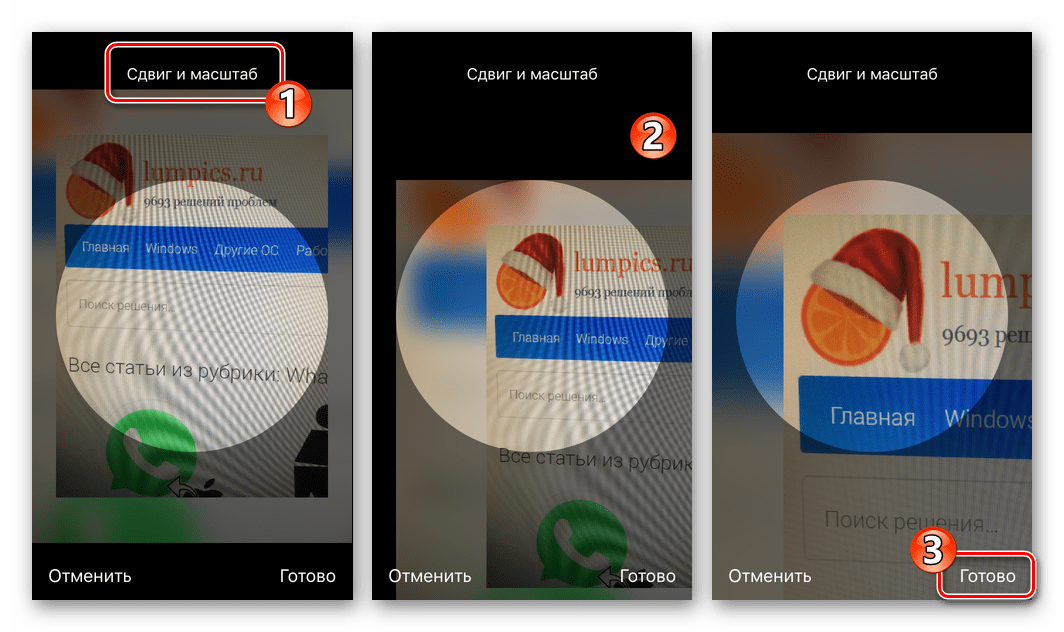
По итогу манипуляций ваша аватарка в мессенджере мгновенно поменяется.

Далее при необходимости сдвиньте изображение и/или измените его масштаб, затем тапните «Выбрать». Как и в вышеописанном случае с использованием снимка с камеры девайса, фото профиля в результате проведенной операции обновляется мгновенно.
Windows
Программа WhatsApp для Windows, несмотря на то что по своей сути не является автономным клиентом мессенджера и не даёт возможности конфигурировать многие параметры функционирования системы, позволяет поменять фото в своём профиле на изображение с диска компьютера или полученный с помощью веб-камеры снимок.
-
Откройте ВатсАп на ПК и кликните по своей аватарке, которая расположена в левом верхнем углу окна программы.
Второй вариант перехода к нужным настройкам – щёлкните по трём точкам в ряду кнопок над перечнем открытых чатов и выберите «Профиль» в открывшемся меню.
В результате на установленной в настоящий момент аватарке отобразится надпись «ИЗМЕНИТЬ ФОТО ПРОФИЛЯ», щёлкните здесь левой кнопкой мыши.
-
«Сделать фото» — запустит модуль работы с веб-камерой, если она подключена к ПК. Далее у вас появится возможность создать снимок, щёлкнув по круглой зелёной кнопке «Фотоаппарат».
Далее, при необходимости сдвиньте полученное изображение, увеличьте/уменьшите его масштаб – одним словом, добейтесь приемлемого для аватарки результата. Убедившись, что выбранная область фотографии подходит для загрузки в профиль WhatsApp, щёлкните по зелёной кнопке с галочкой.
В результате вы сразу же сможете оценить эффект выполненной операции — фото профиля поменяется в вашем мессенджере, а также у ваших контактов через 1-2 секунды.
Выбрав этот пункт, вы откроете окно Проводника, где нужно перейти по пути расположения целевой картинки и добавить её в программу, кликнув по наименованию или превью.
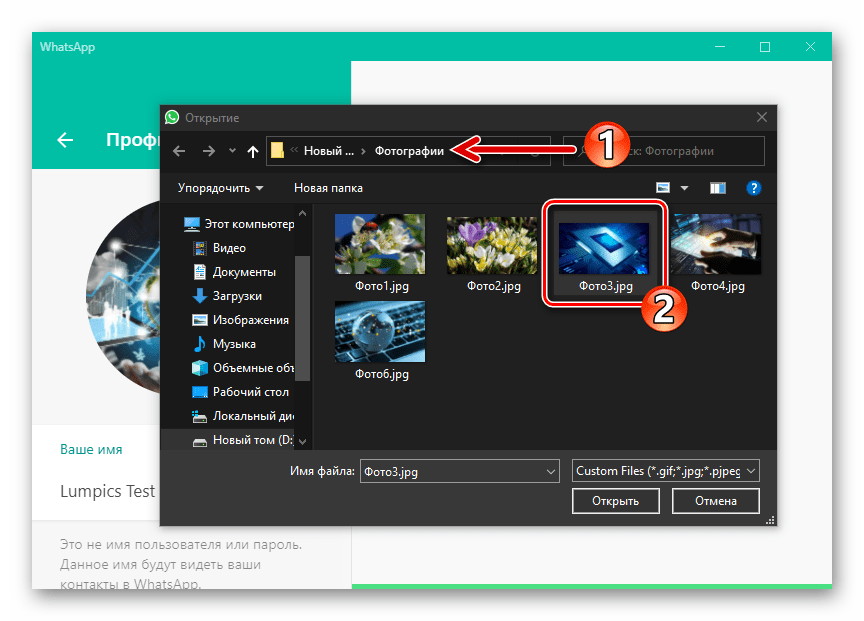
Если существует необходимость, отредактируйте загруженную в мессенджер фотографию и затем
щёлкните по зелёной круглой кнопке с галочкой.
Как и при установке в качестве фото профиля снимка, созданного веб-камерой ПК, операция завершается практически мгновенно, и вы сможете оценить полученный результат.

поступивший из мессенджера запрос.
Заключение
Изменить фото собственного профиля в мессенджере WhatsApp или удалить существующую аватарку, как видите, несложно. Вне зависимости от используемого для доступа в сервис обмена информацией устройства вся операция занимает меньше минуты и не требует от пользователя множества действий.
Как установить фото на аватарку в Whatsapp
Как установить фото на аватарку в Ватсап? Это достаточно просто, но в разных местах делается немного по-разному. Поэтому мы предоставляем пошаговую инструкцию для тех, кто пользуется ватсапом через смартфоны с айфонами или тех, кому нужно поставить аву с компьютера. Можно найти простой способ с помощью видео на YouTube, но в таких вопросах нередко легче ориентироваться на текст. Поэтому мы и здесь.
На Android

- Входя в приложение, нажимаем на вертикальное многоточие справа в верхней части экрана.
- В появившемся меню выбираем пункт «Настройки».
- На первой же строке слева находится круглый символ, обозначающий аватарку. Жмем на него.
- Всплывёт меню «профиль». Нам надо задеть пальцем зеленый кружочек с фотоаппаратом, находящийся справа снизу самой аватарки. При желании ещё ниже можно ещё и поменять свой статус.
- Сама операционная система предлагает варианты загрузки изображения. Вы можете как сделать свежую фотку, так и загрузить что-то с памяти телефона.
- Остается только масштабировать получившееся изображения, чтобы в показывающийся кругляшек попало только нужное.
На iPhone
Ответ на вопрос «как добавить фото в ватсап» на устройствах от Apple немного отличается от перечисленного выше, так что тут пригодится своя инструкция.
- Заходим в «Настройки». Кнопка находится в нижнем правом краю мессенджера при открытии любой вкладки.
- Выбираем пункт «Профиль».
- Слева наверху есть кругляшок со словом «Фото». Выбираем его.
- Далее дают выбор между «Сделать снимок» и «Выбрать фотографию». Тут уже как сами хотите.
- Правильно масштабируйте выбранное изображение, чтобы в обрезанную кругом область вошло только нужное.
Как установить фото профиля на компьютере
Раньше взаимодействовать со своим аккаунтом можно было только через эмуляторы андроида, на которые потом ставилось официальное приложение. Это было очень долго и муторно. Но теперь, слава богу, есть альтернатива в виде официальной веб-версии и приложения для компьютера. Сейчас мы разберем, как ставить фотографию пользователя в обоих случаях.
В веб-версии делаем так:
- После входа находим круглую иконку своего аватара, она должна быть в левой верхней части страницы

- Появляется подменю с уже увеличившейся иконкой, на которой теперь написано «Добавить фото профиля». На неё и нажимаем.

- Из двух появившихся вариантов выбираем любой. Если выбрали «Сделать фото», то не забудьте своему браузеру разрешить подключение к веб-камере.

- Правильно обрезаем фотографию под круг и готово.
В версии приложения для компьютера все делается следующим образом:
- Нажимаем на иконку слева вверху окошка приложения.

- В появившемся меню нажимаем «Добавить фото профиля».

- Выбираем «Сделать фото» или «Загрузить фото». В первом случае программа запросит доступ к веб-камере, во втором — откроет окно загрузки.

- Выбираем нужные пропорции и жмем галочку.
Как сменить фото в Whatsapp
Изменять картинку своего контакта можно ровно так же, как и загрузить его изначально. Теперь, когда аватар установлен, мы проходим все как в одной из инструкций выше. В дополнение к двум опциям добавления изображения появились ещё два строки: «Просмотр фото» и «Удалить фото». Если хотите, можете заранее выбрать последнее, чтобы при выборе новой фотографии старая вас не сбивала, но это необязательно.
В версиях на iPhone при входе в настройки вместо пустого круга будет ваша аватарка, а под ней слово «Правка». Это косметические изменения, в остальном поменять фото можно ровно так же, как и установить его впервые.
Проблемы при загрузке и установке фото
Если у вас проблемы при установке изображения, когда вы фотографируетесь, то попробуйте заранее сфотографироваться, а потом загрузить получившееся. А если не получается оптимально обрезать фотографию до круга для установки, то попробуйте сначала её подрезать в какой-нибудь программе для редактирования изображений. На компьютере для этого есть уже предустановленный Paint, да и на мобильниках есть свои аналоги. Например, телефоны на Андроид иногда идут с предустановленной программой «Набросок», где вполне можно сделать желаемое.