Как сбросить аккаунт Гугл

Начиная с Android 5.1 Loolipop, Google внедрила в операционную систему средства защиты от кражи. Позиция компании, следующая: если гаджет украли, то даже сброс к заводским настройкам не поможет его полноценно использовать. Во время начальной активации вместо окна ввода данных нового профиля появляется предупреждение: «чтобы продолжить работу, войдите в аккаунт Google, который ранее был синхронизирован на этом устройстве». В этой статье описаны официальные способы разблокировки и лазейки, которые помогут восстановить доступ, даже если был сброс аккаунта Гугл.
Защитная функция именуется Factory Reset Protection или FRP. По умолчанию она включена во всех устройствах Android. Антиугонную опцию можно деактивировать перед сбросом, чтобы не испытывать проблем с обходом FRP.

И также есть варианты обхода защиты можно поделить на официальные и не очень. Последние – это лазейки (дыры) в ОС, найденные благодаря пользовательскому опыту с заблокированными смартфонами.
Правильный сброс до заводских настроек без FRP
При сбросе сделайте следующее:
1. Откройте ветку «Настройки» – «Аккаунты» – «Google» – «Ваш профиль» – «Удалить». Если профилей несколько, нужно удалить все.

2. Далее перейдите в «Настройки» – «Система» – «О телефоне» — «Номер сборки». Кликните 7 раз для активации раздела разработчика.

3. Вернитесь на шаг назад и зайдите в раздел «Система» – «Для разработчиков».

4. Активируйте функцию «Заводская разблокировка».

5. Введите PIN-код (если установлен) и включите разблокировку OEM /выключите защиту FRP.

6. Откройте путь «Настройки» – «Система» – «Сброс» — «Сброс телефона» для полной очистки смартфона от пользовательских данных без активации защитных функций Google.

Если же возврат к заводским настройкам был без удаления профиля, а какой пароль от него вы не помните или не знаете, ознакомьтесь с официальными и неофициальными вариантами разблокировки устройства на Android.
Официальный
Есть несколько вариантов подтверждения аккаунта и все они связаны с выполнением условий от Google:
1. Ввести логин и пароль учетной записи, которая была активирована до отката к заводским настройкам. Если учетных записей было привязано несколько, указать можно данные любой. А если телефон был куплен с рук, узнайте эту информацию от предыдущего владельца.

2. При наличии гарантийного талона и чека обратитесь в сервисный центр.
3. Войдите в свой Гугл аккаунт на компьютере и отвяжите ваш смартфон. Нажмите три точки напротив устройства и кликните «Выйти».

4. Замените системную плату и модули смартфона или планшета. После смены основных компонентов смартфона никаких данных система вводить не просит.
Неофициальный
В основном действия можно разделить на работу через бреши системы и снятие ограничений через программное обеспечение. Вариантов много, ищите тот, который подойдет для вашего смартфона.
Способ 1: звонок + добавление номера в учетную запись
После сброса настроек при первом включении сделайте следующее:
1. Вставьте SIM-карту в проблемный телефон.

2. Позвоните на этот телефон с другого.
3. Примите вызов и кликните на «Добавить новый вызов / Add call».
4. В наборе номера укажите любые цифры и добавьте этот номер в существующий аккаунт Гугл.
5. Введите логин и пароль от вашей учетной записи Google.
6. Сохраните контакт в вашем профиле.
7. Выключите и включите смартфон.
Способ 2: звонок + инженерное меню
Инженерное меню вызывается по-разному. Зависит от процессора смартфона и от оболочки. Правильный код ищите для своей модели мобильного. Инструкция такая:
- Вставьте SIM-карту в смартфон с FRP-защитой.
- Сделайте вызов на этот телефон.
- Вызов примите и параллельно создайте на устройстве новый звонок.
- В появившейся номеронабирателе введите код вызова инженерного меню *#*#4636#*#*.
- После набора вы попадете в расширенное меню настроек, где есть пункты «Восстановление и сброс» или аналогичные, связанные с восстановлением.
- Отключите бэкапы данных и все, что связано с резервированием (отключение Google-защиты).
- Не выходя из инженерного меню, сделайте сброс до заводских.
- Во время первого включения вводите данные своего Google профиля.

Способ 3: звонок + Google Now
Вариант с обходом FRP защиты через Google Now:
- Вставьте SIM-карту и активируйте телефон. Дойдите до момента ввода учетной записи.
- Позвоните на этот телефон с другого номера, примите входящий вызов и удерживайте клавишу по центру до момента появления Google Now.
- С другого телефона прервите связь.
- Нажмите «Назад» и в строке поиска введите с клавиатуры «Настройки». Откройте их.
- Перейдите в раздел разработчика и включите разблокировку OEM. Затем в строке функции сделайте полный сброс настроек телефона. Детали правильного выполнения операции в начале статьи.

Способ 4: подключение к Wi-Fi + инженерное меню
Этот вариант не требует SIM карты, а все действия надо провести после подключения к Wi-Fi:
- Во время первоначальной настройки подключитесь к Wi-Fi сети.
- Введите email и пробуйте его выделить, чтобы появилось диалоговое окно с вариантами «Отправить» или «Поделиться». Выберите этот пункт.
- В качестве сервиса для этой функции выберите приложение «Сообщения/SMS».
- В качестве адресата выберите номер 215, напишите несколько символов и отправьте.
- Через несколько секунд на экране всплывет сообщение, что SMS не доставлено. Кликните по этому сообщению.
- Сверху отыщите кнопку «Вызов» и кликните на нее.
- В появившемся наборе номера введите код вызова инженерного меню. Самый распространенный это *#*#4636#*#*.
- Поочередно нажимайте пункты инженерного меню, какое-то из них откроет «Настройки» операционной системы.
- В меню сделайте правильный сброс до заводских настроек без FRP. Процесс описан в одноименном заголовке в начале статьи.

Способ 5: Клавиатура
Если в смартфоне по умолчанию стоит старая версия клавиатуры Gboard, сделайте следующее:
1. Вытащите симку.
2. Включите устройство и выберите язык, пропустив окно с симкой.
3. Доберитесь до формы ввода email и на клавиатуре зажмите кнопку @ до появления опций. Нажмите на шестеренку. Затем «Настройки клавиатуры».

4. Кликните кнопку «Показать запущенные приложения» и в открывшейся строке Google пишите «Настройки».

5. Выберите пункт с шестеренкой и перейдите в раздел «Восстановление и сброс». Сделайте правильный откат к заводским параметрам.

Способ 6: сброс FRP для смартфонов Xiaomi
Владельцы смартфонов Xiaomi могут попробовать вариант обхода запроса через TalkBack:
- В начальных настройках при включении выберите язык, регион и сопрягите устройство с Wi-Fi.
- Нажмите клавишу «Back» для возврата в самое начало.
- На начальной странице с приветствием удерживайте два пальца на экране до запуска TalkBack.
- Рисуйте пальцем на дисплее литеру «L» и выберите настройки TalkBack.
- Опуститесь в самый конец для выбора «Справка».
- Запустите видео с ютуба и перейдите в само приложение Youtube. Найдите то видео, у которого есть в описании ссылки. Кликните по ним и откройте через Chrome.
- Не входите в учетную запись, пропустите это шаг.
- В поиске введите quickshortcutmaker и скачайте apk-файл с trashbox или другого сайта с софтом под Android.
- Запустите инсталляцию и разрешите установку подобных приложений. Окно выбьет на Chrome, поэтому вновь загрузите apk-файл и снова кликните для установки. На этот раз установка пройдет успешно.
- Откройте приложение и в нем активируйте голосовой поиск. Через него найдите «Настройки».
- Кликните по ним и перейдите в раздел «Система» — «О телефоне».
- Нажмите 7 раз по «Версия MIUI» для открытия раздела «Для разработчика».
- Шаг назад для перехода в «Расширенные настройки» — «Для разработчика».
- Здесь активируйте пункт «Заводская разблокировка» и сделайте правильный сброс до заводских настроек. Наглядный пример в одноименном разделе в начале статьи.

Способ 7: компьютер + режим Bootloader
Этот вариант не является универсальным и рассчитан на опытных пользователей, уже работавших с прошивками смартфонов через FastBoot. Для обнуления:
- Андроид должен поддерживать FastBoot.
- Некоторым устройствам (например Sony) требуется драйвер для Fastboot.
- Установите ADB (Android Debug Bridge – консольное приложение для ПК) на компьютер. Приложение необходимо для поддержки связи со смартфоном и передачи команд в режиме FastBoot. Запустите ADB.
- Подключите устройство к компьютеру по USB и выключите его.
- Переведите в режим Bootloader нажатием кнопки Power + качелька громкости вверх.
- Через строку программы введите команду fastboot oem clean_frp.
- Далее выключите смартфон и запустите заново в штатном режиме.

Заключение
Google в операционной системе Android создал некую защиту устройств от краж. Ведь сбросить смартфон и продать на вторичном рынке – плевое дело для нечистых на руку. С 5 версии операционной системы установлена FRP защита, которая даже после сброса запрашивает ввод данных того аккаунта, который был привязан к устройству и не удален штатным способом.
Но есть обратная сторона медали, при которой эта функция мешает владельцам гаджетов, которые не помнят изначальные данные, что были введены в телефоне. Благо есть лазейки, помогающие обойти защиту и вернуть доступ к устройству с заводскими настройками.
Как сбросить аккаунт гугл и способы обхода защиты FRP: Все возможные варианты
Сбросить аккаунт Google на телефоне иногда необходимо сделать рядовому пользователю. Хотя это и звучит немного пугающе, но в процедуре нет ничего сложного. Скажем больше, вы не потеряете свои данные. При правильном использовании этих знаний, больше не нужно ходить в сервисные центры для восстановления работоспособности. Так зачем это нужно?
Рекомендуем ознакомиться с содержанием статьи чуть ниже, что бы выбрать подходящий для вас способ!

Зачем нужен сброс google аккаунта
Несмотря на то, что андроид всегда был более лоялен к смене пользователей, в отличие от Айфонов, реалии требуют увеличения безопасности. Смартфоны стали не просто телефоном для удобных звонков. Это наш мир. Внутри хранится много личной, деловой, конфиденциальной информации. Аккаунты, доступы к серверам, базам компании, да просто к фото, которые вы не хотите, чтобы увидели посторонние. Миллионы мобильных устройств теряются постоянно. Их продают на вторичном рынке, иногда не сами хозяева. Такое положение заставило корпорацию сделать очередной ход в защите. Увеличив централизацию, привязав устройства к аккаунту.
Сейчас недостаточно просто стереть данные с телефона. Вы все равно при включении столкнетесь с Factory Reset Protection. Эта такая система защиты от сброса. Она не позволит просто так, не входя в свой аккаунт, сбросить системные настройки.
От усиления защиты, страдают также пользователи. Представьте, что вы забыли пароль от аккаунта Гугл. Восстановить его можно, но это время и обычно нужен телефон. Вот для таких случаев есть лазейки, которые ищут «энтузиасты”.
Официальный способ сбросить аккаунт google
Тут все просто. Заходите в настройки телефона. Выбираете пункт сбросить/восстановить заводские настройки. Отключаете или полностью удаляете свой аккаунт (если нужен полностью чистый телефон). Тут надо отметить, что на разных локализациях, у разных производителей, пункты могут называться иначе. Однако смысл и их расположение неизменно.
Отметим сразу: что бы телефон забыл аккаунт Гугл после сброса настроек – достаточно просто нажать на сброс. Это лишь вернет все к первоначальным настройкам приложений и некоторых файлов. Сохранится даже информация о сторонних аккаунтах. Поэтому читайте как удалить Гугл аккаунт после сброса настроек.
Неофициальные варианты
Эти способы следует использовать если доступ к вашему аккаунту восстановить не удается. О защите аккаунта, чтоб избежать подобных ситуаций, поговорим в другой раз.
Также помните, что не каждый вариант может сработать на вашем устройстве.
Смена прошивки
Это сложный, способ, требующий определенных знаний, подготовки в видео ПО и самой прошивки.
Работает только с чипами Mediatek. Это все китайские производители и большая часть остальных.
Прошивка нужна будет для вашего устройства. Т.е. должны совпадать: версия андроида, модель телефона (полностью). Иначе система может просто не запустится, и вы получите на экране “мертвого андроида”.
После запуска программы, подключения телефона, необходимо указать 2 параметра: версию чипа, и расположение файла “scatter.txt”. Последний расположен в папке со скачанной прошивкой. Далее нажимаете в программе “ загрузить”. По окончании перезапустите телефон. В результате получите полностью новую систему. При подключении к аккаунту вы увидите, что система воспринимает его как новое устройство.
Сброс через установку TWRP Recovery
Это загрузочная область. Установка “альтернативной загрузки” откроет дорогу к сбросу настроек, но и поможет получить root-доступ.
Скачиваете подходящую версию, и таким же образом (как прошивку) через флэш тулс закачиваете в телефон. Далее в режиме восстановления (зажимаем питание+громкость вверх) устанавливаете файл для сброса (легко находится в сети) который заранее лучше скинуть на карту памяти телефона.
Как скинуть Гугл аккаунт, если вы не готовы к столь сложным манипуляциям?
Есть сразу несколько вариантов. Понадобится телефон и ваши руки.
Сброс через встроенную клавиатуру
Включаем телефон, доходим до пункта выбора WI-Fi сети.
Далее выбираем любую сеть, нужно появление клавиатуры.
С клавиатуры вызываем настройки.
2. В клавиатуре нужно вызвать настройки, как это сделать зависит от клавиатуры, есть несколько вариантов:
- Зажать пробел
- Нажать «Смена языка»
- Зажать иконку «Swype»
- Зажать знак цифровой клавиатуры
- Нажать на шестеренку
- Зажать запятую
Затем переходим другое окно. Например, в справочную систему (дополнительное меню в правом верхнем углу).
Следующим шагом надо выйти на окно поисковика. Для этого переходите по окнам, например в недавние приложения.
Как только оно появится – ищите приложение “настройки”. Выбираете удалить аккаунт Гугл и сбросить настройки.

Используем собаку для сброса
Включаем телефон без сим-карты. Доходим до момента ввода электронной почты.
Удерживаем кнопку @ до появления меню настроек.
Заходим в меню настроек клавиатуры.
Нажимаем кнопку на смартфоне “ назад” и покойно переходим к функции восстановления.
Сброс с помощью вызова
Немного необычный вариант. Однако иногда только он может помочь.
Звоните на заблокированный телефон. Отвечаете на звонок, и не “вешая трубку” вызываете дополнительное меню. Добавляете еще один вызов, при этом можно указать любой номер. Этот номер добавляете в контакты, и привязываете к аккаунту Гугл. Таким образом у вас появится второй аккаунт, под которым вы сможете зайти после перезапуска устройства.
Используем комбинацию: *#*#4636#*#*»
Код открывает дополнительное меню. Меню разработчика.
Звоним на заблокированный телефон. Принимаем вызов и в доп. меню выбираем “добавить новый вызов”. Вписываем туда наш код. Вас перебросит в новое меню. Затем плавненько нажимаете “назад” пока не попадете в знакомую среду. Дальше уже стандартным путем – в раздел восстановление и сброс.
Как восстановить аккаунт Гугл после сброса настроек
Вот сбросили вы все настройки, а что дальше. Как было сказано, простой сброс не удаляет данные, поэтому вы легко сможете вернуться к ним.
При включении, будет задан вопрос о восстановлении информации из резервной копии. Это сработает если вы в настройках, не выключали резервирование.
Однако по умолчанию, все контакты, фотографии, документы – сохраняются на сервере. По сути, при установке соответствующих приложений от компании Google, вы получите к ним доступ сразу. Эту же информацию можно посмотреть с ПК.
Один момент: если вы забыли пароль от аккаунта – придется проходить через систему восстановления пароля.
Как создать аккаунт Гугл после сброса настроек
Это самое простое. При включении вам предлагают ввести данные своей учетной записи. Выбираете пункт “ создать новый”. Придумываете себе логин – почту в системе Google mail. Придумываете пароль. К нему есть требования, которые система укажет. С каждой новой версией андроида – пароли усложняются.
Привязывать телефон – сейчас не обязательно. Однако попросят настойчиво. Решение остается за вами. На этом все. Система запустится. Вы можете начинать устанавливать приложения, пользоваться всеми функциями аппарата.
Итоги
Система Гугл – Андроид становится централизованной. Жесткая привязка к аккаунту, обеспечивает безопасность, но в то же время уменьшает свободу действий. Можно относится к этому по-разному, но никуда не деться. Так что запоминайте свои пароли, относитесь серьезнее к своим данным.
Как обойти аккаунт Гугл – снимаем все запреты вместе с блокировкой
Первая версия платформы Android с момента своего выхода претерпела несколько обновлений. Компания Google, уделяя большое внимание дальнейшему развитию системы, постоянно работает не только над исправлением обнаруженных ошибок, но и над расширением функционала популярной ОС.

С чем связана проблема функции FRP
Одним из новшеств разработчиков операционной системы Андроид стала последняя система защиты, которая появилась на устройствах начиная с версии 5.1. Эта функция (Factory Reset Protection или FRP lock) заключается в следующем: в случае утери смартфона или его краже, владелец сможет заблокировать свой гаджет, после чего, без пары логин/пароль от гугл аккаунта, телефон не будет подлежать дальнейшему использованию. Эта же защита сработает и при попытке полного сброса настроек (hard reset).
Но как обойти аккаунт Гугл, если мы сами сбросим настройки, к примеру, при прошивке устройства или удалении графического ключа? Кроме того, нередки случаи, когда и верные пароль/логин система не принимает.
В любом случае, при первом запуске устройства и попытке доступа к сети wi-fi, на экране смартфона появится запрос подтвердить аккаунт Гугл на Андроид:
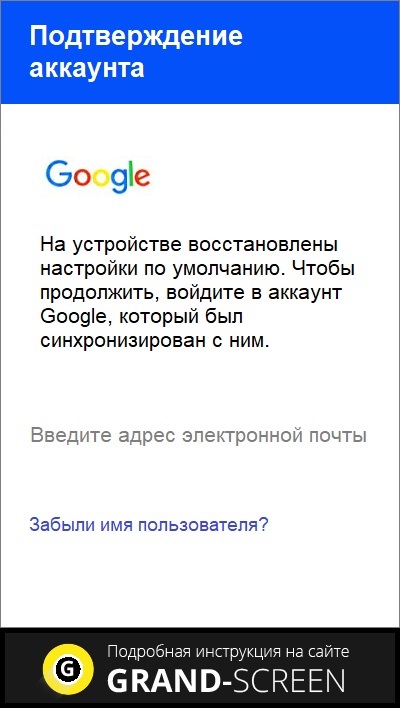
Вот тут-то и возникает необходимость в поиске способа, способного справиться с проблемой.
Обход Гугл аккаунта
Надо заметить следующее: ситуация осложняется тем, что в условиях большого количества компаний производителей смартфонов на базе Android, и ещё большего числа моделей, единого универсального решения для всех устройств попросту не существует. Поэтому мы сейчас рассмотрим несколько проверенных вариантов.
Как избежать проблему при сбросе
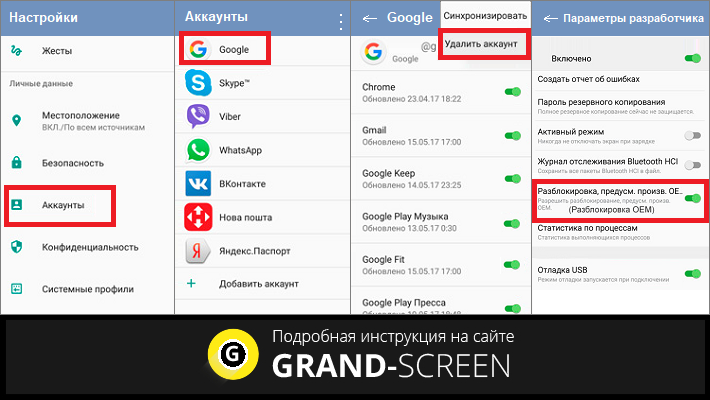
Чтобы не попасть в неприятную ситуацию, не забудьте воспользоваться возможностью, предусмотренной разработчиками. Для этого перед тем, как выполнить сброс, идём в «Настройки», выбираем раздел «Аккаунты» (может быть «Учётные записи»), находим «Google», открываем.
Дальше вызываем меню, нажав в верхнем правом углу три точки, выбираем «Удалить аккаунт» (на некоторых моделях выбор действия вызывается долгим нажатием на поле аккаунта). Теперь нам нужно перевести своё устройство в режим разработчика (отладка по USB) и активировать пункт «Разблокировка ОЕМ»:
Пять способов обхода защиты Гугл аккаунта
Способ № 1
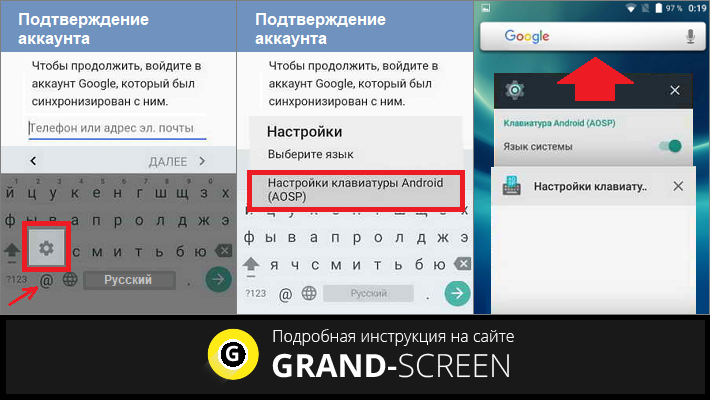
Первым шагом мы должны извлечь сим-карту, а затем включить смартфон. Далее выбираем нужный язык, окно с SIM игнорируем (кнопка «пропустить»). В следующем окне, где требуется ввести номер телефона или эл. почты, нажимаем и удерживаем символ @ до появления кнопки настроек, нажимаем сначала её, а затем «Настройки клавиатуры Android». После этого нажимаем сенсорную кнопку «назад» в самой нижней части дисплея, затем там же кнопку вызова подменю долгим нажатием (может быть придётся нажать и кнопку «домой», на всех устройствах по-разному) до появления поисковой строки Google:
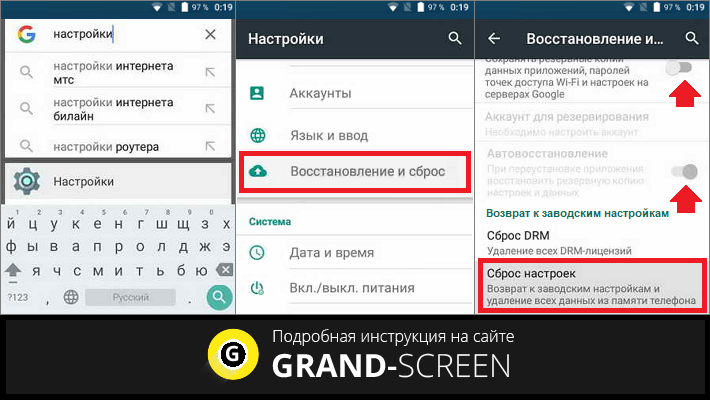
В открывшейся поисковой строке пишем слово «настройки». Попав в раздел настроек выбираем «Восстановление и сброс», а затем отключаем «Автовосстановление» и «Сохранение резервных копий» (причём, именно в этой последовательности), после чего выполняем сброс настроек:
Способ № 2
Ещё один универсальный метод, который может помочь в сложной ситуации, когда в интернет или в настройки войти возможности нет или другие действия тоже не представляется возможным выполнить.
Что нужно сделать:
Вставляем сим-карту в заблокированный телефон, из которого будем удалять аккаунт гул. Затем, звоним на этот номер с другого устройства. Принимаем звонок и выбираем действие «Добавить новый вызов», после этого в номеронабирателе вписываем любые цифры:
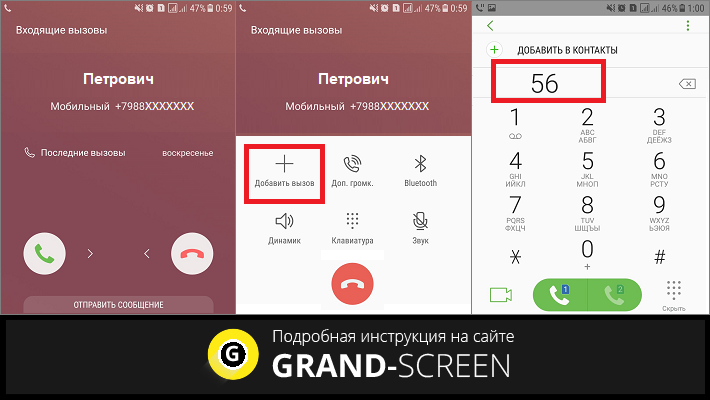
Теперь нам нужно ввести свой аккаунт Google, от которого мы знаем пароль (или создать новый). После этого сохраняем контакт именно на этот аккаунт:
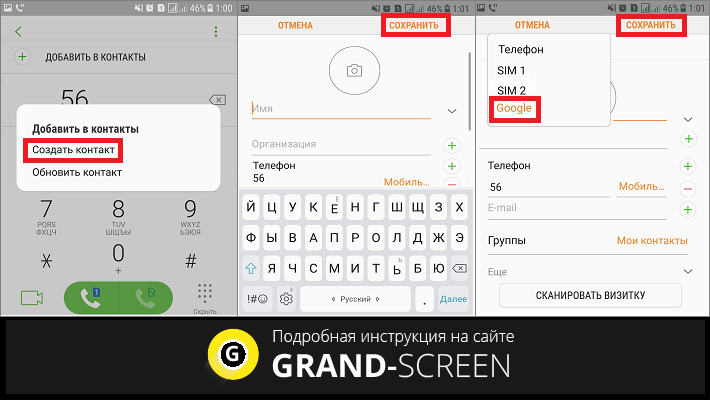
После проделанных манипуляций перезагружаем смартфон.
Способ № 3
В смартфон, который будем разлочивать вставляем sim-карту и звоним на этот номер с другого телефона. Дальше, как это было описано во втором способе, нажимаем на + (т.е. добавляем новый вызов), а звонок сбрасываем. После этого откроется клавиатура, с её помощью вводим следующую комбинацию: *#*#4636#*#* (см. на скриншоте):
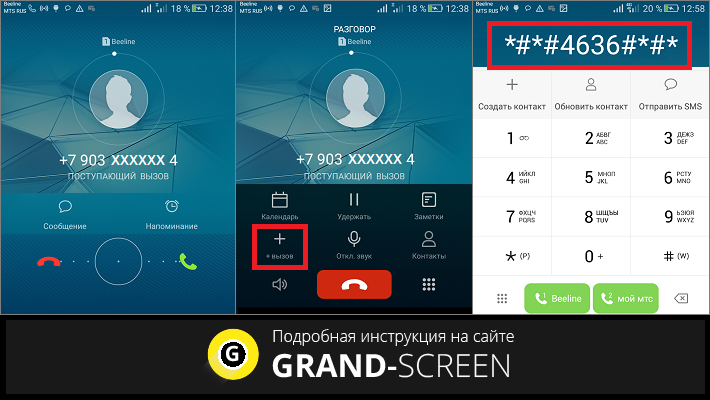
Сразу после ввода последнего символа произойдёт автоматический переход в новое окно с информацией и расширенными настройками. Теперь нажимаем на стрелку, находящуюся в левом верхнем углу экрана и переходим в стандартные настройки устройства, выбираем раздел «Восстановление и сброс», отключаем «Копирование данных» и «Автовосстановление» (может быть «Архивация» и «Восстановление данных»), после чего выполняем сброс настроек (или хард ресет):
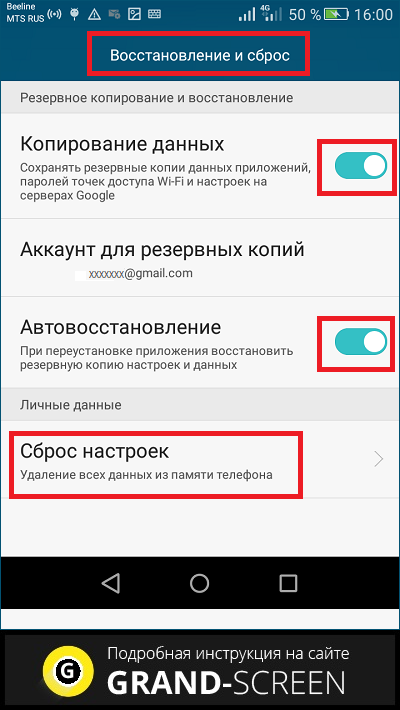
Осталось дождаться завершения процедуры, а после этого заходим в свою учётную запись Google через Wi Fi.
Способ № 4
Зайти в стандартные настройки можно попробовать и другим путём: на главном экране нажимаем и удерживаем кнопку «Домой», а когда появится значок Google, «тапаем» по нему и переходим в поисковую строку, нажимаем, появляется клавиатура, набираем слово «Настройки»:
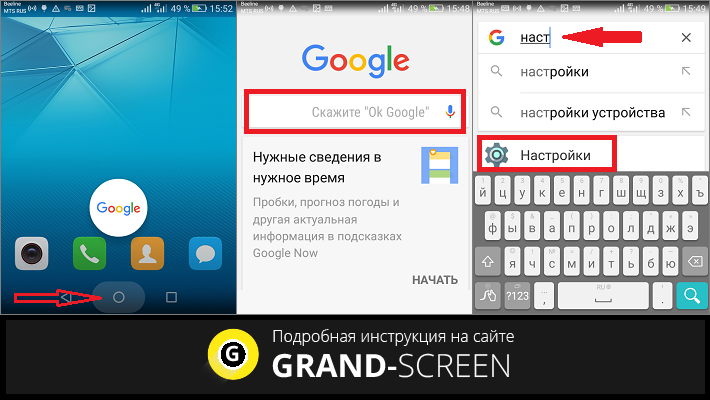
А дальше, как описано в третьем способе: «Восстановление и сброс» -> дезактивируем архивацию и восстановление -> сбрасываем все настройки, перезагружаемся.
Способ № 5
Посмотрите, пожалуйста видеоролик, в котором рассказывается, как после сброса настроек обойти аккаунт Гугл с помощью приложения QuickShortcutMaker, которое поможет обеспечить быстрый доступ к настройкам заблокированного смартфона, а также к меню, установленных на нём приложений:
Мы рассказали о самых простых и популярных способах, которые без нанесения вреда устройству могут помочь решить вопрос. В интернете можно найти и массу других способов, однако не стоит забывать о том, что если вы не уверены в своих действиях, то существует опасность нанесения ещё большего вреда своему гаджету. Поэтому, если вы сохранили чеки, а срок гарантии не истёк, то в сервисном центре специалисты помогут вам совершенно бесплатно.
*Примечание : если описанные действия не принесли желаемого результата, не спешите испытывать всё и сразу. Есть смысл подождать от одних до трёх суток, а потом приступать к следующим попыткам, потому что именно такой срок предусмотрен разработчиками для разблокирования аппарата.
Была ли полезна вам представленная информация? Сталкивались ли вы с такой проблемой? Если да, то расскажите, как вам удалось обойти аккаунт Гугл на Андроиде. А у меня на этом всё, удачи!
Как сбросить гугл аккаунт на андроиде
Будь в курсе последних новостей из мира гаджетов и технологий

Как обойти аккаунт Google для сброса настроек? 4 способа решения

Несколько лет назад компания Google внедрила в Android функцию под названием Factory Reset Protection (FRP). Эта функция препятствует сбросу смартфона к заводским настройкам, если пользователь неправильно указывает пароль от аккаунта Google, к которому привязано устройство. Но иногда пользователь может просто забыть свой пароль, и что делать в таком случае, если всё же требуется обход гугл-аккаунта?
Способ 1. Восстановление пароля
Вы можете пройти процедуру восстановления пароля и разблокировать смартфон используя новый пароль. Для этого необходимо, чтобы в вашей электронной почте был оставлен резервный ящик для связи с вами или чтобы к ней был привязан номер телефона, на который может прийти код верификации. Если этого нет, сменить пароль вряд ли получится, поэтому для вас по-прежнему останется актуальным вопрос «как обойти гугл-аккаунт?»
Способ 2. Восстановление через рекавери
Если на вашем смартфоне разблокирован загрузчик, вы можете попробовать зайти в рекавери (на разных моделях это происходит по-разному) и попробовать сбросить смартфон к заводским настройкам. Также можно попытаться установить новую прошивку с использованием компьютера или карты памяти. Всё это требует определённых навыков и опыта, а потому недоступно новичкам. Кроме того, в ходе таких процедур легко «окирпичить» смартфон, и тогда придётся нести его в ремонт.
Способ 3. Сброс FRP Lock с использованием SIM-карты
Некоторые модели смартфонов позволяют сбрасывать блокировку через команду оператора сотовой связи, которая поступает на SIM-карту. Но это относится к залоченным смартфонам, а в России они большая редкость и почти не встречаются в последние годы.
Способ 4. Использование специальной программы
Обойти требование ввести пароль от аккаунта Google для сброса смартфона к заводским настройкам можно с помощью специализированного софта, например, программы 4uKey for Android от компании Tenorshare. Эта программа выпущена для Windows и macOS, она совместима с большинством версий Android (от 7.0 до 11.0) и позволяет обойти аккаунт Google для сброса настроек.
Как использовать 4uKey for Android
Скачайте программу 4uKey for Android с сайта разработчика на компьютер, установите её и запустите. На стартовом экране выберите «Удалить блокировку аккаунта Google (FRP)».
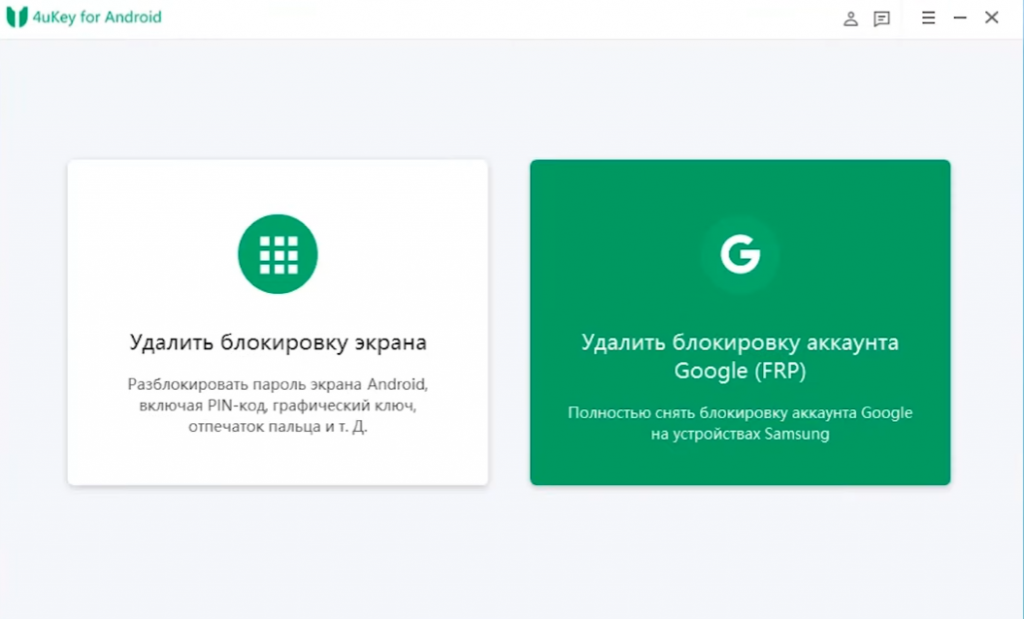
Включите интернет на смартфоне, перейдите к вводу логина и пароля от аккаунта Google для сброса и подключите смартфон кабелем к компьютеру.
Выберите в 4uKey for Android версию Android, использующуюся на смартфоне. Нажмите «Начать» и следуйте инструкции в программе. В ходе разблокировки может потребоваться установить браузер и перейти на сайт Tenorshare для скачивания дополнительного софта.
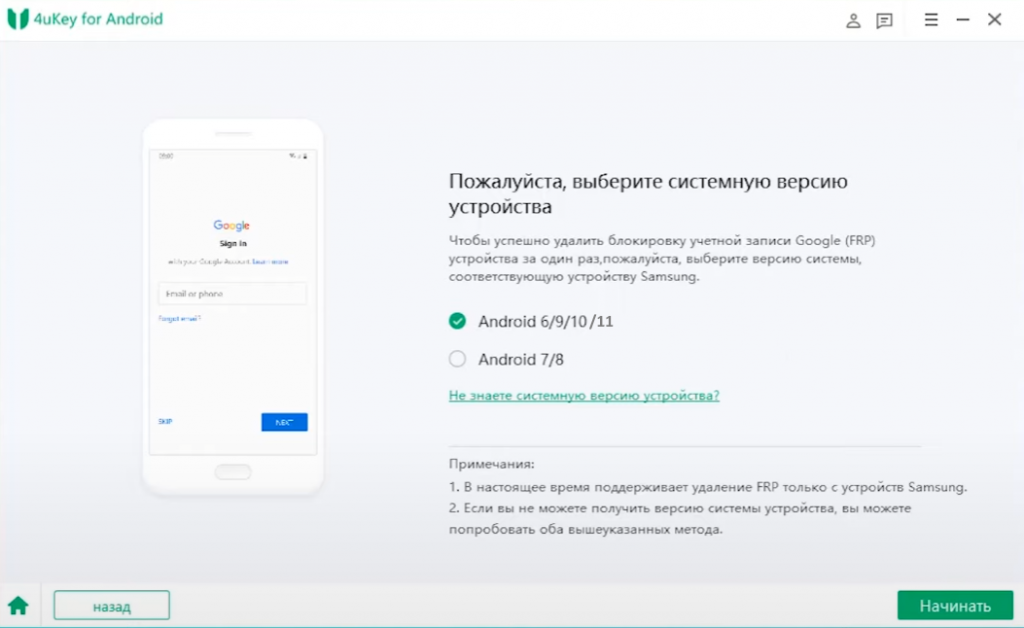
Смартфон попросит вас добавить PIN-код. Введите PIN-код дважды и запомните его или запишите.
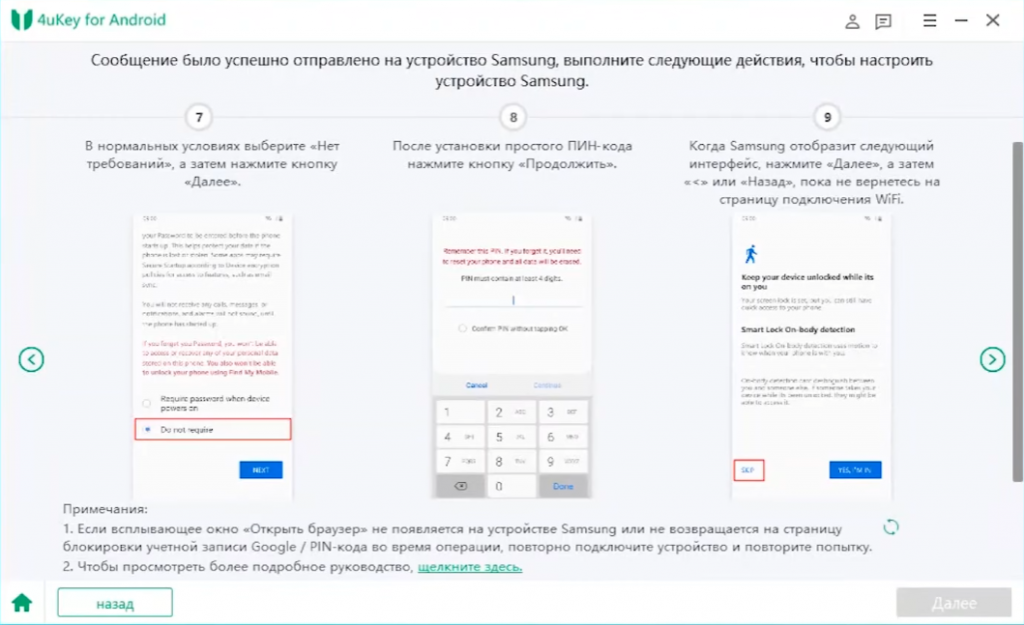
Всё готово! Теперь сброс будет подтверждаться не аккаунтом Google, а PIN-кодом, который вы только что назначили. Введите этот PIN-код, сбросьте смартфон к начальным настройкам и настройте его с нуля заново.
Видеоинструкция по использованию 4uKey for Android на примере смартфона Samsung:
Как мы видим, не существует универсального способа обойти блокировку Android-смартфона, сброс которого к заводским настройкам защищён аккаунтом Google. Программа 4uKey for Android может справиться с этой задачей, поскольку задействует несколько скрытых инструментов, доступ к которым изначально закрыт для пользователя. С её помощью можно легко обойти блокировку и сбросить смартфон, чтобы затем настроить его заново с другим аккаунтом.