Как разблокировать телефон Самсунг A50/A51/A52 (Новые способы в 2023)
Как разблокировать Samsung A50/A51/A52? Все больше и больше людей используют смартфоны Samsung, и иногда возникают проблемы с доступом к ним. Одним из таких проблем является блокировка устройства. Не беспокойтесь, здесь мы расскажем вам, как разблокировать Самсунг A50/A51/A52.
Метод 1. Разблокировать Самсунг A50/A51/A52 через Tenorshare 4uKey for Android
Самый быстрый и простой метод помочь вам разблокировать Самсунг A50/A51/A52 — использование специальной утилиты Tenorshare 4uKey for Android. Tenorshare 4uKey for Android может разблокировать любые типы блокировки экрана на Android, такие как графический ключ, отпечатки пальцев, пароль и т.д. Кроме этого, она также способна обойти Гугл аккаунт(FRP) Samsung. Разблокировака Samsung A50/A51/A52 проста, только исследуйте следующим инструкцциям:
-
Скачайте программу Tenorshare 4uKey for Android и установите программу Tenorshare 4uKey for Android на ПК или Mac и запустите ее;
Выберите опцию «Снять блокировку экрана». Данная опция позволяет разблокировать пароль экрана Android, включая PIN-код, графический ключ, отпечатки пальца и т.д.

Если ваше устройство samsung ранние, вам можно выбрать «Удалить блокировку экрана без потери данных». Если нет, то можно выбрать «Удалить блокировку экрана». И мы возьмем второй вариант в качестве примера.

Потом нажмите «Начать», чтобы запустить процесс удаления блокировки экрана Samsung;

Вниемание: Удаление пароля экрана блокировки приведет к удалению всех данных на устройстве. Если вы уверены, просто нажмите кнопку «Да», затем Tenorshare 4uKey for Android начнет автоматически удалять экран блокировки.
Затем 4uKey for Android автоматически удалит экран блокировки. Через несколько минут вы увидите, что весь процесс выполнен.

Готово. Мы решили вопрос как разблокировать телефон Самсунг A50/A51/A52 с помощью программы Tenorshare 4uKey for Android.
Метод 2. Разблокировать Самсунг A50/A51/A52 путём Find My Mobile
Самый эффективный способ, который не ведет к потере данных, – это использование сервиса Find My Mobile. Способ с использованием данного сервиса возможно осуществить лишь в том случае, если на вашем устройстве есть аккаунт Samsung и вы знаете электронную почту и пароль для входа в аккаунт. Выполните следующие шаги для разблокировки Самсунга A50/A51/A52:
- Для начала перейдите по ссылке Find My Mobile.
- Далее нужно войти в аккаунт Samsung, который есть на вашем устройстве, введя электронную почту и пароль. После этого нажмите «Войти».
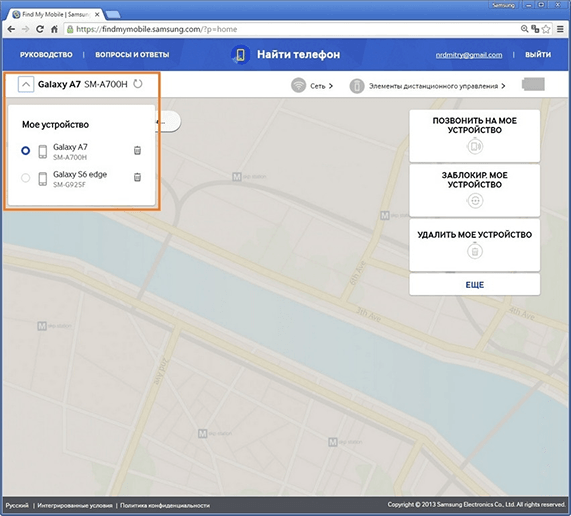
- Затем в появившемся меню, выберите свое устройство из списка в левой части экрана в разделе «Мое устройство».
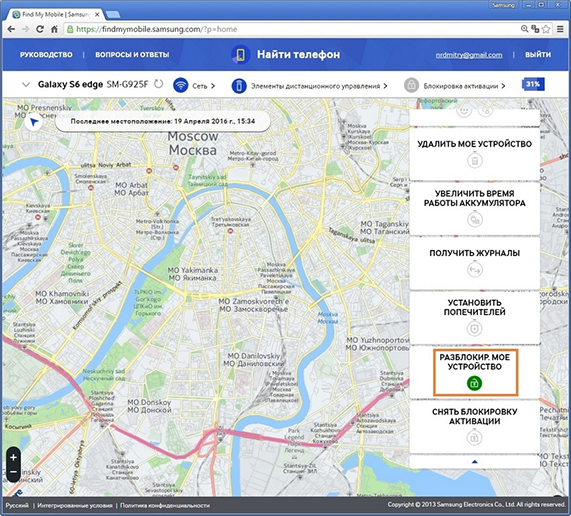
Далее в правой части экрана нажмите «Еще».
Нажмите на кнопку «Разблокировать».
Для подтверждения введите пароль от учетной записи Samsung и затем нажмите «Разблокировать».
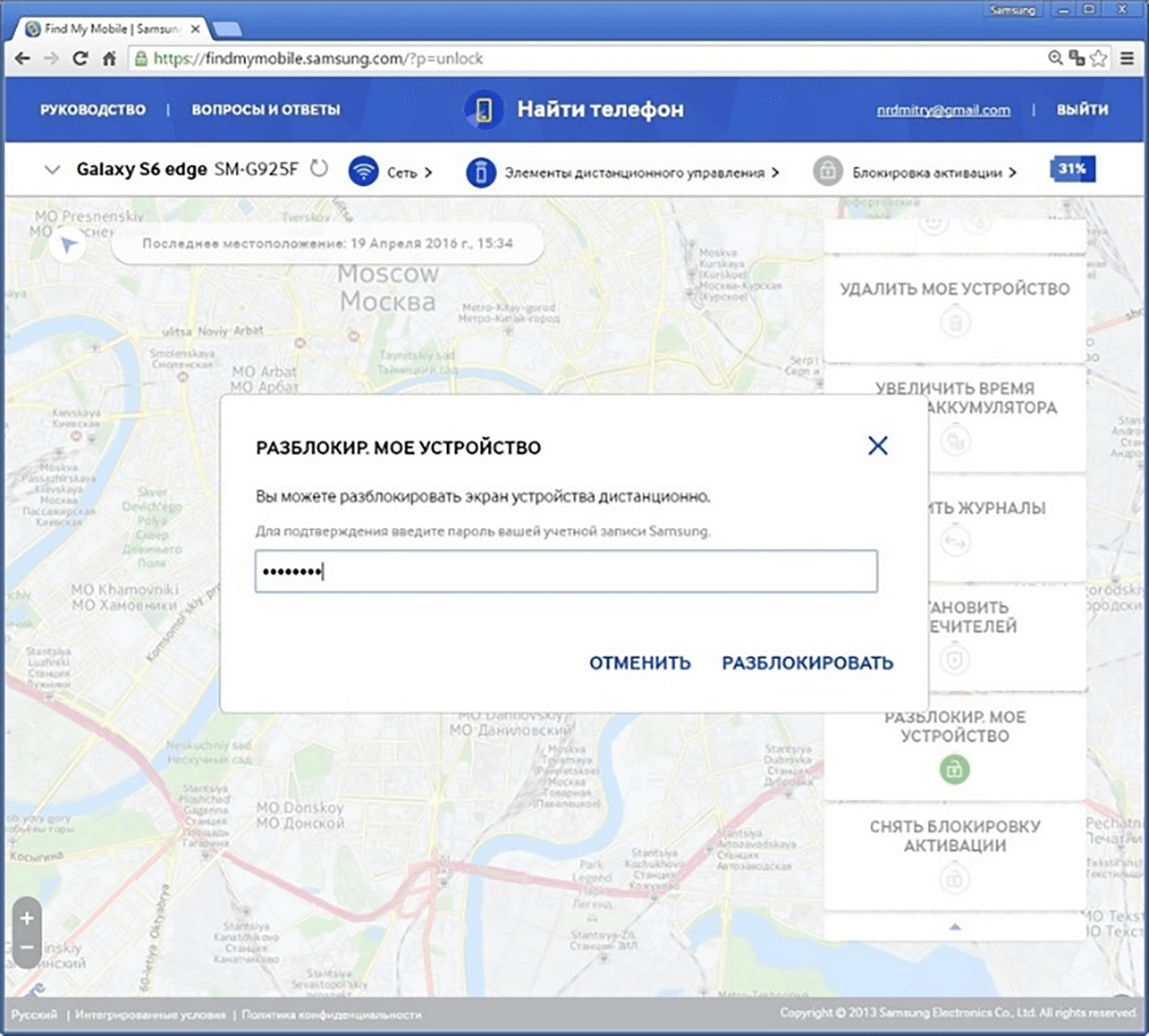
С помощью данного способа вы справились с такой задачей как разблокировать Самсунг A50/A51/A52 если забыл графический ключ. Если вы помните ваш аккаунт самсунга, то это эффективный способ для вас.
Метод 3. Разблокировать Самсунг A50/A51/A52 через аккаунт Google
При синхронизации Самсунга с аккаунтом Гугл можно удаленно управлять устройством через специальный сервис. Сайт помогает найти устройство, если оно было утеряно или украдено, а также очистить все данные. Для осуществления этого способа необходим доступ к Интернету. Выполните следующие шаги:
-
Откройте главную страницу поисковой системы Google. Войдите в свой аккаунт, который использовался на смартфоне. Для перехода в настройки профиля, кликните вверху на миниатюру аватарки и выберите «Управление аккаунтом Google».
На панели слева выберите раздел «Безопасность». В главном окне найдите блок «Ваши устройства» и щелкните по кнопке «Найти потерянное устройство».
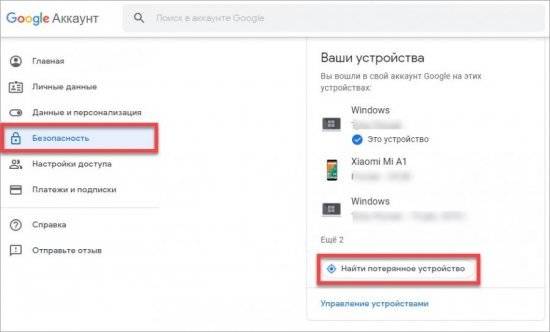
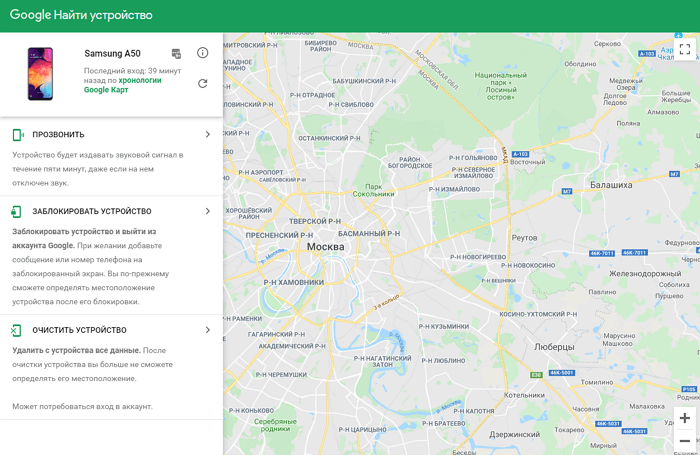
Страница переходит на » Google Найти Устройство», затем нажмите на «Очистить устройство» и подтвердите действие.
Метод 4. Разблокировать Самсунг A50/A51/A52 с помощью Android Device Manager
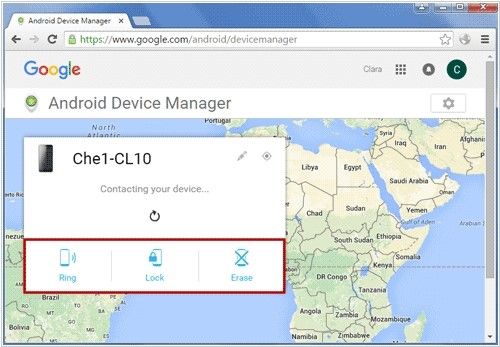
Специальный сервис от Google — Android Device Manager предназначен для смарфонов Android для защиты от кражи и утечки информации на устройстве. С помощью Android Device Manager вы можете совершить удаленный звонок на устройство, отследить его местоположение, а также дистанционно заблокировать его, выйти из учетной записи и удалить с него все данные. Но этот способ сработает лишь в том случае, если у вас имеются данные от гугл аккаунта.
- Шаг 1. Используя компьютер или другое устройство Android перейдите по ссылке: www.google.com/android/devicemanager
- Шаг 2. Далее введите данные от учетной записи гугл аккаунта, которая привязана к заблокированному устройству.
- Шаг 3. В меню сайта выберите устройство, которое вы хотите разблокировать.
Шаг 4. Затем нажмите на опцию «Заблокировать» (Lock).
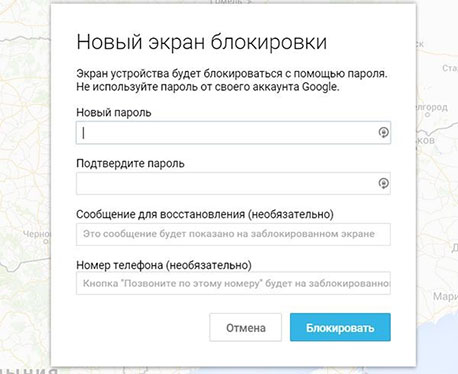
Шаг 5. Далее введите временный пароль и затем нажмите «Блокировка».
Вот и все. Мы без труда разблокировали телефон Samsung A50/A51/A52 с помощью сервиса Android Device Manager.
Заключение
В заключение мы хотим отметить, что разблокировка Samsung A50/A51/A52 должна быть достаточно простой задачей, поскольку процесс довольно прост. в этой статье мы представили 4 эффективных методв, и мы советуем вам попробовать Tenorshare 4uKey for Android, которая быстро и просто решит вашу проблему, не нужно аккаунт Гугл и Самсунг. И она позволяет сбросить все типы паролей блокировки экрана.
Что делать если на самсунг а50 забыл пароль
Популярный способ заблокировать доступ к телефону самсунг а50 — использовать пароль. Только его можно забыть.
Это не редкость, поэтому не слишком расстраивайтесь если забыли пароль – такое случается с сотнями людей каждый день.
Что тогда делать? Тогда нужно его как-то убрать. Некоторые ищут универсальный пароль по умолчанию – не ищите, таких нет.
Вот способ разблокировать случайно забытый пароль на самсунге а50, хотя он будет вам полезный в других кризисных ситуациях.
Как сбросить пароль на samsung galaxy а50
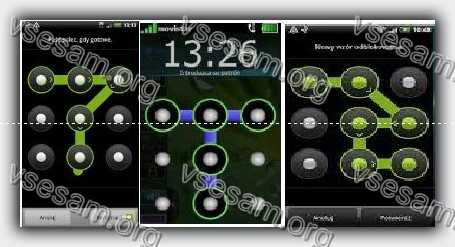
Если ваш самсунг а50 требует пароль при входе, а вы его забыли, то просто отключить не сможете – чтобы его убрать вам нужно графический пароль или обычный сбросить.
Затем можно его поменять — поставить новый. Когда решите изменить, то на этот раз уже запишите.
Способ, который я опишу не требует предварительного подключения к интернету и каких-либо приложений.
К сожалению, хотя это надежно, но связан с полным удалением ваших данных и настроек с телефона.
Чтобы им воспользоваться переключите телефон в режим восстановления, что осуществляется на выключенном смартфоне с помощью комбинации клавиш на выключенном смартфоне — зажать «Включить» и «Звук громче».
ПРИМЕЧАНИЕ: теперь при выполнении этой операции обязательно нужно ваш самсунг А50 соеденить с компьютером. Раньше не нужно было, а теперь без этого не получится.
Если не можете выключить, тогда на включенном жмите «Питание» и «Звук тише». Ждите пока не потемнеет экран, а как только потемнеет отпустите «Тише» и зажмите «Громче».
Если мы смогли запустить телефон вышеупомянутым способом, то увидите текстовый интерфейс, который управляется с помощью кнопок «Громче» и «Тише».
Эти две кнопки используются для переключения между пунктами меню, а кнопка для включения телефона — для выбора данной опции.
Отпустите их обе при появлении логотипа, а выберите «Очистить данные / сброс настроек» (на английском: wipe data/factory reset). Затем «Да — удалить все данные пользователя» (на английском: Yes).
После перезагрузки телефона укажите «Перезагрузить систему сейчас» (на английском: reboot system now).
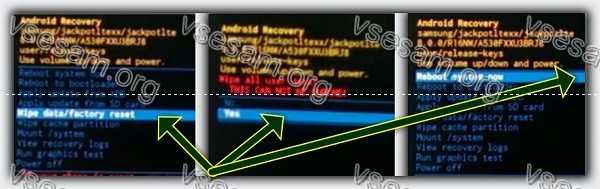
Телефон перезагрузится, но с системой в заводском состоянии — без наших данных. Пароль при этом будет удален.
Разумеется, что потерянных данных будет жаль, но у меня есть радостная новость. Если вы сами ничего не меняли в своем самсунге а50, то там должна быть включена синхронизация гугла.
Что это вам дает? Дает вам это многое, но только при условии, что вы не забыли учетные данные, которые были ранее сохранены в вашем телефоне.
Вспомнили? Тогда отлично. Вам всего лишь нужно ввести их опять и ваши данные будут быстро восстановлены. Спасибо за посещение! Успехов.
Способы разблокировки Samsung A50
Самый эффективный и единственный способ, который в сложившейся ситуации не ведет к потере данных, – это использование фирменного сервиса Find My Mobile. Важно, чтобы на смартфоне ранее был создан аккаунт Samsung, иначе вариант не подойдет. Чтобы разблокировать телефон, перейдите на официальный сайт:
- Авторизуйтесь в системе, введя данные, которые были использованы на смартфоне.
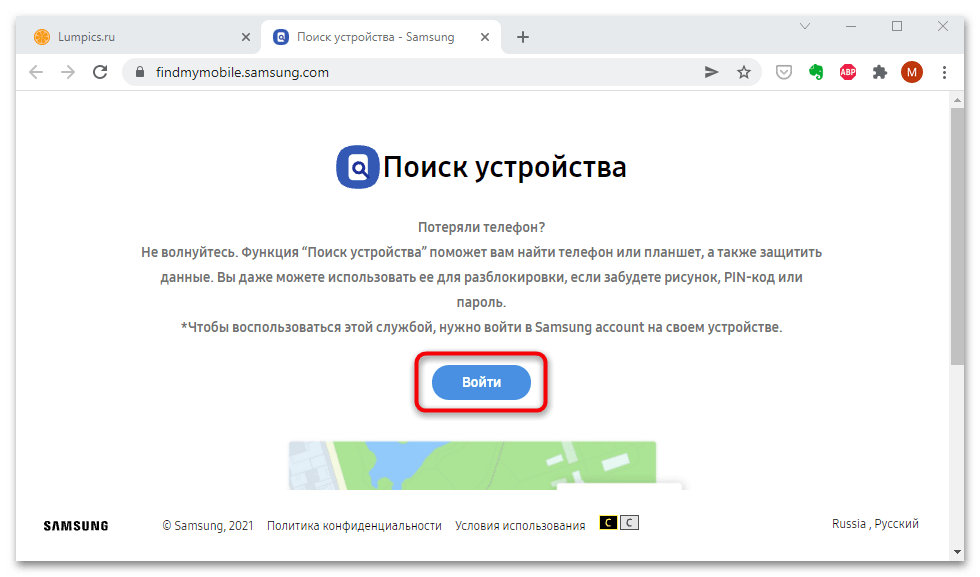
- В новом окне щелкните по названию нужного устройства, если их несколько. Список находится на панели слева.
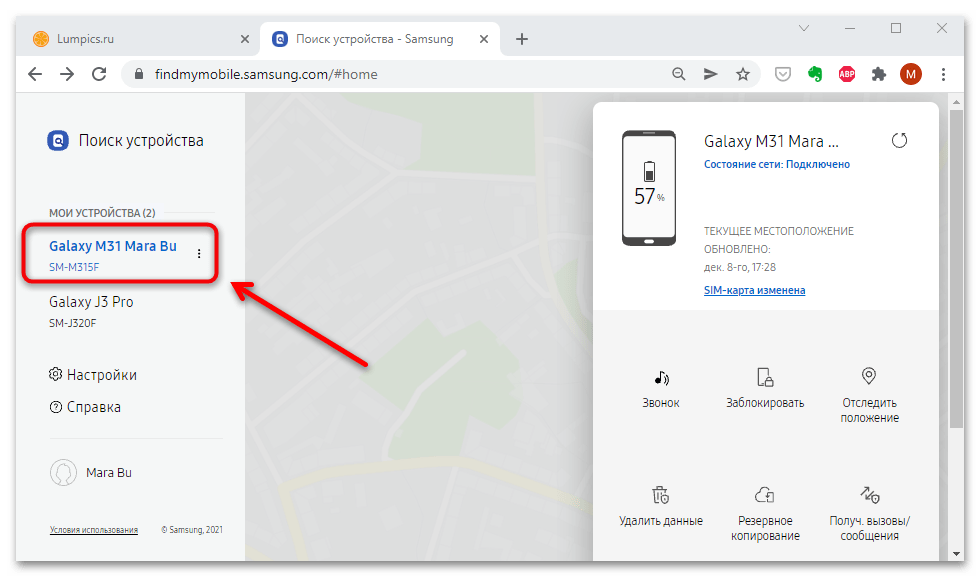
После процедуры смартфон Samsung A50 будет сброшен пароль, графический ключ или другой тип защиты, который установлен. При этом вся хранящаяся информация на телефоне останется.
Способ 2: Сервис Google
При синхронизации Самсунга с аккаунтом Гугл можно удаленно управлять устройством через специальный сервис. Сайт помогает найти устройство, если оно было утеряно или украдено, а также очистить все данные, включая блокировку:
- Откройте главную страницу поисковой системы Google. Если необходимо, осуществите вход, щелкнув по кнопке входа в верхнем правом углу. Причем аккаунт должен быть тот, который использовался на смартфоне. Для перехода в настройки профиля, кликните вверху на миниатюру аватарки и выберите «Управление аккаунтом Google».
В этом случае сбросится не только защита, но и вся информация, которая хранилась на смартфоне. Если данные сохранялись в облачном хранилище, то восстановить их можно даже после полного сброса настроек через аккаунт Google.
Способ 3: Сброс настроек до заводских
Сброс настроек смартфона Samsung A50 – это радикальный способ, который очищает все установленные пользовательские параметры, файлы, контакты, приложения. Если телефон не получается разблокировать, то вернуть исходное состояние системы устройства можно через заводское меню. В нашем отдельном материале есть подробные инструкции различных методов сброса настроек.
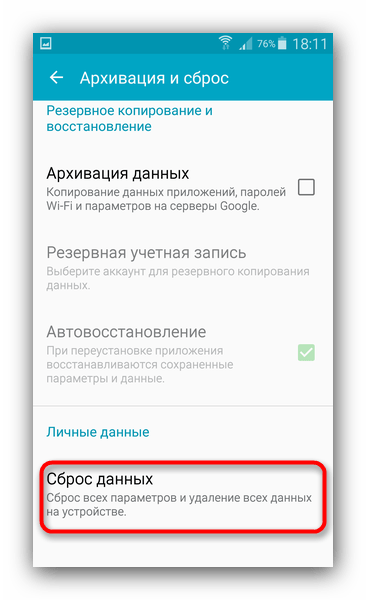
Подробнее: Как сбросить Самсунг до заводских настроек
Способ 4: Специальная утилита на ПК
Существуют программы, которые снимают защиту мобильных устройств Samsung, но у большинства из них платный доступ ко всем функциям. Чтобы разблокировать Самсунг А50, можно воспользоваться безопасным инструментом для компьютеров Tenorshare 4uKey for Android. Наш автор подробно рассматривал возможности софта, а также инструкцию по снятию блокировки экрана смартфонов.
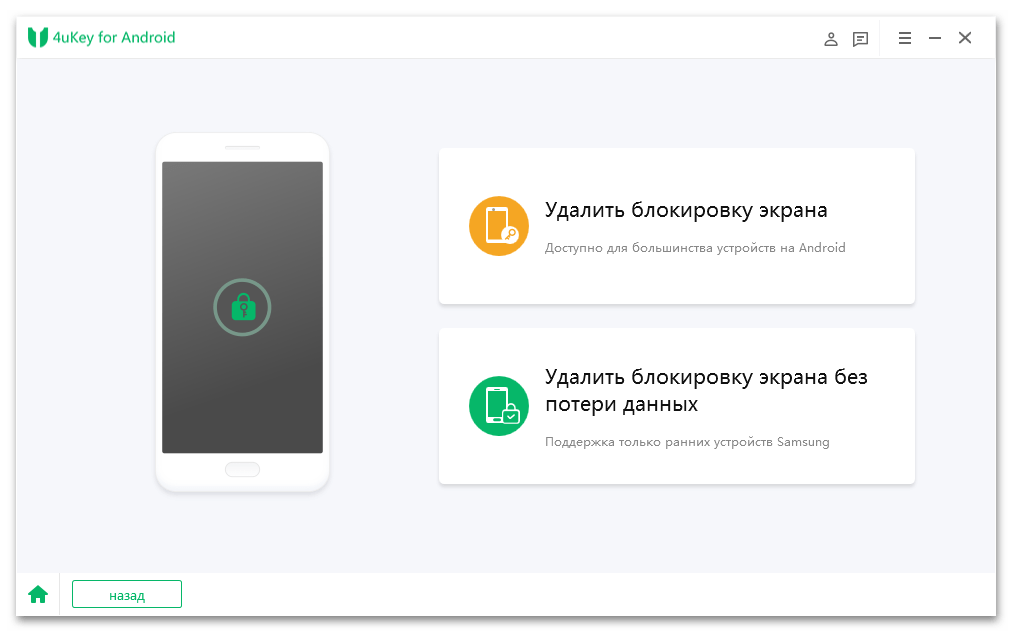
Подробнее: Использование Tenorshare 4uKey for Android
Как сбросить пароль на Samsung A50: подробная инструкция

Сброс пароля на телефоне Samsung A50 может стать необходимостью в случае, если вы забыли свой текущий пароль или же ваш телефон был заблокирован неподозрительной активностью. Хорошей новостью является то, что устройства Samsung A50 имеют встроенный метод сброса пароля, который позволит вам снова получить доступ к своему телефону без потери данных.
Существует несколько способов сбросить пароль на Samsung A50. Один из них – использование своего аккаунта Google. Если у вас уже есть аккаунт Google и он связан с вашим телефоном, вы можете воспользоваться функцией восстановления пароля через Google. Для этого вам необходимо ввести неправильный пароль несколько раз подряд, после чего появится опция “Забыли пароль?”. Нажмите на нее и следуйте инструкциям для сброса пароля через свой аккаунт Google.
Если вы не использовали аккаунт Google на своем телефоне или не можете вспомнить данные для входа, другой способ сбросить пароль на Samsung A50 – использование режима восстановления. Для этого выключите телефон, затем одновременно нажмите и удерживайте кнопку громкости вверх, кнопку включения и кнопку Bixby. После появления логотипа Samsung отпустите все кнопки и выберите опцию “Wipe data/factory reset” с помощью кнопок громкости. Подтвердите выбор кнопкой включения, а затем выберите опцию “Yes – delete all user data” и подтвердите ее. Телефон будет сброшен к заводским настройкам, включая пароль.
Важно отметить, что сброс пароля на Samsung A50 приведет к потере всех данных на вашем телефоне. Поэтому перед сбросом пароля необходимо сделать резервную копию всех важных файлов, чтобы избежать их потери. Также имейте в виду, что процесс сброса пароля может отличаться в зависимости от модели и версии операционной системы вашего телефона.
Не забывайте, что сброс пароля на Samsung A50 может быть использован только в случае, если телефон принадлежит вам. В противном случае это может быть незаконной активностью. Будьте осторожны и ответственны при использовании этих методов сброса пароля.
Как удалить пароль на Samsung A50

Способ 1: Удаление пароля через настройки

Если вы хотите удалить пароль на Samsung A50, вы можете сделать это через настройки безопасности на вашем устройстве. Вот как это сделать:
- Откройте “Настройки” на вашем Samsung A50.
- Прокрутите вниз и выберите “Биометрия и безопасность”.
- Нажмите на “Тип блокировки экрана”.
- Введите текущий пароль для подтверждения.
- Выберите “Нет” или “Не установлено” в меню выбора типа блокировки экрана.
- Теперь ваш пароль был удален, и вы можете разблокировать свое устройство без ввода пароля.
Способ 2: Сброс настроек
Если вы забыли свой пароль и не можете войти на свой Samsung A50, вы можете сбросить настройки устройства, чтобы удалить пароль. Обратите внимание, что этот метод также удалит все ваши данные и настройки, поэтому перед выполнением сброса рекомендуется создать резервную копию информации.
- Отключите ваш Samsung A50.
- Затем одновременно нажмите и удерживайте кнопки “Громкость +” и “Включение”.
- Когда экран устройства загорится, отпустите кнопки.
- Используйте кнопки громкости, чтобы выделить “Wipe data/factory reset”, а затем нажмите кнопку “Включение” для подтверждения выбора.
- Выделите “Yes” и нажмите кнопку “Включение” для подтверждения сброса.
- После завершения сброса выберите “Reboot system now”, чтобы перезагрузить ваш Samsung A.50
После выполнения этих действий ваш Samsung A50 будет сброшен до заводских настроек, и даные пароля будут удалены. Будьте осторожны, так как это также приведет к удалению всех ваших данных.
Причины удаления пароля

Удаление пароля на смартфоне Samsung A50 может стать необходимым по различным причинам. Один из наиболее распространенных случаев – забытый пароль. Если пользователь не может вспомнить установленный на устройстве код доступа, единственным решением может стать его удаление.
Также, удаление пароля может потребоваться в случае покупки бывшего в употреблении устройства. Владелец, решивший продать свой телефон, может не предоставить новому пользователю пароль для разблокировки. В таком случае, единственным выходом будет удаление пароля и создание нового.
Еще одной причиной удаления пароля может стать необходимость быстрого доступа к устройству в экстренной ситуации. Например, если телефон упал в воду и требуется немедленное извлечение данных, процесс разблокировки по паролю может занять слишком много времени. В таких случаях удаление пароля позволяет сократить время доступа к информации.
Однако стоит помнить, что удаление пароля также означает потерю защиты данных на устройстве. Поэтому перед удалением пароля рекомендуется сохранить важные файлы и информацию на другом носителе, чтобы исключить возможность их несанкционированного доступа.
Шаги для удаления пароля
Если вы забыли пароль от своего Samsung A50 и хотите его удалить, вам потребуется выполнить несколько шагов:
Восстановление через учетную запись Google: Если вы ранее связали свою учетную запись Google с устройством, вы можете восстановить доступ, используя функцию “Забыл пароль”. Для этого введите неправильный пароль несколько раз, и появится опция для восстановления через Google.
Сброс настроек до заводских: Если у вас нет учетной записи Google или восстановление через нее не сработает, можно сбросить устройство к заводским настройкам. Для этого зажмите одновременно кнопки громкости и включения, пока не появится логотип Samsung. Затем выберите опцию сброса настроек и подтвердите свой выбор.
Использование специальных программ: Если предыдущие методы не привели к результату, можно воспользоваться специальными программами для сброса пароля на Samsung A50. Некоторые из них требуют подключения устройства к компьютеру и выполнения определенных действий.
Обратиться в сервисный центр: Если вы не хотите рисковать и заниматься самостоятельным удалением пароля, вы можете обратиться в официальный сервисный центр Samsung. Специалисты там помогут вам восстановить доступ к устройству.
Выберите наиболее подходящий для вас способ удаления пароля и восстановления доступа к вашему Samsung A50. Обратите внимание, что некоторые методы могут привести к потере данных на устройстве, поэтому перед началом удаления пароля рекомендуется сделать резервную копию важной информации.
Восстановление данных после удаления пароля
Удаление пароля на смартфоне Samsung A50 может потребоваться, если вы забыли свой текущий пароль или хотите изменить его. Однако стоит помнить, что удаление пароля может привести к потере данных, хранящихся на устройстве. Поэтому перед удалением пароля рекомендуется создать резервную копию всех важных файлов и информации.
Шаг 1: Сброс пароля через Find My Mobile
Если вы установили и включили функцию “Find My Mobile” на своем Samsung A50, то вы можете восстановить доступ к устройству через удаленное сброс пароля. Для этого необходимо выполнить следующие шаги:
- Откройте веб-браузер и перейдите на сайт Find My Mobile.
- Войдите в свою учетную запись Samsung с помощью данных вашего аккаунта Samsung.
- Найдите свое устройство в списке зарегистрированных и выберите опцию “Удалить пароль”.
- Подтвердите удаление пароля.
- После удаления пароля вы сможете разблокировать свое устройство без ввода пароля.
Шаг 2: Сброс пароля через режим восстановления

Если у вас не установлено приложение “Find My Mobile” или вы не включили его, то вы можете восстановить доступ к устройству путем сброса настроек до заводских через режим восстановления. Обратите внимание, что этот метод также приведет к потере всех данных на вашем устройстве. Чтобы сбросить пароль через режим восстановления, выполните следующие действия:
- Выключите устройство Samsung A50.
- Затем удерживайте одновременно кнопки “Громкость вверх” и “Включение/выключение” до появления логотипа Samsung.
- После появления логотипа отпустите обе кнопки и дождитесь появления меню восстановления.
- Навигацией по меню выберите опцию “Wipe data/factory reset” и подтвердите свой выбор.
- Дождитесь завершения процесса сброса. После этого выберите опцию “Reboot system now”, чтобы перезагрузить устройство без пароля.
После восстановления доступа к вашему Samsung A50, не забудьте создать новый пароль и сохранить его в надежном месте, чтобы предотвратить потерю данных в будущем.
Дополнительные методы удаления пароля

Если вы забыли пароль на своем устройстве Samsung Galaxy A50 или желаете его удалить по другим причинам, есть несколько дополнительных методов, которые могут помочь вам в этом процессе.
1. Использование аккаунта Google

Если вы связали свой аккаунт Google с устройством Samsung Galaxy A50, вы можете воспользоваться функцией удаления пароля через этот аккаунт. Для этого необходимо несколько раз ввести неправильный пароль на экране блокировки, после чего появится опция “Восстановление через Google”. Нажмите на нее и введите данные своего аккаунта Google. Затем следуйте инструкциям на экране, чтобы удалить текущий пароль и создать новый.
2. Восстановление через аккаунт Samsung
Если вы связали свой аккаунт Samsung с устройством, вы можете воспользоваться функцией восстановления пароля через этот аккаунт. Для этого необходимо несколько раз ввести неправильный пароль на экране блокировки, после чего появится опция “Восстановление через аккаунт Samsung”. Нажмите на нее и введите данные своего аккаунта Samsung. Затем следуйте инструкциям на экране, чтобы удалить текущий пароль и создать новый.
3. Сброс настроек до заводских
Если вы не связали свой аккаунт Google или Samsung с устройством, можно воспользоваться функцией сброса настроек до заводских. При этом все данные на устройстве будут удалены, включая пароль. Чтобы сбросить настройки до заводских, вам необходимо зайти в меню “Настройки”, выбрать раздел “Общие управление” или “Общие” (в зависимости от версии Android) и найти опцию “Сброс”. Нажмите на нее и выберите “Сброс настроек до заводских”. Следуйте инструкциям на экране для подтверждения сброса и ожидайте, когда устройство перезагрузится.
Важно помнить, что сброс настроек до заводских удалит все данные на устройстве, и вы потеряете доступ к сохраненным файлам, контактам, сообщениям и другой информации. Поэтому перед сбросом настроек рекомендуется создать резервную копию важных данных.
Вопрос-ответ:
Можно ли сбросить пароль на Samsung A50 без потери данных?
К сожалению, для сброса пароля на Samsung A50 без потери данных нет простого способа. Сброс пароля приведет к полному удалению всех данных на устройстве, включая установленные приложения, фотографии, видео и контакты. Поэтому перед сбросом пароля рекомендуется создать резервную копию всех важных данных и файлов, которые вы хотите сохранить. Это можно сделать, подключив устройство к компьютеру и скопировав нужные файлы на жесткий диск или другой носитель данных.
Что делать, если я не могу сбросить пароль на Samsung A50?
Если вы не можете успешно сбросить пароль на Samsung A50 с помощью методов, описанных ранее, вам лучше обратиться к специалистам в сервисный центр Samsung или связаться с технической поддержкой Samsung для получения дополнительной помощи. Они смогут предложить вам решение проблемы и, возможно, провести сброс пароля с помощью специального программного обеспечения или инструментов. Имейте в виду, что в сервисном центре могут потребовать доказательства владения устройством, поэтому имейте при себе документы и чек о покупке.