Как “сбросить доверие” iPhone или iPad ко всем ранее подключенным компьютерам
При первом подключении iPhone или iPad к компьютеру операционная система iOS всегда отображает сообщение «Доверять этому компьютеру»? Но это диалоговое окно всплывает лишь один раз и выборочно отключить функцию доверия тому или иному Mac или PC нельзя. В этом материале мы расскажем как перестать доверять компьютерам.
Как такового механизма регулирования доверия iPhone и iPad к компьютерам нет, и если вы один раз доверились PC или Mac, то поменять ситуацию поможет лишь сброс. В таком случае iPhone или iPad перестанет доверять всем компьютерам и в добавок к этому сбросятся настройки приватности и геолокации.
Как перестать доверять всем компьютерам при подключении iPhone и iPad
1. Откройте «Настройки» в своём iPhone, iPod touch или iPad.
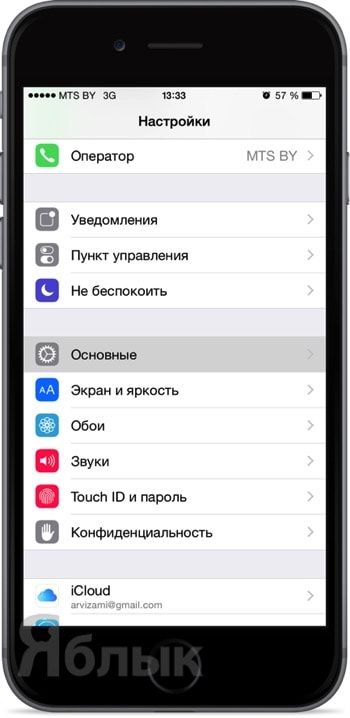
2. Перейдите во вкладку Основные → Сброс.
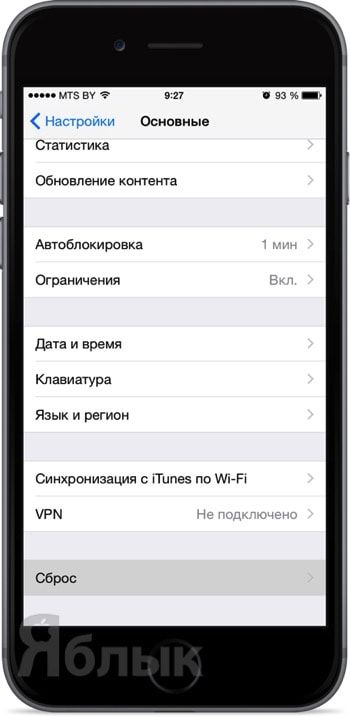
3. Нажмите «Сбросить геонастройки».
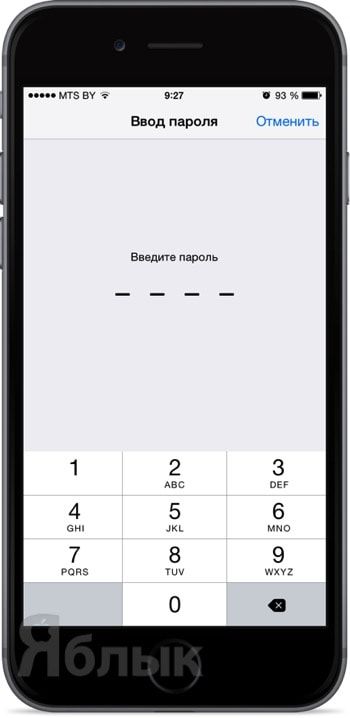
4. Введите четырёхзначный пароль блокировки.
5. Подтвердите намерения нажатием кнопки «Сбросить настройки».
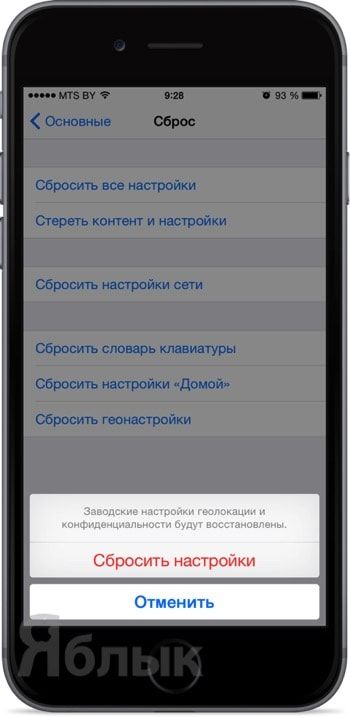
Теперь, когда вы подключите iPhone или iPad к любому PC или Mac, даже если вы ему когда-то уже доверяли, на спрингборде вновь отобразится диалоговое окно с правом выбора доверять этому компьютеру или нет.
Как забыть iphone на компьютере
Преимущество владения iPhone заключается в том, что вы можете быть уверены, что ваши данные очень защищены, если у вас есть пароль. Если кто-то завладеет вашим телефоном, он теоретически сможет им воспользоваться, но только после того, как все данные будут удалены, а это значит, что ваши фотографии в этой глупой позе перед Пизанской башней никогда не увидят общественное мнение (на самом деле так лучше).
Невозможно сохранить ваши данные, если вы забудете свой код, поэтому, если в настоящее время ваш iPhone не заблокирован, мы рекомендуем вам выполнить наши действия по резервному копированию ваших данных — без промедления.
Второе предостережение: если вы хотите узнать, как сбросить настройки iPhone без пароля и компьютера, вам необходимо включить функцию «Найти iPhone». Но, если вы этого не сделаете, мы также покажем вам, как сбросить настройки iPhone без пароля через iTunes через компьютер.
Читайте дальше, чтобы узнать, как это сделать.
Почему вам придется сбрасывать настройки iPhone, если вы потеряете пароль

В 2016 году даже ФБР не смогло взломать заблокированный iPhone и попросило Apple создать специальную iOS, которая позволила бы правоохранительным органам обойти строгую защиту телефона. Apple сопротивлялась и одержала победу защитников безопасности данных во всем мире.
Причина, по которой ФБР не смогло получить доступ к телефону подозреваемого, заключается в том, что Apple ввела довольно блестящую меру безопасности, которая заключается в том, что если вы попытаетесь ввести правильный код доступа на iPhone, но не сможете, устройство автоматически отключится для где-то между одной минутой и примерно миллионом лет. Это не позволяет посторонним пробовать бесконечные комбинации, пока они не взломают его. Это также означает, что если вы потеряете или забудете свой код, вам не повезло.
Если только вы не знаете, как сбросить настройки iPhone без пароля.
Как сбросить настройки iPhone без пароля с помощью программы «Найти iPhone»
Сбросить настройки iPhone с помощью функции «Найти iPhone» можно быстро и просто, но при этом с телефона будут удалены все данные. Если у вас есть резервная копия данных в iCloud или даже на компьютере, восстановить их на телефоне, как только у вас снова появится доступ, не составит труда. Если у вас нет резервной копии ваших данных, к сожалению, вы не сможете получить доступ к своему телефону, не удалив его.
Просто выполните следующие действия:
- Войдите на сайт «Найти iPhone» через iCloud.
- Введите свой Apple ID и пароль — вам не нужен код доступа к iPhone, но вам потребуется доступ к вашей учетной записи Apple.
- Выберите свой iPhone из раскрывающегося списка устройств.
- Нажмите «Стереть iPhone» и подтвердите свое решение.
- Теперь вы можете получить доступ к своему iPhone, создать новый пароль и восстановить данные.
Как сбросить настройки iPhone без пароля через iTunes
Если у вас не включена функция «Найти iPhone», вы все равно можете сбросить настройки iPhone с помощью компьютера и iTunes. Как и в случае с методом «Найти iPhone», при этом будут удалены все данные с вашего телефона.
- Если у вас iPhone 8, 8 Plus или новее: нажмите и удерживайте боковую кнопку, а также одну из кнопок регулировки громкости, пока не появится ползунок выключения питания. Сдвиньте ее, чтобы выключить телефон, а затем, удерживая боковую кнопку, подключите телефон к компьютеру. Держите боковую кнопку нажатой, пока не появится экран режима восстановления.
- Если у вас iPhone 7 или 7 Plus: нажмите и удерживайте боковую кнопку, пока не появится ползунок «Выключить». Сдвиньте ее, чтобы выключить телефон, а затем, удерживая кнопку уменьшения громкости, подключите телефон к компьютеру. Удерживайте кнопку уменьшения громкости, пока не появится экран режима восстановления.
- Если у вас iPhone 6S или более ранней модели: нажмите и удерживайте боковую кнопку, пока не появится ползунок «Выключить». Сдвиньте ее, чтобы выключить телефон, а затем, удерживая кнопку «Домой», подключите телефон к компьютеру. Держите кнопку «Домой» нажатой, пока не появится экран режима восстановления.
- Когда появится возможность обновить или восстановить, выберите «Восстановить».
- Теперь вы можете получить доступ к своему телефону и переустановить свои данные, если у вас есть резервная копия.
Проблема с телефоном? Puls может это исправить
Какой бы ни была проблема с вашим телефоном, у сертифицированного специалиста Puls, скорее всего, есть решение. От треснутого экрана до телефона, который просто не включается, мы поможем вам.
Благодаря нашему авансовому тарифному плану вы можете сами убедиться в наших справедливых и конкурентоспособных ценах — никаких скрытых платежей, а все ремонтные работы включают нашу бесплатную гарантию на запчасти и обслуживание (и годовую гарантию на аккумуляторы).
Просто подключитесь к Интернету, забронируйте время, которое соответствует вашим потребностям, и один из наших первоклассных специалистов прибудет в нужное вам место — будь то тренажерный зал, офис или ваш дом — в тот же день.
Джейк С.
Джейк Шерман – профессиональный писатель с опытом работы в журналистике. Он очарован бытовой техникой и тем, как она работает. Ему нравится разбирать сложные темы и объяснять их интересным образом. Он был штатным автором Puls в течение двух лет. Когда он не пишет, ему нравится колесить по миру, пробуя незнакомую еду и проверяя двери без опознавательных знаков, чтобы убедиться, что они заперты.
Узнайте о доверенных компьютерах и узнайте, как изменить свои настройки.
Что означают настройки доверия на вашем устройстве
При первом подключении iPhone, iPad или iPod touch к компьютеру или другому устройству появляется предупреждение с вопросом, доверяете ли вы компьютеру:
- Надежные компьютеры могут синхронизироваться с вашим устройством, создавать резервные копии и получать доступ к фотографиям, видео, контактам и другому содержимому вашего устройства. Эти компьютеры остаются доверенными, пока вы не измените список компьютеров, которым доверяете, или не очистите свое устройство.
- Если вы решите не доверять компьютеру, вы заблокируете ему доступ к содержимому на вашем устройстве. Вы будете видеть предупреждение о доверии каждый раз, когда будете подключать свое устройство к этому компьютеру.

Выберите, доверять ли компьютеру
- Подключите iPhone, iPad или iPod touch к компьютеру или другому устройству.
- Введите пароль, если он у вас есть, чтобы разблокировать iPhone, iPad или iPod touch.
- Если вы хотите разрешить компьютеру доступ к информации на вашем устройстве, выберите свое устройство в Finder и нажмите «Доверять» или, если вы используете iTunes, нажмите «Продолжить».
- На iPhone, iPad или iPod touch подтвердите, что разрешаете компьютеру или другому устройству доступ к вашим данным. Если вы не хотите доверять компьютеру или другому подключенному устройству, нажмите «Не доверять» на своем устройстве. Если вы хотите доверять своему компьютеру, нажмите «Доверять».
Измените настройки доверенных компьютеров
Ваше устройство запоминает компьютеры, которым вы доверяете.
Если вы больше не хотите доверять компьютеру или другому устройству, измените настройки конфиденциальности на своем iPhone, iPad или iPod touch. Выберите «Настройки» > «Основные» > «Сброс» > «Сбросить местоположение и конфиденциальность». Теперь, когда вы подключаетесь к ранее доверенным компьютерам, предупреждение о доверии спросит вас, доверяете ли вы этому компьютеру.
Получить помощь
Если вы нажмете «Доверять» или «Не доверять», но не принимаете ваш ответ или если предупреждение о доверии не появляется, выполните следующие действия. Повторяйте попытку после каждого:
- Убедитесь, что на вашем компьютере установлена последняя версия macOS или iTunes.
- Отключите и снова подключите устройство к компьютеру.
- Перезагрузите компьютер.
- Перезагрузите устройство.
.
Если описанные выше действия не помогли, откройте «Настройки» > «Основные» > «Сброс» и нажмите «Сбросить настройки сети». Это также сбрасывает сети и пароли Wi-Fi, настройки сотовой связи, а также настройки VPN и APN, которые вы использовали ранее.
Если вы загрузили iTunes для Windows из Магазина Microsoft, убедитесь, что помощник по мобильным устройствам iTunes включен в качестве элемента автозагрузки.
Информация о продуктах, не производимых Apple, или независимых веб-сайтах, не контролируемых и не тестируемых Apple, предоставляется без рекомендации или одобрения. Apple не несет ответственности за выбор, работу или использование сторонних веб-сайтов или продуктов. Apple не делает никаких заявлений относительно точности или надежности сторонних веб-сайтов. Свяжитесь с поставщиком для получения дополнительной информации.

При первом подключении iPhone, iPod touch или iPad к iTunes через USB появляется всплывающее окно с запросом на подтверждение доступа к устройству iOS. Такой же запрос появляется, когда другое устройство пытается получить доступ к файлам вашего устройства iOS в первый раз или просто периодически в качестве меры безопасности.
Но что, если вы случайно доверились компьютеру? Есть ли простой способ не доверять ему? До iOS 8 вам нужно было сбросить настройки устройства iOS до заводских, чтобы удалить все доверенные подключения.
Но сейчас есть более элегантный способ сделать это. В этом руководстве мы рассмотрим, как не доверять компьютерам и устройствам, которым вы доверяете со своего iPhone или iPad.
Что такое доверенное устройство?
Доверенное устройство может получать доступ к файлам и настройкам вашего устройства iOS, импортировать фотографии, получать доступ к фильмам и видео, контактам и другим элементам. Данные, хранящиеся на вашем устройстве iOS, не раскрываются до тех пор, пока вы не введете пароль, если он есть, и не решите доверять подключенному компьютеру или устройству.
Если вы решите не доверять подключенному компьютеру, вы по-прежнему сможете заряжать свое устройство через USB-кабель, но компьютеру не будет разрешен доступ к какому-либо содержимому на вашем iPhone или iPad.
Что нужно знать, прежде чем не доверять устройствам
Приведенный ниже метод недоверия устройствам приведет к сбросу всех настроек местоположения и конфиденциальности на вашем iPhone, iPod touch или iPad, поэтому впоследствии вам потребуется создать их заново. Хотя этот обходной путь немного неуклюж, он более удобен для пользователя, чем сброс всего устройства до заводских настроек, как в версиях iOS до iOS 8.
Еще одна небольшая загвоздка: отказ от доверия к компьютеру с вашего устройства iOS также приведет к сбросу предупреждения «Доверять этому компьютеру» на этом устройстве для всех компьютеров, к которым оно подключено.
А теперь приступим.
Как не доверять своему компьютеру с iPhone и iPad
Шаг 1. Откройте «Настройки» на iPhone, iPod touch или iPad.
Шаг 2. Перейдите в раздел «Основные» > «Сброс».

Шаг 3. Теперь коснитесь параметра «Сбросить местоположение и конфиденциальность». Вам будет предложено ввести пароль вашего устройства, если вы его настроили.

Шаг 4. Подтвердите, что хотите сбросить все настройки местоположения и конфиденциальности на своем устройстве.
Шаг 5. Закройте настройки после завершения.
Совет. Сейчас самое время воссоздать настройки местоположения и конфиденциальности. Просто зайдите в раздел «Конфиденциальность» в приложении «Настройки», чтобы изменить настройки местоположения и конфиденциальности на те, которые были у вас до сброса настроек.

Теперь, когда вы подключаете свой iPhone, iPod touch или iPad к iTunes с помощью USB-соединения, на экране вашего устройства iOS появится знакомое диалоговое окно с параметрами «Доверять» и «Не доверять».
Нажмите «Доверять», чтобы предоставить iTunes доступ к вашему устройству iOS.
Если вы нажмете «Не доверять», вы будете видеть это предупреждение каждый раз, когда будете подключать свое устройство к этому компьютеру. Если ваше устройство iOS заблокировано паролем, вам необходимо разблокировать его, прежде чем вы увидите предупреждение.
Если вы собираетесь синхронизировать устройство с iTunes, нажмите «Принять».
Еще один способ недоверия компьютерам устройств iOS
Если вам не нравится идея сброса настроек конфиденциальности и местоположения только для того, чтобы разорвать все доверенные соединения, вы можете так же легко лишить доверия все компьютеры, сбросив настройки сети.
Просто перейдите в «Настройки» > «Основные» > «Сброс» на устройстве iOS и нажмите «Сбросить настройки сети». При этом также будут сброшены ваши сетевые настройки и сохраненные пароли Wi-Fi, поэтому вам нужно будет заново создать эти элементы на более позднем этапе.
Совет. При очистке устройства также перестанут доверять всем подключенным компьютерам.
Когда не доверять компьютеру
Некоторые ситуации, в которых может потребоваться не доверять компьютеру Mac или Windows с вашего iPhone, iPod touch или iPad, включают:
- Вы случайно доверились компьютеру. Если вы случайно доверились компьютеру, откажитесь от него, используя приведенные выше приемы.
- Вы доверились компьютеру друга. Если я переношу медиафайлы друга на свой iPhone, а файл оказывается слишком большим, я прибегаю к синхронизации с его iTunes. После этого я не доверяю компьютеру друга с моего iPhone.
Это всего лишь два распространенных примера, когда может потребоваться недоверие к компьютерам.
У каждого пользователя есть свои потребности и определенные способы ведения дел, поэтому вы можете захотеть не доверять всем компьютерам с ваших устройств iOS по причинам, не указанным выше.
Если вам понравился этот совет, передайте его своим друзьям.

Крис Хоффман
Главный редактор
Крис Хоффман – главный редактор How-To Geek. Он писал о технологиях более десяти лет и два года был обозревателем PCWorld. Крис писал для The New York Times и Reader’s Digest, давал интервью в качестве эксперта по технологиям на телевизионных станциях, таких как NBC 6 в Майами, и освещал свою работу в новостных агентствах, таких как Би-би-си. С 2011 года Крис написал более 2000 статей, которые были прочитаны почти миллиард раз — и это только здесь, в How-To Geek. Подробнее.

При первом подключении iPhone или iPad к компьютеру вам будет предложено «доверить» компьютеру на вашем устройстве. Это дает iTunes и другим инструментам управления на компьютере возможность доступа к вашим фотографиям, файлам, настройкам, контактам и другим данным. Ваш iPhone или iPad запомнит это решение и будет автоматически доверять этому компьютеру в будущем.
Если вы позже передумаете — возможно, вы доверяли iTunes на компьютере друга и хотите отозвать доступ к этому компьютеру, или, может быть, вы случайно доверились чему-то, чего не должны были иметь — есть способ сделать это. Но это не очевидно.
Как «не доверять» всем компьютерам
Apple не предоставляет возможности прямого управления списком доверенных компьютеров. Вместо этого вы можете стереть весь список доверенных компьютеров, только очистив свое местоположение и настройки конфиденциальности или сети. Это может показаться неприятным, но до iOS 8 вам приходилось сбрасывать весь iPhone или iPad до заводских настроек, чтобы не доверять компьютеру! Так что, по крайней мере, это лучше, чем то.
Для этого откройте «Настройки» > «Основные» > «Сброс» на iPhone или iPad. Коснитесь параметра «Сбросить настройки местоположения и конфиденциальности».
При этом будут сброшены все ваши пользовательские настройки местоположения и конфиденциальности, а также удален список доверенных компьютеров.
После этого вы, вероятно, захотите перейти в «Настройки» > «Конфиденциальность» и изменить настройки своего местоположения и конфиденциальности на нужные значения.


Если вы не хотите очищать настройки своего местоположения и конфиденциальности, вместо этого вы можете нажать «Сбросить настройки сети» на экране «Сброс». Это сотрет все ваши сетевые настройки, включая удаление всех сохраненных паролей Wi-Fi. Вероятно, проще просто изменить настройки конфиденциальности, чем заново вводить все учетные данные Wi-Fi.
Восстановление заводских настроек iPhone или iPad также приведет к удалению всех доверенных компьютеров с вашего устройства.
В следующий раз, когда вы подключите свой iPhone или iPad к ранее доверенному компьютеру, вас еще раз спросят, хотите ли вы доверять ему.
- › Что означает ИК и как вы его используете?
- › Matter — это долгожданный стандарт умного дома
- › Сколько оперативной памяти требуется вашему ПК?
- › QWERTY-клавиатура — самая большая неразгаданная тайна технологий
- › 5 вещей, которые вы, вероятно, не знали о GIF-файлах
- › 7 основных функций Microsoft Excel для составления бюджета
Узнайте, как сбросить заблокированный iPhone без компьютера.
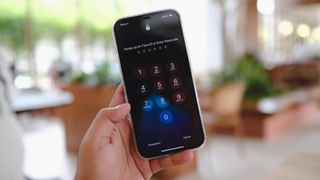
Последняя операционная система Apple для iPhone, iOS 15, при выпуске представила множество новых функций, в том числе возможность сброса заблокированного iPhone без компьютера в последней версии iOS 15.2.
Независимо от того, есть ли у вас iPhone 13 Pro Max высокого класса или более доступный iPhone 13, если вы забыли пароль, это может стать настоящей проблемой. И если вы попытаетесь угадать его неправильно слишком много раз, вы в конечном итоге заблокируете телефон. На этом этапе вам нужно будет подождать, пока вы снова не сможете ввести пароль — что может быть сложно, если вы просто не можете его вспомнить.В качестве альтернативы можно стереть и сбросить настройки iPhone, чтобы он снова стал пригодным для использования.
До iOS 15.2 заблокированный iPhone можно было вернуть к жизни только с помощью компьютера. Однако теперь вы можете сбросить и стереть заблокированный iPhone с самого устройства. Все, что вам нужно, — это ваш Apple ID и пароль — удобное требование, которое не позволит тому, кто найдет или украдет ваш телефон, вернуть его к жизни.
Итак, если вы забыли пароль, вот как сбросить заблокированный iPhone без компьютера.
Примечание. Чтобы это руководство работало, ваш iPhone должен работать под управлением iOS 15.2 или более поздней версии.
Как сбросить заблокированный iPhone без компьютера
2. Подождите, пока время не истечет, и введите неправильный пароль несколько раз еще раз. Как и прежде, iPhone станет недоступен, на этот раз на пять минут.
3. Опять же, подождите, пока пройдет время, и продолжайте вводить неправильные коды доступа, пока iPhone не станет недоступен в течение 15 минут. Вы увидите новую опцию под названием «Стереть iPhone» в правом нижнем углу. Если вы хотите удалить с устройства все содержимое и настройки, просто нажмите «Стереть iPhone».
4. Теперь вам будет предложено подтвердить свое решение (в качестве альтернативы можно подождать, пока вы снова не сможете ввести пароль), поэтому нажмите «Стереть iPhone» еще раз, если хотите продолжить.
5. Введите свой пароль Apple ID, чтобы на устройстве можно было выйти из учетной записи Apple и связанных служб.
Теперь, когда вы узнали, как перезагрузить заблокированный iPhone без компьютера, вам могут быть интересны другие руководства для вашего iPhone. Ознакомьтесь с 15 важными советами по Сообщениям, которые должен знать каждый владелец iPhone, чтобы узнать о многих функциях приложения Сообщения. Если вам не хватает полноэкранного идентификатора вызывающего абонента, узнайте, как получить полноэкранный идентификатор вызывающего абонента на iOS 15. Или откройте для себя скрытый трекпад, который упрощает редактирование на iPhone и iPad.
Как забыть iPhone на компьютере Windows: пошаговая инструкция
iPhone – популярный и мощный смартфон, который работает на операционной системе iOS. При подключении к компьютеру с Windows возникает необходимость передачи данных между устройствами. Однако, иногда бывает полезно временно «забыть» iPhone на компьютере, чтобы избежать автоматической синхронизации или использовать его только в качестве зарядного устройства.
В этой статье мы расскажем, как можно временно отключить автозапуск iTunes и избежать синхронизации данных при каждом подключении iPhone к компьютеру. Мы также рассмотрим несколько полезных советов и инструкций для настройки компьютера с Windows, чтобы сделать ваше взаимодействие с iPhone более комфортным и удобным.
Важно помнить, что отключение автозапуска iTunes на компьютере Windows не означает полное отключение синхронизации. Некоторые приложения или службы, такие как iCloud или Dropbox, могут автоматически запускаться и синхронизироваться с вашим iPhone при подключении к компьютеру.
Если вы хотите временно «забыть» iPhone на компьютере Windows, следуйте нашим советам и инструкциям, чтобы настроить автозапуск iTunes по своему усмотрению и управлять синхронизацией данных. Таким образом, вы сможете использовать iPhone, как зарядное устройство, без лишней синхронизации или автоматического запуска приложений.
Как снять iPhone с компьютера: шаги и инструкции
Снять iPhone с компьютера можно с помощью нескольких простых шагов. Ниже приведены инструкции для пользователей Windows:
- Откройте программу iTunes на компьютере.
- Подключите iPhone к компьютеру с помощью USB-кабеля.
- Дождитесь, пока iTunes определит подключенное устройство. В случае необходимости, пройдите процесс аутентификации.
- На главной странице iTunes найдите раздел «Устройства» и выберите свое iPhone.
- Щелкните правой кнопкой мыши на выбранном устройстве и выберите «Извлечь»
- Подтвердите свое действие, нажав на кнопку «Извлечь».
- Подождите, пока iTunes завершит процесс извлечения устройства.
- Отсоедините iPhone от компьютера, когда процесс будет завершен.
Вот и все! Теперь ваш iPhone отключен от компьютера и готов к использованию в автономном режиме. Не забудьте безопасно извлечь USB-кабель из устройства.
Подготовка к отключению устройства
Перед тем, как отключить iPhone от компьютера с Windows, необходимо выполнить несколько важных шагов для безопасности устройства и сохранности данных.
1. Закройте все приложения, использующие iPhone.
Перед отключением устройства от компьютера, убедитесь, что все приложения, которые могут использовать iPhone (например, iTunes или электронная почта), закрыты. Это позволит избежать потери данных или повреждения файлов на устройстве.
2. Выполните полное резервное копирование.
Чтобы убедиться, что все ваши данные и настройки сохраняются, создайте полную резервную копию iPhone перед отключением. Для этого вы можете использовать iTunes или iCloud. Резервное копирование поможет восстановить ваш iPhone к предыдущему состоянию, если что-то пойдет не так в процессе отключения или последующей работы с устройством.
3. Извлеките iPhone безопасно.
Перед отключением устройства, убедитесь, что оно было правильно извлечено из программы, которая использовала его (например, iTunes). Никогда не отключайте iPhone «от питания» или просто вынимайте кабель, не завершив процесс в программе. Используйте специализированный интерфейс управления устройством (например, отключение через меню iTunes) для безопасного отключения iPhone от компьютера. Такой подход снизит риск потери данных или повреждения файлов на устройстве.
4. Проверьте заряд батареи iPhone
Убедитесь, что уровень заряда батареи вашего iPhone достаточно высок, чтобы приступить к отключению от компьютера. Низкий уровень заряда батареи может привести к нежелательным последствиям при отключении или работе с устройством. Если уровень заряда низкий, подключите iPhone к источнику питания и дождитесь полной зарядки перед выполнением отключения.
Завершив все указанные выше действия, вы готовы безопасно отключить ваш iPhone от компьютера с Windows и продолжить использование устройства в соответствии с вашими потребностями.
Отключение iPhone от компьютера Windows: пошаговая инструкция
Отключение iPhone от компьютера, работающего на операционной системе Windows, может быть нужно в различных ситуациях. Например, если вы закончили передачу файлов или синхронизацию данных и больше не нуждаетесь в подключении iPhone к компьютеру. В данной инструкции описаны шаги, которые нужно выполнить, чтобы правильно отключить iPhone от компьютера Windows и избежать возможных проблем.
- Сначала убедитесь, что все операции, связанные с передачей файлов и синхронизацией, завершены. Если есть активные процессы, дождитесь их завершения перед отключением.
- На компьютере найдите значок «Безопасное извлечение аппаратного обеспечения» в системном трее. Обычно он представлен иконкой «USB» или «Устройства и принтеры».
- Щелкните правой кнопкой мыши по значку «Безопасное извлечение аппаратного обеспечения» и выберите пункт меню, соответствующий iPhone. В некоторых случаях iPhone может быть идентифицирован подразделом «Портативные устройства» или «Мультимедийные устройства».
- После выбора пункта меню дождитесь сообщения о том, что iPhone можно отключить. Обычно сообщение будет содержать текст «Теперь вы можете безопасно извлечь данное устройство».
- Теперь вы можете отключить iPhone от компьютера. Осторожные снимите кабель из разъема Lightning на iPhone и из порта USB на компьютере.
Отключение iPhone от компьютера Windows следует выполнять внимательно и соблюдая правильные шаги, чтобы избежать возможных проблем с устройством и компьютером. Следуя данной инструкции, вы правильно отключите iPhone и защитите от возможных повреждений.
Восстановление доступа к iPhone без компьютера: полезные советы
Иногда возникают ситуации, когда вы забываете пароль от своего iPhone и не можете подключить его к компьютеру для восстановления. В таких случаях есть несколько полезных советов, которые помогут вам восстановить доступ к вашему iPhone без необходимости использования компьютера:
1. Использование функции «Восстановление доступа к iPhone» на самом устройстве. Если вы не можете вспомнить пароль, можно воспользоваться функцией «Восстановление доступа к iPhone» на вашем устройстве. Для этого нужно нажать на кнопку «Забыли пароль?» и следовать инструкциям на экране.
2. Восстановление доступа через iCloud. Если вы включили функцию «Найти iPhone» на своем устройстве и у вас есть аккаунт iCloud, вы можете восстановить доступ к устройству через iCloud. Для этого нужно зайти в аккаунт iCloud на другом устройстве или на веб-сайте iCloud.com, выбрать свое устройство из списка и следовать инструкциям на экране.
3. Обратитесь в службу поддержки Apple. Если вы не можете восстановить доступ к устройству с помощью вышеперечисленных методов, вам нужно обратиться в службу поддержки Apple. Они могут помочь вам найти решение вашей проблемы и восстановить доступ к вашему iPhone без компьютера.
Таблица 1: Полезные советы для восстановления доступа к iPhone без компьютера
Надеемся, эти полезные советы помогут вам восстановить доступ к вашему iPhone без использования компьютера. Если ни один из этих методов не сработал, рекомендуем обратиться в службу поддержки Apple для получения более подробной информации и инструкций.
Забыл iPhone на компьютере: что делать?
Возможно, каждому из нас когда-то приходилось забыть свой iPhone подключенным к компьютеру. И в такой ситуации часто возникает вопрос, что делать и как восстановить доступ к устройству. В данной статье представлены полезные советы и инструкции, которые помогут вам решить эту проблему.
1. Попробуйте простое решение — отключить и снова подключить iPhone к компьютеру. В некоторых случаях это может помочь восстановить связь между устройствами.
2. Если первый метод не сработал, попробуйте перезагрузить как iPhone, так и компьютер. Иногда проблема возникает из-за сбоев в работе операционной системы.
3. Если проблема не решается простыми способами, попробуйте следующий: откройте iTunes на компьютере, выберите свое устройство из списка подключенных устройств и нажмите кнопку «Восстановить». Учтите, что при этой операции все данные на iPhone будут удалены, поэтому перед этим лучше сделать резервную копию.
4. Если даже после восстановления iPhone все еще остается подключенным к компьютеру, попробуйте отключить устройство от компьютера, затем войдите в «Диспетчер устройств» в Windows, найдите устройство iPhone, щелкните правой кнопкой мыши и выберите «Удалить». После этого перезагрузите компьютер и попробуйте снова подключить iPhone.
5. Если все предыдущие способы не помогли, можно попробовать переустановить iTunes на компьютере. Для этого нужно удалить программу через «Панель управления» и затем скачать новую версию iTunes с официального сайта Apple.
6. В случае, если ни одно из предложенных решений не помогло, рекомендуется обратиться в службу поддержки Apple или к специалистам сервисных центров. Возможно, проблема в сложной технической неисправности, и для ее решения потребуется профессиональная помощь.
Забыв iPhone на компьютере может стать досадной ситуацией, но не стоит впадать в панику. В большинстве случаев эта проблема может быть решена с помощью простых действий. Следуйте предложенным советам и инструкциям, и ваши усилия не пропадут даром.
Как блокировать свой iPhone на компьютере Windows: рекомендации
Блокировка iPhone на компьютере Windows может быть полезной в различных ситуациях. Например, если вы хотите предотвратить несанкционированный доступ к своему устройству или сохранить конфиденциальность информации, хранящейся на вашем iPhone. В этом разделе мы расскажем вам о нескольких методах блокировки вашего iPhone на компьютере Windows.
1. Используйте функцию «Find My iPhone» (Найти iPhone)
Find My iPhone предоставляет возможность блокировать ваш iPhone из любого компьютера. Для этого вам потребуется аккаунт iCloud и установленное приложение Find My iPhone на вашем iPhone. Чтобы блокировать iPhone, перейдите на официальный сайт iCloud.com и войдите в свой аккаунт iCloud. После входа в систему выберите функцию «Find My iPhone», найдите свой iPhone в списке устройств и нажмите кнопку «Заблокировать». Затем вам будет предложено задать пароль, который будет использоваться для разблокировки вашего iPhone.
2. Используйте iTunes
Если у вас установлен iTunes на компьютере Windows, вы можете использовать его для блокировки своего iPhone. Подключите iPhone к компьютеру с помощью USB-кабеля и запустите iTunes. В левом верхнем углу iTunes выберите ваш iPhone. Затем в правой части окна iTunes найдите раздел «Сводка» и нажмите кнопку «Защитить iPhone паролем». В появившемся окне введите пароль и подтвердите его. После этого ваш iPhone будет защищен паролем и требовать его для разблокировки.
3. Используйте приложение «Нативные инструменты Windows»
Windows 10 предлагает набор нативных инструментов для управления вашим iPhone. Одним из этих инструментов является возможность блокировать iPhone. Чтобы воспользоваться этой функцией, подключите iPhone к компьютеру с помощью USB-кабеля и откройте меню «Пуск». Введите «Телефон» в поисковой строке и выберите пункт «Телефон» в результатах поиска. В открывшемся окне вы увидите ваш iPhone. Щелкните по нему правой кнопкой мыши и выберите пункт «Заблокировать». Введите пароль и подтвердите его.
Конечно, помните, что блокировка iPhone на компьютере Windows не является гарантией полной безопасности вашего устройства. Всегда будьте осторожны при хранении и передаче конфиденциальных данных. Если вы хотите обеспечить максимальную безопасность, рекомендуется использовать пароль и функцию Touch ID или Face ID на самом устройстве.
Как забыть компьютер для айфона
Подзаголовки:
— Зачем нужно отвязать iPhone от компьютера?
— Как отвязать iPhone от компьютера через iTunes?
— Как отвязать iPhone от компьютера без iTunes?
— Советы для успешного отвязывания iPhone от компьютера
Инструкция:
Зачем нужно отвязать iPhone от компьютера?
Если вы хотите синхронизировать ваш iPhone с другим компьютером, то необходимо сначала отвязать его от предыдущей машины. Также отвязывание iPhone от компьютера помогает решить проблемы с ошибками синхронизации и повысить быстродействие устройства.
Как отвязать iPhone от компьютера через iTunes?
1. Подключите iPhone к компьютеру при помощи USB кабеля.
2. Запустите iTunes на компьютере.
3. В верхней части окна iTunes найдите значок iPhone.
4. Нажмите на значок iPhone, чтобы открыть его настройки.
5. В разделе «Резервное копирование» снимите галочку с пункта «Синхронизировать данный iPhone автоматически».
6. Нажмите на кнопку «Применить», чтобы сохранить изменения.
7. Отсоедините iPhone от компьютера.
Как отвязать iPhone от компьютера без iTunes?
1. Откройте настройки iPhone и прокрутите вниз до раздела «Общие».
2. В разделе «Общие» найдите и нажмите на пункт «Сброс».
3. Выберите пункт «Сбросить все настройки».
4. Введите пароль, если установлен.
5. Подтвердите действие нажатием кнопки «Сбросить все настройки».
6. Отсоедините iPhone от компьютера.
Советы для успешного отвязывания iPhone от компьютера:
— Перед отвязыванием iPhone рекомендуется создать резервную копию данных на iCloud.
— Убедитесь, что пароль на iPhone установлен и запомнен.
— Если после отвязывания iPhone от компьютера возникнут проблемы с работой устройства, обратитесь в сервисный центр Apple.