Голосовые вызовы в мессенджере WhatsApp для Android и iOS

На сегодняшний день услуга VoIP-телефонии предоставляется всеми современными мессенджерами и, конечно же, WhatsApp здесь не стал исключением. Сервис даёт возможность в собственных рамках без проблем и бесплатно совершать голосовые вызовы, а изучив представленные в следующей статье инструкции, каждый пользователь сможет позвонить своим контактам через приложение с Android-смартфона и iPhone.
Звонки в WhatsApp
Прежде чем переходить к описанию действий, предполагающих получение доступа к функции «Аудиозвонок в WhatsApp», несколько слов о её особенностях:
-
Голосовое общение через Ватсап возможно исключительно между зарегистрированными в мессенджере лицами и только с помощью мобильных версий (для Android и iOS) приложений-клиентов сервиса.
Как звонить через WhatsApp c помощью смартфона
На сегодняшний день подавляющим большинством зарегистрированных в WhatsApp пользователей для доступа к его возможностям задействуются приложения мессенджера разработанные для использования в средах Android и iOS. Поскольку владельцы Android-смартфонов и iPhone наблюдают на своих устройствах разный интерфейс клиентов сервиса, в аспекте решаемой задачи их следует рассматривать по отдельности.
Android
В WhatsApp для Android перейти к инициации голосового вызова одного или нескольких своих контактов возможно не единственным способом. Чаще всего активные пользователи мессенджера используют все нижеперечисленные методы, выбирая тот или иной в зависимости от ситуации.
Способ 1: Чат
Одним из самых простых путей перехода к голосовому общению через мессенджер является вызов рассматриваемой функции прямо с экрана чата с нужным контактом в процессе обмена текстовыми и мультимедийными сообщениями.
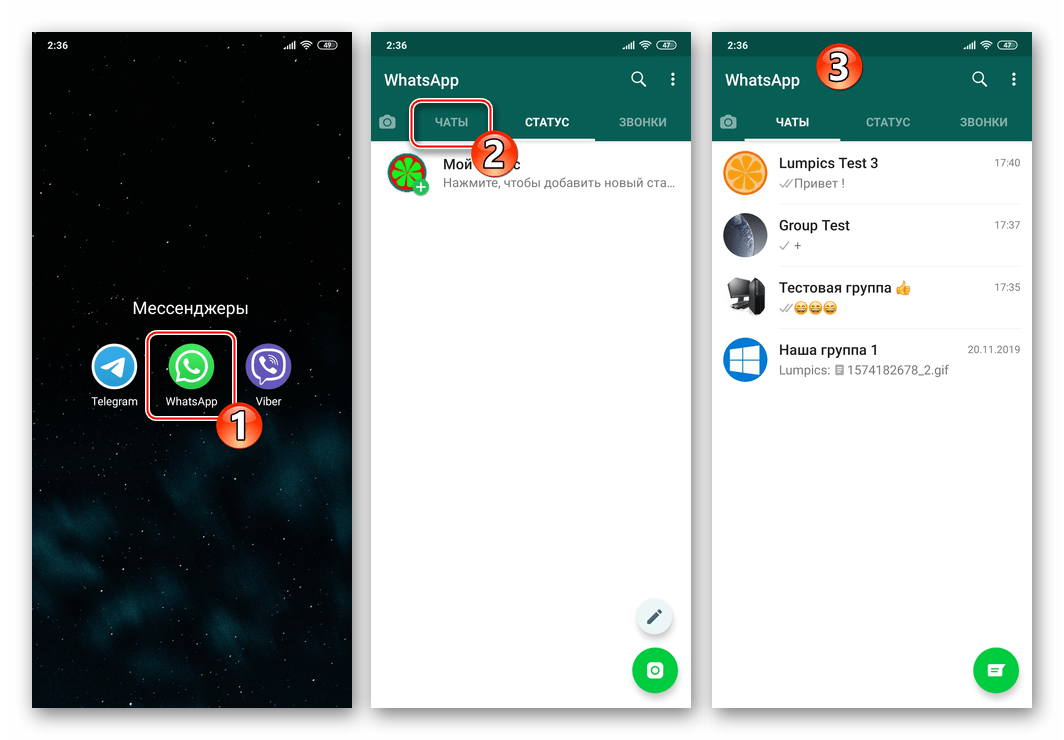
-
Запустите мессенджер или перейдите на вкладку «ЧАТЫ» приложения, если оно уже запущено.
К слову, вы можете быстро вызвать пытавшегося дозвониться вам пользователя ВатсАп, тапнув «Перезвонить» в области сигнализирующего о неудачной попытке связаться с вами уведомления ОС Android.
Способ 2: Вкладка «ЗВОНКИ»
Вполне возможно, что вы собираетесь общаться с тем или иным участником WhatsApp исключительно с помощью голосовой связи, не ведя переписки. В таком варианте для инициации вызовов используйте специальный раздел приложения мессенджера.
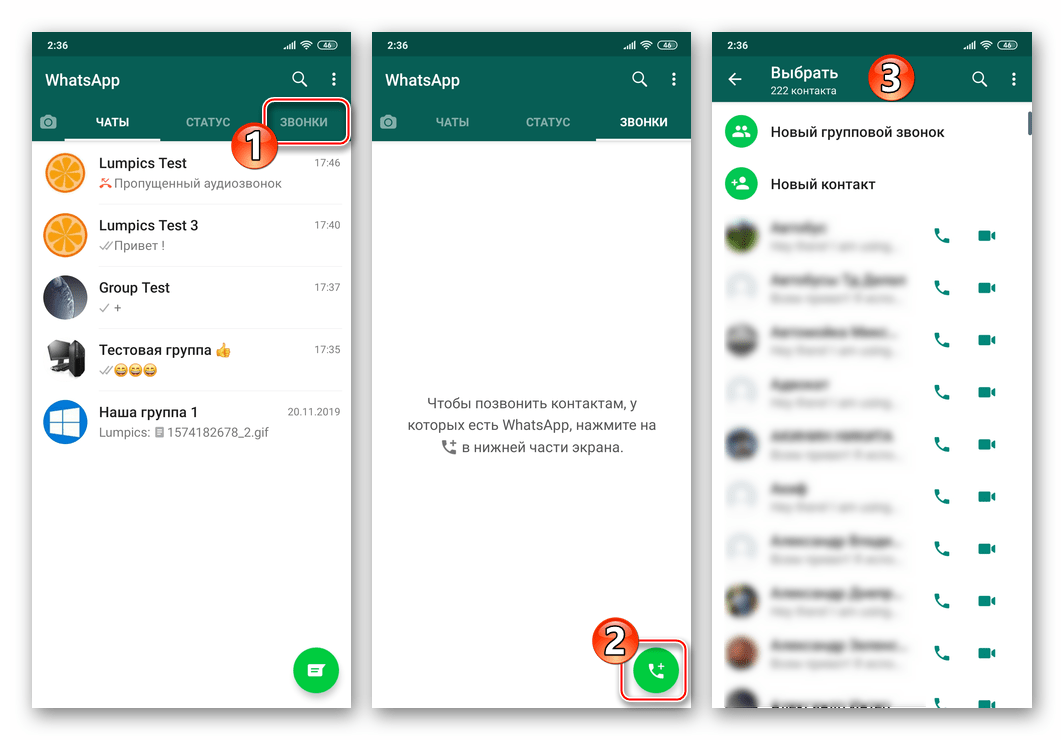
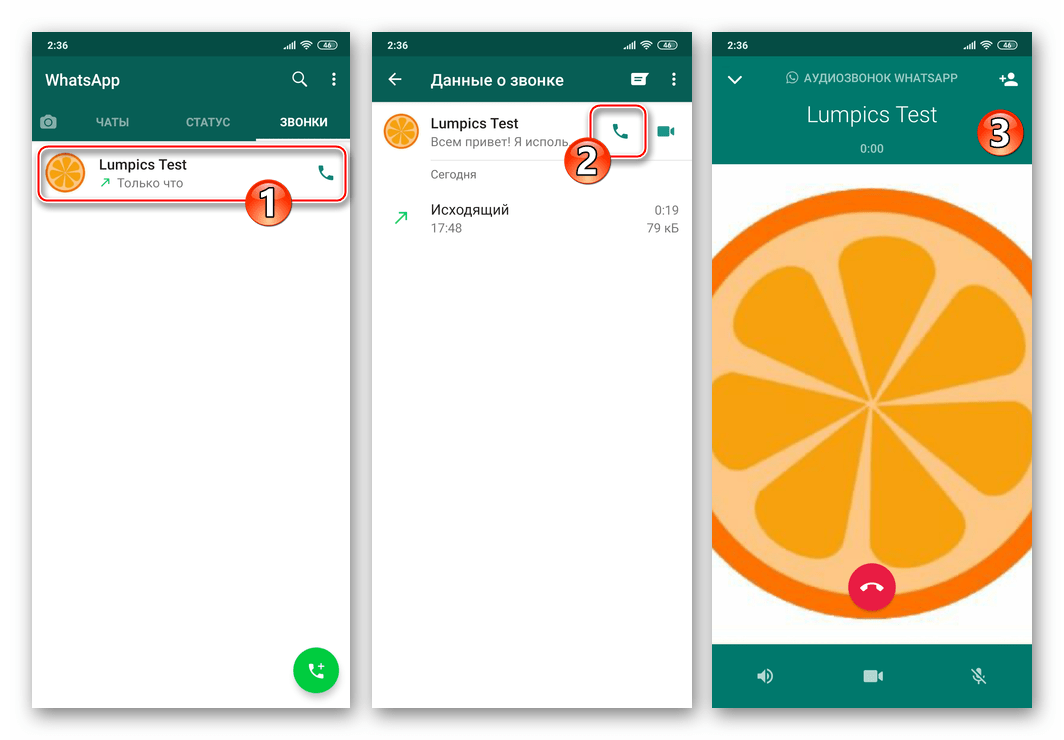
- Откройте ВатсАп и коснитесь наименования вкладки «ЗВОНКИ» — крайней справа вверху главного экрана приложения. Далее тапните по круглой зелёной кнопке с изображением телефонной трубки внизу экрана справа – это перенаправит вас в адресную книгу.
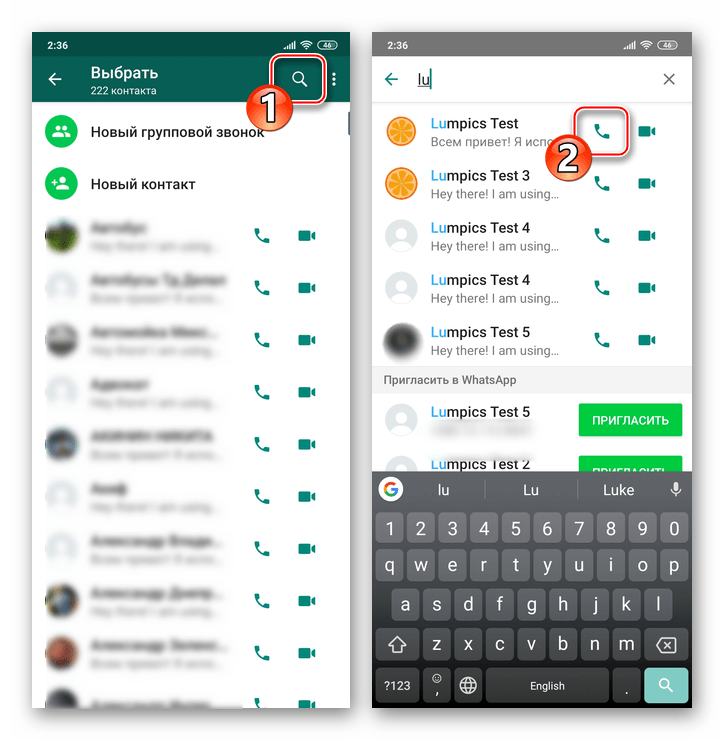
- Пролистывая перечень или воспользовавшись кнопкой «Поиск», отыщите имя вызываемого контакта и далее коснитесь расположенного справа от него значка «Телефонная трубка».
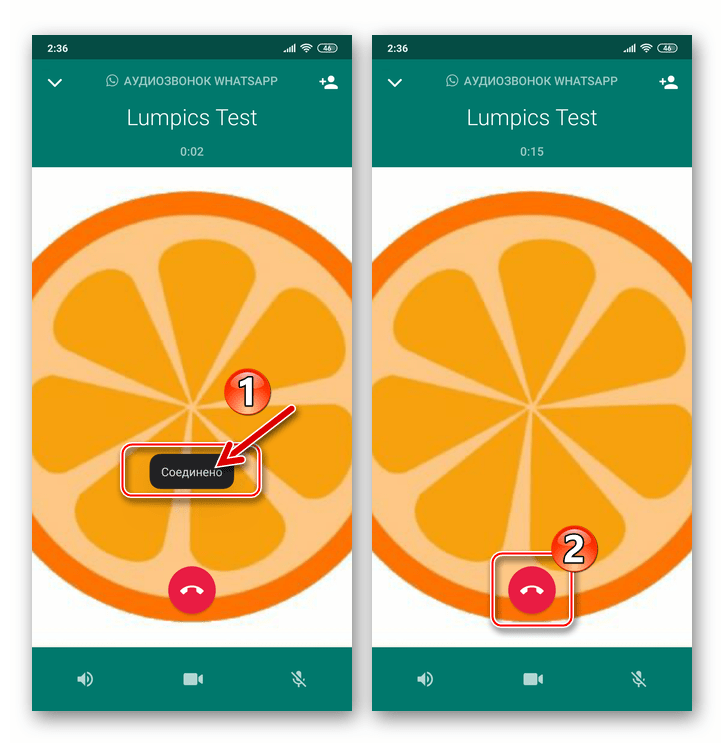
- Ожидайте ответа собеседника, а затем проведите и завершите разговор.
- В дальнейшем данные о совершенных и пропущенных разговорах будут накапливаться на рассматриваемой вкладке, формируя журнал звонков. Тогда осуществлять голосовые вызовы станет возможным путём тапа по кнопке «Телефонная трубка», без необходимости указывать абонента в адресной книге.
Способ 3: Группы
Большинство пользователей WhatsApp общаются не только тет-а-тет с другими зарегистрированными в мессенджере лицами, но и являются участниками групповых чатов. Никуда не выходя из группы, позвонить любому вступившему в нее пользователю очень просто.
- Запустите приложение мессенджера и перейдите в групповой чат.
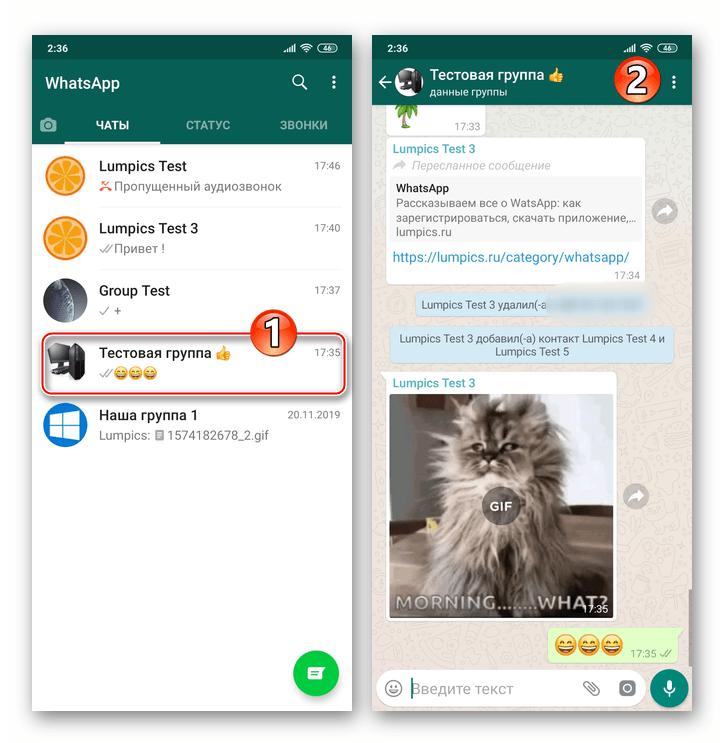
- Далее для решения рассматриваемой нами задачи у вас есть два пути:
- Коснитесь имени или номера участника группы, расположенного в области переданного им в чат сообщения. В отобразившемся меню тапните «Аудиозвонок с» и ожидайте ответа.
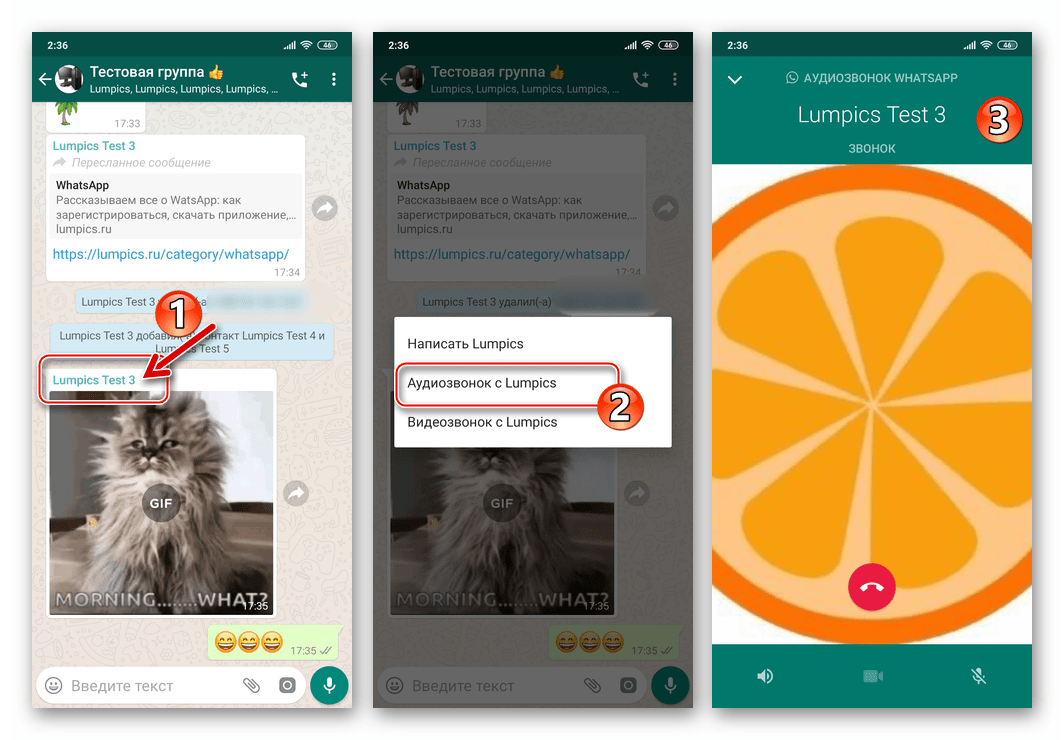
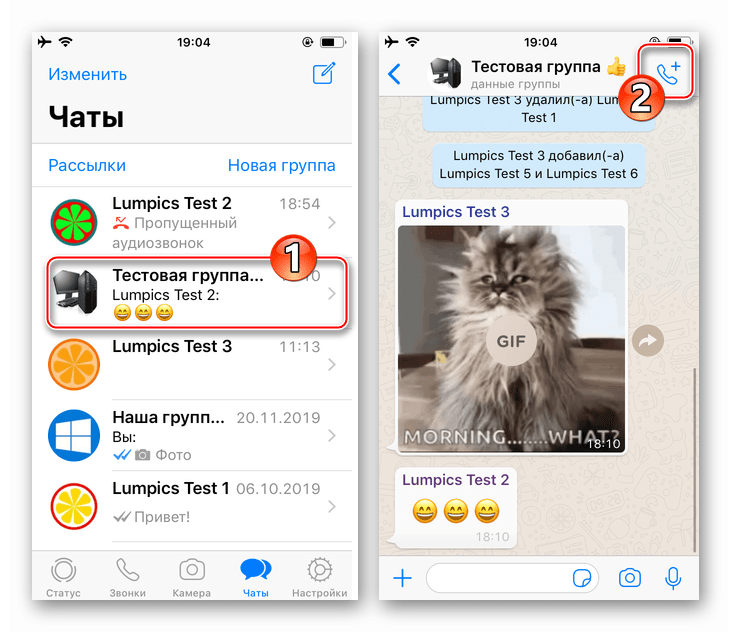
- Нажмите на телефонную трубку с плюсом, расположенную справа от названия группового чата вверху экрана. Далее «Выберите контакт для звонка», нажав на его имя в отобразившейся внизу экрана области, и затем коснитесь кнопки «Вызов».

- Коснитесь имени или номера участника группы, расположенного в области переданного им в чат сообщения. В отобразившемся меню тапните «Аудиозвонок с» и ожидайте ответа.
Способ 4: Контакты Android
В целом можно говорить о том, что для осуществления аудиовызова через WhatsApp сам мессенджер можно и не запускать специально. В поставляемом вместе с ОС Android приложении «Контакты» есть опция, позволяющая очень быстро решить нашу задачу.
-
Откройте «Контакты» Андроид любым предпочитаемым способом (тап по иконке средства или переход к адресной книге из приложения «Телефон»).
Способ 5: Конференц-связь
Все ранее рассмотренные нами методы осуществления звонка через WhatsApp предполагают вызов единственного пользователя. При этом мессенджер позволяет совершать и групповые аудиозвонки, объединяющие до четырех зарегистрированных в сервисе лиц в одной беседе. Организовать такую конференц-связь возможно, используя один из следующих подходов.
- С вкладки «ЗВОНКИ»:
- Откройте мессенджер, перейдите в раздел с журналом вызовов, тапните «Новый звонок» внизу экрана справа. Далее коснитесь «Новый групповой звонок».
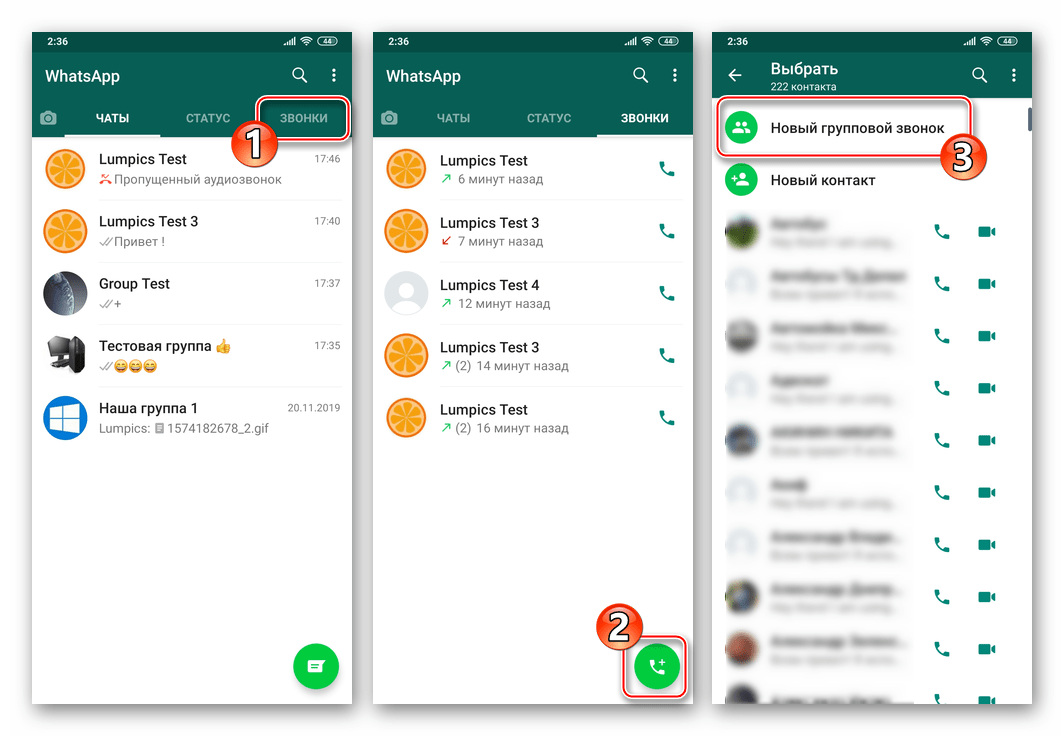
- Выберите контакты, участие которых предполагается в будущих переговорах через мессенджер, путём коротких тапов по их именам.

- Завершив расстановку отметок возле объединяемых в групповой звонок контактов, коснитесь значка телефонной трубки слева от сформированного из их аватарок списка, а затем ожидайте ответа абонентов.
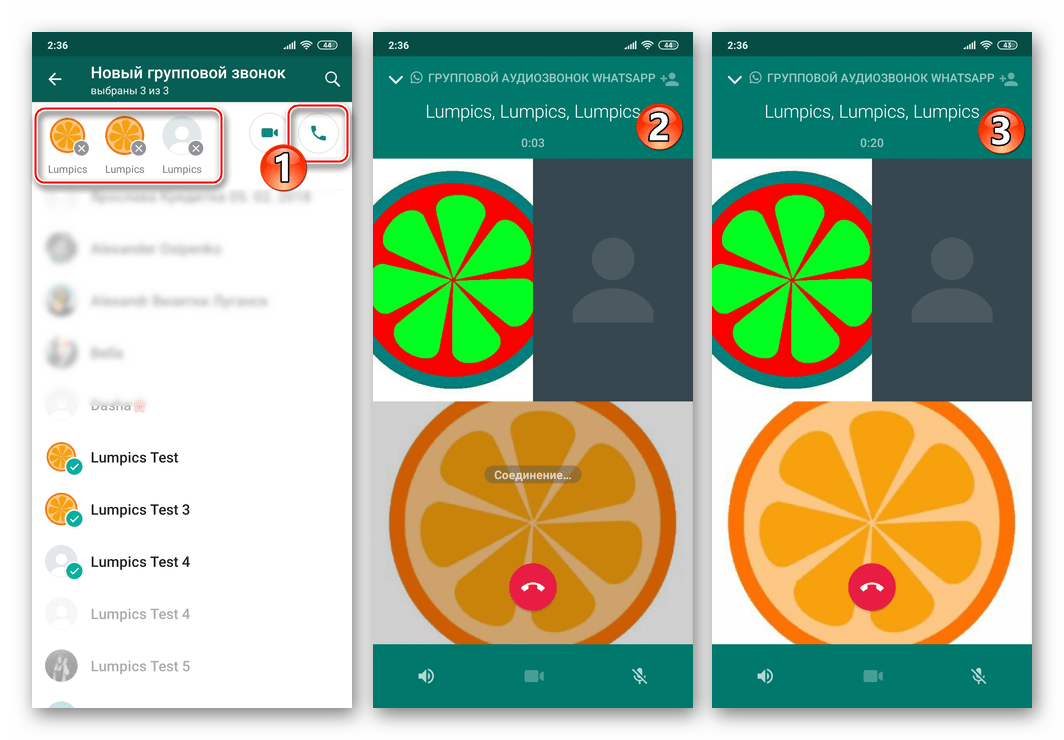
- Откройте мессенджер, перейдите в раздел с журналом вызовов, тапните «Новый звонок» внизу экрана справа. Далее коснитесь «Новый групповой звонок».
- В группе:
- Откройте групповой чат и коснитесь расположенной вверху экрана справа от его названия кнопки «Звонок».
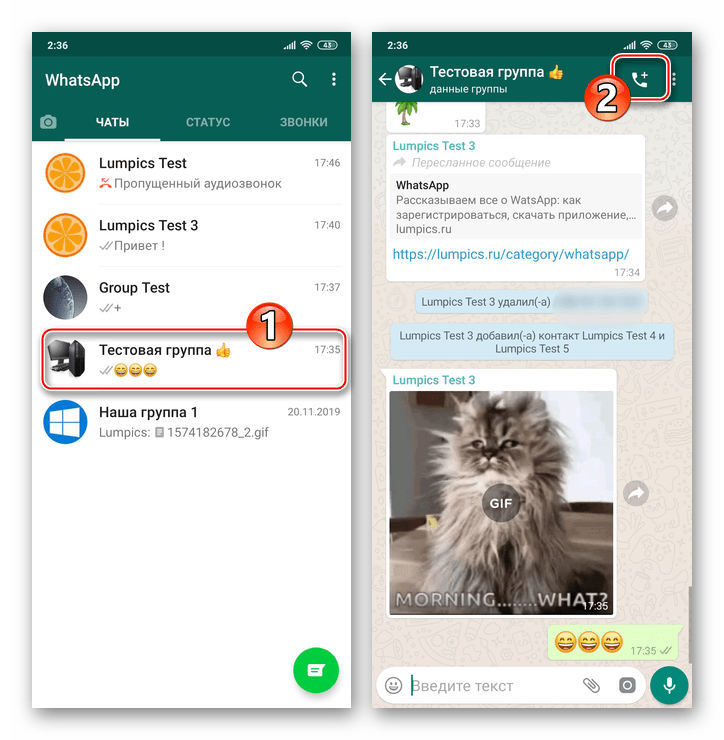
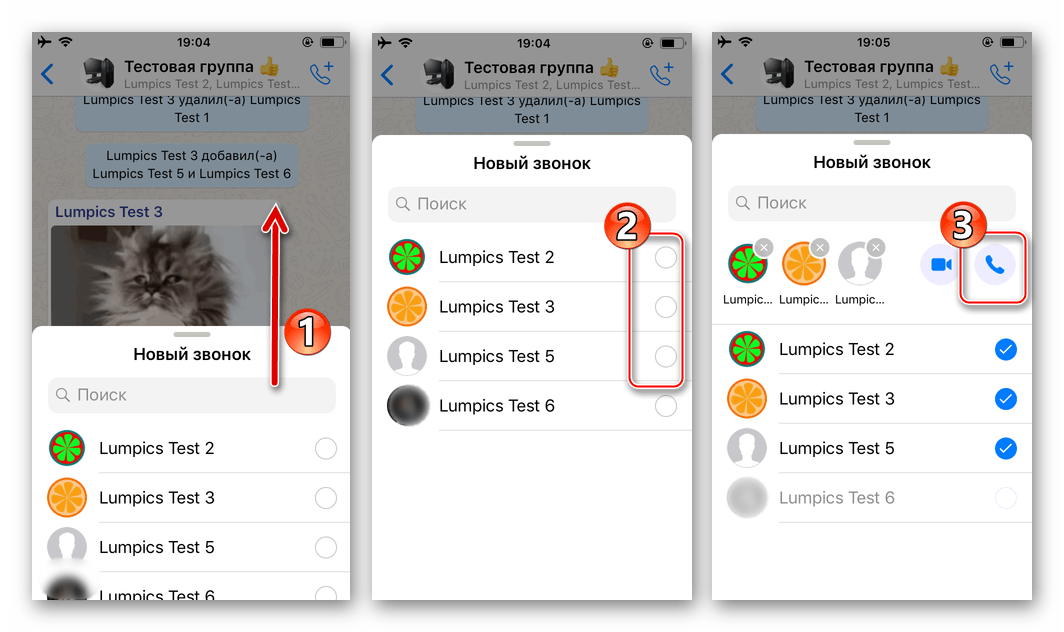
- В открывшейся области со списком контактов поочередно коснитесь имён будущих участников конференц-связи, а затем тапните по кнопке с телефонной трубкой.

- Откройте групповой чат и коснитесь расположенной вверху экрана справа от его названия кнопки «Звонок».
- В процессе голосового вызова:
- Инициируйте вызов одного из пользователей Вайбер любым из предложенных выше в статье способом. После того как он вам ответит, нажмите кнопку «Добавить участника» вверху экрана справа.
Если вы владелец смартфона от Apple и используете на нём программу WhatsApp для iOS, то для перехода к функции «Аудиозвонок» в мессенджере можете использовать один из нескольких приёмов.
Способ 1: Чат
Переписываясь с тем или иным контактом в ВатсАп, вы можете пригласить его к голосовому общению, никуда не уходя с экрана чата.
-
Откройте мессенджер на iPhone и/или перейдите в диалог с вызываемым абонентом из раздела «Чаты» программы.
Ещё одна возможность быстро позвонить пытавшемуся с вами связаться через мессенджер пользователю – тапнуть по уведомлению iOS, сигнализирующему о неудачной попытке пригласить вас к голосовому общению.
Способ 2: Раздел «Звонки»
Если обмен сообщениями в чате с личностью, которой нужно позвонить через ВатсАп, не ведется и не планируется, для осуществления задуманного воспользуйтесь специальным разделом в мессенджере – «Звонки».
-
Запустите WhatsApp на iPhone и коснитесь значка «Звонки» в нижней панели на экране программы.
Способ 3: Группы
Нередко потребность пообщаться голосом возникает в группах мессенджера ВатсАп – такая возможность есть и работает она на iPhone следующим образом.
- Откройте мессенджер и перейдите в групповой чат.
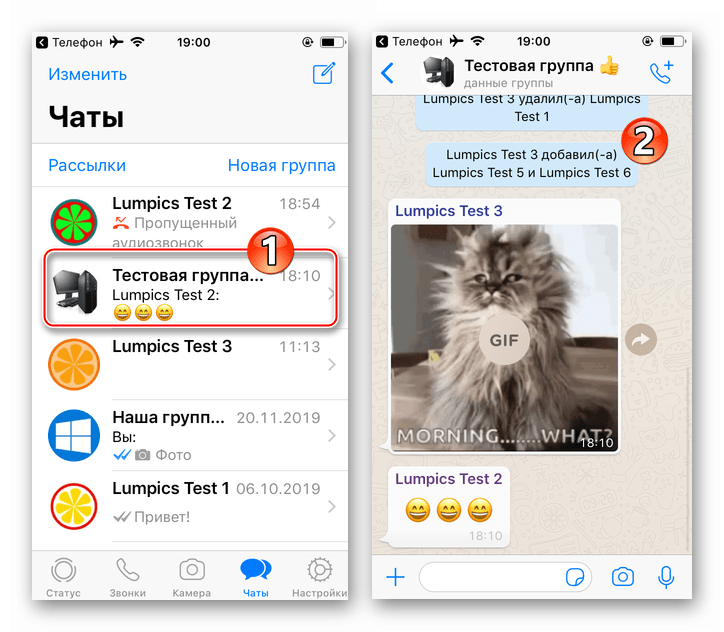
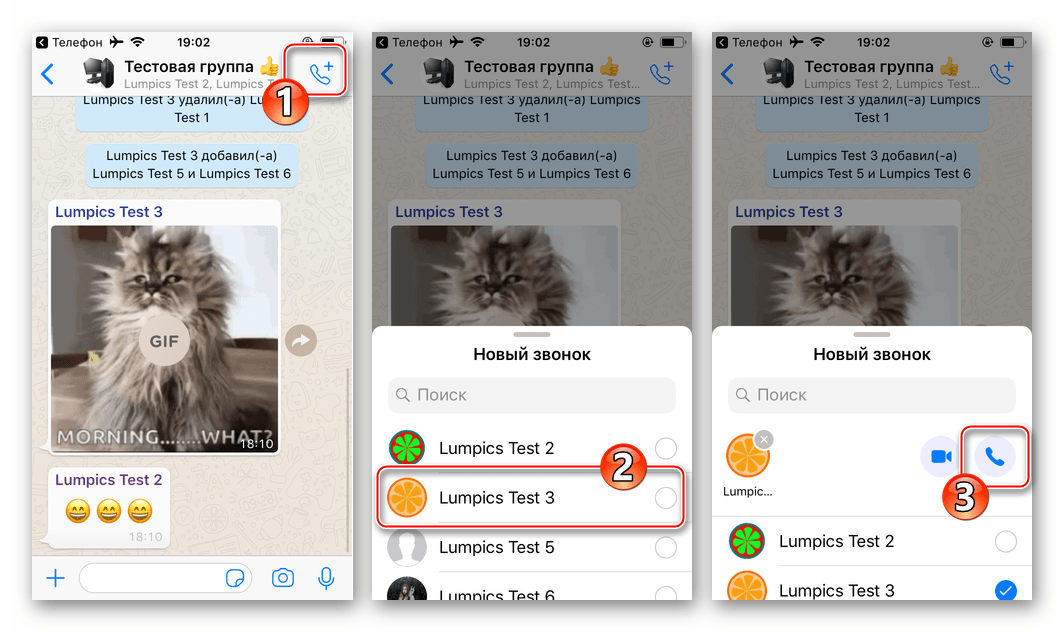
- Далее в аспекте рассматриваемой задачи у вас появится две возможности:
- Длительным нажатием в области любого полученного от абонента сообщения вызовите меню и в нём коснитесь «Ещё». Далее тапните «Сообщение ИМЯ_ПОЛЬЗОВАТЕЛЯ» — это перенесёт вас в диалог, откуда вы сможете осуществить голосовой вызов, используя предложенную выше в статье инструкцию «Способ 1».
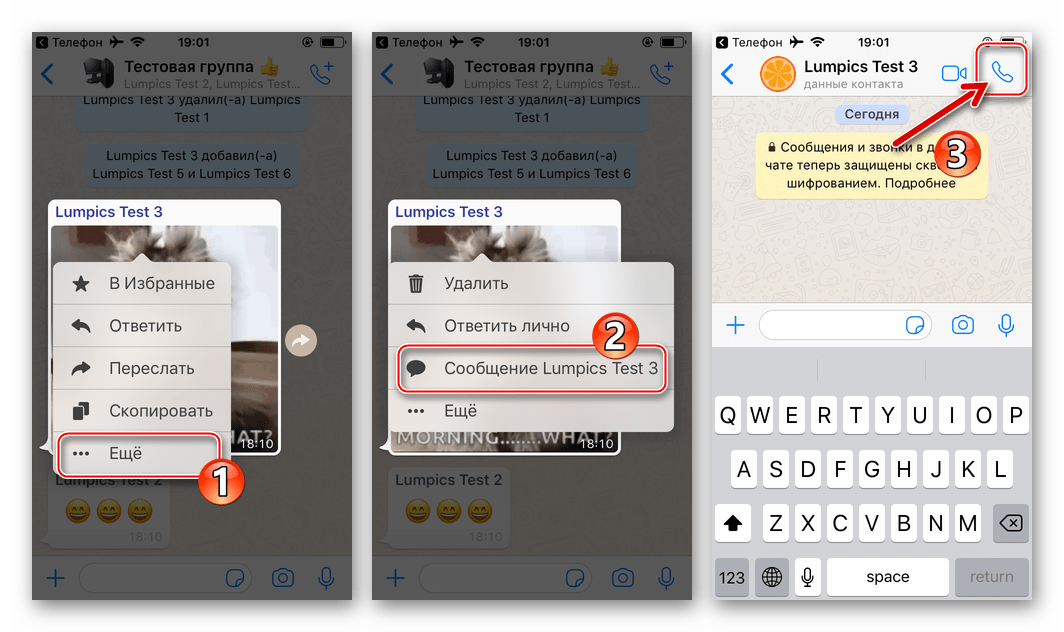
- Коснитесь кнопки «Телефонная трубка +» справа от названия группы вверху экрана. Установите отметку возле имени контакта, а затем нажмите «Голосовой вызов».
- Длительным нажатием в области любого полученного от абонента сообщения вызовите меню и в нём коснитесь «Ещё». Далее тапните «Сообщение ИМЯ_ПОЛЬЗОВАТЕЛЯ» — это перенесёт вас в диалог, откуда вы сможете осуществить голосовой вызов, используя предложенную выше в статье инструкцию «Способ 1».
Способ 4: Контакты iOS
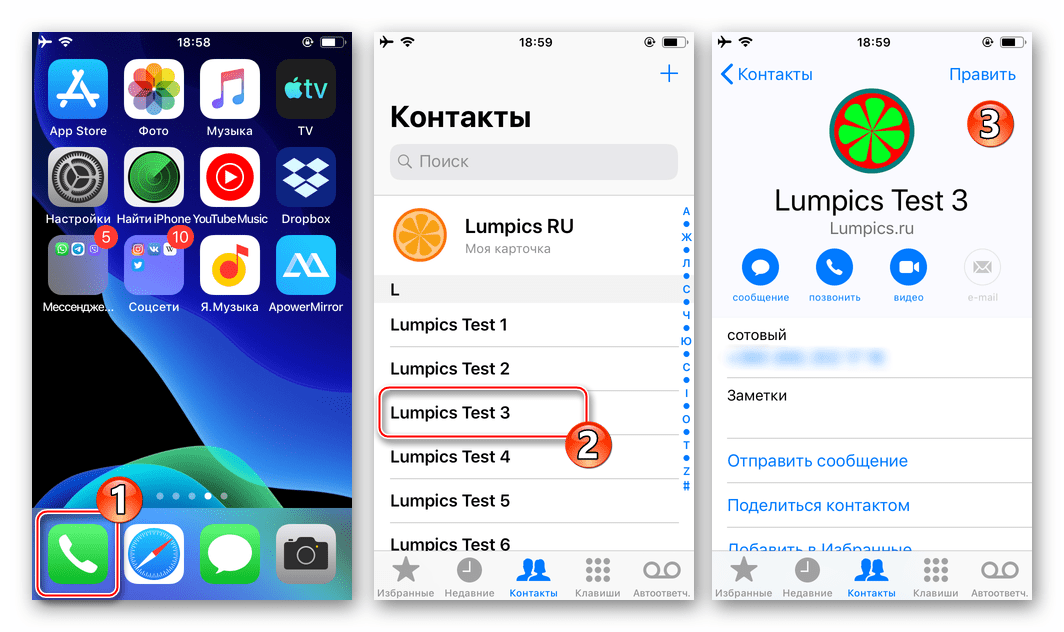
Тесная связь между интегрированным в iOS средством «Контакты» и адресной книгой WhatsApp (фактически эти два модуля являются единым целым) обуславливает отсутствие необходимости специально открывать мессенджер для осуществления голосового вызова с его помощью.
- Откройте «Контакты» на iPhone и найдите запись с данными лица, которому собираетесь позвонить через ВатсАп. Тапом по имени откройте карточку контакта.
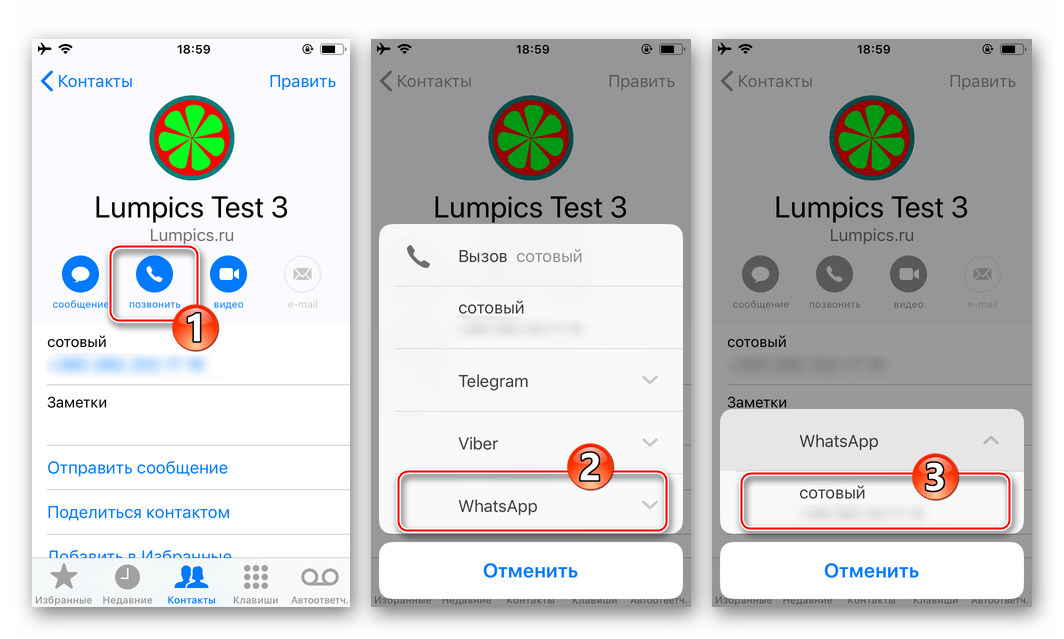
- Коснитесь кнопки «позвонить», расположенной под именем пользователя. В открывшемся списке доступных способов осуществления вызова нажмите «WhatsApp», и затем тапните по области «сотовый НОМЕР_АБОНЕНТА».
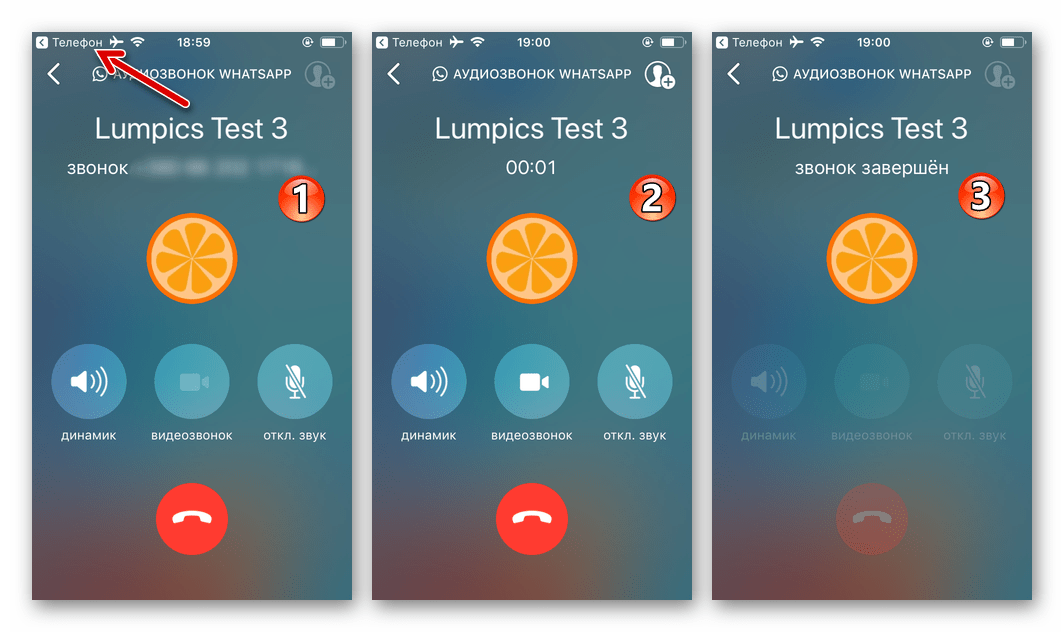
- В результате выполнения вышеперечисленных манипуляций автоматически запустится мессенджер и будет инициирован звонок выбранному абоненту.
Способ 5: Конференц-связь
Пользователи WhatsApp могут осуществлять голосовые вызовы не только тет-а-тет, но также переговариваться в группе из (до) четырёх человек. Чтобы организовать групповой звонок, можно идти по одному из трёх путей.
-
Раздел «ЗВОНКИ»:
-
Откройте ВатсАп, тапните «Звонки» в меню разделов программы внизу экрана, нажмите «Новый звонок». Теперь вместо выбора абонента, нажмите «Новый групповой звонок».
- Перейдите в группу, между отдельными участниками которой нужно организовать конференц-связь. Нажмите на расположенную справа от наименования чата кнопку «Звонок».
- Поочерёдно установите галочки возле имён будущих участников группового звонка, а для его инициации нажмите на телефонную трубку.
Заключение
Голосовые звонки через WhatsApp — отличная возможность сэкономить средства, затрачиваемые на оплату услуг операторов сотовой связи, но и без учёта этого фактора они считаются удобным способом поддержки связи с близкими и не очень людьми. Разнообразные и при этом очень простые методы вызова рассмотренной в статье функции позволяют эффективно использовать её всем, даже начинающим пользователям мессенджера.
Как совершать звонки через WhatsApp с мобильного телефона
WhatsApp — одна из самых популярных мессенджеров в мире, и возможность звонить по нему является одной из его самых востребованных функций. Звонить по WhatsApp можно не только через интернет, но и через мобильную сеть. В этой подробной инструкции вы узнаете, как сделать звонок по WhatsApp со своего смартфона, следуя нескольким простым шагам.
Первым шагом, чтобы звонить по WhatsApp со смартфона, вам необходимо установить приложение WhatsApp на вашем устройстве. Оно доступно для загрузки из официальных магазинов приложений для операционных систем Android и iOS. После установки приложения, вам нужно зарегистрироваться, используя свой мобильный номер телефона.
Когда вы зарегистрировались и вошли в приложение, вы можете начать звонить по WhatsApp. Если у вас уже есть контакт в WhatsApp, то вам нужно найти его в списке контактов и выбрать их имя или фотографию. Затем нажмите на значок «Телефон», который находится в верхней части экрана. Выберите тип звонка — голосовой или видеозвонок — и нажмите на значок «Звонок».
Не забывайте, что для звонков через интернет необходимо подключение к Wi-Fi или передача данных через мобильную сеть. Помните также о том, что использование мобильной сети может потребовать дополнительной платы от вашего оператора связи.
Если у вас еще нет контактов в WhatsApp, вы можете добавить их, открыв меню приложения и выбрав пункт «Добавить контакт». Введите имя, фамилию и номер телефона контакта. После этого вы можете связаться с ними, следуя вышеуказанным шагам.
Теперь вы знаете, как звонить по WhatsApp со смартфона. Наслаждайтесь общением с вашими близкими и друзьями, используя эту популярную и удобную функцию мессенджера WhatsApp.
Как прямо сейчас звонить по WhatsApp со смартфона?
Чтобы прямо сейчас позвонить по WhatsApp со своего смартфона, следуйте этим простым шагам:
1. Установите приложение WhatsApp на свой смартфон:
Перейдите в магазин приложений на своём устройстве (App Store для iPhone или Google Play для Android) и найдите WhatsApp Messenger. Скачайте и установите приложение на свой смартфон.
2. Зарегистрируйтесь и настройте аккаунт:
После установки приложения, запустите WhatsApp и следуйте инструкциям для регистрации и настройки вашего аккаунта. Вам потребуется указать свой номер телефона и подтвердить его с помощью получения SMS-кода.
3. Найдите контакт:
На главном экране WhatsApp вы увидите вкладку «Чаты». Нажмите на неё и найдите контакт, которому хотите позвонить. Вы также можете искать контакты через поиск.
4. Начните звонок:
После того, как вы выбрали контакт, откройте его чат и нажмите на значок телефона в правом верхнем углу экрана. Это запустит вызов через WhatsApp.
5. Ожидайте ответа:
Подождите, пока ваш собеседник примет звонок и ответит на него. Если он не отвечает, вы можете оставить голосовое сообщение.
Теперь вы знаете, как просто совершить звонок через WhatsApp со своего смартфона. Наслаждайтесь свободными и качественными звонками, а также возможностью общаться со своими друзьями и близкими в любое время!
Установка WhatsApp на смартфон
Шаг 1:
Откройте магазин приложений на вашем смартфоне (App Store для устройств на iOS или Google Play для устройств на Android).
Шаг 2:
Введите «WhatsApp» в строке поиска и нажмите «поиск».
Шаг 3:
Найдите официальное приложение WhatsApp Messenger и нажмите на него.
Шаг 4:
Нажмите на кнопку «Установить», чтобы начать загрузку и установку приложения.
Шаг 5:
После завершения установки нажмите на значок WhatsApp на главном экране вашего смартфона, чтобы открыть приложение.
Шаг 6:
При первом запуске WhatsApp попросит вас ввести ваш номер телефона. Введите ваш номер и нажмите «Продолжить».
Шаг 7:
Вам будет отправлено SMS-сообщение с кодом подтверждения. Введите этот код в приложении WhatsApp для подтверждения своего номера.
Шаг 8:
После подтверждения номера вы сможете настроить профиль и начать пользоваться WhatsApp для отправки сообщений, звонков и видео-вызовов.
Поздравляю! Вы успешно установили WhatsApp на свой смартфон.
Регистрация в WhatsApp и добавление контактов
Для начала работы со звонками в WhatsApp необходимо зарегистрироваться и добавить контакты в приложении. Вот пошаговая инструкция:
- Скачайте и установите приложение WhatsApp на свой смартфон из официального магазина приложений (Google Play для Android или App Store для iOS).
- Откройте приложение WhatsApp и нажмите на кнопку «Согласен/Согласна», чтобы принять пользовательское соглашение.
- Введите свой телефонный номер, на который будет привязан аккаунт WhatsApp, и нажмите на кнопку «Далее».
- Вам будет отправлен SMS-код для подтверждения номера телефона. Введите полученный код в приложении WhatsApp.
- После подтверждения номера вы сможете задать свое имя и добавить фотографию профиля.
- Для добавления нового контакта в WhatsApp нажмите на иконку со списком контактов внизу экрана.
- Нажмите на иконку с плюсом в правом верхнем углу и выберите способ добавления контакта: из списка контактов телефона, по номеру телефона или через QR-код.
- Если выбрано добавление контакта из списка контактов телефона, прокрутите список и найдите нужное имя.
- Если выбрано добавление контакта по номеру телефона, введите номер и нажмите на кнопку «Готово».
- Если выбрано добавление контакта через QR-код, отсканируйте QR-код с помощью камеры вашего смартфона.
- После успешного добавления контакта, вы сможете видеть его в списке контактов WhatsApp и совершать звонки.
Теперь вы знаете, как зарегистрироваться в WhatsApp и добавить контакты. Готовы начать звонить со смартфона? Продолжайте чтение нашей инструкции для дальнейшей настройки и использования функций звонков в WhatsApp!
Параметры звонков в WhatsApp: необходимые настройки
Для того чтобы совершать звонки через WhatsApp со своего смартфона, необходимо установить и настроить приложение. В нем есть несколько параметров, которые следует проверить и настроить, чтобы ваш опыт звонков был максимально удобным и безупречным.
1. Убедитесь, что у вас есть активный интернет-соединение.
Для работы WhatsApp-звонков необходимо наличие стабильного интернет-соединения. Убедитесь, что вы подключены к Wi-Fi или имеете активные мобильные данные.
2. Проверьте настройки приватности в приложении.
Перейдите в настройки приложения WhatsApp и проверьте, доступ к микрофону и контактам разрешен. Без этих разрешений вы не сможете совершать звонки.
3. Установите необходимые разрешения для оповещений.
Убедитесь, что оповещения от WhatsApp включены и разрешены для звонков. Это позволит вам получать уведомления о входящих звонках и не пропускать их.
4. Настройте качество звука.
WhatsApp позволяет настроить качество звука во время звонка. Это полезно, если у вас ограниченный интернет-трафик или слабая сеть. Выберите подходящий режим качества звука в настройках приложения.
5. Проверьте обновления приложения.
Регулярно проверяйте наличие обновлений для приложения WhatsApp и устанавливайте их. Обновления часто содержат исправления ошибок и улучшения работы звонков.
С учетом этих несложных настроек, вы будете готовы совершать звонки через WhatsApp с помощью своего смартфона в любое время и в любом месте. Наслаждайтесь высококачественными голосовыми и видео звонками!
Как позвонить по WhatsApp: целых 5 способов
Друзья, всех приветствую на нашем портале WiFiGId! Среди всех мессенджеров для звонков я использую исключительно WhatsApp. Почему? Потому что здесь самая лучшая связь вне зависимости от интернета (та же телега очень любит сжимать звонки), здесь доступны почти все мои контакты, а еще можно звонить как на телефоне, так и на компьютере (того же Скайпа или Зума я на телефоне не держу). Так что в этой статье я подробно расскажу вам, как можно позвонить по «ватсапу» без лишних хлопот. Поехали!
Если у вас остались какие-то вопросы или интересные замечания, пожалуйста, напишите их в комментариях. Так вы сможете помочь многим другим читателям этой статьи!
Способ 1 (Android) – Чат

Для начала предлагаю пробежаться по способам позвонить по WhatsApp на моих любимых смартфонах на базе Android. Сам звоню в основном именно на нем, поэтому показываю все на своем примере.
- Переходим в чат с нужным вам контактом (там, где вы обычно пишете человеку сообщения).
- На верхней панели нажимаем на кнопку звонка – сразу же начинается дозвон, дальше разберетесь сами.
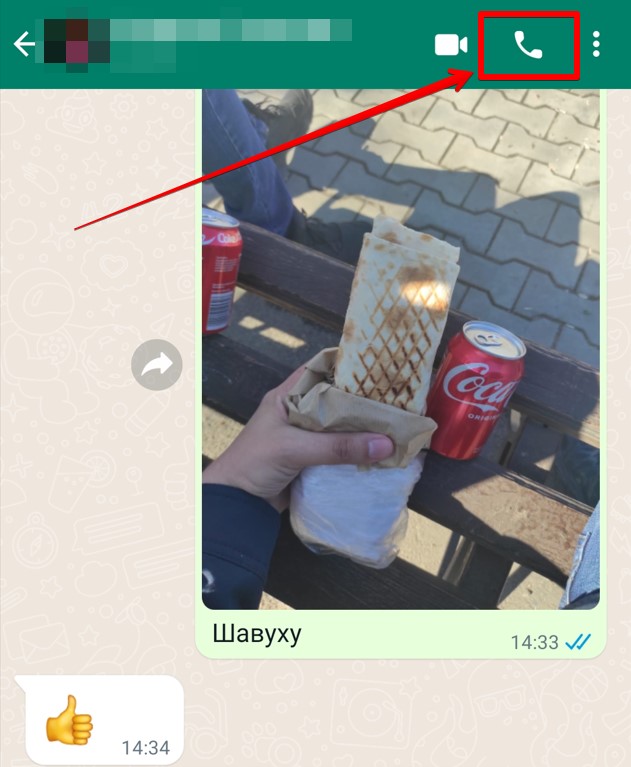
Если у вас еще нет переписок с нужным человеком, просто найдите его в списке контактов WhatsApp (как вы это обычно и делаете), а там и появится кнопка звонка.
А если у вас еще не добавлен даже номер человека в обычные контакты, то можете воспользоваться нашим сервисом, перейти в чат с ним без добавления в контакты и уже там позвонить.
Способ 2 (Android) – Вкладка звонков
Еще один удобный вариант. Если вы уже ранее кому-то звонили, можно не искать нужного человека в списке чатов, а сразу в главной страницы вотспапа перейти на вкладку звонков и там найти нужный контакт по списку последних звонков. Эта вкладка как будто и создана для тех, кто с обычного телефона при звонке использует только список последних звонков (ну как минимум для меня, но, думаю, и вам тоже будет это удобно).
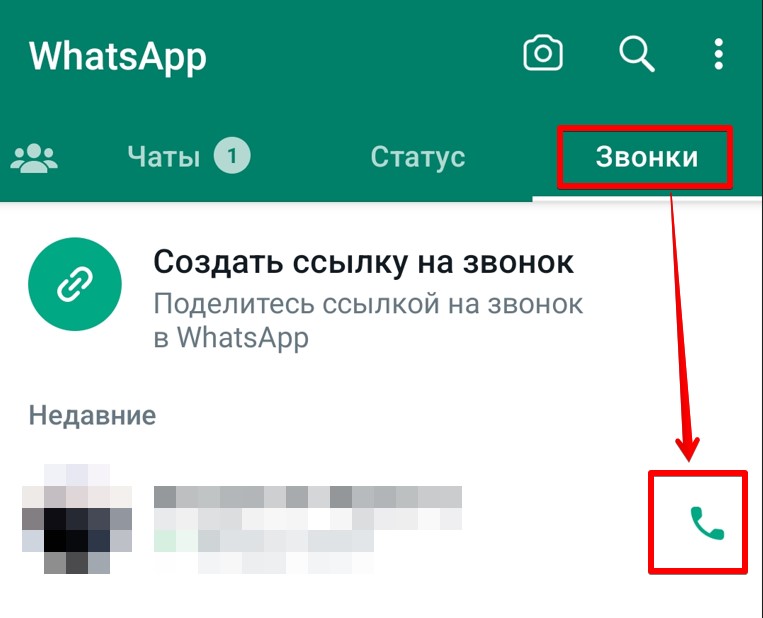
А еще здесь можно создать ссылку на звонок и сбросить ее всем нужным людям. Это альтернатива прямого добавления участника в звонок. Те, кто захочет, сами перейдут и присоединятся.
Способ 3 (Android) – Звонок в группах
По мне это самый удобный вариант сделать групповой звонок – просто добавляем всех участников в одну группу и на верхней панели нажимаем на уже знакомую нам кнопку звонка. При этом появится возможность выбрать, кого добавить в этот звонок. Скрин уже делать не буду, но разберетесь. Хотя следующий раздел я посвящу альтернативному способу.
Способ 4 (Android) – Групповой звонок
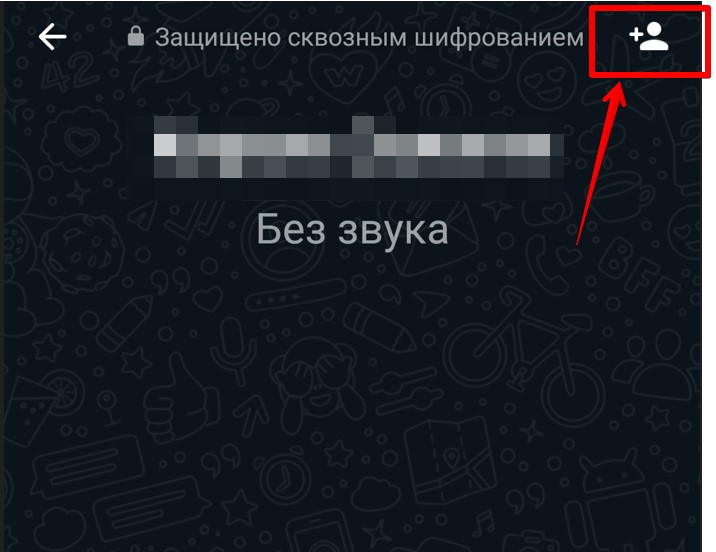
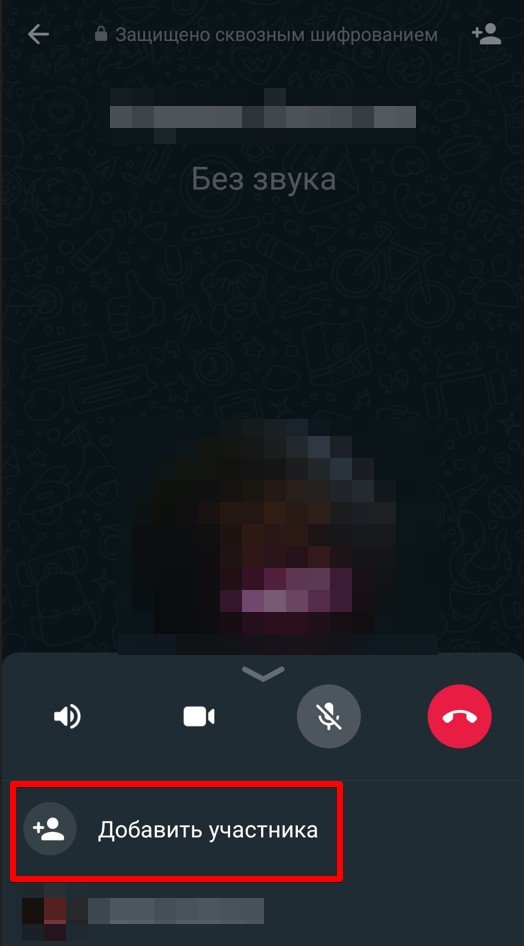
В прошлом разделе мы уже рассмотрели неплохой вариант, но зачастую удобнее добавлять участников в уже существующий звонок. И этом можно сделать прямо на странице звонка:
- Или пользуемся вот этой кнопкой добавления участника при активном звонке:
- Или раскрываем список участников звонка (просто тянем эту панель вверх) и уже там добавляем людей. По мне вариант выше удобнее.
Способ 5 (Android) – Стандартные контакты
А еще людям, у которых установлен WhatsApp можно звонить прямо из обычных контактов на своем телефоне.
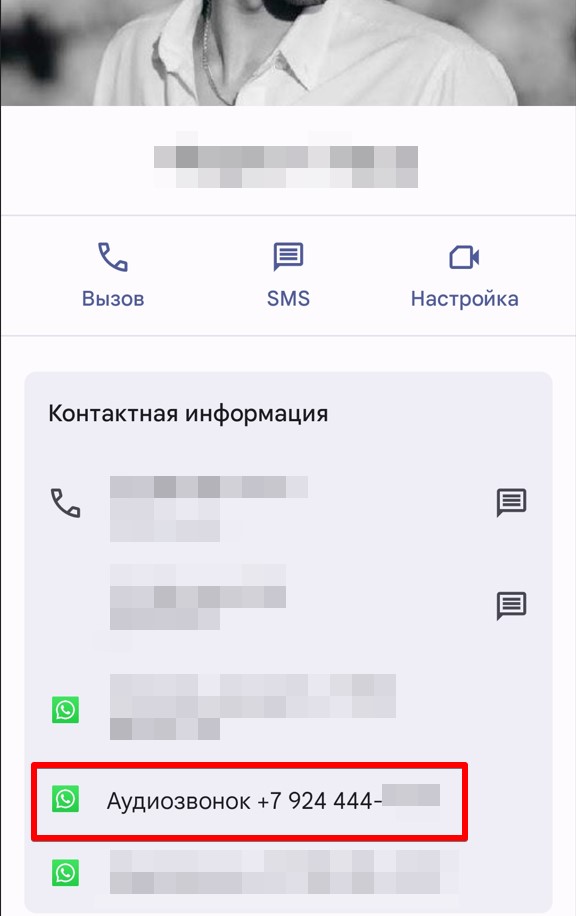
- Находим нужного человека у себя в списке контактов и переходим на его карточку (обычно для этого нужно щелкнуть по его значку «портрета»).
- На карточке среди прочих данных вы увидите кнопку аудиозвонка через вотсап.
Если у вас iPhone или iOS
Не хочу повторяться в здесь, но все методы для Android, которые я применял выше, будут работать и у вас. Просто выбираете нужный вариант и находите нужный пункт у себя в приложении. И уверен, оно там будет.
Про WEB WHATSAPP
В веб-версии WhatsApp прямо сейчас нет возможности совершения звонков (хотя очень активно им пользуюсь).
Если у вас Windows
А вот приложение для Windows отлично справляется со звонками. Методы и способы абсолютно те же, что и были изложены выше. Просто берем и делаем, а по ходу разберетесь.
Как позвонить по номеру телефону?
Никак, на случайный номер телефона через WhatsApp позвонить не получится (будь то городской или даже службы спасения). Звонки проходят только тем людям, у которых сейчас на этом номере установлено приложение WhatsApp. Иначе никак, только внутренние звонки.
Как позвонить по Ватсапу
Мессенджеры плотно вошли в нашу жизнь. С их помощью можно поддерживать связь с близкими, знакомыми, коллегами по работе, причем полностью бесплатно. Это сильно экономит деньги на связь, особенно в случае голосовых и видеозвонков, о которых пойдет речь в данной статье. Мы разберем функцию во всех подробностях и объясним, как позвонить по Ватсапу, как ответить на звонок и ряд других нюансов, о которых стоит знать.
Звонки по WhatsApp со смартфона — описание
Сама по себе функция появилась еще в первых версиях мессенджера, но с каждым обновлением разработчики ее активно дорабатывали. Одним из последних нововведений стало расширение количество участников группового звонка с 4 до 8 человек, что относится и к видеосвязи.
Вкратце посмотрим на принцип звонков в WhatsApp:
- Вы скачиваете приложение и вводите свой номер телефона для регистрации или входа в систему. В качестве подтверждения используется одноразовый код из СМС, никаких паролей.
- Встроенные алгоритмы, после получения разрешения, сканируют телефонную книгу и переносят контакты в приложения.
- Вы открываете чат с пользователем или его профиль, а потом тапаете на кнопку начала вызова.
- Подается сигнал о вызове пользователя, система находит данные о его номере телефона и через интернет вызывает его.
- Человек берет трубку или отменяет звонок.

Продолжительность беседы также ничем не ограничена, только если у вас мобильный интернет, и закончились МБ на счету. В остальном это все бесплатно, за что мессенджеры и ценятся на фоне ухудшения качества мобильной связи и повышения тарифов операторами.
Через WhatsApp не получится звонить вне сети на городские и мобильные номера, как это сделано, допустим в Скайпе, однако для мессенджера это и не столько важно, так как задача и целевая аудитория у проекта другая.
Если с этим все понятно, давайте посмотрим, как звонить по Ватсапу со смартфона.
Как набрать номер и позвонить в Ватсапе
Прежде чем звонить через WhatsApp, важно проверить, соблюдены ли условия, выдвигаемые системой. Они выглядят так:
- Голосовое, как и текстовое, общение возможно только между зарегистрированными пользователями.
- Для обеспечение устойчивой передачи и получения данных во время разговоров, система создает интернет-канал, который потребляет трафик. Поэтому у вас должно быть стабильное подключение, желательно, сети 3G или 4G, или Wi-Fi. Если используется мобильный интернет, проследите за количеством доступных МБ. Расход на одну минуту разговора равен 1 МБ.
- Перед звонком нужно добавить пользователи в список контактов одним из доступных способов, а затем тапнуть по соответствующей иконке.
Теперь мы перейдем к основной части статьи и разъясним, как набрать человека в Ватсапе. Далее идут 2 пошаговых инструкции, для Android и для iOS.
Android
Если у вас Android-устройство, разработчики Ватсапа предлагают несколько способов позвонить коллеге по работе или близкому человеку. Рассмотрим особенности каждого. Для удобства восприятия разобьем дальнейшее повествование на несколько логических блоков.
Из чата
Перед вами один из наиболее простых способов организовать голосовое сообщение с выбранным пользователем. Для претворения задуманного в жизнь:
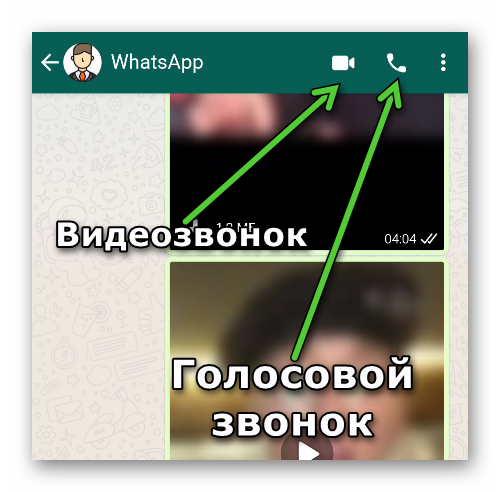
- Если вы до этого общались с человеком, то переписка с ним должна храниться во вкладке «Чаты». Откройте ее с верхней панели.
- В самой беседе активируем кнопку в виде телефонной трубки в правом верхнем углу пользовательского окна. А значок рядом отвечает за видеовызов.
В результате появится окошко начала звонка, а вы услышите характерный звук гудков. Он прекратится, как только собеседник возьмет трубку.

Если вам нужно отключить вашего собеседника, проще говоря, наложить временное заглушение на него, тапните по иконке в виде динамика с волнами в левом нижнем углу пользовательского окна.

Если вас отвлекли, и вы не хотите, чтобы человек слышал, о чем вы общаетесь, тапните по иконке перечеркнутого микрофона справа.
По центру находится кнопка, отвечающая за активацию фронтальной камеры. Как только вы активировали свою, собеседнику приходит системное сообщение о том, что вы предлагаете переключиться в режим видеоконференции. При желании он может тоже включить камеру или общаться только голосом. За ее отключение отвечает та же иконка.
Если с этим подходом все понятно, двигаемся дальше.
Вкладка «Звонки»
Если вы раньше никогда не переписывались с собеседником, то в списке чатов он, разумеется, будет отсутствовать. А значит, предыдущий способ позвонить ему не подойдет. Но сделать это можно и иным путем:
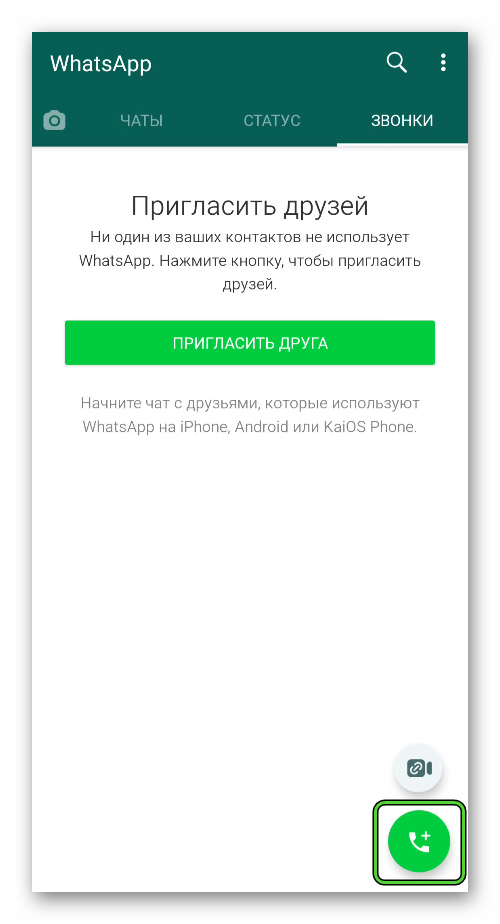
- Тапаем на вкладку «Звонки» в окне мессенджера.
- Активируем зеленую кнопку в правом нижнем углу пользовательского окна.
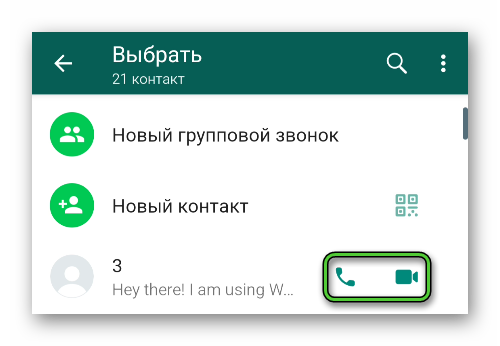
- В окне «Выбрать» пролистываем список контактов до нахождения нужного. Для упрощенного поиска можно тапнуть по иконке в виде лупы в верхней части окна, чтобы открыть поисковую строку.
- Тапаем по характерной иконке («трубка» или «камера») напротив имени человека.
- Ждем, пока система установит соединение с пользователем, пойдут гудки.
Как только человек тапнет на зеленую кнопку входящего звонка, можно начинать общение.
Если с этим все понятно, двигаемся дальше.
Группы
Если вы участник группового чата, и вам нужно связаться с одним из собеседников, то сделать это можно прямо с беседы. Для этого:
- Переходим во вкладку «Чаты», пролистываем страничку в поисках группы.
- Тапаем по ней, находим сообщение нужного пользователя.
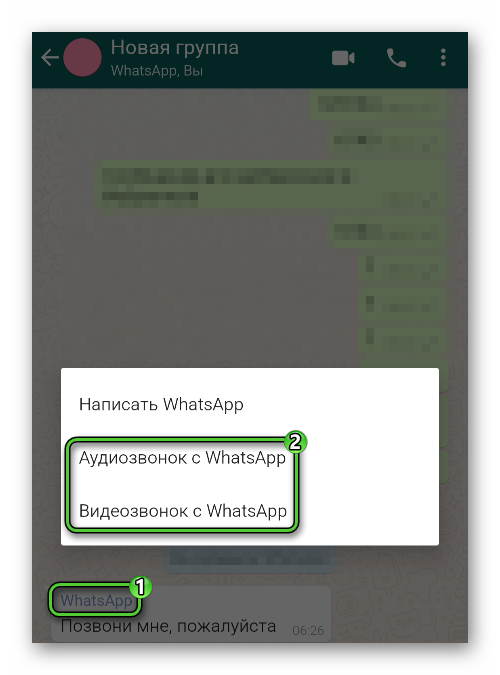
- Нажимаем его никнейм над самим текстом.
- В выпадающем списке выбираем вариант «Аудиозвонок с…» или «Видеозвонок с…», в зависимости от ситуации.
- Ждем, пока человек не поднимет трубку.
Так просто можно общаться не только тет-а-тет с пользователями, но и свободно звонить бесплатно участникам групповых чатов в Ватсапе.
Контакты Android
Наконец последний вариант вызвать человека в Ватсапе заключается в использовании телефонной книги смартфона. Для претворения задуманного в жизнь:
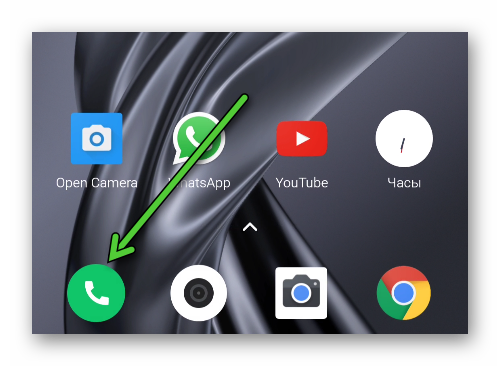
- Запускаем на телефоне стандартную «звонилку» из списка приложений. Она может быть отмечена иконкой в виде трубки, иметь название «Звонки», «Вызовы» или «Контакты».
- Переходим во вкладку со списком контактов.
- Находим нужного человека в телефонной книге и тапаем по его имени, чтобы перейти к подробной информации.
- Тапаем по иконке WhatsApp, в системном меню выбираем аудиозвонок или видеоконференцию для старта общения.
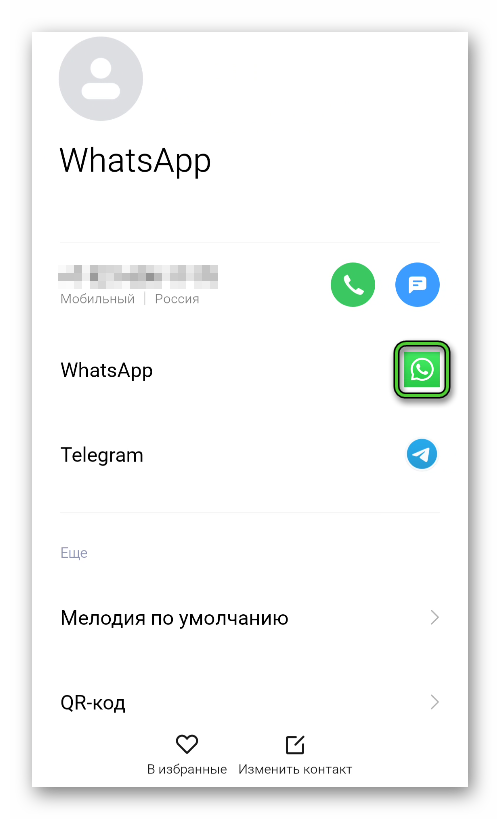
Система автоматически запустит уже привычное окно вызова. Дождитесь установки соединения между вашими аккаунтами, и последуют гудки.
Если с Android-устройствами все понятно, переходим к рассмотрению вариативности вызовов на Айфонах.
Как и в случае с Андроидом, есть масса способов позвонить товарищу или коллеге по работе. Рассмотрим особенности каждого метода. Для удобства восприятия разобьем дальнейшее повествование на несколько логических блоков.
Если вы до этого переписываетесь с пользователем и у вас возникло желание позвонить ему, то сделать это можно, не выходя из беседы.
Чтобы позвонить через Ватсап таким способом:
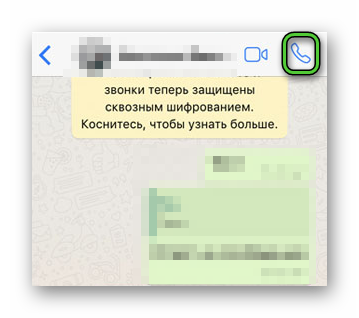
- Открываем чат с этим человеком.
- Тапаем по иконке в виде телефонной трубки справа вверху.
- Подтверждаем серьезность намерений и ждем, пока будет установлено соединение и пойдут гудки.
Итог вызова будут отображаться в чате с человеком, и ему можно быстро перезвонить, тапнув по надписи «пропущенные аудиозвонки», если вы вовремя не смогли взять трубку.
Если с этим все понятно, двигаемся дальше.
Вкладка «Звонки»
Также есть удобный способ, как набрать номер в Ватсапе для пользователя из списка контактов, с которым вы еще не общались. Для этого:
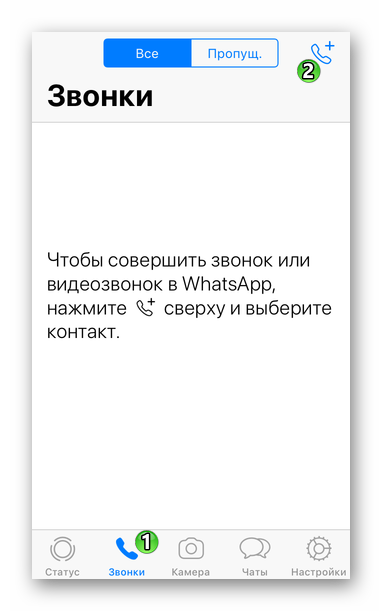
- Разблокируем Айфон и активируем иконку мессенджера на рабочем столе.
- Тапаем по вкладке «Звонки» в нижней части пользовательского окна.
- Активируем иконку в виде телефонной трубки с плюсиком в правом верхнем углу программного интерфейса.
- В окне «Новый звонок» пролистываем список контактов до нахождения нужного или тапаем по поисковой строке сверху для ускорения процесса.
- Как только человек найден, активируем кнопку в виде телефонной трубки напротив никнейма.
Система автоматически открывается новое окно вызова, остается подождать соединения с абонентом, прослушать определенное количество гудков и начать общение.
Групповой чат
Чтобы вызвать человека, с которым вы состоите в одном групповом чате, и не выходить за его пределы, достаточно:
- Авторизоваться в системе и тапнуть по вкладке «Чаты».
- Пролистать страничку в поисках нужной группы.
- Перейти к переписке, найти никнейм человека в беседе.
- Тапнуть по нему, выбрать из выпадающего списка приемлемый вариант: «Аудиовызов» или «Видеовызов».
- Подтвердить серьезность намерений и дождаться соединения с абонентом.
Есть и альтернативный вариант – в окне переписки тапнуть по иконке трубки с плюсиком в правом верхнем углу пользовательского интерфейса, и выбрать из списка участников нужного человека.
Стандартная «звонилка»
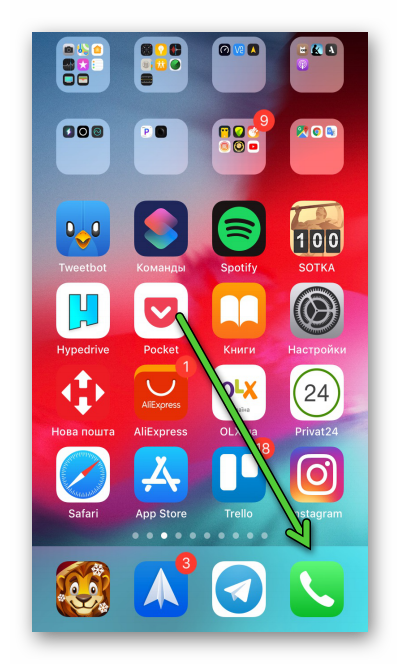
На Айфоне Ватсап звонки после установки мессенджера становятся доступными в стандартном приложении-«звонилки». Его можно найти на рабочем столе по характерной иконке в виде телефонной трубки.
Выполняем следующие шаги:
- Переходим к списку контактов.
- Пролистываем страничку с записями до нахождения нужного человека и тапаем по его имени.
- В открывшейся карточке активируем иконку в виде телефонной трубки.
- Система предложит выбрать вариант связи: «Сотовый», «Вызов», WhatsApp или любой другой мессенджер. Выбираем предпочтительный вариант и ждем соединения с абонентом.
Подобным образом можно активировать и видеоконференцию, организовав связь не только тет-а-тет, но и с 8-ю участниками включительно.
Если с вариантами организации видео- и аудиосвязи, для разных операционных систем, все понятно, тогда двигаемся дальше.
Как ответить на звонок в Ватсапе
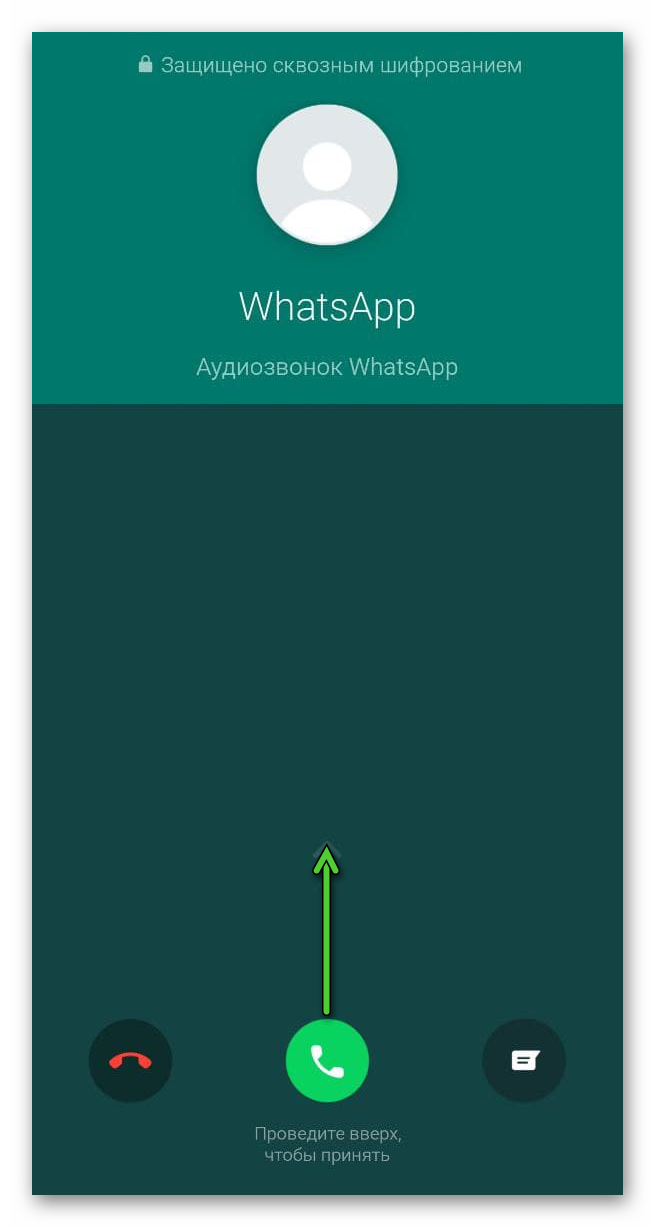
Какая бы не была у вас операционная система, ответ на входящий вызов будет идентичен. Вам нужно нажать на зеленую кнопку или потянуть ее вверх, когда услышите вибрацию или характерную мелодию.
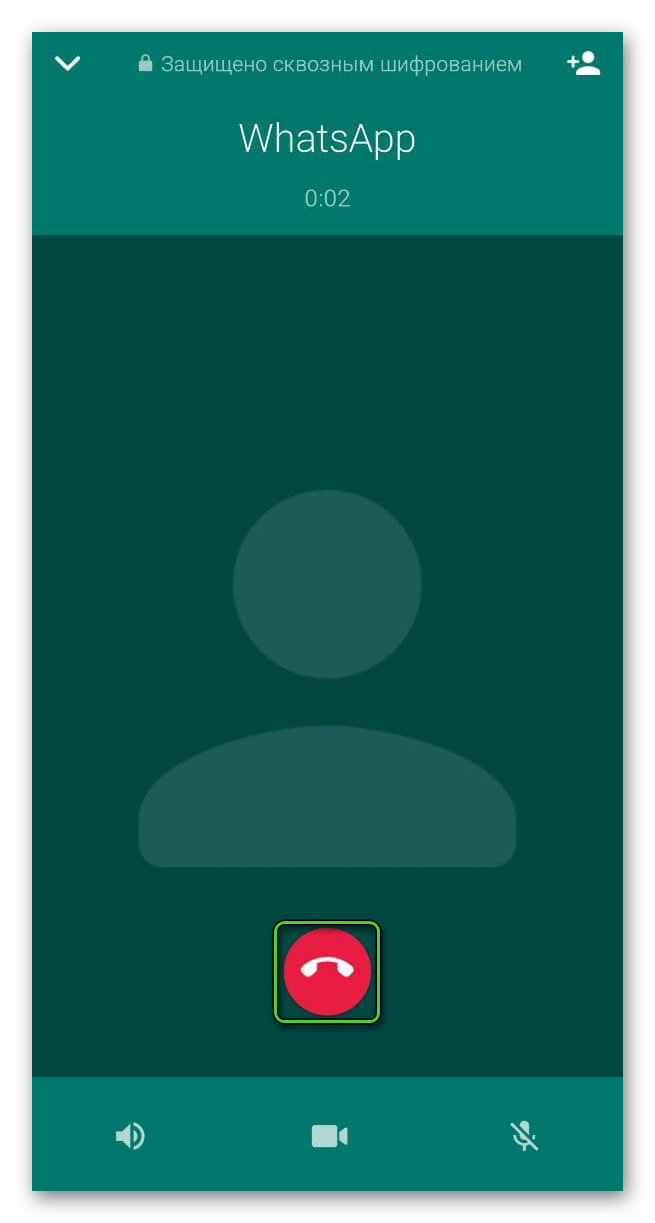
Когда же вы поймете, что разговор нужно заканчивать, попрощайтесь с собеседником, и тапните по красной иконке с белой трубкой, опущенной вниз.
Если с этим все понятно, давайте посмотрим на ряд распространенных проблем и ошибок, которые помешают пообщаться с близкими или коллегами по работе в штатном режиме.
Ошибки и проблемы при звонках по Ватсапу
Есть масса причин, по которым не проходят вызовы. Давайте рассмотрим каждый вариант развития событий и дадим несколько полезных рекомендаций по устранению неполадок. Для удобства восприятия разобьем дальнейшее повествование на несколько логических блоков.
Не проходят звонки
Бывает такое, что звонки по Ватсапу не проходят. По статистике, это наиболее часто встречающаяся проблема. Вот несколько причин, почему так происходит:
- Некачественное интернет-соединение – если стабильности или скорости вашему подключению не хватает, наблюдаются проблемы с входящими и исходящими звонками.
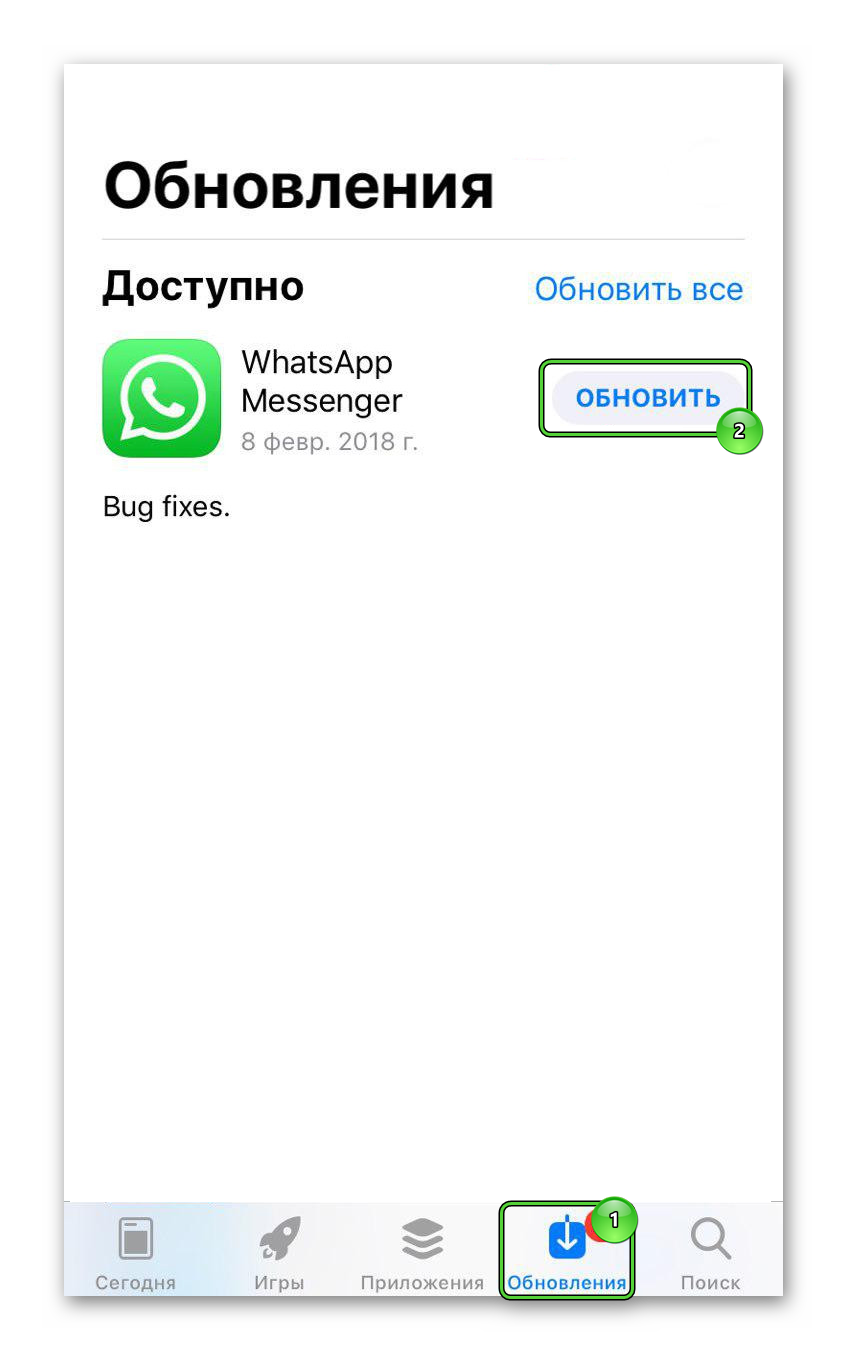
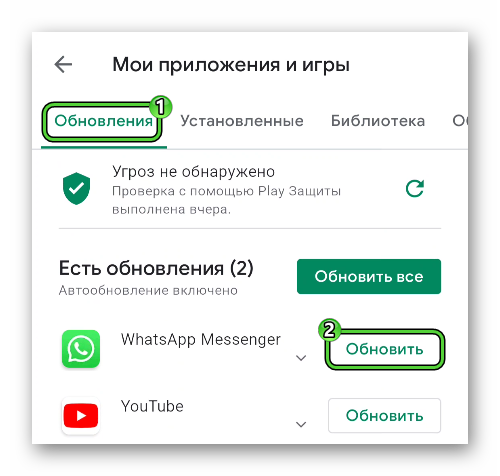
- Устаревшая версия ПО – часто пользователь не может до вас дозвониться или вы до него из-за конфликтов внутри системы. В таком случае поможет обновление версии мессенджера до самой новой. Для этого используйте соответствующие разделы официальных магазинов App Store или «Play Маркет».
- Спящий режим – если смартфон находится в режиме энергосбережения, встроенные алгоритмы могут блокировать активность приложений, работающих в фоновом режиме, отсюда невозможность принять вызов, отсутствие push-уведомлений. Перейдите в системные настройки батареи или сдвиньте шторку на рабочем столе для решения задачи.
- Активная Блютуз-гарнитура – подключение к наушникам или прочим устройствам может блокировать общение или не отображать входящий вызов. Для проверки достаточно деактивировать соответствующую иконку в меню функциональных кнопок.
- Блокировка провайдером – если на территории вашего государства WhatsApp заблокирован, то без специального ПО (VPN) вы не сможете адекватно пользоваться возможностями мессенджера.
- Устаревший смартфон – если начинка телефона не справляется с нагрузкой мессенджера, хоть версия Андроида или iOS позволяет его использовать, остается перейти на другую платформу или приобрести более новый девайс.
Если с этим все понятно, двигаемся дальше.
Не загорается дисплей
Как мы говорили ранее, если не загорается экран во время входящего звонка, проблема кроется в режиме энергосбережения, который блокирует активность приложений. Отключите его на время и попросите пользователя вам перезвонить. В большинстве случаев проблема будет решена.
Нет звука во время аудиозвонка, собеседник не слышит
Если при аудиозвонке нет звука, проверьте разрешения приложения. Не исключено, что вы не соглашались на подобное. Для претворения задуманного в жизнь (Android):
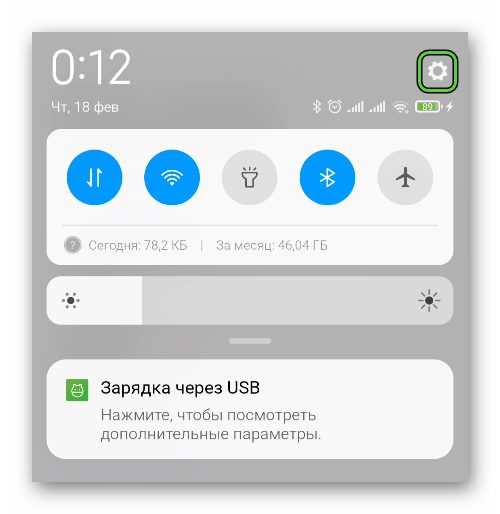
- Разблокируем смартфон и тапаем по иконке в виде шестерни.
- Пролистываем страничку до блока «Устройство».
- Активируем вкладку «Приложения».
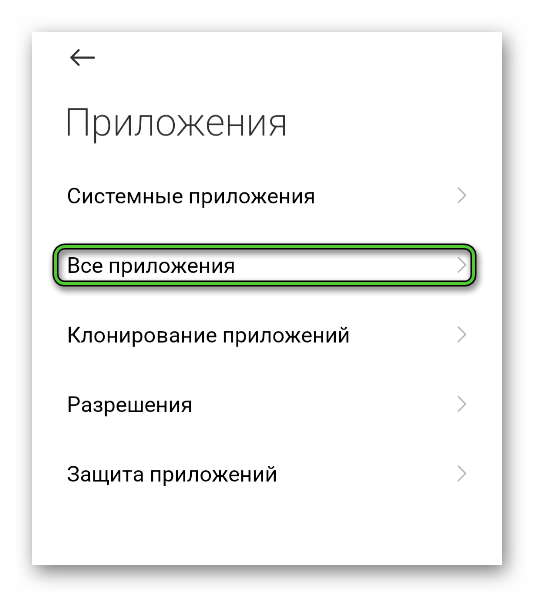
- Ждем, пока система сформирует список доступного ПО.
- Находим WhatsApp.
- В окне подробной информации тапаем по пункту «Разрешения».
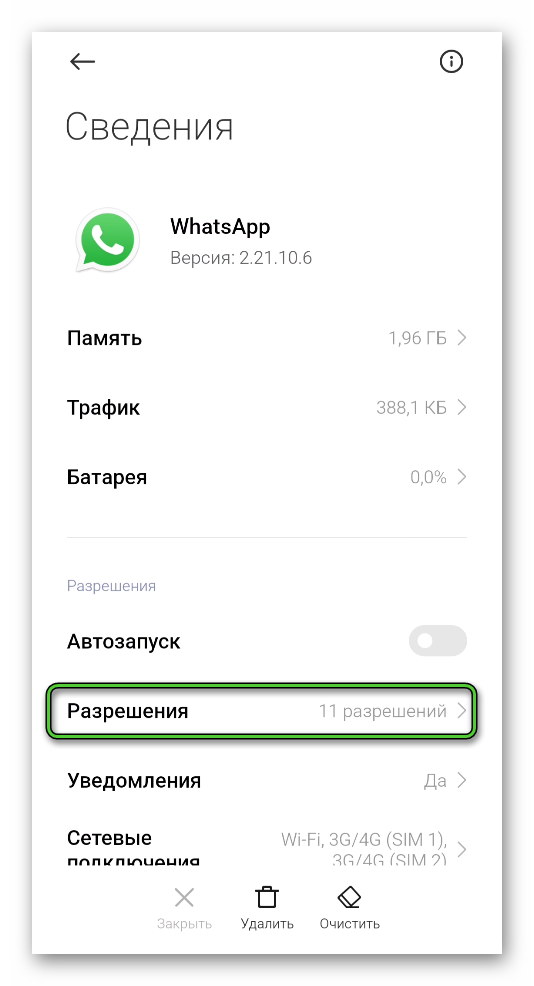
- Активируем ползунок (станет зеленым) напротив параметра «Микрофон».
Система тут же применит внесенные вами изменения. Вам остается запустить мессенджер, вызвать пользователя и проверить, слышит он вас или нет. Зачастую, после выдачи разрешения на использование периферийного устройства, проблема исчезает.
Если мы говорим об iOS, то процедура несколько отличается ввиду особенностей операционной системы.
Для изменения разрешений приложений:
- Разблокируем смартфон и переходим в системные настройки.
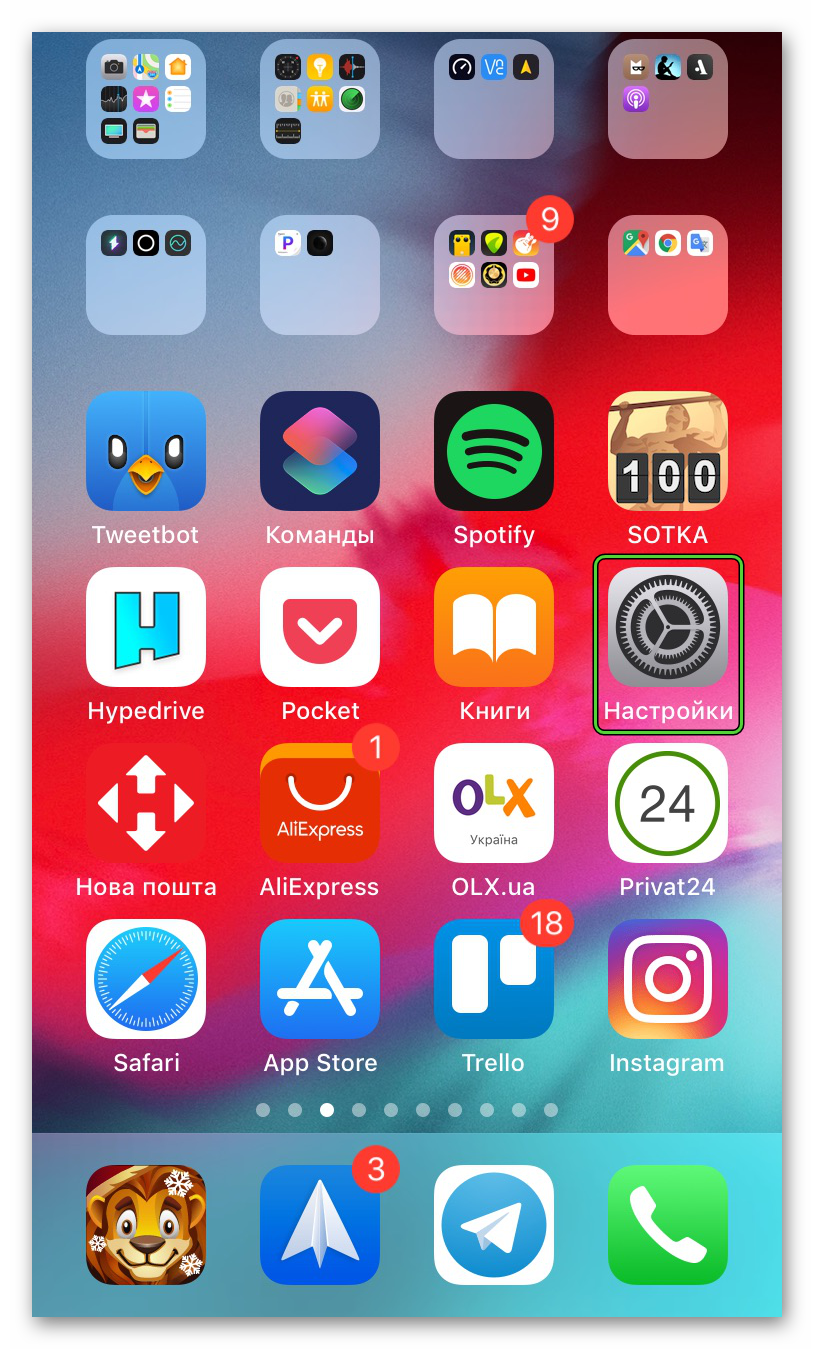
- Открываем раздел «Конфиденциальность».
- Теперь тапаем по пункту «Микрофон».
- Находим в списке приложение WhatsApp.
- Предоставляем необходимое разрешение.
- Открываем окно дополнительной информации о приложении.
- Тапаем по ползунку напротив пункта «Микрофон».
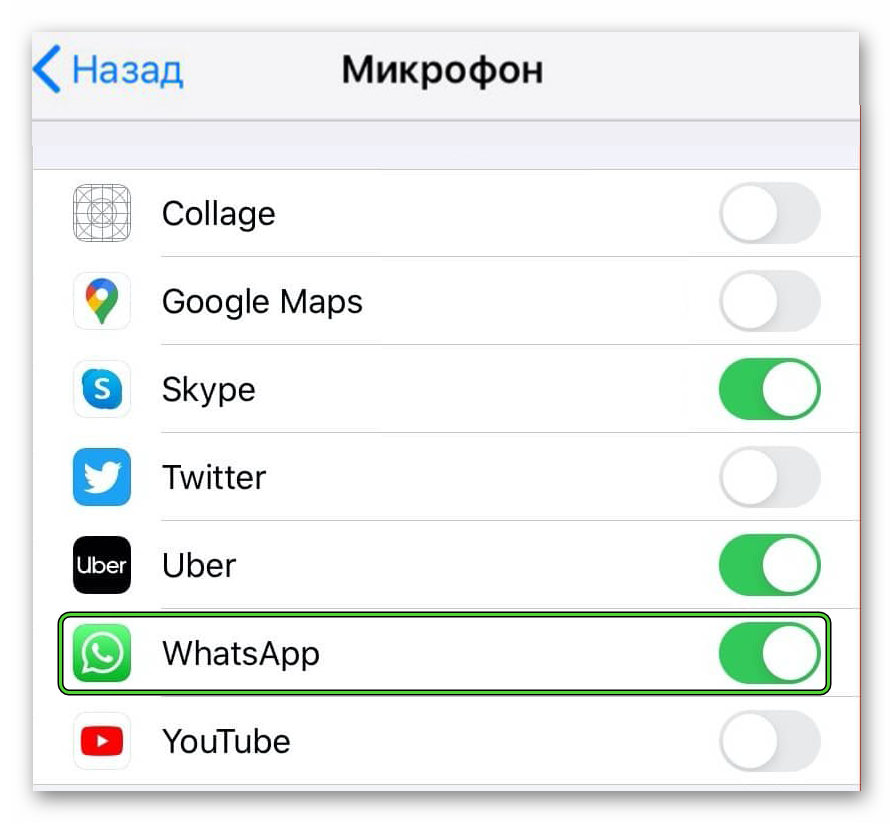
Ничего подтверждать не нужно, так как система автоматически выдаст разрешение мессенджеру на использование записывающего устройства.
Завершение
Есть масса вариантов позвонить выбранному пользователю в Ватсапе. Какие-то варианты подойдут для общения тет-а-тет, другие активируются через встроенные в операционную систему приложения, групповые чаты или разделы пользовательского меню.
Каждый выбираем удобный для себя способ, наша задача состояла только в иллюстрации всех подходов, чтобы дать вам исчерпывающую информацию по теме.
Если мы говорим о проблемах во время звонков, то сложно конкретно скачать, в чем проблема. Поэтому гораздо проще и быстрее использовать комплексный подход: обновить мессенджер, проверить разрешения, отключить специализированные режимы работы смартфонов, и так далее.
Как бы там ни было, в видео- и аудиозвонках нет ничего сложного, и каждый может бесплатно (за исключением потребляемого трафика) общаться с коллегами по работе, друзьями и близкими.