Как удалить учетную запись электронной почты iCloud на iPhone / Mac без трека
Учетная запись электронной почты iCloud — это адрес электронной почты, используемый в качестве идентификатора Apple ID для таких служб Apple, как FaceTime, iMessage, iTunes Store или iOS App Store. Раньше после удаления учетной записи электронной почты iCloud вы больше не могли входить в систему, пользоваться услугами Apple или покупать товары.
Apple сделала возможным в мае 2018 года поддержать Европейские общие правила защиты данных. Регулирование является обязательным в Европе, но Apple применяется по всему миру. Просто узнайте больше о методах удалить учетную запись электронной почты iCloud с вашего iPhone и Mac из статьи.
- Часть 1. Как удалить учетную запись электронной почты iCloud навсегда
- Часть 2: Как полностью удалить электронную почту iCloud на iPhone
- Часть 3: Как удалить электронную почту iCloud на Mac без трека
Часть 1. Как удалить учетную запись электронной почты iCloud навсегда
Согласно Apple, существуют важные шаги, чтобы удалить учетную запись электронной почты iCloud, удалить ваш iPhone, Mac или другие устройства, связанные с учетной записью электронной почты, а затем отменить или удалить учетную запись.
Шаг 1: Удалить связанные устройства
1. Перед удалением учетной записи электронной почты iCloud вы можете загрузить все файлы с вашего iPhone, компьютера, а также iCloud.
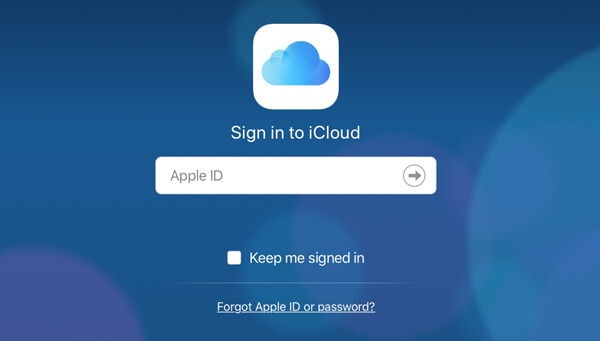
2. Откройте веб-сайт Apple, введите учетную запись электронной почты iCloud, которую вы хотите удалить, щелкните значок стрелки и введите свой пароль для входа.
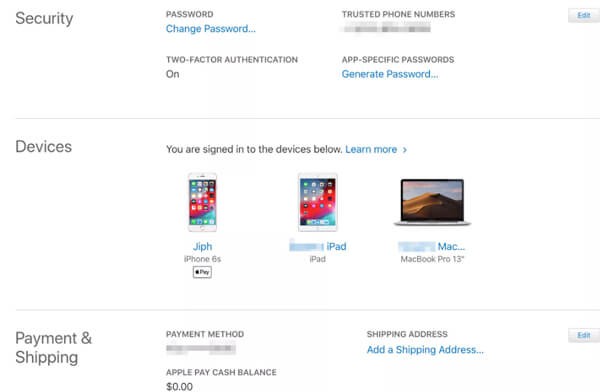
3: Прокрутите вниз до области «Устройства», щелкните одно из своих устройств и нажмите «Удалить из учетной записи» во всплывающем окне, чтобы удалить его из учетной записи iCloud.
Шаг 2: Удалить учетную запись электронной почты iCloud
1: Войдите в учетную запись iCloud, которую вы хотите отменить, на веб-сайте Apple.
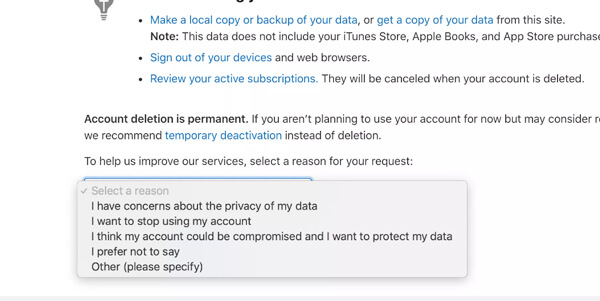
2: Выберите «Управление учетной записью» после входа на страницу учетной записи Apple ID. Найдите область «Данные и конфиденциальность» внизу страницы и нажмите «Управление конфиденциальностью».
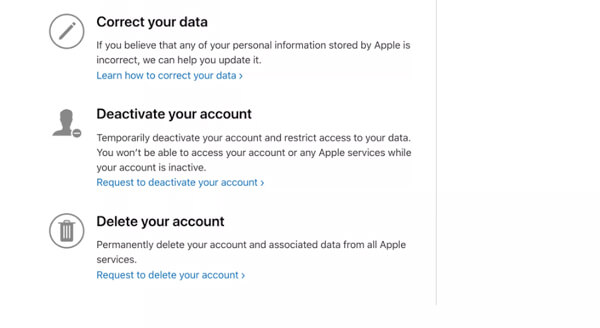
3: Нажмите «Удалить свою учетную запись», а затем «Запрос на удаление вашей учетной записи». При появлении запроса выберите причину, по которой вы хотите отменить учетную запись электронной почты iCloud.
Примечание. Apple аннулирует вашу учетную запись iCloud через 7 дней. До этого вы все еще можете использовать учетную запись. После этого вы должны создать новую учетную запись iCloud и Измени это использовать на вашем iPhone.
Часть 2: Как полностью удалить электронную почту iCloud на iPhone
Если вам нужно удалить электронную почту iCloud с вашего iPhone, а также связанную информацию, FoneEraser желаемый ластик данных iPhone для постоянного и тщательного удаления всего содержимого и настроек iPhone с 3-мя различными уровнями стирания.

- Удалите учетную запись электронной почты iCloud и связанную информацию с вашего iPhone.
- Защитите вашу конфиденциальность, чтобы удалить файлы навсегда без восстановления.
- 3 различных уровня стирания, чтобы стереть содержимое iOS в различных ситуациях.
- Доступно для iPhone 11 / XR / XS / X / 8/7, iPad, iPod и других устройств.
Как удалить учетную запись iCloud с iPhone
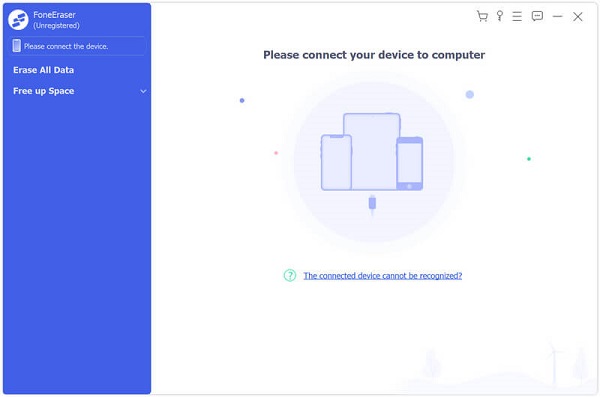
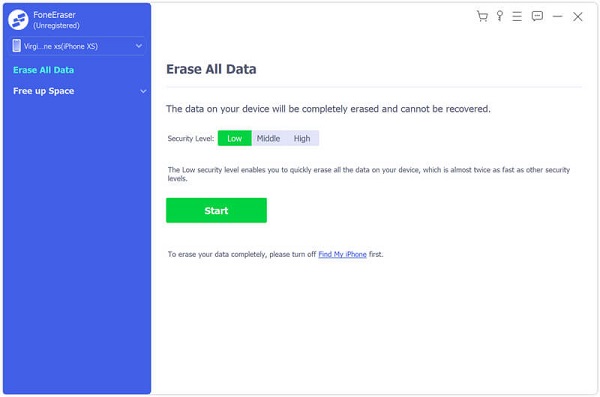
Примечание. Чтобы окончательно удалить учетную запись iCloud с iPhone, потребуется некоторое время, если на вашем устройстве много данных. Чтобы предотвратить потерю данных, вам лучше сделать резервную копию перед удалением аккаунта.
Более того, удаление электронной почты iCloud не означает удаление учетной записи iCloud, и вы все равно можете получить доступ к данным iCloud.
Часть 3: Как удалить электронную почту iCloud на Mac без трека
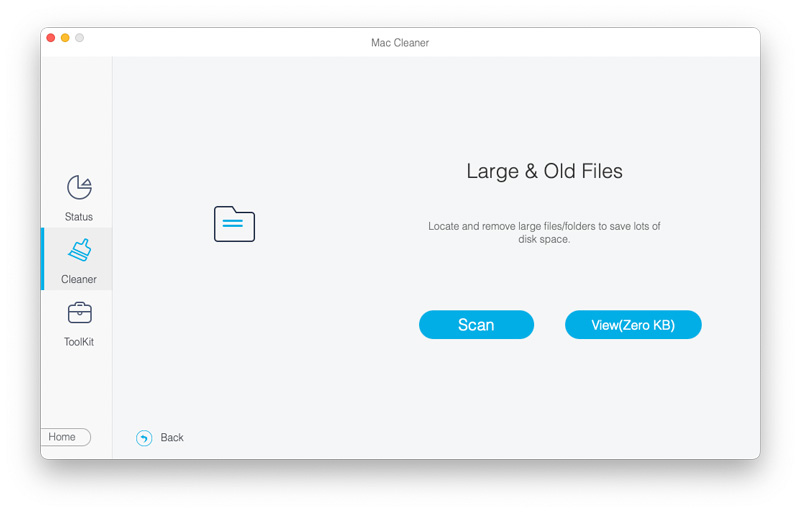
Когда вам нужно удалить электронную почту iCloud на вашем Mac без какой-либо дорожки, такой как связанные с Apple ID файлы, кеш и многое другое, Aiseesoft Mac Cleaner представляет собой одношаговое решение, позволяющее легко и быстро избавиться от учетной записи iCloud от Mac.

- Удалите ненужные файлы электронной почты, системный мусор и другие ненужные файлы с вашего Mac.
- Найти дублированные или большие файлы, похожие фотографии для удаления.
- Поддержка широкого спектра типов файлов и форматов.
- Мониторинг состояния вашего компьютера, например, места и загрузки процессора.
Как удалить электронную почту iCloud с Mac


Это окончательное руководство о том, как отменить и удалить учетную запись электронной почты iCloud на вашем iPhone и Mac. Вообще говоря, вы можете отменить бесполезную учетную запись на веб-сайте Apple после удаления всех устройств, связанных с ней. Если вы используете учетную запись iCloud на нескольких устройствах и просто хотите удалить ее с iPhone, FoneEraser должен быть хорошим вариантом. Чтобы сделать это на Mac, вы можете попробовать Aiseesoft Mac Cleaner. Если у вас возникли другие проблемы, связанные с учетной записью iCloud, оставьте сообщение ниже.
Что вы думаете об этом посте.
Рейтинг: 4.6 / 5 (на основе голосов 96) Подпишитесь на нас в
Письма в Gmail / Outlook / Hotmail исчезают с iPhone? Прочтите эту статью и узнайте, как исправить ошибки, связанные с исчезновением электронных писем с iPhone.
Удаленные письма, если вы только что удалили значок Почты или удалили письма случайно на iPhone? Вы можете узнать решения здесь, чтобы восстановить удаленные письма.
Как заблокировать электронную почту на iPhone? Прочтите это руководство, чтобы заблокировать спам, электронные письма и другие нежелательные сообщения непосредственно с iPhone или с помощью фильтров.
Mac Cleaner
Mac Cleaner — это профессиональный инструмент управления Mac, который удаляет ненужные файлы, беспорядок, большие / старые файлы, удаляет дубликаты файлов и отслеживает производительность вашего Mac.
Как удалить почту icloud с айфона
Как удалить почту icloud с айфона — советы и пошаговая инструкция
Чтобы удалить почту iCloud с iPhone, следуйте этим шагам:
1. Откройте «Настройки» на своем устройстве.
2. Нажмите на свою учетную запись Apple ID в верхней части экрана.
3. Прокрутите вниз и выберите «iCloud».
4. Внизу страницы нажмите на «Выйти из учетной записи».
5. Введите пароль вашей учетной записи Apple ID и нажмите «Выключить».
6. Вам будет предложено сохранить копии данных на устройстве или удалить их. Выберите то, что отвечает вашим потребностям.
7. Подтвердите свое решение, нажав на «Отключить».
Важно помнить, что удаление учетной записи iCloud с iPhone не отменит подписки на платные сервисы Apple, такие как iCloud хранилище или Apple Music. Если вы хотите отменить подписки на эти сервисы, перейдите в раздел «Подписки» в настройках iPhone и отмените подписки, на которые вы подписаны.
Если у вас возникают проблемы с удалением почты iCloud с iPhone, вы можете обратиться за помощью в службу поддержки Apple.
Удаление почты iCloud с iPhone может быть необходимо, если вы хотите изменить учетную запись, продать свое устройство или просто перестать использовать сервис iCloud. При этом важно понимать, что удаление учетной записи iCloud также приведет к удалению всех данных, которые вы хранили в облаке.
Перед тем, как удалить учетную запись iCloud с iPhone, рекомендуется сделать резервную копию важных данных, таких как контакты, фотографии и документы. Вы можете сделать это с помощью iCloud или iTunes. Если вы не знаете, как сделать резервную копию, обратитесь за помощью в службу поддержки Apple.
После того, как вы сделали резервную копию, можно начинать процесс удаления учетной записи iCloud с iPhone. Нажмите на иконку «Настройки» на главном экране устройства, затем выберите свою учетную запись Apple ID в верхней части экрана. Прокрутите страницу вниз и нажмите на кнопку «iCloud». Внизу страницы будет кнопка «Выйти из учетной записи». Нажмите на нее, введите пароль вашей учетной записи Apple ID и нажмите «Выключить». Затем вы можете выбрать, хотите ли вы сохранить данные на устройстве или удалить их. Подтвердите свое решение и нажмите кнопку «Отключить».
После этого вы будете перенаправлены на экран с настройками iCloud, где вы можете отключить все службы iCloud, такие как контакты, календарь, заметки и т. д. Если вы хотите продать свое устройство, рекомендуется также выполнить сброс настроек передачи данных. Чтобы это сделать, нажмите на кнопку «Общие» в разделе «Настройки», затем выберите «Сброс» и нажмите на кнопку «Стереть все содержимое и настройки». Это удалит все данные с вашего iPhone и вернет его к настройкам по умолчанию.
В целом, удаление учетной записи iCloud с iPhone не должно вызывать проблем, если вы следуете указанным выше инструкциям. Однако, если у вас возникли какие-либо вопросы или трудности, обратитесь за помощью в службу поддержки Apple, которая всегда готова помочь вам в любой ситуации.
Как полностью удалить Apple ID и iCloud без возможности восстановления

23 мая 2018 года Apple запустила новый инструмент, который позволяет полностью и без возможности восстановления удалить учетные записи Apple ID и iCloud. Такая необходимость может понадобиться пользователям в редких случаях, когда их iPhone, iPad или Mac попали в чужие руки или же если владелец устройств Apple просто решил перестать пользоваться ими. В этой инструкции рассказали, как воспользоваться новым инструментом и полностью удалить Apple ID и iCloud.

Как полностью удалить Apple ID и iCloud без возможности восстановления
Шаг 1. Перейдите на веб-сервис Apple «Данные и конфиденциальность» и войдите под своей учетной записью Apple ID.
Шаг 2. Нажмите «Начать» под пунктом «Удаление учетной записи».

Шаг 3. Внимательно изучите информацию на открывшейся странице. На ней Apple предупреждает вас о том, что удаление Apple ID с использованием этого инструмента исключает возможность последующего восстановления. Также компания сообщает, что вместе с вашей учетной записью будут удалены и все связанные с ней данные, включая фотографии, видеозаписи и документы, хранящиеся в iCloud.
Кроме этого, перед продолжением процесса удаления обязательно необходимо:
- Создать резервную копию данных.
- Выйти из учетных записей на всех устройствах и во всех браузерах.
Шаг 4. Внизу страницы выберите причину удаления учетной записи и нажмите «Продолжить».

Шаг 5. На следующих двух страницах требуется ознакомиться с предостерегающей информацией о том, что произойдет после удаления учетной записи. Apple предупреждает, что удаление аккаунта повлечет за собой:
- Потерю доступа ко всем покупкам из App Store, iTunes Store и iBooks Store.
- Отмену плана хранилища iCloud.
- Удалению всей сохраненной в iCloud информации.
- Отмену всех прочих подписок на любые сервисы.
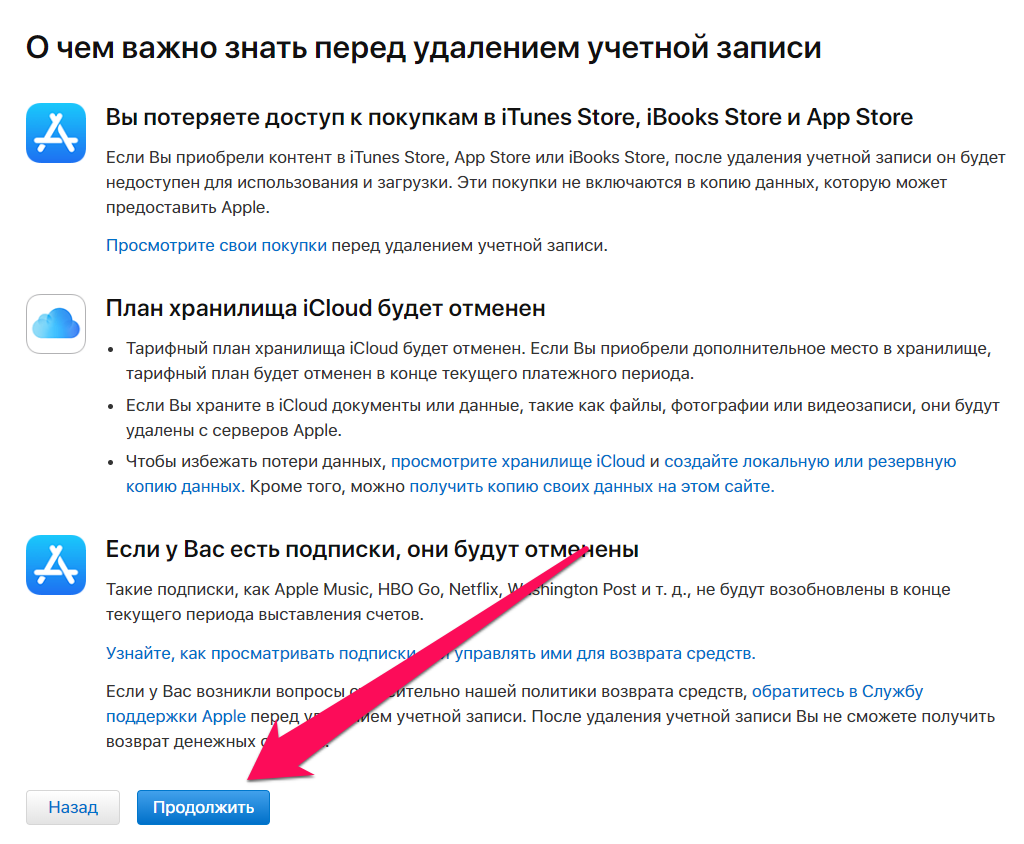
Для продолжения операции удаления учетной записи нажимайте «Продолжить».
Шаг 6. Укажите способ получения сведений о состоянии учетной записи — по электронной почте или на номер телефона. После нажмите «Продолжить».

Шаг 7. Важно! На новой странице Apple предоставит вам код доступа, который обязательно необходимо сохранить, записать или распечатать. Этот код позволит вам передумать и запросить восстановление учетной записи до того, как она будет полностью удалена в течение семи дней. Нажмите «Продолжить».

Шаг 8. На открывшейся странице укажите только что полученный код и окончательно подтвердите удаление учетной записи.

Сразу после этого ваш запрос на удаление учетных записей Apple ID и iCloud без возможности восстановления отправлен. Отметим, что удаление происходит не моментально — Apple выполняет проверку, которая обычно занимает до семи дней.
Как удалить icloud почту?
Удалить учётную запись iCloud с iPad проще простого — зайдите в меню Настройки-Почта, адреса, календари. В списке учётных записей выберите ваш ящик @me.com, затем нажмите кнопку «Удалить учётную запись». Если же вам нужно удалить учётную запись iCloud вообще, то это невозможно.
Как удалить аккаунт iCloud навсегда?
- Переходим на веб-страницу «Данные и конфиденциальность». Авторизуемся под необходимой учетной записью Apple ID.
- В разделе «Управление данными» находим пункт «Удаление учетной записи» и выбираем «Начать».
Как удалить почту в Apple ID?
- Перейдите на страницу appleid.apple.com и войдите в систему.
- В разделе «Учетная запись» нажмите кнопку «Изменить».
- Выберите «Изменить Apple ID».
- Введите адрес электронной почты, который будет использоваться в качестве идентификатора Apple ID.
Как удалить адрес электронной почты?
- Нажмите [Параметры системы].
- Нажмите [Инструм. админ.].
- Нажмите [Управление адресной книгой].
- Удостоверьтесь, что выбрано [Прогр./изменить].
- Выберите имя для адреса электронной почты, который требуется удалить. .
- Нажмите [Эл. .
- Нажмите [Изменить] в пункте «Адрес эл. .
- Нажмите [Удал.
Как удалить псевдоним в iCloud?
- Отключение псевдонима: установите флажок «Отключить псевдоним».
- Включение псевдонима: снимите флажок «Отключить псевдоним».
- Удаление псевдонима: нажмите «Удалить».
Как удалить почтовый ящик на айфоне?
- Откройте Настройки.
- Нажмите Пароли и учетные записи . .
- Выберите адрес электронной почты, который вы хотите удалить.
- Нажмите Удалить учетную запись в нижней части экрана.
- Подтвердите, нажав Удалить учетную запись или, в некоторых случаях, Удалить с моего iPhone .
Как удалить учетную запись iCloud с iPhone не зная пароля?
- Переведите устройство в авиарежим. .
- Авторизируйтесь на сайте icloud.com. .
- Запустите веб-приложение «Найти IPhone». .
- Нажмите на иконку «Все устройства»;
- Выберите устройство для деавторизации;
- Подтвердите удаление выбранного устройства (важно: устройство должно быть в режиме “Оффлайн”).
Как удалить Apple ID старого владельца не зная пароля?
Открыть iCloud.com и войти в свою «яблочную» учетную запись. Щелкнуть по надписи «Найти iPhone» в главном меню облачного сервиса. Выбрать в меню сверху устройство, от которого необходимо отключить «Эппл АйДи». Нажать команду «Стереть» в правой части экрана.
Как удалить iCloud на iPhone если забыл пароль?
- Откройте «Настройки» айфона, айпада или другого iOS-устройства.
- Тапните свое имя, открывшееся окно прокрутите до конца и нажмите «Выйти».
- В следующем окне укажите пароль аккаунта и подтвердите удаление.
Какую почту лучше использовать для Apple ID?
Какую почту лучше использовать для создания apple id и в чëм разница? Разницы нет. Отлично подойдут наши ящики от mail и yandex, так и зарубежные gmail. Мжно использовать и почту которую дает сам apple при регистрации.
Как убрать Apple ID старого владельца?
ШАГ 1 — Перейдите в Настройки — iCloud. ШАГ 2 — Прокрутите экран вниз и кликните «Выйти», затем еще раз кликните «Выйти». ШАГ 3 — Когда вас спросят, что делать с данными, кликните по «Удалить с iPhone», затем введите пароль от Apple ID.
Что делать если забыл Apple ID и почту?
Перейдите на страницу учетной записи Apple ID и щелкните ссылку «Забыли Apple ID или пароль?». Когда будет запрошен ввод идентификатора Apple ID, нажмите «Найти». Введите свое имя, фамилию и адрес электронной почты. Если введен неверный адрес электронной почты, можно повторить попытку с другим адресом.