Показ миниатюр Айфон — что это
Уведомления на заблокированном экране о новых сообщениях, настройках и СМС могут быть действительно полезны, пока девайс находится в руках владельца. Посторонние же люди могут получить доступ к чужим личным сведениям без позволения. Поэтому стоит рассмотреть основные методы, позволяющие скрыть уведомления на заблокированном экране.
Что значит показ миниатюр в Айфоне
Показ в миниатюре представляет собой текстовое оповещение о новом сообщении или действии. Владелец устройства может быстро узнать, какие именно сведения пришли ему на телефон.
Содержимое уведомлений может выдать личную информацию о пользователе, если смартфон попадет в чужие руки. Поэтому так важно своевременно корректировать настройки конфиденциальности.
Чтобы на рабочем экране больше не отображалось содержимое уведомлений, необходимо сделать следующее:
- Перейти к меню «Настройки», затем выбрать пункт «Уведомления».
- Далее в самом верху экрана можно увидеть раздел «Показ миниатюр».
- Пользователь может выставить по своему усмотрению периодичность. В данном случае нужно выбрать «Никогда».
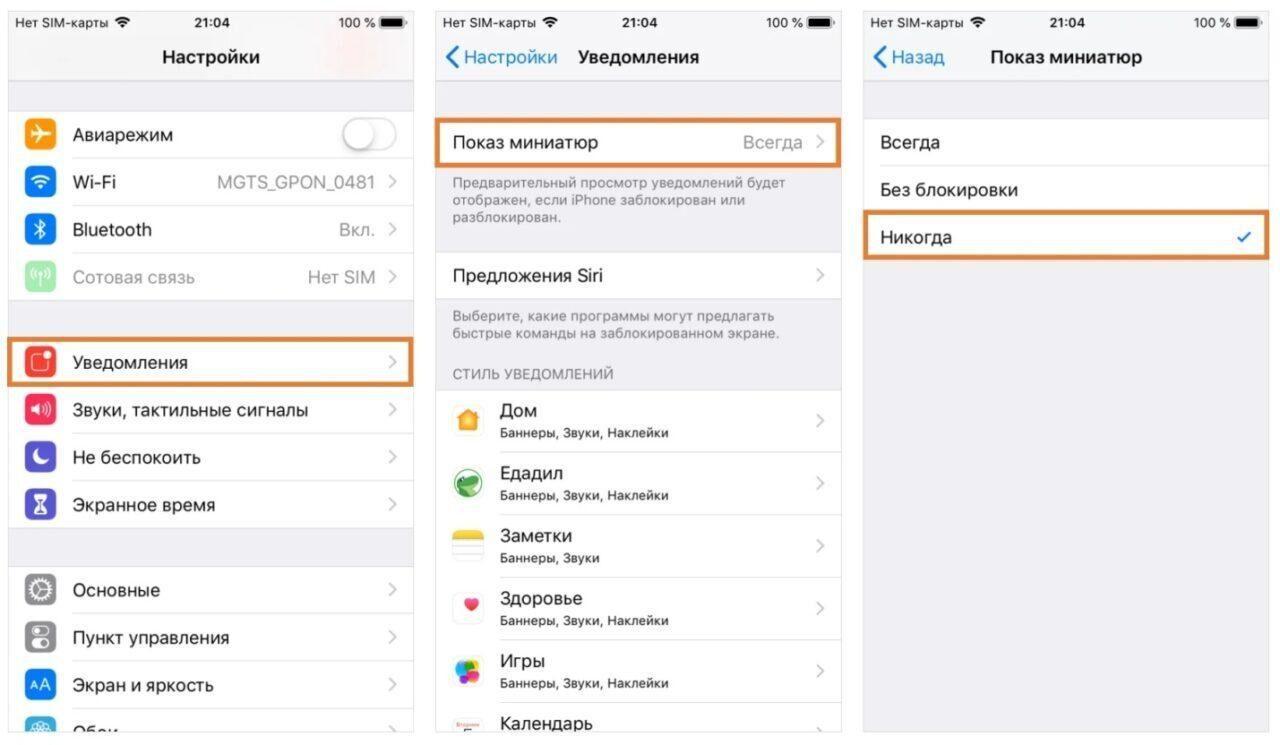
После сохранения данных у пользователя больше не будут отображаться миниатюры уведомлений на рабочем столе. На экране будет отображаться только количество оповещений, а также сведения об отправителе (если речь идет о мессенджерах или СМС).
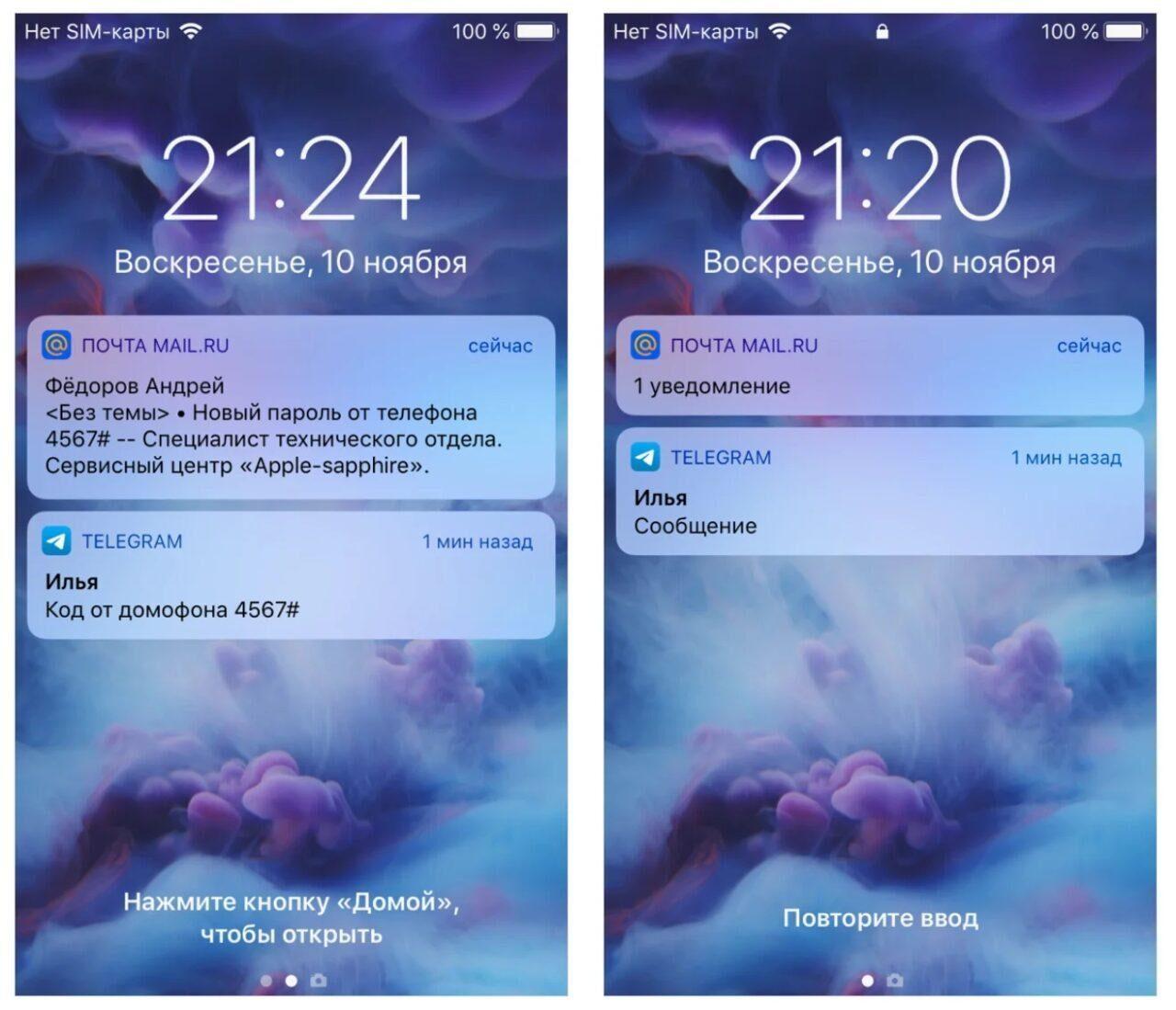
Как скрыть уведомления от всех приложений на Айфоне
Если уведомления от приложений атакуют десятки раз на дню, их можно просто скрыть. Не обязательно выбирать каждую конкретную утилиту по отдельности. При желании можно убрать сведения обо всех программах, которые присылают уведомления.
Порядок действий будет следующим:
- Необходимо зайти в «Настройки».
- Затем выбрать пункт «Уведомления».
- В конце потребуется скрыть показ миниатюр.
Следует учитывать, что изменения коснутся абсолютно всех приложений. Поэтому необходимо с осторожностью выставлять конкретные параметры.
Также можно вручную скрыть уведомления от всех приложений. Для этого придется открывать параметры каждой утилиты и выставлять отказ от показа миниатюр. Тогда другие пользователи не смогут увидеть сведения, полученные из уведомлений.
Владелец девайса сможет в любой момент отменить выбранные действия.
Как скрыть уведомления от некоторых приложений на Айфоне
Практически все приложения на Айфоне периодически присылают уведомления. Они могут касаться новых функций после обновления, статистических данных.
Данный вид уведомлений также можно отключить при необходимости.
Инструкция будет выглядеть следующим образом:
- Открыть меню «Настройки».
- Затем выбрать пункт «Уведомления».
- В перечне всех установленных программ выбрать нужное приложение.
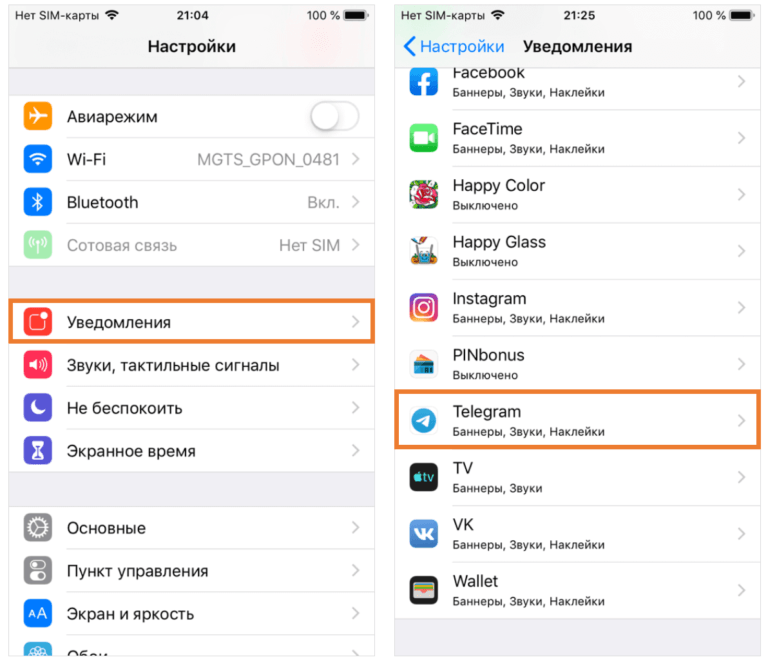
- Далее кликнуть на название, выбрать раздел «Показ миниатюры» и сменить статус на «Никогда».
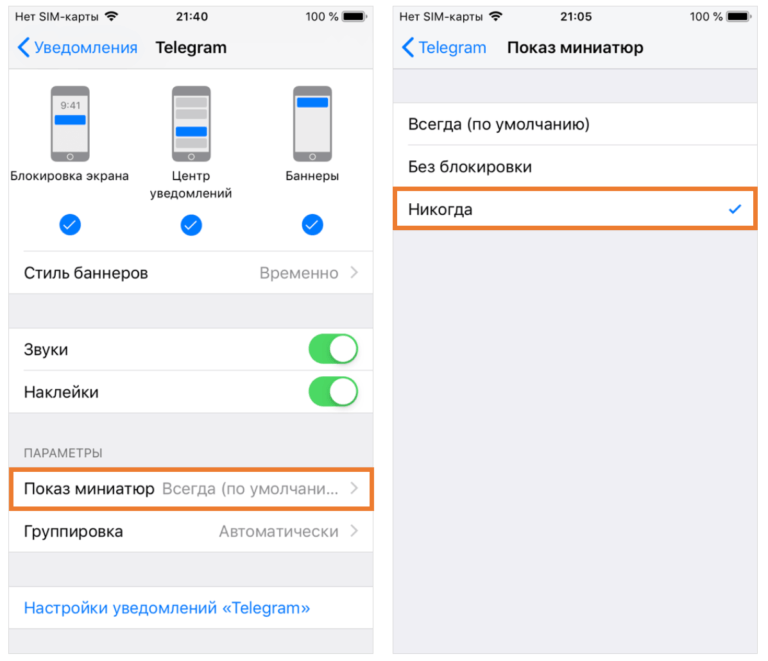
После сохранения выставленных параметров, пользователь больше не будет видеть подробную информацию в оповещениях от конкретной утилиты. Эти настройки всегда можно сменить, чтобы снова получать полноценные уведомления.
Аналогичным образом можно выбрать нужное количество приложений для скрытия уведомлений.
Специалисты рекомендуют перезагружать девайс после выставления новых параметров. Это связано с тем, что некоторые утилиты обладают собственными настройками уведомлений. Они могут вступать в конфликт с теми параметрами, которые поставил владелец Айфона.
Как отключить уведомления о сообщениях
Чтобы никто из третьих лиц не смог случайно прочесть информацию из полученных сообщений, стоит отключить их.
Сделать это можно следующим образом:
- Открыть «Настройки», затем перейти в «Уведомления».
- Далее выбрать пункт «Сообщения».
В этом разделе пользователь может отключать и снова включать показ миниатюры, а также настраивать «Допуск уведомлений».
Можно также выставить конкретное количество повторов оповещений. Доступен выбор от одного до десяти раз.
Все выставленные параметры можно впоследствии менять неограниченное количество раз.
Как скрыть уведомления от конкретного отправителя
В сообщениях нередко хранится большое количество важной информации. Будет неприятно, если посторонние люди смогут прочесть текст послания.
В первую очередь стоит рассмотреть возможность отключения уведомлений в конкретном чате.
Это можно сделать следующим образом:
- Открыть функцию «Сообщения».
- Затем выбрать диалог с конкретным собеседником.
- Далее нажать на аватарку человека.
- В появившемся меню с настройками выбрать «Скрывать уведомления».
Удостовериться в правильности выставленных настроек можно с помощью небольшого зачеркнутого колокольчика в нижней части диалога.
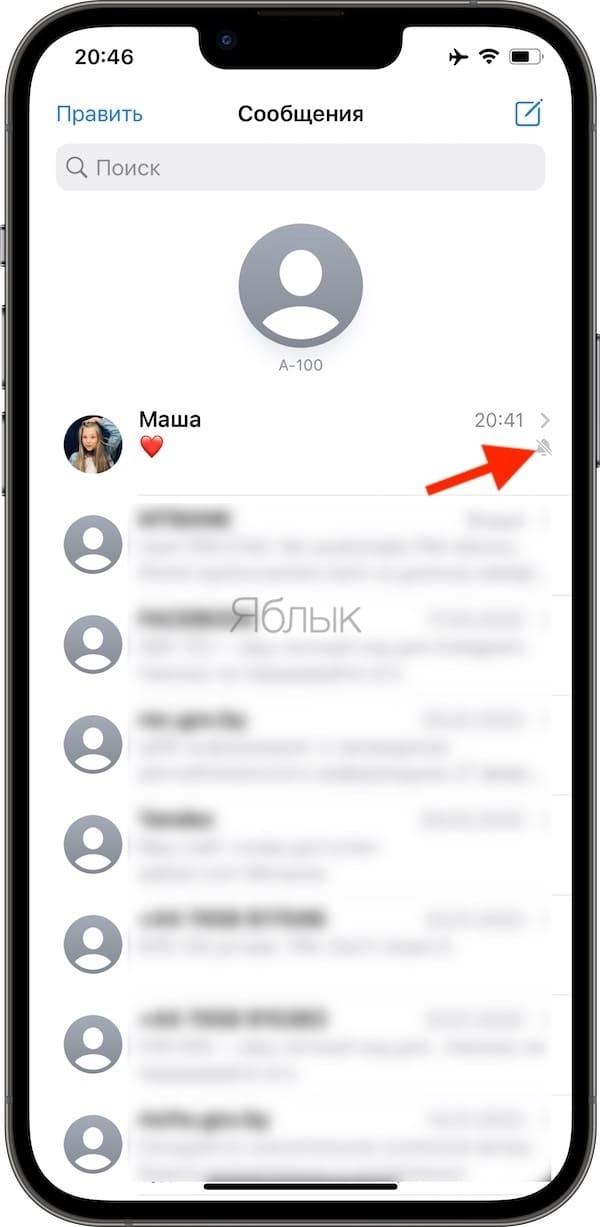
Аналогичные действия можно проделать со всеми пользователями, с которыми владелец устройства часто контактирует.
Также можно воспользоваться более простым способом:
- Открыть «Сообщения»
- Свайпнуть влево на одном из диалогов.
- Выбрать иконку с зачеркнутым колокольчиком.
Подобным методом можно быстро отключить все уведомления на каждом из чатов. Убедиться в верности выставленных параметров можно с помощью того же зачеркнутого колокольчика возле каждого диалога.
Пользователь может в любой момент отменить выбранные действия.
Как настроить уведомления на iPhone
Правильно настроенные уведомления позволяют не бояться случайно доступа третьих лиц к личной информации. Разработчики iOS предусмотрели широкий выбор инструментов для настроек уведомлений.
Для того чтобы приступить к настройке уведомлений, необходимо зайти в раздел «Настройки» и перейти к разделу «Уведомления».
Перед пользователем откроется полный перечень всех приложений и утилит, установленных на Айфоне. Все перечисленные программы имеют доступ к системным уведомлениям, они могут прислать оповещения в том или ином формате (в зависимости от ранее выставленных параметров).
Если возле названия утилиты стоит статус «Выключено», значит, у нее нет прав на отправку уведомлений. Пользователь не будет их получать при любом раскладе.
Нажав на любое приложение из списка , можно получить доступ ко всему спектру визуализации и аудиосоставляющей уведомлений.
Самым главным является пункт «Допуск уведомлений». Именно он определяет, сможет ли утилита в дальнейшем присылать владельцу смартфона оповещения или нет. При отключении допуска пользователю становятся недоступны все остальные виды индивидуальных настроек.
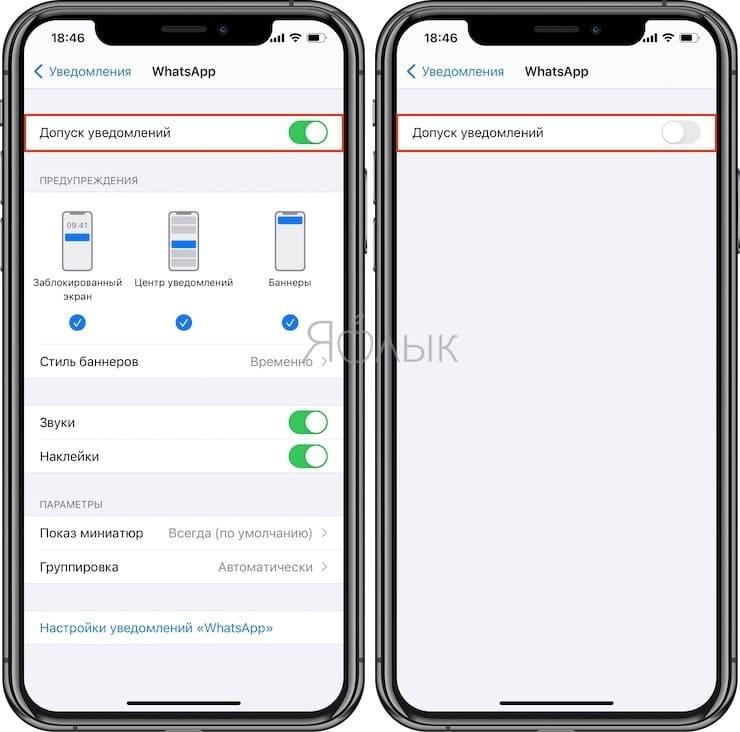
Там же пользователь может решить, хочет ли он получать звуковые уведомления о сообщениях или нет. Дополнительно можно настроить отображение красного бейджика с количеством новых сообщений.
В разделе «Предупреждения» можно в индивидуальном порядке настроить показ уведомлений на заблокированном экране, в центре уведомлений и через верхние, всплывающие баннеры.
Есть также настройка самих баннеров. Они могут быть временными и постоянными. Временный баннер автоматически исчезает спустя определенное количество времени. Постоянный будет отображаться на рабочем столе до тех пор, пока владелец Айфона сам не закроет его.
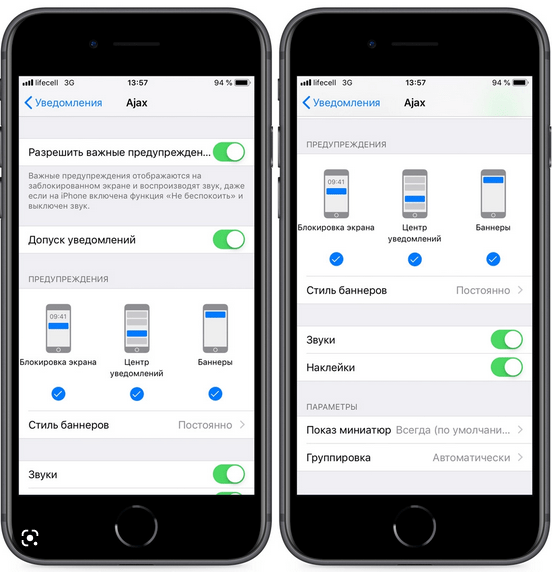
В разделе «Параметры» можно увидеть опцию «Показ миниатюр». Здесь владелец девайса может выбрать, требуется ли ему полноценное отображение уведомлений или достаточно краткой информации.
Отображение миниатюр можно настроить как для конкретной утилиты, так и для всех приложений, имеющихся на устройстве.
Как скрыть уведомления на экране блокировки Айфон с помощью специальных приложений
Предприимчивые пользователи создали специальные утилиты на все случаи жизни. Поэтому если владельцу Айфона недостаточно имеющихся инструм оннюю программу и расширить грани своих возможностей.
| Наименование | Описание | Рейтинг |
| CoverMe Private Calls & Secret Text Messaging App | Довольно известная и удобная программа, с помощью которой можно настраивать параметры оповещений по своему усмотрению. Есть доступ к большой базе инструментов, можно скрывать конкретные уведомления. | ★★★★★ |
| Провод-Частный проводник | Удобная утилита для блокировки ненужных оповещений и скрытия текстовых данных. Позволяет в считанные минуты настроить формат получения уведомлений. Удобное приложение с бесплатным доступом. | ★★★★ ★ |
| AnyTalk | Известная программа для владельцев техники от Apple. Позволяет быстро настраивать уведомления, отклонять звонки и сообщения. Отличается возможностью синхронизации данных на все подключенных устройствах. | ★★★ ★★ |
CoverMe Private Calls & Secret Text Messaging App
Удобная и довольно современная программа, позволяющая принимать звонки и обмениваться текстовыми сообщениями. По желанию, пользователь может выставить конкретные настройки конфиденциальности:
- полностью отключить оповещения, чтобы они не приходили на устройство;
- отключить показ сведений о полученных сообщениях, на экране будет видно только имя отправителя;
- настроить периодичность уведомлений о текстовых сообщениях и звонках.
Утилита CoverMe отлично подходит для тех, кому требуется больше конфиденциальности. Программа может блокировать звонки и скрывать сообщения от посторонних лиц.
Провод
«Провод – Частный посланник» является еще одной известной программой для тех, кто желает скрыть сведения о себе или блокировать определенные оповещения.
В параметрах программы можно быстро настроить отображение уведомлений, полностью блокировать послания от просмотра на заблокированном экране и устанавливать периодичность.
Программа представляет больше возможностей, чем есть в базовой системе iOS. Поэтому она однозначно стоит того, чтобы испробовать ее.
AnyTalk
AnyTalk – это довольно известная программа для iPhone, iPad и Mac. Можно использовать программу сразу на всех имеющихся устройствах от Apple.
Утилита скрывает текст оповещений, позволяет быстро синхронизировать данные на всех имеющихся устройствах. Также можно хранить нужные сведения на сервере, чтобы всегда иметь к ним прямой доступ. Программа гарантирует отсутствие возможности взлома аккаунта.
Показ миниатюр в iPhone: что это такое?
Функция показа миниатюр в айфоне — это удобная возможность, которая позволяет пользователям просматривать небольшие изображения до их открытия в полном размере. Эта функция широко используется в различных приложениях и настройках iPhone, и позволяет увеличить удобство пользования устройством.
Когда пользователь просматривает фотографии или видео на своем iPhone, миниатюры подгружаются и отображаются в различных местах, таких как галерея, приложения социальных сетей и других приложений, поддерживающих данную функцию. Миниатюры обычно представляют собой небольшие изображения, сжатые для экономии места.
Когда пользователь кликает на миниатюру, айфон загружает и отображает полноразмерное изображение или видео. Это позволяет пользователям просматривать контент в более детальном формате, не открывая каждое изображение в отдельном окне или вкладке, что сильно экономит время и упрощает процесс просмотра.
Как функция показа миниатюр работает в айфоне?
Функция показа миниатюр в айфоне позволяет пользователю быстро просматривать и выбирать нужное изображение из большой коллекции. Она работает следующим образом:
- Пользователь открывает приложение для просмотра изображений или встраивает изображение в другое приложение, такое как фотоаппарат, мессенджер или социальная сеть.
- Айфон автоматически создает миниатюры изображений, которые были выбраны или сделаны пользователем.
- Миниатюры сохраняются в системе с меньшим размером и более низким разрешением, чтобы занимать меньше места на устройстве.
- При открытии приложения пользователь видит галерею миниатюр, которые можно прокручивать вверх и вниз.
- Пользователь может выбрать интересующую его миниатюру, чтобы увидеть ее в большем масштабе или открыть полное изображение.
Преимущества функции показа миниатюр в айфоне:
- Экономия места: миниатюры занимают меньше места на устройстве по сравнению с полноразмерными изображениями.
- Быстрый доступ: пользователь может быстро просмотреть и выбрать нужное изображение из галереи миниатюр без необходимости открывать каждое изображение отдельно.
- Удобство использования: функция показа миниатюр позволяет легко и быстро просматривать большую коллекцию изображений.
- Быстрая загрузка: миниатюры быстро загружаются на экран, что обеспечивает плавный и быстрый просмотр.
Кроме того, функция показа миниатюр позволяет пользователю быстро и удобно редактировать и удалять изображения, а также делиться ими с другими пользователями через различные каналы связи.
Отображение изображений в маленьком формате
Функция показа миниатюр в айфоне позволяет отображать изображения в маленьком формате, чтобы пользователь мог быстро просмотреть и выбрать нужное изображение без необходимости открывать его в полном размере.
Одним из способов отображения миниатюр является создание уменьшенных копий изображений, которые затем можно отображать в виде сетки или списка. Это позволяет быстро просматривать большое количество изображений и выбирать нужное.
Для создания миниатюр изображений в айфоне используется специальный алгоритм, который уменьшает размер изображения без потери качества. Это делается путем изменения разрешения и сжатия изображения.
При отображении миниатюр в виде сетки или списка на экране устройства, каждая миниатюра представлена небольшим изображением, обычно размером около 100×100 пикселей. Пользователь может прокручивать список или сетку, чтобы просмотреть все миниатюры.
При выборе миниатюры пользователь может нажать на нее, чтобы открыть полное изображение. Также возможно отображение дополнительной информации о файле, такой как размер и дата создания.
Отображение изображений в маленьком формате позволяет пользователю быстро найти нужное изображение и сэкономить время на просмотре полного размера всех изображений.
Подгрузка полноразмерных фотографий
Функция показа миниатюр в iPhone позволяет пользователям просматривать уменьшенные версии фотографий перед их полной загрузкой. Но что происходит, когда пользователь желает увидеть полноразмерное изображение?
При нажатии на миниатюру фотографии, iPhone начинает загрузку полноразмерной версии изображения. Для этого используется сетевое подключение устройства. Во время загрузки отображается анимация загрузки, чтобы пользователь знал, что картинка еще не загружена полностью.
Когда полноразмерная фотография загружается полностью, она заменяет миниатюру на экране. Таким образом, пользователь получает возможность просматривать изображение в его полном объеме с высоким разрешением.
Эта функция позволяет экономить интернет-трафик и ускоряет процесс просмотра фотографий, особенно на медленных сетях. Кроме того, она позволяет пользователю выбрать только те изображения, которые он хочет загрузить полностью.
Кеширование миниатюр для быстрого отображения
Функция показа миниатюр в iPhone использует механизм кеширования для обеспечения быстрого отображения изображений. Кеширование представляет собой сохранение ранее загруженных данных на устройстве, чтобы в дальнейшем использовать их повторно без необходимости повторной загрузки.
Когда пользователь просматривает фотографии на своем iPhone, миниатюры изображений загружаются и сохраняются на устройстве. Это позволяет отображать их быстро и без задержек при каждом открытии фотоальбома или просмотре миниатюр.
Кеш миниатюр находится в специальной памяти на устройстве, которая доступна только для приложений. Когда приложение запрашивает отображение миниатюры, оно сначала проверяет наличие кеша. Если миниатюра уже была загружена и сохранена в кеше, то она отображается мгновенно.
В случае, если миниатюра отсутствует в кеше или была изменена после последнего сохранения, приложение загружает и отображает обновленную версию миниатюры. Каждое обновление миниатюры также сохраняется в кеше для последующего быстрого отображения.
Этот механизм кеширования миниатюр значительно сокращает время ожидания и повышает производительность при просмотре фотографий на iPhone. Он позволяет сэкономить трафик данных, увеличить скорость загрузки и улучшить пользовательский опыт.
Оптимизация размера и качества изображений
Для улучшения производительности и экономии ресурсов на устройствах Apple, в том числе в iPhone, используется оптимизация размера и качества изображений. Это позволяет сократить объем данных, которые необходимо передавать и обработать, увеличивая при этом скорость загрузки и экономя временные и энергетические ресурсы.
Одним из способов оптимизации размера изображений является сжатие. С помощью алгоритмов сжатия, таких как JPEG или PNG, файлы изображений могут уменьшиться в размере без существенной потери в качестве. Это позволяет увеличить скорость загрузки веб-страниц, приложений и других медиа-контента на устройствах iPhone.
Кроме сжатия, важным аспектом оптимизации является выбор правильного формата изображения. Некоторые форматы, такие как JPEG, лучше подходят для фотографий и других изображений с большим числом цветов и плавными переходами. Другие форматы, такие как PNG, могут обеспечить лучшую сохранность деталей и прозрачность.
Кроме того, важно учесть разрешение изображения. Пиксели в изображениях имеют фиксированный размер, поэтому большое разрешение может привести к увеличению размера файла. Рекомендуется оптимизировать изображения для конкретной платформы и размера отображения на экране, чтобы сократить объем данных, которые необходимо передавать.
Для достижения максимальной эффективности оптимизации изображений в iPhone рекомендуется использовать специальные инструменты и библиотеки, которые позволяют автоматически применять сжатие, выбирать оптимальный формат и разрешение изображения в зависимости от контекста использования. Это позволяет упростить разработку и поддержку приложений, а также обеспечить лучший пользовательский опыт на устройствах Apple.
Анимация плавного перехода между миниатюрами
В функции показа миниатюр в iPhone используется анимация, которая обеспечивает плавный переход между отображаемыми миниатюрами. Это создает более привлекательный и профессиональный внешний вид пользовательского интерфейса.
Анимация плавного перехода между миниатюрами достигается путем использования различных эффектов и параметров, таких как время перехода, тип анимации и скорость движения. Когда пользователь прокручивает галерею миниатюр, система рассчитывает необходимые параметры анимации и применяет их к каждой отображаемой миниатюре.
Например, при прокрутке вперед отображаемые миниатюры могут плавно выезжать снизу экрана, а при прокрутке назад — справа экрана. Это создает эффект движения и добавляет динамичность взаимодействию пользователя с галереей миниатюр.
Для достижения плавного перехода между миниатюрами в iPhone используются сочетания определенных анимационных эффектов. Например, дополнительным эффектом может быть затухание или расплывание фональных элементов при переходе между миниатюрами.
Кроме того, функция плавного перехода между миниатюрами в iPhone может предусматривать также возможность настройки параметров анимации пользователем, например, скорости или типа анимации. Это позволяет каждому пользователю индивидуально настроить внешний вид и взаимодействие с галереей миниатюр.
В целом, анимация плавного перехода между миниатюрами в iPhone является одним из ключевых элементов пользовательского интерфейса, который делает его более привлекательным и удобным в использовании.
Возможность увеличения и пролистывания миниатюр
Функция показа миниатюр в айфоне позволяет пользователям пролистывать и увеличивать изображения в режиме просмотра. Это делает просмотр фотографий более удобным, особенно при просмотре больших коллекций изображений.
При просмотре миниатюр пользователь может запускать пролистывание одним пальцем, проводя его вправо или влево по экрану. В результате, изображения будут переходить друг в друга, позволяя просматривать их последовательно.
Для увеличения изображения пользователь может дважды коснуться экрана. Это позволяет увеличить фотографию до максимального размера, который позволяет дисплей устройства. При этом, изображение центрируется, чтобы пользователь мог лучше рассмотреть детали.
Для перемещения по увеличенному изображению пользователь может использовать жесты подобные пролистыванию. Однако, в данном режиме, перемещение может быть выполнено как вверх и вниз, так и влево или вправо. Это позволяет рассматривать детальные участки изображения, а также легче управлять масштабом при увеличенном просмотре.
Также, пользователь может использовать жесты увеличения и уменьшения зума, двигая двумя пальцами вместе или раздвигая их на экране. Это позволяет легко изменять масштаб изображения в режиме просмотра миниатюр.
Функция увеличения и пролистывания миниатюр в айфоне делает просмотр фотографий более интерактивным и удобным. Она позволяет пользователям более детально рассмотреть изображения и легко перемещаться между ними.
Как настроить уведомления на iPhone [ДЛЯ НОВИЧКОВ]
Уведомления – одна из самых лучших функций смартфонов. Вы можете настроить уведомления практически для любого приложения, что очень удобно.

Если вы недавно перешли с Android на iPhone, то мы расскажем, как настроить уведомления, что означает каждая опция и т.п. Настроив уведомления, вы сделаете своё устройство ещё удобнее.
Для начала на своём iPhone откройте приложение Настройки и выберите секцию Уведомления.
Миниатюры и предложения Siri
В самом верху вы увидите опцию Показ миниатюр. Она отвечает за отображение миниатюр уведомлений. Здесь вы можете выбрать из вариантов Всегда, Без блокировки и Никогда.
Ниже расположены Предложения Siri. Здесь вы можете выбрать, для каких приложений будут отображаться рекомендованные Команды на экране блокировки.

Теперь можно перейти к настройке уведомлений по приложениям.
Уведомления из приложений
Вы можете по-разному настроить уведомления для каждого приложения. Это очень удобно, поскольку приложения из игр нужны мало кому, а вот уведомления о сообщениях пропускать не хочется.

Выберите приложение из списка и настройте следующие опции:
Допуск уведомлений: Включите опцию, чтобы получать уведомления из этого приложения.
Предупреждения: Выберите, где будут отображаться уведомления: блокировка экрана, Центр уведомлений и баннеры. Можно выбрать все варианты или только некоторые.
Стиль баннеров: Если выше вы выбрали вариант баннеры, то будет доступна и эта опция. Временные баннеры отображаются недолго и исчезают, а постоянные остаются на экране, пока вы их не смахнёте.
Звуки и наклейки: Выберите, хотите ли вы получать уведомления со звуками и наклейками на иконках приложений.
Показ миниатюр: Выберите, когда вы хотите видеть миниатюры уведомлений: всегда, без блокировки или никогда.
Группировка: Группировать уведомления можно автоматически, по программе или же не группировать вообще.
Вы в любой момент можете вернуться в настройки и изменить какие-либо опции. Как видите, делается это очень просто. Не забывайте настраивать уведомления для новых приложений, которые скачиваете.
Показ миниатюр айфон: что это?
Показ миниатюр айфон — это удобный способ просмотра изображений на вашем устройстве. Он позволяет вам быстро и легко просматривать фотографии, картинки и другие изображения, не открывая их полностью. Миниатюры отображаются в виде маленьких превью, которые вы можете легко прокручивать и выбирать то изображение, которое хотите увидеть в большем размере.
Использование показа миниатюр на айфоне очень простое. Когда вы открываете папку с фотографиями на вашем устройстве, айфон автоматически создает миниатюры для каждого изображения. Если вы хотите просмотреть изображение в большем размере, просто коснитесь его и оно откроется в полноэкранном режиме.
Показ миниатюр айфон делает просмотр изображений на вашем устройстве легким и удобным. Вы можете быстро просматривать большое количество фотографий, выбирая только те изображения, которые вам действительно интересны. Также вы можете легко перемещаться между изображениями, чтобы быстро найти нужную фотографию.
Не упустите возможность использовать показ миниатюр айфон, чтобы сделать просмотр и организацию ваших фотографий еще более удобными и приятными!
Что такое показ миниатюр айфон
Миниатюры отображаются в виде маленьких значков на экране iPhone и обычно имеют квадратную форму. При нажатии на одну из миниатюр, она может открыться в полноэкранном режиме или в режиме просмотра с детальной информацией о фото или видео.
Показ миниатюр айфон позволяет быстро просматривать различные изображения и выбирать нужные файлы для просмотра или редактирования. Это особенно полезно при работе с галереей фотографий, просмотре фильмов или видеороликов, а также при просмотре презентаций или прослушивании музыки.
Какая роль показа миниатюр в айфоне
Показ миниатюр в айфоне играет важную роль в удобстве использования устройства. Миниатюры представляют собой небольшие изображения, которые позволяют быстро просматривать содержимое фотоальбома, галереи или других медиафайлов на устройстве.
Они помогают пользователям быстро просматривать и выбирать нужные изображения, не открывая каждое по отдельности. Показ миниатюр позволяет быстро найти нужное изображение и сэкономить время пользователя.
Кроме того, показ миниатюр также улучшает визуальный опыт пользователя. Благодаря небольшому размеру этих изображений, пользователи могут увидеть общую структуру и композицию своей коллекции и легче идентифицировать нужные файлы.
Дополнительно, показ миниатюр может использоваться для предварительного просмотра мультимедийного контента перед его открытием. Пользователи могут быстро оценить содержимое файлов и решить, какие из них стоит просмотреть в полном размере.
В целом, показ миниатюр в айфоне играет важную роль в удобстве использования устройства и улучшает визуальный опыт пользователя.
Как использовать показ миниатюр айфон
Чтобы использовать показ миниатюр айфон, просто откройте приложение «Фото» или «Альбомы» на вашем устройстве. Далее, найдите изображение или видео, которое вы хотите просмотреть.
Когда вы нашли нужный файл, просто нажмите на его миниатюру. Затем вы увидите, как оно увеличивается и открывается на весь экран. Вы можете использовать жесты на сенсорном экране, такие как пальцем смахивание или приближение пальцами, чтобы увеличить или уменьшить изображение. Вы также можете проводить пальцем по экрану, чтобы перемещаться по изображению или видео.
Если вы хотите вернуться к просмотру миниатюр, просто нажмите на кнопку «Назад» или проведите пальцем влево, чтобы закрыть показ на весь экран.
Показ миниатюр айфон также поддерживает функцию «Live Photo», которая позволяет вам просмотреть анимированные изображения на вашем устройстве. Просто нажмите на миниатюру «Live Photo», чтобы увидеть анимацию.
Воспользуйтесь функцией показа миниатюр айфон, чтобы быстро оценить содержимое вашего фотоальбома или видеоколлекции без необходимости открывать каждый файл отдельно!
Шаги по включению показа миниатюр на айфоне
Чтобы включить показ миниатюр на айфоне, следуйте этим простым шагам:
Шаг 1: Откройте приложение «Настройки» на своем айфоне.
Шаг 2: Пролистайте вниз и нажмите на вкладку «Фото и камера».
Шаг 3: Найдите раздел «Миниатюры» и убедитесь, что переключатель рядом с ним в положении «Включено».
Шаг 4: Если переключатель не активен, нажмите на него, чтобы включить показ миниатюр.
Шаг 5: После включения функции показа миниатюр, вы сможете видеть миниатюрные предварительные просмотры фотографий и видео на своем айфоне.
Помните, что настройки могут немного отличаться в зависимости от модели вашего айфона и версии операционной системы iOS.
Преимущества использования показа миниатюр
1.
Экономия места на экране: миниатюры занимают меньше места, чем полноразмерные изображения, позволяя отображать больше контента на одной странице.
2.
Быстрая загрузка: так как миниатюры имеют меньший размер файлов, они загружаются быстрее, что повышает удобство использования и уменьшает нагрузку на сервер.
3.
Возможность просмотра большего количества изображений: благодаря компактному формату миниатюр, пользователь может просматривать большое количество изображений на одной странице или в одном окне браузера.
4.
Улучшенная навигация: миниатюры позволяют быстро переходить от одного изображения к другому, используя функции перелистывания или нажатия на соответствующие элементы управления.
5.
Улучшенный пользовательский опыт: показ миниатюр делает просмотр изображений более удобным, позволяя пользователю быстро просматривать различные варианты и выбирать наиболее подходящие.
6.
Упрощение работы со множеством изображений: миниатюры полезны, когда нужно работать с большим количеством изображений, позволяя легко идентифицировать и выбирать нужные файлы.
В целом, показ миниатюр – это мощный инструмент, который повышает эффективность и удобство работы с изображениями, особенно при просмотре на смартфонах и устройствах с маленькими экранами.
Как изменить настройки показа миниатюр на айфоне
Айфоны имеют функцию отображения миниатюр для различных приложений и функций, таких как фотографии, видео, контакты и др. Это очень удобно, так как позволяет быстро просматривать содержимое без необходимости открывать полную версию.
Если вы хотите изменить настройки показа миниатюр на своем айфоне, вы можете сделать это следующим образом:
- Откройте «Настройки» на главном экране вашего айфона.
- Прокрутите вниз и найдите раздел «Фото и камера».
- Нажмите на «Фото и камера», чтобы открыть его настройки.
- В разделе «Миниатюры» вы увидите опции для настройки отображения миниатюр.
- Выберите опцию, которую вы предпочитаете, например, «Средние» или «Большие».
После того, как вы выберете опцию, ваш айфон будет показывать миниатюры согласно выбранной настройке. Если вы хотите вернуться к настройке по умолчанию, просто выберите соответствующую опцию в разделе «Миниатюры».
Изменение настроек показа миниатюр на айфоне позволяет вам настроить уровень детализации и просмотреть содержимое в более удобном и быстром формате. Это может быть особенно полезно, если у вас много фотографий или видео на вашем айфоне.
Изменение размеров миниатюр на айфоне
На айфоне можно легко изменить размеры миниатюр, чтобы они соответствовали вашим предпочтениям или требованиям.
Чтобы изменить размеры миниатюр на айфоне, выполните следующие шаги:
- Откройте настройки вашего айфона.
- Найдите и выберите раздел «Фото и камера».
- В разделе «Фото и камера» найдите опцию «Миниатюры» и нажмите на нее.
- Выберите желаемый размер для миниатюр. Вы можете выбрать между несколькими вариантами размеров, чтобы найти наиболее подходящий для вас.
После выбора нужного размера всех миниатюр на вашем айфоне они будут отображаться согласно вашим настройкам.
Изменение размеров миниатюр на айфоне позволяет вам настроить отображение ваших фотографий в соответствии с вашими предпочтениями. Вы можете выбрать наиболее удобный размер, чтобы упростить просмотр и поиск фотографий на вашем айфоне.