Как удалить чат в Вотсапе у всех
В WhatsApp пользователи каждый день отправляют миллиарды сообщений, но не все они должны оставаться в истории чатов навсегда. В этой статье мы рассмотрим, как удалить чат в Вотсапе у всех и другие полезные функции работы с переписками.
Как удалить переписку в Ватсапе у обоих
Не так давно WhatsApp представил новую функцию, которая позволяет удалить сообщения не только у отправителя, но и у получателя. Для этого нужно выполнить следующую последовательность действий:
- Нажмите на сообщение, которое нужно удалить.
- Вызовите меню, где можно выбрать «Удалить сообщение».
- Выберите один из вариантов — «Удалить у всех» или «Удалить у себя».
Эта функция доступна только при условии, что с момента отправки сообщения не прошло больше семи дней.
Как удалить чат в Ватсапе у всех
Если вас интересует, как удалить чат в Вотсапе у всех собеседников, то это проще простого. В меню Чаты выполните следующую последовательность действий:
- Проведите влево по чату, который вы хотите удалить.
- Нажмите на кнопку Ещё (три точки в правом верхнем углу).
- Выберите пункт «Удалить чат».
- Подтвердите удаление ещё раз.
Также можно удалить чат, выбрав его в режиме редактирования. Для этого:
- Нажмите на кнопку «Изменить» в верхнем углу вкладки Чаты.
- Выберите нужный чат, который вы хотите удалить.
- Нажмите на кнопку «Удалить».
- Подтвердите удаление ещё раз.
Как очистить чат в Ватсапе у собеседника
Если вы хотите, чтобы ваши сообщения автоматически удалялись из чата спустя какое-то время, то можно воспользоваться функцией «Исчезающие сообщения». Для этого на Айфоне нужно выполнить следующие действия:
- Открыть Ватсап и выбрать интересующий чат.
- Кликнуть на имя собеседника вверху экрана.
- В самом низу списка выбрать «Исчезающие сообщения».
- Нажать на нужное время, после которого ваши сообщения автоматически удалятся из чата.
Как удалить переписку в Ватсапе у обоих, если прошло много времени
Если с момента отправки сообщения прошло больше семи дней, но вы все же хотите удалить его, то можно воспользоваться несколько необычным приемом. Для этого нужно выполнить следующую последовательность действий:
- Открыть системные настройки и перейти в раздел «Дата и время».
- Установить тот день и час, когда было отправлено сообщение, которое вы хотите удалить.
- Открыть Ватсап, нажать и удерживать нужное сообщение.
- Выбрать один из вариантов: «Удалить у меня», «Удалить у всех» или «Отменить».
Как убрать чат в Ватсапе
Чтобы убрать чат в Ватсапе, вы можете использовать функцию закрытия чата. Вот как это сделать:
- Нажмите на раздел с информацией о чате.
- Выберите «Закрытие чата».
- Нажмите «Закрытие чата по отпечатку пальца» и подтвердите свой отпечаток.
- Нажмите «Показать», чтобы просмотреть чат в папке «Закрытые чаты».
Полезные советы
- Если вы случайно отправили неправильное сообщение, вы можете быстро его удалить, проведя пальцем по нему влево и выбрав «Удалить».
- Не забывайте, что удаленные чаты нельзя вернуть, поэтому перед удалением убедитесь, что вы не потеряете важную информацию.
- Используйте функцию «Исчезающие сообщения» для повышения приватности переписки, но не забывайте оговаривать дату и время их удаления с собеседником, чтобы избежать возможных недоразумений.
Итоги
Удаление чатов и сообщений в WhatsApp никогда не было таким простым и удобным. Не забывайте, что все эти функции доступны вам в любое время и помогут поддерживать чистоту ваших чатов. Используйте их с умом, и вы всегда будете чувствовать себя комфортно в мессенджере!
Как удалить чат на самсунге
Чтобы удалить чат на устройствах Samsung с операционной системой Android, следуйте этим простым шагам. Сначала откройте чат, который вы хотите удалить. Затем найдите и нажмите на сообщение, которое вы отправили в последние три часа. Если у вас нет сообщений за последние три часа, прокрутите чат вверх, чтобы найти и выбрать нужное сообщение. После того, как вы нажали на сообщение, будет открыто контекстное меню. В этом меню выберите опцию «Удалить». Затем появится новое меню, где вам нужно выбрать опцию «Удалить для всех». Подтвердите свои действия, и все выбранные сообщения будут удалены из чата для всех участников. Теперь вы успешно удалили чат на устройстве Samsung с Android.
Как удалить чат в телеграмм у всех
Если вы хотите удалить чат в Телеграм для всех его участников, вам необходимо выполнить несколько простых шагов. Сначала откройте нужный чат и нажмите на иконку в виде трех точек, которая находится в верхнем правом углу экрана. После этого откроется дополнительное меню. В третьем шаге выберите пункт «Очистить историю». Затем подтвердите свой выбор, нажав на кнопку «Удалить для всех». После этого удалятся все сообщения в чате для всех его участников. Однако у вас будет всего 5 секунд, чтобы отменить все изменения. Если вы передумаете удалить чат и сохранить его историю, просто нажмите кнопку «Отмена».
Можно ли удалить чат в ВК у обоих
До недавнего времени в социальной сети ВКонтакте была возможность удалить отправленное сообщение только из своего диалога. Однако теперь появилась революционная функция — теперь вы можете удалить сообщение не только из своего диалога, но и из диалога собеседника. Это стало возможным благодаря функции «Удалить для всех». Для того чтобы воспользоваться этой функцией, нужно нажать на сообщение, выбрать опцию «Удалить» и поставить галочку рядом с пунктом «Удалить для всех». Таким образом, сообщение будет удалено как у вас, так и у вашего собеседника. Такая возможность пригодится, если вы отправили сообщение по ошибке или сделали неправильное заявление. Теперь вы имеете возможность исправить свою ошибку и удалить сообщение полностью. Эта нововведение позволит более аккуратно и тщательно следить за своими сообщениями в диалогах ВКонтакте.
Когда удаляешь чат в инстаграме он удаляется у всех
Передавая результаты своих исследований в Интернете, я узнал, что если вы решите удалить сообщение в Инстаграме, оно также будет удалено у получателя. Однако это касается только отдельного сообщения, а не всего диалога или чата. И все же есть одно небольшое исключение — вы можете удалить сообщение в Инстаграме, но если ваш собеседник успел его прочитать, то удаление не поможет скрыть его от его внимания. Таким образом, хотя удаление сообщения в Инстаграме влияет на его наличие у получателя, вы должны помнить о том, что уже прочитанные сообщения могут остаться в памяти вашего собеседника.
Для того чтобы удалить чат в Вотсапе у всех, необходимо провести пальцем влево по нужному чату во вкладке Чаты. После этого появится кнопка «Ещё», на которую нужно нажать. В появившемся меню выберите «Удалить чат» и подтвердите свое действие, нажав еще раз на кнопку «Удалить чат». Также можно воспользоваться функцией «Изменить», которая находится в правом верхнем углу вкладки Чаты. После выбора нужного чата, нажмите кнопку «Удалить» и подтвердите свое действие, нажав на кнопку «Удалить чат». В результате чат будет удален у всех контактов, которые были добавлены в этот чат.
Все права защищены © 2023.
Удаление приложений — это процесс, при котором с компьютера удаляются ненужные или неработающие программы или приложения. Удаление приложений может освободить место на диске, повысить производительность системы и избавить от ошибок. В Windows 11 есть несколько способов удалить приложения: через панель управления, через параметры или через меню Пуск. Для удаления приложения нужно выбрать его в списке и нажать кнопку Удалить, а затем подтвердить действие. Некоторые приложения могут запускать свой собственный деинсталлятор, который может потребовать дополнительных шагов.
Что делать если в Ватсапе нет кнопки удалить у всех
WhatsApp — одна из самых популярных мессенджерных программ, используемых миллионами пользователей по всему миру. Она предоставляет множество функций и возможностей для общения со своими контактами, включая расширенные настройки конфиденциальности. Однако иногда возникают проблемы, связанные с удалением сообщений для всех участников чата, когда кнопка «Удалить у всех» не отображается.
Почему кнопка «удалить для всех» может отсутствовать
Перед переходом к способам решения этой проблемы, давайте попробуем понять, почему кнопка «Удалить у всех» может отсутствовать в вашем WhatsApp.
Существует несколько причин, по которым этот функционал может быть недоступен:
- Сообщение было отправлено более 7 дней назад. В этом случае информация о сообщении не может быть удалена из системы и будет доступна всем участникам чата.
- Ваш контакт не обновил WhatsApp до последней версии.
- Проблемы с мобильным интернетом или Wi-Fi могут привести к тому, что кнопка «Удалить для всех» не будет отображаться.
Теперь, когда мы понимаем причины отсутствия этой опции, рассмотрим некоторые способы удаления сообщений.
Как удалить сообщения, когда кнопка «удалить у всех» недоступна
Предлагаемые ниже способы помогут вам решить эту проблему и удалить сообщения, даже если кнопка «удалить для всех» отсутствует.
Шаг 1. Отключите Wi-Fi и мобильную передачу данных.
Первым шагом является отключение интернет-подключения, чтобы предотвратить обновление данных и запрос обновлений из сервера WhatsApp. Это позволит нам «заморозить» информацию о сообщении, которое мы собираемся удалить.
Шаг 2. Измените дату на устройстве на день назад.
Следующий шаг — изменить дату в настройках устройства на день назад. Это позволит обойти настройки хранения сообщений в WhatsApp и предотвратить их удаление.
Шаг 3. Удалите сообщения для всех
Откройте WhatsApp и зайдите в чат, где находится сообщение, которое нужно удалить. Долгим нажатием на сообщение будет вызвано контекстное меню. В этом меню необходимо выбрать опцию «Удалить для всех». Сообщение исчезнет из чата и более не будет доступно для просмотра.
Шаг 4. Верните дату на устройстве на текущую.
Чтобы снова получить актуальное со временем состояние ваших сообщений в WhatsApp, верните настройки устройства на текущую дату и время.
Таким образом, следуя этим четырем простым шагам, вы можете удалить сообщения в WhatsApp даже тогда, когда кнопка «удалить у всех» недоступна.
Советы и рекомендации
- Всегда используйте последнюю версию приложения WhatsApp, чтобы быть уверенным в своих возможностях удаления сообщений.
- После удаления сообщения, которое вы пожалели, вы можете воспользоваться функцией восстановления из резервной копии, если она была создана, для его восстановления на ваше устройство.
- Обратите внимание, что если сообщение было отправлено более 7 днейназад, удаление сообщения для всех участников уже невозможно.
Вывод
WhatsApp — это надежный инструмент для общения и обмена информацией между контактами. Поэтому, когда возникают технические проблемы в виде отсутствия функций удаления сообщений, нужно применять альтернативные способы, чтобы решить эту проблему. Советы, предложенные в этой статье, помогут вам удалить сообщения в WhatsApp, когда кнопка «удалить у всех» недоступна.
Сколько времени можно удалить сообщение в Ватсапе у всех
Эта функция стала незаменимой в ситуациях, когда мы поспешили с отправкой сообщения или написали что-то неподходящее. Ранее удалить сообщение можно было только в течение семи минут после отправки, что часто оказывалось недостаточно. Теперь же мы можем исправить свою ошибку в течение более длительного времени.
Чтобы удалить сообщение, достаточно нажать на него и выбрать опцию «Удалить для всех». При этом, как отправитель, вы больше не увидите это сообщение, а получатели тоже не смогут прочитать его. Они увидят вместо него надпись «Сообщение удалено».
Однако, следует помнить, что можно удалить только то сообщение, которое было отправлено не ранее 60 часов назад. Если прошло больше времени, то удалить сообщение возможно только для себя, и получатели останутся в неведении о вашей измене.
Это нововведение в WhatsApp дает нам большую свободу и контроль над нашей перепиской, позволяя исправлять некорректные сообщения и сохранять конфиденциальность переписки.
Как удалить группу администратору
Администраторам также доступна возможность удаления группы в интерфейсе Google Групп. Для этого нужно выполнить следующие шаги:
- Войти в Google Группы.
- Найти и выбрать нужную группу, нажав на ее название.
- В левой части экрана найти раздел «Настройки группы» и кликнуть на него.
- В открывшемся меню выбрать опцию «Удалить группу».
- Появится окно подтверждения удаления группы, нажать на кнопку «Удалить группу».
- Чтобы завершить удаление группы, подтвердить свое решение, нажав на кнопку «ОК».
После выполнения этих действий выбранная группа будет полностью удалена из системы Google Групп, а все ее материалы и участники будут удалены. Владелец группы будет лишен полномочий и доступа к ее настройкам и содержанию.
Как админу закрыть группу в Вайбере
Для того чтобы администратору закрыть группу в Viber, нужно выполнить следующие шаги на смартфоне: сначала откройте приложение Viber. Затем нажмите на кнопку «Чаты». В списке чатов выберите группу, которую вы хотите закрыть. После этого нажмите на кнопку «Информация» (это может быть кнопка с тремя точками для Android или название группы для iOS), которая находится в верхней части экрана. На экране информации о группе, для устройств на Android, нажмите на кнопку «Выйти и удалить». При этом вам может потребоваться подтвердить свое намерение. После подтверждения, вы покинете группу и она будет закрыта.
Как лишить прав администратора в Вайбере
Чтобы лишить прав администратора в приложении Viber, нужно выполнить несколько простых действий. Сначала откройте главный экран приложения и нажмите на название сообщества, в котором находится нужный пользователь. После этого выберите самого пользователя, чей статус вы хотите понизить. Затем, в правом верхнем углу экрана, найдите кнопку «Лишить прав администратора» и нажмите на нее. После этого пользователя лишат статуса администратора, и он потеряет соответствующие привилегии и права. Важно помнить, что эти действия могут быть выполнены только администратором самого сообщества или другими пользователями, имеющими соответствующие права. Данный процесс прост и удобен, и позволяет быстро и эффективно управлять ролями пользователей в приложении Viber.
В WhatsApp недавно появилась опция удаления сообщений для всех пользователей на определённый период времени, однако иногда она может задавать проблемы. Иногда в Ватсапе нет кнопки удалить у всех. В данном случае можно воспользоваться простой инструкцией, чтобы удалить сообщение, когда опция для этого уже недоступна. Сначала необходимо отключить Wi-Fi и мобильную передачу данных. Затем нужно перейти в настройки смартфона и изменить дату на день назад. После этого можно зайти в WhatsApp, долгим нажатием по нужному сообщению вызвать меню и выбрать «Удалить для всех». Таким образом, сообщение исчезнет у всех пользователей, которые получили его в течение последних 24 часов. Это удобный и простой способ удалить сообщение в WhatsApp без использования официальной опции.
Все права защищены © 2023.
WhatsApp — это мгновенные сообщения и голосовая связь, которые позволяют пользователям обмениваться сообщениями и звонить по всему миру. Он предоставляет простой и удобный способ связи с друзьями, семьей и коллегами через интернет, и позволяет обмениваться текстовыми сообщениями, фотографиями, видео и документами. Благодаря своей широкой популярности и доступности на различных платформах, WhatsApp стал одним из самых популярных мессенджеров в мире.
Как удалить сообщение в Ватсапе у всех
В 2017 году в Ватсапе появилась возможность удалять текстовые сообщения, отправленные фотографии и видео, как у себя, так и у собеседника. Это замечательная новость обрадовала многих пользователей мессенджера. Ведь согласитесь, случайна отправленная фраза не в тот чат или письмо с явными ошибками, или опечатками, коллеге или боссу может принести немало хлопот. В этой статье мы расскажем о том, как удалить сообщение в Ватсапе у всех и какие нюансы есть у этой функции.
Как удалить сообщение в Ватсапе у всех
WhatsApp построен на модифицированной технологии XMPP, ранее известный как Jabber. Для защиты пользовательских данных письма, пересылаемые через сервера WhatsApp, не хранятся на них. Вся история переписки хранится исключительно на устройствах пользователей. И долгое время возможность удалять сообщения была недоступна.
Как мы уже писали, с очередным обновлением WhatsApp появилась такая функция, как «Удалить у всех». Функция имеет ограничение в 68 минут. Стереть SMS как у себя, так и у собеседника, как будто его и не было, можно в течение этого времени (независимо от того, прочитал собеседник его или нет).
Удаление отправленного сообщения
Если вы отправили письмо и в скором времени поняли, что ошиблись или случайно переслали его не в тот чат, и не знаете, как в Вотсапе удалить сообщение у всех, то следуйте дальнейшей пошаговой инструкции:
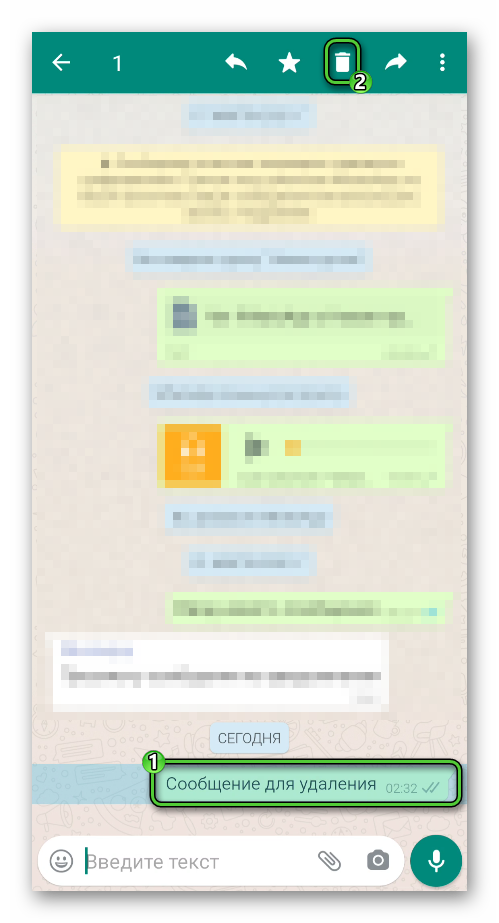
- Выполните на файле или текстовым послании, длинный тап.
- Сообщение подсветится и верхней части отобразится панель инструментов.
- Нажмите здесь на иконку корзины.
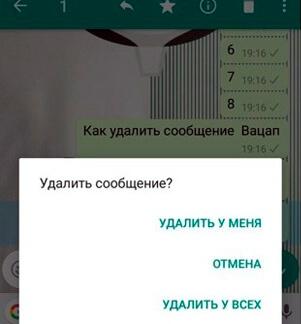
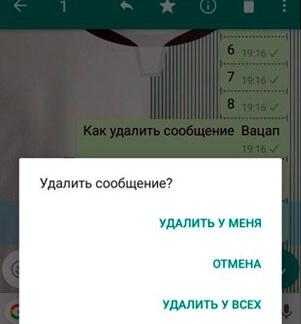
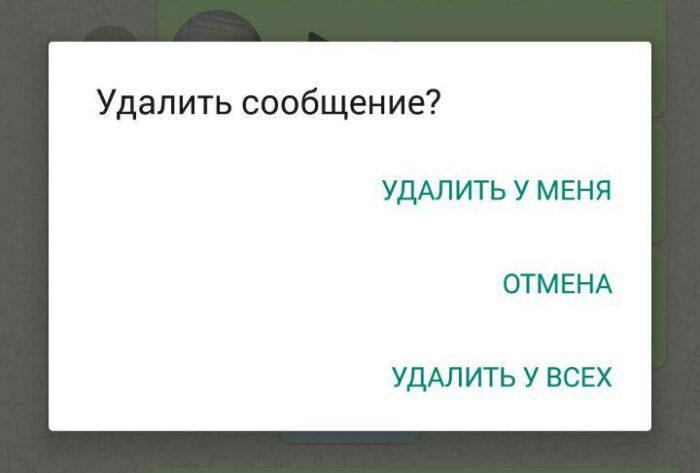
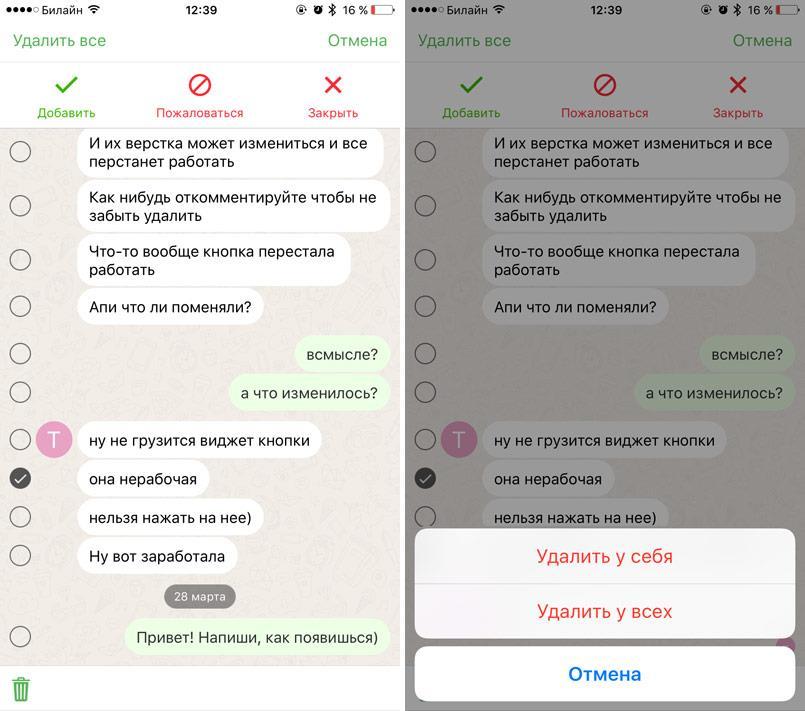
В диалоговом окне отобразится три варианта выбора: «Удалить у меня», «Отмена», «Удалить у всех».
В первом случае письмо будет удалено исключительно с вашего устройства. Если вы выберите этот пункт, далее на послание вы никак не сможете повлиять, и не получится стереть его у друга. Вариант «Отмена», соответственно, означает что СМС не будет удалено. И последний вариант «Удалить у всех».
Если после отправки текста или фотографии не прошло более 68 минут, СМС будет удалено как с вашего телефона, так и с телефона вашего друга.
Функция позволяет удалить фото или сообщение в Ватсапе у всех. А также она одинаково работает в одиночных чатах и в групповых переписках.
Можно ли удалить сообщение после прочтения
В зависимости от версии WhatsApp, может сработать один нехитрый способ уничтожить случайно отправленное письмо по истечении заданного разработчиками времени:
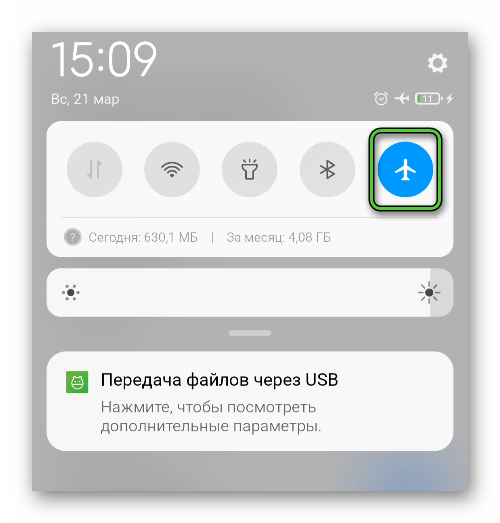
- Для этого нужно включить «Режим полета» на устройстве.
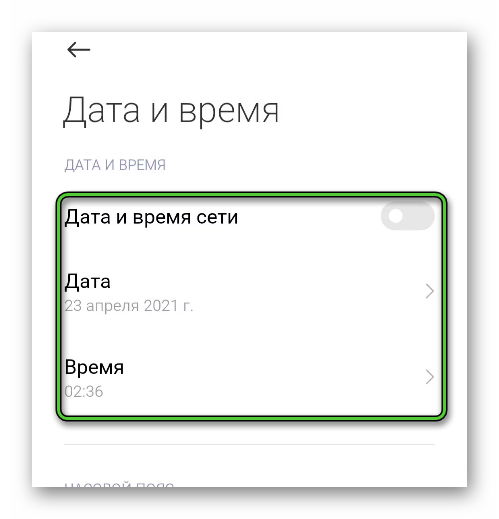
- В разделе настроек телефона «Время и дата» отключите функцию автоматического определения времени сети и вручную выставьте дату на один день назад.
- После, стоит перезагрузить устройство. Без перезагрузки кнопка «Удалить у всех» может не появиться.
- После перезагрузки, откройте WhatsApp, войдите в нужный чат, и длинным нажатием выделите судьбоносное письмо.
- И по аналогии с предыдущей инструкцией сотрите его.
Почему не получается очистить сообщение у всех
Многие пользователи спрашивают, почему Ватсап не удаляет сообщения у всех. И в последнее время даже хитрости не помогают уничтожить случайно отправленное послание.
Связано это с тем, что разработчики постоянно исправляют, улучшают, дополняют приложение и закрывают уязвимости. Возможность быстро исправить ситуацию и очистить случайно отправленное послание у собеседника по истечении заданного времени было как раз одним из таких багов.
Как удалить СМС в Ватсапе у всех
Как удалить сообщения у себя в Вотсапе у себя и у всех. Как удалить сообщение у собеседника. Как удалить в вацапе сообщения у всех группе. Как удалить в вацапе голосовые сообщения. Как удалить переписку WhatsApp навсегда.
Можно ли удалить сообщения в WhatsApp у всех
В связи с вышеизложенной информацией вопрос удаления сообщений иногда встает перед пользователями достаточно остро.
Разберем самые популярные вопросы пользователей данного мессенджера.

Удаление «Для всех» возможно.
Главное случайно не нажать «Удалить у меня» второпях.
Как удалить сообщения у себя
У себя удалить наверно проще всего и менее проблематично. Хоть через год можно зайти в свой «WhatsApp», кликнуть мышкой на сообщение в беседе, которое вы хотите убрать из вашего телефона и выбрать «Удалить у меня». При этом у собеседника все останется без изменений.
Для этого необходимо нажать на сообщение, которое вам не нужно, дождаться пока система выделит его. Затем нажать на «Корзину». После чего выйдет на экран системный вопрос «Удалить у меня». Подтверждаем и забываем о сообщении навсегда.
Как удалить сообщение у собеседника
Удалить сообщение у получателя можно таким же образом, только время на эту процедуру ограничено 68 минутами. Сотрется сообщение при этом и у вас в том числе.
Здесь алгоритм следующий: Выделяем сообщение- Нажимаем на значок «Корзина»- Выбираем «Удалить у всех».
Как удалить в WhatsApp сообщения у всех группе
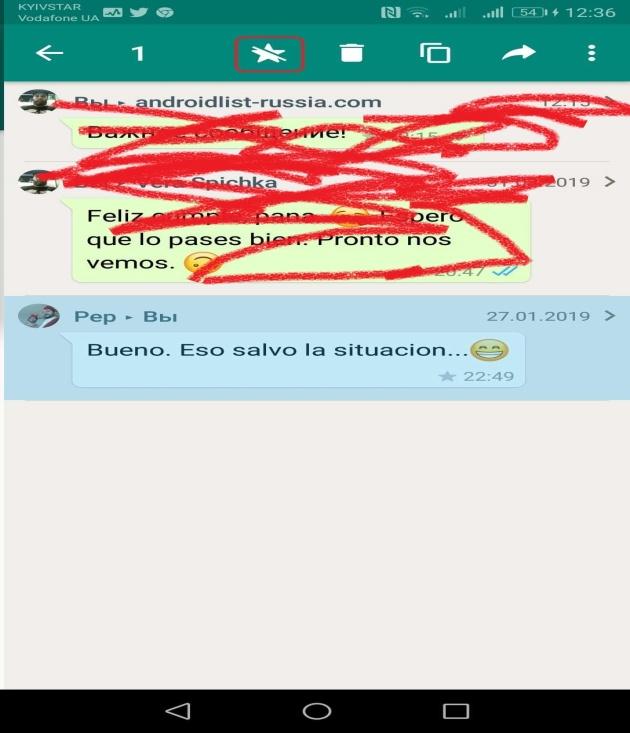
Итак, чтобы удалить сообщение в группе, нужно выбрать собеседника и кликнуть по нужному сообщению. Выделить его, а после нажать на «Корзину» и благополучно удалить. Эти действия распространяются как на администратора, так и на участников группы.
Как удалить в WhatsApp голосовые сообщения
Голосовые сообщения являются очень удобным сервисом «WhatsApp».
Записывать свой голос и отправлять получателю хорошо, когда время ограничено, на работе, или зимой, когда нереально строчить длинные сообщения в минус 15-20 градусов.
Удаление голосовых сообщений на Андроид и Айфон немного отличается.
Этапы представлены ниже.
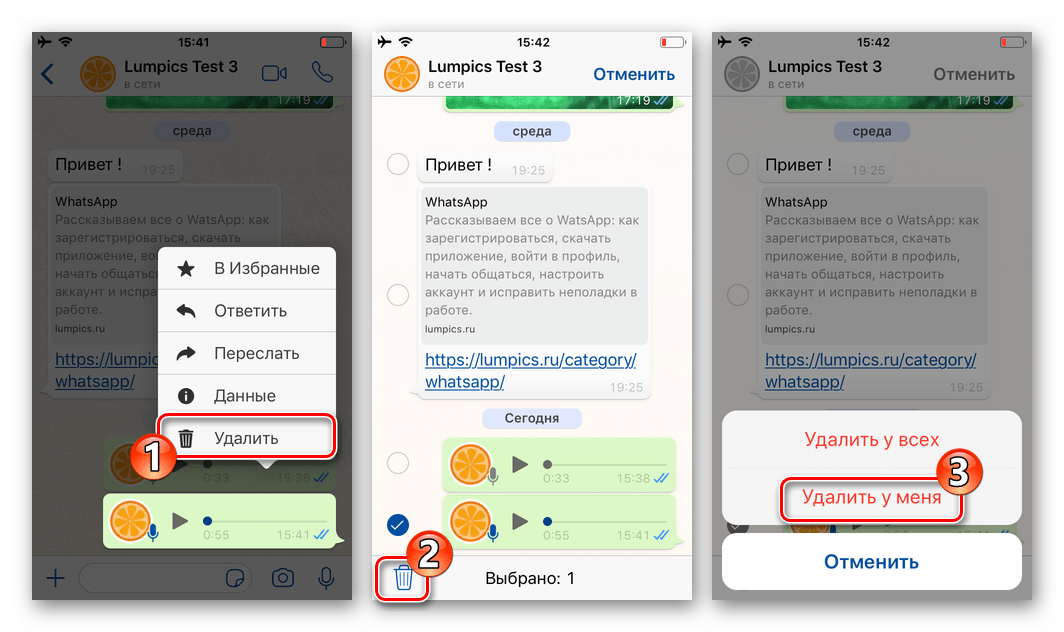
Для того, чтобы удалить сообщение подобного рода на Айфон нужно:
- Выбрать необходимый аудиофайл.
- Выделить, долгим нажатием на него.
- Появится предварительное меню удаления.
- Выбрать значок «Удалить у меня» или «Удалить для всех».
- Выделить и другие аудиофайлы, если таковые имеются.
- Нажать на опцию «Корзина» в нижнем левом углу.
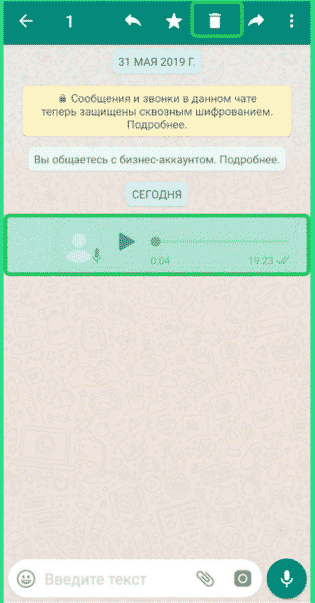
Для того, чтобы удалить сообщение подобного рода на Андроид нужно:
- Выбрать необходимый аудиофайл.
- Выделить, долгим нажатием на него.
- Загорится значок «Корзина».
- Выделить и другие аудиофайлы для удаления, если таковые имеются.
- Выбрать значок «Удалить у меня» или «Удалить для всех».
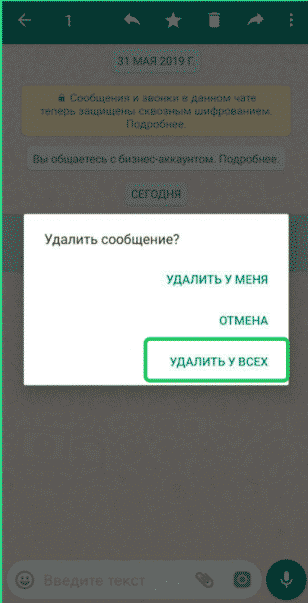
- Нажать на опцию «Корзина» в верхнем правом углу.
Как удалить переписку WhatsApp навсегда
Известно, что в данном мессенджере можно сохранять сообщения в архиве, если такая опция была выбрана в настройках.
В этом случае, сколько бы вы не удаляли сообщения у себя или собеседника, их можно будет при желании восстановить из архива телефона.
На разных платформах телефонов разные опции для удаления сообщений могут немного разниться.
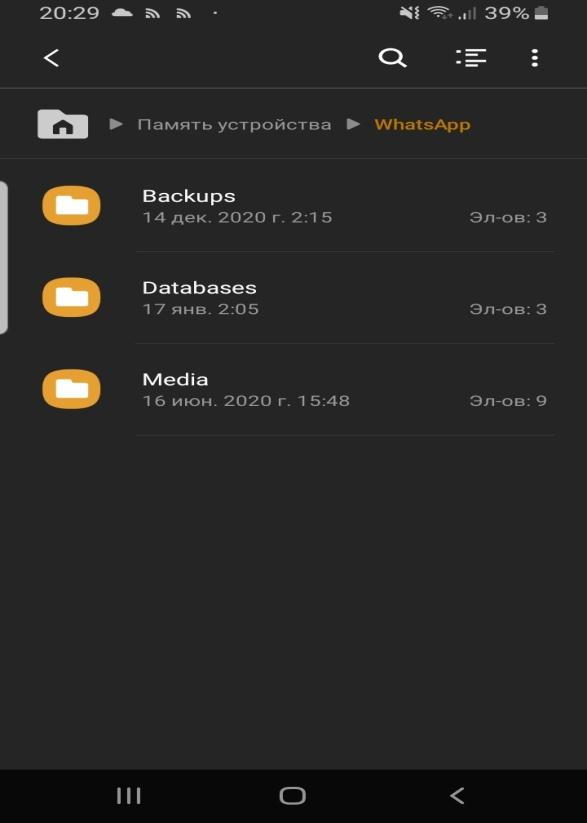
В «Файловом менеджере» телефона ищем папку «WhatsApp», которая находится в памяти устройства или на CD-карте, ищем папку «Databases» и удаляем все ее содержимое.
После чего из памяти удалятся абсолютно все сообщения без возможности выбора.
Касаемо владельцев Айфон, резервную копию можно найти в iCloud.
Для полного уничтожения информации нужно:
- Перейти в настройки телефона.
- Найти вкладку «iCloud».
- Заходим в резервное хранилище.
- Ищем папку под названием «WhatsApp» .
- Выбираем «Удалить все».
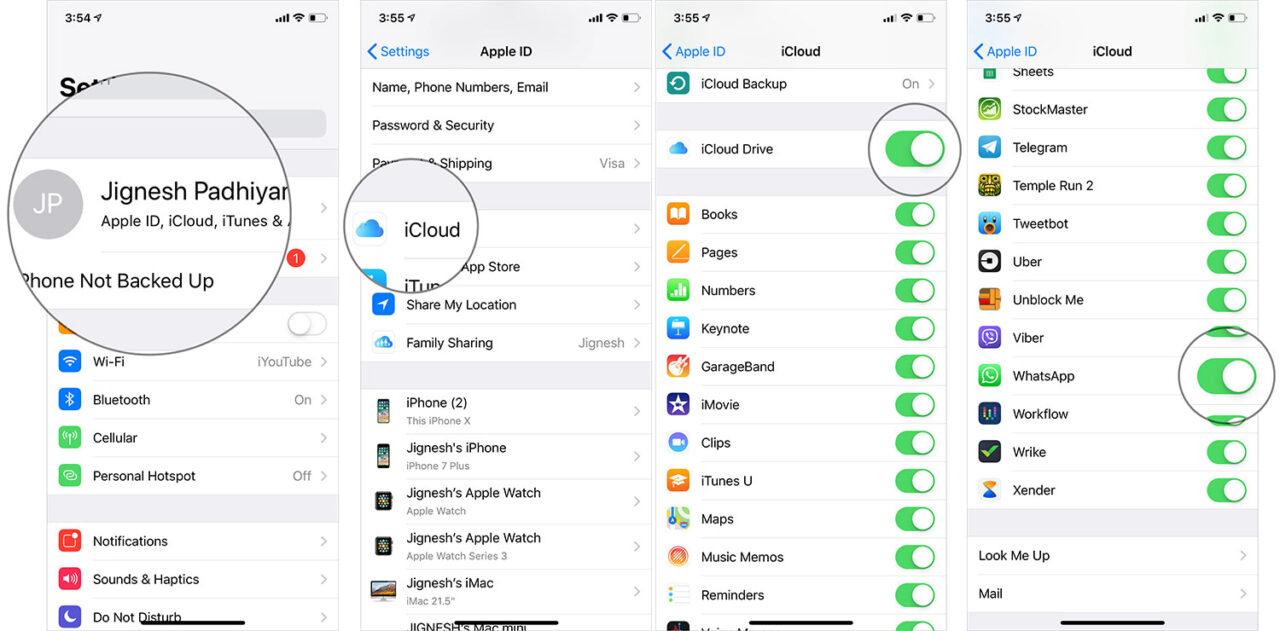
При удалении сообщений из «WhatsApp» следует помнить, что копия может также храниться на Гугл-диске.
Для удаления копии необходимо предпринять следующие шаги:
- Заходим на Гугл-диск. В углу слева выбираем пункт «Полная версия».
- Нажимаем на картинку с шестеренками.
- В пункте «Настройки», выбираем «Работа с приложениями».
- В появившемся списке находим «WhatsАpp».
- Задаем размер «Данных приложения».
- В меню «Настройки» кликаем на пункт «Удалить переписку».
- Подтверждаем действие, которое указано выше.
Часто пользователи ведут переписки в групповых чатах, их также можно удалить без возможности восстановления.
Алгоритм представлен ниже:
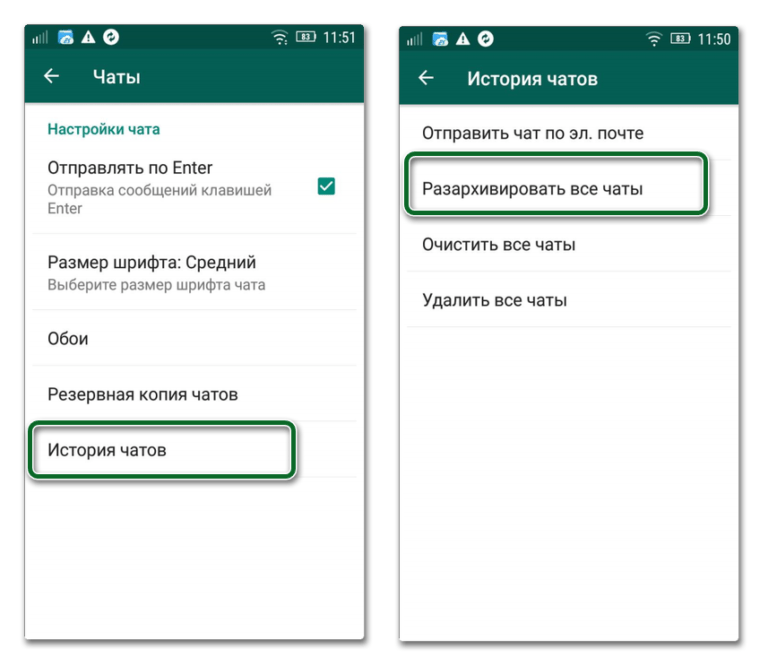
- Заходим в мессенджер.
- Выбираем настройки чатов.
- Кликаем по опции «История чатов».
- Выбираем «Очистить чаты» или «Удалить чаты» в зависимости от того хотите ли вы удалить отдельную переписку или полностью избавиться от них.
Можно ли отозвать сообщение в ватсапе
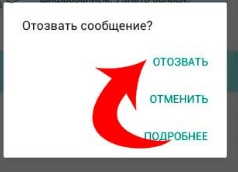
В новой версии «WhatsApp+» появилась функция, которая позволяет отозвать отправленное сообщение.
Условия следующие (они одинаковы как для Айфон, так и для Андроид):
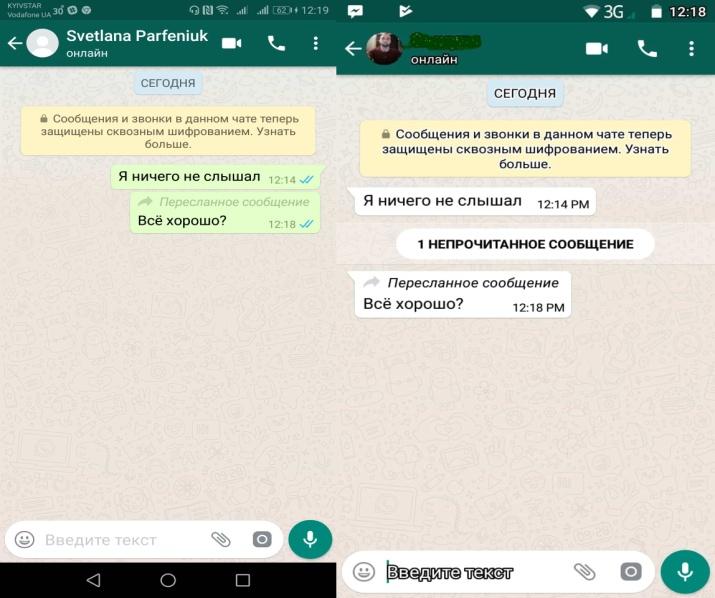
- Сообщение не должно быть прочитано.
- Напротив сообщения горит одна серая галочка.
Итак, план действий следующий:
- Выбираем необходимую беседы.
- Выделяем сообщение, которое подлежит удалению, долгим удержанием пальца.
- В контекстном меню необходимо выбрать пункт «Настройки».
- Нажимаем «Отозвать».
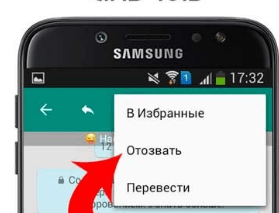
- Сообщение удаляется как у вас, так и у собеседника.
Если прошло 68 минут
Основной казус, с которым сталкиваются пользователи WhatsApp — это сообщения, которые нельзя удалить у собеседника через определенный отрезок времени. Раньше производители устанавливали срок 7 минут, сейчас это время составляет 68 минут.
Но программисты не дремлют, способ удалить злополучное сообщение все-таки был найден и пока он единственный. Причем в границах данного способа удаление сообщение возможно и через сутки, и через двое.
Схема удаления сообщения «Для всех» разнится у Андроид и Айфон.
На Android
- Переходим на телефоне в параметры “Настройки” в правом верхнем углу.

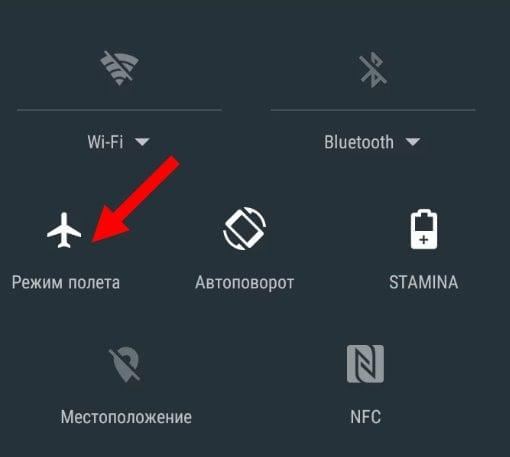
- Далее необходимо отключить интернет на своем смартфоне или, как вариант, активировать «Режим полета».
- В настройках «Дата и время» нужно передвинуть ползунок, тем самым отключив автоматическое их определение.
- Далее самостоятельно выставьте дату и время, ориентируясь на те параметры, которые были в момент отправки сообщения. При этом время нужно поставить на час раньше того, что было.
- Выделяем необходимый файл или сообщение.
- После чего станет доступна кнопка «Удалить для всех».

- Отправляем в корзины все, что необходимо.
- Возвращаем исходные настройки.
На iOS
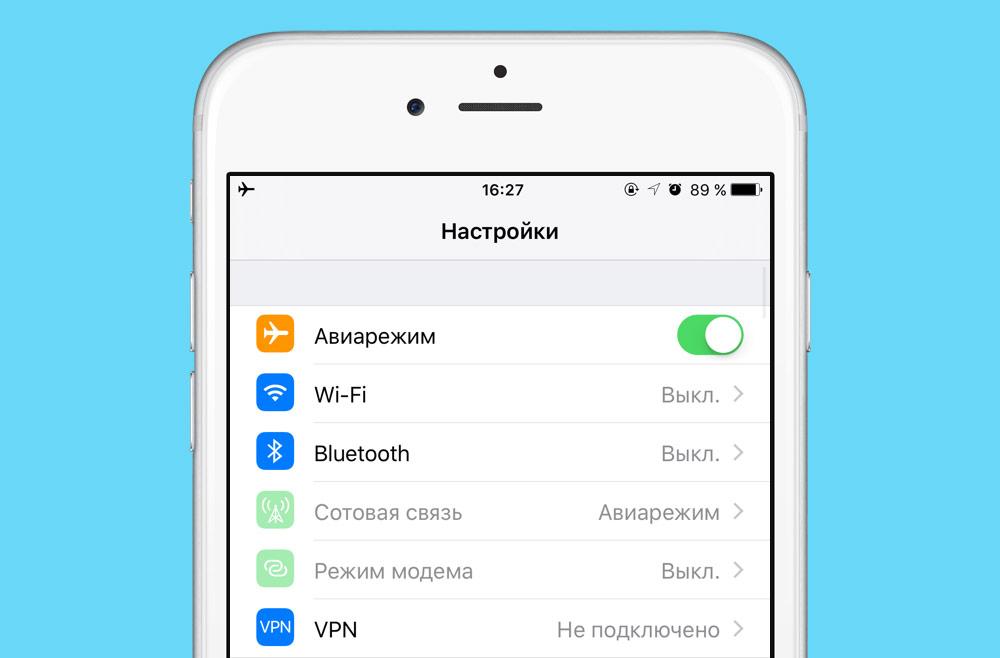
- Активируйте режим полета или выключите интернет.
- Зайдите в опцию «Основные» в вашей учетной записи «Apple».
- В настройках находим «Дату и время».

- Отключаем пункт “Автоматически”, который находится напротив опции “Дата и время”.
- Кликните по текущей дате и времени.
- Исправить дату, часы и минуты на более ранние тех, что были в момент отправки.
- Удаляем все файлы, смс, фото, аудио и т.д.
- Возвращаем все изначальные параметры сети по дате и времени.
Мессенджер WhatsApp пользуется большой популярностью сегодня среди остальных средств общения.
Поэтому неизбежно, что у пользователей будут возникать все новые вопросы касательно него.
В этом обзоре были максимально подробно рассмотрены возможные пути решения по каждой проблеме.