Как пользоваться торрент без гугл сервисов
2. Как скачать игры, которых нет в AppGallery: Игры
3. Узнать как установить Google сервисы можно здесь: Установка сервисов Google на HUAWEI
4. Если вы не хотите ставить сервисы Google, но хотите иметь на телефоне полноценный Google Play: Легкий способ установки недостающих игр и приложений через эмулятор.
5. Как установить WhatsApp, Instagram и другие отсутствующие приложения:
Чтобы запустить на смартфоне то, чего нет в официальном маркете, достаточно скачать APK этого приложения, а затем благополучно его установить. Где искать APK? Основные программы, которые бывают нужны мы собрали в одном месте и написали подробные инструкции по каждой их них. Смотрите тут — Программы . Так же, множество архивов лежит на сайтах вроде APKPure и APKMirror. Можно поставить отдельную программу Installer и найти APK большинства популярных сервисов через нее. Несмотря на обилие вариантов скачивания, принцип установки одинаков на всех площадках. Для других сайтов инструкция будет отличаться только тем, что на 4PDA для вас уже нашли нужную программу.Это стороннее приложение, где есть APK большинства популярных сервисов — их тоже можно ставить на смартфон.
Несмотря на обилие вариантов, принцип скачивания одинаков на всех площадках. Разберём на примере APKPure, но наша инструкция подходит и для APKMirror, и для Installer. Заходим на сайт, ищем строку поиска — она вверху. Затем пишем название нужного приложения — например, WhatsApp. Сайт тут же предлагает соответствующий архив. Осталось тапнуть по кнопке скачивания. Если вы впервые что-то ставите из браузера, смартфон попросит разрешение.
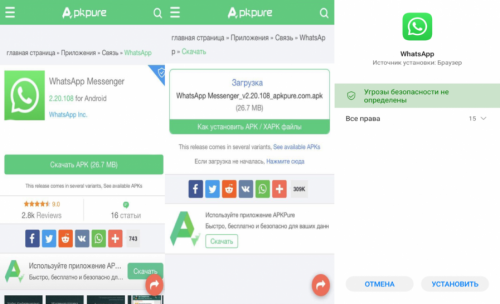
Дожидаемся скачивания APK — файл весит 30 МБ. После чего WhatsApp автоматически начнёт установку, а от нас потребуется лишь разрешить работу его сервисных служб. Всё, теперь программой можно пользоваться. Instagram ставится по точно такой же схеме.
Другие приложения таким образом качать можно?
Да. Всё, что хранится на APKPure или Installer, можно установить в два нажатия. Например, опальный в России Telegram. Или Facebook и Gmail. Мы тестировали этот способ на HUAWEI P40 Lite, но он одинаково подходит для любых других смартфонов.
Итого: если вы думали над покупкой современных смартфонов от HUAWEI, но боялись остаться без любимых приложений, успокойтесь. Любой сервис легко ставится за 30 секунд.
Как скачать торрент на Android, лучшие торрент-клиенты

Многие пользуются торрентами для скачивания объемных файлов, так получается удобнее и быстрее. Причем я говорю о легальных файлах, например, базы оффлайн Википедии быстрее загрузить именно с помощью торрент-клиента. Но не все знают, что скачивать торренты можно и на Android телефоне или планшете.
В этой инструкции о том, как скачивать торренты на телефоне, а также о лучших торрент-клиентах для Android на русском языке. Возможно, для вас также окажется полезной статья Необычные методы использования Android телефона.
Скачиваем файлы через торрент на Android
Логика работы с торрент-файлами и magnet-ссылками на Android не отличается от таковой на компьютере или ноутбуке: вы просто загружаете файл .torrent и он (обычно автоматически, в противном случае — добавьте его в самом приложении) открывается в приложении торрент-клиенте (либо вставляем magnet-ссылку в приложении), после чего при необходимости выбирается место сохранения, другие параметры и начинается загрузка. Раздача также поддерживается в приложениях.
Ничего сложного для тех, кто когда-либо пользовался быть не должно. Главное — выбрать подходящее Android-приложение для торрентов. Примечание: при скачивании торрентов на Android-телефоне учитывайте, что при использовании мобильной связи для этих целей могут быть проблемы, лучше использовать Wi-Fi. Во-первых, при ограниченном трафике на тарифе, вы можете его быстро израсходовать. Во-вторых, некоторые операторы связи блокируют такой трафик (впрочем, решения для этого можно найти).
Рекомендую перед началом использования любых торрент-клиентов внимательно изучить их настройки: там присутствуют и дополнительные опции, связанные с экономией заряда батареи, фоновой работой, ограничениями раздач и другими нюансами, которые могут оказаться полезными.
Торрент-клиенты для Android
В магазине приложений Google Play Маркет доступно множество приложений торрент-клиентов для Android, среди них есть знакомые большинству uTorrent и BitTorrent, а есть и другие — менее известные. Причем, на мой взгляд, сторонние приложения выигрывают по функциональности и удобству у «официальных», а потому начну с них.
На мой взгляд, Flud — лучший на сегодня торрент-клиент для Android. Это субъективное мнение, но рекомендую познакомиться с этим приложением в первую очередь.
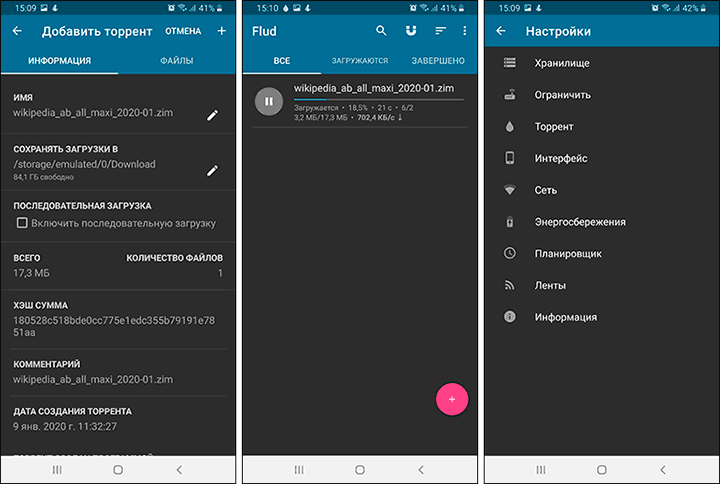
Flud удобен для использования, полностью на русском, поддерживает magnet-ссылки и имеет обширные настройки, позволяющие задать именно те параметры, которые будут оптимальны для вашего сценария использования. Скачать бесплатно торрент-клиент Flud можно в Play Маркет — https://play.google.com/store/apps/details?id=com.delphicoder.flud (там же доступна и платная версия без рекламы, по функциям не отличается).
LibreTorrent
Этот торрент-клиент выигрывает у остальных приведенных в статье полным отсутствием рекламы в бесплатной версии. Некоторым пользователям он также кажется более удобным, чем другие приложения.
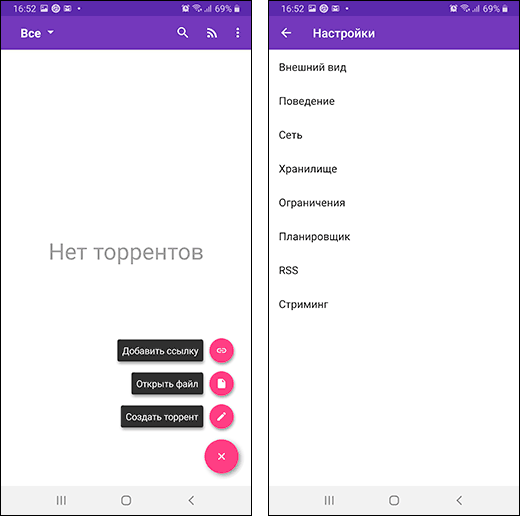
Настроек — достаточно, необходимые ограничения, автоматическое выключение при завершении или разряде аккумулятора, magnet ссылки — всё это в наличии. Если первый вариант вам не подошел, рекомендую испробовать это приложение. Скачать можно в Play Маркет — https://play.google.com/store/apps/details?id=org.proninyaroslav.libretorrent
WeTorrent
WeTorrent — еще одно отличное приложение для торрентов на Android, также поддерживает .magnet ссылки и может гибко настраиваться.
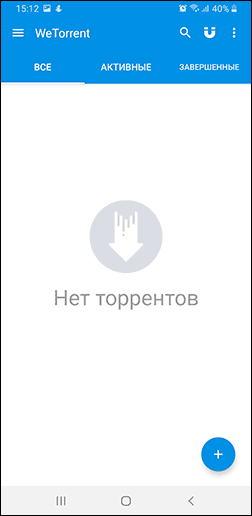
Единственный недостаток — в бесплатной версии часть функций отключено: например, нельзя задействовать автоматическое завершение приложения после скачивания файлов или отключение загрузки при заряде аккумулятора ниже определенного значения. В остальном — отлично. Официальная страница в Play Маркет — https://play.google.com/store/apps/details?id=co.we.torrent
uTorrent и BitTorrent для Android
На мой взгляд, эти два торрент-клиента в версии для телефона проигрывают своим ПК-аналогам, как минимум, не столь удобны.

Но есть и то, что для некоторых пользователей может оказаться преимуществом, в частности встроенный проигрыватель видео и аудио, а также прямой поиск лицензионных бесплатных фильмов и музыки прямо внутри приложения. Субъективно, больше нагружают систему, чем вышеприведенные варианты. Скачать uTorrent для Android вы можете в Play Маркет — https://play.google.com/store/apps/details?id=com.utorrent.client там же вы найдете и BitTorrent.
Видео про загрузку файлов через торрент на Android
Думаю, вам подойдет одно из описанных приложений: все они качественные и функциональные, но если нет, в официальном магазине их доступно значительно больше — ознакомьтесь, прочтите отзывы, выберите.
Как настроить и использовать торрент на Андроиде (или как скачивать торрент-файлы с телефона)
 Всем доброго времени!
Думаю, спорить особо бессмысленно, что очень многие файлы сейчас можно найти только на торрент-трекерах. И в некоторых ситуациях загружать торренты сразу на телефон гораздо удобнее, чем сначала на ПК, а потом вручную передавать их на SD-карту, и подключать ее к смартфону. Ну а если у вас под-рукой нет ПК — то и выбирать не приходится. 👀
Кстати, загрузить торрент с помощью смартфона может понадобиться и в тех случаях, когда на ПК «полетела» Windows и вам нужно 📌создать загрузочную флешку; либо скорость скачивания очень маленькая (об этом, кстати, у меня на блоге тоже 📌был отдельный материал).
В общем, в этой небольшой заметке покажу на примере, как можно быстро настроить торрент-клиент на самом обычном типовом телефоне под управлением Андроид.
👉 Примечание : рекомендуется использовать телефон с ОЗУ не менее 2 ГБ, и свободным местом в памяти от 10÷15 ГБ. Это позволит избежать тормозов во время фоновой работы приложения (загрузка/отдача торрентов).
Использование торрент-клиента на Андроид
Пару слов о подключении (трафике)
Как правило, для загрузки и отдачи торрентов требуется достаточно хороший канал интернета (и лучше безлимитный трафик). Пока что на текущих средних тарифах у мобильных операторов дают не так много ГБ входящего трафика, и поэтому я бы порекомендовал использовать торренты только при безлимитном Wi-Fi подключении.
📌 В помощь!
Телефон не подключается к Wi-Fi: причины и решение [Андроид] — https://ocomp.info/telefon-ne-podkl-k-wi-fi.html


Работает ли Wi-Fi.
Впрочем, если вы выберите клиент uTorrent (на котором я и рекомендую остановиться) , то в его настройках есть спец. функция: загрузка/отдача файлов разрешается только при наличии Wi-Fi соединения. Как ее включить будет показано далее.
Выбор торрент-клиента
Как и для Windows — для Android выпущено уже достаточно много различных торрент-клиентов. Но, как уже сказал выше, начать знакомство с ними на Android все же посоветовал бы с uTorrent. Почему:
- он поддерживается большинством торрент-трекеров;
- у него есть функции по ограничению загрузки/отдачи (чтобы не «проесть» случайно трафик);
- хорошая и стабильная фоновая работа.
Кстати, интерфейс программы практически ничем не отличается от компьютерной версии (см. скрин ниже 👇).
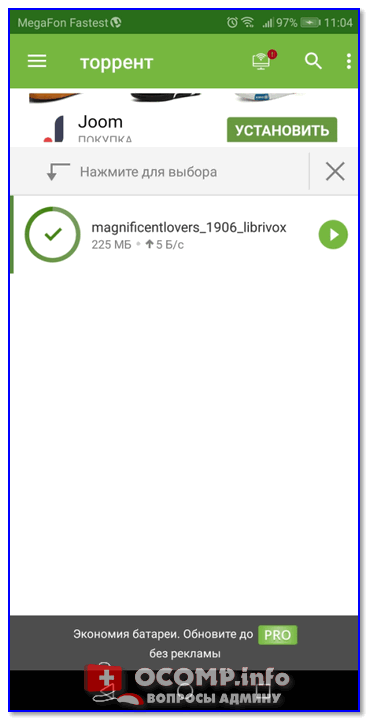
Главное окно uTorrent
Обратите внимание, что в строке статуса после, запуска uTorrent, у вас появится значок (он всегда вам подскажет, активно ли приложение). Весьма удобно, учитывая, что при обычном закрытии окна приложения — оно продолжает работать ( прим. : нужно использовать кнопку «выхода» в меню программы) .

Значок uTorrent в строке статуса
Важные настройки клиента
После установки uTorrent перед загрузкой торрентов сначала бы порекомендовал зайти в его настройки ( примечание : для просмотра параметров в верхнем меню есть спец. значок из трех полосок. ), и:
- включить функцию экономии трафика (чтобы торренты загружались только по Wi-Fi). Хотя, если у вас безлимитный мобильный трафик — этот шаг можете опустить;
- установить максимальное число активных торрентов (если собираетесь загружать много всякого «добра», рекомендую установить 2-3 активных торрента — это позволит избежать тормозов и зависаний телефона);
- отключить автозапуск (эта штука может серьезно сказываться на отзывчивости телефона при включении). См. скрин с настройками ниже. 👇
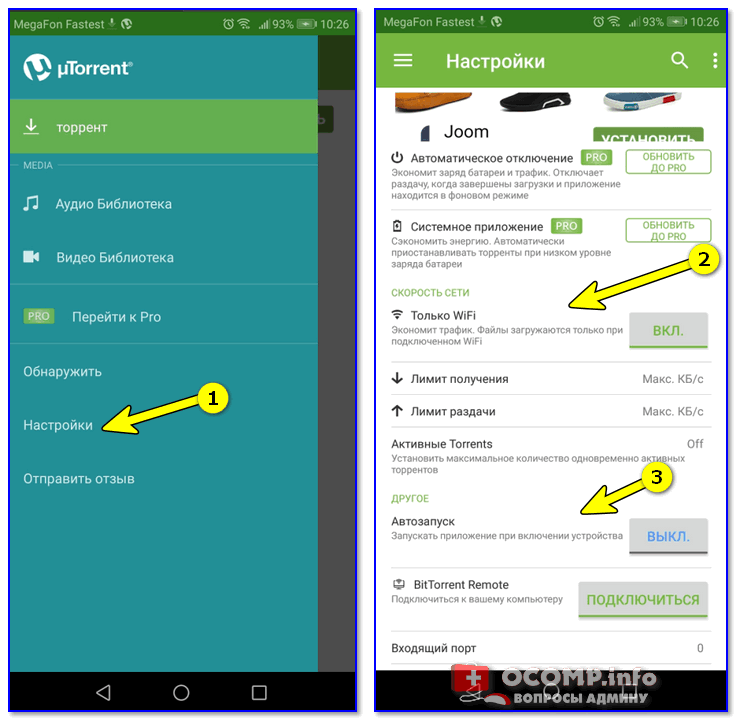
Настройки клиента uTorrent
Загрузка
Что касается непосредственно скачивания торрентов — то на телефоне оно проходит также, как на ПК. Заходите на сайт торрент-трекера, выбираете понравившейся файл, и нажимаете по ссылке «Загрузить torrent. « — полученный файл с расширением «.torrent» приложение uTorrent откроет автоматически прямо из браузера (кстати, скачивание запускается сразу же, в авто-режиме) .
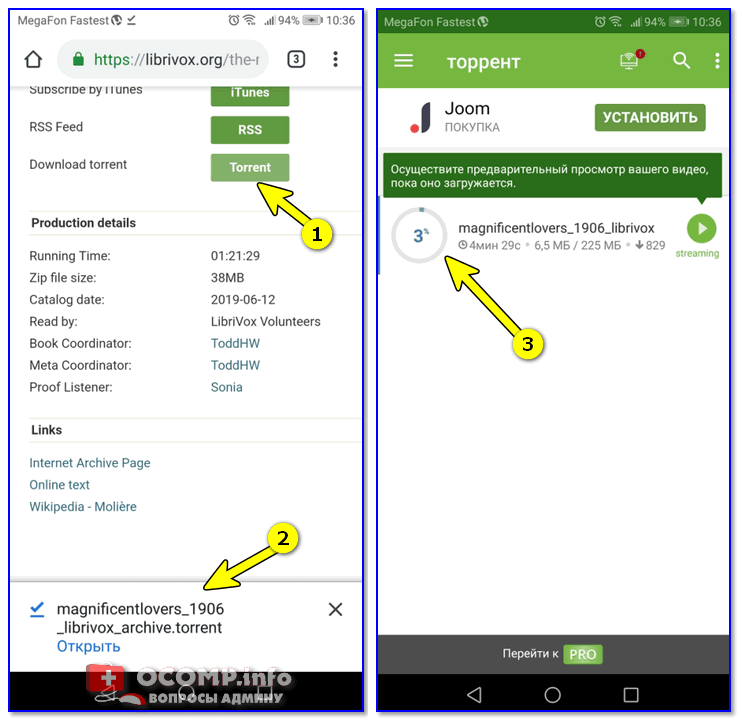
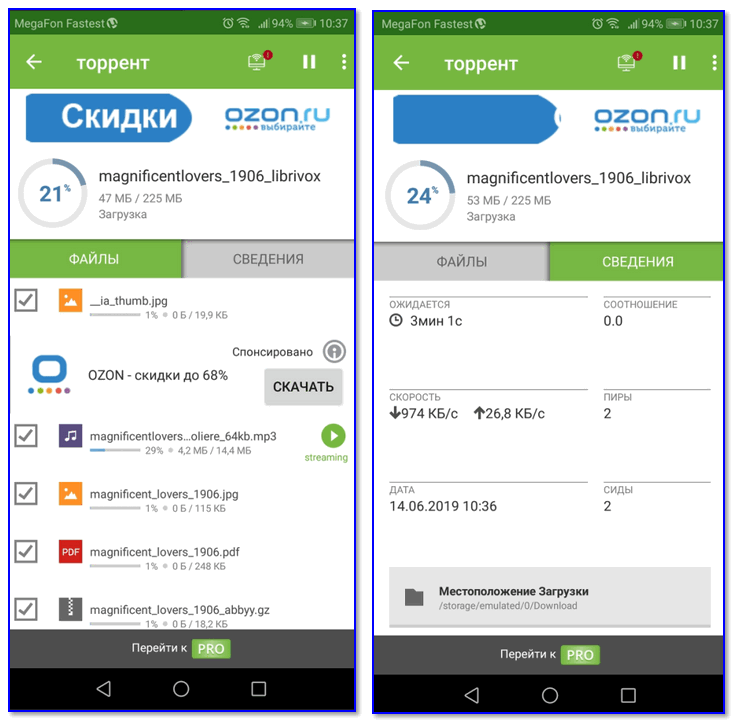
Если нажать на сам файл-торрент (уже добавленный в uTorrent) — то можно посмотреть более подробные сведения о нем (дату и время загрузки, скорость, пиры, сиды, и пр.). См. скрины ниже.
Папка, куда сохраняется торрент (как перенести)
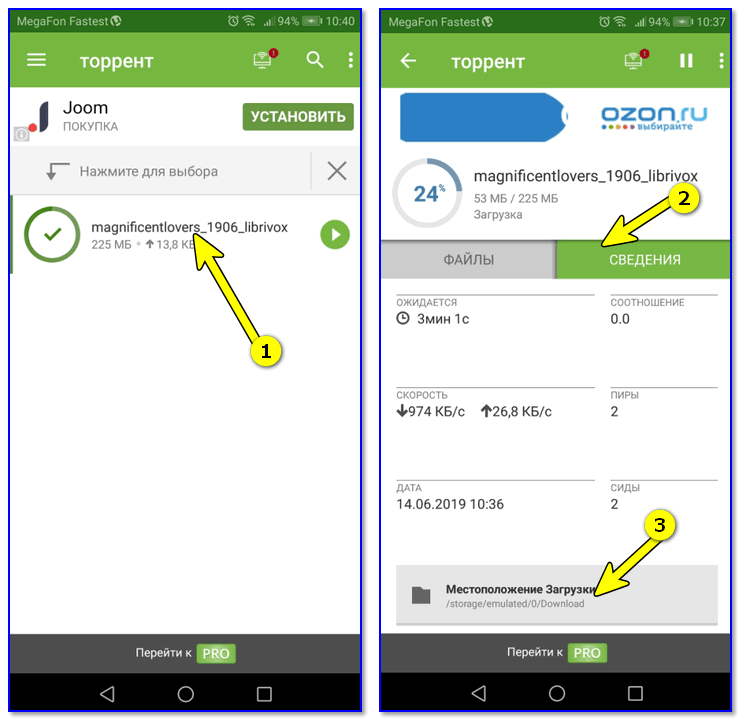
Чтобы узнать или поменять папку загрузки — нажмите на торрент-файл и перейдите во вкладку «Сведения» . В нижней части окна должно быть указано месторасположение, где находится загружаемый торрент. Если кликнуть по этому пути — у вас появится возможность изменить его.
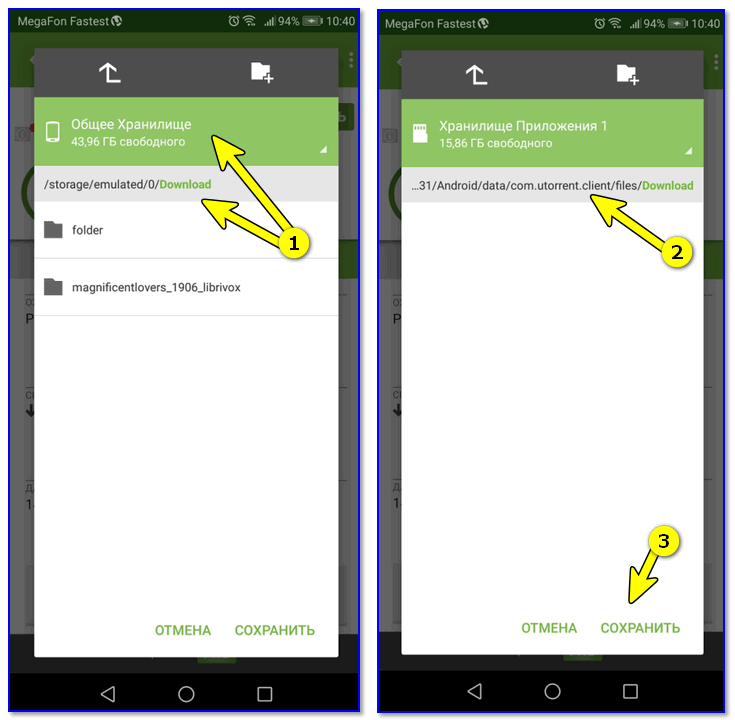
Обратите внимание, что uTorrent позволяет загружать файлы как в память телефона, так и непосредственно на SD-карту. После задания нового пути, чтобы внесенные изменения вступили в силу, не забудьте нажать на кнопку «Сохранить» .
Пару слов о выходе из приложения
Если вы просто закроете или свернете приложение — оно продолжит работать (т.е. в нем будет вестись загрузка/отдача файлов). Отслеживать работу приложения можно по небольшому значку в строке состояния (рядом с названием мобильного оператора, стрелка-1 на скриншоте ниже).
Чтобы полностью остановить работу uTorrent — воспользуйтесь в меню кнопкой «Выход» (стрелка-2 ниже). 👇
Как пользоваться торрент без гугл сервисов
Если вы хотите пользоваться торрентами без использования сервисов Google, вам потребуется выполнить несколько шагов:
Шаг 1: Установите альтернативный браузер
Выберите и установите альтернативный браузер, который не зависит от сервисов Google. Некоторые популярные варианты включают Mozilla Firefox, Opera, Brave или Tor. Вы можете найти эти браузеры на официальных сайтах разработчиков.
Шаг 2: Найдите торрент-клиент
Для скачивания торрент-файлов вам понадобится торрент-клиент. Существует множество доступных вариантов, как платных, так и бесплатных. Некоторые популярные торрент-клиенты: BitTorrent, uTorrent, qBittorrent, Transmission или Deluge. При установке торрент-клиента обратите внимание, чтобы не было дополнительных предложений о установке нежелательного программного обеспечения.
Шаг 3: Найдите торрент-файлы
Теперь вы готовы искать и скачивать торрент-файлы. Cуществуют множество торрент-трекеров и сайтов, где можно найти интересующий вас контент. Некоторые популярные торрент-трекеры: The Pirate Bay, RARBG, 1337x, YTS или EZTV. Помните, что загрузка нелегального или защищенного авторским правом контента может быть незаконной.
Шаг 4: Скачайте торрент-файл
Выберите нужный вам торрент-файл и нажмите на кнопку Скачать или Скачать торрент. Браузер откроет торрент-клиент и начнет загрузку файла.
Шаг 5: Подождите завершения загрузки
После загрузки файла подождите, пока торрент-клиент завершит загрузку всех частей. Скорость загрузки зависит от количества источников (сидеров) и вашей интернет-связи. При желании вы можете ограничить скорость загрузки или отключить раздачу после завершения загрузки.
Шаг 6: Откройте файл
После завершения загрузки торрент-клиент укажет путь, где располагается скачанный файл. Вы можете открыть этот файл с помощью соответствующего программного обеспечения, например, плеера для видео-файлов или архиватора для архивов.
Полезные советы:
— Убедитесь, что вы загружаете торрент-файлы только с надежных и проверенных источников. Некачественные файлы могут содержать вирусы или другое вредоносное ПО.
— Используйте виртуальную частную сеть (VPN) для обеспечения безопасности и анонимности во время использования торрентов. VPN зашифрует ваше соединение, скрывая ваш реальный IP-адрес от других участников торрент-сети.
— Не забывайте о законодательстве в вашей стране относительно скачивания контента с торрентов.