Как посмотреть версию блютуз на Андроид
Ну и не стоит забывать, что есть ряд специальных программ, которые выдают полную информацию об устройстве, вплоть до самых мелочей. Они, в том числе, позволяют на телефоне узнать версию Bluetooth. Самая удобная для меня — это AIDA64, которая пришла с настольных компьютеров. Ею я пользуюсь уже достаточно много лет и рад, что есть версия для Андроида.
1. По модели устройства
Самый простой и быстрый способ узнать версию Bluetooth на Android — это вбить его название в поисковик, Гугл или Яндекс, добавив в конце слово «Bluetooth». Сайт найдёт совпадения и выдаст их Вам. Вот так, например, я посмотрел версию интерфейса на телефоне Huawei Nova 3:
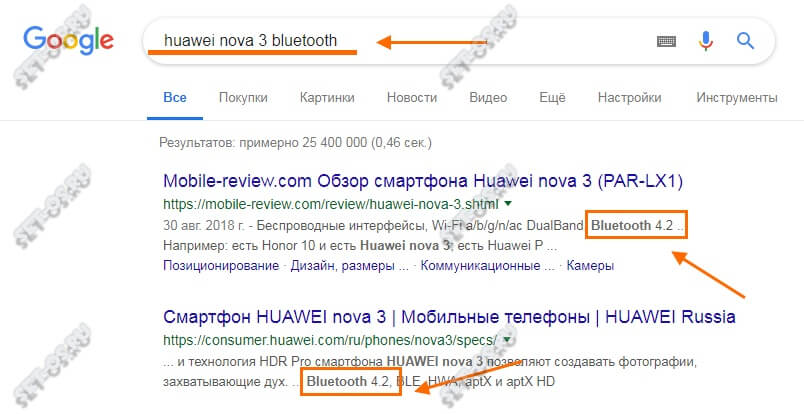
Очень быстро и удобно. Способ безотказно работает для всех популярных моделей, так как сеть переполнена обзорами и техническими характеристиками. Исключение могут составить только какие-то экзотические модели, например, безымянные китайские планшеты, которые можно заказать с Алиэкспресса.
2. По модели процессора
Второй способ во многом схож с первым и позволяет посмотреть версию блютуз на устройстве, зная модель процессора, который на нём установлен. первым делом надо зайти в параметры системы в разделе «О телефоне» посмотреть какая модель CPU используется в гаджете:
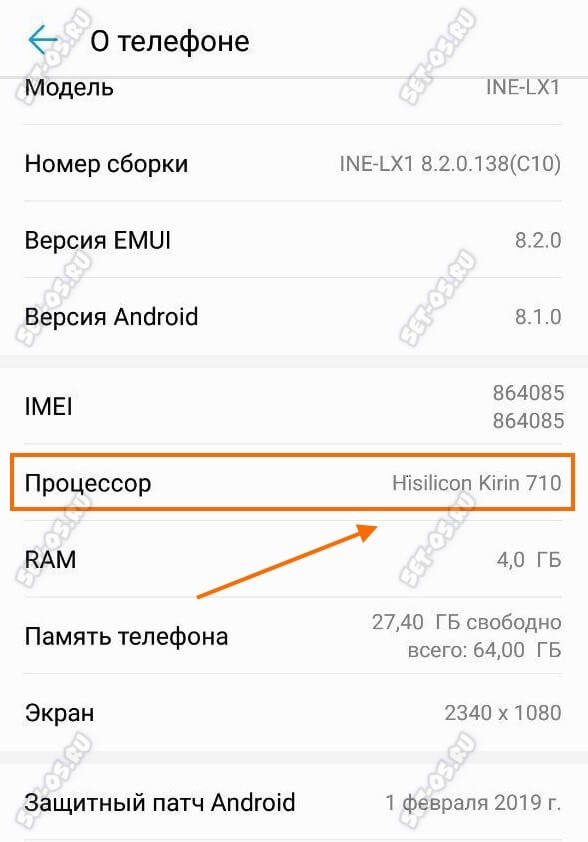
На стендовом смартфоне установлен процессов Hisilicon Kirin 710. После этого открываем поисковик и в строку поиска вводим модель CPU и добавляем в конце слово «Bluetooth». Должно получится примерно вот так:
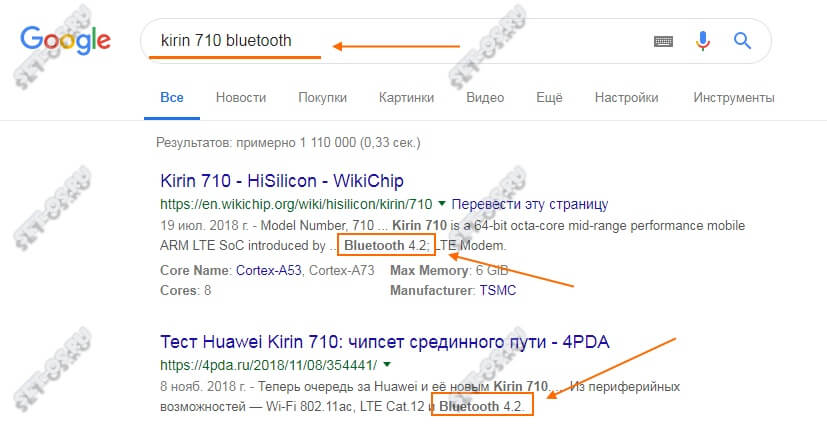
Как видите, у данного телефоне используется версия Bluetooth 4.2. Что нам и требовалось.
3. Дагностические приложения
Ну и не стоит забывать, что есть ряд специальных программ, которые выдают полную информацию об устройстве, вплоть до самых мелочей. Они, в том числе, позволяют на телефоне узнать версию Bluetooth. Самая удобная для меня — это AIDA64, которая пришла с настольных компьютеров. Ею я пользуюсь уже достаточно много лет и рад, что есть версия для Андроида.
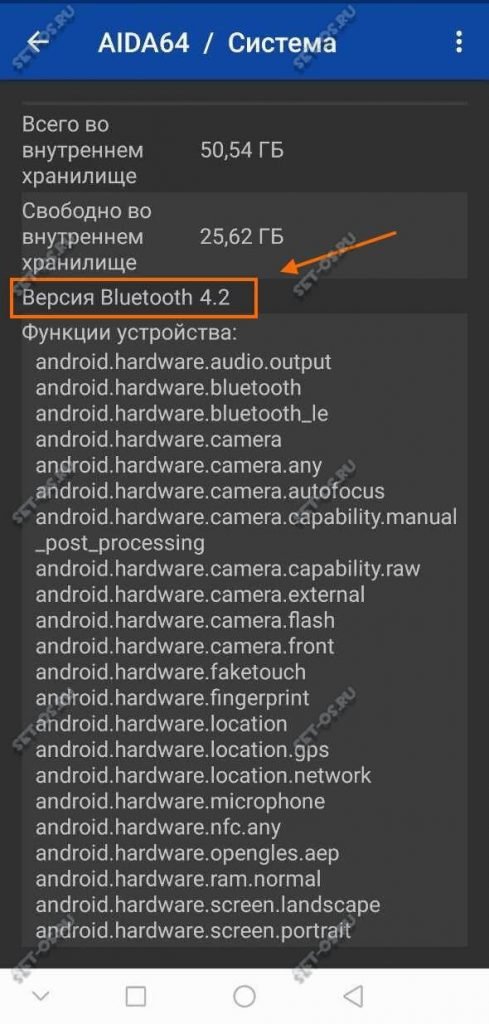
Запускаем приложение и открываем раздел «Система». Здесь будет прямо строчка «Версия Bluetooth», что нам собственно и нужно.
Примечание: Узнать все технические параметры устройства можно так же на официальном сайте производителя, где надо выбрать нужную модель и открыть информацию о ней. По крайней мере для всех официально импортируемых в Россию моделей проблем с этим до сих пор пока не было.
В этом руководстве два простых способа узнать, какая версия Bluetooth на Android телефоне или планшете. Первый — с большой вероятностью будет работать почти на любом устройстве, второй не требует установки сторонних приложений, но в некоторых ситуациях может не подойти. См. также: Как узнать версию Android на телефоне, планшете или в эмуляторе, Нестандартные способы использования Android.
Просмотр версии Bluetooth в AIDA64
В Play Маркет доступно множество отличных бесплатных приложений для просмотра сведений об аппаратных характеристиках Android. Однако, из почти десятка протестированных мною, лишь одно позволяет узнать поддерживаемую версию Bluetooth, а не только поддержку технологии Bluetooth LE (хотя и эти сведения могут быть полезными, о чем далее). Это приложение — AIDA64.
- Скачайте AIDA64 из Play Маркет — https://play.google.com/store/apps/details?id=com.finalwire.aida64 и запустите приложение.
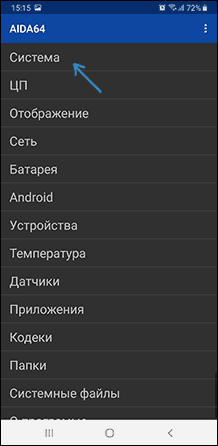
- Откройте пункт «Система».
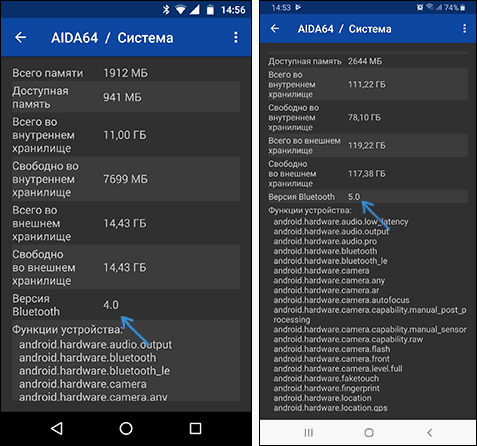
- Пролистав экран сведений о системе, среди прочего вы обнаружите и пункт «Версия Bluetooth» — это именно то, что нам требуется.
Отдельно отмечу, что другие приложения для просмотра характеристик Android, хоть и не показывают версию Bluetooth, но тоже могут быть полезны.
Если мы видим в таком приложении (например, DevCheck Hardware and System Info), что есть поддержка Bluetooth LE, то мы можем сделать вывод, что версия Bluetooth не ниже 4.0.
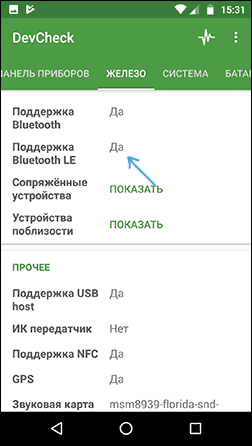
В большинстве случаев этого метода, думаю, окажется достаточно для ваших целей. Если же нет — есть ещё один простой способ.
Узнаем, какая версия Bluetooth на Android, используя сайт с техническими характеристиками устройства
Как было отмечено в начале статьи, этот способ применим не во всех случаях: если у вас устройство от неизвестного китайского производителя, вы можете попросту не найти нужных сведений. В том случае, когда речь идет об относительно популярном Android телефоне, вы можете поступить так:
- Открыть поиск в Интернете и ввести запрос «Модель_устройства технические характеристики» или, если на русском языке результатов нет — «Модель_устройства tech specs».
- Просмотреть результаты, начиная с самого начала (на первых местах обычно располагаются официальные сайты производителей) и найти на них версию Bluetooth на этом телефоне. Например, для Samsung это выглядит как на скриншоте ниже.
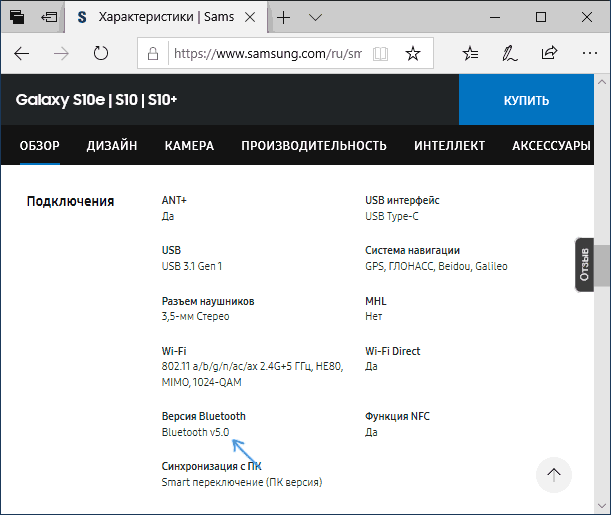
Надеюсь, одного из вариантов окажется достаточно для того, чтобы получить необходимую информацию о вашем устройстве.
Помимо использования специального приложения, для вычисления версии Блютуз на Андроид, можно воспользоваться общей информацией об устройстве. Такой вариант требует большего количества действий, однако в итоге вы получите наиболее достоверные сведения. Актуален данный метод преимущественно для фирменных устройств.
Узнаем версию Bluetooth на Android
На сегодняшний день просмотреть информацию об установленном Bluetooth можно только с помощью сторонних средств. Мы рассмотрим специальную программу, так же часто используемую для просмотра сведений о системе на ПК, и вариант без установки дополнительного ПО. При этом оба способа работают независимо от версии прошивки.
Способ 1: AIDA64
Приложение AIDA64 для Android позволяет просматривать практически все сведения о компонентах устройства, включая информацию о времени работы, последнем запуске и многом другом. Функционирует ПО точно так же, как и на компьютере, в отличие от большинства аналогов, не требуя добавления ROOT. Более того, поддерживаются все версии Андроид, начиная с 4.0.
- Откройте официальную страницу приложения и произведите установку. После открытия появится главное меню AIDA64, через которое необходимо перейти в раздел «Система».
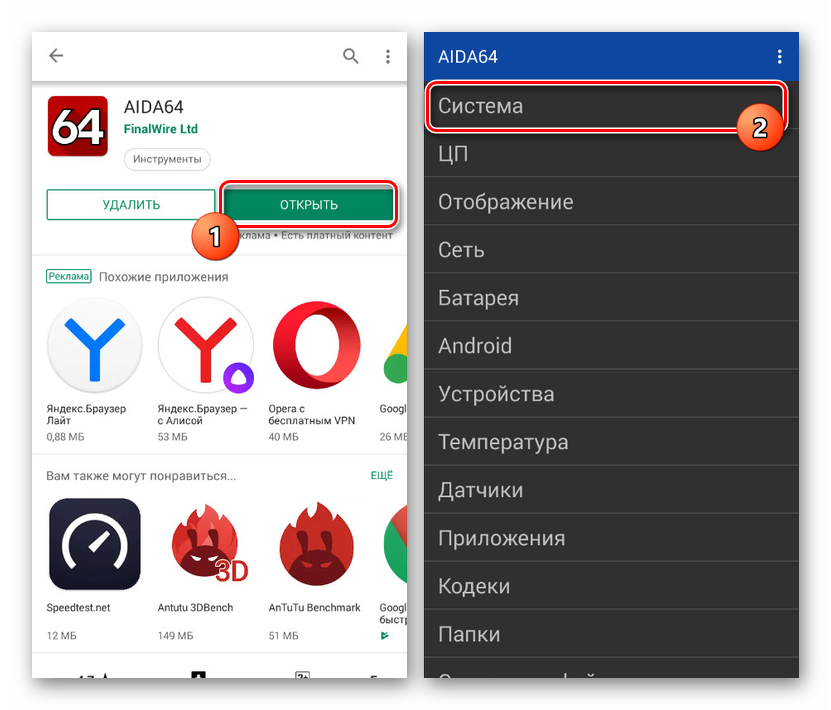
Пролистайте представленный список, содержащий сведения обо всех основных компонентах смартфона, до блока «Bluetooth». Рядом с данным пунктом будет указана одна из цифр, означающая версию.
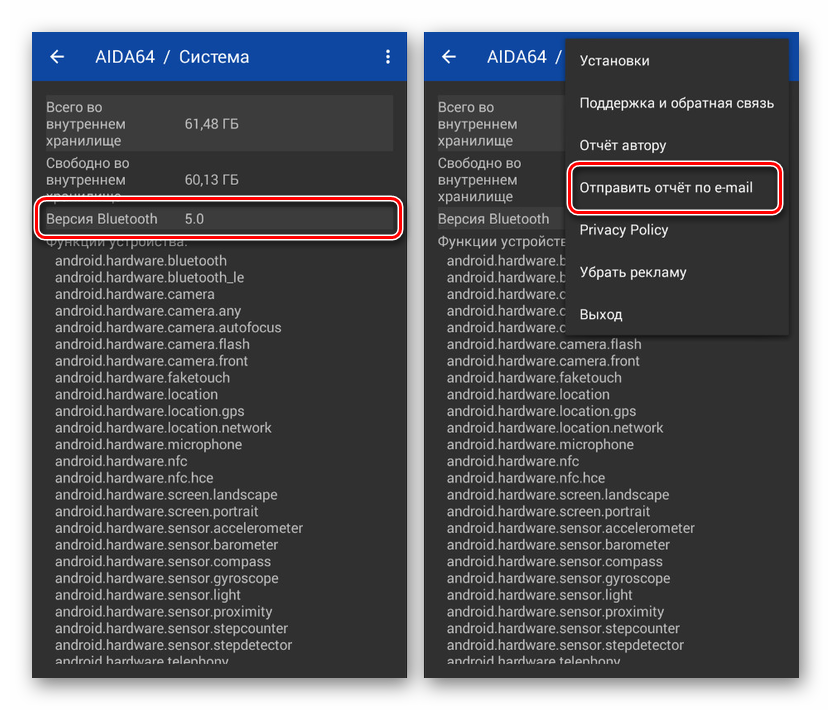
На этом задачу можно считать решенной, так как информация в большинстве случаев соответствует техническим характеристикам, заявленным производителем устройства. Кроме того, информацию можно будет отправить в виде отчета одним из способов, представленных в дополнительном меню.
Способ 2: Просмотр спецификации
Помимо использования специального приложения, для вычисления версии Блютуз на Андроид, можно воспользоваться общей информацией об устройстве. Такой вариант требует большего количества действий, однако в итоге вы получите наиболее достоверные сведения. Актуален данный метод преимущественно для фирменных устройств.
Технические характеристики
В разделе с «Техническими характеристиками», зачастую так же присутствующим в онлайн-магазинах, публикуется информация о каждом компоненте. Если ваш телефон куплен через официального поставщика, полученные подобным образом сведения будут лучшим вариантом.
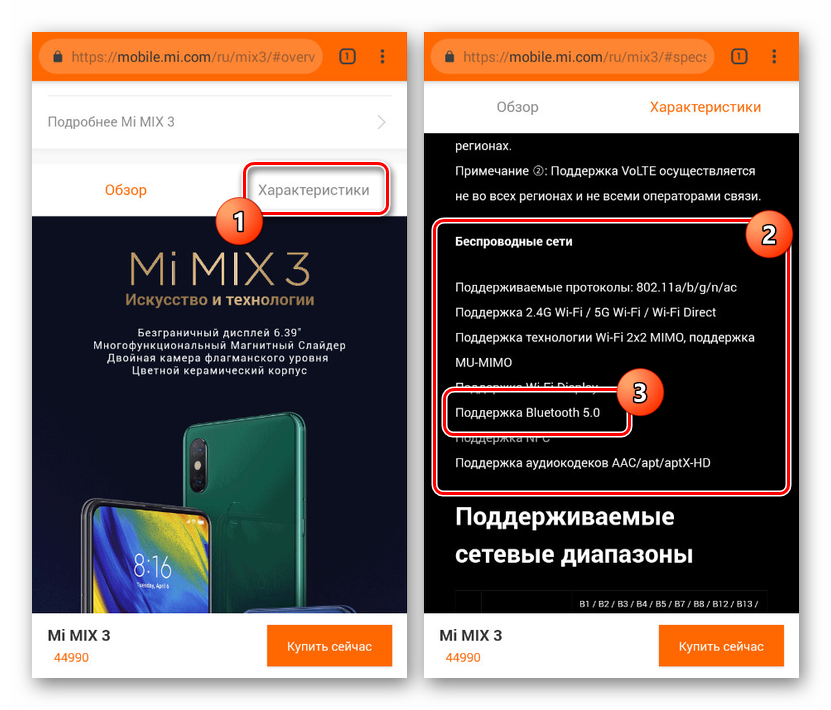
Просмотреть информацию в большинстве можно в разделе «Беспроводная связь». Мы предоставили несколько скриншотов в качестве примера, но, несмотря на это, расположении сведений может отличаться в зависимости от сайта и производителя.
Модель процессора
-
В качестве альтернативы можно узнать версию Bluetooth при помощи модели процессора. Для этого достаточно посетить раздел «О телефоне» или воспользоваться специальным приложением CPU-Z.
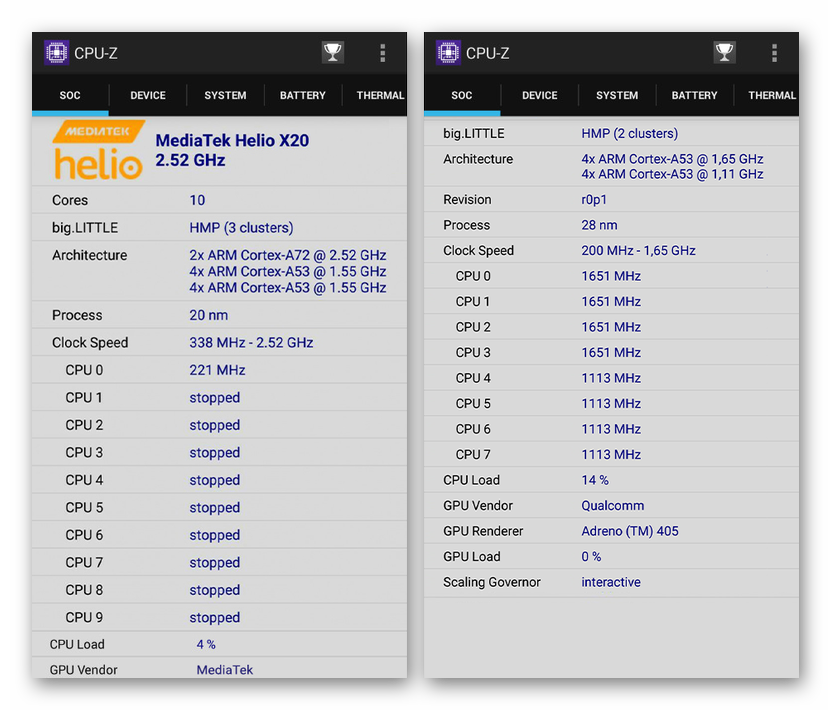
После вычисления модели процессора через любой веб-браузер перейдите по представленной ниже ссылке. Здесь нужно в поле для поиска добавить ранее полученные сведения о CPU.
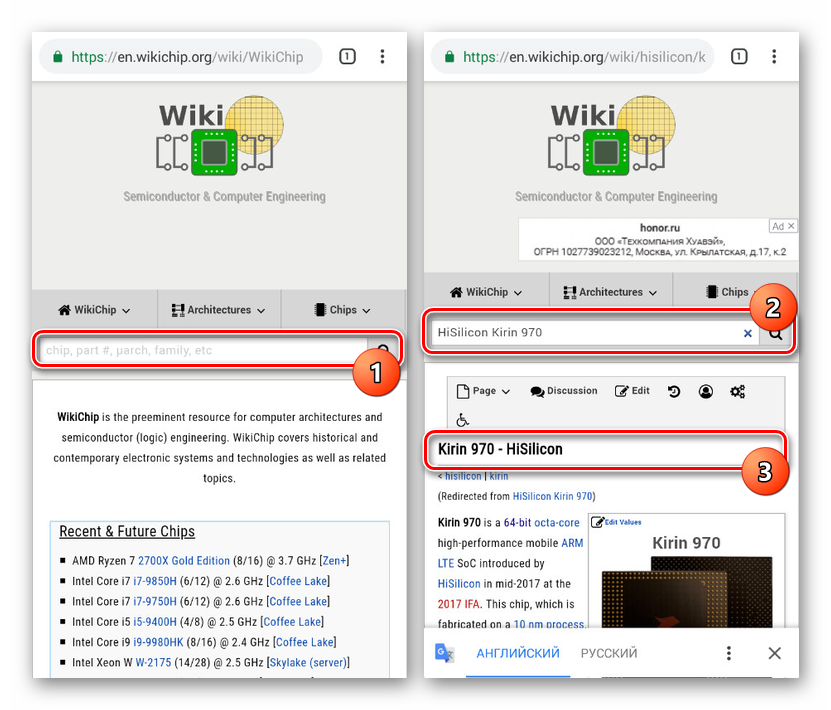
Из представленных результатов выберите ваш процессор и пролистайте страницу до блока «Connectivity» или «Wireless». Именно здесь будет указана версия Bluetooth, например, в нашем случае это 4.2.
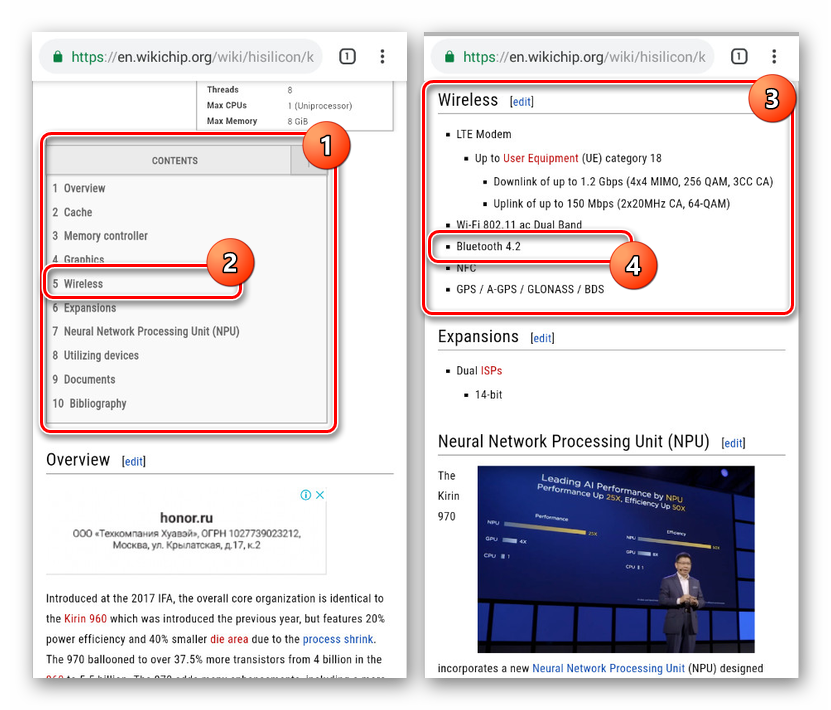
Благодаря такому подходу информация будет точна для любых устройств вне зависимости от производителя. При этом далеко не всегда подобный поиск будет успешен, особенно в случае более новых моделей процессоров.
Примечание: Помимо указанного сайта, можете попробовать любой поисковик с указанием данных о процессоре.
Мы рассказали обо всех актуальных способах и надеемся, что рассмотренных методов оказалось достаточно для успешного вычисления версии Bluetooth на вашем Android-устройстве. Так или иначе в большинстве случаев оптимальным вариантом является AIDA64, не требующая вручную искать какую-либо информацию.
Точную версию процессора вы узнали. Теперь открываете поисковик — Яндекс или Google — и указываете запрос вида qualcomm snapdragon 801 bluetooth version (вместо qualcomm snapdragon 801 указываете свой процессор).
Допустим, у вас есть блютуз-наушники и вы решили подключить их к своему смартфону, однако они не подключаются. Не исключено, что дело в версии Bluetooth: возможно, для использования наушников нужна более свежая версия Bluetooth. Как ее выяснить? А вот тут могут поджидать проблемы.
Дело в том, что приложений, которые показывают версию Блютуз, по сути нет (на момент написания статьи). Конечно, есть какие-то подобные приложения, но даже отзывы говорят о том, что они могут показывать неправильную информацию.
Мы предлагаем вам сначала узнать точную версию процессора, а уж затем — какая версию Bluetooth в нем используется. Зайдите в Play Market.
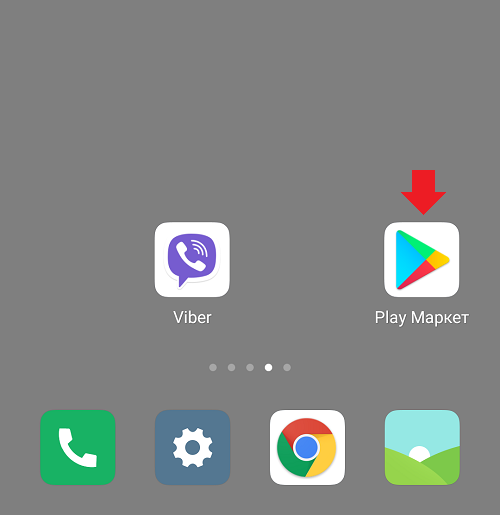
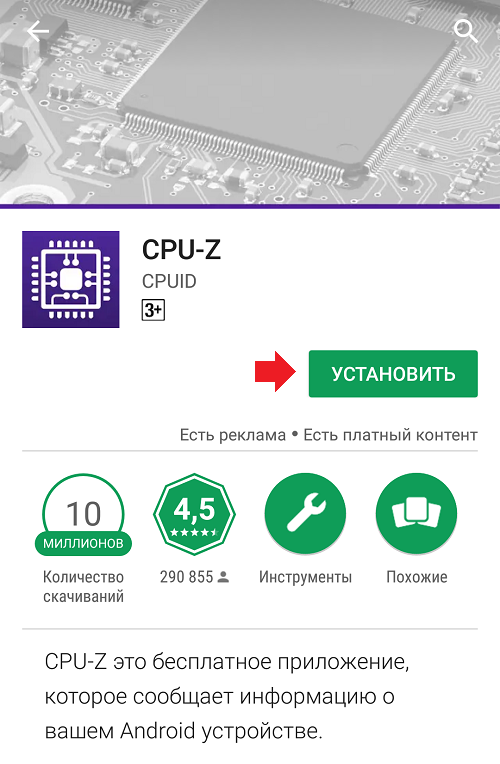
С помощью поиска найдите приложение CPU-Z. Установите.
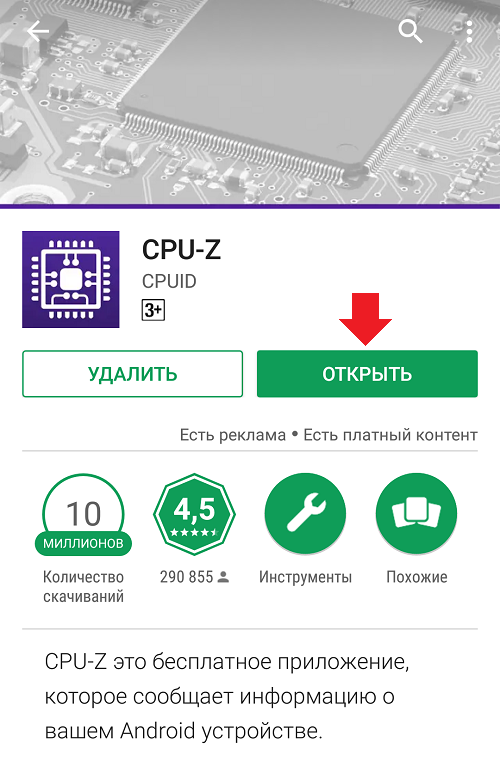
Запустите с помощью кнопки «Открыть».
После установки откройте приложение, на вкладке SOC увидите используемый процессор.
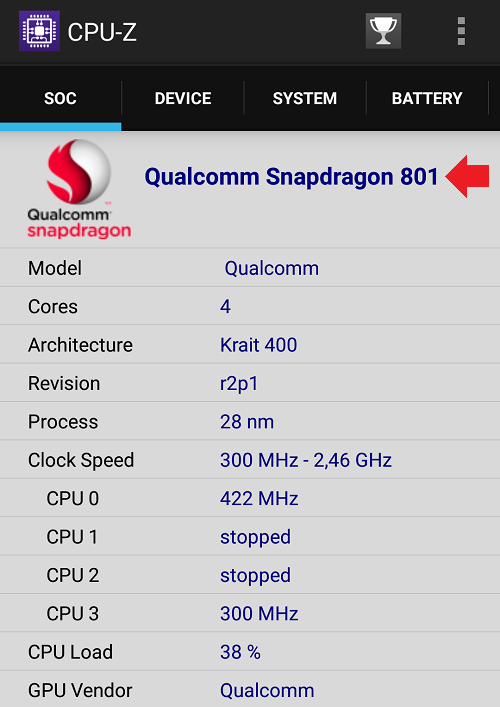
Точную версию процессора вы узнали. Теперь открываете поисковик — Яндекс или Google — и указываете запрос вида qualcomm snapdragon 801 bluetooth version (вместо qualcomm snapdragon 801 указываете свой процессор).
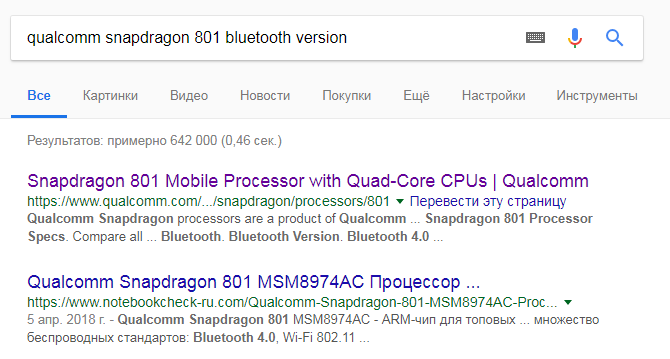
В поиске находите ресурсы с технической документацией процессора. В нашем примере открылся официальный сайт Qualcomm.com, на нем указаны все необходимые параметры, в том числе нужная нам информация.
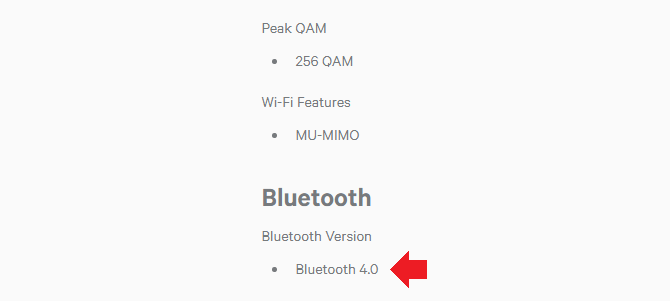
Если вы знаете версию своего процессора, можете не устанавливать приложение, а сразу открыть поисковик. Вместо CPU-Z можете установить любое другое аналогичное приложение.
На самом деле все не так плохо, как кажется. Даже если вы не смогли отыскать эту информацию в интернете, она скрыта в версии вашего процессора, поэтому первым делом нужно узнать модель процессора. Сделать это можно с помощью тех же характеристик. Мы, например, использовали Яндекс.Маркет, где указаны эти данные:

Такое встречается редко — пользователю необходимо узнать версию Bluetooth для своего мобильного устройства, будь это смартфон или планшет. Теоретически можно воспользоваться характеристиками, указанными на коробке от устройства, однако практика говорит о том, что далеко не всегда производитель указывает эту информацию. Как же быть?
На самом деле все не так плохо, как кажется. Даже если вы не смогли отыскать эту информацию в интернете, она скрыта в версии вашего процессора, поэтому первым делом нужно узнать модель процессора. Сделать это можно с помощью тех же характеристик. Мы, например, использовали Яндекс.Маркет, где указаны эти данные:
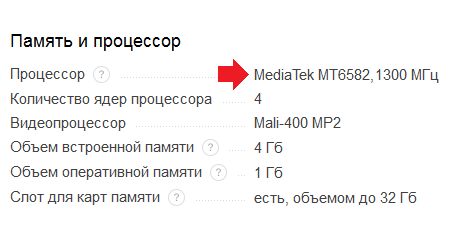
Если вы не нашли такой информации, не беда, вам поможет приложение из Google Play Market. Мы покажем пример на утилите CPU-Z — одной из самых простых и популярных среди прочих приложений.
Установите приложение, запустите и в первой же вкладке SoC вы увидите данные по своему процессор. В нашем случае используется процессор MediaTek MT6582:
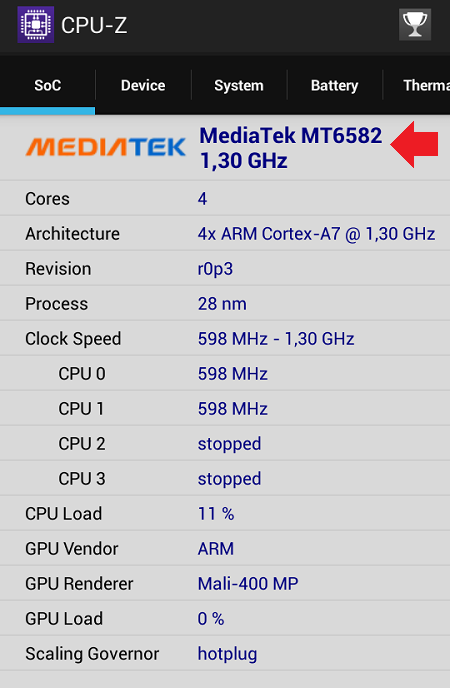
С процессором определись. Что дальше? Дальше берем модель процессора, открываем любимую поисковую систему и пишем что-то вроде «модель процессора bluetooth» или «модель процессора характеристики» («MediaTek MT6582 характеристики»). Обратите внимание, что указывать запрос нужно без кавычек, кавычки в данном случае используются, чтобы выделить запросы.
В результате поиска в данном случае мы попали на сайт Википедии, где указанная версия Bluetooth для нашего процессора — 4.0.
Не очень удобный способ, зато работающий. Если у вас есть другие идеи по поиску версии Bluetooth, этим вы можете поделиться с нами в комментариях.
Друзья! Если наш сайт помог вам или просто понравился, вы можете помочь нам развиваться и двигаться дальше. Для этого можно:
- Оставить комментарий к статье.
- Подписаться на наш канал на YouTube.
- Подписаться на нашу группу ВКонтакте.
Для того чтобы воспользоваться этим приложением его нужно сначала установить. Для этого зайдите в магазин приложений Play Market, введите в поиск «aida64», выберите найденное приложение и на открывшейся странице нажмите на кнопку «Установить».
Как посмотреть версию Bluetooth с помощью AIDA64
Если вам нужно узнать версию Bluetooth, которая используется на вашем телефоне, то самым простым способом будет использование приложения AIDA64. Данное приложение предназначено для просмотра технических характеристик телефона. С его помощью можно узнать, название модели, процессора, графического ускорителя, а также информацию об операционной системе и установленных приложениях. Среди прочего, с помощью AIDA64 можно узнать и версию Bluetooth.
Для того чтобы воспользоваться этим приложением его нужно сначала установить. Для этого зайдите в магазин приложений Play Market, введите в поиск «aida64», выберите найденное приложение и на открывшейся странице нажмите на кнопку «Установить».
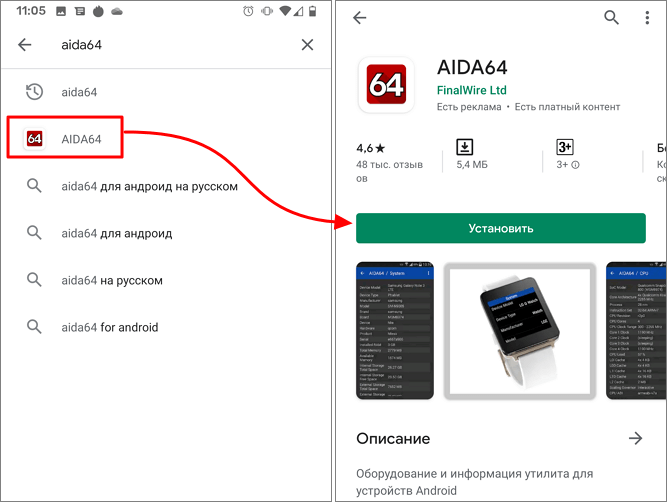
После установки вы сможете запустить приложение AIDA64 нажав на кнопку «Открыть» или воспользовавшись иконкой на рабочем столе Android . Приложение AIDA64 состоит из нескольких разделов (Система, ЦП, Отображение и т. д.) в которых доступны технические характеристики телефона. Для того чтобы узнать версию Блютуз нужно открыть раздел «Система» и пролистать список немного вниз.
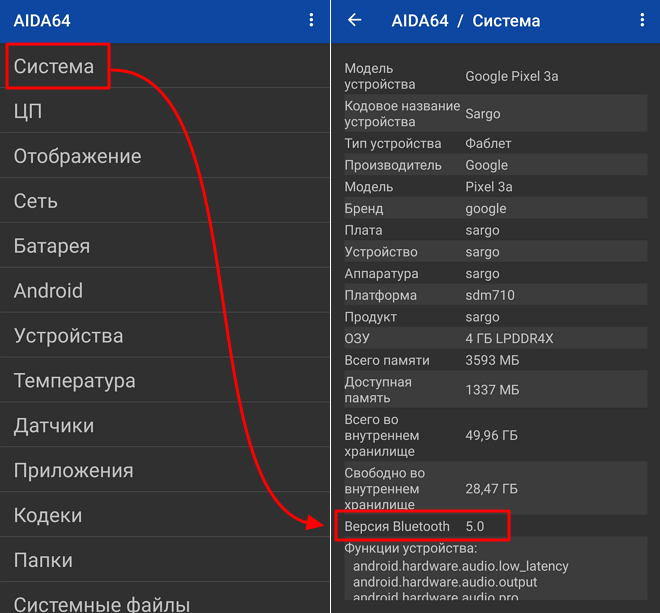
Нужно отметить, что для Android существует много приложений для просмотра технических характеристик телефона, но версию Android можно посмотреть только в AIDA64, другие приложения такой информации не предоставляют.
Следующий вопрос по схожей теме.
Почему видео, скачанное с iPhone, открываются, но есть только звук, а самого видео не видно?
Здесь та же проблема — в системе отсутствует кодек HEVC, которым сжимают видео айфоны, гоупрошки и другие современные камеры. И этот кодек тоже можно скачать из магазина приложений Микрософт бесплатно.
Переходим по ссылке, нажимаем Получить. Ждем окончания установки. И после смотрим снятые нами видео в оригинальном качестве на компе.
Теперь вопрос, который часто задавали в комментах к роликам, где я рассказываю, как подключить AirPods к компу с Windows или смартфону под управлением Андроид.
Сегодня практически каждое устройство (телефон, планшет, ноутбук) имеет встроенный модуль блютуз. Bluetooth — это один из видов беспроводного соединения для передачи информации. Устройства могут соединяться на расстоянии до 10 метров друг от друга, причем отправитель и получатель могут находиться в разных помещениях. В чем же заключается принцип работы блютуз? В процессе обмена информацией данная технология использует радиоволны.
Сегодня практически каждое устройство (телефон, планшет, ноутбук) имеет встроенный модуль блютуз. Bluetooth — это один из видов беспроводного соединения для передачи информации. Устройства могут соединяться на расстоянии до 10 метров друг от друга, причем отправитель и получатель могут находиться в разных помещениях. В чем же заключается принцип работы блютуз? В процессе обмена информацией данная технология использует радиоволны.
Работы по созданию беспроводной связи блютуз начались еще в далеком 1994 году, а спустя четыре года компанией Bluetooth Special Interest Group были обнародованы первые версии — 1.0 и 1.0B. Поначалу устройства с такими версиями имели плохую совместимость между девайсами разных производителей. Но в 2004 году была презентована модификация Bluetooth 2.0, главной особенностью которой стала поддержка технологии EDR (Enhanced Data Rate), существенно позволившей ускорить обмен данных практически до 3 Мбит/с.
Как проверить версию Bluetooth на Android :
Как узнать версию Bluetooth на телефоне?
Обычно пользователей интересует не столько сам адрес беспроводного модуля, сколько его версия, так как от этого параметра зависит поддержка различных аксессуаров и характеристики связи. Существует несколько способов, как посмотреть версию Bluetooth на Android : через сайты магазинов, из технической документации или с помощью программ.
Как проверить версию Bluetooth на Android :
Альтернативный метод, как узнать какая версия Bluetooth на смартфоне – использовать другие приложения. Они не показывают точные данные в этом отношении, но дают намеки. К примеру, если утилита DevCheck Hardware или System Info показывает встроенную поддержку Bluetooth LE, на смартфоне установлена версия, не ниже 4. Этого уже достаточно для работы с большинством современных устройств на высокой скорости.
Программа не только помогает узнать версию Bluetooth на Android, но также показывает другую дополнительную информацию: модель процессора и видеоускорителя, размер оперативной памяти и встроенного пространства, модель платформы, частоту процессора и многое другое. Если данный способ не дал результата, и в строке вы ничего не видите или хотите уточнить точность данных, то можно воспользоваться вторым способом.
Способ 2: Поиск официальной информации
Второй способ достаточно простой, но занимает куда больше времени. Вам нужно найти характеристики в поисковике или на официальном сайте. Для этого запускаем любой поисковик Google или Яндекс, далее вводим запрос:
*название модели* характеристики
Теперь смотрим на сайтах нужные нам данные по выделенной версии. Аналогично подобную информацию можно найти на официальной страничке. Просто находим Web-страницу производителя и уже там в поисковой строке сайта вводим название мобильного. После этого переходим на страницу и ищем вкладку «Характеристики» или «Спецификация». Там будет большая таблица, где вы сможете узнать и определить версию Bluetooth на вашем телефоне.
СОВЕТ! Для удобства поиска, находясь на странице характеристик, нажмите одновременно на клавиши «Ctrl» и «F». Откроется маленькое окошко поиска по данной странице, введите в нем слово «bluetooth» и просмотрите все совпадения на этой страничке.
На самом деле не важно где именно вы будете искать эту информацию, можно также просмотреть её в каком-нибудь известном магазине. Но там могут ошибиться с версией блютуз, а на официальной странице это маловероятно. Ещё раз повторюсь, что если вам не удалось найти необходимые циферки, или вы запутались, то обратитесь с вопросом в комментариях. Для этого просто напишите название модели телефона в комментариях.
Как быстро и просто узнать версию Bluetooth на телефоне Android?

Есть несколько способов, как узнать версию Блютуз на телефоне Андроид. Многие современные гаджеты требуют беспроводной модуль не ниже 4.0, и иногда при подключении сложно понять, почему не удаётся наладить связь. Также этот номер влияет на скорость и качество передачи данных. К сожалению, в информации о системе Андроид нет конкретной строчки с номером Блютуз. Но узнать её не сложно. О том, как это сделать, я расскажу в данной статье.
Как посмотреть номер Bluetooth на Андроид
Итак, чтобы узнать версию Блютуз на телефоне, есть несколько способов:
- Характеристики на сайте производителя. Довольно точный способ того, как посмотреть версию Bluetooth на Андроид. Тем более, если вы только определяетесь с выбором телефона.

- Инструкция, коробка, наклейки. Разные производители могут указать данные на разных бумажных носителях, которые идут в комплекте с телефоном.

- Установить приложение из Google Play, которое поможет определить системную конфигурацию. Различные приложения имеют разный функционал. Если узнать с его помощью идентификатор процессора, то с помощью этой информации без труда найдёте в интернете нужную цифру по беспроводному модулю. Однако есть и более точные приложения.
Например, Bluetooth Low Energy Checker в один клик определяет, установлен ли у вас Bluetooth с низким потреблением энергии. Это означает, что это модуль 4.0 или выше. Его достаточно для функционирования большинства современных устройств. Если вы находите такое обозначение с LE в других приложениях, то оно обозначает то же самое.

Одна из лучших программ, чтобы узнать, какой Блютуз стоит на телефоне, это AIDA64. После установки откройте её, перейдите в пункт меню «Система» и найдите строчку «Версия Блютуз». Вы увидите точную информацию о своём беспроводном модуле.


Различия
Зачем нужно определить версию Блютуз на смартфоне Андроид? Обычно гаджеты с разными модулями обладают обратной совместимостью, то есть более ранние и поздние могут взаимодействовать друг с другом. На практике не обходится без сбоев, и наслаждаться беспроводной связью без проблем не выходит. Помимо этого, отдельные устройства могут требовать Блютуз какого-либо конкретного выпуска. Например, беспроводные гарнитуры или фитнес-браслеты. Поэтому лучше изначально понимать, какие гаджеты подходят для вашего телефона. А при выборе нового, изначально знать версию беспроводной связи на нём. Ведь это большая скорость, стабильность и качество передачи.

Выводы
Проверить версию Блютуз на телефоне очень просто. Сам я пользуюсь программой AIDA64 – там можно узнать множество других полезных данных о телефоне. Теперь вы сами можете узнать всё о своём беспроводном модуле и давать ценные советы друзьям.
Как узнать версию Bluetooth: у телефона, компьютера (ноутбука), наушников. В чем отличие разных версий Bluetooth
 Доброго времени суток!
Многие пользователи даже не подозревают, что версий протокола Bluetooth ни одна и не две, и от нее довольно существенно зависят возможности конкретного устройства (да и цена на него!).
Например, чтобы передавать файлы по Bluetooth — у вас должен быть адаптер, поддерживающий версию протокола 4.0 (или выше). Разумеется, на это начинают обращать внимание, когда сталкиваются с каким-либо ограничением (или ошибкой).
В этой заметке приведу несколько способов, как узнать, какую версию Bluetooth поддерживает ваш телефон, компьютер (или ноутбук), а также укажу в чем отличие разных версий (самое основное).
📌 В помощь!
Как включить Bluetooth на компьютере/ноутбуке — [см. инструкцию]
Узнаем версию Bluetooth
На телефоне (под Android)
Для работы понадобиться спец. приложение для диагностики и просмотра характеристик AIDA 64 (ссылка на Play Market). Возможно, многие знакомы с одноименной и очень популярной утилитой для ПК.
Так вот, установив и открыв AIDA 64 — необходимо перейти во вкладку система и найти строчку с версией Bluetooth (см. пример ниже, в моем случае: V 4.2).
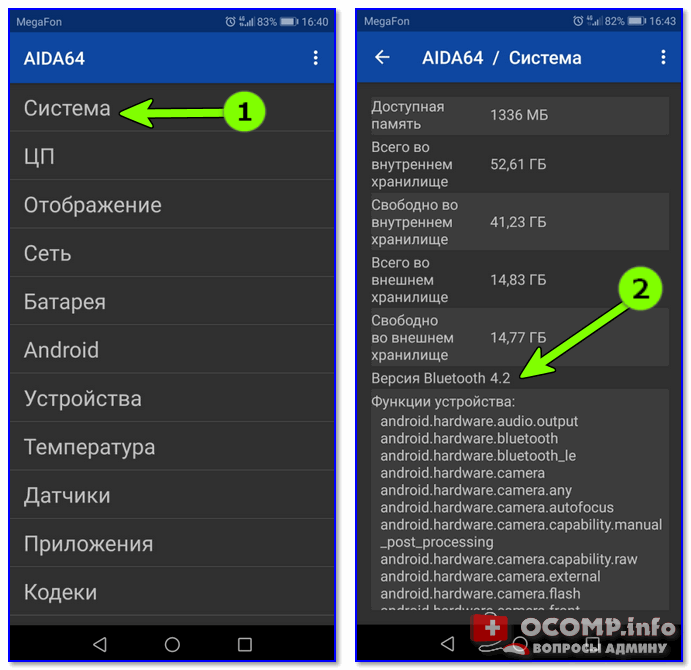
Этот способ один из самых достоверных и простых. А приложение AIDA 64 пригодится вам еще не раз (рекомендую иметь под-рукой).
Можно обойтись и без установки различных приложений. Для этого нужно узнать точную модель телефона. Обычно, эту информацию можно найти во вкладке «Система/О телефоне» ( прим. : Андроид 8.0) .
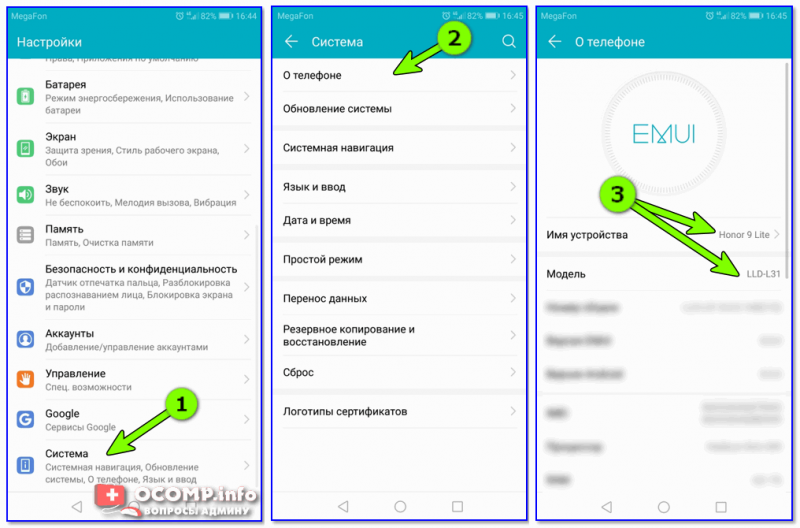
Система — о телефоне — модель и название
После, зная модель и название телефона — можно открыть любой коммерческий магазин, где продается подобная техника (либо сайт производителя вашего телефона) и узнать его тех. характеристики. В общем-то, тоже просто и быстро.
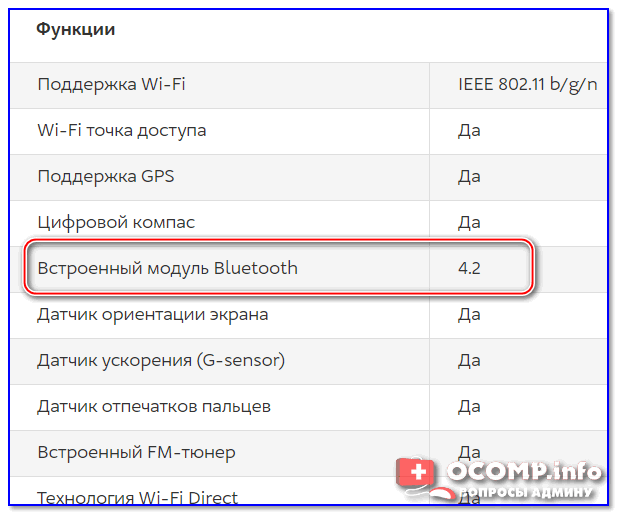
Типовая тех. характеристика к телефону (доступна на любом коммерческом сайте)
Правда, все же, есть у этого варианта один минус. На том сайте, где вы найдете характеристики вашего аппарата могут быть неточности. Я уж не говорю о различных модификациях к той или иной модели телефона.
На компьютере/ноутбуке (под Windows)
Теперь узнаем версию Bluetooth адаптера на компьютере (ноутбуке). Сделать это можно несколькими способами. Рассмотрим парочку.
Есть одна небольшая утилита 📌Bluetooth Version finder (ссылка на офиц. сайт). Чем примечательна : после ее запуска — она автоматически представит вам окно с версией Bluetooth (в установке не нуждается; совместима со всеми популярными версиями Windows 7/8/10/11). 👇
Пожалуй, это наиболее быстрый и простой способ определения.
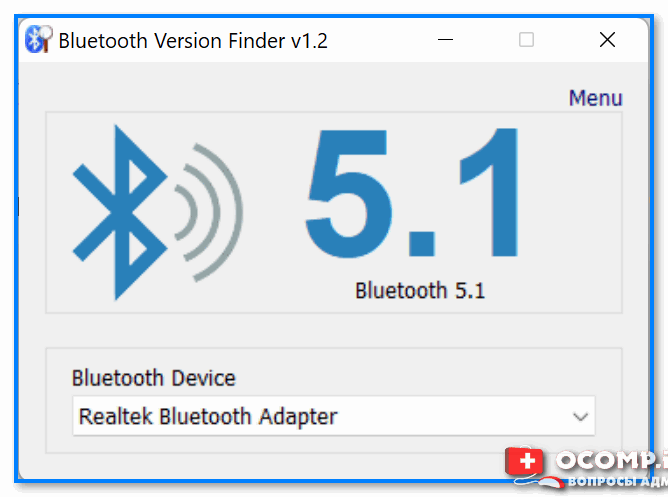
Bluetooth Version finder — скрин главного окна утилиты
Потребуется открыть диспетчер устройств: для этого нажмите Win+R , в появившемся окне введите в строку «открыть» команду devmgmt.msc , нажмите OK.

Запуск диспетчера устройств — devmgmt.msc
Далее следует найти вкладку «Bluetooth» и раскрыть ее. Среди устройств должно быть одно, в названии которого содержится слово «адаптер» (либо «adapter», либо «Bluetooth radio. «, либо «Broadcom Bluetooth. «) — нужно открыть его свойства.
Примечание : иногда в названии адаптера можно сразу же увидеть версию Bluetooth (см. скрин ниже, именно такой случай. ).
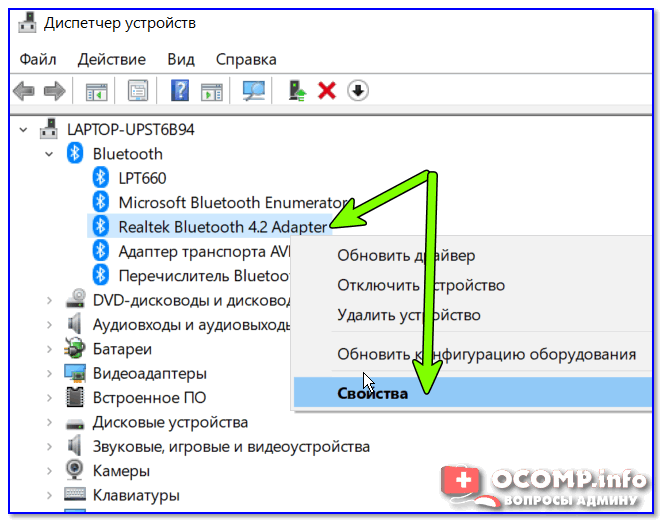
Свойства Bluetooth адаптера
После перейти во вкладку «Дополнительно», там должна быть строка с номером LMP. В моем примере ниже LMP 8.56425 (в общем-то, нужно запомнить только первую цифру «8»).
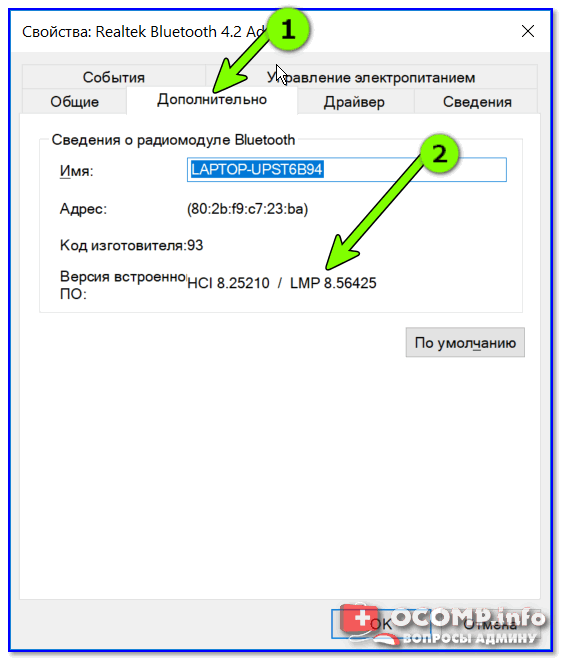
LMP 8.x — вкладка «Дополнительно»
Далее см. простой список, приведенный ниже (напротив каждого номера LMP значится версия):
- LMP 3.x — Bluetooth 2.0 + EDR;
- LMP 4.x — Bluetooth 2.1 + EDR;
- LMP 5.x — Bluetooth 3.0 + HS;
- LMP 6.x — Bluetooth 4.0;
- LMP 7.x — Bluetooth 4.1;
- LMP 8.x — Bluetooth 4.2;
- LMP 9.x — Bluetooth 5.0;
- LMP 10.x — Bluetooth 5.1;
- LMP 11.x — Bluetooth 5.2.
У наушников
Чтобы узнать какую версии протокола поддерживают наушники — как правило, достаточно посмотреть на их тех. характеристики (приводятся на их упаковке).
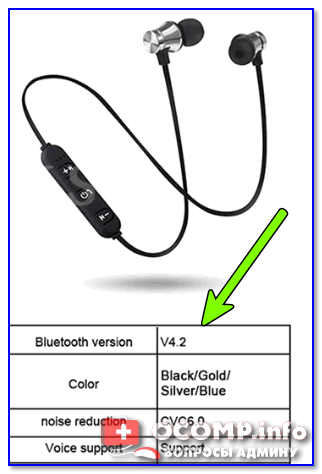
Характеристики беспроводных наушников
Если упаковка давно утеряна — обратите внимание на корпус наушников (нередко на нем можно узнать их модель и название). А зная модель — не составит труда найти их тех. характеристики (если, конечно, речь не идет о малоизвестных китайских брендах).
Кстати, если на корпусе наушников не указана их модель, попробуйте 📌открыть панель управления, вкладку «Оборудование и звук/Звук» (см. пример ниже). 👇
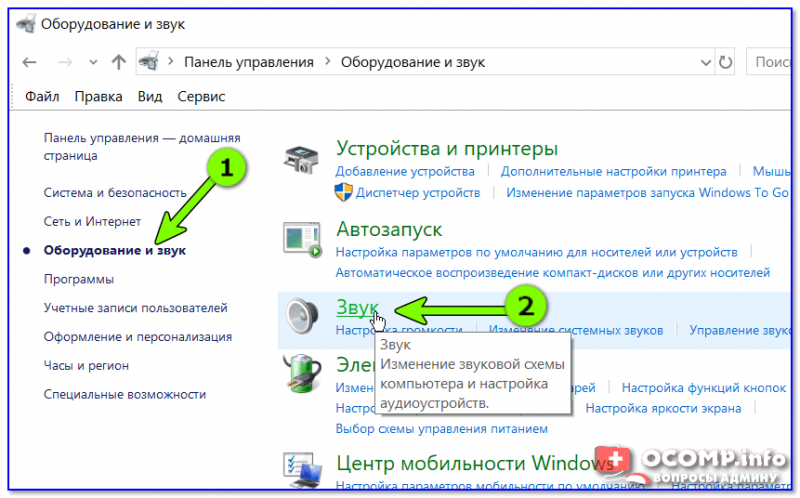
Оборудование и звук — звук
Во вкладке «Воспроизведение» , обычно, можно узнать информацию и подключаемых устройствах (в том числе и модель наушников). См. пример ниже. 👇
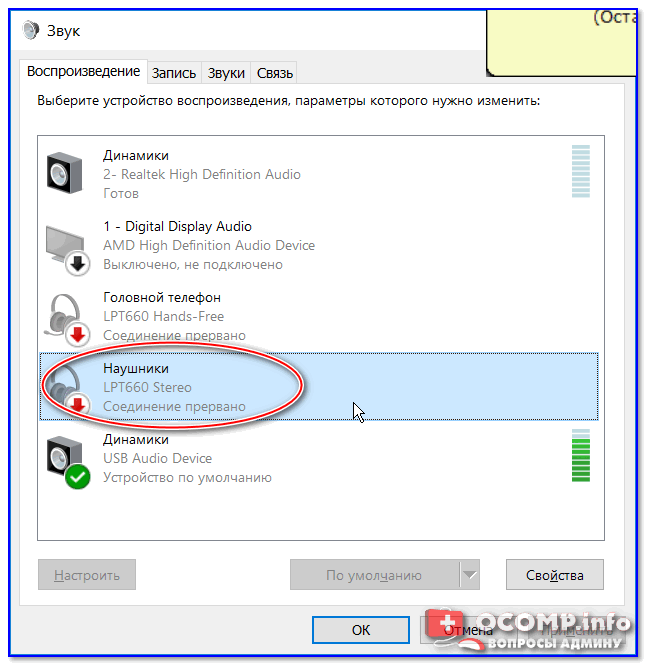
Отличие разных версий Bluetooth
📌 Важный момент!
Не стоит забывать, что само по себе устройство Bluetooth не работает, как минимум у вас есть два устройства, сопрягающиеся по этому протоколу, например, телефон и наушники.
И, если ваш телефон поддерживает версию Bluetooth 4.2, а наушники 2.1 + EDR — то подключение будет происходить по протоколу 2.1 + ( прим. : всегда выбирается самая низкая из доступных версий).
*
Теперь о том, какие версии Bluetooth существуют, и что можно сейчас встретить.
1) Bluetooth 1.0, 1.1, 1.2 — первые версии протокола, появились в 1994 году. Сегодня найти что-то из тех устройств почти нереально.
2) Bluetooth 2.0 + EDR — обновленная версия протокола, датируется 2004 г. По сравнению с первыми версиями существенно снижено энергопотребление и несколько возросла скорость работы. До сих пор можно встретить в старых и недорогих наушниках, гарнитурах.
3) Bluetooth 2.1 и Bluetooth 2.1 + EDR — более новая версия протокола (от 2007 г.). Появилась поддержка NFC, уменьшено энергопотребление в 5-10 раз, ускорено сопряжение устройств.
4) Bluetooth 3.0 + HS — обновление от 2009 г. Была существенно увеличена скорость передач данных (до 1 Мбит/с). Правда, вместе с этим серьезно возросло энергопотребление, поэтому эта версия не стала такой популярной (как предыдущие).
5) Bluetooth 4.0 — обновление от 2010 г. Было уменьшено энергопотребление, появилась возможность передавать файлы, скорость осталась прежняя — 1 Мбит/с. Bluetooth-адаптеры этой версии до сих пор можно встретить в ноутбуках, телефонах. Также было выпущено достаточно много гарнитур.
6) Bluetooth 4.1 — устранение перекрестных помех при одновременной работе с LTE-модулями, которые есть во всех 4G смартфонах (2013 г.);
7) Bluetooth 4.2 — была несколько увеличена стабильность и скорость передачи данных, улучшена защита, конфиденциальность, увеличено расстояние на котором могут работать устройства (до 60 метров). Наиболее часто-встречаемый протокол на сегодняшний день, используется повсеместно: наушниках, мышках, плеерах, ноутбуках и т.д.
8) Bluetooth 5.0 — новый протокол от 2017 г. Была увеличена скорость (до 2 Мбит/с) и расстояние, на котором могут работать устройства (до 240 метров). Встречается только в новых и дорогих гаджетах: телефонах, ноутбуках и пр.
9) Bluetooth 5.1 — основное нововведение: определение местоположения устройств.
10) Bluetooth 5.2 — улучшение качества звука (+ улучшена экономия энергии при использовании Bluetooth). Также версия 5.2 позволяет нескольким приложениям на телефоне одновременно использовать Bluetooth.
Стоит ли гнаться за более новой версией Bluetooth
В общем-то, чем новее версия Bluetooth — тем быстрее, стабильнее и качественнее будет связь, чище звук (если вы используете беспроводные наушники), меньшее энергопотребление устройства (а значит оно дольше проработает без подзарядки).
Кроме того, новая версия Bluetooth 5.0 (например) позволяет работать устройствам на существенно большем расстоянии. Это может быть весьма полезно, если вы находитесь где-нибудь на даче.
Что касается качества звука.
Если говорить о беспроводных наушниках, то большое значение на звук может оказывать не только версия поддерживаемого ими протокола Bluetooth, но и кодек, которым сжимается сигнал.
Суть тут вот в чем : аудио-плеер напрямую не передает по Bluetooth MP3 звук на динамики наушников. Сначала воспроизводимая музыка сжимается, затем по протоколу Bluetooth передается на адаптер наушников — после сигнал декодируется и только потом подается на динамики. Разумеется, различные наушники, аудио-плееры поддерживают разные форматы кодеков (что и влияет на качество звука).
Одним из лучших кодеков, обеспечивающим очень качественный звук, является технология aptX . Чтобы вы могли заметить работу этой технологии — ее должны поддерживать и наушники, и тот плеер (гаджет), с которым вы их сопрягаете. Отмечу, что это удовольствие пока не самое дешевое.
Как узнать версию Bluetooth на Android телефоне или планшете
Последние версии Bluetooth имеют более скоростную передачу данных 2 Мбит/с, могут работать на большем расстоянии до 100 м, и имеет новый способ шифрования который защитит от утечки личной информации. В этой публикации предложены инструкции о том как узнать версию Bluetooth на Android телефоне или планшете.
Зачем нужен Bluetooth на Android устройствах
Давайте разберемся что такое Bluetooth:
Bluetooth — это стандарт радиосигнала передающий данные между устройствами, включая Android и другие гаджеты имеющие специальный модуль приема и передачи данных.
- Передача данных между Android телефонами и планшетами.
- Передача данных между ПК (ноутбуком) и телефоном / планшетом.
- Подключение к телефону беспроводной гарнитуры / наушников.
- Подключение к беспроводной аудио колонке.
- Подключение к фитнес-трекерам и смарт-часам.
Список на этом не заканчивается, но это основные и часто применяемые способы использования Bluetooth на Android устройствах.
Вам также может быть интересна публикация о Fast Pair на Android обеспечивающая быстрое подключение беспроводных Bluetooth наушников
Узнать версию Bluetooth в технических характеристиках Android устройства
Один из самых простых и элементарных вариантов узнать версию блютуз на вашем Андроиде посмотреть технические характеристики на коробке или дополнительных вкладышах, если у вашего устройства нет подробных технических характеристик, можно узнать на сайте производителя.

как узнать версию bluetooth на android
Узнать версию Bluetooth в настройках Android устройства
На большинстве Андроид смартфонах и планшетах информацию о версии блютаза можно узнать в настройках.
Как узнать версию Bluetooth в настройках Android телефона
-
Активируйте Bluetooth на Android
Если в разделе «Приложения» на вашем Android устройстве нет пункта «Bluetooth Share» нужно открыть раздел настроек «Диспетчер процессов» где вы можете увидеть «Bluetooth Share» и информацию о версии.
Узнать версию Bluetooth на Android с помощью приложения
Для того чтобы достоверно узнать о технических характеристиках своего Android устройства включая версию блютуз можно воспользоваться приложениями из Google Play маркета, например AIDA64. Скачайте и установите его и вы узнаете не только версию Bluetooth, но и массу другой технической информации о вашем устройстве.