Как узнать есть ли слежка на айфоне
iPhone пользователи всегда беспокоятся о слежке. Иногда, нужен простой шаг, чтобы избавиться от нее, иногда же, может понадобиться более сложная процедура. Проверяйте список разрешенных приложений и их разрешений на отслеживание, чтобы убедиться, что никто не следит за вами. В этой статье Вы найдете несколько полезных советов и инструкций о том, как узнать, есть ли слежка на айфоне и что сделать, если она есть.
Просмотр и изменение разрешения на отслеживание
Ваш iPhone предоставляет точное разрешение на отслеживание действий, предоставленное приложениям. Вы должны проверять это каждый раз, когда загружаете новое приложение, чтобы убедиться, что никто не следит за вами. Вот инструкции, как изменить разрешение на отслеживание:
- Откройте «Настройки»
- Найдите и выберите «Конфиденциальность и безопасность»
- Нажмите на «Отслеживание»
- Просмотрите список приложений, которые запросили право отслеживания Ваших действий и изменили соответствующие параметры.
Как узнать, кто заходил на мой iPhone
На iPhone нет прямого способа узнать, кто заходил на него, но Вы можете узнать, если кто-то использовал Ваш аккаунт iCloud на другом устройстве:
- Зайдите в «Настройки»
- Найдите раздел «iCloud»
- Нажмите на свою страницу iCloud
- Найдите и кликните на раздел «Устройства»
- Вы увидите список всех подключенных устройств: их модель и серийный номер, а также версию операционной системы. Вы можете удалить устройство, если считаете, что оно было подключено без вашего ведома.
Как узнать, кто заходил в мой iPhone
Если вы хотите узнать, кто вошел в Ваш iPhone при помощи пароля, то Мониторинг активности — это то, что Вам нужно:
- Зайдите в «Настройки»
- Найдите и кликните на «Общий»
- Кликните на «Мониторинг активности»
- Здесь Вы увидите список приложений и процессов, которые были запущены на устройстве, а также время их запуска. Вы можете также увидеть, какие из приложений используют активность в фоновом режиме
Как избавиться от слежки на iPhone
Если у Вас есть подозрения, что Ваш iPhone подвергается слежке, или если вы хотите избавиться от этой угрозы, то следуйте этим простым инструкциям:
- Зайдите в «Настройки»
- Найдите раздел «Конфиденциальность и безопасность»
- Кликните на «Службы геолокации»
- Прокрутите список до конца и нажмите на «Системные службы»
- Найдите «Важные позиции»
- Авторизуйтесь при помощи Face ID или Touch ID и выключите тумблер в этом разделе.
Как посмотреть список связанных устройств
Если Вы хотите узнать, какие устройства связаны с Вашим Apple ID, то нужно перейти в настройки Apple ID и найти раздел «Устройства»:
- Авторизуйтесь в appleid.apple.com
- Перейдите в «Устройства»
Здесь Вы увидите список всех устройств, которые связаны с Вашим Apple ID, включая iPhone, iPad, Apple Watch и т.д.
Выводы
В современном мире слежка — это серьезная проблема. Но следование простым инструкциям и установка необходимых настроек может уберечь Ваш iPhone от нежелательного мониторинга. Проверяйте список разрешенных приложений и используйте настройки конфиденциальности и безопасности, чтобы сохранить Ваши данные в безопасности. Не стесняйтесь удалить устройство, если Вы не распознаете его на своем аккаунте iCloud. Следуйте этим инструкциям, чтобы гарантировать свою конфиденциальность в виртуальном мире.
Как посмотреть сводку важных Геопозиций айфон
Для просмотра сводки важных геопозиций на iPhone нужно зайти в «Настройки», далее выбрать «Конфиденциальность и безопасность», а затем — «Службы геолокации». В данном разделе нужно нажать на пункт «Системные службы» и перейти по ссылке «Важные геопозиции». После этого на экране появится список местоположений, в которых вы были важным образом за последнее время. В сводке вы найдете данные о тех местах, где производились оплаты, отправлялись сообщения или выходили из геозоны. Это очень удобная функция, которая позволяет вам отслеживать свои перемещения и контролировать безопасность своих данных. Но не забудьте, что включение данной функции может повлиять на продолжительность работы батареи устройства.
Как можно узнать где находится абонент
Если нужно узнать местонахождение абонента, то это можно сделать с помощью нескольких способов. Первый способ — официальный, заключается в написании заявления сотовому оператору или в МВД. Второй способ — это использование поисковых систем, которые могут предоставить информацию о месте нахождения человека при наличии его номера телефона. Но стоит помнить, что такие действия не всегда лицензионные и могут привести к юридическим последствиям. Третий способ заключается в том, чтобы попросить самого абонента подключить специальную услугу у своего оператора мобильной связи. После подключения данной услуги, так называемое «геолокационное отслеживание» поможет отследить местоположение абонента по его телефону в реальном времени. Однако, такое подключение возможно только при наличии согласия самого абонента.
Как отследить телефон айфон без ведома владельца
Узнать местоположение пропавшего iPhone также можно через iCloud: на официальном сайте Apple запускаем функцию «Найти мой iPhone» и авторизуемся по своим учетным данным. Если телефон был включен в момент потери, его местоположение будет отображено на карте. Добавить устройство можно и через другой iPhone или настройки iCloud.
Стоит отметить, что эти методы могут быть незаконными и нарушить чужое право на личную жизнь. Использовать их нужно только в крайних случаях, например, когда речь идет о поиске пропавшего ребенка или важных документов. При любой необходимости следует обратиться к полиции или другим правоохранительным органам.
Как в Вотсап скинуть Геопозицию
Для того чтобы отправить свою геопозицию в Вотсап, необходимо открыть индивидуальный или групповой чат и нажать на кнопку «Прикрепить». В появившемся меню выберите опцию «Местоположение» и затем «Делиться геоданными». В открывшемся окне выберите, на какой промежуток времени вы хотите делиться своей геопозицией. По истечении выбранного времени геоданные автоматически перестанут быть активными. Отправив геопозицию в Вотсап, вы можете уточнить своё местоположение или помочь другим пользователям быстрее найти нужный объект. Также данная функция может пригодиться, если нужно быстро созвониться с кем-то, находящимся рядом с вами.

Если вы хотите узнать, есть ли на вашем айфоне программа, которая следит за вашими действиями, есть способы это сделать. Самый простой — это проверить список приложений, которые имеют доступ к функции отслеживания. Для этого необходимо открыть настройки вашего устройства, затем раздел «Конфиденциальность и безопасность». Там вы найдете подраздел «Отслеживание», где будет указан список приложений, которым вы предоставили разрешение на отслеживание ваших действий. Если вы заметили, что какое-то приложение незаметно следит за вами, то в этом же разделе можно изменить настройки и запретить ему отслеживать ваши действия. Не забывайте проверять этот список регулярно, чтобы не стать жертвой нежелательной слежки.
Проверьте и отключите заново слежку за вашей геопозицией в iPhone
 В закладки
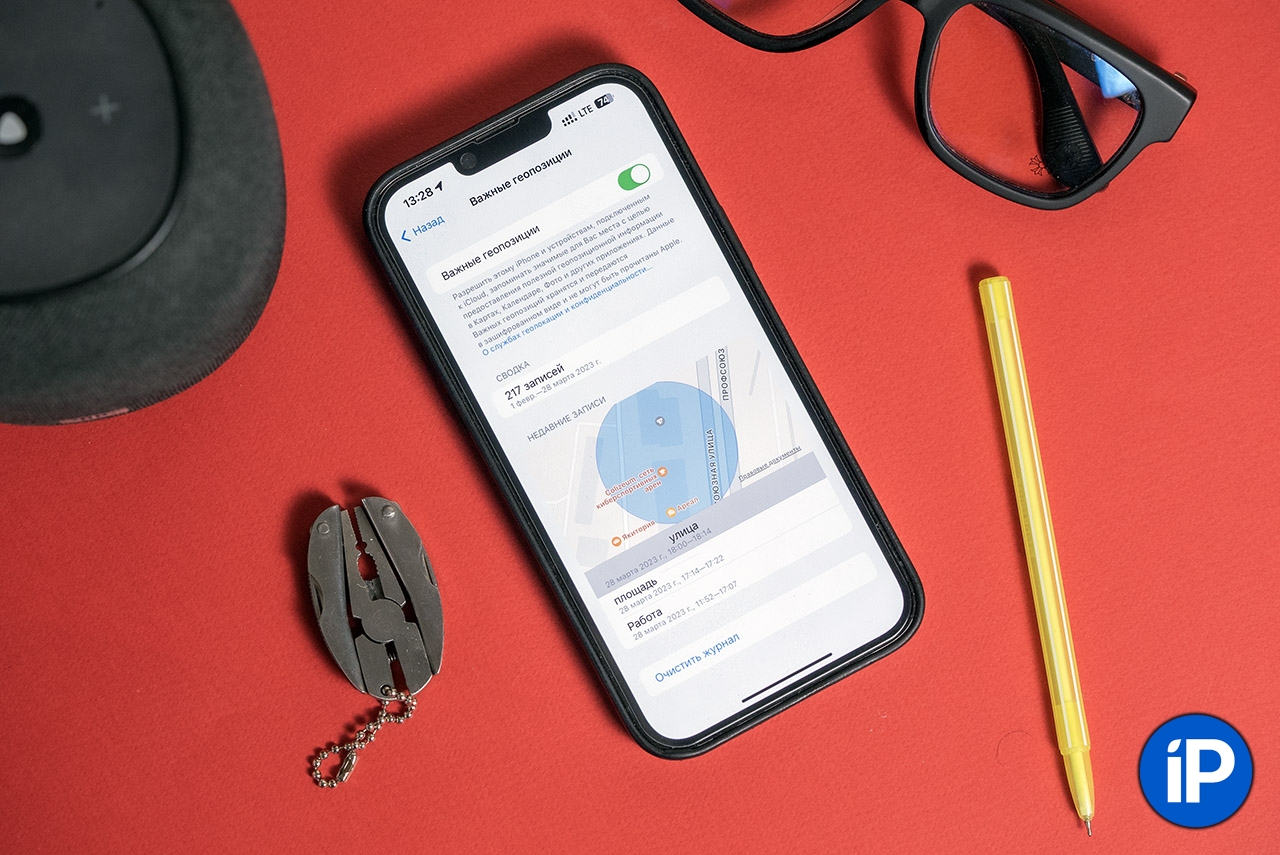
iPhone имеет множество скрытых возможностей и фишек. Кажется, iOS уже изучена вдоль и поперёк, но иногда приходится снова настраивать смартфон и вспоминать давно позабытые лайфхаки.
Вот сегодня я совершенно случайно обнаружил, что функция запоминания моих любимых мест и вообще геопозиций, в которых я бываю, почему-то активна. Хотя я точно помню, что ещё пару поколений айфонов назад отключил её и с тех пор не настраивал смартфон «как новый» ни разу, а просто восстанавливал из резервной копии всю информацию , включая настройки.
Видимо в какой-то момент что-то пошло не так, и настройки обнулились. Или Apple в одном из обновлении операционки перевела работу служб геолокации в активный режим по умолчанию. Сейчас уже не выяснить наверняка.
Но факт остаётся фактом: я совершенно точно не менял вручную настройки определения геолокации, но они все у меня в айфоне включены. Приватность приватностью, но постоянное определение моего местонахождения ещё и аккумулятор смартфона разряжает быстрее, так что надо отключать заново.
Как отключить слежку за вашей геопозицией в айфоне
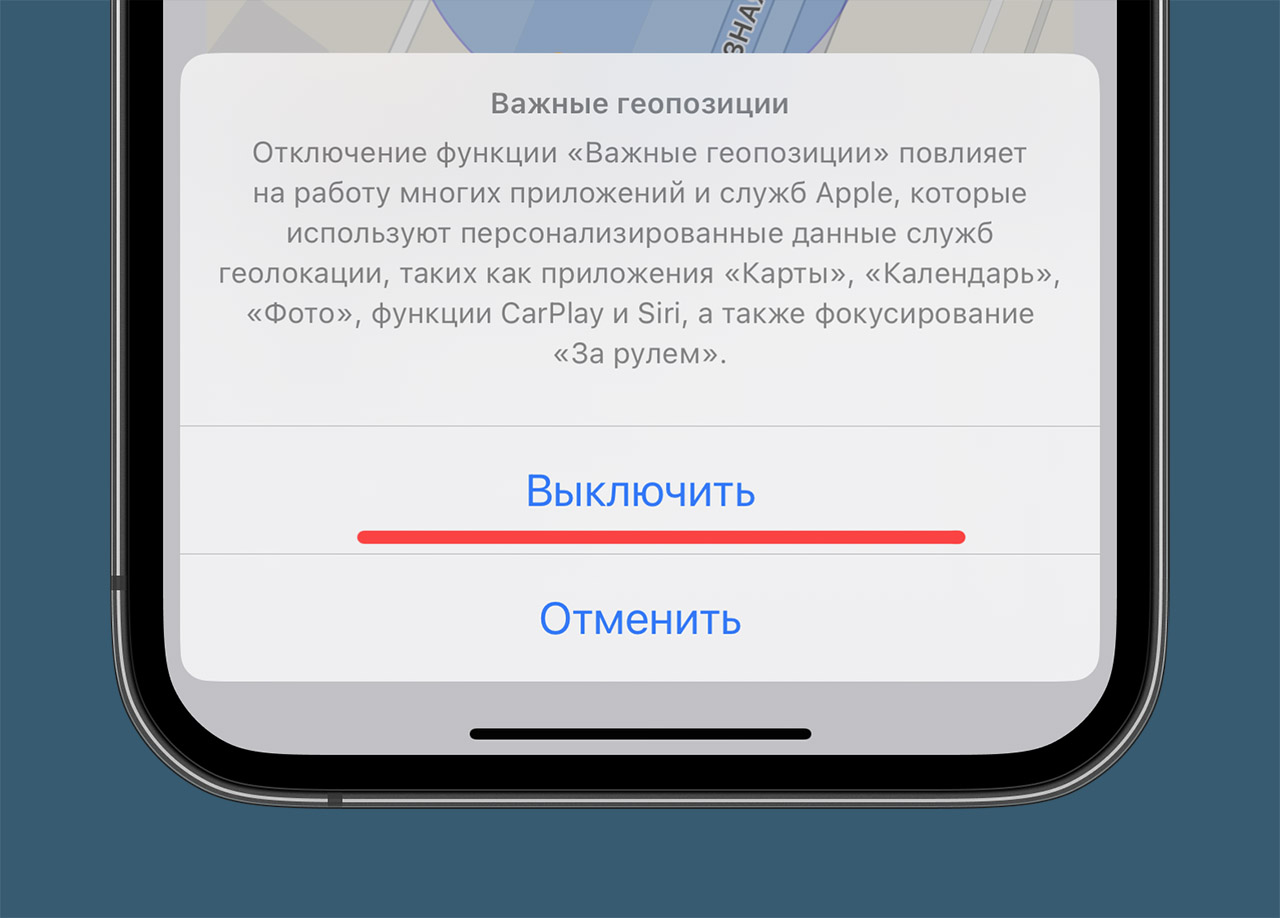
1. Зайдите в Настройки – Конфиденциальность и безопасность – Службы геолокации – Системные службы – Важные геопозиции (в более ранних версиях iOS этот пункт называется Значимые места).
Если рядом с этим пунктом видите «Выкл.», значит всё в порядке, айфон за вами не следит. А если «Вкл.», тогда продолжаем.
2. Подтвердите вход в меню при помощи Touch ID или Face ID.
3. Деактивируйте переключатель «Важные геопозиции».
При желании можно также нажать на «Очистить журнал», чтобы удалить уже сохранённые в памяти вашего iPhone геопозиции. Лично я удалил.
Теперь вернитесь на шаг назад в «Системные службы». Если у вас почти все тумблеры включены, отключите ненужные:
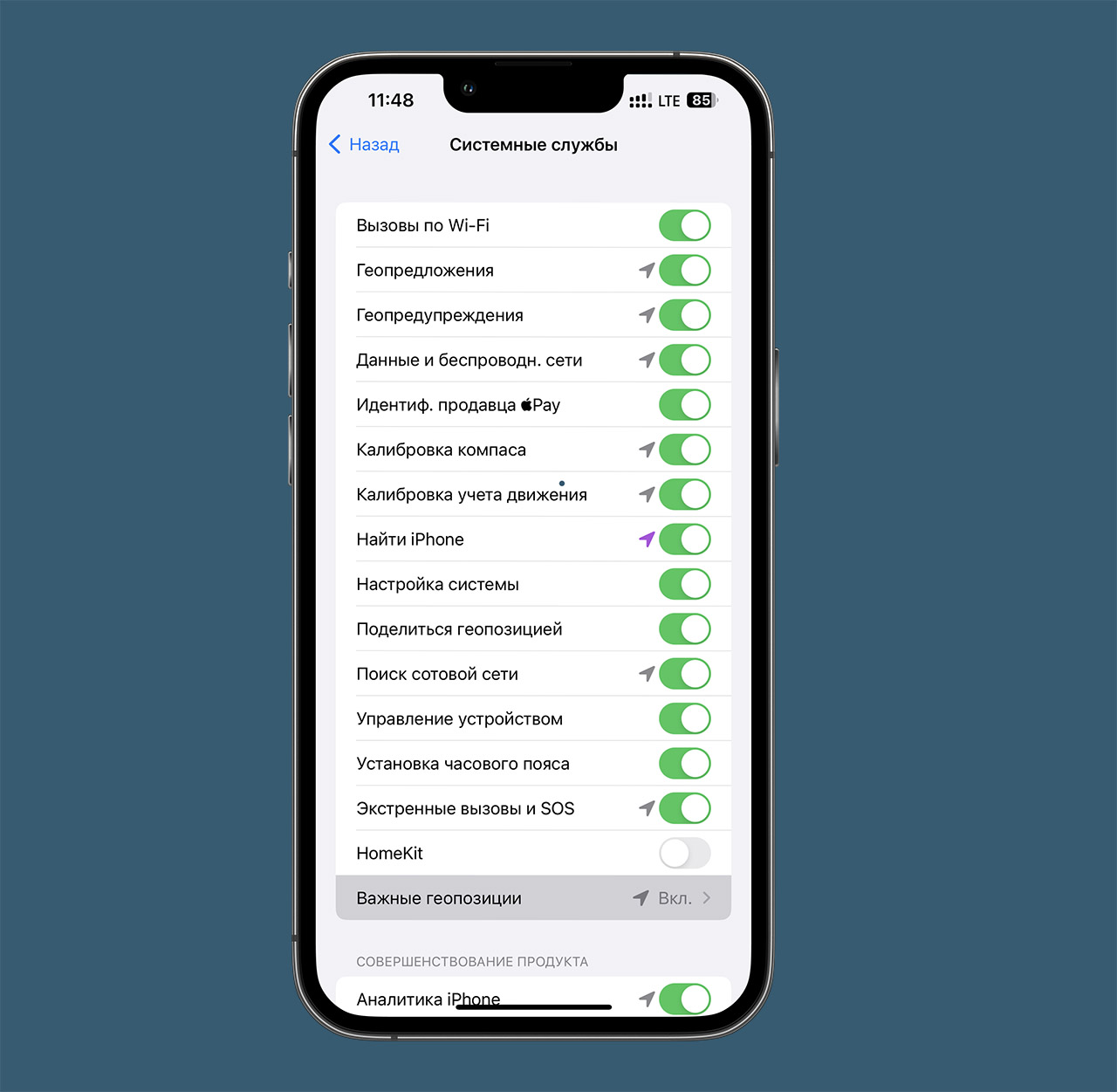
У меня на айфоне все тумблеры в активном положении, хотя я точно помню что отключал их.
1. Геопредложения – этот параметр позволяет системе и сторонним сервисам предлагать пользователю более точные предложения в зависимости от его местоположения. Можно смело отключить.
2. Геопредупреждения – это служба, которая нужна для срабатывания всевозможных сценариев с привязкой к геолокации. Например, если у вас активированы напоминания со срабатыванием по геопозиции или автоматизация в зависимости от вашего местоположения. Если не пользуетесь такими функциями, смело отключайте.
3. Данные и беспроводн. сети – этот переключатель отвечает за работу чипа U1, который в России не поддерживается на программном уровне. Отключайте.
4. Идентификация продавца Pay – определяет местоположение пользователя во время оплаты при помощи бесконтактной платежной системы. В России неактуально, отключаем.
5. Калибровка компаса – функция используется навигационными приложениями. Если отключить, то всяким картам просто потребуется чуть больше времени чтобы определить ваше направление движения.
6. Калибровка учета движения – позволяет более точно определять пройденное со смартфоном расстояние, количество шагов пользователя или преодоленных им ступеней. Если не используете айфон в качестве шагомера, смело отключайте.
7. Найти iPhone – важная функция в параметрах геолокации. Без нее не получится найти смартфон после потери или кражи. Убедитесь, что тумблер ВКЛЮЧЁН и ни в коем случае не отключайте его.
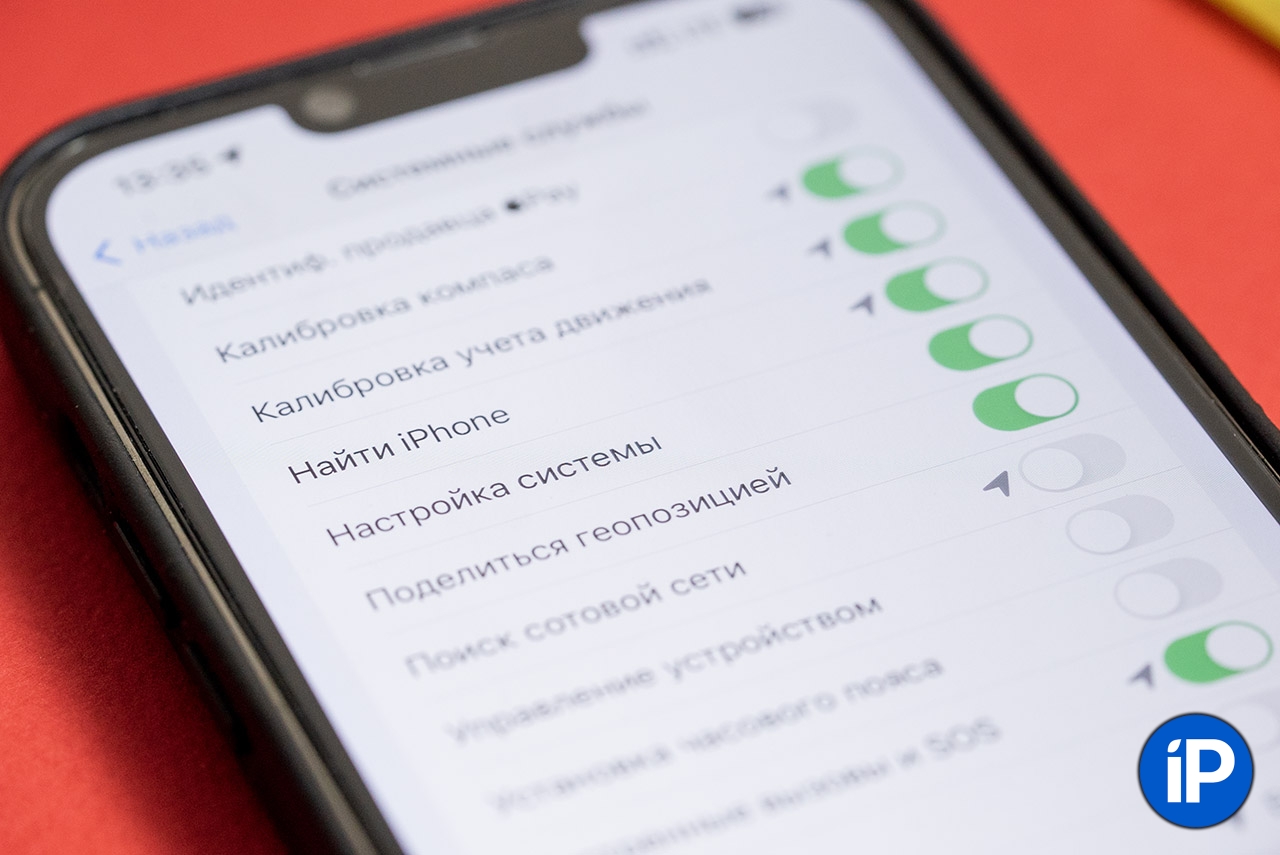
8. Настройка системы – нужна для работы некоторых фишек iOS вроде оптимизированной зарядки, смены темы оформления или NightShift по времени заката/рассвета, а не по заданному расписанию. Лично я оставляю этот параметр включённым.
9. Поделиться геопозицией – отвечает за работу GPS для возможности поделиться своей геопозицией с друзьями. Иногда делюсь геометкой в Телеграме, поэтому оставляю включённым этот пункт.
10. Поиск сотовой сети – предназначена фишка для сбора статистики о местоположении пользователя относительно вышек сотовой связи. Её деактивация ни на что не влияет, так что можно смело отключать.
11. Управление устройством – нужна для дистанционного управления устройством, если у вас установлены или будут установлены соответствующие профили. Я отключаю этот пункт.
12. Установка часового пояса – поможет правильно скорректировать время на смартфоне во время пересечения часовых поясов. Те, кто путешествует пару раз в году и реже, могут отключать этот пункт.
13. Экстренные вызовы и SOS – нужна для точного определения местоположения пользователя при активации SOS-режима. Отключайте на своё усмотрение.
14. HomeKit – этот пункт меню отвечает за срабатывания сценариев в умном доме, которые настроены на прибытие или уход пользователя. Если умный дом настроен не на базе HomeKit либо в нем нет сценариев на приход/уход, отключайте смело.
15. Совершенствование продукта – отдельная группа переключателей, которая нужна для сбора статистики продуктов Apple. Тратить заряд батареи на это точно не стоит. Отключаем все переключатели ниже.
В итоге, мой список системных служб выглядит вот так.
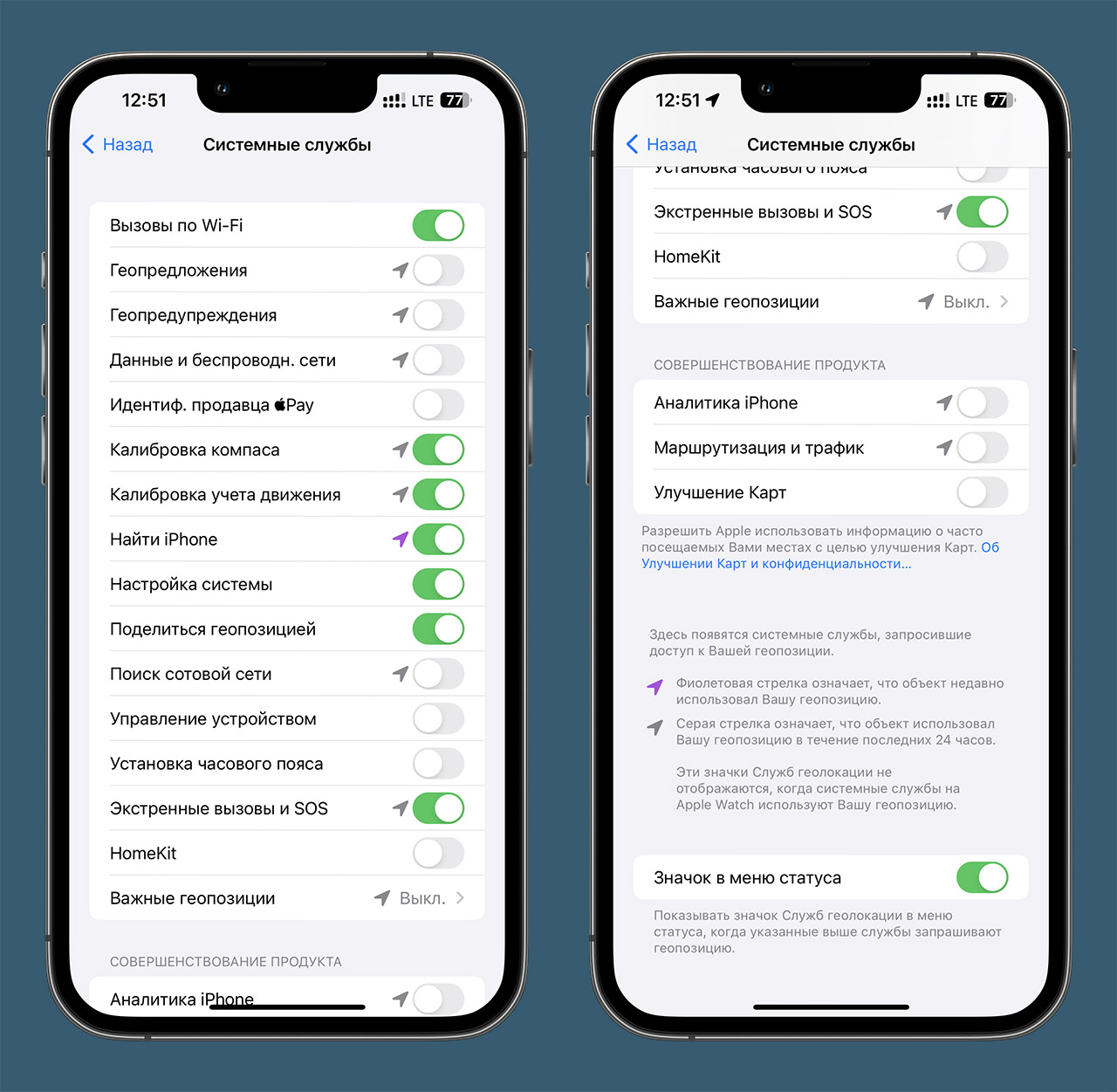
Как показывала практика, отключение ненужных геослужб помогает продлить время автономной работы айфона, особенно если у вас девайс в пользовании больше года и аккумулятор уже начинает немного уставать.
Ну и конечно, теперь мой айфон снова не следит за моим местоположением и не запоминает геоточки, которые я посещал. В наше время приватность – это важно.
В закладки
Как узнать кто может следить за местоположением вашего iPhone
Для Apple конфиденциальность и безопасность это две основные ценности, компания имеет специальные подробные руководства о том, как защитить ваши устройства, учетные записи и личную безопасность. В этой статье подробно расскажем как можно проверить кто может видеть местоположение вашего iPhone, чтобы убедиться, что за вами никто не следит.

Кто может видеть местоположение вашего iPhone? Как убедиться, что никто не может вас отследить
В iOS 16 Apple добавила новую функцию конфиденциальности “Проверка безопасности”, с помощью которой можно немедленно запретить следить за местоположением вашего iPhone, подробнее об этой функции писали в нашей статье.
Вот что советует Apple:
Полное отключение служб геолокации
- Если вам нужно отключить все возможные службы геолокации и отслеживание (временно или постоянно), перейдите в Настройки > Конфиденциальность (Конфиденциальность и безопасность в iOS 16)
- Нажмите «Службы геолокации»
- Выключите функцию «Службы геолокации»
- Имейте в виду, что некоторые службы не смогут работать с отключенными службами геолокации
- При отключении этого переключателя Apple подчеркивает, что «Службы геолокации будут выключены для всех приложений. Однако пользовательские геопозиционные настройки для приложений будут временно восстановлены при использовании функции «Найти iPhone» с целью включения Режима пропажи.
Какие приложения могут видеть местоположение вашего iPhone?
- В том же разделе «Настройки» («Настройки» > «Конфиденциальность» > «Службы геолокации») пролистайте вниз
- Помните, что вам нужно будет включить основные службы геолокации
- Будут доступны варианты разрешения доступа к геопозиции: “Никогда”, “Спросить в следующий раз”, “При использовании приложения”, “При использовании приложения или виджетов”, “Всегда”.
- Кроме того, вы можете отключить “Точная геопозиция”, если хотите дать приложению разрешение на определение местоположения, но не хотите, чтобы оно было точным.
Когда вы видите значки служб геолокации в строке состояния вашего iPhone или в настройках, которые мы просмотрели выше, вот что они означают:
Вот значки геолокации, которые могут отображаться в строке состояния вашего iPhone или в настройках:
Как проверить на айфоне следят за тобой или нет
Использование современных технологий дает нам возможности для более совершенного коммуникационного процесса, однако это может привести к утечкам личной информации. Одним из наиболее распространенных устройств, которое может быть использовано для слежки за нами, является iPhone. В этой статье мы рассмотрим, как проверить, следят ли за вами на iPhone, как узнать, кто заходил в ваш телефон, и как отключить слежку, чтобы сохранить вашу личную жизнь в секрете.
Как проверить, следят ли за вами на iPhone
Чтобы проверить, следят ли за вами через данные, проходящие через ваше устройство, на iPhone достаточно ввести комбинацию на клавиатуре *#21# и затем нажать клавишу вызова. После этого на экране отобразится информация о подключенной услуге переадресации.
Как узнать, кто заходил в ваш телефон на iPhone
На iPhone можно проверить, кто заходил в ваш телефон, открыв «Настройки» и нажав на «Экранное время». Коснитесь «Включить Экранное время», затем коснитесь «Продолжить». Коснитесь «Это мой iPhone», если Вы настраиваете Экранное время для себя на своем iPhone.
Если Вы настраиваете Экранное время для ребенка (или другого члена семьи), коснитесь «Это iPhone моего ребенка». Это позволит вам составить список приложений, которые использовались на устройстве, а также узнать, кто был активен в течение последнего часа.
Как узнать, кто следит за моим местоположением на iPhone
На iPhone можно узнать, кто следит за вашим местоположением, перейдя в «Настройки», затем «Конфиденциальность» и выбрав «Службы геолокации». Прокрутите список до конца и выберите «Системные службы». Внизу списка вы найдете раздел «Значимые места», где будут указаны местоположения, которые вы посещали.
Как отключить слежку на iPhone
Чтобы отключить функцию «Локатор» на iPhone, нужно открыть «Настройки», нажать на «[ваше имя]» и выбрать «Локатор». Нажмите «Найти [устройство]», затем переключите эту функцию в выключенное состояние. Введите пароль идентификатора Apple ID и нажмите «Выкл.». Также можно отключить службы геолокации, перейдя в «Настройки», «Конфиденциальность» и выбрав «Службы геолокации». Отдельные приложения также могут иметь настройки приватности, так что обязательно проверьте настройки каждого приложения.
Полезные советы для защиты личной информации на iPhone
- Обязательно устанавливайте пароли на все свои устройства. Используйте сложные пароли, которые состоят из букв, цифр и специальных символов.
- Обновляйте свои устройства и приложения до последних версий. Это позволит вам получать последние исправления ошибок и уязвимостей.
- Не устанавливайте приложения из ненадежных источников. Такие приложения могут содержать вирусы и шпионское ПО.
- Не доверяйте свои пароли никому. Не давайте свой пароль друзьям, семье или неизвестным людям.
- Проверяйте настройки приватности в каждом приложении, которое вы устанавливаете.
Выводы
Хранение личной информации на iPhone может стать невероятно удобным, однако это может привести к огромным проблемам, если ваша информация утекнет. Проверка того, следят ли за вами на iPhone, кто заходил в ваш телефон, и отключение слежки, гарантирует, что ваша личная информация останется в секрете. Не забывайте обновлять ваши устройства и приложения, чтобы минимизировать риски утечки данных, а также проверяйте настройки приватности в каждом приложении, которое вы устанавливаете.
Как узнать есть ли у меня платные подписки
Чтобы узнать, являетесь ли вы обладателем платных подписок, вам нужно пройти несколько простых шагов. Вначале откройте настройки вашего устройства, после чего найдите и нажмите на вкладку «Google». Находясь в этом разделе, вы увидите различные опции, среди которых будет «Платежи и подписки». Нажмите на нее, чтобы перейти в соответствующий раздел. Здесь вам будут доступны три варианта: «Посмотреть или удалить покупки», «Управление подписками» и «Посмотреть или удалить бронирования». В зависимости от вида информации, которую вы хотите просмотреть, выберите соответствующий пункт. Важно отметить, что для получения дополнительной информации необходимо нажать на нужный пункт. Таким образом, вы сможете узнать, включаются ли ваши подписки в платежи или нет.
Как проверить платные подписки на приложения
- Вы увидите список всех своих активных подписок, включая информацию о дате следующего платежа и сумме платежа. Если вы хотите отменить подписку, нажмите на нее в списке и выберите «Отменить подписку». 5. Если вы хотите узнать больше информации о конкретной подписке, нажмите на нее и прочитайте подробное описание. 6. Если вы хотите изменить или обновить информацию о платежной карте, которую используете для оплаты подписок, нажмите на раздел «Способ оплаты» и следуйте инструкциям. Это позволит вам легко проверить свои платные подписки и контролировать свои расходы на приложения. Кроме того, вся информация о ваших подписках будет храниться в одном месте, что облегчит вам управление ими.
Как отменить подписку на айфоне если она не отменяется
Если вам не удается отменить подписку на iPhone, следуйте этим простым шагам. Вначале откройте App Store на своем устройстве. Затем нажмите на свою учетную запись и выберите «Параметры аккаунта». Продолжайте прокручивать список опций и найдите раздел «Подписки». После этого нажмите на кнопку «Управление», чтобы увидеть все ваши активные подписки. Теперь найдите нужную вам подписку в списке и нажмите на кнопку «Изменить», которая находится рядом с ней. В появившемся меню выберите «Отменить подписку». Если все сделано правильно, ваша подписка будет успешно отменена. Это простой способ управлять своими подписками на iPhone и избавиться от ненужных платежей.
Как отследить телефон айфон без ведома владельца
Одним из способов отследить утерянный iPhone без ведома его владельца является использование приложения «Локатор». Для этого необходимо иметь любое совместимое устройство Apple, такое как телефон, планшет или ноутбук, которое сможет принять сигнал от потерянного iPhone и передать его дальше. После этого можно узнать текущее местоположение утерянного устройства отображением этой информации на экране другого устройства, на котором установлено приложение «Локатор». Таким образом, владелец iPhone сможет отследить его местоположение, даже если устройство было потеряно или украдено, не осведомляя владельца.
Если вы обладаете айфоном, то также есть способ проверить следят ли за вами. Для этого нужно выбрать в настройках телефона пункт «Телефон» и далее перейти в раздел «Переадресация вызовов». Убедитесь, что в этом разделе никакие номера не указаны, иначе это может свидетельствовать о перехвате ваших звонков. Также можно проверить, есть ли на вашем устройстве третьесторонние приложения для слежения. Для этого нужно зайти в настройки телефона, далее перейти в «Конфиденциальность», «Анализ». Если там отображается какое-либо приложение, то оно, возможно, следит за вами. Чтобы быть уверенным, что никто не следит за вами, следует периодически проверять настройки своего устройства.
Все права защищены © 2023.
iOS — это операционная система, разработанная компанией Apple для своих мобильных устройств, таких как iPhone, iPad и iPod Touch. Она является одной из самых популярных и влиятельных мобильных платформ в мире. iOS отличается своей простотой, интуитивно понятным интерфейсом и богатыми возможностями, которые обеспечивают пользователям широкий спектр функций и удобство использования. Стильный дизайн, безопасность данных и высокая производительность — это лишь некоторые из преимуществ iOS, делающие его предпочтительным выбором для миллионов пользователей по всему миру. Операционная система регулярно обновляется и совершенствуется, внося новые функции, улучшая производительность и обеспечивая безопасность, чтобы удовлетворить все потребности современных мобильных пользователей.