Sorry, you have been blocked
This website is using a security service to protect itself from online attacks. The action you just performed triggered the security solution. There are several actions that could trigger this block including submitting a certain word or phrase, a SQL command or malformed data.
What can I do to resolve this?
You can email the site owner to let them know you were blocked. Please include what you were doing when this page came up and the Cloudflare Ray ID found at the bottom of this page.
Cloudflare Ray ID: 811775a08c6bb347 • Your IP: Click to reveal 45.84.122.39 • Performance & security by Cloudflare
Как на самсунг галакси а71 сделать скриншот экрана — 3 способа
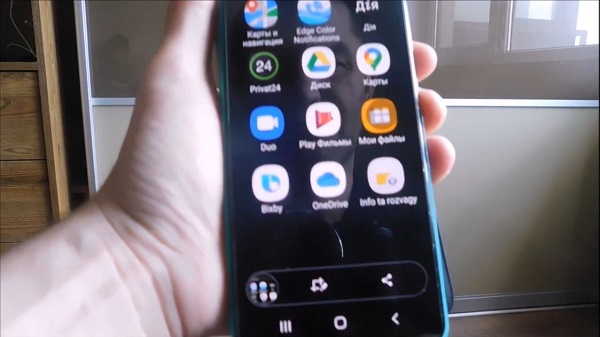
Несмотря на то, что самсунг галакси a71 2019 года рождения, сделать в не скриншот экрана аналогично продававшимся в 2020 году.
При этом кроме того, что делать скриншот можно одним и тем же способом, их у него целых три и каждый из них имеет своих поклонников.
Разумеется, далеко не всем известны все трюки с этим Корейским «произведением искусства». Больше всего почему-то пользователям нравится сделать на самсунге а71 скриншот экрана кнопками.
Вот только кнопки не столь долговечны как вам может показаться, поэтому предусмотрен способ сделать ладонью.
В вашем телефоне самсунг галакси А71, также есть замечательная возможность делать скриншоты голосом. Рекомендую — просто, быстро, эфективно. Можно знакомых удивить — вот инструкция.
К сожалению, у него мало поклонников из-за «трудоемкого процесса». Третий способ, который я решил здесь не описывать (нужно много писать и много фоток) можно сказать самый эффективный, но по душе он почему-то пришелся «наименее продвинутым владельцам» (извините если кого-то обидел).
Думаю, вступления на этом достаточно, а то я и так земного «разговорился». Будем приступать к делу. Готовы? Если да, то поехали.
Как на телефоне самсунг а71 2020 года делать скриншот кнопкам
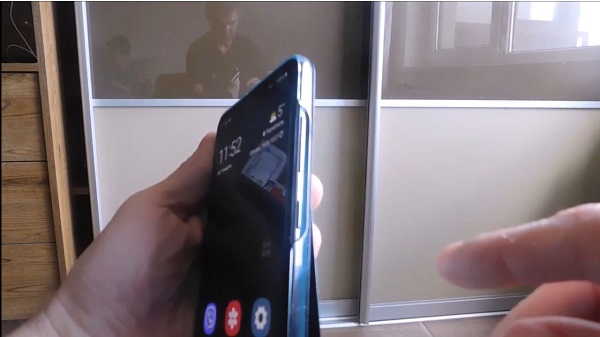
Казалось бы, трюк простой проще некуда, но находится много людей которые говорят не получается кнопками и все.
Кнопками это одновременно прижать включение и сделать тише. Ничего сложного, правда. Тогда почему не получается?
Потому что ситуация немного поменялась. Если раньше на все моделях самсунга делать это можно было не спеша, то теперь так не получится.
Теперь скриншот на самсунге а71 делается мгновенно. Любое промедление недопустимо. Прижали кнопки и тут же отпустили.
Вот и вся «технология». Кто не успел, т о опоздал и вместо снимка экрана, получит параметры выключить или перезагрузить.
Одним словом, думаю теперь этот вопрос мы обсудили и решили. Теперь уже не спеша можно переходить ко второму способу.
Как на samsung galaxy A71 делается скриншот ладонью
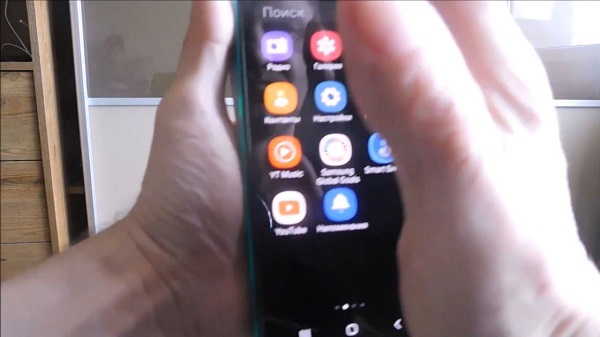
Да, если делать ладонью скрин, то кнопки послужат дольше, это естественно, само собой разумеется, без доказательств.
Почему же тогда им пользуется малое количество владельцев. Причина проста, как и в первом случае – не получается и все.
То экран в сторону уйдет, то ничего вообще не произойдет. Человек попробовал несколько раз, разозлился, плюнул и забыл.
Тем не менее при правильном подходе это отличный способ обзавестись скриншотом на а71 самсунге.
Все нужно, как и в случае с кнопками делать быстро, даже правильнее будет сказать мгновенно и это еще не все.
Ребро ладони должно скользить по экрану (касаться) о ого начала, до самого конца, а не парить над ним.
Третий способ сделать скрин экрана на а71
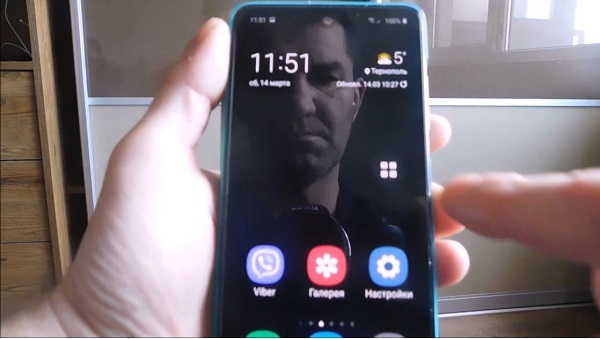
Как я уже обещал раньше описывать его буду, лишь кратко расскажу в чем суть, а кто захочет, тот может посмотреть на видео, которое я размещу ниже этого текста.
Его суть в том, что у вас появится почти незаметная кнопочка, которая будет всегда следовать за вами. При нажатии на нее самсунг а71 сделает скриншот.
Только изначально она отключена, а кто хочет включить прошу к просмотру видео, которое находится ниже. Успехов.
4 Комментариев к “Как на самсунг галакси а71 сделать скриншот экрана — 3 способа”
1) Кнопками не удобно, потому что они с одной стороны. Это же как нужно раскорячиться, чтобы и левую руку перекосить на правую сторону! И да, не получается с одинаковой силой нажать сразу на 2 кнопки, Вот и получается у меня через раз не снимок экрана, а уменьшение звука. Бесит сильно! Хотя, может это и от жесткости чехла зависит, слишком жесткий, где кнопки? 2) А вот способ ребром ладони отличный. Нужно провести ладонью справа налево, что очень удобно, т.к. я левша. 3) Ну, и эта волшебная кнопка, которая всегда следует за вами по экрану. Правда, не удобно, что значок скриншота нельзя вывести с нее прямо на экран, а нужно каждый раз заходить внутрь, и только потом — кнопка скриншота.
Как сделать снимок экрана на смартфоне Samsung Галакси A71
У пользователей Самсунг Галакси A71 есть несколько вариантов сделать снимок экрана без применения дополнительного ПО.
Вариант 1: Сочетание физических кнопок
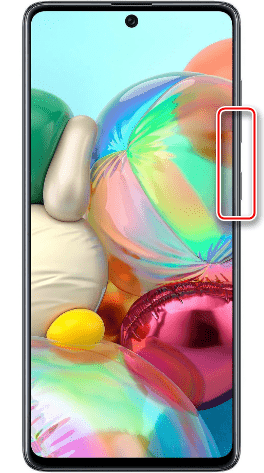
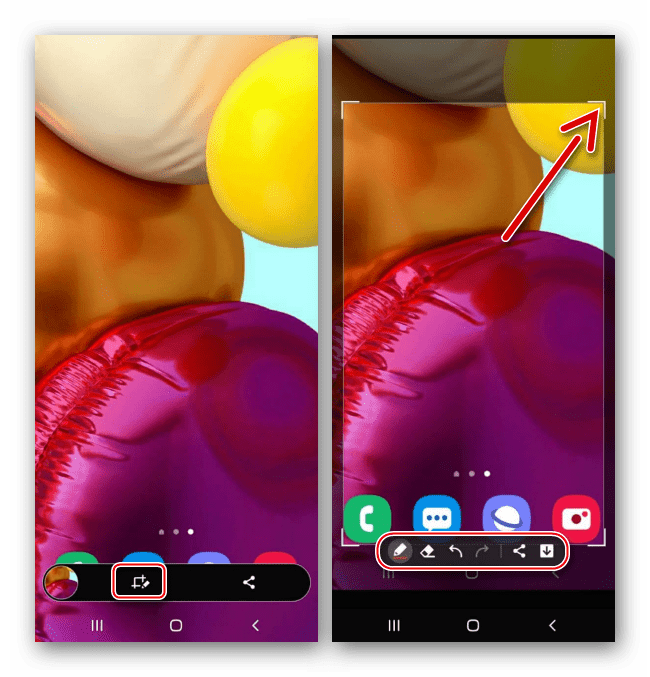
или поделитесь им, нажав иконку «Share».
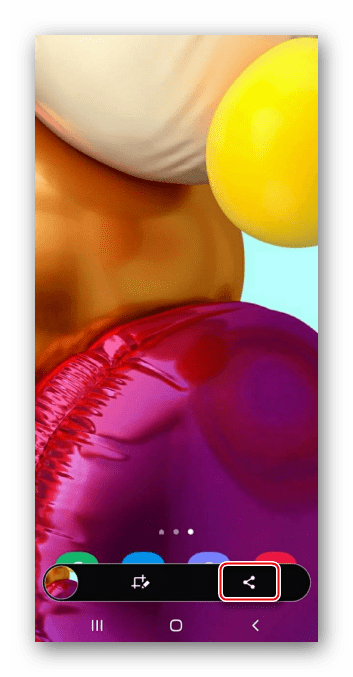
Если панель не появилась, откройте в системных настройках раздел, содержащий дополнительные функции,
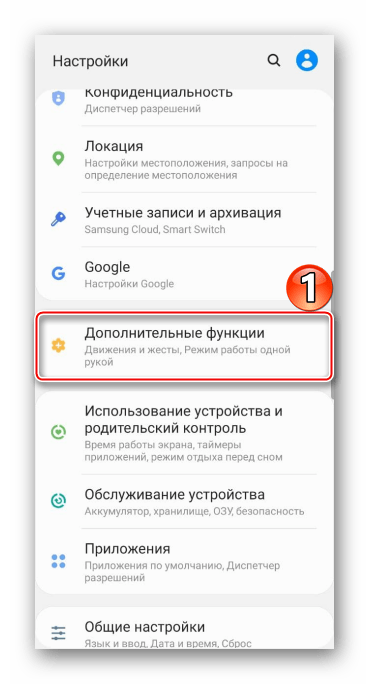
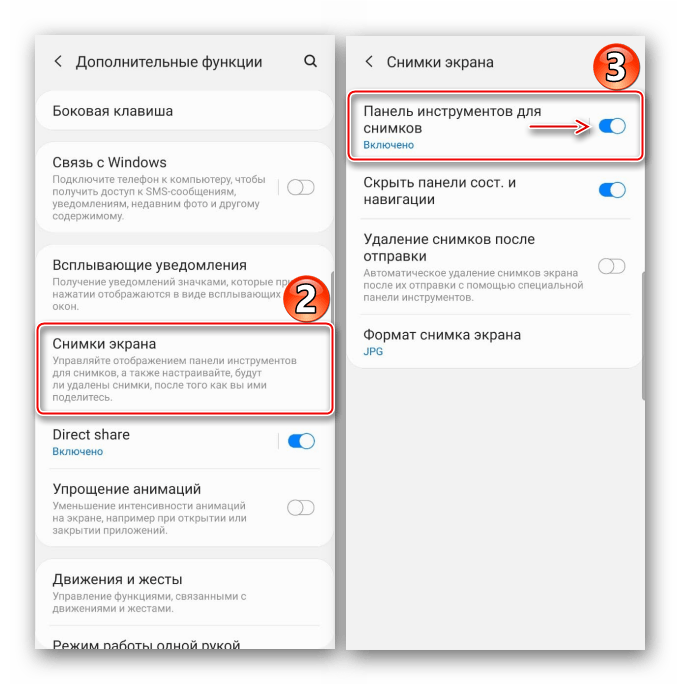
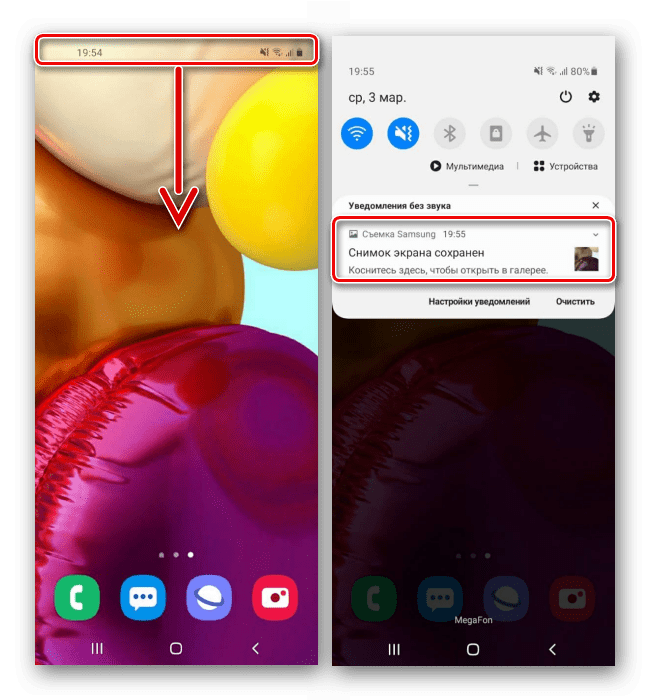
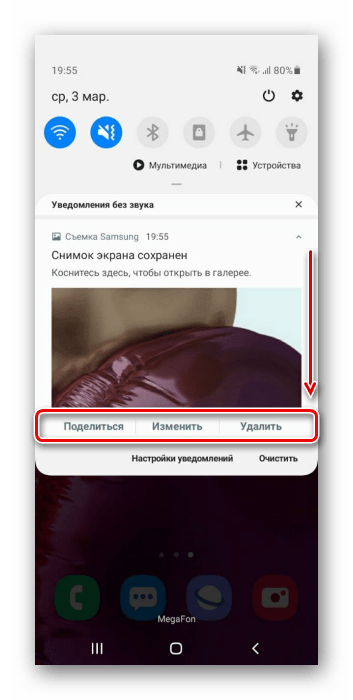
Вариант 2: Жест рукой
Смартфон Galaxy A71 относится к тем устройствам фирмы Samsung, на которых снимок экрана можно сделать ладонью. Как правило, эта функция включена по умолчанию, но, если у вас ее использовать не получается, возможно, придется сделать это вручную.
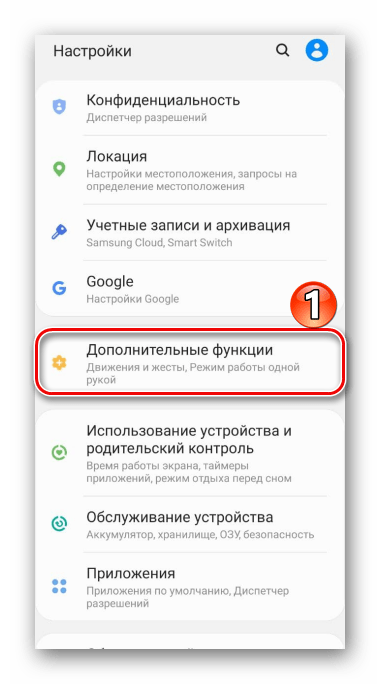
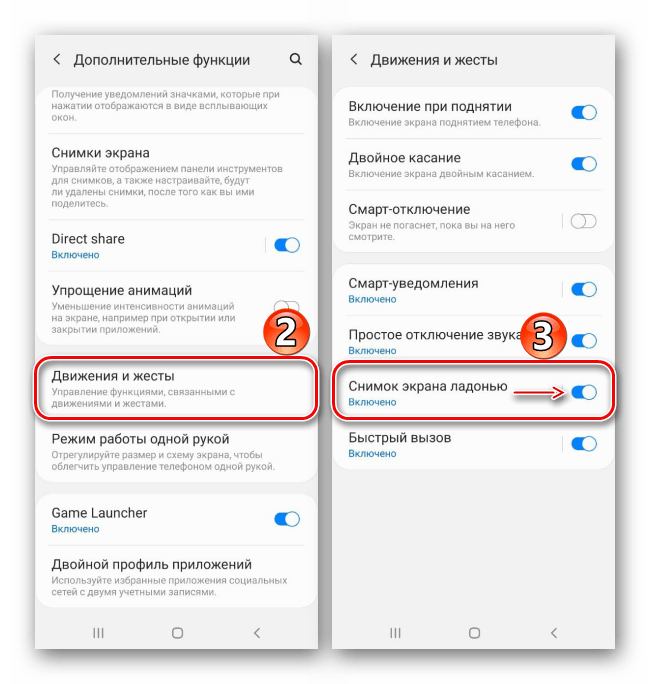
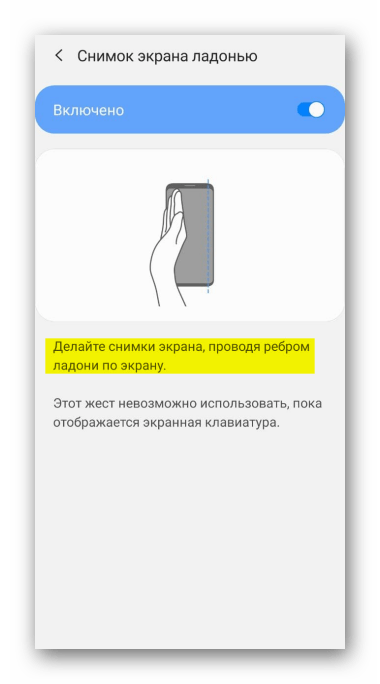
Вариант 3: Специальная функция
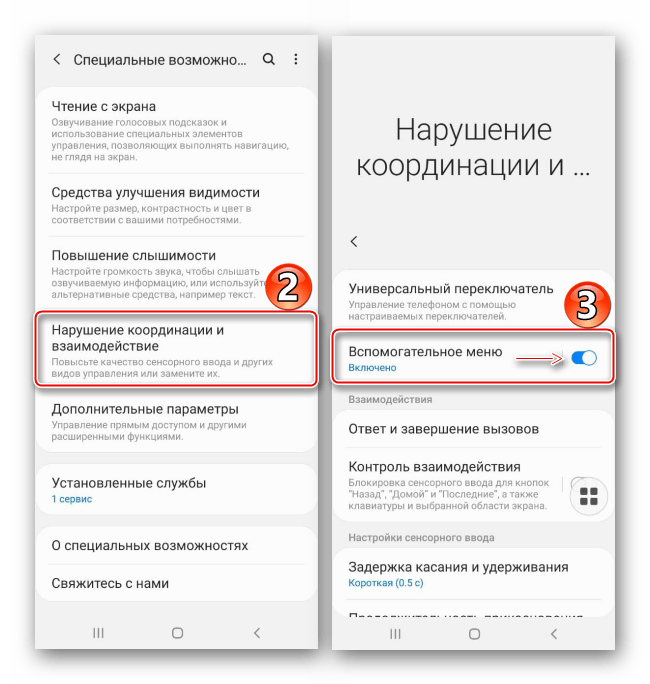
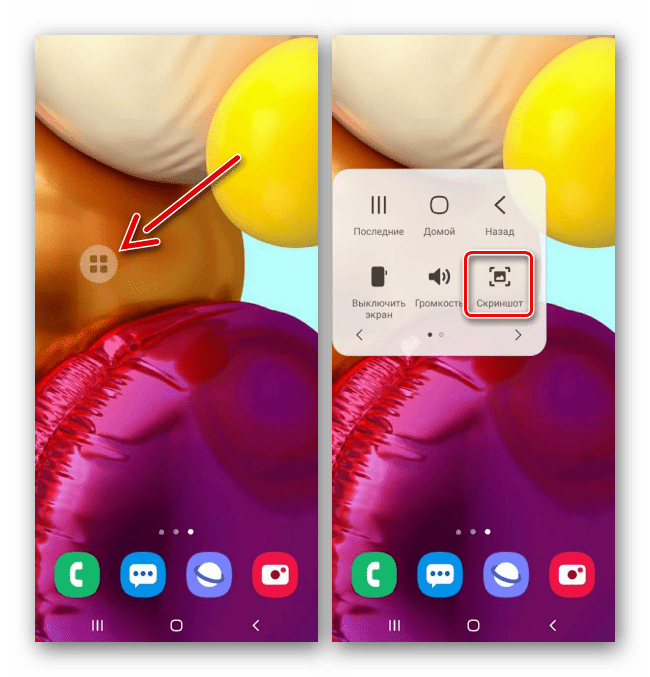
На телефоне Самсунг Галакси A71 есть категория возможностей особого назначения, предназначенных для пользователей, которые, ввиду каких-либо физических нарушений, некоторыми функциями устройства воспользоваться не могут. Например, людям с нарушенной моторикой могут показаться сложными первые два варианта. Опция «Вспомогательное меню» позволит значительно упростить создание скриншота, но ее сначала придется включить.
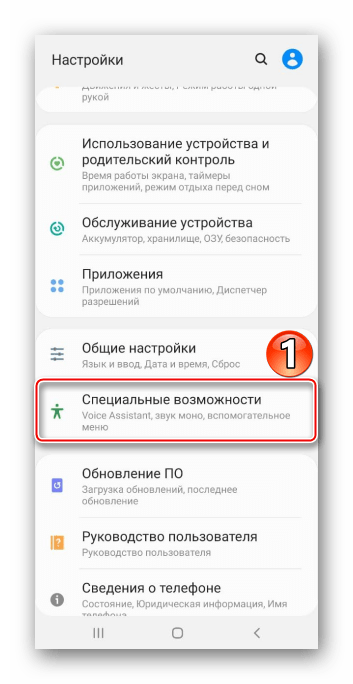
Вариант 4: Скрин с прокруткой
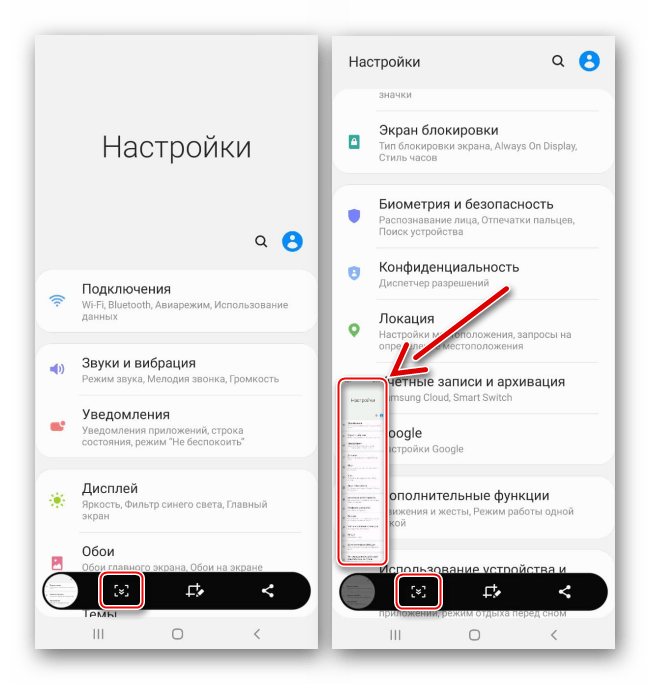
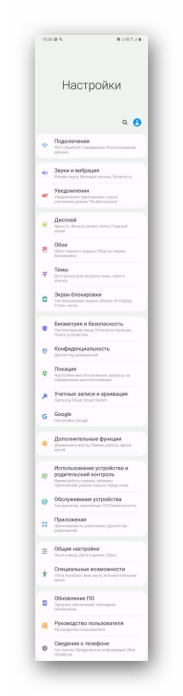
Если информация, которую вы хотите сохранить, не помещается на одном экране, сделайте длинный скриншот. Эта опция появляется на панели управления для снимков автоматически, но работает только для скринов с прокруткой вниз.
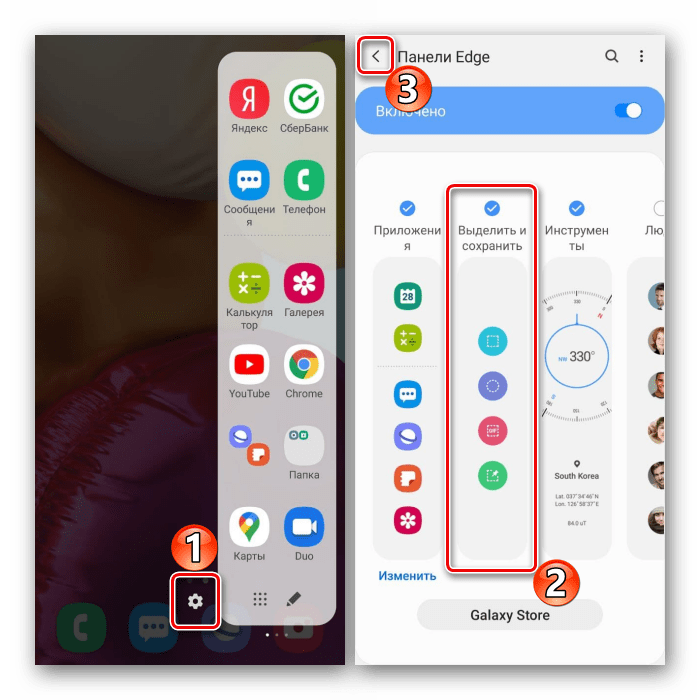
Вариант 5: Панели Edge
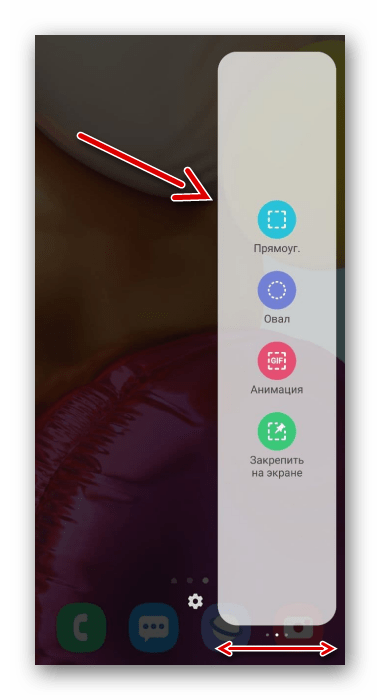
Речь идет о фирменном интерфейсе, где вы можете закрепить наиболее важные для себя функции, чтобы потом быстро получать доступ к ним. Edge поддерживает до десяти панелей, включая ту, с помощью которой можно зафиксировать содержимое экрана.
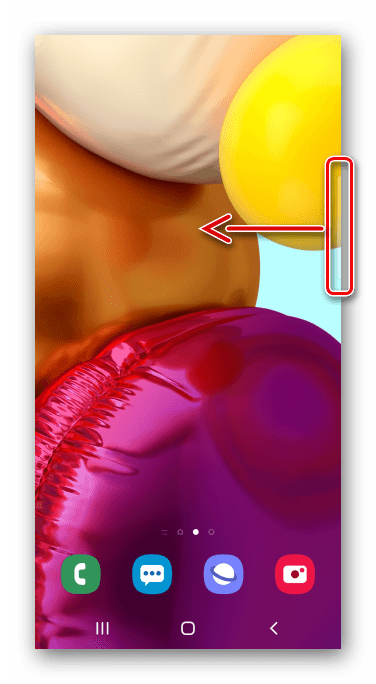
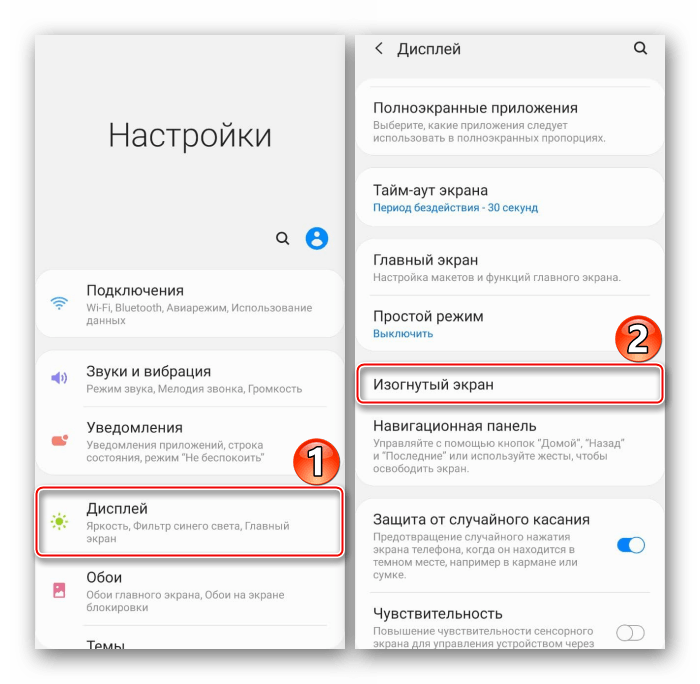
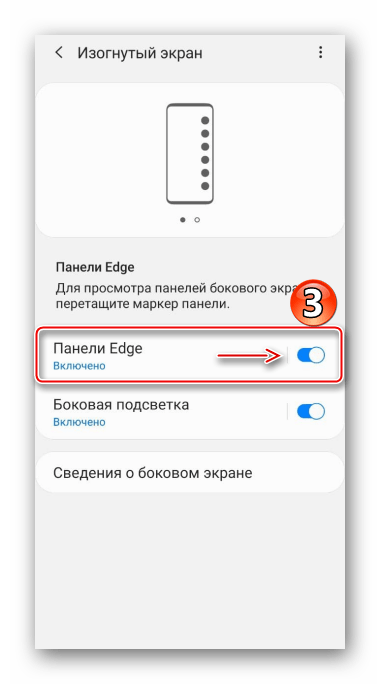
Чтобы включить Edge, если маркера нет, в настройках дисплея откройте параметры изогнутого экрана
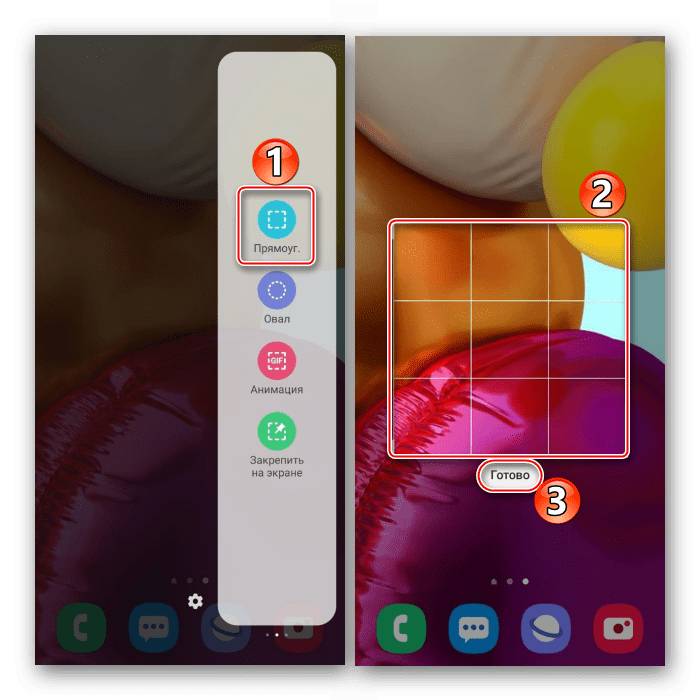
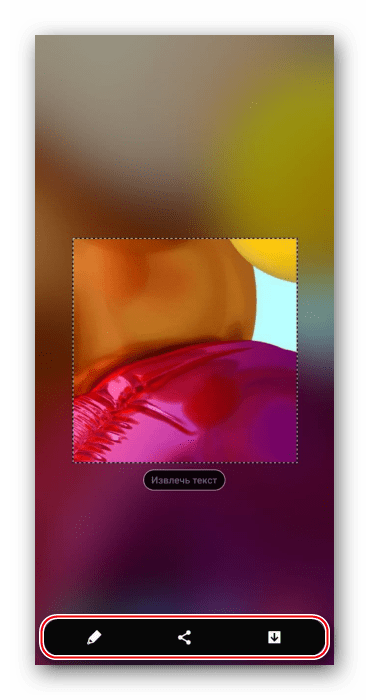
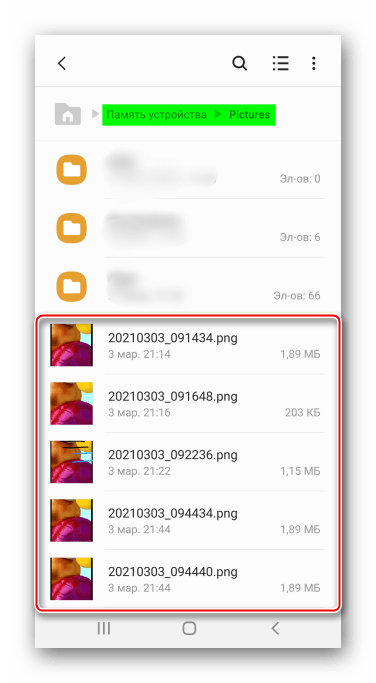
Где искать картинки
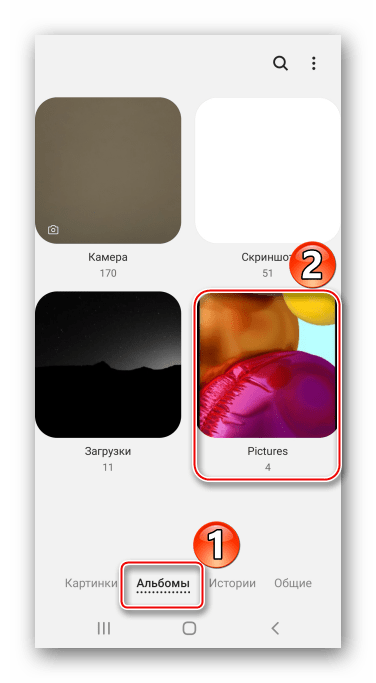
Найти все созданные скриншоты можно в приложении «Галерея»
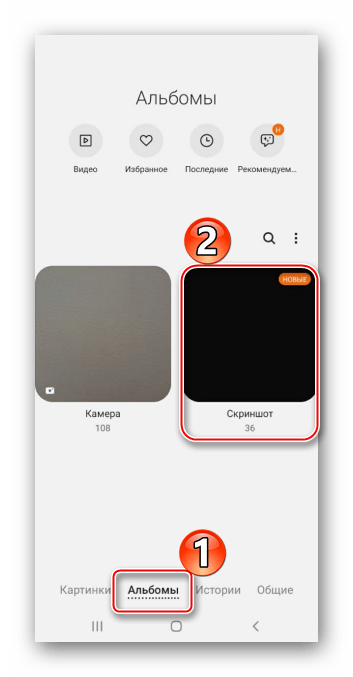
или в памяти устройства с помощью любого файлового менеджера.
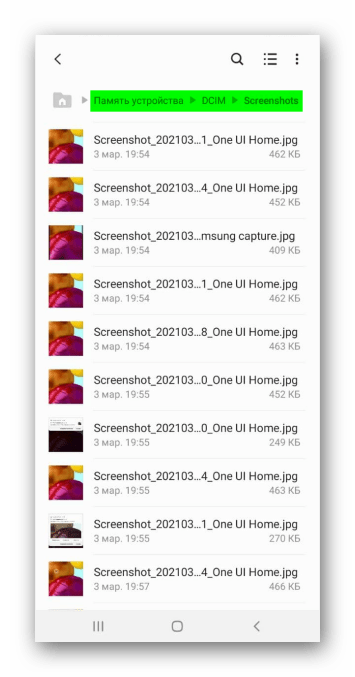
Читайте также: Файловые менеджеры для Android
Способ 2: Специализированный софт
Если вам не нравятся стандартные инструменты создания скриншотов на Galaxy A71, установите из Google Play Маркета программное обеспечение от сторонних разработчиков. Сделаем снимок экрана с помощью приложения Go Screen Capture.
Скачать Go Screen Capture из Google Play Маркета
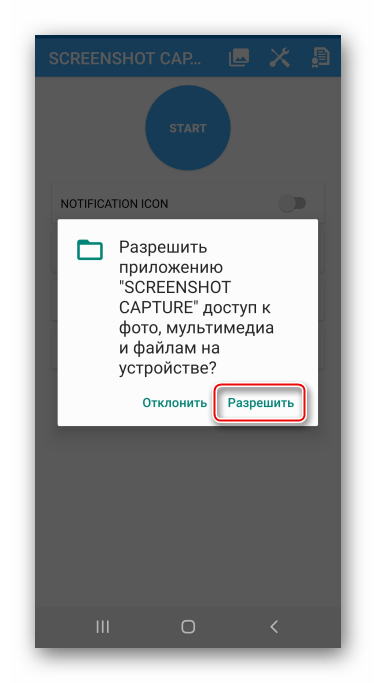
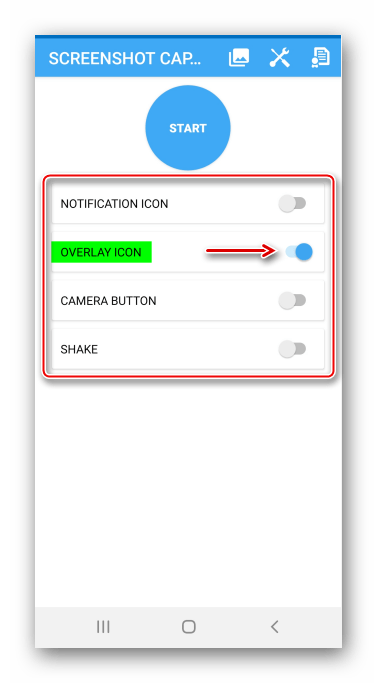
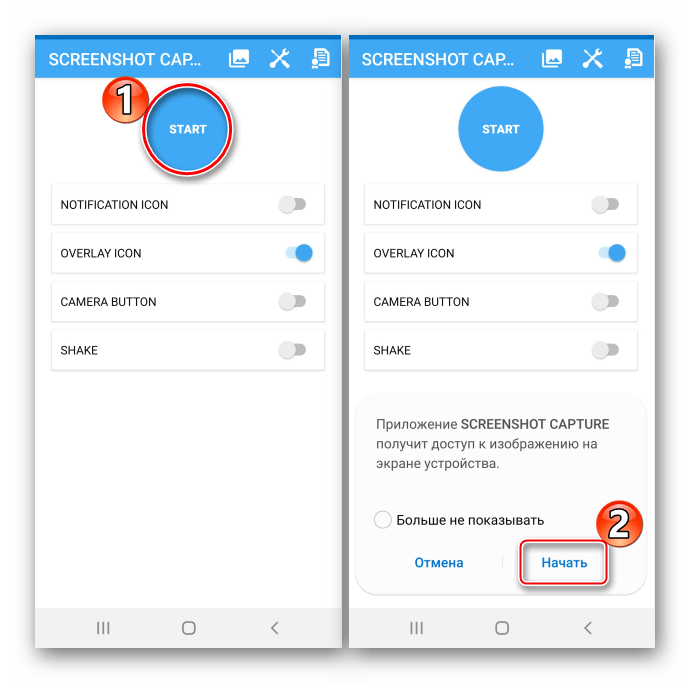
Нажмите «Start», чтобы активировать Go Screen Capture, предоставьте ему доступ к изображению на дисплее,
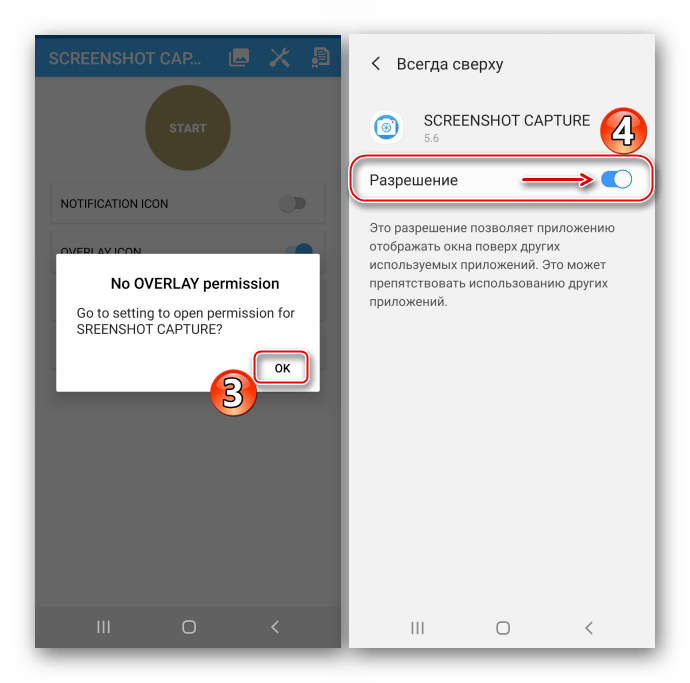
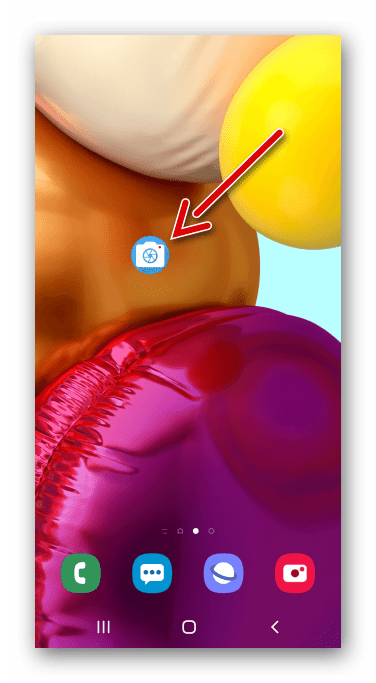
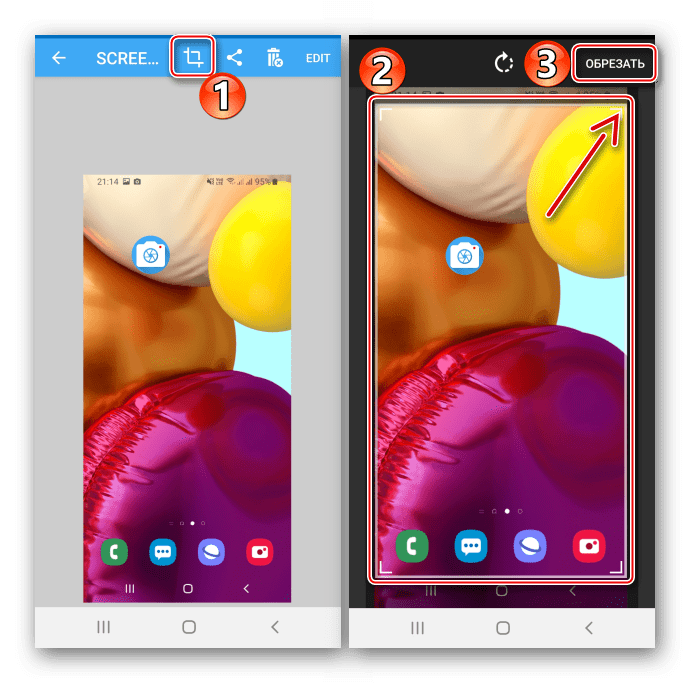
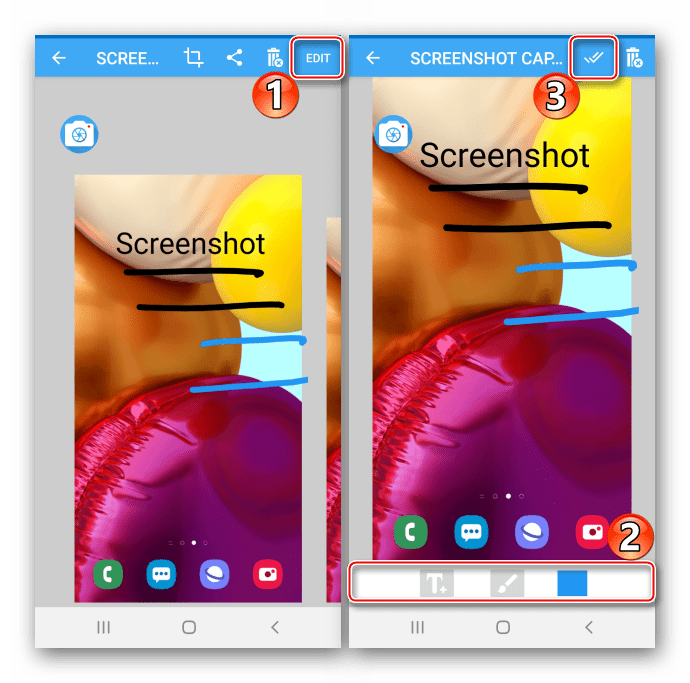
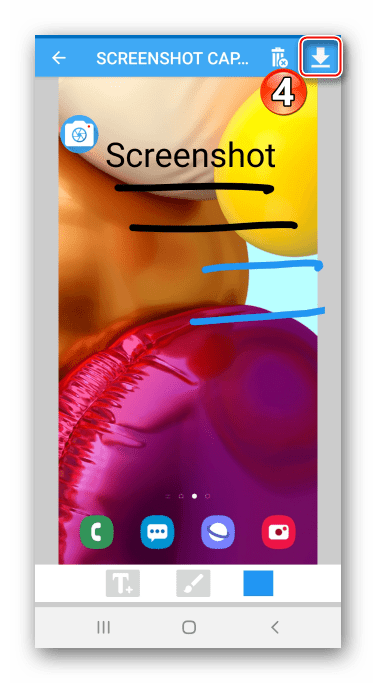
Сохраните отредактированное изображение, нажав соответствующую кнопку.
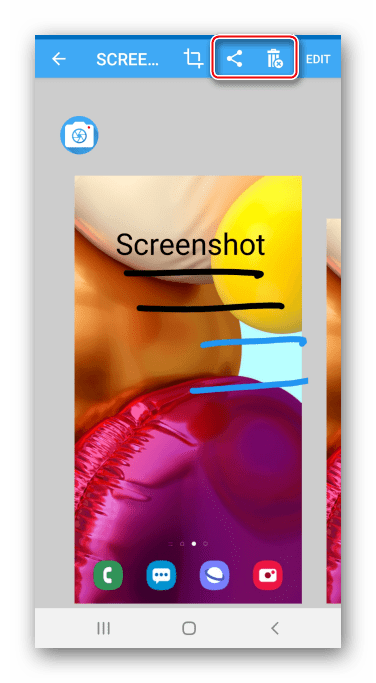
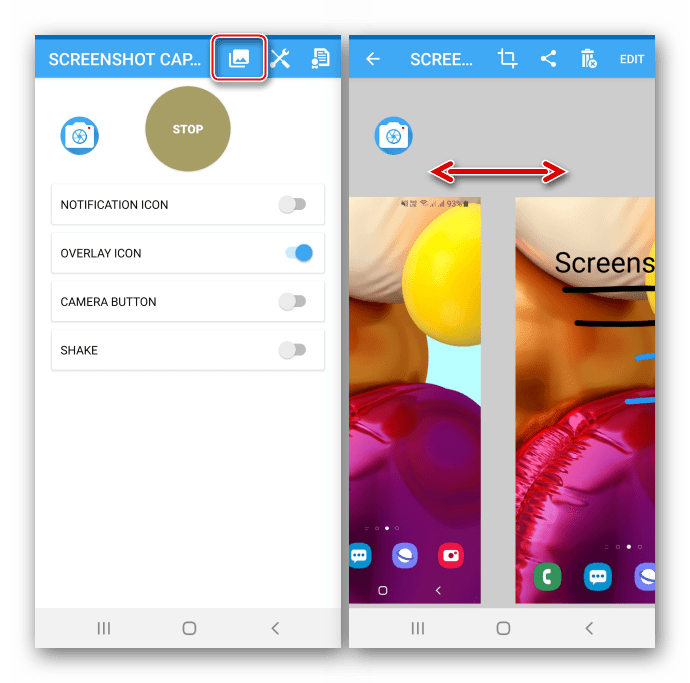
На Samsung Galaxy A71 ищите картинки в приложении «Галерея»
Читайте также: Как сделать скриншот на Samsung Galaxy A21s, Galaxy A31, Galaxy A10, Galaxy A41, Galaxy A50, Galaxy A51
Как сделать скриншот на телефоне Samsung Galaxy A71
Современный смартфон обладает рядом полезных функций. Например, владелец мобильного устройства в любой момент может сделать скриншот экрана. Выполнение подобной операции поможет, когда пользователь найдет интересную информацию и захочет ее запечатлеть. В такой ситуации не придется фотографировать экран на другой девайс, поскольку достаточно будет сделать скриншот на телефоне Samsung Galaxy A71.
Когда можно сделать скриншот на Samsung Galaxy A71
Производитель телефона не ограничивает владельца вариантами создания скрина. Сделать скриншот можно в абсолютно любой момент: во время просмотра фильма, игрового процесса или переписки в мессенджере. Главное условие для получения снимка – смартфон должен быть включен и разблокирован.
Создание скриншота на Samsung Galaxy A71 при помощи клавиш
Самый простой способ создать скрин экрана – воспользоваться определенной комбинацией клавиш:
- Открыть раздел меню, который нужно запечатлеть.
- Одновременно зажать кнопку питания и нижнюю качельку регулировки громкости.
После выполнения указанных действий в нижней части экрана появится графическое уведомление об успешном создании скрина. Получившийся кадр можно сразу же открыть, нажав на его иконку после зажатия клавиши понижения громкости и кнопки питания.
Если снимок экрана на Samsung Galaxy A71 сделать не получается, рекомендуется ознакомиться с альтернативными комбинациями кнопок, которые приведены в этом материале. Кроме того, существуют и другие способы создания скрина без использования клавиш телефона.
Способ создания скриншота через панель уведомлений
Этот способ будет лучшим выходом из ситуации, когда кнопки смартфона по какой-либо причине не работают, и скрин не создается. В качестве альтернативного варианта предлагается выполнить следующие действия:
- Разблокировать смартфон.
- Перейти в раздел меню, где требуется сделать скриншот.
- Опустить шторку уведомлений свайпом сверху вниз.
- Нажать на иконку «Screenshot» или «Снимок экрана».
Как и в случае со снимком через горячие клавиши, уведомление о создании скрина сразу же появится на экране смартфона Андроид. Получившийся скрин можно открыть или сделать другой кадр из этого или другого меню.
Где хранятся скриншоты
Чтобы ознакомиться с получившимся снимком экрана, достаточно открыть приложение «Галерея» и перейти в альбом «Screenshots» или «Скриншоты».
Еще один способ быстро найти скрин выглядит следующим образом:
- Запустить «Проводник» или «Диспетчер файлов».
- Открыть папку «Pictures».
- Перейти в «Screenshots».
В открывшемся разделе меню появятся скрины, которые были сделаны за все время использования смартфона.
Как удалить или передать снимок экрана
В момент, когда пользователь открывает кадр через «Галерею» или «Диспетчер файлов», перед ним появляется полный функционал взаимодействия с изображением. К примеру, владелец телефона может удалить один или сразу же несколько снимков экрана в пару кликов:
- Открыть папку, где лежит скрин.
- Удержать палец на его иконке.
- Нажать кнопку «Удалить».
Еще один способ – открыть само изображение через «Галерею» и выбрать ид доступных опций параметр «Удалить». После подтверждения операции скриншот будет удален из памяти телефона.
В случае, когда требуется передать скрин через мессенджер или другим способом, можно воспользоваться той же инструкцией. Единственное отличие заключается в том, что вместо нажатия кнопки «Удалить» нужно кликнуть на «Передать», выбрать способ отправки и координаты получателя. Таким образом, отправка скрина не отличается от передачи любого другого изображения с телефона.