How to create your own stickers for WhatsApp
The app Personal Stickers lets you create your own sticker pack using PNG images and import it to WhatsApp.
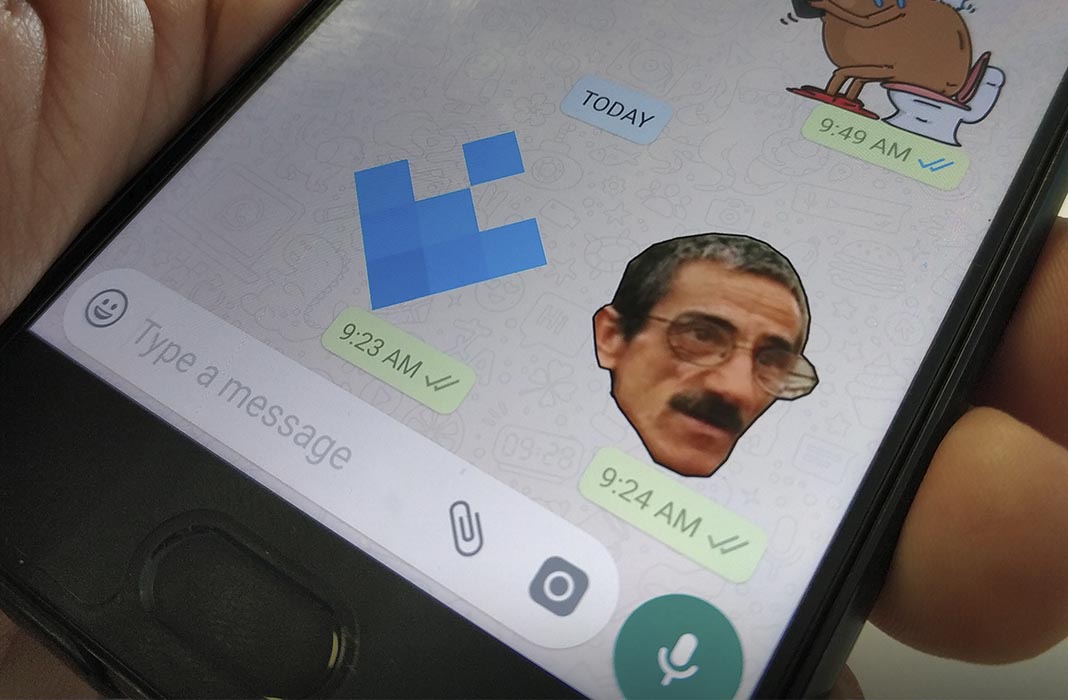
Recently, WhatsApp beta introduced the possibility to use stickers, a lot like we’ve seen on Telegram and Facebook Messenger. Just a few hours later, sticker packs created by users began to show up in the form of apps, with some of them already available on Uptodown. Luckily, it’s not necessary to create an APK or anything of the sort, with the existence of apps that let you easily create your own sticker packs using external images.
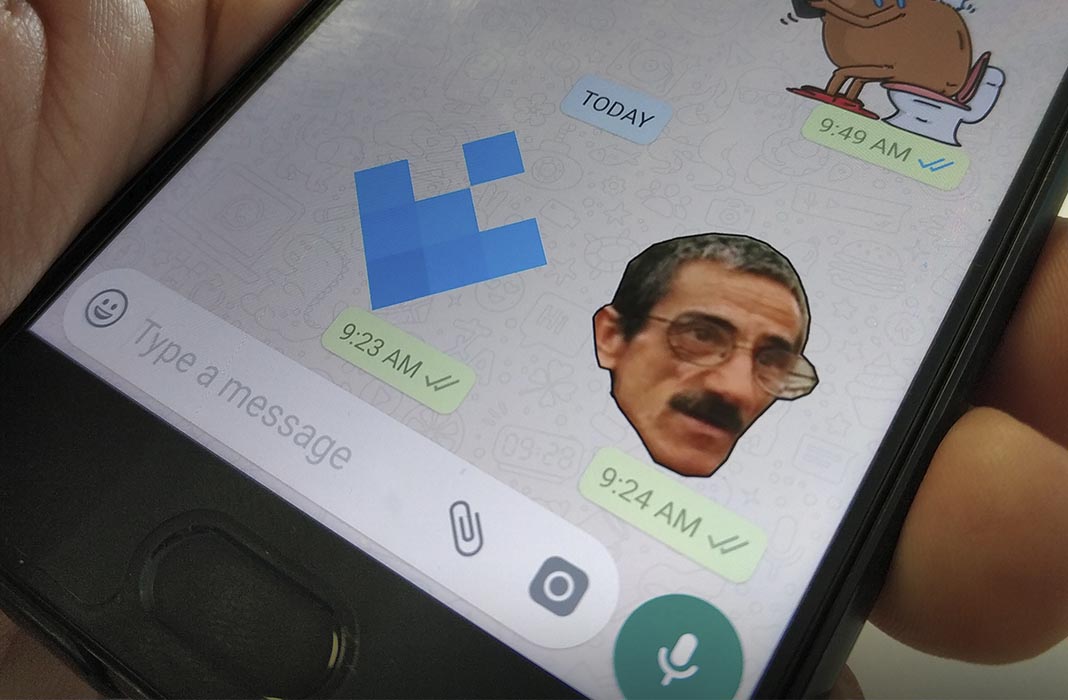
1- Preparing the images
WhatsApp offers its own style guide for creating stickers. Although using the app that we recommend below, you can skip some of the requirements described in terms of dimensions and image file size, it may be a good idea to stick to these guidelines. Obviously, you’ll need an image editor of some sort to make the changes, although you can always use images you find online.
- Each image must have a transparent background. For this, it’s recommended to have a powerful image editor to work with layers and save the result in PNG format (note: they’ll ultimately be converted to WebP format, but that doesn’t matter).
- The dimensions of the image must be 512×512.
- Each sticker must be less than 150Kb. There are methods to reduce image sizes. For example, here’s a free program for Windows and Mac.
- Maintain a margin of 16 pixels between the image and the outside edge of the frame.
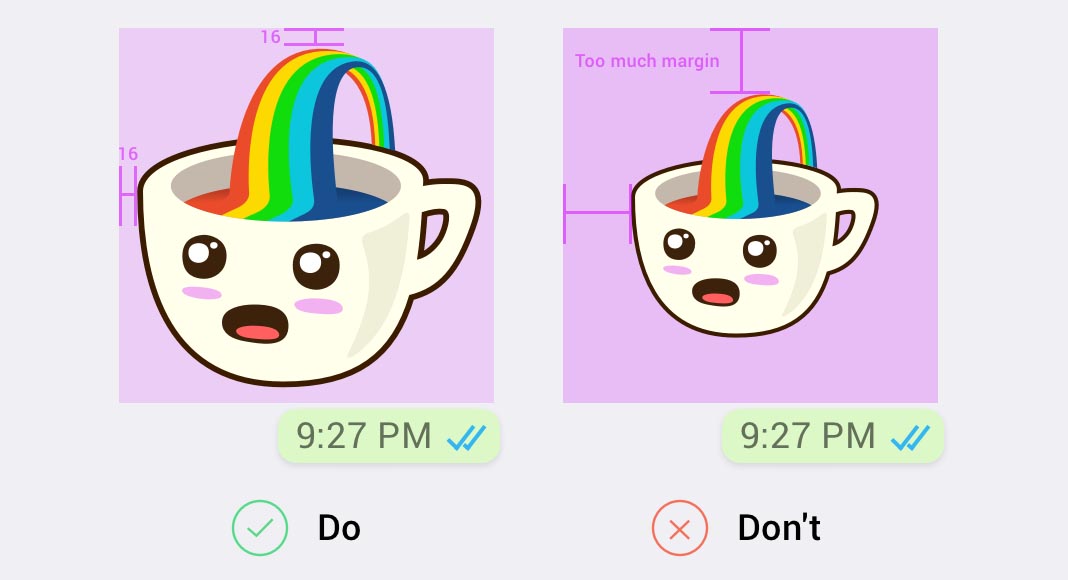
It could also be a good idea to try out various background colors so that it can be viewed correctly independently from the wallpaper that’s used in the conversation tab. For that, the trace effect included in Photoshop is perfect to create a dark outline and emphasize the silhouette of your stickers. WhatsApp even offers a template to work with so you can easily keep all the requirements mentioned above in mind.
2 – Create your sticker pack
As we’ve already mentioned, WhatsApp offers its own APK template and specific instructions to compile your own pack, but since not everyone has the knowledge (or motivation) to compile, you can use third-party apps to automate the process. In our case, we’re going to use the free app Personal Stickers, which lets you automatically import the pack to the WhatsApp app. To do this, you have to follow the steps below.
Как из любого фото создать стикер в WhatsApp: инструкция
Инструмент для создания стикеров появился в новом обновлении WhatsApp. Он доступен всем пользователям iOS-устройств. Мы проверили работу новой функции на нескольких айфонах — все прошло удачно. Делимся с вами подробной инструкцией.
Как создать стикер
Никаких дополнительных приложений устанавливать не нужно. Все, что вам требуется, — обновить мессенджер, если вы давно его не обновляли, а также установить современную версию iOS, которая позволяет вырезать объекты из фото на iPhone.
- Откройте любое фото на iPhone;
- Нажмите и удерживайте объект, который хотите сделать стикером (держать до появления блестящего белого контура);
- В сплывающем окошке выберите «Скопировать»;
- Перейдите в WhatsApp и откройте любой чат;
- Вставьте изображение в текстовое поле и нажмите «Отправить».
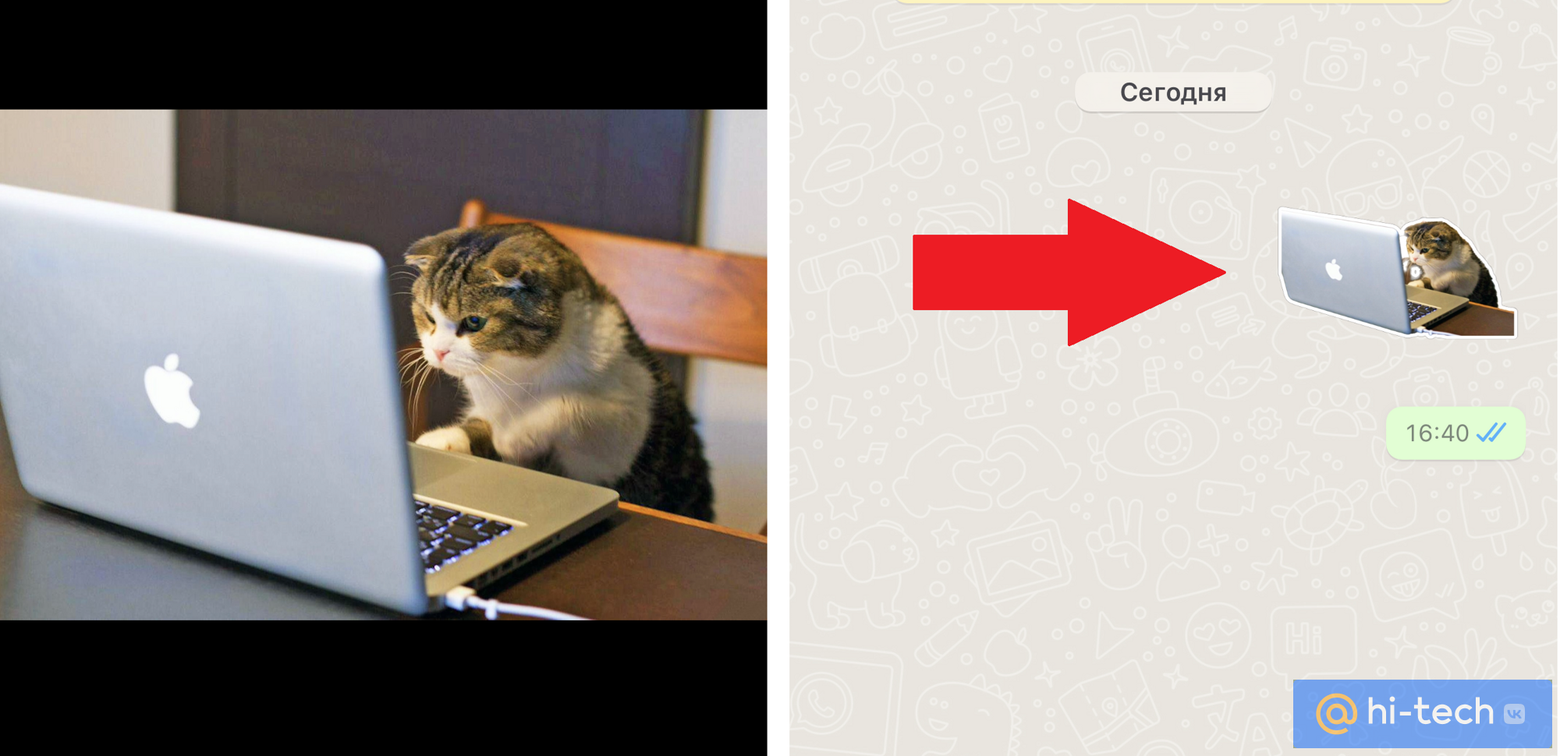
Пример с котом
Мы решили создать стикер с котиком, работающим за компьютером. Смотрите, что получилось:

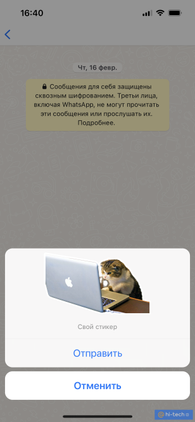
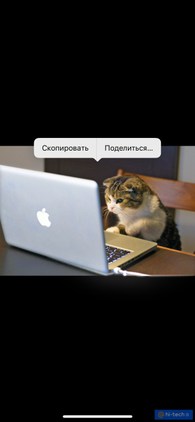
Пока изменять созданные стикеры никак не получается, но в будущем это может измениться. Было бы удобно добавлять к картинкам текст или дорисовывать новые детали.
Другие полезные опции
Ранее Hi-Tech Mai.ru рассказал, как отправить отложенное сообщение в WhatsApp на iPhone. Действие полезное и при этом не займет у вас больше трех минут. Ознакомиться с инструкцией можете здесь.
В популярном мессенджере есть и другие функции, о которых вы могли не знать:
В WhatsApp для iPhone появился инструмент для создания стикеров
Команда популярного мессенджера WhatsApp выпустила обновление версии для iOS, которое приносит сразу несколько новшеств. Одним из нововведений стал инструмент для создания стикеров. С его помощью пользователи iPhone могут создавать стикеры прямо в приложении WhatsApp, без необходимости загружать их откуда-то ещё.
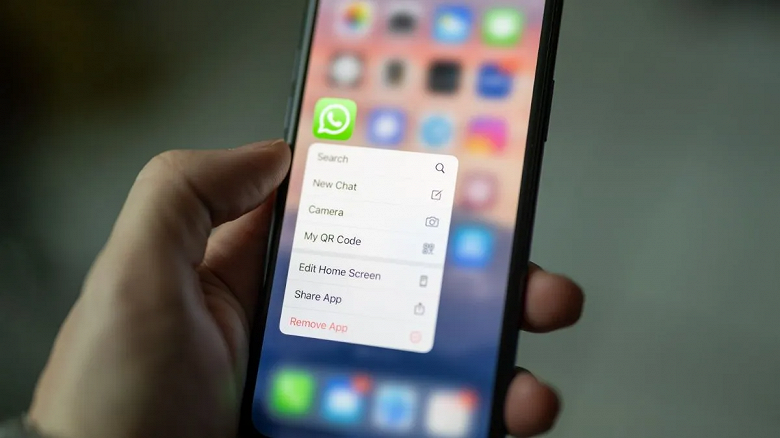
Свежее обновление WhatsApp под номером 23.7.82 в настоящее время доступно для всех поддерживаемых iPhone. После установки апдейта, можно начать использовать инструмент для создания стикеров и другие функции. Сам по себе инструмент довольно прост и использует средства редактирования фотографий iPhone. Разработчики обещают: «Теперь с помощью Apple Photos вы можете создавать собственные стикеры, вырезая объекты из фотографий».
- Откройте любую фотографию на iPhone, нажмите и удерживайте объект, который хотите сделать стикером.
- Появится небольшое всплывающее окно, нажмите «Выбрать»
- Перейдите в WhatsApp и откройте любой чат.
- Вставьте изображение в текстовое поле, и оно будет отправлено в виде стикеров.
- Стикер можно добавить в избранное из чата.
В настоящее время нет никаких дополнительных инструментов настройки. Таким образом, можно только копировать и вставлять изображение, без добавления текста или зарисовок. Ожидается, что в будущем WhatsApp предоставит больше возможностей для настройки.
В WhatsApp также увеличили максимальное количество участников групп до 1024 человек. Кроме того, теперь проще увидеть, в какие группы входят контакты пользователя. Ещё одна функция, добавленная в обновлении — возможность для администраторов групп контролировать, кто вступает в их группы.
Делать Стикеры для WhatsApp 4+
Откройте для себя огромное количество крутых стикеры для использования или создания неограниченного количества пользовательских стикеров с помощью этого бесплатного Стикер Макер приложения для iPhone.Легко вырезайте изображения, изменяйте их форму и добавляйте смайлики iPhone, чтобы создавать уникальные пакеты.Вы также можете добавить любой стикеры в WhatsApp и iMessage в любое время.
Ключевые особенности Стикер Макер:
• Создайте свой собственный пакет стикеры для WhatsApp и iMessage
• Бесплатная коллекция стикеры из различных категорий
• Создать стикеры из фотографий
• Обрезать, вращать, формировать фотографии, чтобы сделать стикеры
• Добавьте крутые смайлики в свои стикеры
• Поделиться с друзьями
• Экспорт стикеры пачек
Коллекция Стикеры для iPhone
Развлекайте общение с друзьями, отправляя стикеры из причудливого каталога наборов стикеров. Исследуйте сотни милых и забавных наклеек из разных категорий, таких как животные, еда, музыка, праздники, анимированные смайлики и многое другое. Пришло время произвести впечатление на всех в чате, с которым вы связаны, и Sticker Maker — лучшее бесплатное приложение для создания наклеек на iPhone для этой работы.
Обычай Стикер Макер
Превратите любые фотографии с вашего iPhone в стикеры за мгновение. Обрежьте фотографию с помощью инструмента обрезки фотографий, чтобы сохранить определенную часть и внести в нее различные изменения. Создавайте различные формы, такие как круг, квадрат, сердце, и добавляйте всевозможные смайлики, чтобы создавать стикеры любым удобным для вас способом.
Стикеры iMessage и WhatsApp
Добавление существующих или пользовательских наборов наклеек в WhatsApp и iMessage настолько просто, насколько это возможно. Просто выберите пакет наклеек, который вы хотите добавить, и экспортируйте его прямо в приложения. Sticker Maker для iPhone поможет вам оживить чаты между вашими друзьями или близкими и создать незабываемые воспоминания.
Делитесь стикерами с кем угодно
Это бесплатное приложение Sticker Maker позволяет вам делиться стикерами с друзьями, чтобы они тоже могли их использовать. Будь то интегрированный набор наклеек или стикеры, которые вы создали сами, поделитесь ими со своими близкими, чтобы обогатить общение в чате.
Как сделать наклейки на iPhone с помощью приложения Стикер Макер?
Стикер Макер — одно из самых мощных приложений для создания наклеек всего за несколько шагов. Просто выполните следующие шаги, чтобы узнать, как его создать.
— Откройте приложение и нажмите на кнопку «+»
— Выберите нужную фотографию из фотоальбома
— Обрежьте и поверните фото так, как считаете нужным, и нажмите «Далее».
— Нажмите «Форма», чтобы изменить форму фотографии.
— В разделе «Эмодзи» добавьте любой смайлик к своей картинке.
— После нажатия «Сохранить» либо «Создать новый пакет», либо сохранить в существующем пакете.
Автоматическое Обновление Подписка Условия:
Подписка чтобы получить неограниченный доступ ко всем функциям.
— Срок подписки: Ежегодно, Ежемесячно
— Подписка с бесплатным пробным периодом автоматически изменена на платную подписку, если она не будет отменена, как минимум, за 24 часа до окончания пробного периода.
— Плата за подписку будет снята с вашего аккаунта iTunes при подтверждении покупки.
— Плата за продление подписки будет снята с вашего аккаунта Apple ID в течение 24 часов до окончания пробного периода.
— Вы можете управлять своими подписками и отменять их, перейдя в настройки своего аккаунта в Магазине приложений.
— Если пользователь купит подписку на данную публикацию, то, в соответствующих случаях, любая оставшаяся часть предложенного бесплатного пробного периода будет аннулирована.
— Оформляя данную подписку, вы соглашаетесь с нашими Условиями обслуживания и Политикой конфиденциальности.