Как включить Bluetooth на iPhone 11
Bluetooth — это беспроводная технология, которая позволяет обмениваться данными между различными устройствами. Это удобно тем, что не требуется использование проводов или кабелей для соединения. Если у вас есть iPhone 11 и вы хотите использовать Bluetooth, но не знаете, как включить эту функцию, вам потребуется всего несколько простых шагов.
Во-первых, откройте настройки своего iPhone 11. Для этого нажмите на иконку «Настройки», которая обычно находится на главном экране. Если вы не можете найти эту иконку, попробуйте воспользоваться функцией поиска.
После открытия раздела «Настройки» прокрутите вниз и найдите в списке вкладку «Bluetooth». Обычно она находится непосредственно под вкладкой «Wi-Fi». После того, как вы ее найдете, нажмите на нее, чтобы перейти к настройкам Bluetooth.
На экране настроек Bluetooth вам нужно будет переместить переключатель в правильное положение, чтобы включить Bluetooth. Если переключатель находится в положении «Выключено», просто нажмите на него и переместите его в положение «Включено». Когда переключатель станет зеленым, значит Bluetooth успешно включен на вашем iPhone 11.
Теперь вы можете связать свой iPhone 11 с другими устройствами, поддерживающими Bluetooth. Для этого откройте меню Bluetooth на устройстве, с которым вы хотите установить соединение, и выполните процесс сопряжения или попросите партнера соединиться с вашим iPhone 11.
Доступ к настройкам
Чтобы включить Bluetooth на iPhone 11, следуйте этим простым шагам:
- Перейдите на главный экран iPhone и откройте «Настройки».
- Прокрутите вниз по списку настроек и найдите вкладку «Bluetooth».
- Нажмите на вкладку «Bluetooth», чтобы открыть меню настроек Bluetooth.
- В центре экрана вы увидите ползунок, который позволяет включить или отключить Bluetooth. Передвигайте ползунок вправо, чтобы включить Bluetooth.
- При успешном включении Bluetooth вы увидите, что ползунок будет зеленым. Кроме того, устройство будет отображено в списке доступных устройств для подключения.
Теперь ваш iPhone 11 готов к подключению к другим Bluetooth-устройствам. Вы можете легко и быстро наслаждаться всеми преимуществами, которые предоставляет беспроводная технология Bluetooth.
Настройка Bluetooth
Чтобы включить Bluetooth на iPhone 11, следуйте этим простым шагам:
- Перейдите в меню «Настройки» на вашем iPhone, которое можно найти на главном экране.
- Прокрутите вниз и найдите в списке вкладку «Bluetooth».
- Нажмите на значок Bluetooth, чтобы перейти в меню настроек.
- В верхней части экрана вы увидите переключатель Bluetooth. Сдвиньте его вправо, чтобы включить функцию Bluetooth.
- Когда Bluetooth включен, ваш iPhone начнет автоматически сканировать доступные устройства в радиусе действия.
- Чтобы подключиться к устройству Bluetooth, выберите его из списка обнаруженных устройств и выполните необходимые инструкции по подключению.
Теперь ваш iPhone 11 готов к использованию Bluetooth. Вы можете настроить подключение к различным устройствам, таким как наушники, колонки, клавиатуры и многое другое.
Включение Bluetooth
Чтобы включить Bluetooth на iPhone 11, следуйте этой простой инструкции:
- Откройте «Настройки» на вашем iPhone 11, нажав на значок «Настройки» на главном экране.
- Прокрутите вниз и нажмите на вкладку «Bluetooth».
- Переключите переключатель «Bluetooth» в положение «Включено».
- Теперь ваш iPhone 11 будет искать доступные Bluetooth-устройства в вашей окрестности.
Если вы хотите подключиться к конкретному Bluetooth-устройству, найдите его в списке доступных устройств и нажмите на него. Далее выполните инструкции, которые появятся на экране, чтобы завершить процесс подключения.
Включение Bluetooth на iPhone 11 позволяет подключиться к различным устройствам, таким как наушники, колонки, автомобильные системы и другие совместимые устройства. Удостоверьтесь, что устройство, к которому вы хотите подключиться, также включено в режиме Bluetooth.
Подключение к устройству
После включения Bluetooth на iPhone 11, вы можете подключиться к другим устройствам, таким как наушники, колонки или автомобильная аудиосистема. Следуйте этим шагам, чтобы подключиться к устройству:
- Откройте «Настройки» на iPhone 11.
- Нажмите на «Bluetooth» в списке.
- Удостоверьтесь, что переключатель Bluetooth находится в положении «Включено».
- Включите Bluetooth на устройстве, к которому вы хотите подключиться.
- На iPhone 11 появится список доступных устройств Bluetooth.
- Выберите устройство, к которому вы хотите подключиться в списке доступных устройств. Если устройство не отображается, убедитесь, что оно находится в режиме поиска или ожидания подключения.
- Подтвердите пароль, если это необходимо. Некоторые устройства могут требовать ввода пароля или подтверждения подключения.
- После успешного подключения к устройству Bluetooth вы увидите соответствующее уведомление на iPhone 11.
Теперь ваш iPhone 11 подключен к выбранному устройству Bluetooth, и вы можете наслаждаться беспроводной передачей звука или передачей данных между устройствами.
Управление подключенными устройствами
После успешного подключения Bluetooth на вашем iPhone 11 вы можете управлять подключенными устройствами прямо из настроек. Вот некоторые основные функции управления подключенными устройствами:
- Включение и выключение подключенного устройства: в списке подключенных устройств тапните на переключатель рядом с устройством, чтобы включить или выключить его.
- Переименование подключенного устройства: чтобы изменить имя устройства, тапните на него в списке, затем тапните на «Изменить имя» и введите новое имя.
- Удаление подключенного устройства: чтобы отключить и удалить устройство, тапните на него в списке, затем тапните на «Забыть это устройство» и подтвердите удаление.
- Управление звуком и уведомлениями: некоторые подключенные устройства позволяют вам настроить различные параметры звука и уведомлений. В настройках устройства вы можете настроить такие параметры, как громкость, режим вибрации и другие.
- Управление доступом к данным: некоторые подключенные устройства, такие как наушники или гарнитура, могут иметь возможность управлять запуском и остановкой музыки, пропуском треков и приемом звонков. Вы можете настроить эти функции в настройках устройства.
При необходимости вы всегда можете повторно подключить или добавить новые Bluetooth-устройства, следуя инструкциям по подключению.
Как включить и выключить Bluetooth на Apple iPhone 11, 11 Pro, 11 Pro Max 2021 г.
В этом посте показано, как включать и выключать Bluetooth на смартфоне Apple iPhone 12 Pro 2021. Читайте дальше, чтобы увидеть пошаговую процедуру.
Новые устройства iOS уже включают в себя более совершенную систему беспроводной связи, которая используется для подключения к различным типам аксессуаров Bluetooth, таких как гарнитуры, наушники-вкладыши, динамики и клавиатуры.
Используя Bluetooth, вы можете подключить различные типы Bluetooth-аксессуаров к своим мобильным устройствам и начать совместное использование функций.
Устройства Apple предназначены для сопряжения со многими аксессуарами Bluetooth, даже произведенными сторонними производителями.
Если вы новичок в платформе iOS и iPhone 12 Pro 2021 — ваше первое устройство iOS, это видео поможет вам начать использовать функцию Bluetooth в iOS.
Вот как включить и выключить функцию Bluetooth на новом телефоне iPhone 12 Pro 2021 года.
Простые шаги, чтобы включить и выключить Bluetooth на вашем iPhone 12 Pro Pro 2021 г.
Следующие шаги и снимки экрана отражают фактические экраны и элементы меню на новом iPhone 12 Pro Pro 2021. Эти шаги также применимы к другим iPhone с той же версией iOS.
- Чтобы начать, перейдите на главный экран и нажмите «Настройки».
Откроется меню «Настройки» с основными функциями и параметрами для управления.
Среди первых перечисленных функций — режим полета, Wi-Fi, Bluetooth, сотовая связь и персональная точка доступа, и это лишь некоторые из них.

- Коснитесь Bluetooth, чтобы продолжить.
Это запустит настройки Bluetooth iPhone.

- Чтобы активировать функцию, просто включите переключатель рядом с Bluetooth.
Когда переключатель Bluetooth становится зеленым, это означает, что функция Bluetooth вашего iPhone теперь включена.
На этом этапе ваш iPhone готов к подключению и сопряжению с другими аксессуарами Bluetooth в пределах досягаемости.
Подождите, пока ваш iPhone закончит поиск устройств Bluetooth.
Все обнаруженные устройства будут отображаться в разделе «Устройства».

- Чтобы отключить функцию Bluetooth на вашем iPhone, вернитесь в меню Bluetooth, затем переключите переключатель, чтобы снова отключить функцию Bluetooth.
Затем переключатель Bluetooth становится серым.
Это означает, что функция уже отключена.

- Вы также можете отключить функцию Bluetooth из Центра управления. Для этого проведите вверх от нижней части экрана.
Этот жест запустит Центр управления с различными значками ярлыков и элементами управления.

- Найдите и нажмите значок Bluetooth, представленный черной буквой B в сером круге.
Когда значок становится синим, это означает, что функция Bluetooth включена.

- Чтобы отключить или выключить Bluetooth, просто снова переключите значок.
Когда значок становится серым, это означает, что Bluetooth отключен.

Рекомендуется отключать функцию Bluetooth, когда она не используется, чтобы сохранить и продлить срок службы батареи вашего устройства.
Отключение и включение этой функции также считается обходным путем для решения незначительных проблем с сопряжением Bluetooth, например, когда ваш iPhone не может соединиться с аксессуаром Bluetooth в пределах досягаемости.
Решения 10 для исправления iPhone Bluetooth не работают
Если ваш iPhone не подключается к устройствам Bluetooth или iPhone Bluetooth не работает, не беспокойтесь, поскольку для решения этой проблемы можно использовать множество эффективных решений. Проблемы с Bluetooth распространены на iPhone. Вы можете узнать, что их вызывает. Причины, по которым iPhone не может сопрягаться с динамиками Bluetooth, Apple TV, Apple Watch или другими устройствами, включают сбой программного обеспечения, совместимость и т. Д. По сравнению с причинами, обычные люди больше заботятся о том, как починить iPhone, Bluetooth не работает. Поэтому мы покажем вам несколько решений этой проблемы ниже. Если ваш iPhone Bluetooth перестает работать, вы можете попробовать эти решения одно за другим, чтобы эффективно избавиться от неисправного iPhone.
iPhone Bluetooth не работает
Часть 1. Распространенные способы исправить iPhone не работает Bluetooth
Прежде чем вы начнете исправлять iPhone, Bluetooth не работает, вы должны полностью зарядить устройство iPhone.
Решение 1. Переустановите Bluetooth
Это самый простой способ решить эту проблему.
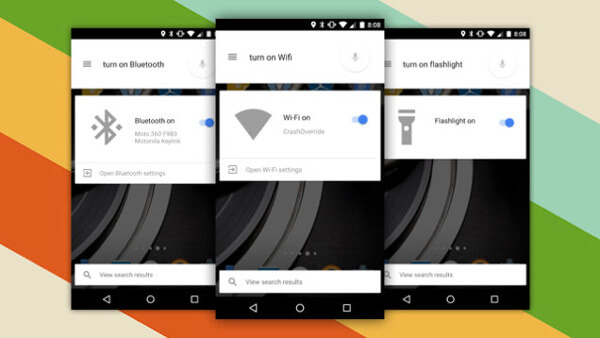
Шаг 1 Зайдите в «Настройки»> «Bluetooth», выключите его и подождите несколько секунд.
Шаг 2 Включите Bluetooth, переключив переключатель вправо.
Шаг 3 Если ваше устройство Bluetooth подключено к другому гаджету, отключите Bluetooth на нем и выключите его.
Надеемся, что Bluetooth-соединение будет установлено после этого процесса.
Решение 2. Перезагрузите iPhone и аксессуар Bluetooth
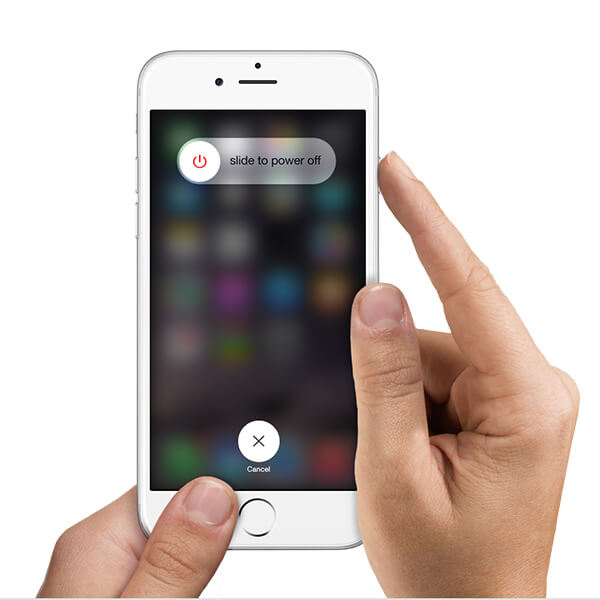
В случае блокировки программного обеспечения, полная перезагрузка может очистить данные кэша, исправить iPhone Bluetooth, не работающий и заставить iPhone работать как обычно.
Шаг 1 Удерживайте нажатой кнопку «Режим сна / Пробуждение» с левой стороны, пока не появится экран отключения питания.
Шаг 2 Переключите слайдер, чтобы выключить ваш iPhone.
Шаг 3 Когда ваш экран iPhone полностью станет черным, снова нажмите кнопку «Режим сна / Пробуждение» пока логотип Apple показывает на экране.
Шаг 4 Перезапустите ваш Bluetooth-гаджет. Затем попробуйте снова подключить iPhone к гаджету через Bluetooth.
Решение 3. Отключите соединение Wi-Fi
Иногда вы можете решить проблему с iPhone. Bluetooth не работает, отключив режим Wi-Fi и режим полета.
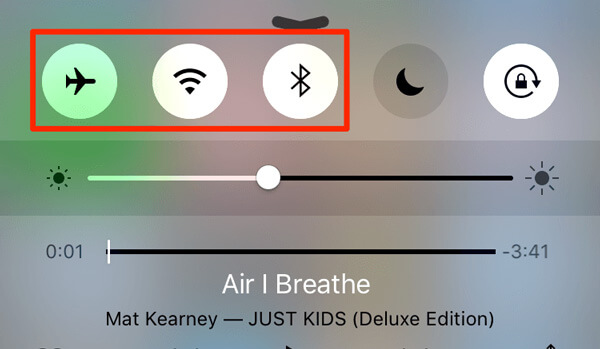
Шаг 1 Проведите вверх от нижней части экрана, чтобы открыть «Центр управления».
Шаг 3 Нажмите значок подключения Wi-Fi, чтобы отключить его. Подождите несколько секунд, а затем включите его. Если Bluetooth не работает, полностью отключите Wi-Fi и повторите попытку подключения Bluetooth.
Шаг 3 Если переключение Wi-Fi не сработало, откройте Центр управления и коснитесь значка «Самолет», чтобы включить его. Затем выключите его и попробуйте снова подключиться через Bluetooth.
Решение 4. Забудьте устройство Bluetooth
Как я уже говорил, у iPhone Bluetooth не работает проблема распространенная. Независимо от того, какую модель iPhone вы используете, вы можете столкнуться с этой проблемой. Одна из операций, которая может решить эту проблему, — забыть о Bluetooth и снова выполнить сопряжение.
Шаг 1 Запустите приложение «Настройки» и перейдите на экран настроек «Bluetooth».
Шаг 2 Найдите гаджет, к которому вы не можете подключиться, из списка устройств Bluetooth и нажмите кнопку «Информация».
Шаг 3 Нажмите, чтобы «забыть» этот гаджет и снова подключить его к iPhone через Bluetooth.
Это решение эффективно и проще, чем может показаться.
Решение 5: обновление программного обеспечения
В большинстве случаев проблема прекращения работы iPhone Bluetooth может быть исправлена путем обновления программного обеспечения. Например, обновление iOS 9.3.4 решает проблему, связанную с тем, что некоторые аксессуары Bluetooth могут испытывать проблемы с качеством звука при сопряжении с iPhone SE.
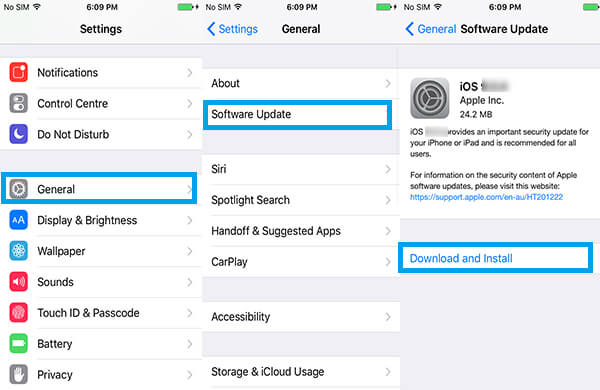
Шаг 1 Подключите ваш iPhone к быстрой сети Wi-Fi.
Шаг 2 Перейдите к «Настройки»> «Общие»> «Обновление программного обеспечения».
Шаг 3 Проверьте доступное обновление iOS и нажмите «Установить сейчас», чтобы загрузить его.
Шаг 4 Следуйте инструкциям на экране для завершения обновления программного обеспечения. Затем вы можете попробовать Bluetooth снова.
Решение 6. Сброс всех настроек
Функция сброса всех настроек сотрет все персональные настройки с вашего iPhone. Таким образом, iPhone может решить проблему остановки работы Bluetooth, вызванную конфликтом настроек.
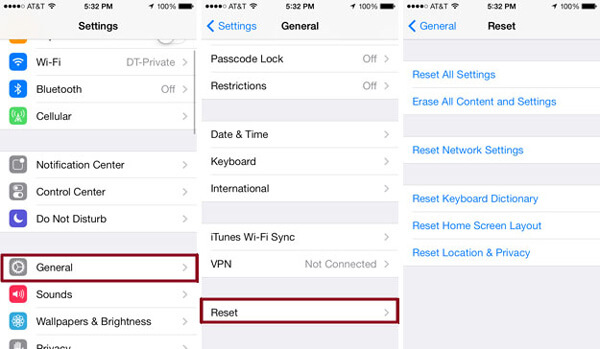
Шаг 1 Откройте приложение «Настройки» и перейдите в «Общие»> «Сброс».
Шаг 2 Выберите опцию «Сбросить все настройки» в списке.
Шаг 3 Введите свой пароль и нажмите «Сбросить все настройки», чтобы начать сброс к заводским настройкам.
Решение 7: сброс настроек
Если приведенное выше решение не работает, попробуйте удалить все настройки и реставрирующая фабрика по умолчанию.
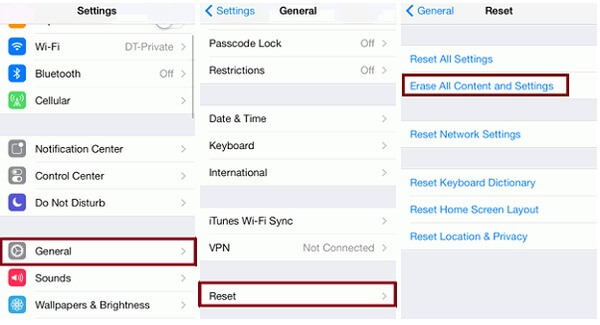
Шаг 1 Перейдите в «Настройки»> «Общие»> «Сброс» и выберите «Удалить все содержимое и настройки».
Подсказка. Этот способ удалит все личные данные и настройки с вашего iPhone, поэтому лучше сначала сделать резервную копию телефона.
Шаг 2 Введите свой пароль и снова нажмите «Стереть iPhone».
Шаг 3 Когда это будет сделано, вы можете настроить его как новое устройство.
Решение 8: восстановление DFU
Обновление прошивки устройства может решить различные проблемы iDevices, в том числе iPhone Bluetooth не работает. Перед этим вы должны сделать резервную копию вашего iPhone в iCloud или iTunes.
Шаг 1 Подключите iPhone к компьютеру через USB-шнур и запустите iTunes.
Шаг 2 Удерживайте кнопки «Питание» и «Домой» в течение нескольких секунд. Затем отпустите кнопку питания и продолжайте нажимать кнопку «Домой», пока iTunes не обнаружит ваш телефон в режиме восстановления.
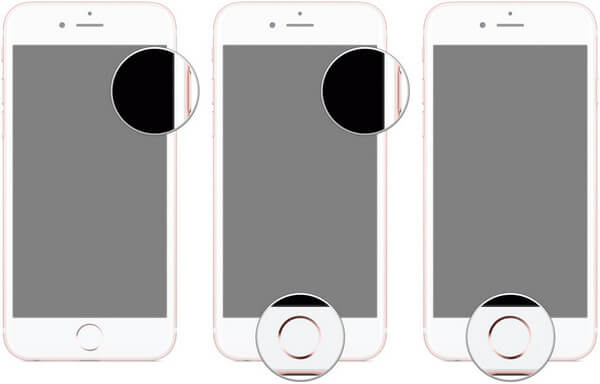
Шаг 3 Затем нажмите «Восстановить iPhone» и следуйте инструкциям на экране для завершения обновления прошивки.
Шаг 4 После восстановления вы можете попробовать подключить Bluetooth аксессуар снова.
Решение 9: Поддержка Apple
Если вы пробовали решения, описанные выше, и iPhone Bluetooth по-прежнему не работает, обратитесь в службу технической поддержки Apple или посетите ближайший магазин Apple. Обычно на iPhone предоставляется ограниченная гарантия сроком на один год и 90 дней бесплатной технической поддержки по телефону.
Часть 2. Окончательный способ исправить iPhone Bluetooth не работает
Еще один способ исправить iPhone Bluetooth — использовать профессиональный инструмент стороннего производителя, такой как iOS System Recovery, особенно когда iPhone Bluetooth перестает работать или iPhone по каким-то причинам завис. Более того, Восстановление системы iOS упростить процесс ремонта iPhone. Его основные функции включают в себя:
- 1. iOS System Recovery — это безопасный способ исправления ошибок и ошибок iPhone, поскольку он использует USB-соединение и работает без интернета.
- 2. Он предлагает несколько режимов для ремонта iPhone и в различных ситуациях, включая режим восстановления, режим DFU и многое другое.
- 3. Вам не нужно беспокоиться о проблеме совместимости при обновлении iPhone, поскольку он поддерживает все модели iPhone.
- 4. И этот инструмент восстановления iPhone совместим как с Windows, так и с Mac OS X.
- 5. Что еще более важно, он может помочь вам избавиться от различных ошибок iPhone в один клик.
Вы можете посмотреть видео, чтобы узнать больше о iOS System Recovery:
В этом уроке мы обсудили, как решить проблему с неработающим iPhone Bluetooth. Согласно нашему исследованию, существует десять решений для ремонта iPhone Bluetooth. Если у вас возникли проблемы с соединением Bluetooth между вашим iPhone и другим гаджетом, вы можете попробовать эти решения. Как видите, это не просто исправить высокотехнологичное устройство iPhone. Итак, мы рекомендуем Ultimate способ, iOS System Recovery, чтобы помочь вам легко и быстро восстановить ваш iPhone. Это может помочь вам избавиться от того, что iPhone Bluetooth не работает одним щелчком мыши, так что даже новички могут легко его использовать.
Что вы думаете об этом посте.
Рейтинг: 4.7 / 5 (на основе голосов 210)

15 декабря 2020 г. 11:00 / Обновлено Луиза Уайт в Устранение проблем с iOS
Если iTunes не распознает iPhone, рекомендуем вам воспользоваться USB-кабелем или перезагрузить iPhone и iTunes, чтобы исправить ошибку, которая не распознает мой iPhone.
Когда iTunes не распознает iPhone, iPad или iPod, что бы вы сделали? Следуйте этому руководству, чтобы решить эту проблему самостоятельно.
Если вы хотите загрузить фотографии, контакты и другие важные файлы iCloud перед их удалением, попробуйте с помощью iOS Data Recovery. Он может загружать фотографии iCloud и многое другое на ПК, чтобы защитить их.
Здесь представлены возможные решения наиболее распространенных проблем с обновлением iOS на iPhone, iPad и iPod touch.
Как я могу ускорить мой iPad? Вы можете узнать причины, почему iPad работает медленно и как ускорить iPad в этом посте.
Как восстановить удаленные файлы с iPhone? Эта статья знакомит вас с одним из лучших способов вернуть удаленные файлы с iPhone.
Не работает Bluetooth на iPhone: не подключаются устройства, как исправить
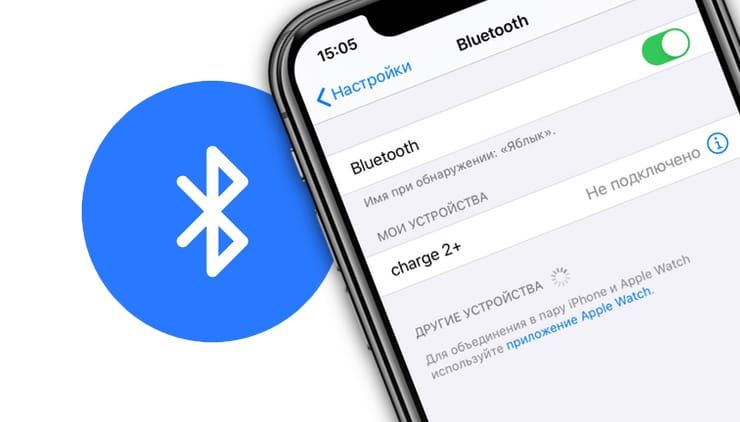
Технология Bluetooth – одна из самых замечательных и часто используемых в нашем смартфоне. С ее помощью iPhone может подключаться к телевизору, компьютеру, стереосистеме автомобиля. Вот только если Bluetooth по какой-то причине не работает, он оказывается бесполезным. Вот несколько способов устранения неполадок с Bluetooth-соединением вашего iPhone.
Видео:
Почему не работает Блютуз на Айфоне и как это исправить
Проверьте, включен ли Bluetooth на iPhone
Первый шаг при возникновении проблем с Bluetooth – убедиться, что ваш iPhone правильно передает сигнал Bluetooth.
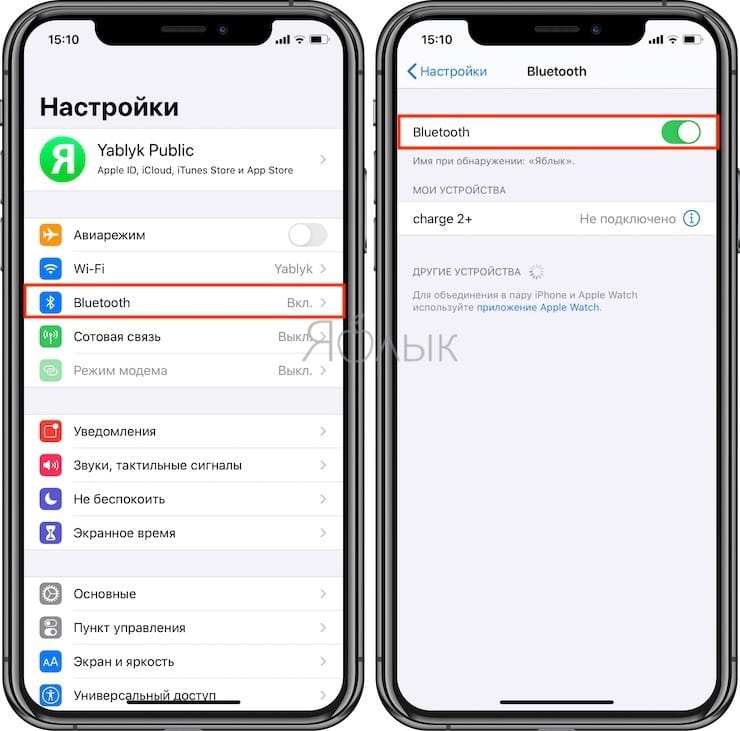
1. Откройте «Настройки».
2. Нажмите на Bluetooth.
3. Убедитесь, что переключатель рядом с Bluetooth активен и подсвечен зеленым цветом. Если нет, то нажмите на эту кнопку, чтобы она стала зеленой.
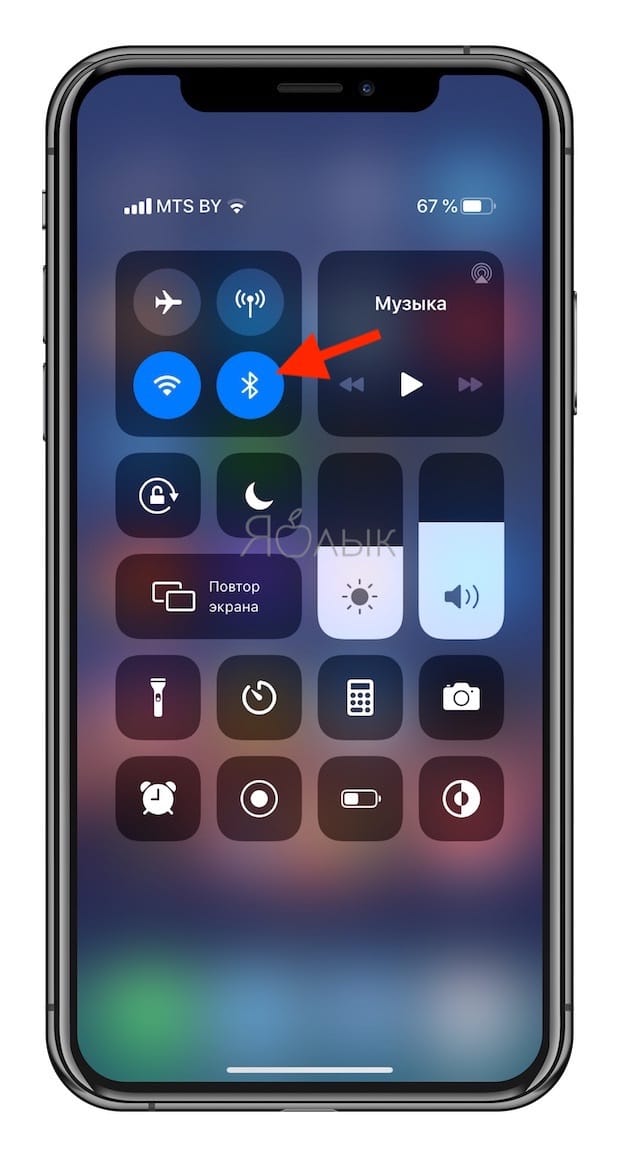
Включить Bluetooth на iPhone можно также и в Пункте управления.
Убедитесь, что подключаемое устройство обнаружено и подключено к Bluetooth iPhone
1. Откройте приложение «Настройки».
2. Перейдите в раздел Bluetooth.
3. После открытия меню Bluetooth вы получите список всех устройств, к которым подключались ранее с использованием данной технологии. Если конкретное устройство, к которому вы хотите подключиться, не отображается, убедитесь, что оно настроено для сопряжения. Это позволит ему отображаться в списке.
Возможно, что подключаемое Bluetooth-устройство в данный момент сопряжено с другим iPhone (или другим устройством), находящимся поблизости. В этом случае, необходимо произвести его отключение.
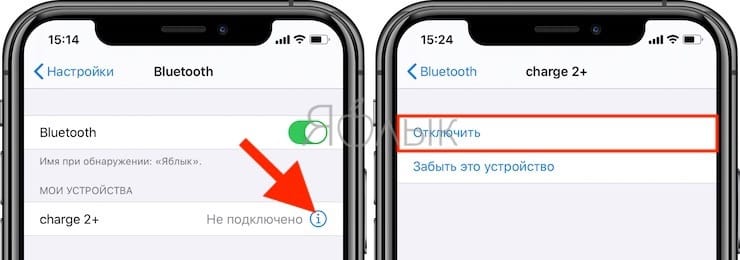
4. Нажмите на название подключаемого устройства, чтобы оно переместилось в раздел «Мои устройства».
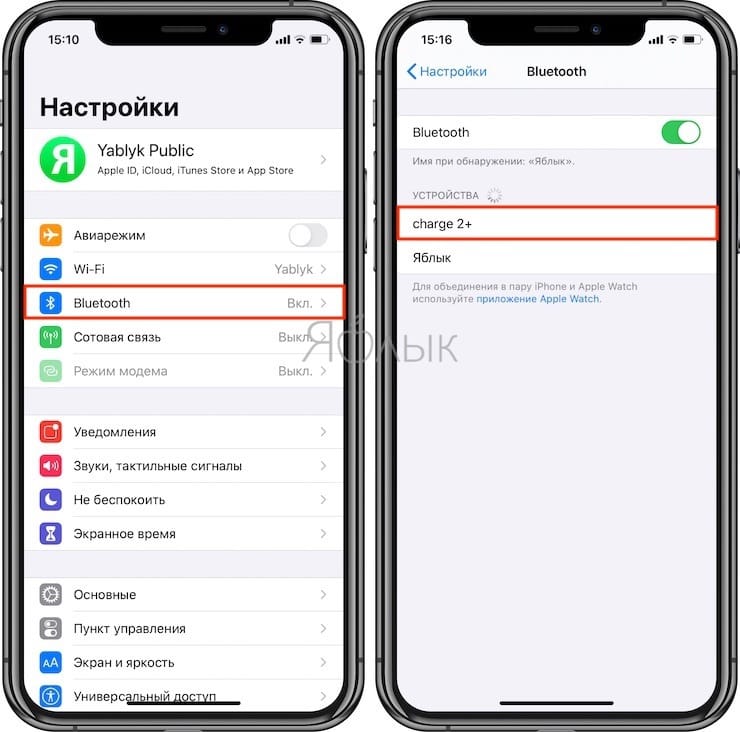
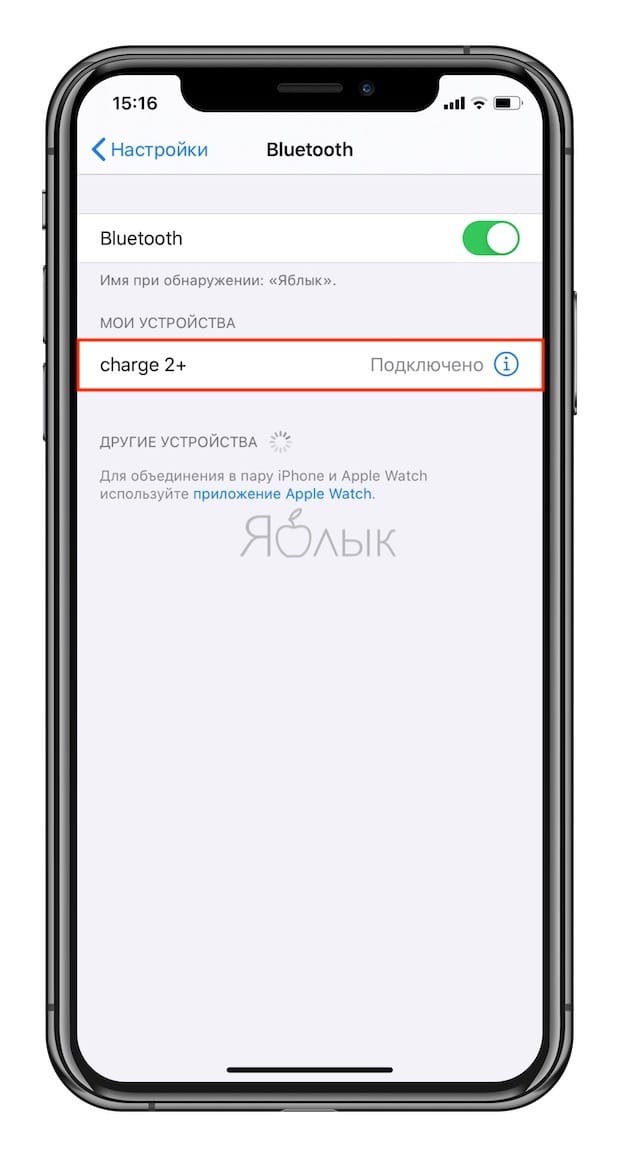
5. Затем нажмите на нужное устройство, чтобы его статус изменился с «Не подключен» на «Подключен».
Перезагрузите iPhone и подключаемое Bluetooth-устройство
Иногда для исправления проблем iPhone, а также Bluetooth-устройство просто необходимо выключить и снова включить.
Удаление других устройств из настроек Bluetooth на iPhone
Иногда при работе с Bluetooth может появиться проблема с подключением слишком большого числа устройств. А бывает, что пользователь не может разобраться в списке нужных ему устройств, тогда приходится удалять их.
1. Откройте приложение «Настройки».
2. Перейдите в раздел Bluetooth.
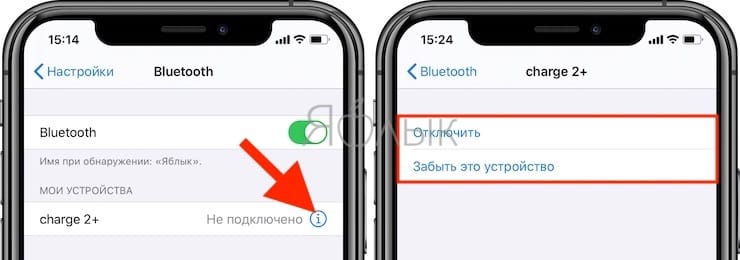
3. Нажмите на отображаемое Bluetooth-устройство для его отключения. Если вы не собираетесь пользоваться конкретным устройством, нажмите на кнопку i рядом с ним и выберите «Забыть это устройство».
Обновите программное обеспечение до последней версии iOS
Иногда некоторые технологии, включая Bluetooth, не будут работать должным образом на вашем iPhone, если версия iOS устарела.
1. Запустите приложение «Настройки».
2. Перейдите в раздел «Основные».
3. Вторым пунктом должно значиться «Обновление ПО».
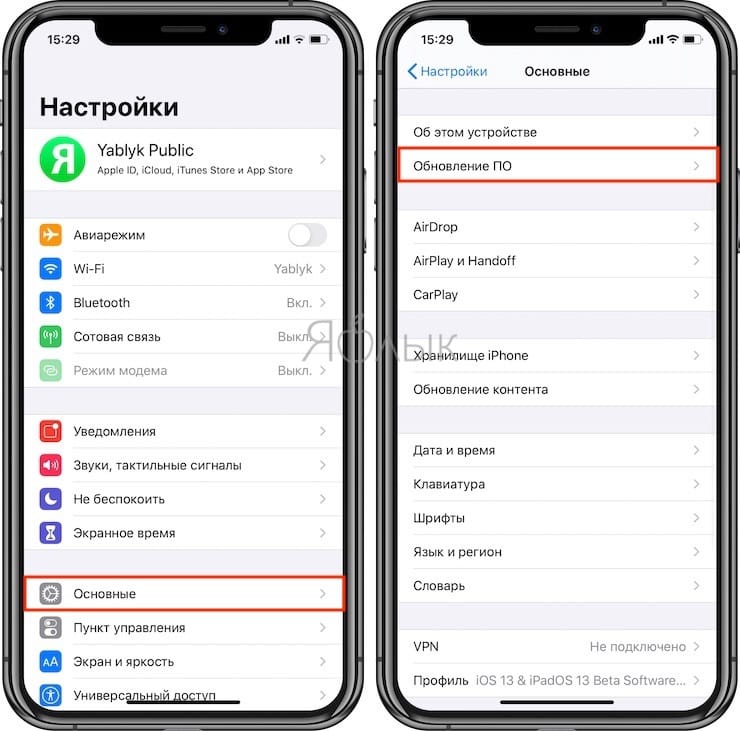
Нажмите на него, чтобы обновить информацию. Если появился или уже присутствует красный кружок, то обновление уже ожидает установки.
4. Нажмите на него, чтобы обновить свое устройство до последней версии iOS.
Сбросьте настройки сети на iPhone
1. Откройте приложение «Настройки».
2. Перейдите по пути «Основные» → «Перенос или сброс iPhone» → «Сброс».