Устранение ошибок при установке приложений из Google Play Маркета
При загрузке приложений Office из Google Play Маркета может возникнуть ошибка с произвольным номером. Команда Google Play знает об этой проблеме и работает над ее решением. Однако если вы все-таки получили сообщение об ошибке, ознакомьтесь с этой статьей и попробуйте использовать предложенные обходные пути.
Какие ошибки встречаются в Google Play Маркете?
Ошибкам магазина «Google Play Маркет», обычно возникающим при скачивании приложений, присваиваются произвольные номера. Эти ошибки могут возникать из-за обновления Google Play Маркета, а также из-за проблем с кэшем, данными Google Play Маркета или учетной записью Google.
Чаще всего в магазине Google Play Маркете встречаются следующие ошибки:
Исправление ошибок Google Play Маркета
Для исправления ошибок Google Play Маркета попробуйте использовать описанные ниже обходные пути.
Очистка кэша Google Play Маркета
На своем устройстве откройте меню Настройки.
Перейдите в раздел Приложения или Менеджер приложений. Название этого раздела зависит от вашего устройства.
Откройте вкладку Все и найдите в списке приложение Google Play Маркет.
Откройте меню приложения и нажмите кнопку Остановить.
Нажмите кнопку Очистить кэш.
Повторите предыдущие действия, выбрав на шаге 3 вместо приложения Google Play Маркет пункт Сервисы Google Play.
Попробуйте повторно скачать приложение.


Очистка данных Google Play Маркета
Если очистка кэша не решила проблему, попробуйте удалить данные Google Play Маркета:
На своем устройстве откройте меню Настройки.
Перейдите в раздел Приложения или Менеджер приложений. Название этого раздела зависит от вашего устройства.
Откройте вкладку Все и найдите в списке приложение Google Play Маркет.
Откройте меню приложения и нажмите кнопку Остановить.
Нажмите кнопку Стереть данные.

После очистки кэша и удаления данных ошибка Google Play Маркета должна исчезнуть. Если проблема все-таки не решилась, перейдите к следующему шагу.
Удаление и повторное создание учетной записи Google
Если после очистки кэша и удаления данных снова появляется сообщение об ошибке, удалите с устройства свою учетную запись Google, перезагрузите его и добавьте учетную запись еще раз.
На своем устройстве откройте меню Настройки.
В разделе Аккаунты выберите учетную запись, которую хотите удалить. Если вы используете учетную запись Google, выберите пункт Google, а затем свою запись.
Коснитесь значка Меню в правом верхнем углу экрана.
Выберите команду Удалить аккаунт.
Перезапустите устройство и снова добавьте учетную запись. После этого попробуйте снова скачать приложение.


Дополнительная справка
Если эти действия не помогли устранить ошибку, обратитесь к следующим страницам:
Как решить проблему со скачиванием приложений из Google Play
Если Play Маркет не хочет открывать или не загружает приложение. Выполните нижеописанные действия, чтобы решить проблемы с Google Play. Они могут быть полезны, если:
- вы не можете загрузить или установить приложения и игры из Магазина Google Play;
- вы не можете скачать музыку, фильмы, телепередачи и другой контент из Google Play;
- приложение Google Play не хочет открываться или аварийно завершает работу при запуске;
- процесс загрузки контента и обновления приложений не хочет завершаться.
Проверьте подключение к Wi-Fi или сотовой сети
Сначала убедитесь, что у вас есть стабильное подключение к интернету. Лучше всего, если вы можете подключиться к сети Wi-Fi. Если вы не имеете к ней доступа, убедитесь, что у вас стабильное подключение к мобильной передачи данных. Затем попробуйте повторно загрузить контент.
Очистите кэш и данные Google Play
Это поможет решить проблемы и сделает так, что приложение будет работать так, будто было недавно установлено.
- Откройте на устройстве приложение Настройки .
- Нажмите Приложения и уведомления → Просмотр всех приложений или О приложении.
- Прокрутите страницу вниз и нажмите Google Play Маркет.
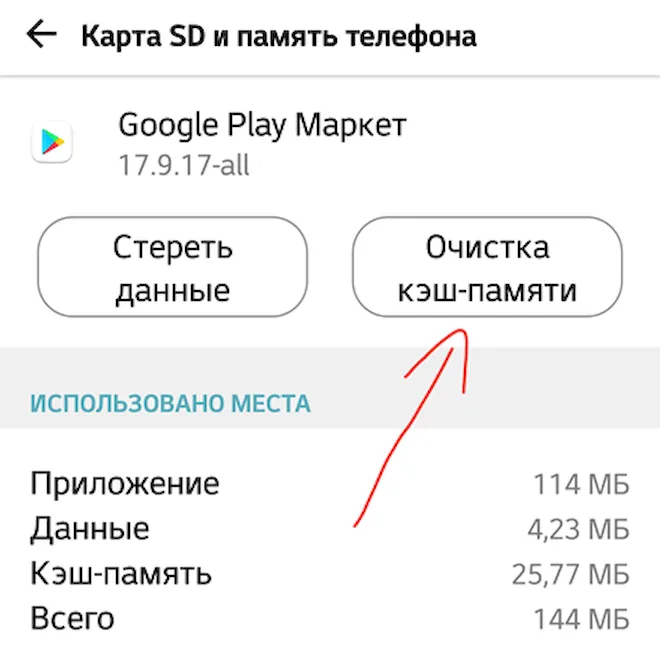
- Нажмите Карта SD и память телефона → Очистка кэш-памяти .
Перезагрузите устройство
Если после выполнения описанных выше действий вы по-прежнему не можете загружать контент из Магазина Google Play, перезагрузите устройство.
- Нажмите и удерживайте кнопку питания, пока не появится меню.
- Нажмите Выключить или Перезапустить (если второй вариант доступен).
- При необходимости нажмите и удерживайте кнопку питания, пока устройство перезагрузится.
Дополнительные способы устранения неполадок в Google Play
Если у вас есть проблемы с использованием Google Play, выполните указанные ниже действия.
Проверьте количество свободного места
Если на Вашем устройстве не хватает места, оно может перестать загружать и устанавливать приложения. Если отображается уведомление о количестве свободного места или после проверки окажется, что его меньше, чем 1 ГБ, то это означает, что на устройстве не хватает места.
Проверьте соединение с интернетом
Убедитесь, что у вас стабильное подключение для передачи данных. Лучше всего, если вы можете подключиться к сети Wi-Fi. Если вы не имеете к ней доступа, убедитесь, что у вас есть стабильное подключение к мобильной передачи данных. Затем попробуйте повторно загрузить контент.
Проверьте карту SD
Карты памяти SD могут вызвать проблемы, если не настроены правильно. Если ваше устройство имеет SD-карту, извлеките её и вставьте снова.
Очистите кэш и удалите данные Диспетчера загрузки
- На телефоне или планшете Android откройте приложение Настройки .
- Нажмите Приложения и уведомления → Просмотр всех приложений или О приложении.
- Прокрутите страницу вниз и нажмите Google Play Маркет.
- Нажмите Карта SD и память телефона → Очистка кэш-памяти .
Удалите и повторно установите обновления Google Play Маркет
- Убедитесь, что у вас есть стабильное подключение к сети Wi-Fi.
- На телефоне или планшете Android откройте приложение Настройки .
- Нажмите Приложения и уведомления → Просмотр всех приложений или О приложении.
- Прокрутите страницу вниз и нажмите Google Play Маркет.
- В верхней части экрана нажмите Ещё → Удалить обновления.
- Если появится вопрос, хотите ли вы восстановить приложение Магазин Play до версии производителя, нажмите ОК .
- Откройте Магазин Google Play и снова попытайтесь загрузить контент.
Проверьте наличие обновлений системы Android
Актуальная версия Android обеспечивает правильную работу таких приложений, как Google Play. Способ проверки наличия обновления зависит от устройства.
Выполните эти действия:
- На телефоне или планшете Android откройте приложение Настройки .
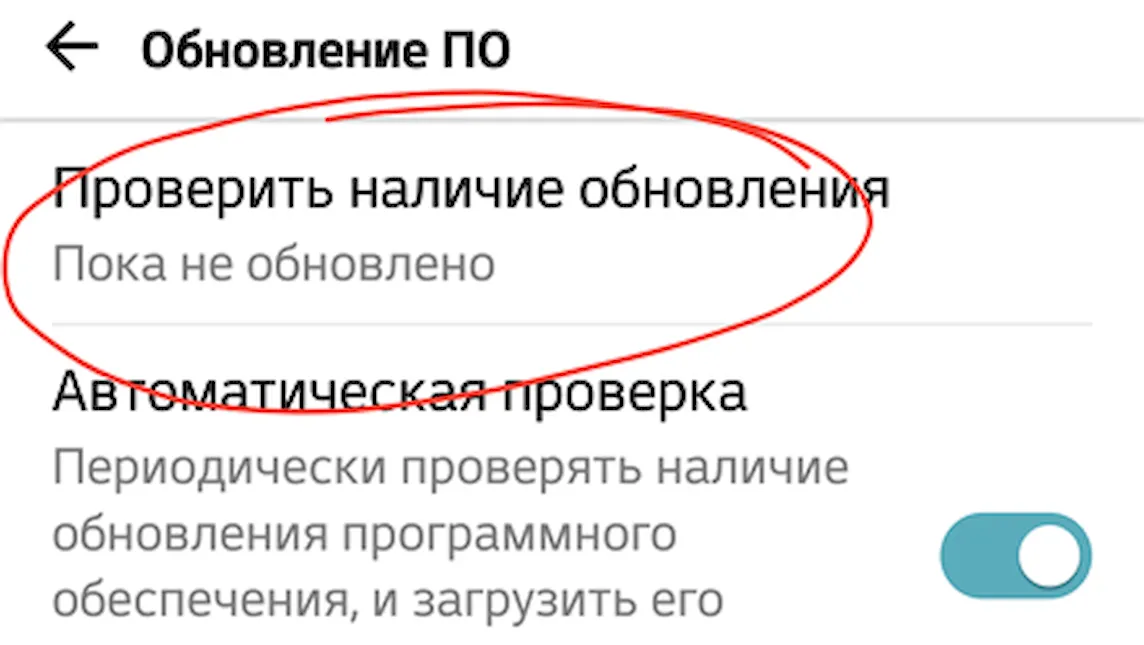
- На вкладке Общие в разделе «Система» нажмите Центр обновлений → Обновление ПО.
Удалите аккаунт Google с устройства и добавьте его заново
Выполнение этих действий приведет к удалению вашей учетной записи Google с устройства и повторному добавлению.
Примечание: если вы удалите свой аккаунт, некоторые данные будут удалены с устройства. Информация, связанная с вашей учетной записью Google, которая хранится в облаке, будет по-прежнему доступна. При повторном добавлении учетной записи большинство данных будет снова доступно на вашем устройстве. Прежде чем выполнять этот шаг, не забудьте создать резервные копии всех важных данных.
Почему не скачиваются приложения с Плей Маркета
Одной из самых частых проблем, с которыми сталкиваются владельцы смартфонов и планшетов на ОС Android, является ошибка загрузки приложений из Плей Маркета. И естественно, пользователи задаются логичным вопросом — почему не устанавливается приложение на Андроид из официального магазина? Данная проблема может иметь самый разный вид. Это может быть безуспешное ожидание скачивания, появление кодов ошибки, белого экрана и т.д. В такой ситуации пользователь может попытаться разобраться самостоятельно. Если же у него не получится определить и устранить причины возникновения проблем со скачиванием из Play Market, ему стоит обратиться в профессиональный ремонт телефонов.
Приложения из Плей Маркет могут не скачиваться сразу по нескольким причинам. Во-первых, эта проблема может возникнуть из-за большого количества кэша. Во-вторых, приложения могут не скачиваться из-за проблем с сетью. В-третьих, проблемы со скачиванием могут возникнуть в результате некорректной работы Google-аккаунта.
Очистка кэша и удаление данных PlayMarket
Кэш считается одной из самых распространенных причин проблем со скачиванием из магазина приложений. Чтобы устранить эту проблему, необходимо сбросить кэш. Для этого нужно открыть настройки телефона и перейти в раздел «Приложения и уведомления». Там следует выбрать пункт «Показать все приложения» и найти в представленном перечне Play Market. Далее нужно нажать на «Хранилище» и выбрать пункт «Очистить кэш». Для подтверждения своих действий остается нажать на кнопку «Стереть данные». После завершения процедуры следует вернуться в магазин приложений и повторить попытку скачивания.

Проверка сети
Сети с низким качеством сигнала зачастую не позволяют скачать софт из Плей Маркета. Чтобы оценить качество сети, следует попытаться открыть любые веб-страницы в браузере или другие приложения, требующие доступ к интернету. Стоит отметить, что наличие значка, подтверждающего высокое качество соединения, не является гарантией того, что прямо сейчас телефон подключен к сети.
Очистка Google-аккаунта
Если не устанавливаются приложения из Play Market, также стоит вспомнить о том, что могут возникнуть проблемы с нормальным функционированием Google-аккаунта. Он также требует периодической очистки от ненужных данных.
Чтобы выполнить эту очистку, необходимо открыть настройки гаджета и найти раздел с аккаунтами. Там следует выбрать пункт Google. В новом окне пользователь получит предложение «Удалить аккаунт». С этим предложением нужно согласиться и подтвердить свои действия. После этого следует вернуться в раздел с аккаунтами и нажать на кнопку «Добавить аккаунт». Для добавления Google-аккаунта необходимо указать эмейл, подключенный номер телефона и пароль. Теперь остается только подтвердить свои действия, принять пользовательское соглашение и повторить попытку входа в Плей Маркет уже под новой учетной записью.

Другие причины
Существует и целый ряд других причин, которые не позволяют скачать приложения из Плей Маркета. Например, эта проблема может возникнуть в результате обновления других приложений. У PlayMarket есть одна интересная особенность – это программа не может одновременно загружать, устанавливать или обновлять больше одного приложения. Следовательно, в Плей Маркет образуется очередь из приложений, требующих обновления или загрузки. Поэтому иногда стоит подождать. Возможно, установка автоматически начнется через несколько минут.
Еще одной распространенной проблемой является отсутствие свободного пространства. Если на телефоне недостаточно места для установки конкретного приложения, скачивание попросту не начнется. Поэтому пользователям следует всегда заранее побеспокоиться об освобождении необходимого объема памяти.
Проблемы со скачиванием интересующих приложений также возникают из-за возрастных или региональных ограничений. Об этом чаще всего свидетельствует сообщение «В вашей стране приложение недоступно». Для обхода таких запретов можно использовать VPN-подключение, которое позволяет изменить IP-адрес телефона и скачать интересующее приложение.

Также следует знать, что в настройках Play Market устанавливается определенный уровень фильтрации контента. Из-за этого фильтра некоторые приложения могут не скачиваться. Чтобы решить данную проблему, следует перейти в настройки Плей Маркет и выбрать пункт «Настроить фильтр». Далее нужно убрать ненужные галочки и нажать на кнопку «ОК».
Наконец, проблемы со скачиванием приложений могут возникнуть из-за ошибок в коде PlayMarket. Разработчики этого магазина приложений стараются оперативно устранять подобные ошибки посредством регулярного выпуска обновлений. Но если у пользователя отключено автоматическое обновление PlayMarket, он по-прежнему будет сталкиваться с данными ошибками. Поэтому рекомендуется в настройках Плей Маркета установить «Автообновление».
Почему не скачивается приложение Google Play Маркет на Android
Самая распространенная проблема с которой чаще всего могут столкнуться владельцы Android устройств — это ошибка загрузки приложения из Google Play, в этом случае не скачивается приложение. В уведомлении могут быть разные коды ошибок или бесконечное скачивание. Что делать в таком случае, рассмотрим в нашей публикации с пошаговыми инструкциями.
Почему не скачиваются приложения на Андроид
Приложение из Google Play Маркет может не скачиваться на ваш Android смартфон или планшет по разным причинам:
- Приложение не скачивается из-за отсутствия интернет-соединения (Wi-Fi/3g или LTE).
- Ошибка из-за переполненного кэша.
- Ошибка связанная с работой Google-аккаунта.

Почему не скачивается приложение с плей маркета
Проверка интернет-соединения
Как бы банально не звучало, но именно с проверки сети интернет, нужно начинать. Во-первых, проверьте, работает ли Wi-Fi сеть. Если вы используете Wi-Fi в общественном месте, нередко в настройках ставят запрет для скачивания приложений. Во-вторых, если вы используете мобильный интернет 3G или LTE проверьте саму сеть соединения, когда связь с минимальным количеством делений на индикаторе, интернет может иметь плохое соединение. Если со связью все в порядке, то возможно у вас стоит запрет на обновление или скачивание приложений, для экономии интернет трафика.
Сброс кэша и удаление данных в приложении Play Маркет
Чаще всего именно Кэш является причин когда приложение не скачивается на Андроид. Кэш имеет свойство переполнятся поэтому следует регулярно делать очистку кэша, подробнее об этом у нас есть статья.
Чтобы исправить ошибку, достаточно сбросить кэш:
- Зайдите в приложение «Настройки» вашего Android телефона/планшета
- Перейти в раздел настроек «Приложения и уведомления».
- Далее откройте пункт «Показать все приложения»
- Найти в списке приложений Play Market и перейдите во вкладку.
- Затем пункт «Хранилище» и нажмите на кнопку «Очистить кэш».
- Далее нажмите на кнопку «Стереть данные».
- Также нужно удалить кэш в приложении «Сервисы Google Play».
- Выйдите из настроек и выполните перезагрузку своего Android телефона/планшета.
 Очистка кеша в Google Play
 Очистка кша в Сервисы Google Play
После выполненных действий, зайдите в Плей Маркет и повторите попытку скачать приложение. Если приложение по-прежнему не скачивается, переходите к следующим рекомендациям.
Переустановка Google-аккаунта на Android
Не явная проблема может возникнуть из-за некорректной работы аккаунта Google добавленного на ваше устройство.
Чтобы переустановить Google аккаунт на Android смартфоне или планшете:
- Откройте в приложение «Настройки» на Android устройстве.
- Перейдите в раздел настроек «Аккаунты».
- Откройте подраздел Google и нажмите на кнопку «Удалить».
- Затем вернитесь в раздел «Аккаунты» и нажмите «Добавить аккаунт».
- Введите Gmail почту и пароль.

Удаление Google аккаунта
Если вы забыли пароль от Google аккаунта, у нас есть отдельная статья с помощью которой вы сможете восстановить свою почту.
После переустановки Google аккаунта перейдите в Google Play и попробуйте скачать приложение. Существует и другие причины почему не скачивается приложение:
- Приложение не доступно в вашей стране.
- Обновление Google Play некорректно работает — в этом случае нужно удалить обновление и установить предыдущую версию.
- Некорректно установлены дата и время или «Часовой пояс».
- Сбой работы операционной системы Android — поможет перезагрузка устройства.
Также причиной ошибки могут быть сторонние приложения: сервисы VPN и прокси, антивирусы, утилиты для очистки памяти и т.п. которые конфликтуют со скачиваемым. Зайдите в безопасный режим (читайте как в отдельной статье), и скачайте нужное вам приложение если вы смогли выполнить установку то причина именно в стороннем приложении. Можно удалить то приложение которое вызывает ошибку, если их много то можно сделать сброс до заводских настроек.
Теперь вы знаете из-за каких причин приложения могут не скачиваться из Google Play Маркета, что делать в таком случае. Все рекомендации предложенные в этой публикации, в тех или иных случаях помогали владельцам Android устройств.