Полное руководство по Обходу Huawei FRP
Если вы являетесь пользователем Huawei и забыли учетные данные для входа в учетную запись Google, ваше устройство может быть заблокировано из-за защиты от сброса к заводским настройкам (FRP). FRP — это функция безопасности, предназначенная для предотвращения несанкционированного доступа к устройству после сброса настроек, но она также может создавать проблемы для пользователей, которые забыли свои регистрационные данные. К счастью, есть способы обойти Huawei FRP и восстановить доступ к вашему устройству. В этой статье мы рассмотрим различные способы обхода FRP Huawei и возврата к вашему телефону.
Часть 1. Что такое блокировка FRP на Huawei?
Если у вас есть устройство Huawei, возможно, в какой-то момент вы столкнулись с блокировкой FRP Huawei. FRP означает Factory Reset Protection, и это функция безопасности, предназначенная для предотвращения несанкционированного доступа к вашему устройству в случае его кражи или потери.
Однако в некоторых случаях вам может потребоваться обойти FRP на вашем устройстве Huawei. Например, если вы забыли учетные данные своей учетной записи Google или купили бывшее в употреблении устройство с заблокированным FRP, вам нужно будет обойти его, чтобы восстановить доступ к вашему устройству.
Часть 2. Как обойти Huawei FRP без ПК?
Huawei Factory Reset Protection (FRP) — это функция безопасности, предназначенная для предотвращения несанкционированного доступа к устройству Huawei после сброса настроек. Тем не менее, это может быть неприятно, если вы забудете учетные данные своей учетной записи Google для обхода Huawei, вы не сможете получить доступ к своему устройству, но есть способ обойти Huawei FRP без ПК.
Способ 1: Обойти Huawei FRP в безопасном режиме
При столкновении с устройством Huawei, которое заблокировано из-за FRP, одним из первых способов, который можно попробовать, является доступ к устройству в Безопасный режим.
Вот как это сделать:
-
Выключите устройство Huawei.
Нажмите и удерживайте кнопку увеличения громкости и питания, пока не отобразится безопасный режим.
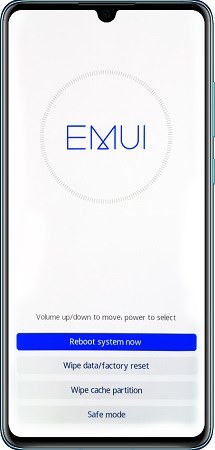
Выполнив эти простые шаги, вы сможете обойти гугл аккаунта Huawei в безопасном режиме. Однако имейте в виду, что аппаратный сброс может привести к потере данных, поэтому сделайте резервную копию телефона, прежде чем использовать этот метод. Также обратите внимание, что этот метод может работать не на всех устройствах Huawei или версиях Android.
Способ 2: Обойти Huawei FRP через TalkBack
Другой способ обойти FRP Huawei — использовать настройки TalkBack на устройствах Huawei. Он был разработан Google и включен в операционную систему, поэтому нет необходимости загружать какие-либо сторонние инструменты для обхода программы защиты от сброса настроек.
Однако этот процесс может быть сложным и требует некоторых технических знаний. Поэтому мы не рекомендуем этот метод неопытным пользователям.
- Создайте безопасное соединение WiFi на своем телефоне Huawei.
- Вернитесь к экрану из предыдущего шага два.
- Нажмите кнопку питания, чтобы перезагрузить телефон.
- Одновременно нажмите кнопки увеличения и уменьшения громкости. После этого выберите OK во всплывающем сообщении.
Нажмите кнопки увеличения и уменьшения громкости еще раз, как только появится экран Talkback Tutorial. Проведите вправо после рисования буквы L на главном экране. Когда на экране появится всплывающий список, выберите «Настройки TalkBack» и нажмите «Справка и отзывы» на следующем экране.
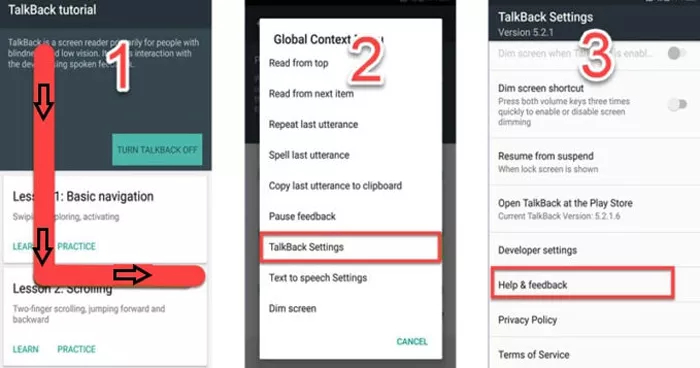
Выберите «Управление учетными записями» в настройках учетной записи электронной почты после ее добавления. Еще раз нажмите на учетные записи.
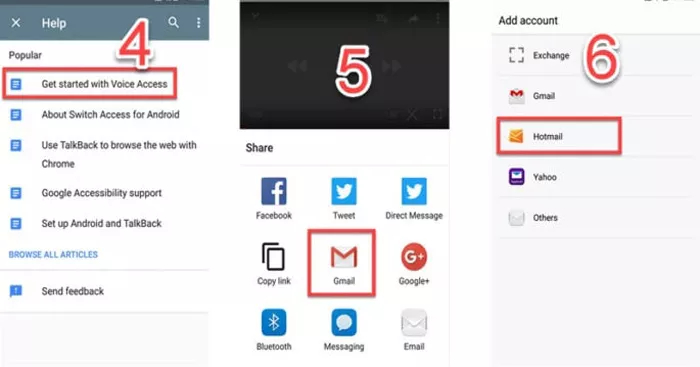
Затем выберите «Идентификатор отпечатка пальца» и введите PIN-код.
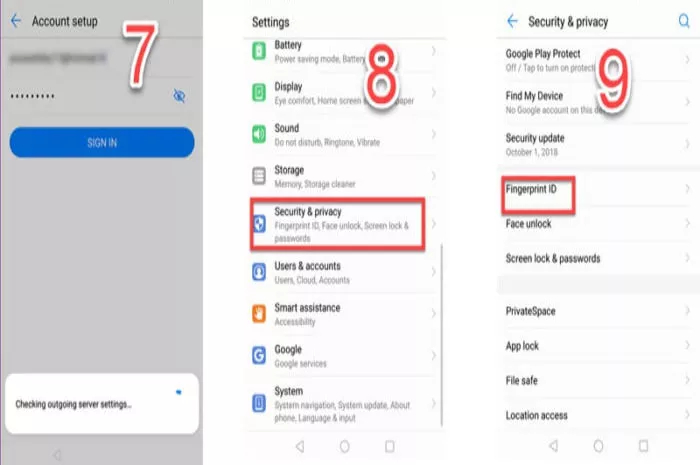
После этого перезагрузите телефон Huawei, нажав «Сбросить все настройки».
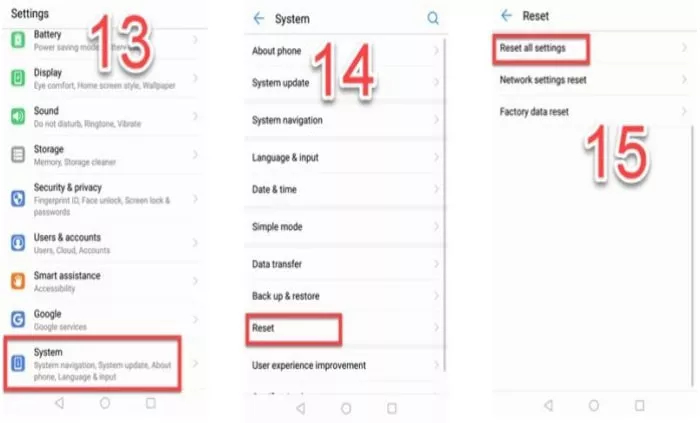
Способ 3: Обойти Huawei FRP с помощью экстренного вызова
Экстренный вызов может быть быстрым и бесплатным способом обойти Huawei FRP. Однако важно отметить, что этот метод работает только на устройствах под управлением Android версии 5.0–5.1. Выполните следующие действия, чтобы узнать, как использовать экстренный вызов для обхода блокировки FRP на телефоне Huawei.
Вы можете задаться вопросом: «Что такое код ключа FRP для Huawei?» Запустите программу набора номера экстренного вызова на телефоне Huawei. Код * #* #1357946 #* #*, введите его. Наберите номер службы экстренной помощи.
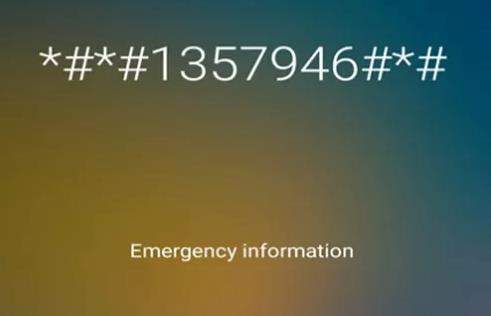
Способ 4: Использовать APK QuickShortcutMaker для обхода Huawei FRP
QuickShortcutMaker APK — это полезный инструмент, упрощающий создание ярлыков на вашем устройстве Android. Используя это приложение, вы можете легко получить удаленный доступ к настройкам приложения без каких-либо хлопот. Кроме того, он может обходить блокировку FRP на телефонах Huawei под управлением Android версии 5.0 и новее, и все это без ПК и совершенно бесплатно.
- Подключитесь к надежной сети Wi-Fi на своем телефоне Huawei и запустите браузер, например Chrome.
- Загрузите APK-файл QuickShortcutMaker на свой телефон.
- Установите APK, нажав «Далее» и найдя папку «Загрузки».
Используя окно поиска, найдите Диспетчер учетных записей Google и нажмите на него.
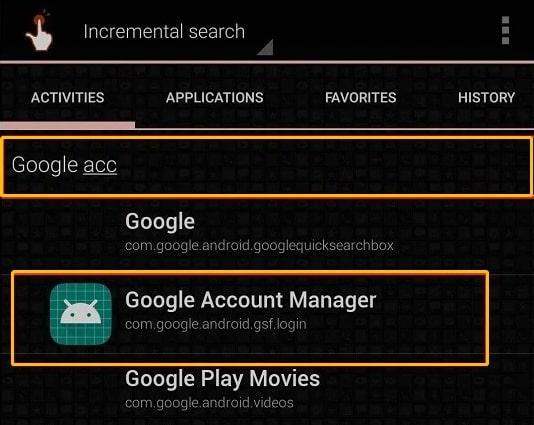

Нажмите на «3 точки», расположенные в правом верхнем углу новой страницы, затем выберите «Войти через браузер». Используйте действительный идентификатор Google и пароль для входа.
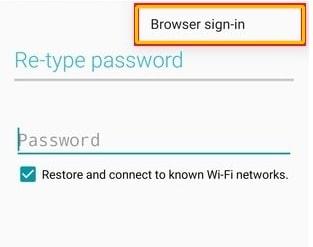
Часть 3. Как обойти Huawei FRP с ПК?
Если вы ищете более комплексный метод обхода FRP Huawei, хорошим вариантом может стать использование ПК. Подключив устройство Huawei к компьютеру, вы можете использовать специализированное программное обеспечение для более эффективного и надежного обхода FRP.
В этой части мы расскажем вам, как обойти Huawei FRP с помощью ПК. Этот метод полезен для тех, кто хочет избежать ограничений других методов, таких как проблемы совместимости и ограниченная функциональность.
Способ 1: С помощью инструмента Huawei FRP
Если вы изо всех сил пытаетесь обойти блокировку FRP на своем смартфоне Huawei, инструмент Huawei FRP может быть полезным решением. Этот инструмент может похвастаться удобным интерфейсом, позволяющим пользователям легко обходить блокировку FRP без каких-либо технических знаний. Вот как разблокировать блокировку FRP с помощью инструмента Huawei FRP.
Загрузите и установите самую последнюю версию инструмента Huawei FRP на свой компьютер.
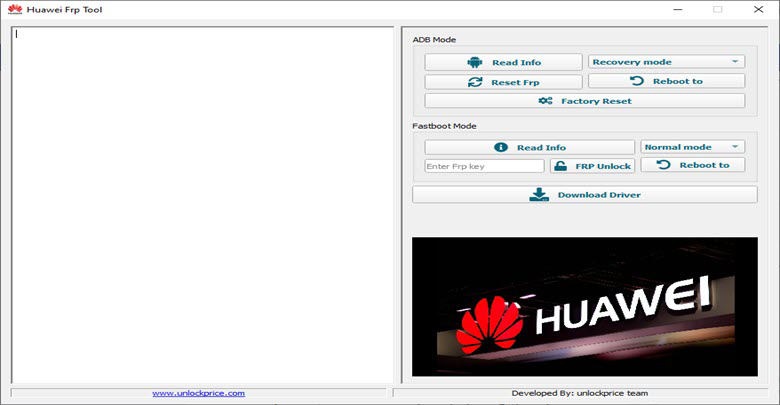
Затем инструмент Huawei FRP немедленно разблокирует блокировку FRP вашего устройства. Всего за несколько простых шагов теперь вы можете обойти блокировку FRP на своем смартфоне Huawei.
Способ 2: С помощью Huawei FRP Eraser
Еще одним эффективным решением для простого снятия блокировки Google FRP является Huawei FRP Eraser. Эта утилита и инструмент Huawei FRP очень похожи.
Узнайте ниже, как использовать Huawei FRP Eraser:
- Установите Huawei FRP Eraser на свой компьютер после его загрузки.
- Выключите телефон Huawei и загрузитесь в режиме восстановления, одновременно нажав кнопки увеличения громкости и питания.
- Подключите телефон Huawei к компьютеру с помощью USB-кабеля и запустите установленный инструмент.
В разделе FRP PWD введите купленный вами ключ Huawei FRP.
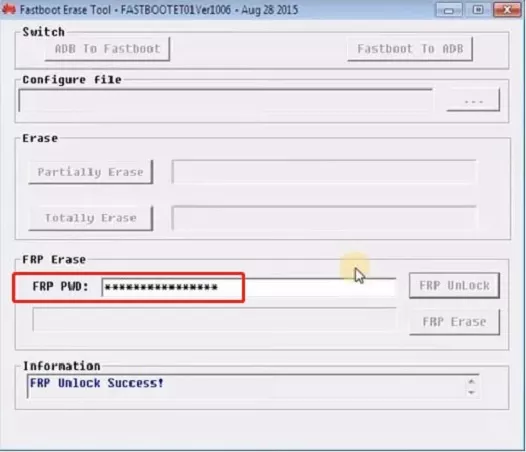
Способ 3: С помощью Huawei FRP & ID Bypass Tool
Huawei FRP & ID Bypass Tool — это бесплатное программное обеспечение Windows для обхода блокировки FRP на телефонах Huawei. Он предлагает простой способ обойти блокировку FRP, и его стоит проверить. Вот шаги, которые необходимо выполнить для использования этого инструмента.
На своем компьютере с Windows загрузите и установите самую последнюю версию программы Huawei FRP & ID Bypass.
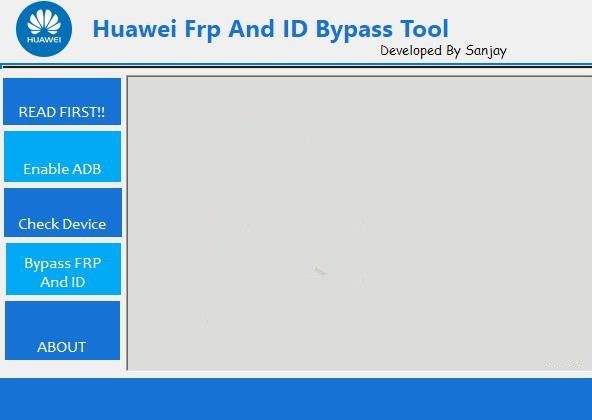
Дополнительные советы: Как легко снять любую блокировку экрана Huawei
У вас возникли проблемы с доступом к телефону Huawei, потому что вы забыли пароль блокировки экрана? Tenorshare 4uKey for Android — это идеальное решение для вас. Этот удивительный инструмент позволяет обойти экран блокировки на любом телефоне Huawei всего за несколько кликов. Независимо от того, заблокирован ли ваш телефон или вы просто хотите сбросить пароль, Tenorshare 4uKey for Android упрощает эту задачу.
Использовать Tenorshare 4uKey for Android невероятно просто. Просто выполните следующие простые шаги:
Загрузите и установите Tenorshare 4uKey for Android на свой компьютер. Затем подключите телефон Huawei к компьютеру с помощью USB-кабеля.
Запустите Tenorshare 4uKey for Android и выберите «Удалить блокировку экрана».

Нажмите «Начать» и следуйте инструкциям на экране, чтобы перевести телефон в режим восстановления.
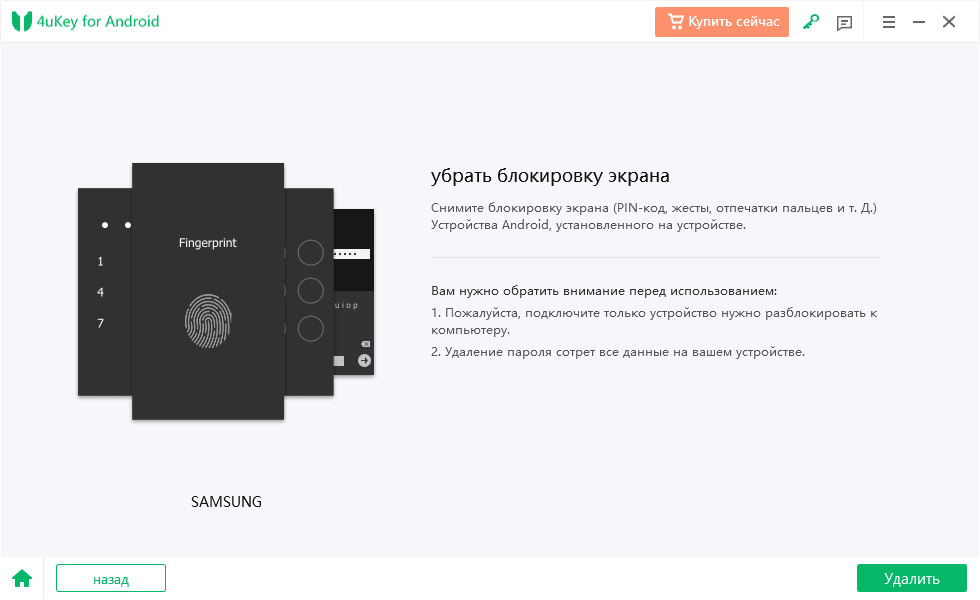
После завершения установки прошивки экран блокировки вашего телефона Huawei будет удален, и вы сможете получить доступ к своему устройству без пароля.
Видеоруководство о том, как снять блокировку экрана Huawei без пароля:
Заключение
В этой статье описывается эффективная техника обхода гугл аккаунта Huawei. Если вы не разбираетесь в технологиях, Tenorshare 4uKey for Android предлагает простое решение для разблокировки PIN-кода или графического ключа экрана блокировки телефона. Всего за несколько кликов вы можете легко восстановить доступ ко всем своим данным. Попрощайтесь с разочарованием, вызванным забыванием пароля, и поприветствуйте беспроблемный доступ к телефону. Попробуйте Tenorshare 4uKey сегодня и оцените простоту и удобство разблокировки телефона Huawei.
Обход гугл аккаунта на телефоне Huawei Honor 9 (STF-L09) Android 8.0 (патч безопасности от 1.02.2019)
Huawei Honor 9 (STF-L09) принесли для удаления вируса. Телефоном сам набирал номера, отправлял смс. На экране выскакивали сообщения об ошибках. Но самое главное, нельзя было зайти в настройки, чтобы сделать сброс. Так вирус защищает себя от удаления. Кстати, далеко не все вирусы удается удалить, даже если получится сделать сброс настроек. Вирусы могут прописать команду в Recovery, и после удаления вирус опять восстанавливается, как и файлы операционной системы Android.
Во всех случаях, когда мы обнаруживаем на телефоне вирус, мы делаем прошивку. Это самый надежный способ избавиться от вируса, в отличие от сброса настроек. После прошивки удаляются все пользовательские данные (контакты, фотографии, файлы, программы), в том числе и вирусы, которые являются вредоносной программой.
Мы прошили телефон, стали настраивать и выяснилось, что необходимо ввести данные гугл аккаунта, с которым телефон работал до прошивки. Это нормальное явление для телефонов Android с версией выше 5.0 Сработала frp блокировка, которая защищает телефон от несанкционированного использования. Теперь необходимо ввести данные аккаунта или телефоном будет невозможно пользоваться. Но, как обычно, данные гугл аккаунта клиент не помнит, и не предусмотрел возможность их восстановления. В таком случае остается один выход — делать обход (сброс) гугл аккаунта.
Чтобы сбросить гугл аккаунт с телефона, необходимо точно знать алгоритм действий. Способов сброса аккаунта на телефонах Android множество, и нет одного, универсального способа. Можно потерять очень много времени, а гугл аккаунт так и не удастся удалить. Но мастера нашего сервисного центра «Ремонт48» точно знают, как действовать, чтобы обойти гугл аккаунт на телефоне Huawei Honor 9!
ОБНОВЛЕНИЕ СТАТЬИ 23.06.2019
ВНИМАНИЕ. ОПИСАННЫЙ НИЖЕ СПОСОБ ОБХОДА ГУГЛ АККАУНТА МОЖЕТ УЖЕ НЕ РАБОТАТЬ! ЭТО СВЯЗАНО С ВЫХОДОМ ОЧЕРЕДНОГО ПАТЧА БЕЗОПАСНОСТИ! ПОПРОБУЙТЕ ВОТ ЭТОТ СПОСОБ ОБХОДА ГУГЛ АККАУНТА. ВОЗМОЖНО ОН ВАМ ПОМОЖЕТ!
Для начала нам потребуется активировать режим «TalkBack» (режим для слепых или слабовидящих людей). Для этого, на экране выбора языка, нажимаем и удерживаем 2 пальца. Функцию TalkBack можно запустить, если в режиме выбора языка удерживать одновременно 2 клавиши громкости. Кому как удобнее.
Удерживаем пальцы до появления меню TalkBack. Далее нам нужно будет зайти в общее контекстное меню (Global Context Menu). Для этого в меню TalkBack пальцем нарисуем большую английскую букву L.
Открылось общее контекстное меню. Далее выбираем «Настройки TalkBack» (TalkBack Settings).
В настройках TalkBack находим «Справка/отзыв» (Heelp&feedback)
Дальше функция TalkBack нам уже не нужна и мы ее отключаем, зажав одновременно 2 клавиши громкости до появления звукового сигнала.
В меню «Справка и отзывы» выбираем «About Switch Access for Android»
Откроется видео, которое нам даст возможность попасть в приложение «YouTube». Под любым видео нажимаем на троеточие и выбираем «Поделиться». Откроется меню приложений, через которые мы можем поделиться информацией. Нас интересует приложение «Заметки» (Notepad). Кликаем по иконке.
В приложении необходимо добавить любую картинку, сохранить и снова нажимаем «Поделиться».
Выбираем «как изображение» и далее выбираем «добавить на карты».
Все это мы делали для того, чтобы попасть в мобильное приложение «Гугл карты». Теперь нам необходимо выстроить маршрут от нас до любого объекта, например до Москвы. Для этого определяем свое местоположение, нажав на белый значок. Далее выбираем «В путь» и прокладываем маршрут куда угодно. Снова нажимаем «В путь».
Далее нужно нажать на зеленый микрофон и сказать «Open Google», на что должен быть ответ «Запуск приложения гугл».
Открывается Google Now. Фишка этого приложения в том, что через него можно осуществлять не только глобальный поиск, но и поиск по внутренним файлам и приложениям Android. Некоторое время назад достаточно было в поиск ввести «настройки», зайти в меню настройки и оттуда произвести удаление гугл аккаунта. Но теперь этот способ не срабатывает. Настройки открываются и тут же закрываются. Но ничего страшного! Мы знаем как обойти эту защиту!
В строке поиска набираем любой текст, например 123, и нажимаем поиск. Из результатов поиска выделяем любой текст, далее из всплывающего меню выбираем «Поделиться» (Share).
Выбираем приложение Gmail, но не просто нажимаем на иконку, а нажимаем и удерживаем. Откроется меню «О приложении», выбираем «Уведомления», далее «Другие настройки», в правом углу нажимаем на троеточие, и выбираем «Управление аккаунтами», и выбираем «Только сейчас». Мы попали в настройки телефона. И теперь мы можем сделать сброс настроек.
Для этого выбираем пункт «Система», далее «Сброс» и «Сброс всех настроек». Именно СБОС ВСЕХ НАСТРОЕК, а не восстановление заводских настроек. Как только мы выбрали «Сброс настроек» и подтвердили действие, через 3-4 секунды необходимо перезагрузить телефон. Для этого нажимаем на кнопку включения и потверждаем на экране перезагрузку. После перезагрузки телефона мы окажемся на рабочем столе и можно подумать, что гугл аккаунт полностью удален и телефоном можно пользоваться без ограничения. Но это не совсем так.
Теперь нам необходимо сделать «Восстановление заводских настроек», зайдя в «Настройки», далее «Система», далее «Сброс», и теперь выбрать «ВОССТАНОВЛЕНИЕ ЗАВОДСКИХ НАСТРОЕК».
После перезагрузки телефон нам предложит выбрать язык и потребует соединение с сетью интернет. Но на этот раз в меню ввода гугл аккаунта появится возможность пропустить данное действие или создать аккаунт! Вот теперь все! Гул аккаунт сброшен.
Напомню, мы сделали обход (сброс) Google аккаунта на телефоне Huawei Honor 9 (STF-L09). На момент сброса, телефон работал на Android 8.0 с патчем безопасности от 1февраля 2019 года. В интернете можно найти другие способы удаления гугл аккаунта для этого телефона, но они мне не помогли. А связано это с тем, что с новыми обновлениями приходят «заплатки», которые закрывают лазейки для удаления аккаунта. Не факт, что описанный мною способ поможет вам, потому что к этому времени могли выйти другие патчи, закрывающие данный способ обхода гугл аккаунта.
ОБНОВЛЕНИЕ СТАТЬИ 23.06.2019
ВНИМАНИЕ. ОПИСАННЫЙ НИЖЕ СПОСОБ ОБХОДА ГУГЛ АККАУНТА МОЖЕТ УЖЕ НЕ РАБОТАТЬ! ЭТО СВЯЗАНО С ВЫХОДОМ ОЧЕРЕДНОГО ПАТЧА БЕЗОПАСНОСТИ! ПОПРОБУЙТЕ ВОТ ЭТОТ СПОСОБ ОБХОДА ГУГЛ АККАУНТА. ВОЗМОЖНО ОН ВАМ ПОМОЖЕТ!
Если вам нужно сбросить забытый гугл аккаунт с телефона Android и вы не знаете как это сделать, вам дороги время и нервы, лучше обратитесь за помощью в наш сервисный центр «Ремонт48» в Липецке. Мы быстро и надежно удалим гугл аккаунт с любого телефона Android за сравнительно небольшие деньги!
Наш сервисный центр находится по адресу:
Город Липецк, проспект Победы 106А (кирпичная многоэтажка за остановкой «Кольцевая площадь», цокольный этаж). Режим работы: Пн-Пт с 10 до 19 часов, Сб-Вс с 10 до 17 часов (без перерыва на обед).
Как сбросить аккаунт Гугл на телефонах Хонор и Хуавей: новый способ обхода FRP
Как сбросить аккаунт Гугл на Хуавей – народные умельцы придумали массу вариантов обхода блокировки. Заранее понять, какой из предложенных подходов окажется эффективным и поможет обойти ограничения, невозможно. Поэтому пользователям придётся действовать методом проб и ошибок, последовательно проверяя различные методы сброса привязанной к смартфону учётной записи. Один из них позволит добиться желаемого результата.

Как сбросить аккаунт Гугл на телефоне Huawei после Hard Reset?
Важно подчеркнуть, что в 2019 году предусмотрено 2 основных подхода, позволяющих получить доступ к телефону после хард ресета:
- официальный;
- неофициальный.
Сначала рекомендуется воспользоваться первым вариантом, поскольку он позволяет обойтись без лишней суеты и отличается простотой. Неофициальные действия предусмотрены для случаев, когда легальные решения оказались бессильны, и пользователь не получил доступ к устройству.
Официальный сброс FRP
Простейший метод решения проблемы и восстановления доступа потребует:
- включения устройства;
- входа в старый аккаунт Гугл;
- сброса frp через меню настроек.
Альтернативный подход требует авторизации в гугловском аккаунте через компьютер или ноутбук и отвязки смартфона там.
Дополнительно предусмотрен третий вариант действий, оптимально подходящий для людей, которые лишь недавно приобрели телефон. Нужно повторно посетить салон связи и попросить помощи работающих там менеджеров.

Как отключить защиту после сброса frp?
Для полноценной отмены блокировки и предусмотренной производителем системы защиты FRP рекомендуется:
- авторизоваться в учётной записи;
- открыть настройки;
- переключиться на раздел «аккаунты»;
- отвязать привязанный к Android профиль;
- перейти в раздел «параметры разработчиков»;
- найти пункт «разблокировка OEM»;
- перевести ползунок в положение «включено».
Резервное копирование и восстановление данных на Хуавей и Хонор
Подобные действия позволят совершить сброс аккаунта Гугл Honor, не переживая о возможных последствиях, которые наступят после сброса настроек.
FRP Huawei сброс аккаунта Гугл: новый неофициальный способ
Помимо описанных выше существует несколько альтернативных предложений обхода аккаунта Гугл после сброса:
- с использованием звонка;
- отключив резервирование данных;
- через спящий режим;
- благодаря специальной утилите;
- отправкой специального сообщения;
- зажатием клавиш;
- с помощью сброс лицензии.
Никто не гарантирует, что предложенные способы подействуют на 9 Lite, и на 7A, и на 10 Lite, но попробовать их стоит.
Способ 1
Первое решение потребует:
- вставить новую сим-карту в смартфон;
- позвонить на неё с любого доступного телефона;
- принять входящий вызов и нажать «добавить новый»;
- открыть приложение «телефон» и вписать любые цифры;
- добавить получившийся номер в существующий аккаунт;
- вписать сведения о нужном профиле Google;
- сохранить получившийся контакт;
- перезагрузить систему.
Обычно описанных действий оказывается достаточно, чтобы восстановить работу устройства и доступ к основным функциям аппарата.
Если у Вас остались вопросы или есть жалобы — сообщите нам
Способ 2
Новый способ, позволяющий понять, как сбросить аккаунт Гугл на Хонор, немного похож на предыдущий. Нужно:
- поставить симку в смартфон и позвонить на неё;
- ответить на входящий и выбрать действие «добавить»;
- ввести специальный код *#*#4636#*#*;
- дождаться открытия расширенного меню;
- кликнуть «назад»;
- перейти в подраздел «восстановление и сброс»;
- отключить резервное копирование и все обнаруженные пункты с упоминанием восстановления;
- сохранить внесённые изменения и подтвердить действия;
- нажать кнопку, предлагающую восстановить заводские параметры (по умолчанию);
- авторизоваться в учётной записи.

Способ 3
Третий метод обхода аккаунта Гугл после сброса потребует:
- заранее скачать драйверы для Андроид и Fastboot;
- подключить телефон к компьютеру;
- перевести его в режим Bootloader;
- ввести команду для разблокировки и отмены имеющихся ограничений.
Рекомендуется последовательно попробовать 4 вида команд:
- fastboot oem clean_frp;
- fastboot erase persistent;
- fastboot erase frp;
- fastboot erase config.
Как сбросить планшет Хуавей до заводских настроек: делаем Hard Reset
После введения команд останется следовать инструкциями подготовить Honor к работе.
Способ 4
Следующий метод предельно похож на предыдущий. Единственное отличие заключается в том, что сброс (reset) придётся производить заранее, а скачивать нужно утилиту ADB RUN (её несложно найти на тематических сайтах и форумах, посвящённых y6 prime, 8x и другим моделям смартфонов). После чего останется подключить устройство к компьютеру и запустить скачанную программу и написать:
- adb shell content insert –uri content://settings/secure –bind name:s:user_setup_complete –bind value:s:1
- adb shell am start –n com.google.android.gsf.login/
- adb shell am start –n.com.google.android.gsf.login.LoginActivity.
Способ 5
Пятый вариант сброса аккаунта Гугл Huawei (aum l29, aum l41, dra lx2 и др.) требует соединения с Wi-FI. Если пользователь уже подключился, останется:
- ввести адрес электронной почты;
- нажать на предложение поделиться контактами и перейти в сообщения;
- указать в качестве получателя номер 112 (текст может оказаться любым);
- отправить сообщение;
- дождаться оповещения, указывающего на невозможность доставки смс;
- открыть сообщение и нажать клавишу вызова;
- дождаться перехода в другое приложение и ввести указанный ранее запрос *#*#4636#*#*;
- после чего в открывшемся меню следует перейти в настройки и сбросить параметры до базового уровня;
- последним шагом станет подтверждение действий.
Способ 6
- выключить прибор и извлечь сим-карту;
- включить его обратно;
- выбрать подходящий язык и пропустить пункт с упоминанием симки;
- вместо введения электронной почты зажать @;
- дождаться появления настроек клавиатуры;
- открыть список активных приложений;
- перейти в нужное меню и откатить устройство до заводского уровня.


Предложенный метод подходит всем моделям, включая dli tl20, lld l31, fig lx1 и nem l51.
Способ 7
Последний вариант не требует подтверждения аккаунта, поскольку предполагает, что пользователь:
- подключится к Wi-Fi;
- во время проверки сети нажмёт клавишу «назад» и выберет альтернативную сеть;
- введёт вместо логина любые символы, чтобы дождаться помощи системы (надписи «показывать подсказки»);
- после чего останется перейти в настройки и удалить ненужные учётные записи.
Как создать папку на рабочем столе Хонор и Хуавей
На этом процедура завершается, а от владельца прибора потребуется лишь подтверждение правильности совершённых действий.
Рабочий на 100% способ для обхода аккаунта Google на HONOR 7A Pro на Android 8. Помогает разблокировать смартфон если забыли пароль. Работает даже после последнего обновления, когда при установке приложения com.sika524.android.quickshortcut.apk выдавало ошибку, что приложение не установлено.
Инструкция по разблокировке
Картинок, к сожалению не будет — не было возможности сделать скрины. Но процесс довольно простой и не должен вызвать затруднений. В противном случае пишите в комментариях.
- Включаем телефон, доходим до шага подключения к Wi Fi и подключаемся к интернету. Перезагружаем телефон.
- После перезагрузки, на экране выбора языка, нажмите на экран двумя пальцами и удерживайте до активации функции TalkBack (также для активации можно одновременно зажать клавиши громкости + и —)
- Проведите по экрану пальцем, как бы рисуя английскую букву L для открытия настроек
- Прокрутите вниз до пункта «Настройки TalkBack» и выберите его. Для выбора сначала нажмите один раз на нужном элементе, а потом двойным касанием подтвердите выбор.
- В следующем окне нажмите на «Справка и отзыв» (Help & Feedback)
- Жмём на самый первый пункт «Get Started with Voice Access»
- В новой вкладке кликаем на окошко с видео Youtube для начала воспроизведения. Talk Back теперь можно отключить ещё раз зажав клавиши громкости.
- В окошке с видео нажмите на значок часов, вас перекинет в Youtube.
- Под видео нажмите на кнопку Поделиться и в новом окне выберите Gmail
- Появится окно с предложением добавить учётную запись. Выбираем HOTMAIL и вводим свои данные.
- Нажимаем «Перейти в Gmail»
- Жмём на три точки в правом верхнем углу и выбираем «Настройки», следующем окне опять три точки и «Менеджер аккаунтов». Выберите «Аккаунты»
- Откроются настройки телефона.
- Откройте вкладку «Система => Сброс => Сброс настроек»
- Подтвердите сброс
- По окончании процесса перезагрузите телефон.
- При запуске аккаунт запрашиваться не будет.
- Останется зайти в настройки и выполнить полный сброс.
«Как сбросить аккаунт Гугл на Хуавей?» — часто задаваемый вопрос пользователей после проведения в 2019 году специальных действий, с целью защиты операционной системы Android. Существует много вариантов для выполнения этой задачи. Главное, подобрать максимально понятный и предполагающий использование вспомогательных элементов, которые есть под рукой. Подробнее о каждом способе ниже.
Как сбросить аккаунт Гугл на телефоне Huawei после Hard Reset
Hard reset — удаление со смартфона или планшета абсолютно всех данных для возврата параметров смартфона, установленных по умолчанию. Функция необходима, когда покупатель хочет:
- продать свой телефон;
- решить проблему неработоспособности определенной опции;
- обновить программное обеспечение после прошивки.
Есть два варианта обхода блокировки аккаунта после Хард Ресета — официальный и неофициальный. Первый является способом, рекомендуемым разработчиками. Неофициальные варианты — новые способы, придуманные клиентами в ходе пользования гаджетом. Их же в свою очередь разделяют на аппаратный и программный. Первый предполагает использование только специальных кнопок. То есть, телефон может быть даже не включенным — нужно только нажимать на специальные кнопки, которые разные для каждой модели гаджета. Программный выполняется через меню девайса.
Официальный сброс FRP
FRP Lock — специально разработанная защита от сброса, которая защищает смартфон от незаконных действий злоумышленников. Но если не умело использовать эту функцию можно заблокировать мобильное устройство. Более надежно указать электронную почту и пароль, которые использовали изначально. Для получения информации стоит обратиться к бывшему владельцу или поставщику.
Как разблокировать стиль рабочего экрана на Хуавей и Хонор, если он заблокирован
Как отключить защиту после сброса FRP
Сброс FRP позволяет без затруднений деактивировать защиту. Пользователю нужно выполнить следующие действия:
- открыть «Настройки»;
- выбрать «Аккаунты», удалить гугловский аккаунт;


Перезагрузить Андроид и продолжить работу в привычном режиме.
FRP Huawei сброс аккаунта Гугл: новый неофициальный способ
Прежде, чем приступить к процессу необходимо перенести важные файлы на флеш-накопитель. А также скачать, скинуть на карту памяти apk-файл приложения Go Launcher.
Пользователи, которые не достигли успеха, используя официальную версию устранения неполадки, разработали другие варианты — неофициальные способы. Но нужно понимать, что ответственность за последствия несет сам пользователь. И в случаи полной неисправности девайса производитель не сочтет это гарантийным случаем.
Способ 1
Предлагает сделать обход аккаунта Гугл после сброса, следуя алгоритму.
- Установите новую симку.
- Попросите кого-то позвонить вам.
- Примите звонок.
- Выберите «Добавить новый вызов».
- Откройте «Телефон», наберите какую-нибудь комбинацию символов, сохраните.
- Откройте учетку в Google.
- Сохраните здесь новый контакт.
После перезагрузки смартфона устройство должно работать корректно.
Способ 2
Для реализации этого варианта пользователь сначала должен выполнить первые три пункта способа №1. После продолжить процесс следующими действиями:
- откройте «Телефон», введите *#*#4636#*#* ;
- откройте «Настройки»/ «Восстановление и сброс»/«Резервирование данных»;
- авторизуйтесь привычным образом.
После проведения действий не требуется подтверждение аккаунта Гугл.
Если у Вас остались вопросы или есть жалобы — сообщите нам
Способ 3
Разработан специально для тех, кто использует функцию Fastboot. Также для реализации необходимы:
- ПК;
- Драйвера для Android.
Установите на телефоне режим Bootloader, введите fastboot oem clean_frp/fastboot erase persistent/fastboot erase frp/fastboot erase config.
Этот способ обхода подходит для уверенных пользователей ПК, так как без определенных навыков не обойтись.
Способ 4
Для сброса аккаунта Гугл Huawei предварительно нужно вернуть телефон к настройкам по умолчанию. После сброса настроек также как в предыдущем способе понадобится ПК и драйвера.
Вызов не осуществляется на Хонор/Хуавей: причины и что делать?
Выполните следующие действия:
- установите ADB RUN на телефон;
- соедините через кабель мобильный с ПК;
- загрузите скачанное приложение;
Пропишите adb shell content insert –uri content://settings/secure –bind name:s:user_setup_complete –bind value:s:1;
Вариант не из самых простых, но легко поддается людям с базовыми знаниями программирования.
Способ 5
Этот вариант предполагает наличие выхода в сеть для сброса аккаунта Гугл Honor.
- Подключитесь со смартфона к Wi-Fi.
- Введите email, выделите его.
- Дождитесь отображения окна с «Отправить /Поделиться».
- Отправьте смс на номер 112 с любым текстом.
- Откройте смс, щелкните на «Вызов», который находится сверху страницы.
- В новом открытом окне вместо 112 введите
- *#*#4636#*#* .
- Откройте «Настройки».
- Найдите рубрику «Сброс и Восстановление».
Главный критерий успеха такого решения — не ошибиться, когда будете писать символы.
Способ 6
Обход аккаунта Гугл после сброса возможен после действий, описанных ниже.
- Выключите мобильное устройство, извлеките симку.
- Включите устройство.
- Выберите «Язык».
- Пропустите окно, которое оповещает об отсутствии сим-карты.
- Введите Email, зажав на раскладке с символами @.
- Из предложенных дальнейших вариантов действий выберите«Настройки клавиатуры Android».
- Нажмите на «Восстановление и сброс».
Целесообразно изначально посмотреть в инструкции как правильно снимается крышка и батарея в определенной модели телефона, чтобы не повредить корпус.
Способ 7
Для того, чтобы разобраться, как сбросить аккаунт Гугл на Хонор попробуйте метод ввода «неправильного пароля».
- Подключитесь к Wi-Fi через смартфон.
- До того, как система начнет проверять параметры сети, вернутся к предыдущему этапу.
- Выбрать другую сеть из списка предлагаемых.
- В строку, в которой запрашивается пароль введите любые символы.
- Выделите введенные символы, нажмите на Настройки (значок с тремя точками).
- Выберите «Сброс лицензий DRM».
- Вернитесь к этапу, когда устанавливали связь с Wi-Fi.
- Подтвердите вход в сеть, которую всегда используете, введите новый электронный адрес.
Как перезагрузить телефон Хуавей без кнопки включения, если завис
Способы активны для таких моделей телефонов Honor, работающих на базе Андроид : aum l29, 9 lite, dli tl20, 7a, lld l31, fig lx1, nem l51, aum l41, 8x, 10 lite, y6 prime, dra lx2.
Если предложенные варианты не помогли устранить проблему или привели к незапланированным результатам, необходимо обратиться в сервисный центр. Вполне возможно, в процессе были совершены ошибки. Контакты и адреса указана на официальном сайте компании. Необходимо взять с собою мобильное устройство, паспорт и документы, которые предоставлялись при покупке гаджета.
Также возможное такое, что конкретный способ не сработал, но другие варианты станут эффективными. Протестируйте различные методы.
Как сбросить аккаунт Гугл на Хуавей и Хонор? Ответ на этот вопрос ищут те, кто забыл или потерял доступ к учетной записи, и теперь хочет привязать к телефону другую. Сам Гугл — это возможность дополнительно обезопасить себя и свое устройство от взломов. Если вы не знаете пароля, то и не сможете сбросить устройство до заводских настроек, не потеряв той информации, которая уже записана на носителе.
Как сбросить аккаунт Гугл на телефонах Huawei после Hard Reset
По состоянию на 2019 год хакеры и продвинутые юзеры придумали не один способ обхода блокировки гаджета. Поэтому сразу разделим варианты на легальные и нелегальные. Для собственной безопасности и эффективности сначала воспользуйтесь официальным инструментом, который минимально навредит информации и памяти устройства. Если он не помог, придется прибегнуть к неофициальному методу сброса.
Официальный сброс FRP
Чтобы сбросить блокировку, есть один несложный и быстрый способ — введите ту информацию для авторизации в Гугле, которая была до сброса. Если же вы приобрели не новое устройство, попробуйте узнать данные у продавца или прошлого владельца. Затем откройте свою учетную запись на ПК, и отвяжите устройство Андроид. Это возможно сделать в настройках.
Как отключить защиту после сброса FRP
Если вам удалось сбросить аккаунт Гугл на телефонах Хонор и Хуавей, то далее нужно отключить защиту после деактивации FRP. Это делается так:
- переходите в основные настройки;
- откройте раздел аккаунты;
- удалите аккаунт Гугл;
- перейдите в режим разработчика или создателя;
- активируйте возможность UNLOCK ОЕМ.
Как поставить меняющиеся обои на телефоны Huawei и Honor
FRP Huawei сброс аккаунта Гугл: новый неофициальный способ
Если советы, приведенные выше, не оказали нужного действия, переходим к менее официальным, но тоже действенным методам.
Важно! Никто не дает вам полной гарантии эффективности неофициальных методов сброса аккаунта Гугл на Huawei. Если самостоятельно вы проблему не решили, а рисковать не хотите, возьмите коробку, документы на телефон, товарный чек и сам гаджет, и обратитесь в ближайший сервисный центр. Если решили справляться с проблемой самостоятельно, ниже приводим семь способов разблокировки.
Способ 1
Возьмите симку и вставьте ее в телефон. Позвоните со стороннего телефона на свой, примите звонок и тапните на инструмент добавления нового вызова в конференцию. Далее вписываете любой контакт, даже несуществующий, и добавляете его в действующую учетную запись. Далее вводите данные для входа и сохраняете контакт. После всего перезагрузите устройство.
Способ 2
Начало такое же — вставляете симку в устройство, звоните с другого номера, добавляете входящий вызов.
После чего открываете на экране клавиатуру и вписываете вручную комбинацию *#*#4636#*#* . После этого на экране откроется контекстное меню, где вы переходите по строчке сброса информации. По ней требуется также деактивировать опцию резервирования. Далее сбрасываете устройство до параметров от производителя.
Далее вводите лог и пароль от своей учетной записи в системе Google.
Способ 3
Еще один метод выполнить сброс аккаунта Гугл на Honor требует наличия Fastboot на телефоне, а также ПК и соответствующих драйверов. Активируем на мобильном устройстве положение Bootloader и прописываем команду «fastboot oem clean_frp» без кавычек. При этом телефон нужно при помощи кабеля ЮСБ соединить с ПК и установить туда драйвера для очистки.
Если у Вас остались вопросы или есть жалобы — сообщите нам
Способ 4
Выполняете любым удобным способом сброс. Качаете сюда же утилиту ADB RUN. Подключаете компьютер к смартфону и запускаете эту утилиту. Далее нужно скопировать и вставить или ввести вручную команду разблокировки. Ее под вашу модель возможно найти в интернете.
Как подключить телефон Huawei и Honor к компьютеру через USB и Wi-Fi
Способ 5
Убедитесь, что телефон имеет стабильное соединение с точкой доступа к интернету. Вводим адрес электронной почты, выделяем его, и после выделения выпадает контекстное меню. На нем выбираем пункт Поделиться. Далее открываете путь «Сообщение». В том поле, где нужно ввести номер получателя, пишем 112 и отправляем.
После того, как на экран выводится уведомление о том, что СМС не было доставлено, откройте его и тапните на «Вызов».
Далее по алгоритму:
- когда открываете телефон и панель набора номера, впишите комбинацию *#*#4636#*#* ;
- в открывшемся окне тапните на «Настройки» Android;
- перейдите в сброс;
- дождитесь окончания операции.
Способ 6
Выключите телефон и достаньте SIM карту из соответствующего слота. Снова включите устройство, выбирая нужный язык. Пользуясь подсказками экрана, дойдите до пункта, где потребуется ввести Email. Откройте клавиатуру и зажмите символ @. После виброотклика перейдите в настройки клавиатуры, запросите демонстрацию открытых приложений, а в поисковой строке напишите «настройки».
В открывшемся разделе перейдите на «Восстановление и сброс».
Способ 7
Убедитесь, что смартфон подключен к вай-фай. Выберите другую сеть, которую предлагают параметры. Введите туда, где должен быть пароль, рандомные символы. Выделите их, нажмите на меню, запросите демонстрацию подсказок. Затем в поисковой форме пропишите команду «Настройки», там выбираем строку восстановления. Обязательно нажмите на режим «Сброс лицензий DRM». После завершения действия подключите к нужной сети и введите корректную информацию.

Не так давно я столкнулся с проблемой этой самой FRP (Factory Reset Protection), о которой раньше ни словом ни духом. Что же это такое? Система защиты устройств от кражи, которая была разработана GOOGLЕ.
Что подразумевается под этой системой? Если в двух словах — привязка железа смартфона к определенному GOOGLE аккаунту. Таким образом, если ваш телефон вдруг украдут, злоумышленник не сможет им воспользоваться, даже если сделает сброс до заводских настроек. Телефон потребует ввод логина и пароля от аккаунта, который был привязан к телефону. Создание или попытка входа в новый аккаунт приведет к тому, что телефон выдаст сообщение «Войдите в один из аккаунтов владельцев этого устройства». И так будет до тех пор, пока не будут введены данные аккаунта привязанного к телефону.
Любые попытки очистить телефон, перепрошить его или понизить версию ПО телефона так-же, ни к чему не приведут.
У меня ушел целый день на то, что бы найти способ, с помощью которого можно обойти эту защиту. На ютубе полно роликов, в которых пошагово объясняется, что нужно сделать, но, ни один из них мне не помог, так-как GOOGLE постоянно совершенствуют FRP, и с каждым обновлением исключают возможность обхода системы защиты.
Только объединив несколько способов, мне наконец таки удалось обойти FRP и разблокировать свой телефон, данные для входа в аккаунт которого я благополучно когда-то забыл.
Предварительно скачайте и закиньте на флэшку телефона программу Nova Launcher (скачайте файл Nova_launcher.apk). Это очень важно, ведь именно через эту программу мы и попадем в раздел настроек телефона. Так-же важно, что бы в телефоне стояла сим-карта с активным доступом в Интернет (или вы можете выбрать язык и подключиться к действующей сети Wi-Fi, а затем вернуться на экран выбора языка и начать выполнять действия).
1. Включите телефон.
2. Во время процедуры выбора языка тапните двумя пальцами на экране смартфона, и задержите их в таком положение на 10 секунд;
3. Откроется голосовой помощник TalkBack;
Для удобства выполнения дальнейших действий рекомендую вам уменьшить или совсем отключить звук;
4. Нарисуйте на экране смартфона букву «L». Таким образом вы вызовете меню настроек помощника;
По умолчанию управление в TalkBack осуществляется двумя пальцами и двойным тапом по экрану, что крайне неудобно. Что бы отключить эту функцию, и включить управление одним нажатием, зажмите одновременно клавиши звука «+» и «-«. Система на английском языке проговорит сообщение о том, что функция отключена. Теперь можно управлять смартфоном одним нажатием на экран.
6. В появившемся меню настроек выберите пункт «TalkBack Settings», затем «Help & Feedbaск»;
7.Выберите пункт «About Switch Access for Android». Откроется страница с роликом, в котором рассказывается о функциях программы. Нажмите на кнопку проигрывания ролика, а затем по заголовку ролика. Вас перебросит в приложение «YouTube»;
Приложение попросит вас обновить его. Ни в коем случае не делайте этого. Нажмите «Не сейчас».
8. Под роликом нажмите на кнопку «Share/Поделиться», и выберите способ «Notepad/Блокнот»;
9. Откроется блокнот с ссылкой на ролик. Здесь нужно добавить в запись какое — либо фото. Прикрепите к заметке фото, затем в правом верхнем углу нажмите на галочку. Приложение спросит у вас, каким образом сохранить заметку. Выберите «As Image/Как изображение»;
10. Теперь поделитесь этой записью через «Карты Google»;
11. Запустится приложение «Google Maps». Выберите на картах какую-нибудь точку (я, например, выбрал ближайший магазин) и проложите к ней маршрут, а затем начните по нему следовать, нажав на кнопку «Start»;
12. В верхней части окна приложения появится надпись с названием объекта и его адресом. Рядом появится пиктограмма микрофона. Нажмите на нее и скажите «Google Now/Гугл нау». Запустится головой ассистент. Проговорите команду «Open Google/Опэн Гугл», таким образом мы запустим помощник Google;
13. Введите в поисковую строку слово «Files/Файлы». Обратите внимание, что по мере ввода слова, помощник будет предлагать вам варианты. Выберите среди них наш файловый менеджер (приложение «Файлы»);
14. Теперь, через файловый менеджер найдите на флэшкарте и установите заранее приготовленный Nova_Launcher.apk, по окончании установки нажмите «Open/Открыть». Вас перебросит на запущенный через Nova Launcher рабочий стол.
15. Зайдите в «Настройки» телефона, пролистайте в самый низ и выберите пункт «About phone/ О телефоне».
16. Здесь нас интересует строка «Build/Номер сборки». Тапните по ней 7 раз. Вы стали разработчиком!
17. Вернитесь в «Настройки» телефона и зайдите в раздел «Advanced settings/Расширенные настройки». Пролистайте в самый низ и выберите пункт «Backup & Recovery/Восстановление и сброс». Здесь нужно нажать на кнопку «Factory Reset/Заводские настройки» и согласиться с началом операции сброса и восстановления, подтвердив все действия.
Телефон перезагрузится. На экране появится прогрессбар в виде кружочка с постепенно заполняющейся полосой прогресса, с подписью внизу «Low level formating». Ваш телефон выполняет сброс к заводским настройкам, так сказать «как из коробки». После перезагрузки вы сможете настроить ваш телефон по новому так, будто вы только что его купили.
Обходим GOOGLE FRP на смарфтонах HUAWEI и HONOR
Не так давно я столкнулся с проблемой этой самой FRP (Factory Reset Protection), о которой раньше ни словом ни духом. Что же это такое? Система защиты устройств от кражи, которая была разработана GOOGLЕ.
Что подразумевается под этой системой? Если в двух словах — привязка железа смартфона к определенному GOOGLE аккаунту. Таким образом, если ваш телефон вдруг украдут, злоумышленник не сможет им воспользоваться, даже если сделает сброс до заводских настроек. Телефон потребует ввод логина и пароля от аккаунта, который был привязан к телефону. Создание или попытка входа в новый аккаунт приведет к тому, что телефон выдаст сообщение «Войдите в один из аккаунтов владельцев этого устройства». И так будет до тех пор, пока не будут введены данные аккаунта привязанного к телефону.
Любые попытки очистить телефон, перепрошить его или понизить версию ПО телефона так-же, ни к чему не приведут.
У меня ушел целый день на то, что бы найти способ, с помощью которого можно обойти эту защиту. На ютубе полно роликов, в которых пошагово объясняется, что нужно сделать, но, ни один из них мне не помог, так-как GOOGLE постоянно совершенствуют FRP, и с каждым обновлением исключают возможность обхода системы защиты.
Только объединив несколько способов, мне наконец таки удалось обойти FRP и разблокировать свой телефон, данные для входа в аккаунт которого я благополучно когда-то забыл.
Предварительно скачайте и закиньте на флэшку телефона программу Nova Launcher (скачайте файл Nova_launcher.apk). Это очень важно, ведь именно через эту программу мы и попадем в раздел настроек телефона. Так-же важно, что бы в телефоне стояла сим-карта с активным доступом в Интернет (или вы можете выбрать язык и подключиться к действующей сети Wi-Fi, а затем вернуться на экран выбора языка и начать выполнять действия).
1. Включите телефон.
2. Во время процедуры выбора языка тапните двумя пальцами на экране смартфона, и задержите их в таком положение на 10 секунд;
3. Откроется голосовой помощник TalkBack;
Для удобства выполнения дальнейших действий рекомендую вам уменьшить или совсем отключить звук;
4. Нарисуйте на экране смартфона букву «L». Таким образом вы вызовете меню настроек помощника;
По умолчанию управление в TalkBack осуществляется двумя пальцами и двойным тапом по экрану, что крайне неудобно. Что бы отключить эту функцию, и включить управление одним нажатием, зажмите одновременно клавиши звука «+» и «-«. Система на английском языке проговорит сообщение о том, что функция отключена. Теперь можно управлять смартфоном одним нажатием на экран.
6. В появившемся меню настроек выберите пункт «TalkBack Settings», затем «Help & Feedbaск»;
7.Выберите пункт «About Switch Access for Android». Откроется страница с роликом, в котором рассказывается о функциях программы. Нажмите на кнопку проигрывания ролика, а затем по заголовку ролика. Вас перебросит в приложение «YouTube»;
Приложение попросит вас обновить его. Ни в коем случае не делайте этого. Нажмите «Не сейчас».
8. Под роликом нажмите на кнопку «Share/Поделиться», и выберите способ «Notepad/Блокнот»;
9. Откроется блокнот с ссылкой на ролик. Здесь нужно добавить в запись какое — либо фото. Прикрепите к заметке фото, затем в правом верхнем углу нажмите на галочку. Приложение спросит у вас, каким образом сохранить заметку. Выберите «As Image/Как изображение»;
10. Теперь поделитесь этой записью через «Карты Google»;
11. Запустится приложение «Google Maps». Выберите на картах какую-нибудь точку (я, например, выбрал ближайший магазин) и проложите к ней маршрут, а затем начните по нему следовать, нажав на кнопку «Start»;
12. В верхней части окна приложения появится надпись с названием объекта и его адресом. Рядом появится пиктограмма микрофона. Нажмите на нее и скажите «Google Now/Гугл нау». Запустится головой ассистент. Проговорите команду «Open Google/Опэн Гугл», таким образом мы запустим помощник Google;
13. Введите в поисковую строку слово «Files/Файлы». Обратите внимание, что по мере ввода слова, помощник будет предлагать вам варианты. Выберите среди них наш файловый менеджер (приложение «Файлы»);
14. Теперь, через файловый менеджер найдите на флэшкарте и установите заранее приготовленный Nova_Launcher.apk, по окончании установки нажмите «Open/Открыть». Вас перебросит на запущенный через Nova Launcher рабочий стол.
15. Зайдите в «Настройки» телефона, пролистайте в самый низ и выберите пункт «About phone/ О телефоне».
16. Здесь нас интересует строка «Build/Номер сборки». Тапните по ней 7 раз. Вы стали разработчиком!
17. Вернитесь в «Настройки» телефона и зайдите в раздел «Advanced settings/Расширенные настройки». Пролистайте в самый низ и выберите пункт «Backup & Recovery/Восстановление и сброс». Здесь нужно нажать на кнопку «Factory Reset/Заводские настройки» и согласиться с началом операции сброса и восстановления, подтвердив все действия.
Телефон перезагрузится. На экране появится прогрессбар в виде кружочка с постепенно заполняющейся полосой прогресса, с подписью внизу «Low level formating». Ваш телефон выполняет сброс к заводским настройкам, так сказать «как из коробки». После перезагрузки вы сможете настроить ваш телефон по новому так, будто вы только что его купили.

Спасибо, адекватный гайд как потанцевать с бубнами и разблокировать лопату.
Очень помогает когда телефон принадлежит детям 70-х и они создают по 99 аккаунтов под каждый сервис.
может тебе на 4PDA.ru надо было?
Чётко пояснил , братуха. А то на запчасти сливать приходилось. Ух заживем .

Чувак, как же ты меня выручил.
Гайды для телефонных воров?
Правда ли, что на Google Earth можно увидеть потерпевшие крушение и затонувшие самолёты?
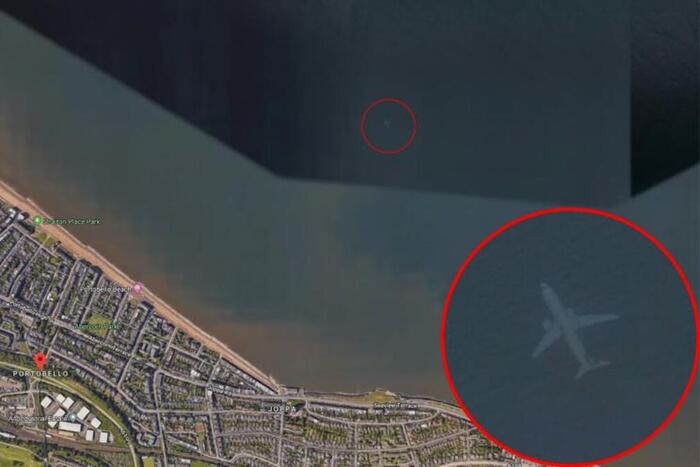
В интернете популярны записи о якобы затонувших самолётах, которые каждый может найти в приложении Google Earth. Мы проверили достоверность этих публикаций.
Спойлер для ЛЛ: технология Google Earth объединяет несколько спутниковых снимков, чтобы сделать составное изображение. Кажется, что самолёты находятся под водой, но на самом деле они лишь пролетали над поверхностью.
Информация о запечатлённом с помощью спутника затонувшем самолёте вблизи Шотландии была опубликована британской газетой The Mirror в 2018 году — о своей аномальной находке изданию рассказал пользователь сервиса Роберт Мортон. Новость быстро обрела популярность, о ней написали и российские издания, например «Комсомольская правда» и Russia Today. В сентябре 2022 года на популярном сайте Reddit пользователь обнаружил ещё один «подводный» самолёт, только уже рядом с Багамскими островами. Некоторые, в том числе автор заметки на сайте «Московского комсомольца», предположили, что вблизи архипелага лежит малазийский Boeing рейса 370, пропавший в 2014 году. Другие же начали задаваться вопросами, действительно ли спутник снял такие шокирующие кадры или же это некий сбой. Посвящённый этому открытию видеоролик в TikTok, опубликованный 20 сентября 2022 года, набрал почти 13 млн просмотров.
Начнём с того, что эти скриншоты карты и видеозаписи не фейки и не имеют следов внутрикадрового монтажа. В этом легко убедиться, если самостоятельно пройти по координатам эдинбургского (55.957469, -3.088825) или багамского (22.6783072, –73.8283369) лайнера. Однако это ещё не значит, что перед нами действительно изображения затонувших самолётов. В справке Google Earth указано, что изображения могут быть собраны из снимков, полученных в течение нескольких дней или даже месяцев. Изображения накладываются друг на друга, и то, что видит пользователь, — это послойное наложение нескольких картинок.
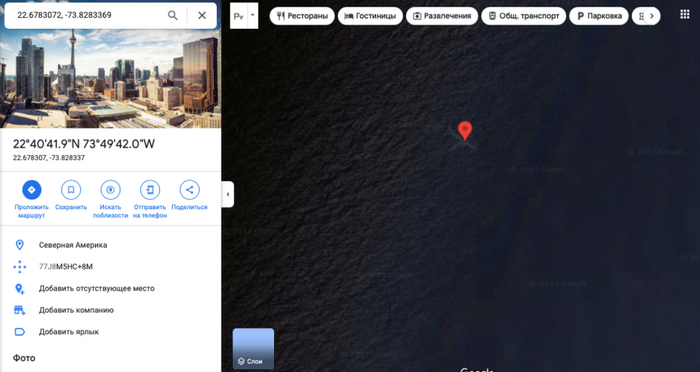
Багамский лайнер, скриншот с карт Google
Багамский и эдинбургский лайнеры — не единственные самолёты, утонувшие в слоях. СМИ писали о таких же находках в озере Барлоу в Мичигане, озере Харриет в Миннеаполисе и в Атлантическом океане недалеко от Нью-Йорка.
Рассмотрим, почему так происходит, на примере якобы затонувшего рядом с Нью-Йорком самолёта (40.563114, –73.833850).
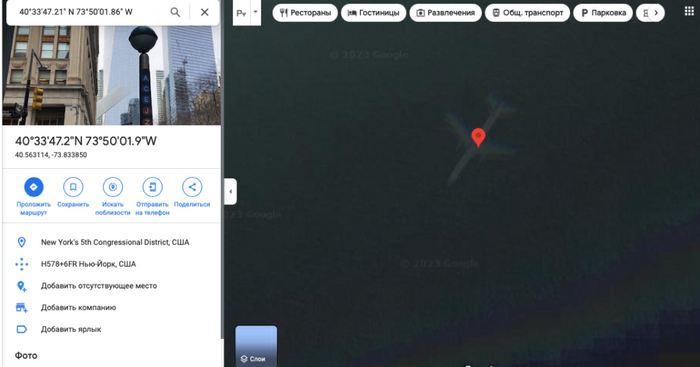
Нью-йорский лайнер. Скриншот с карт Google
На карте отчётливо виден самолёт, но узнать, из каких снимков был получен результат, в веб-версии Google Earth нельзя. Зато в приложении можно посмотреть каждую из вариаций фотографии с указанием месяца и года. На снимке ноября 2017 года облачно, поверхность воды и вовсе не видно, фото 2018 года было сделано ночью, а вот на изображении от июня 2019-го мы можем увидеть пролетающий самолёт и отследить его перемещение. То есть самолёт вовсе не лежал под водой, а двигался над её поверхностью ровно в тот момент, когда над ним пролетал спутник, а затем благополучно достиг своего пункта прибытия.
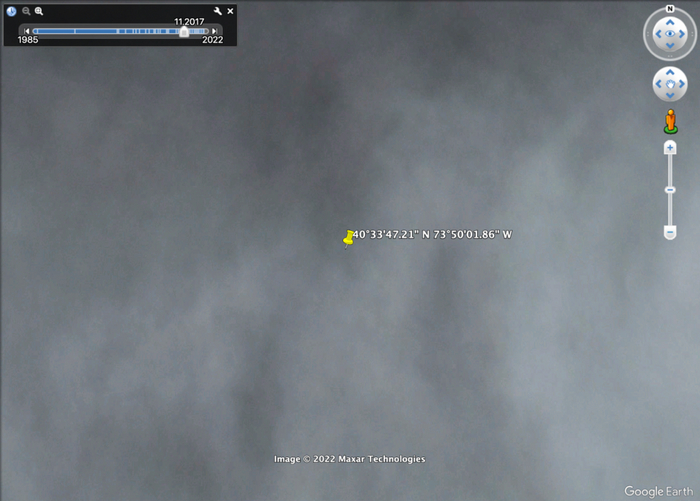
Скриншот из приложения Google Earth, показывающий вид со спутника в ноябре 2017 года
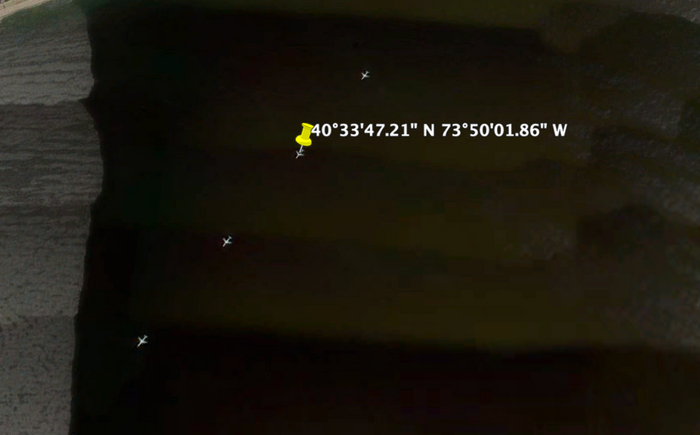
Скриншот из приложения Google Earth, показывающий вид со спутника в ноябре 2017 года
При этом в современной веб-версии Google эдинбургского лайнера нет. Эту местность спутник переснял в 2018 году, во время съёмки ни один самолёт не пролетал над указанным местом. Функция просмотра одной и той же местности в разные годы позволяет увидеть, что в 2016 году никакого самолёта на дне нет, в 2017-м он возникает, а на снимке от 2018 года перед нами снова чистое водное пространство.
Скринкаст приложения Google Earth, показывающий виды со спутника в 2016, 2017 и 2018 годах
Как видно из этого примера, технология Google Earth действительно объединяет несколько спутниковых снимков, чтобы сделать составное изображение. А пользователям, незнакомым с принципом работы системы, кажется, что самолёты находятся под водой. Однако они не потерпели крушение, а лишь пролетали над поверхностью.

Наш вердикт: заблуждение
В сообществах отсутствуют спам, реклама и пропаганда чего-либо (за исключением здравого смысла)

Гугл карты
Про черный список в телефоне
Рекламные агентства, мошенники, банки, коллекторы часто звонят с разных номеров, где меняются последние цифры.
Если кто не знал, в телефоне можно добавлять в ЧС по началу номера, отсекая оставшуюся часть звездой. Удобно добавлять номера не из своего региона, с которых приходит спам.
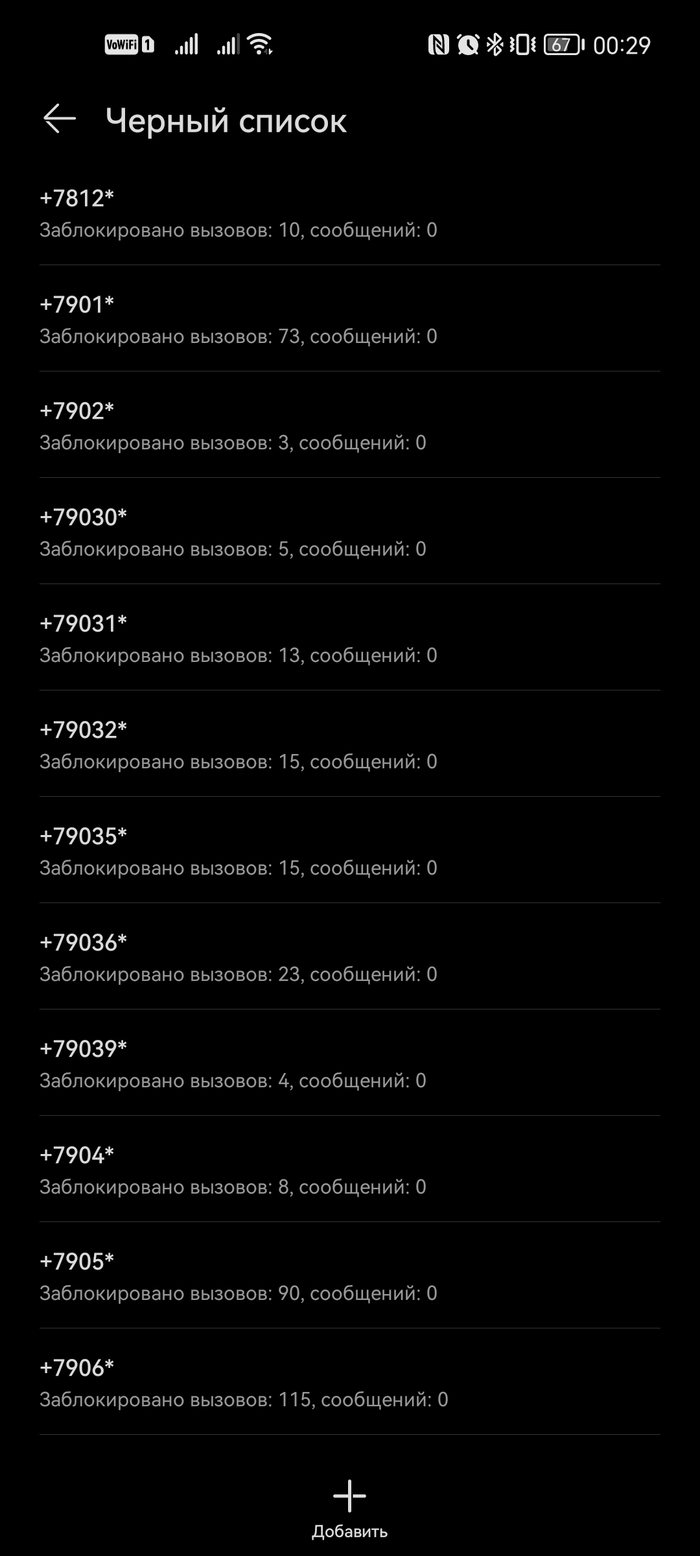
P.S. точно работает на телефонах Хуавей/Хонор и Xiaomi.

Замена стекла Honor 50. Больше не бюджетка)
Сегодня мы будем менять стекло на Honor 50. Самый средний телефон на рынке)
Гнутик из коммунистического Китая, который так и просит обратить на него внимание.

Huawei переживает не лучшие времена, потому что подвернулась под руку американского катка, который лишил телефоны кампании google сервисов. И покупают эти трубки теперь в основном на внутреннем рынке Китая. Но рисовые воины сделали финт ушами и сделали линейку Honor отдельным брендом, на котором все гугл сервисы вернули и продвигают очень успешно эти трубки на нашем рынке, а мы и не против)
Гнуть экраны Honor начал ещё с 30 серии, в которую начали ставить амолед экраны, за счет чего ценник вырос до среднебюджетного сегмента и интереса к хонорам поубавилось в нашей стране. Про 40 серию забыли и выкатили сразу 50, потому что больше — лучше).
На собственный процессор Kirin Huawei забила болт, поэтому эта серия вышла на старом, но надежном snapdragon 778G. Пока все ставили 888 на котором перегревались и троттлили все телефоны кроме Asus, потому охлаждения для этого процессора должно быть размером с холодильник)
В итоге получаем гнутый дисплей 120 герц, крутые камеры, быстрая зарядка, весьма производительный процессор, очень красивый дизайн и большой акб. И это за 30-35к деревянных славянский рупий. Достойная рабочая лошадка за достойную цену.
А на столе у меня очередной потерпевший в бою с гравитацией из этой же серии.
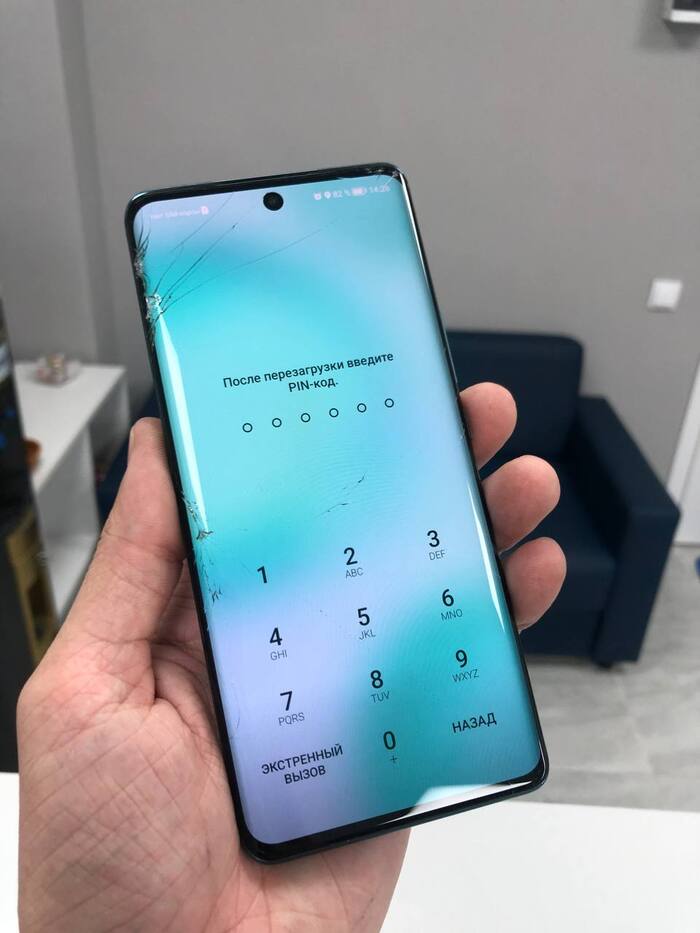
Ля какой красивый)
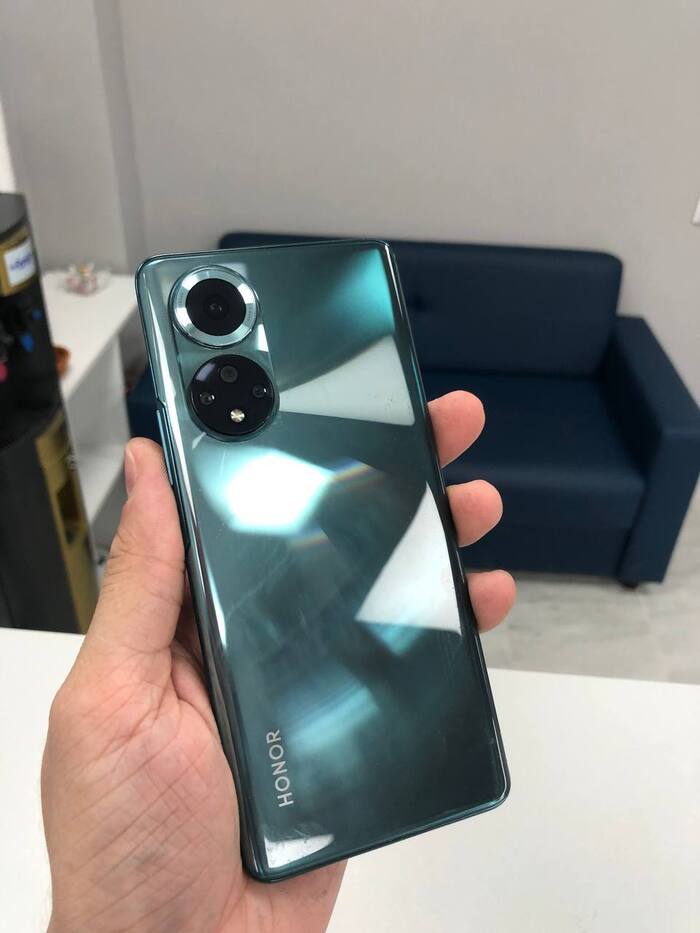
Но нам эту красоту надо снимать. Иначе до дисплея не добраться)
Как обычно крышка помимо двухстороннего скотча приклеена на герметик . В Китае он бесплатный и льют его везде)
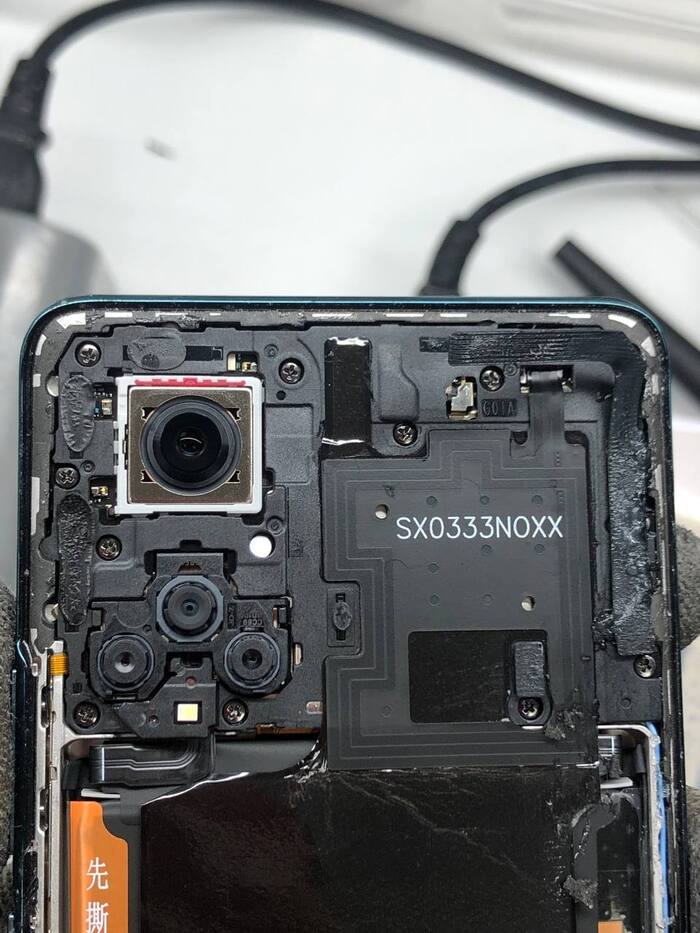
Акб на быстросъемных стикерах. Храни господь человека, который придумал эту технологию)
На акб 2 шлейфа для балансировки во время быстрой зарядки.
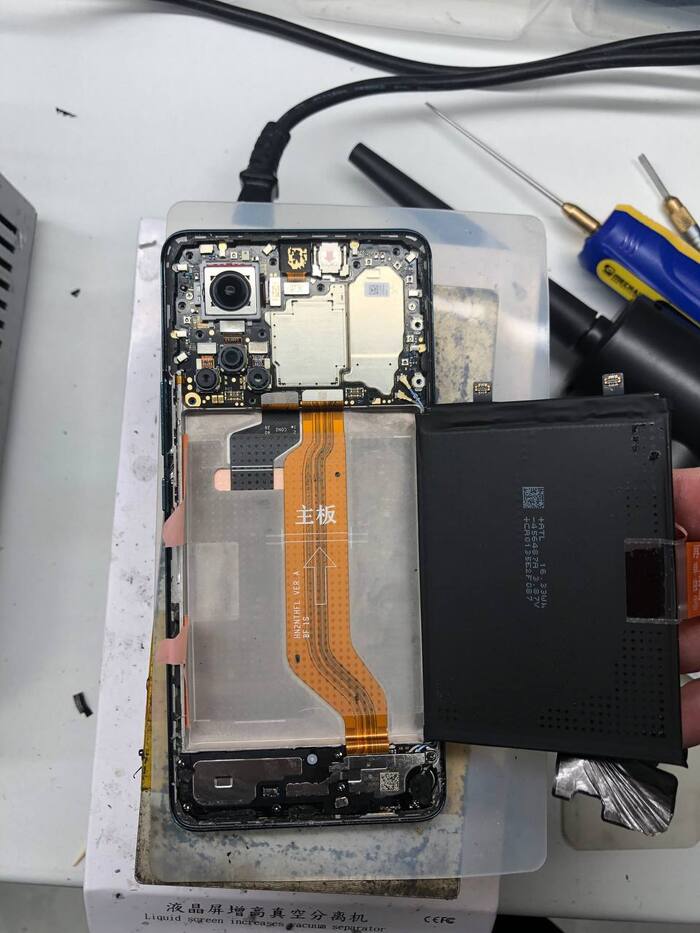
Снимаем все, что может помешать и начинаем срезать стекло.
По периметру куча герметика. Одно неловкое движение струной и разорвем поляр или передавим матрицу, после чего половина дисплея перестанет показывать, а нам этого не надо.
В первый раз когда я взялся за эту модель у меня расслоился дисплей от неправильно подобранной жидкости. Поэтому пришлось бежать за новым дисплеем и ставить клиенту за свой счет. Но такое бывает редко. Но иногда так метко, что можно и на 20к в минус уйти)
Разбиваем углы и заводим струну с угла.
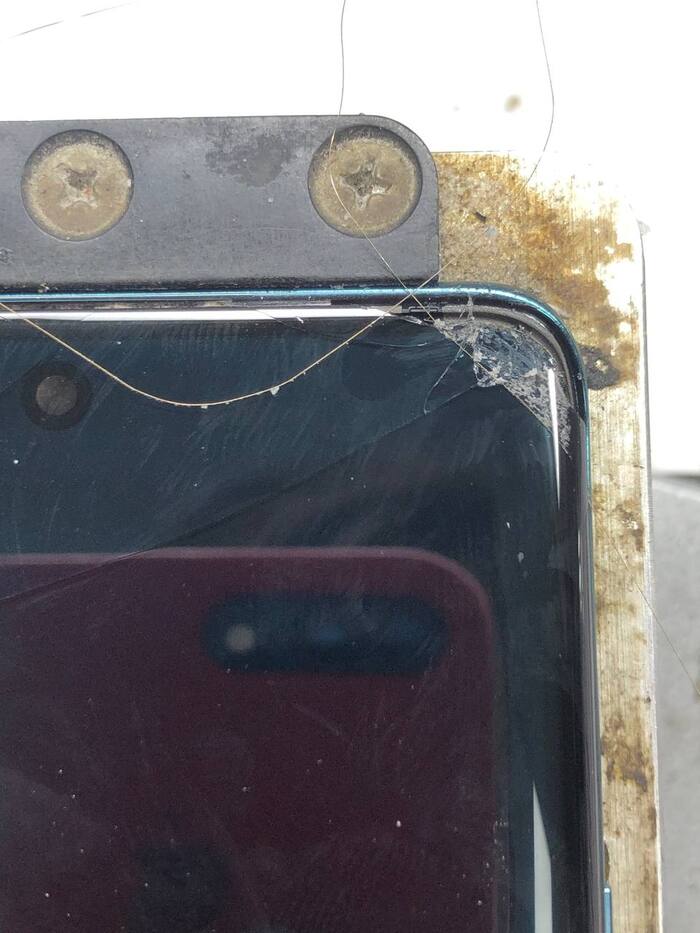
И срезаем разбитое стекло

Затем выклеиваем матрицу из рамы.
Единственный вопрос, к этому телефону — расположение сканера. Он очень низко расположен и пальцу не совсем удобно тянуться до него. Но может китайцам с короткими пальцами норм)
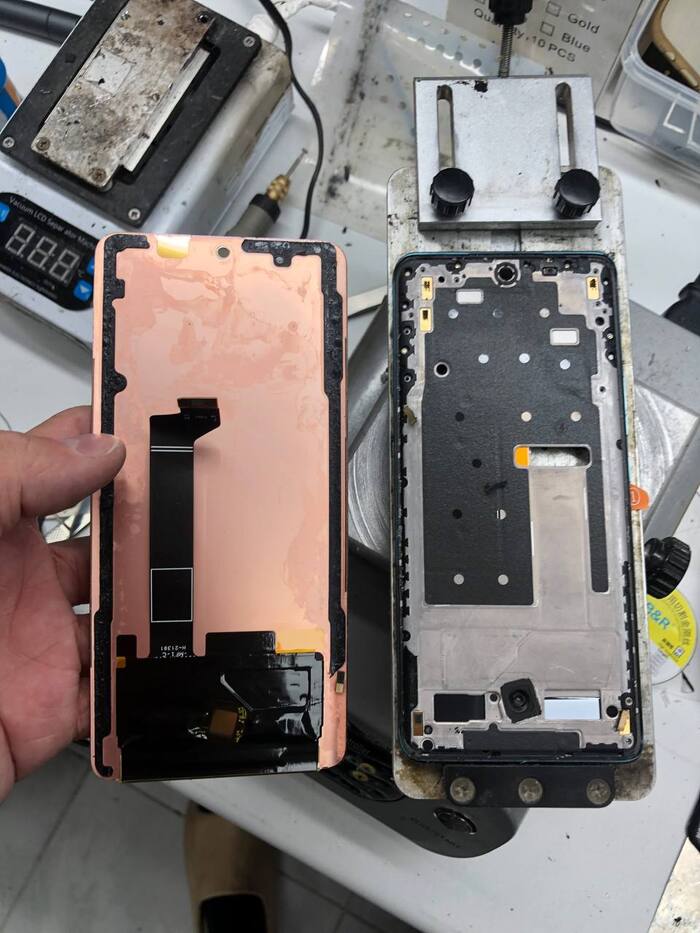
Чистим матрицу и проверяем как показывает изображение.
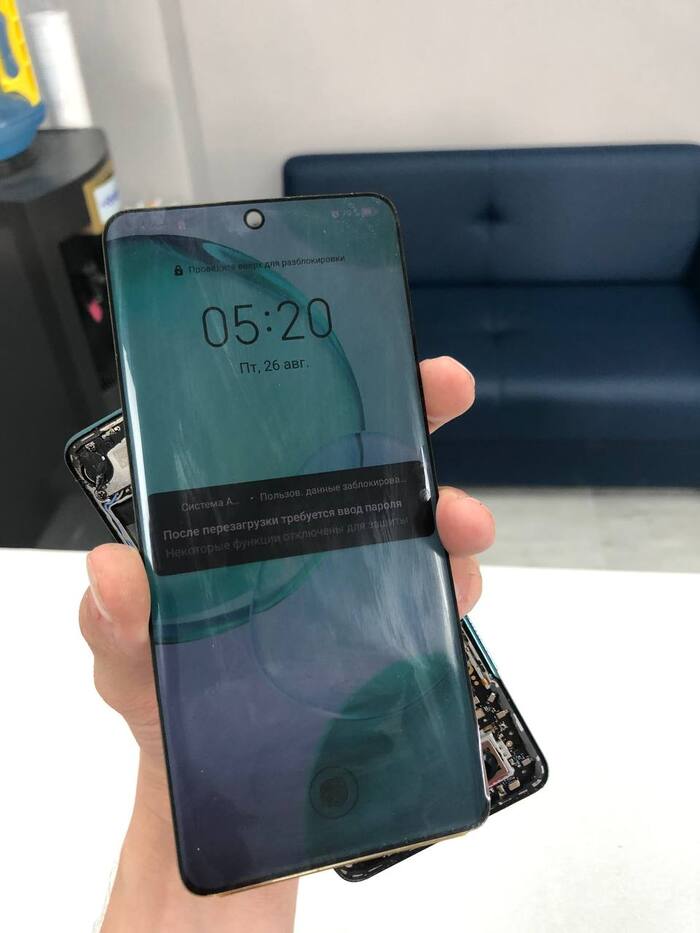
Отлично. Никаких пятен, полос. Значит все сделано правильно.
А вот для сравнения матрицы от samsung s8, Note 10 Plus и Honor 50. Все на очереди в вакуумный пресс)
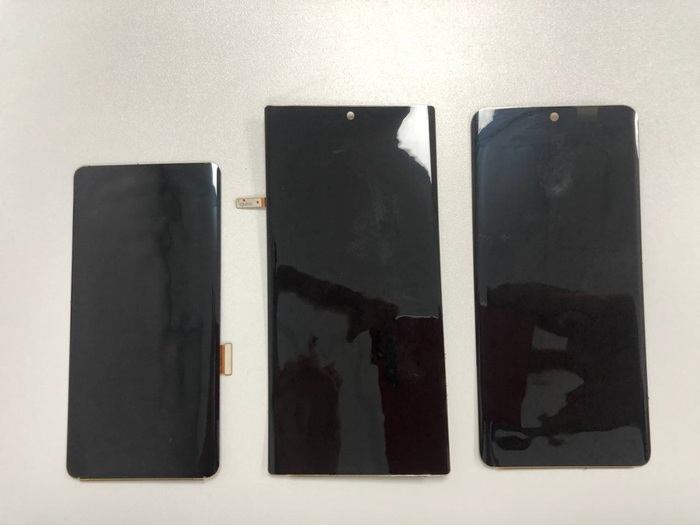
Пора склеивать матрицу с новым стеклом.
Отправляем в вакуумный пресс, удаляем пузыри в барокамере и достаем готовый дисплей.
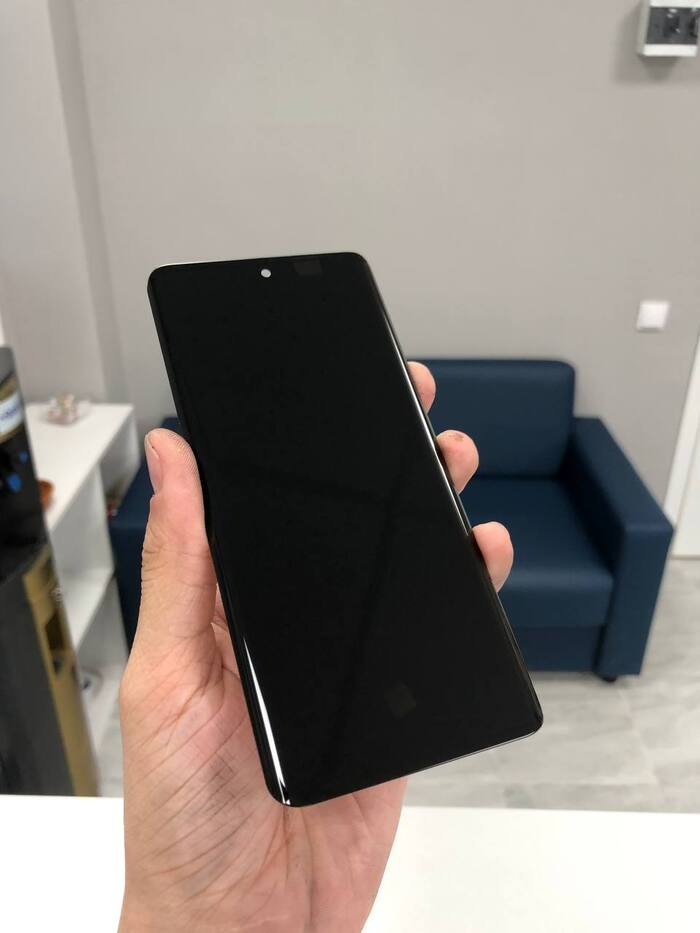
Идеал, ни единой пылинки.
Наносим на раму оригинальный 3м скотч и наносим по периметру дорогущий термоклей.
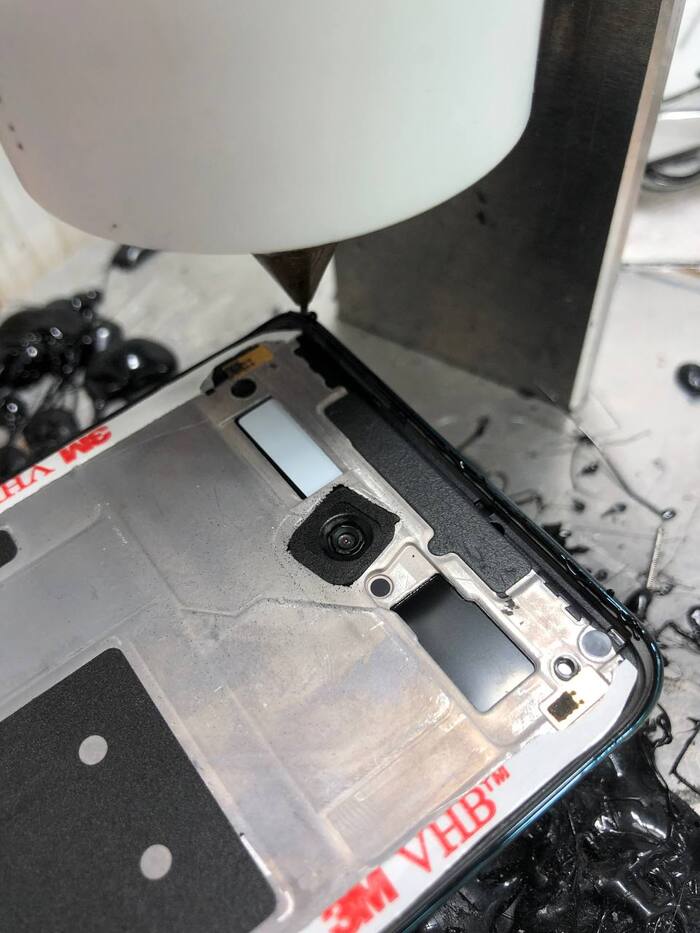
Собираем трубошлёп в обратном порядке и проверяем готовый результат.
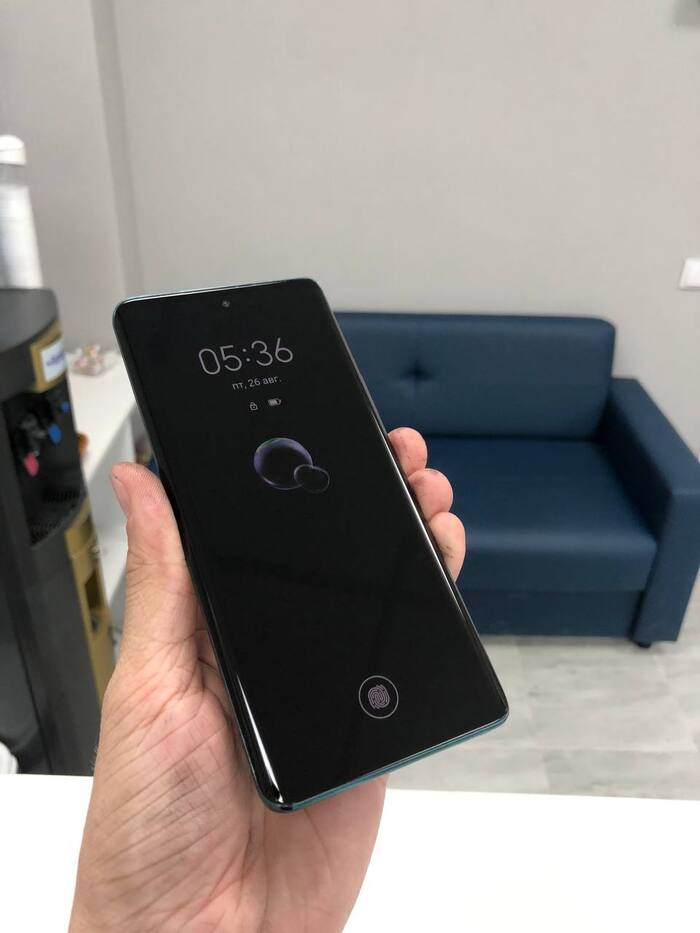
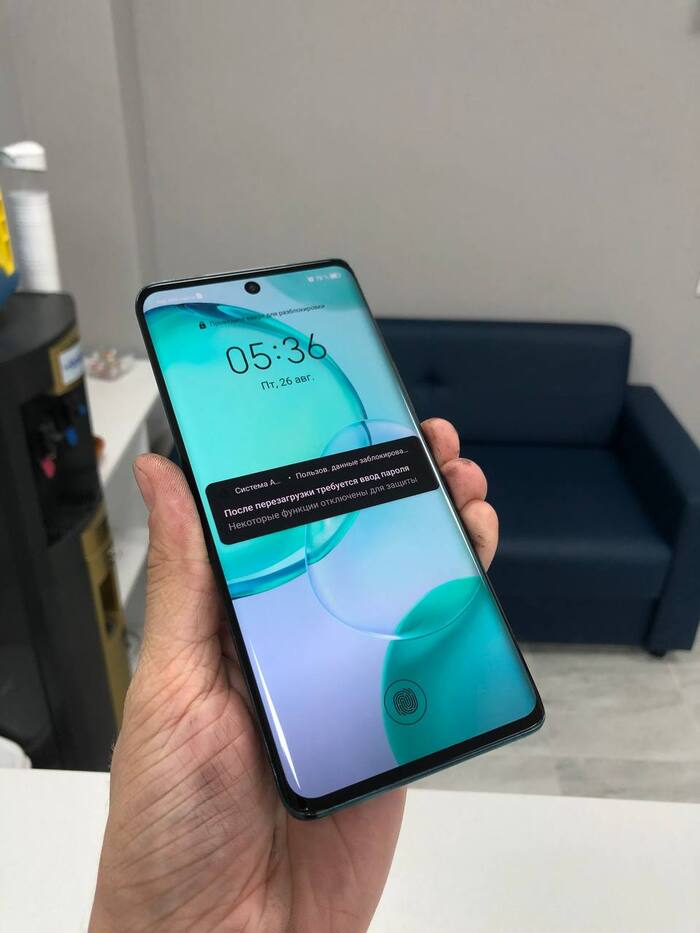
Супер, ну и про олеофоб не забудем)
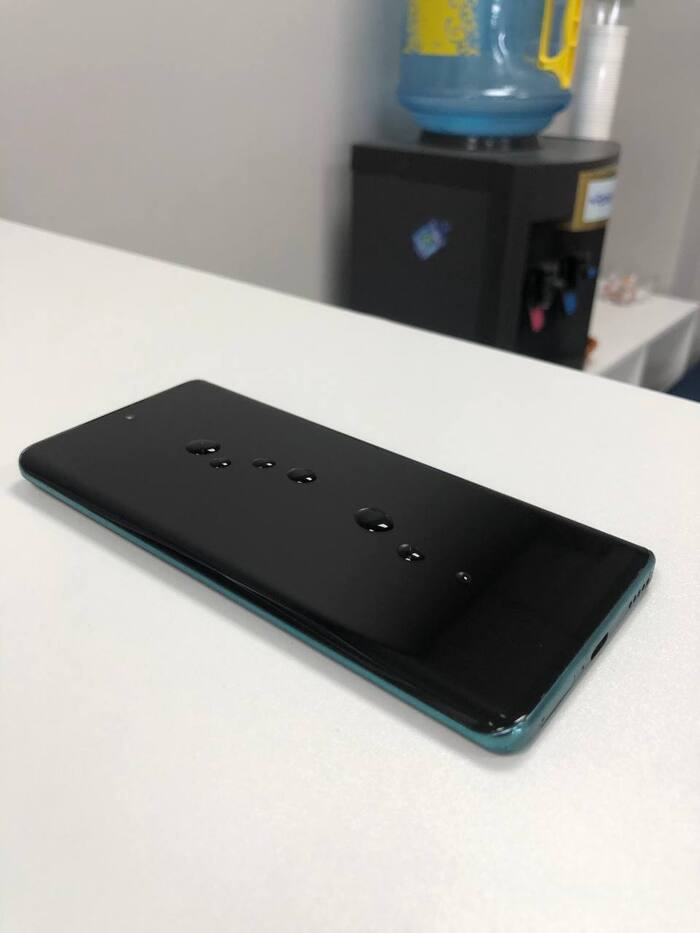
Кайф, аппарат как новый. Китаец снова в строю и возвращается в руки довольного владельца.
По цене вышло 6000р.
Всем удачных ремонтов.
Я в телеграме: @mountancore
Интересные посты для ликбеза:
Приглашаю всех желающих в комменты для совместного веселья)
А тем, кто напишет, что пост реклама — пришлю мемы с Якубовичем. Всем добра)

Замена стекла Honor 8X и Xiaomi Mi 8 lite. Китайцы с челкой)
Сегодня будет пост про китайцев, которые очень любят подглядывать)
На ремонте у меня будут 2 аппарата с челкой. При этом конструктивно у этой челки нет никакой функции. Но китайцы подумали что без неё их бюджетки не купят. Honor 8X и Mi 8 lite.

А все началось с выпуска в 2017 году Iphone X, челка которого сильно подожгла низ спины у перфекционистов. Но она там была оправдана, потому что туда завезли инновационный блок датчиков для разблокировки по лицу. Samsung даже снимала пародийные ролики про неё.
Но китайцы не смеялись, они взяли ручку с листком и начали записывать каким должен выглядеть их дизайн на следующий год. А уже в 2018 году выкатывают P20/Mate 20/Honor 8x/Mi 8 с идентичной челкой. И в Pro версиях эта челка реально служила разблокировкой по лицу, потому что туда впилили аналог face id. Но уже в бюджетных версиях эта челка была просто по фану. И ниже я покажу почему)
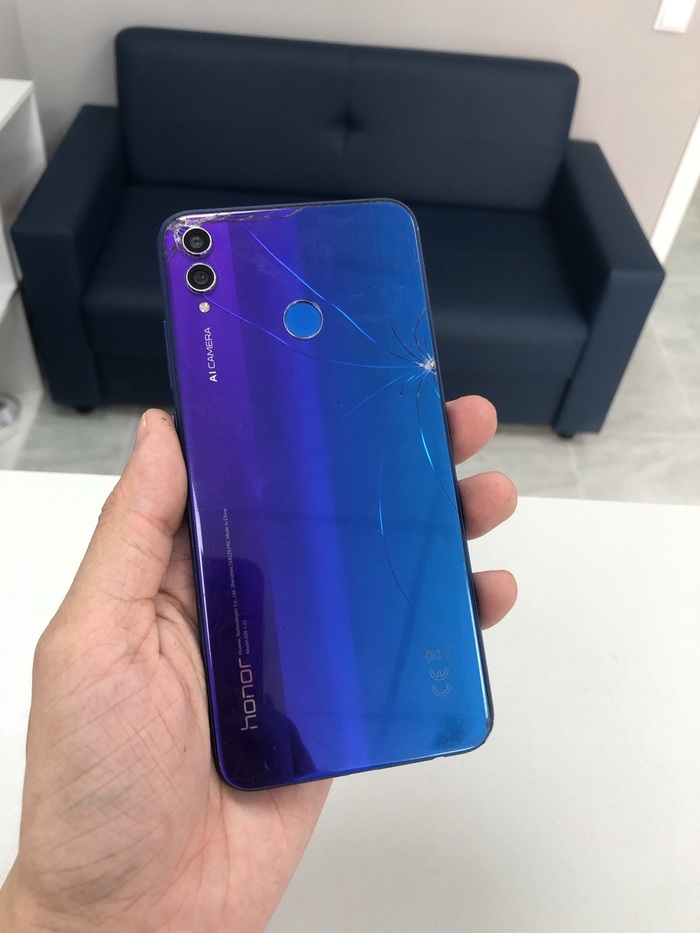
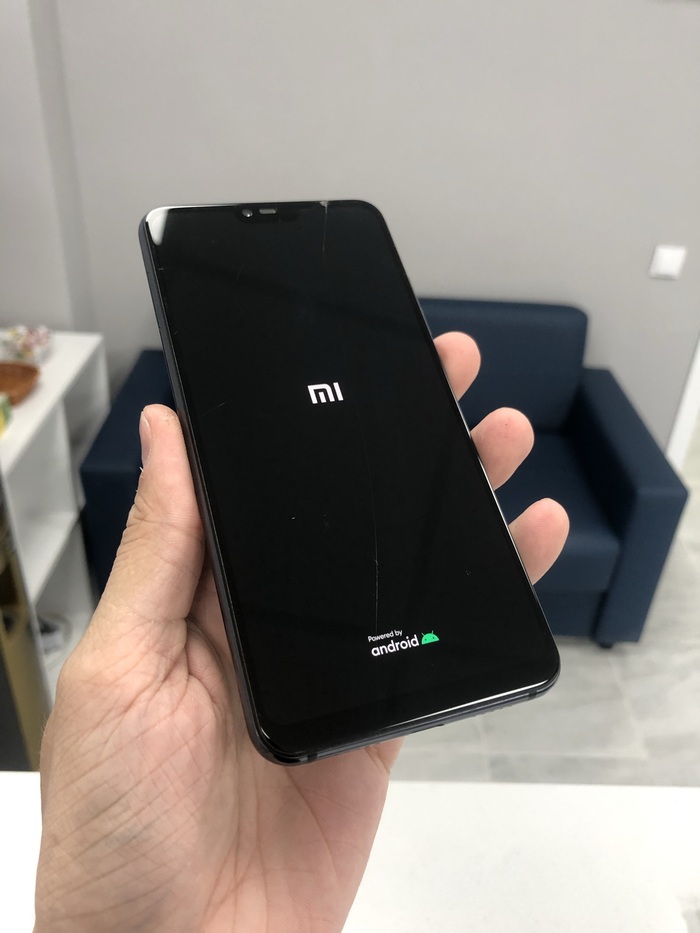
Вот два брата аппарата. Одного с двух сторон жизнь помотала, другой только лицом пострадал)
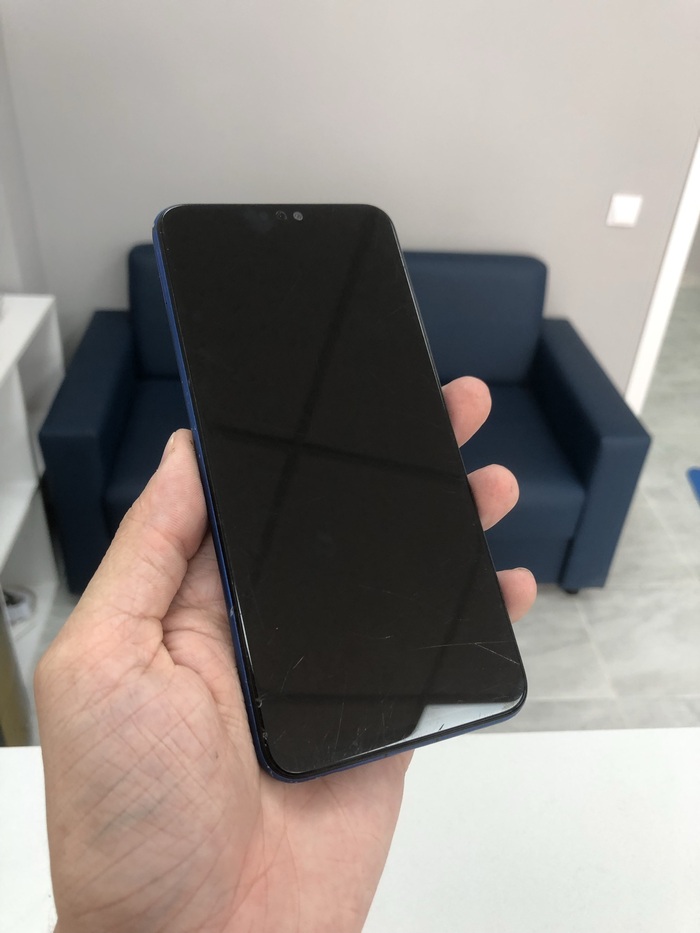
И да, крышка прям с завода в цвет отпечатка не попадает, что забавно)
Снимаем все что может помешать. На 8х ещё и попотеть пришлось чтобы акб снять, обычно китайцы клеят стикеры для быстрого съема акб, но не в этот раз)
В этот раз решили что надо посадить его на дубовый скотч, пришлось выкручиваться что бы не помять банку.
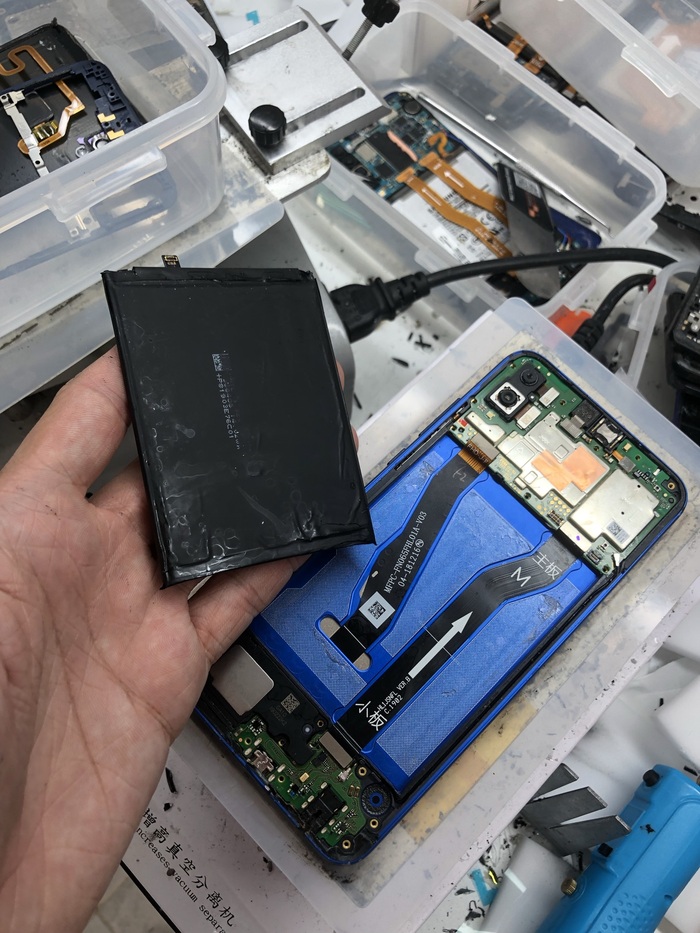
А на 8 lite проклейка, которую можно смотать и спокойно снять акб, вот так.

Затем выклеиваем из рамы и снимаем стекло с обоих.
Сначала с Mi 8 lite
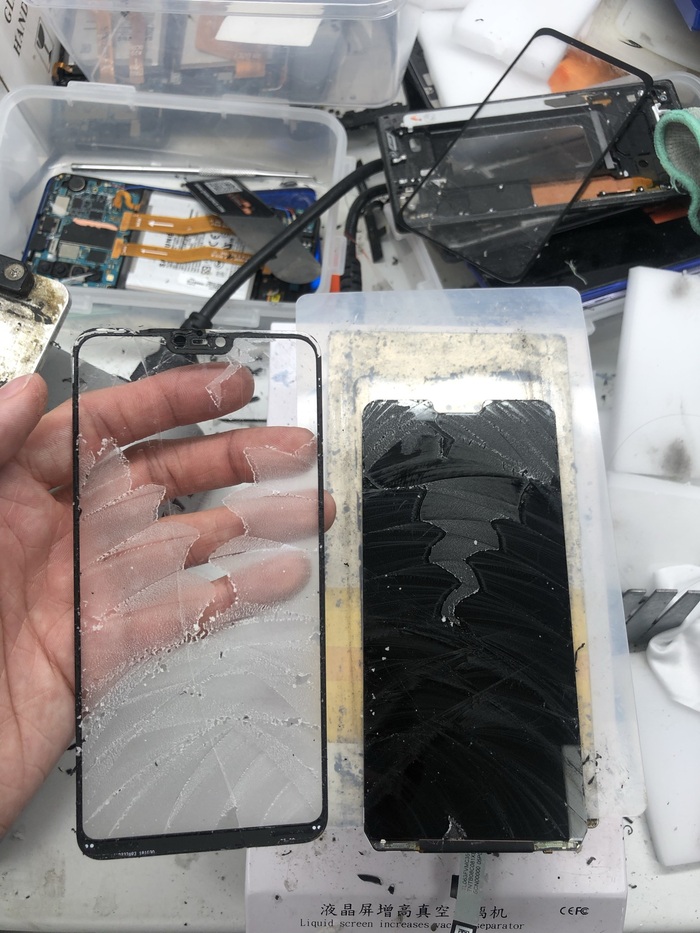
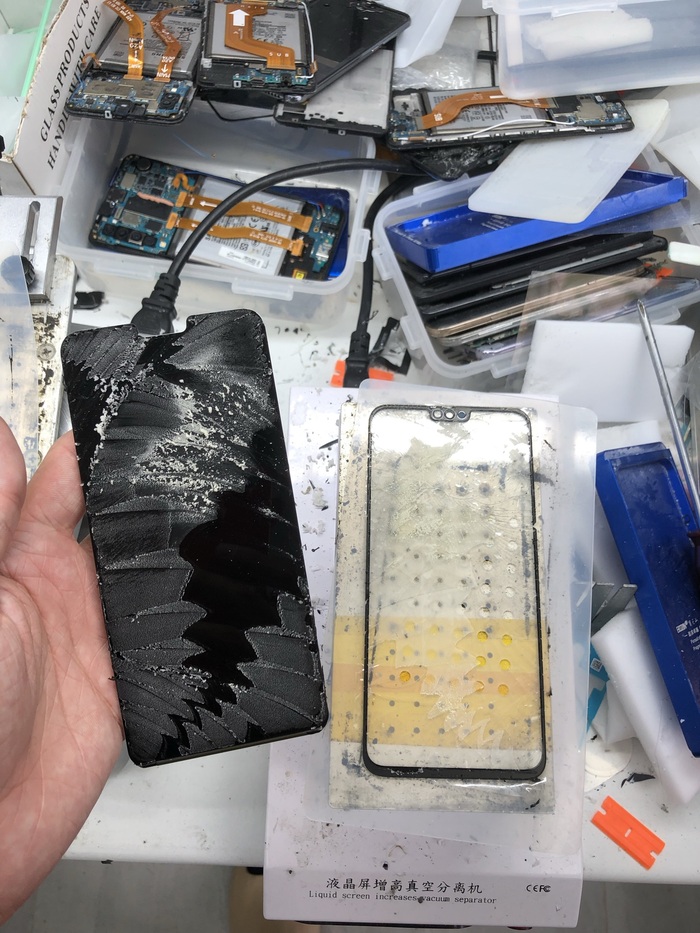
Ну и настало время сравнений. Вот вам вырез.
Слева 8х, справа Mi 8 lite
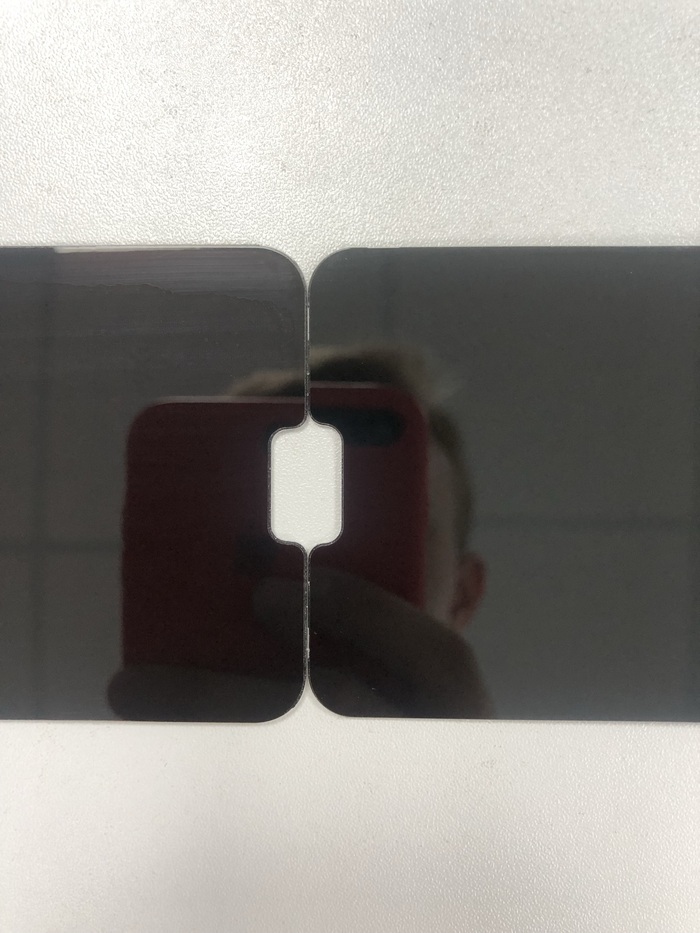
У 8х явно больше.
Помимо качества изображения, которое у хонора лучше, тут ещё и разные подсветки.
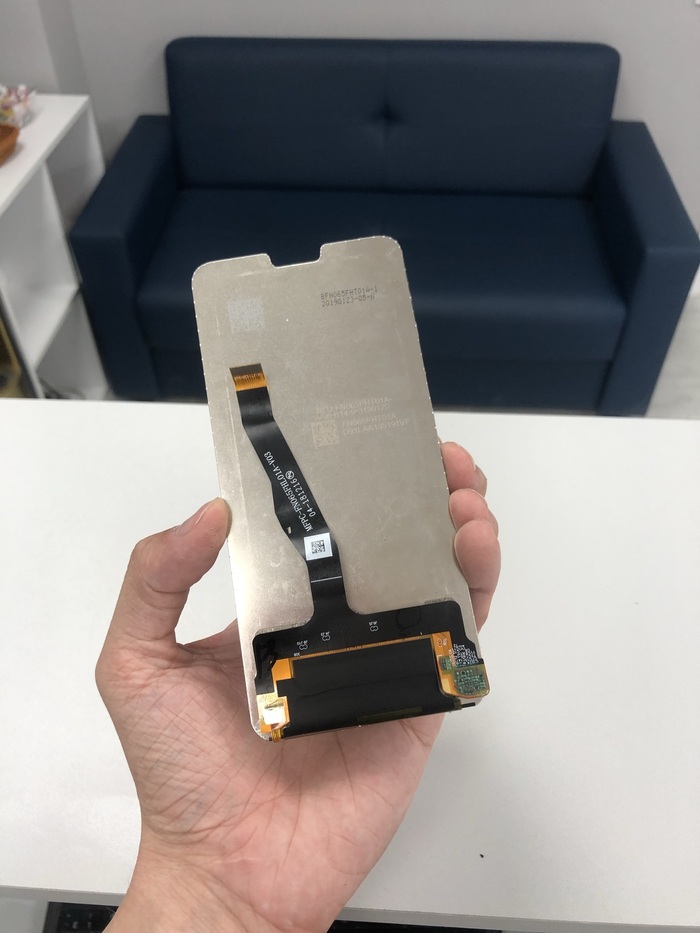
Вот подсветка на 8х. Защитный слой металлический.
А вот на mi 8 lite. И на нем подсветка без каких либо защитных слоев. Но зато можно поугарать с собственного лица в искажении)
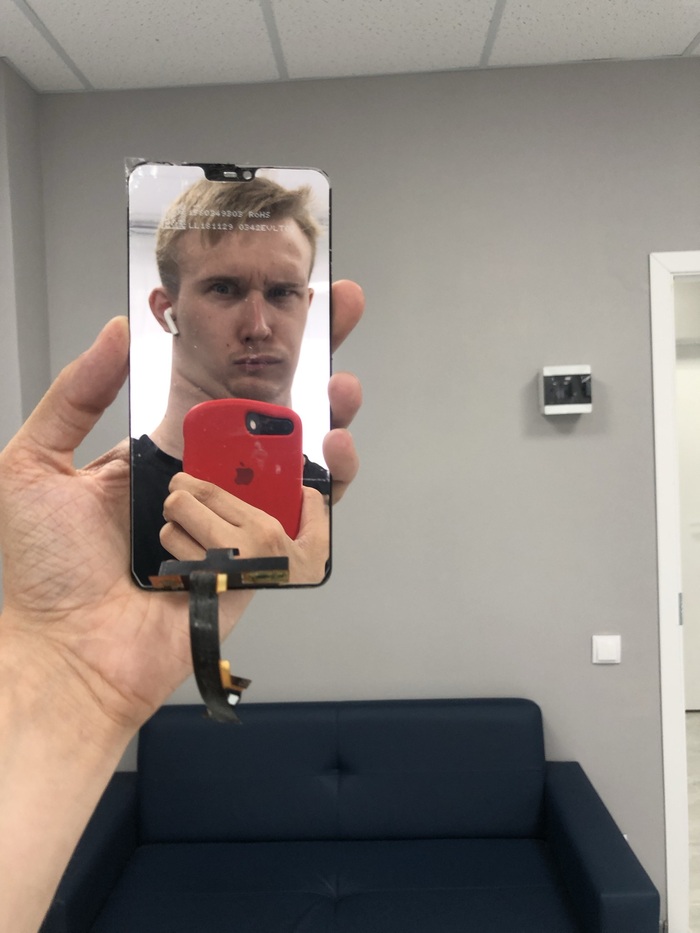
Металлическая подсветка на хоноре намного лучше, она выступает в роли отвода статического электричества, а так же хорошо охлаждает слои отражателей подсветки, которые могут пойти волнами если нагреть аппарат выше 80 градусов, оставив аппарат на солнце. С металлической подсветкой дисплей выдержит нагрев даже в 100 градусов без последствий. Но она и денег стоит, а сяоми, как мы знаем, итак мало что получают со своих аппаратов, а значит и с металлической подсветкой обойдётесь)
Но это отступление. Пора склеить матрицы с новыми стеклами.
Вот кстати ориг стекло на mi 8 lite в идеале, срезанное с другого аппарата. Даже видно клей со старой матрицы и маркировку с завода.

Закидываем это все безобразие в вакуумный пресс.

И достаем готовые дисплеи после удаления пузырей.
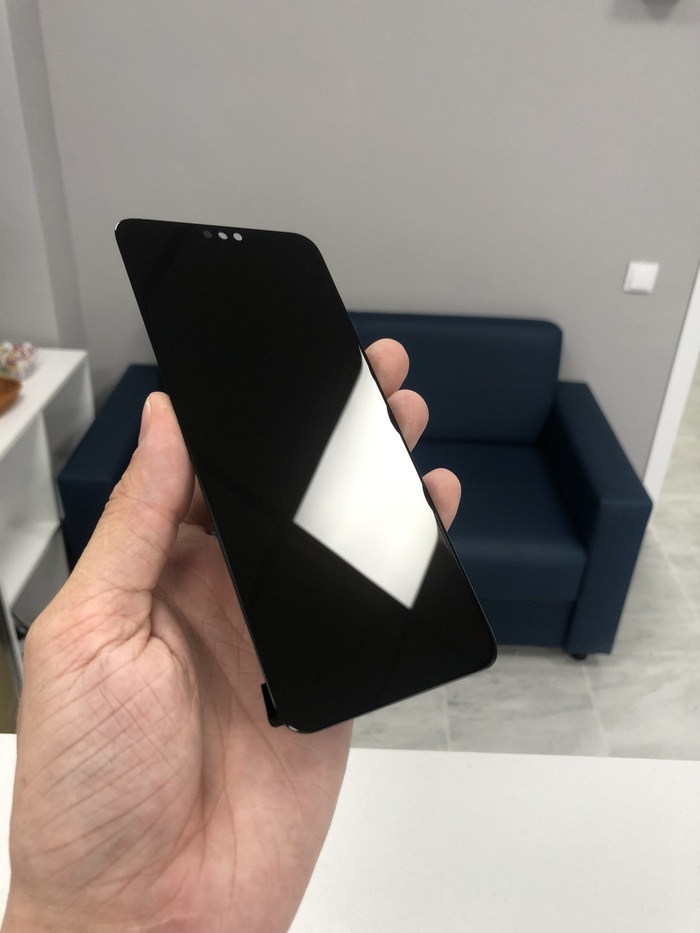
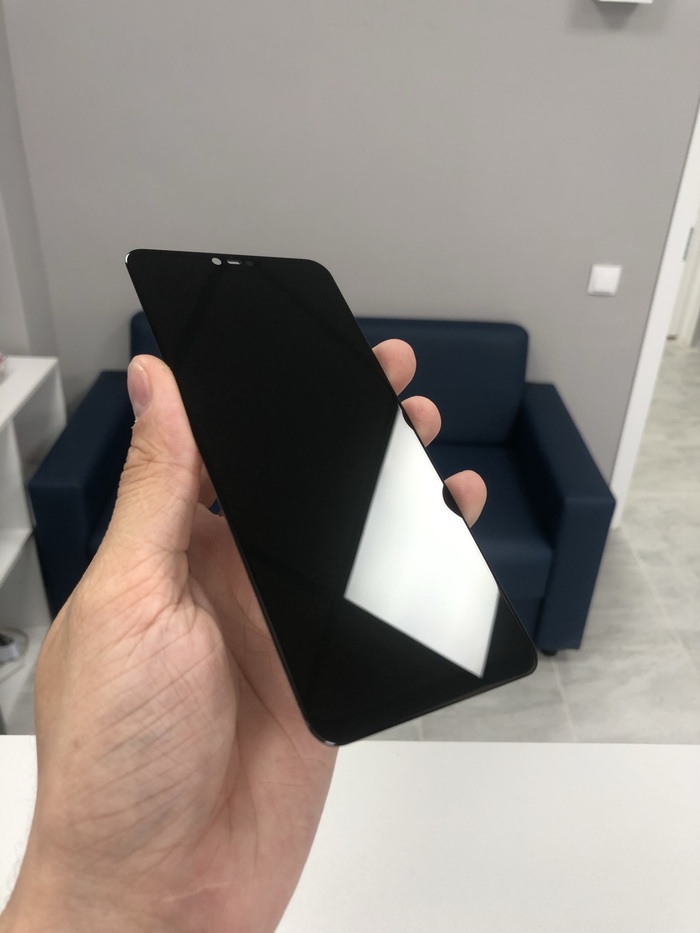
Возвращаем все пылевые проклейки и сетки на место.
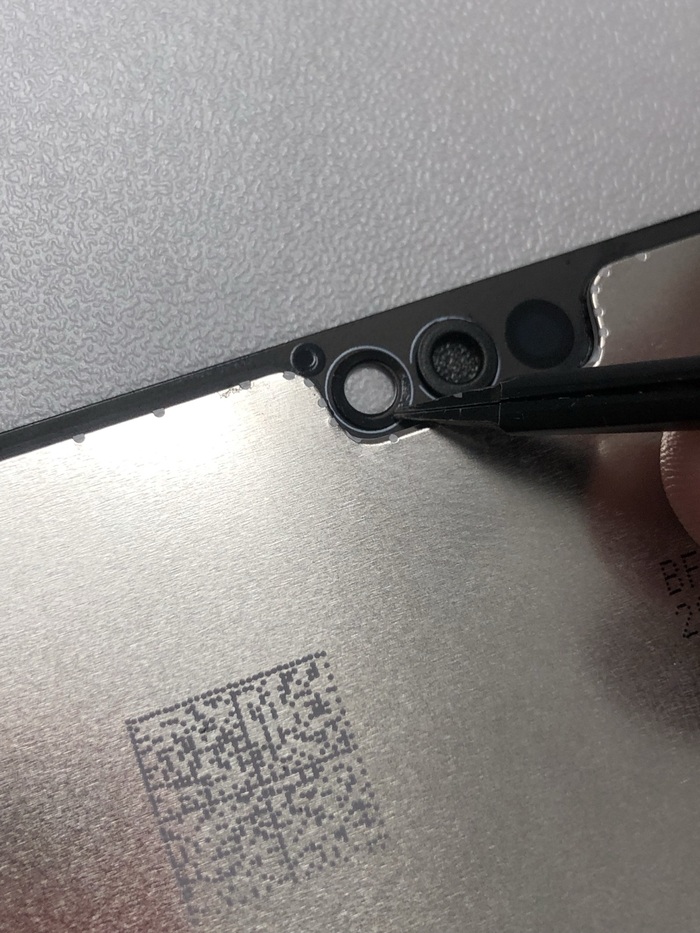
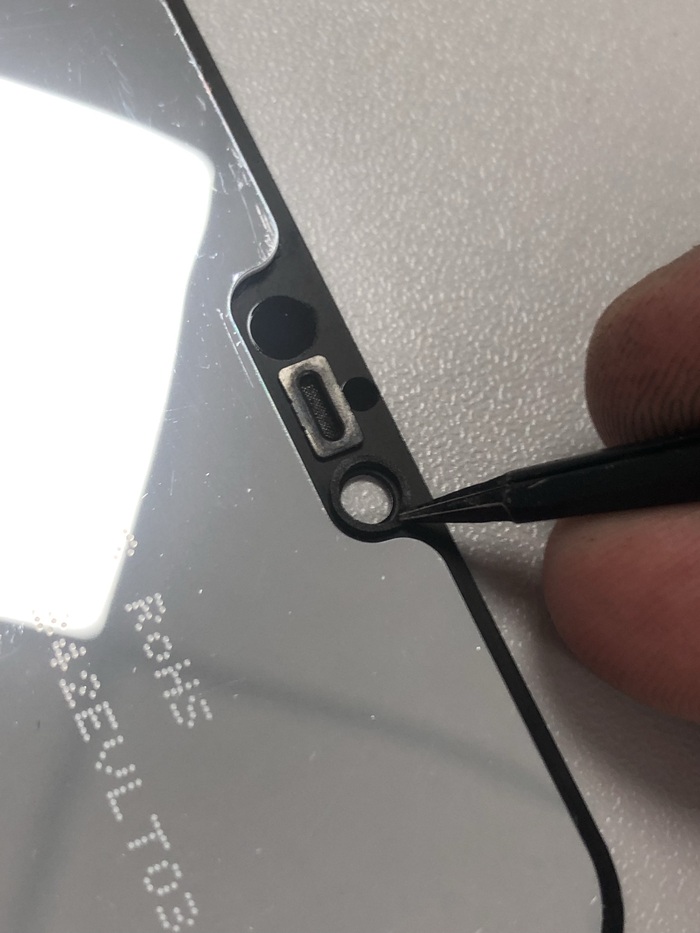
И наносим тонким слоем дорогущий термоклей.
И вот здесь как раз можем заметить, что кроме камеры, сетки и датчика приближения в этой челке ничего нет. А значит и челку можно было сделать в виде капли только под фронталку. Но китайцы решили иначе)
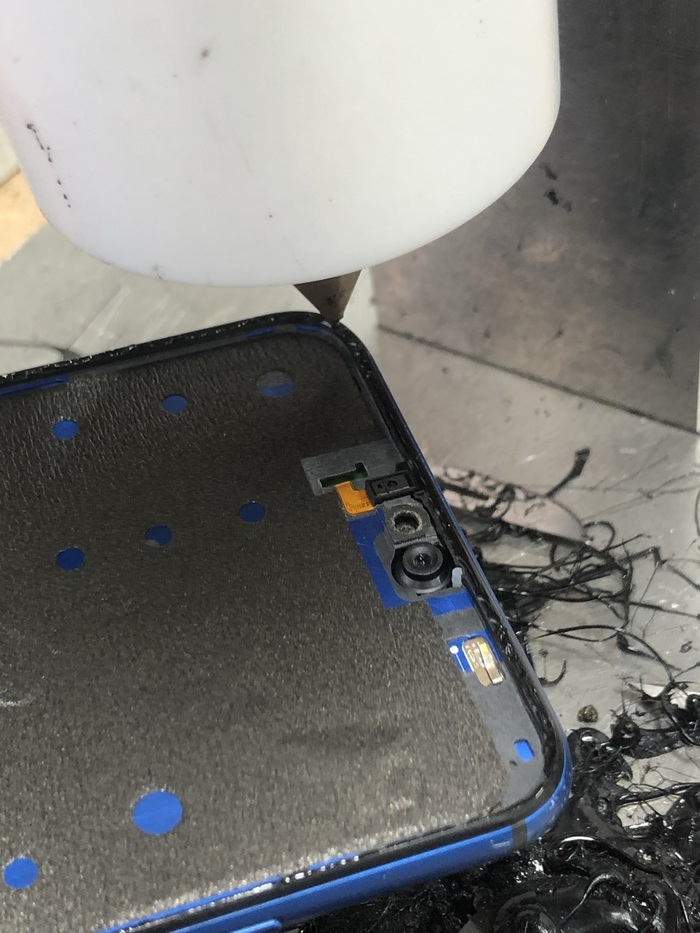

Собираем и проверяем готовый результат.
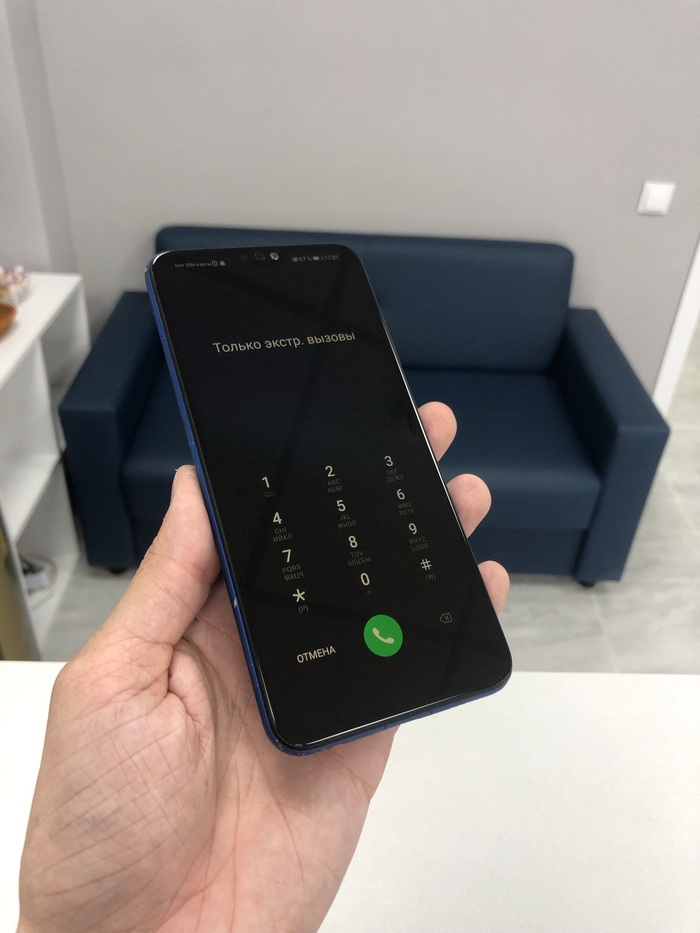
Фиолетовую крышку буду искать до конца времен, зато нашел синюю, которая ещё и хорошо подходит под цвет отпечатка и рамы.

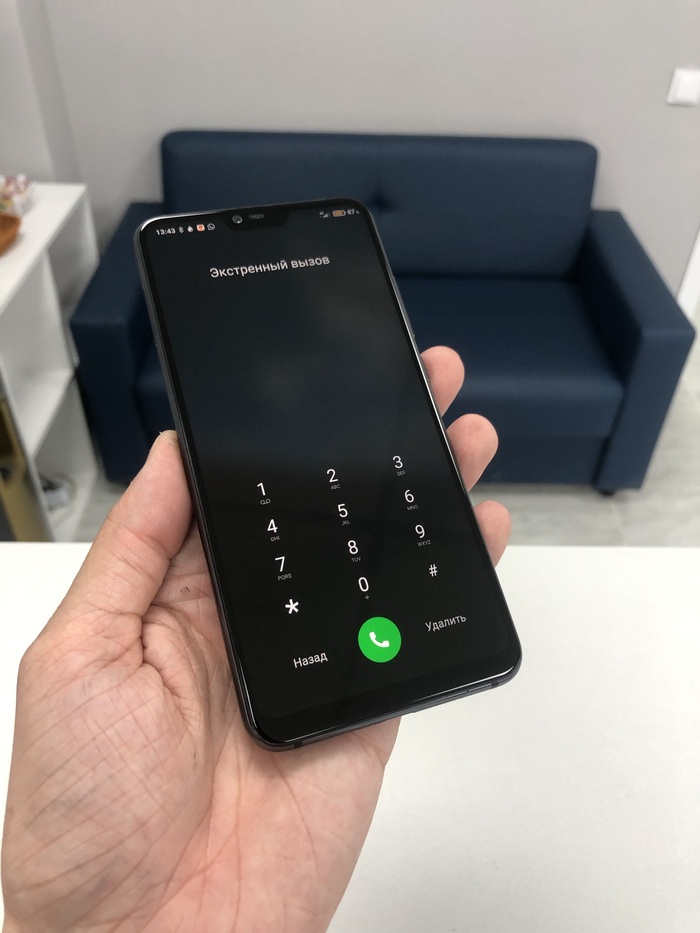
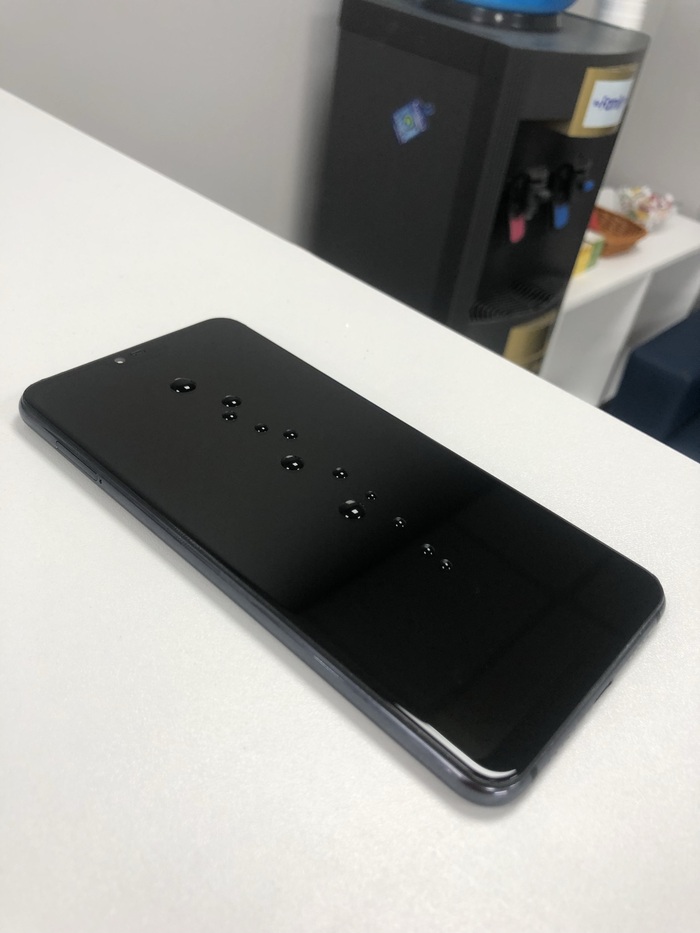
А что с олеофобом?

Осталось отдать аппараты довольным владельцам. 8x поехал в другой город, а 8 lite забрал владелец лично.
А Недавно произошло событие от которого я немного УХУ поЕЛ. Потому что с меня сняли бан за цены.
Так что вот вам цены. За переклейку 8х вышло 2500р, а за 8 lite 2000р.
Всем удачных ремонтов.
Интересные посты для ликбеза.
Я в телеграме: @mountancore
Приглашаю всех желающих в комменты для совместного веселья)
А тем, кто напишет, что пост реклама — пришлю мемы с Николасом Кейджем. Всем добра)


Честь Huawei. Как Honor обогнала своего прародителя
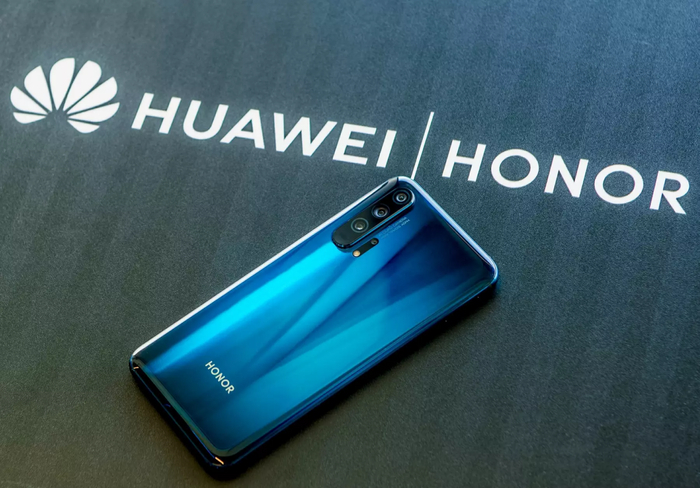
Три года назад Huawei была той редкой компанией, способной не только конкурировать, но и превзойти Apple и Samsung на рынке телефонов. Однако из-за санкций США, которые вводятся с 2019 года, ещё при Дональде Трампе, такая возможность отпала. С 2019 года Huawei пытается выживать в секторе, где компании не дают применять любые технологии или ПО «made in USA». Санкции США также коснулись отношений компании с TSMC, которая являлась крупнейшим поставщиком SoC для подразделения микропроцессоров Kirin. Без этих полупроводников Huawei сильно отстала в производстве современных телефонов. Осенью 2020 года компания продала свой суббренд Honor китайской государственной компании Shenzhen Zhixin New Information Technology. В 2021 году Honor восстановилась как самостоятельный бренд и официально превзошла Huawei на внутреннем рынке Китая.
Падения и взлёты
Экономика Китая выросла всего на 4,8 % в годовом исчислении в первом квартале 2022 года, что ниже целевого показателя годового роста в 5,5 %, установленного правительством, поскольку страна пострадала от пандемии и санкций. Рост розничной торговли в марте также снизился на 3,5 %, впервые с августа 2020 года. Уровень безработицы в крупных городах также достиг рекордно высокого уровня. Эти факторы в сочетании с тенденцией к снижению спроса, уже заметной на китайском рынке смартфонов до новой волны пандемии, значительно повлияли на сектор.
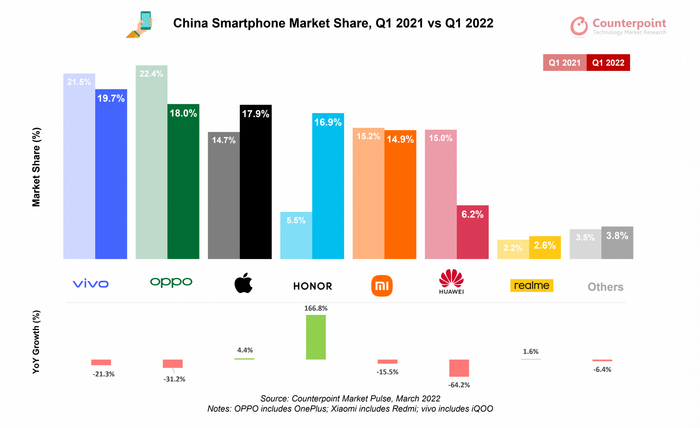
Согласно последнему ежемесячному отчету Counterpoint, продажи смартфонов в Китае снизились на 14 % в годовом исчислении в первом квартале 2022 года, достигнув 74,2 млн. единиц. Квартальные объёмы были близки к уровням, наблюдавшимся в первом квартале 2020 года. Honor занял место Huawei на рынке, с ростом от скромных 5 % до 17 %. Huawei же, напротив, упал с 15 % до 6,2 %.
Huawei больше не входит в топ-5 крупнейших поставщиков смартфонов в Китае по объёму, впервые за четыре года, в течение которых группа неизменно занимала первое место в списке.
Вот топ-5 лучших китайских компаний-производителей смартфонов:
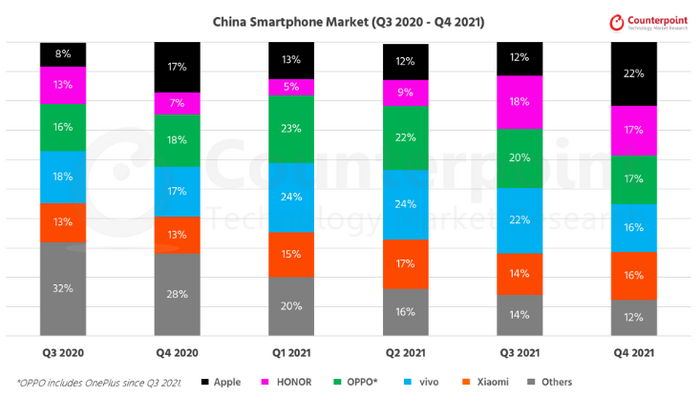
В целом же, рынок смартфонов демонстрировал еженедельную тенденцию к снижению в течение первого квартала 2022 года с небольшим пиком во время китайских новогодних праздников. И спрос на смартфоны по-прежнему останется низким из-за слабого потребительского настроения и отсутствия инноваций для стимулирования потребителей. Например, в 2021 году на китайский рынок было поставлено 1,5 миллиона раздвижных смартфонов, но он оставался нишевым рынком с долей всего 0,5%.
Хотя китайский рынок немного вырос в 2021 году, признаков улучшения потребительского спроса в краткосрочной перспективе по-прежнему нет. Таким образом, проблемы сохраняются и в 2022 году, что подчеркивает важность совершенствования технологий и работы offline-каналов.
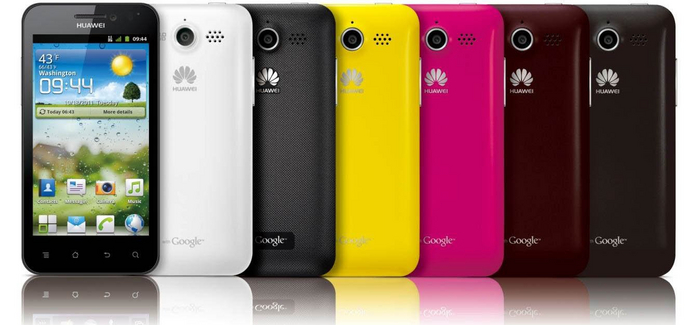
В 2011 году Huawei выпустила смартфон U8860, который был известен как «Huawei Honor». Но в тот момент «Honor» являлось только ярлыком, под которым Huawei производила линейку смартфонов, подобно тому, как Samsung обозначает словом «Galaxy» свою линейку смартфонов. Интересный факт, в 2010 году OPPO разработала телефон под названием OPPO Real Me. Аналогично, как OPPO, которая в 2018 году перепрофилировала «Realme» как суббренд, Huawei также приняла решение сделать Honor отдельным подразделением, с помощью которого можно продавать смартфоны Android по более приемлемым ценам. И поэтому, на форуме CES 2012 компания Huawei решила разнообразить свою деятельность и стала ориентироваться на рынок люксовых смартфонов, выпустив свою первую топовую модель Ascend P1.
Здесь необходимо отметить, что появление Honor произошло в тот момент, когда в Китае зародилась очень важная компания для развития сектора: Xiaomi, которая сразу же ворвалась на рынок со смартфонами премиум-класса, но для любого бюджета. Huawei понимала, что ей нужно готовиться к борьбе, которая будет становиться всё более жесткой, и в 2013 году она выпустила серию Honor 3, состоящую из многих недорогих моделей, таких как Honor 3X и Honor 3C.
За последнее десятилетие Huawei стала символом технологического роста Китая. Когда в 2018 году торговое и технологическое соперничество между США и Китаем усилилось, компания оказалась в центре внимания. Эта китайская технологическая компания пережила немало взлётов и падений, успехов и достижений на протяжении многих лет.
Huawei уникальна тем, что ни одно государственное учреждение или сторонняя организация не имеет акций корпорации. Только сотрудники Huawei имеют право купить акции, потому что это частная фирма, полностью принадлежащая её сотрудникам. Поэтому её счета не подлежат такому же уровню аудита, как компании, торгуемые на фондовом рынке.
В 2012 году Huawei сформировала партнерство в области облачных вычислений с клиентами в 33 странах, что привело к созданию крупнейшего в мире облака для настольных компьютеров, которым ежедневно пользуются 70 000 сотрудников. Кроме того, 35 операторов по всему миру, запустившие коммерческие услуги 5G в 2019 году, использовали технологию Huawei B.E.S.T. для 5G.
Huawei добилась многих технологических достижений, с которыми на сегодняшний день не может сравниться ни одна другая компания в мире. Компания испытала свою технологию 5G как на более низких, так и на более высоких частотах. В начале 2019 года она представила чипсет и устройства собственной разработки, проложив путь к тому, чтобы 5G стал реальностью. Подписала 30 контрактов на строительство сети 5G по всему миру, и ещё десятки находились на грани подписания.
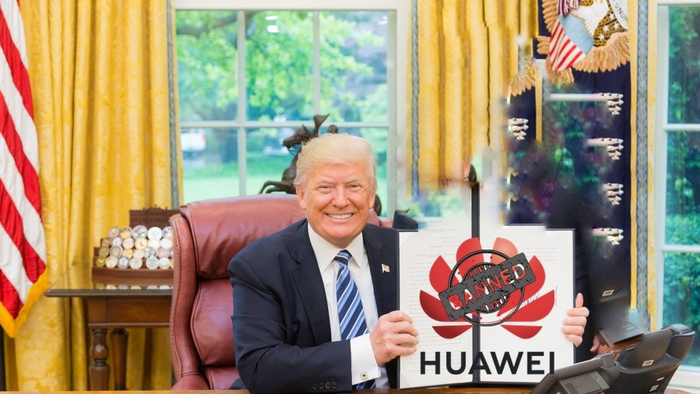
А потом пришёл Трамп… И вынуждает китайского технологического гиганта принимать болезненные для себя решения. Во-первых, Huawei 17 ноября 2020 года освобождает своё подразделение Honor, у которой была задача увеличить продажи Huawei на online-платформах. Во-вторых, хоть компания и не покинула рынок смартфонов, она сосредоточилась на производстве умной бытовой техники, автомобилей и мониторов. Huawei до 2020 года и Huawei после — это уже совершенно разные компании.
Продажа Honor для Huawei до ноября 2020 года была бы неосмотрительностью. Но в тот момент этот шаг был сделан для обеспечения выживания Honor. Поскольку Honor больше не являлся собственностью Huawei, она по праву выходит из чёрного списка организаций, что позволяет вернуться к сотрудничеству с Google, Qualcomm и другими корпорациями, ранее принимавшим участие в американском запрете Huawei. Отличная возможность для Honor, которая в первые месяцы 2021 года запускает реструктуризацию.
Прежде всего компания изменила коммерческую стратегию, ориентируясь на offline-рынок, а не ограничиваясь online-рынком, как до этого момента делала Huawei. Во-вторых, Honor расширила свою экосистему за счёт ноутбуков, планшетов, носимых устройств, смарт-телевизоров и так далее, чтобы конкурировать по всем фронтам. В-третьих, компания с головой ушла в премиальный рынок.
Honor решила быть смелее. Об этом свидетельствует презентация серии Magic 3 с Honor Magic 3 Pro + от 1560 долларов, которая подверглась сильной критике. Если взглянуть на сам смартфон, то придраться не к чему: OLED-экран с частотой 120 Гц, Snapdragon 888+ 5G, 12 ГБ ОЗУ и 512 ГБ встроенной памяти, аккумулятор на 4600 мАч с зарядкой на 66 Вт и лучший в своем классе фотокамера. Причина, по которой его критиковали, связана с имиджем Honor, который был у публики на протяжении многих лет, то есть брендом, доступным по соотношению цена/качество.
Но Honor хочет поднять планку из-за стремления принять новые форм-факторы, например, раздвижные смартфоны, которое могло бы конкурировать с OPPO X.
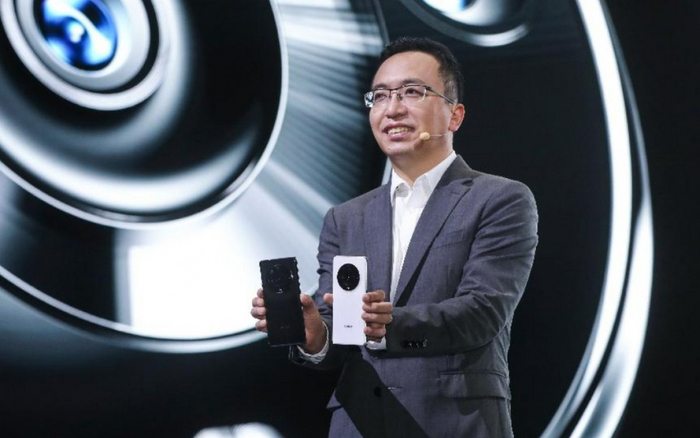
И кажется, компания выбрала правильную стратегию. Но необходимо, чтобы этот переходный период закончился, в течение которого Honor должна стряхнуть с себя негативный флёр Huawei. Отказаться от Huawei непросто, но продажи доказывают его правоту. На данный момент любопытно узнать ближайшее будущее Honor в Европе, возможно, с Magic 3, у которого, похоже, есть всё необходимое, чтобы конкурировать с самыми известными брендами в сегменте high-end.
Huawei не раскрыла стоимость продажи, хотя в своем последнем годовом отчёте сообщила о более чем 60 миллиардах юаней (9,2 миллиарда долларов) в качестве дохода, не связанного с её основным бизнесом. Как отдельная фирма, Honor не попала под те же торговые ограничения и сохранила доступ к американским технологиям и программному обеспечению, необходимым для производства. С тех пор бренд бюджетных телефонов Honor добился успехов, заняв второе место по поставкам смартфонов в Китае после Apple Inc. в последнем квартале 2021 года.
Такое отделение позволило Honor свободно торговать с поставщиками компонентов из США, такими как Qualcomm Inc., чьи чипсеты Snapdragon используются в большинстве мобильных Android-телефонов в мире. По данным исследовательской компании IDC, в конце прошлого года бренд более чем утроил свои внутренние поставки, заняв 17 % крупнейшего в мире рынка смартфонов.
После получения автономности Honor избавилась от влияния Huawei. Но из-за многоуровневой структуры акционерного капитала, Honor тесно сотрудничает с государственными активами, что может привести к определённым политическим рискам. Например, 6 августа 2021 года «группа республиканцев с Палаты представителей обратилась в Министерство торговли США с заявлением добавить компанию Honor в официальный экономический чёрный список правительства».
Если Honor удастся успешно закрепить свои позиции на рынке, доля частных акций увеличится. В дальнейшем, как и Xiaomi, Honor сможет свободно приобретать микропроцессоры из Америки или Европы. С этой точки зрения листинг имеет большое значение как для снижения бизнес-рисков Honor, так и для будущего развития.
Тем не менее, есть серьёзные трудности для Honor. Финансовый стандарт листинга заключается в том, что компания должна получать последовательную прибыль в течение последних трёх финансовых лет. Кроме того, накопленная чистая прибыль должна превысить 30 млн. юаней (4,5 млн. долларов). Учитывая, что Honor стала самостоятельной всего полтора года назад, очевидно, что она не соответствует требованиям.
Так что Honor ещё не Huawei. Но компания стремительно растёт. Если она не наступит на те же грабли, что и Huawei (т.е. будет плясать под дудку США), есть все доводы полагать, что Honor способен конкурировать с ведущими брендами на мировом рынке. Но позволят ли США появление нового Huawei?
И насколько хороши китайские микропроцессоры для разработчиков телефонов? Разборка Honor X30 показала, что почти 40 % деталей были произведены американцами. Это заметное увеличение звёздно-полосатых компонентов по сравнению с 10 % для предыдущей модели 30S, когда Honor ещё была в составе Huawei. Большая часть основных компонентов, а именно процессор и чипсеты 5G, были поставлены производителями из США, такими как Qualcomm, а не производителями из Китая, такими как подразделение микрочипов Huawei HiSilicon. Это подчёркивает, насколько важными остаются технологии США, вопреки активным усилиям Пекина по развитию своей индустрии микрочипов. Учитывая их политическую важность, использование или неиспользование отечественных микрочипов может стать деликатной темой для китайских компаний.
Подписывайтесь на наш блог, чтобы не пропустить новые интересные посты!