Что значат галочки на текстовом сообщении в WhatsApp серая/синяя/двойная?
Что означают галочки на моём текстовом сообщении в WhatsApp. Они бывают — серая одинарная, синяя одинарная, синяя двойная.
Обьясните пожалуйста, как получается так, что стоит сообщение с одной голубой галочкой, а до и после стоят уведомления с двумя голубыми галочками.
Подозреваю, что так получается, когда хакер с помощью внедрённой вирусной или троянской программы войдя, как ROOT читает ваши вацап сообщения раньше вас. — 10 месяцев назад
Галочки в ватсап у сообщений показывают статус отправленного сообщения, могут показать, присутствует ли у собеседника интернет, может говорить о наличии или отсутствии мобильной сети устройства у человека.
Так, одна галочка означает, что сообщение прошло через систему приложения, но человек не в сети, либо находится вне зоны ее действия (поездки за город, цокольный этаж, места где сеть плохо ловит) и не может узнать о наличии сообщения, пуш уведомления не будет, оно появится как только появится сеть/интернет
Две галочки означает, что человек видит иконку приложения или пуш-уведомление о сообщении, может не заходя в ватсап прочесть в этом уведомлении первые строчки чата, но при этом сообщение не будет полностью прочитанным. Человек в курсе сообщения, и может не прочитать его пока занят или не хочет/не готов. Короче говоря, доставлено, но не прочитано.
Две голубые галочки означает что человек открыл приложение и сам чат, ознакомился с сообщением.
Часики могут обозначать наличие плохого интернета/сети, сообщение в процессе отправления.
Что означает одна галочка в WhatsApp: все значения
Друзья, добро пожаловать на WiFiGid! В этой короткой статье мы рассмотрим, что значит одна галочка в WhatsApp, а по ходу дела разберем, что вообще означают статусы этих галочек. Будет максимально понятно!
Одна галочка
Итак, вы отправили сообщение, а в ответ получили лишь одну галочку? Перечисляю все возможные ситуации, что это может означать.
Базовый случай: сообщение успешно отправлено, но еще не доставлено.
Т.е. с вашей стороны все ушло отлично, осталось дождаться, чтобы сообщение прочитал собеседник. Но если вдруг статус одной галочки висит долго, а вы точно уверены, что собеседник был онлайн (прямо видел статус онлайн или время появления позже, чем вы отправили сообщение), то появляются другие варианты, почему может отображаться только одна галочка:
- У собеседника включена настройка конфиденциальности скрывать статус прочтения. Т.е. на самом деле он скорее всего уже все прочитал, но сам WhatsApp не показывает это. Настройки WhatsApp для невидимки и отчетов о прочтении.
- Вы заблокированы. Статья, которая поможет определить, заблокировали ли вас в WhatsApp.
- Собеседник и правда не получал сообщение – находится вне сети, отключен телефон, а вы себе что-то все надумали.
Что обычно обозначают галочки?
Без рассмотрения пограничных ситуаций, обычно галочки в WhatsApp обозначают следующее:
Статусы сообщений в мессенджере WhatsApp

Начиная осваивать функции WhatsApp, пользователи часто задаются вопросом о значении галочек, мгновенно появляющихся в теле отправленных через мессенджер сообщений. Разберемся, о чем таким образом сигнализирует сервис отправителю информации, какую практическую пользу несет в себе система статусов, присваиваемых каждому отправлению в одном из самых популярных средств обмена данными через интернет, а также рассмотрим возможность запрета отправки отчетов о прочтении посланий своим собеседникам.
Что означают галочки в WhatsApp
Графические значки, присваиваемые каждому отправляемому/отправленному сообщению и в процессе передачи через WhatsApp меняющие свой вид, призваны обеспечить простой визуальный контроль за перепиской со стороны адресанта.

Возможные статусы сообщений
Запомнив единожды, что означают всего четыре изображения-статуса, можно в любой момент получить сведения о том, в какой стадии находятся отправленные через сервис данные, то есть выяснить, доставлена ли информация адресату и просмотрел ли он сообщение.

-
Часы. Этот значок наблюдается в сообщениях реже всего. Изображение означает, что послание готово к передаче и «Отправляется».
В действительности такое уведомление не может рассматриваться однозначно в аспекте «просмотренности» сообщения, так как другой участник может ознакомиться с содержанием полученного устройством послания, открыв уведомления, которые способна выдавать любая ОС, а статус сообщения, видимый отправителем, при этом останется «Не прочитано».
В случае если информация была отослана в групповой чат, галочки изменят свой цвет на синий только после того? как переданная информация будет просмотрена всеми участниками группы.
Как видим, система уведомлений о состоянии информации, передаваемой через WhatsApp, проста и логична. Конечно же, вышеописанные графические символы означают одно и тоже во всех вариантах приложения-клиента мессенджера – для Android, iOS и Windows.

Подробная информация о сообщении
Получить подробные сведения о том, что происходит или происходило с сообщением, отправленным через WhatsApp возможно с помощью специальной функции в мессенджере. В зависимости от операционной системы, в которой запущено приложение-клиент, для получения доступа к информации о фактах смены статуса отправления и времени этих изменений необходимо сделать следующее.
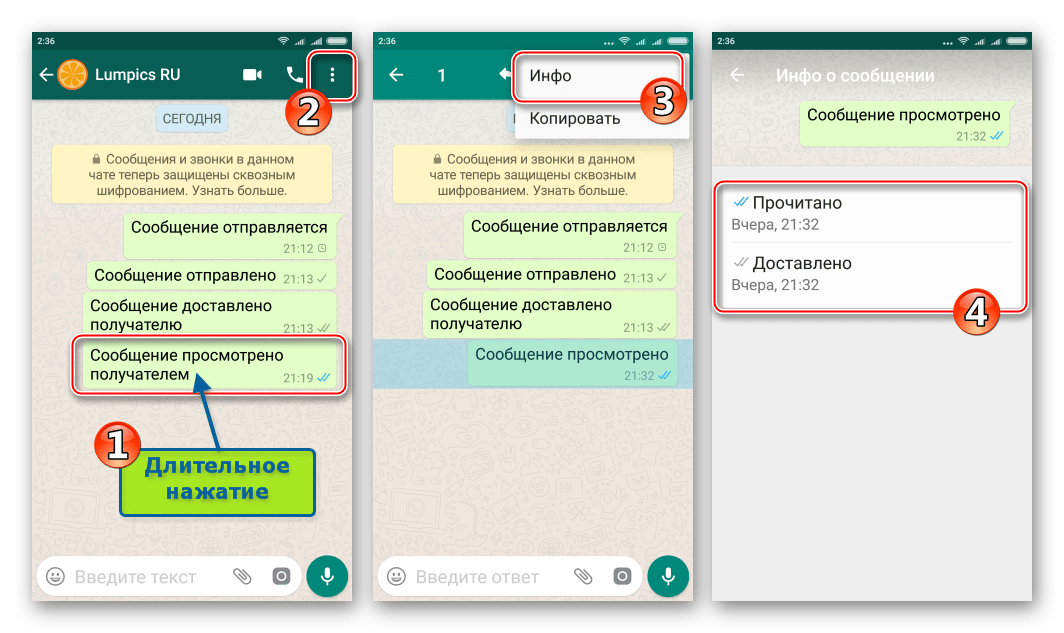
- Android. В окне чата длительным тапом по сообщению выделяем его. Далее касаемся изображения трех точек вверху экрана справа и выбираем пункт «Инфо», что приводит на страницу с подробной информацией о пути, пройденном отправлением.
- iOS. Для получения данных, сопутствующих доставке послания, отправленного через WhatsApp, на iPhone нужно длительно нажать на интересующее сообщение до появления меню опций. Далее листаем перечень, тапнув изображение треугольника справа в меню, выбираем пункт «Данные». Экран, содержащий информацию о пройденных посланием этапах, откроется незамедлительно.
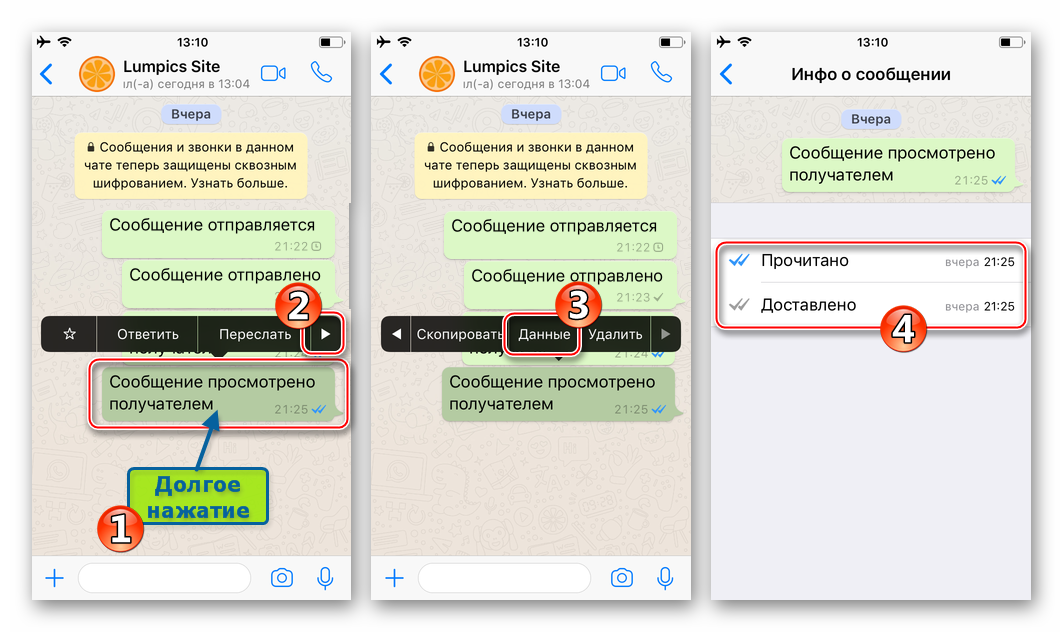
Еще один способ получить сведения о процессе пересылки сообщения через мессенджер на iPhone – это просто «смахнуть» послание с экрана диалога влево.
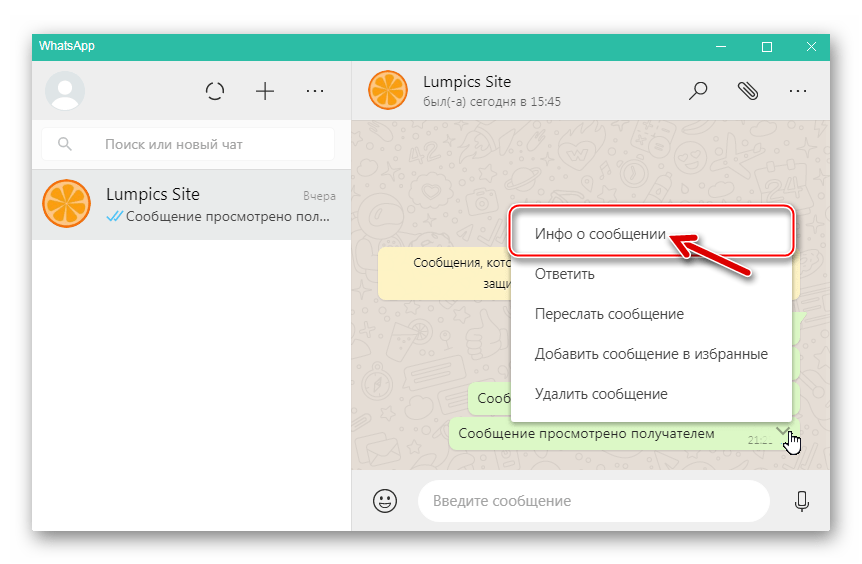
- Наводим курсор мыши на сообщение, данные о «перемещении» которого необходимо получить. Фиксация указателя на послании приведет к отображению элемента в виде конца стрелки, направленной вниз, вызывающего меню опций, кликаем по этому значку.
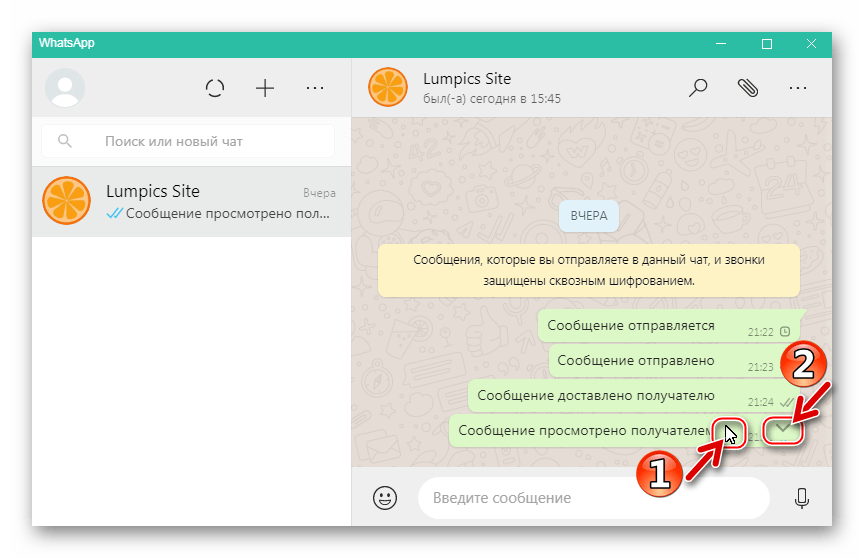
- В появившемся перечне функций выбираем «Инфо о сообщении».
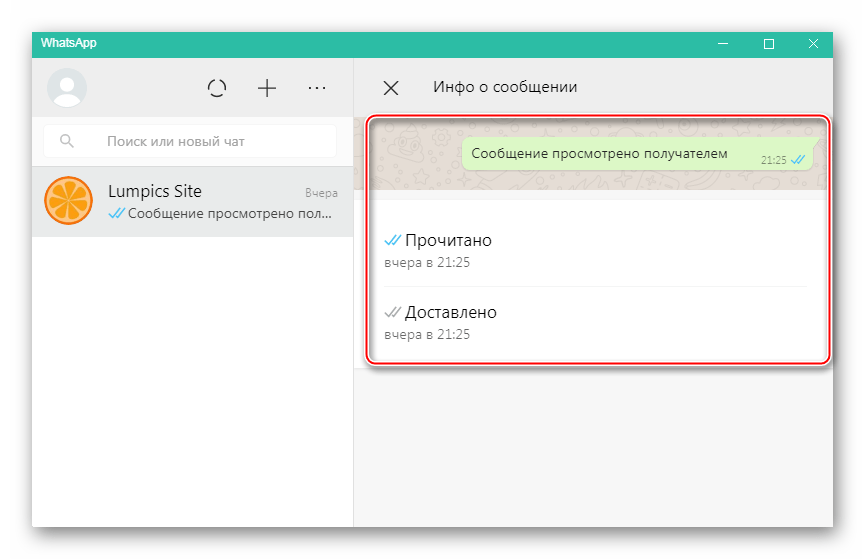
- Получаем полную информацию о дате и времени смены статуса послания.
Управление отчетами о прочтении
Создатели WhatsApp не предусмотрели в мессенджере широких возможностей манипулирования отображением вышеописанных уведомлений со стороны пользователей. Единственное, что доступно любому участнику сервиса – это отключение отчетов о прочтении. То есть, деактивировав эту опцию в своем приложении-клиенте, мы препятствуем присылающим сообщения собеседникам узнать о том, что их послания просмотрены.
Нижеописанная операция не приведет к отключению «Отчетов о прочтении» в групповых чатах, а также «Отчетов о проигрывании», сопровождающих пересылку голосовых сообщений!
- Android.
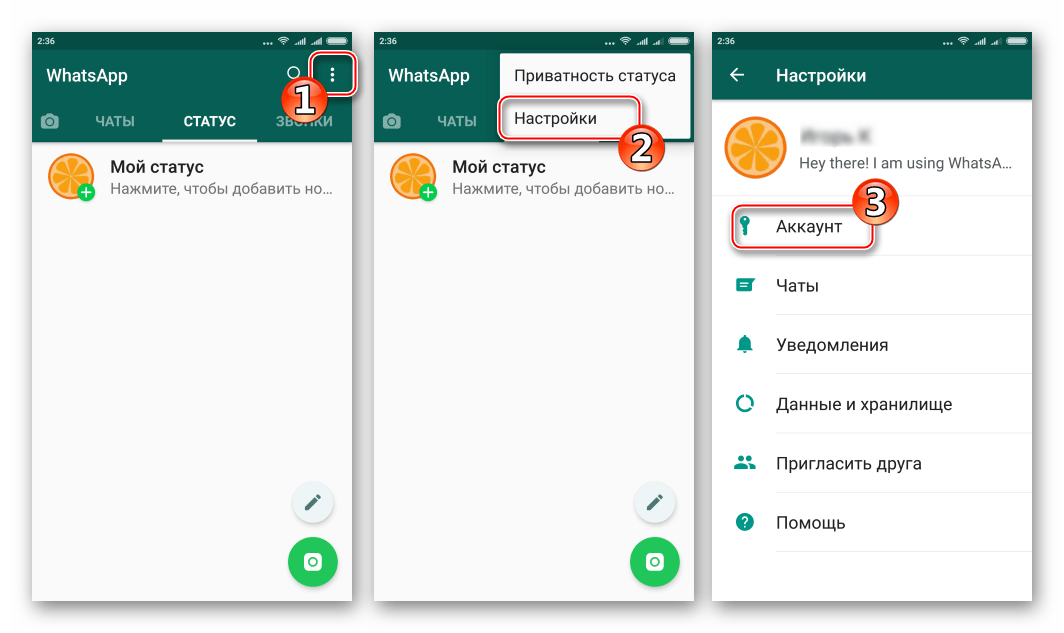
- Получаем доступ к параметрам мессенджера, тапнув по изображению трех точек в правом верхнем углу, находясь на любой из вкладок в приложении – «ЧАТЫ», «СТАТУС», «ЗВОНКИ». Далее выбираем пункт «Настройки» и переходим в «Аккаунт».
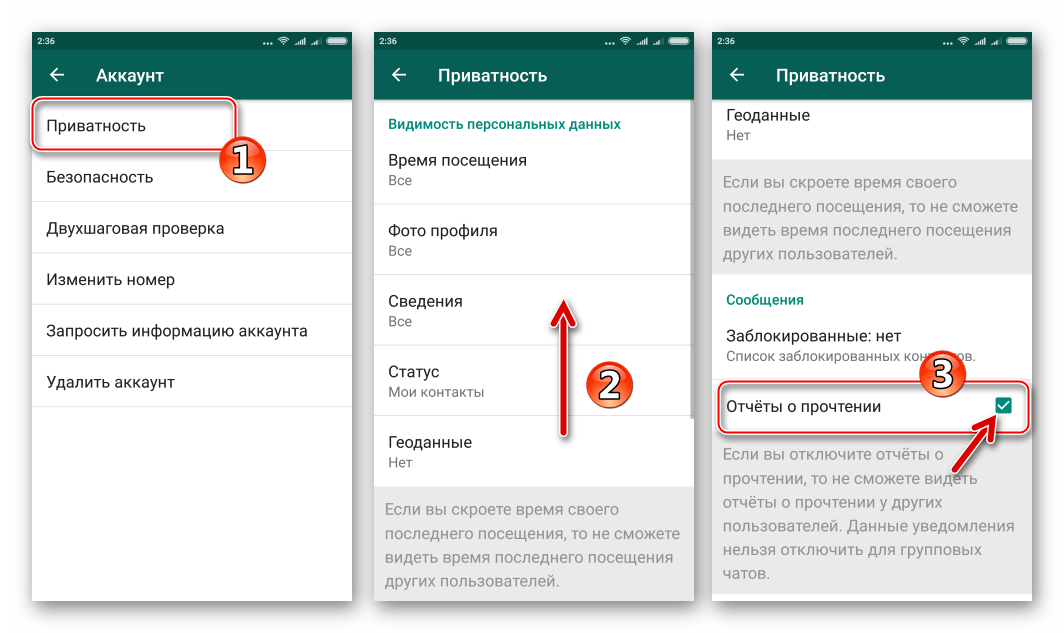
- Открываем «Приватность», листаем перечень отображаемых опций вниз. Снимаем отметку в чекбоксе «Отчеты о прочтении».
- Получаем доступ к параметрам мессенджера, тапнув по изображению трех точек в правом верхнем углу, находясь на любой из вкладок в приложении – «ЧАТЫ», «СТАТУС», «ЗВОНКИ». Далее выбираем пункт «Настройки» и переходим в «Аккаунт».
- iOS.
- Переходим в раздел «Настройки» с любого экрана мессенджера за исключением открытого диалога и «Камера». Открываем пункт «Учетная запись», затем выбираем «Конфиденциальность».
Заключение
На этом описание графических статусов, автоматически присваиваемых сообщениям, отправленным через WhatsApp, завершено. Надеемся, у изучивших информацию из статьи пользователей одного из самых популярных мессенджеров больше не возникнет сложностей с определением значения значков, сопровождающих отправления. Кстати, очень похожей на рассмотренную выше системой статусов сообщений характеризуются Viber и Telegram — не менее популярные, нежели WhatsApp мессенджеры, о которых мы рассказываем в материалах на нашем сайте.
Что значат галочки в WhatsApp. Что означают галочки в WhatsApp
В мессенджере довольно много разнообразных функций, которые направлены на более комфортное общение между пользователями. Как и в любом другом чате. Есть системы уведомлений, по которым пользователь может определить действия с его отправленным сообщением в чате.
WhatsApp имеет много различных дополнений и типов уведомлений. Оригинальная и универсальная система галочек , даёт возможность пользователям отслеживать статус своего сообщения внутри сети, а именно прочитал ли сообщение собеседник, и было ли оно вообще доставлено.
Кроме этого могут быть и другие иконки к сообщениям. Они отображаются непосредственно за самим письмом в виде определённого символа. Делятся все знаки на активные или нет. Серый фон такого мини изображения в чате означает то, что сообщение ещё обрабатывается или находится пути.
Примечание! Более яркие цвета знаков, такие как синий или зелёный означает, что сообщение успешно доставлено, прочитано или отправлено.

Расшифровка галочек
Теперь перейдём к расшифровыванию каждого из символов, который появляется, когда сообщение отправляется пользователем в .
Одна галочка в WhatsApp что значит?
Одна серая галочка в Ватсап — такой знак говорит о том, что сообщение отправлено собеседнику. Она полностью отображается в сером цвете. Такое действие будет осуществлено, даже если человека будет отключен телефон. Как только он зайдёт в сеть, ему сразу придёт отправленный месседж.
Две серые галочки в WhatsApp
Две серые галочки в Ватсап имеют немного другой смысл. Они означают что письмо, которое было отправлено, доставлено в чат абоненту. Кроме этого, если у него включены уведомления, он мог прочитать первые несколько слов и увидеть, от кого оно написано на экране устройства. Это не будет означать, что он его прочитал. Также цвет таких иконок не будет изменен, если пользователь у себя в настройках отключил функцию об отчетах, о прочтении. Поэтому статус этих галочек и цвет не будет изменён.
Две синие галочки в WhatsApp что значит?

Пользоваться Whatsapp очень легко, хотя в приложении можно найти немало интересных функций, о которых прежде никогда не слышал. Например, возьмем галочки, которые появляются после того, как вы отправляете сообщение пользователю. Что они означают? Давайте разбираться.
Одна галочка
В этом случае галочка имеет серый цвет. Она говорит о том, что сообщение успешно отправлено и находится на сервере. Пользователю сообщение доставлено не было. Это может произойти, если он, к примеру, отключил интернет на своем смартфоне.
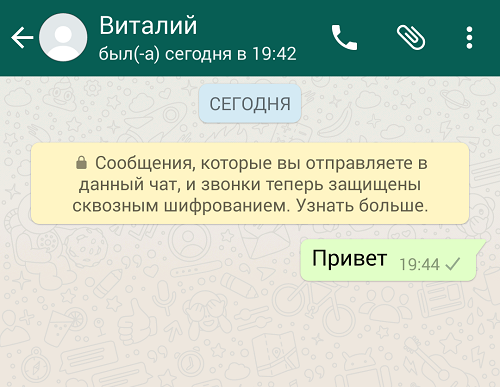
Две галочки (серые)
Когда сообщение доставлено пользователю, вы видите перед собой две галочки серого цвета. Обычно две серые галочки обозначают только доставку сообщения пользователю, однако он мог прочитать сообщение во всплывающем на экране его смартфона окне, но даже в этом случае галочки не меняют цвет.

Две галочки (синие)
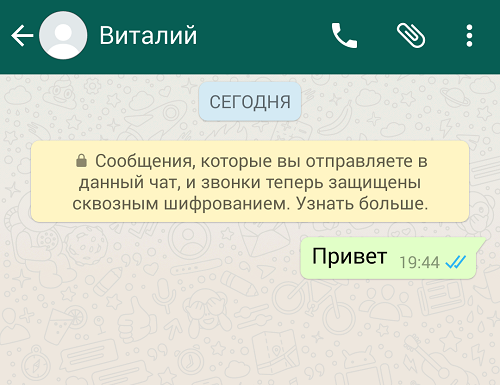
Говорят о том, что пользователь прочитал сообщение или как минимум открыл окно чата на своем устройстве.
Информация о сообщении
Раз уже речь зашла о галочках, не можем не рассказать о том, что вы можете узнать, когда пользователь получил сообщение и когда его прочитал.
Выберите свое сообщение и нажмите на него. Удерживайте, пока вверху не появится небольшое меню.
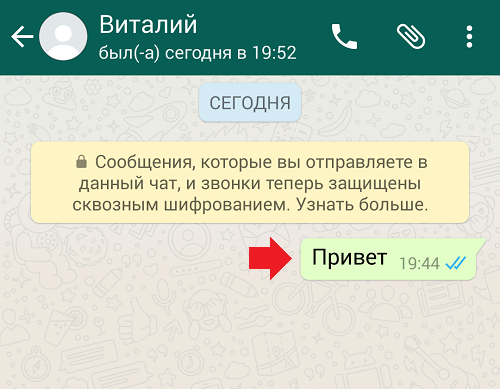
Видите значок с буквой i в кружке? Нажмите на него.
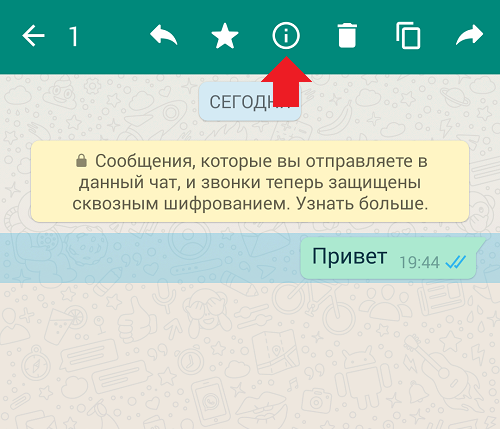
Перед вами — информация о том, когда было доставлено и прочитано указанное сообщение.

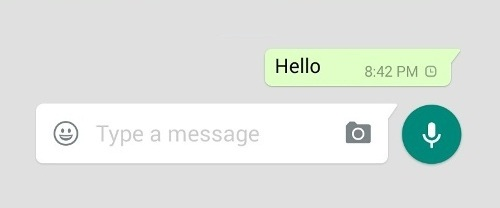
Часы (сообщение отправляется)
Вместо галочек вы можете увидеть часы. Это говорит о том, что ваше сообщение отправляется. Если в течении минуты статус не изменится (не появится галочка), вероятно, есть некие проблемы с вашим интернет-соединением. Попробуйте отключить интернет, подключиться к нему вновь и отправить сообщение еще раз.
Важно!
В групповых чатах ситуация с галочками несколько иная. Так, вторая галочка появляется только в том случае, когда все участники получат сообщение, а две синие галочки — когда все участники чата его прочитают.
У пользователей, недавно установивших на свои смартфоны популярный мессенджер WhatsApp, часто возникают вопросы. Дошло ли мое послание до адресата? Почему он не отвечает? Что означают галочки в WhatsApp возле моего сообщения? На все вопросы мы вам сегодня подробно ответим в этой статье.
Разноцветные галочки в WhatsApp дают вам информацию о статусе отправленного сообщения.
Что означают галочки в WhatsApp
Итак, вам нужно связаться с человеком, и вы пишете ему послание. Через секунду рядом появляется серая галочка: оно доставлено на сервер WhatsApp. Поскольку оно уже ушло, то даже если вы отключите Интернет на своем смартфоне, адресат получит текст.
После этого ваше сообщение продолжает свое путешествие, и вскоре вы увидите две серые галочки в WhatsApp. Это значит, что в настоящий момент телефон получателя подключен к серверу, и послание доставлено. Если же сейчас Интернет для него недоступен, придется подождать.

Наконец вторая серая галочка появилась. Однако пока еще послание не прочитано адресатом. А вот две голубые или синие галочки WhatsApp (некоторые считают, что цвет скорее синий, чем голубой, но это зависит от индивидуального восприятия и настроек телефона) свидетельствуют о том, что он экран активировал и прочел ваше сообщение.
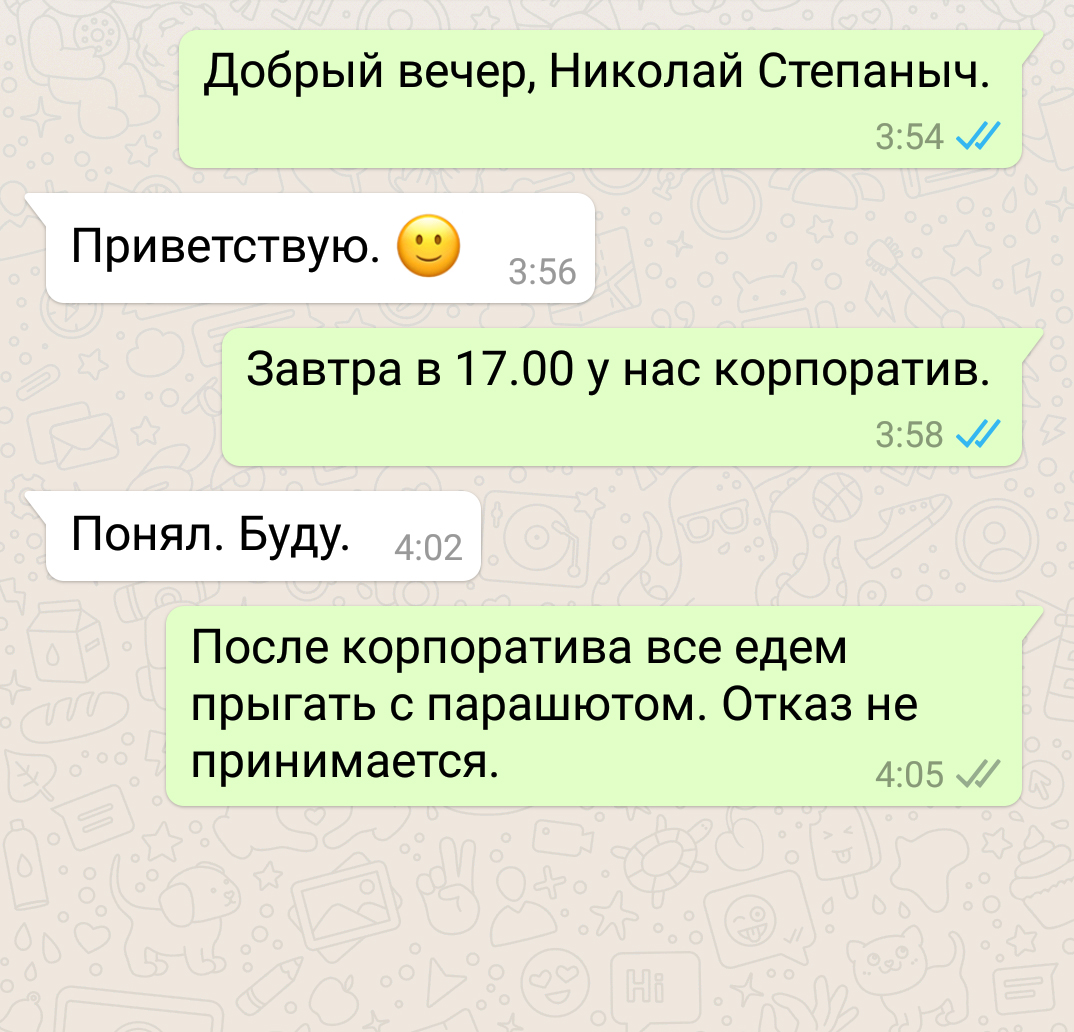
Здесь, правда, есть два исключения. В том случае, когда получатель подключил push-уведомления, они будут появляться у него на заблокированном экране – то есть текст он прочтет, но вы об этом не узнаете, пока он не откроет программу.

Если же у него установлена старая версия мессенджера, две галочки в WhatsApp (синие) могут у вас так и не появиться. Есть также вероятность, что в настоящее время у адресата могут быть определенные проблемы с подключением к сети, или он сознательно отключил ее на некоторое время. А может, он сейчас не может (или же не хочет) зайти в чат.
Если вы галочек так и не дождались, то либо Интернет так и не был включен, либо пользователь заблокировал вас, либо имеются еще какие-либо проблемы (у адресата или его гаджета).
В групповом чате две серые галочки появятся, когда ВСЕМ участникам будет доставлено ваше сообщение. Когда все его прочтут, появятся две синие галочки в WhatsApp.
Если у вас, несмотря на это, возникают сомнения по поводу доставки, можно поступить следующим образом: нужно выделить сообщение, которое вас интересует, удерживая палец на нем в течение нескольких секунд.
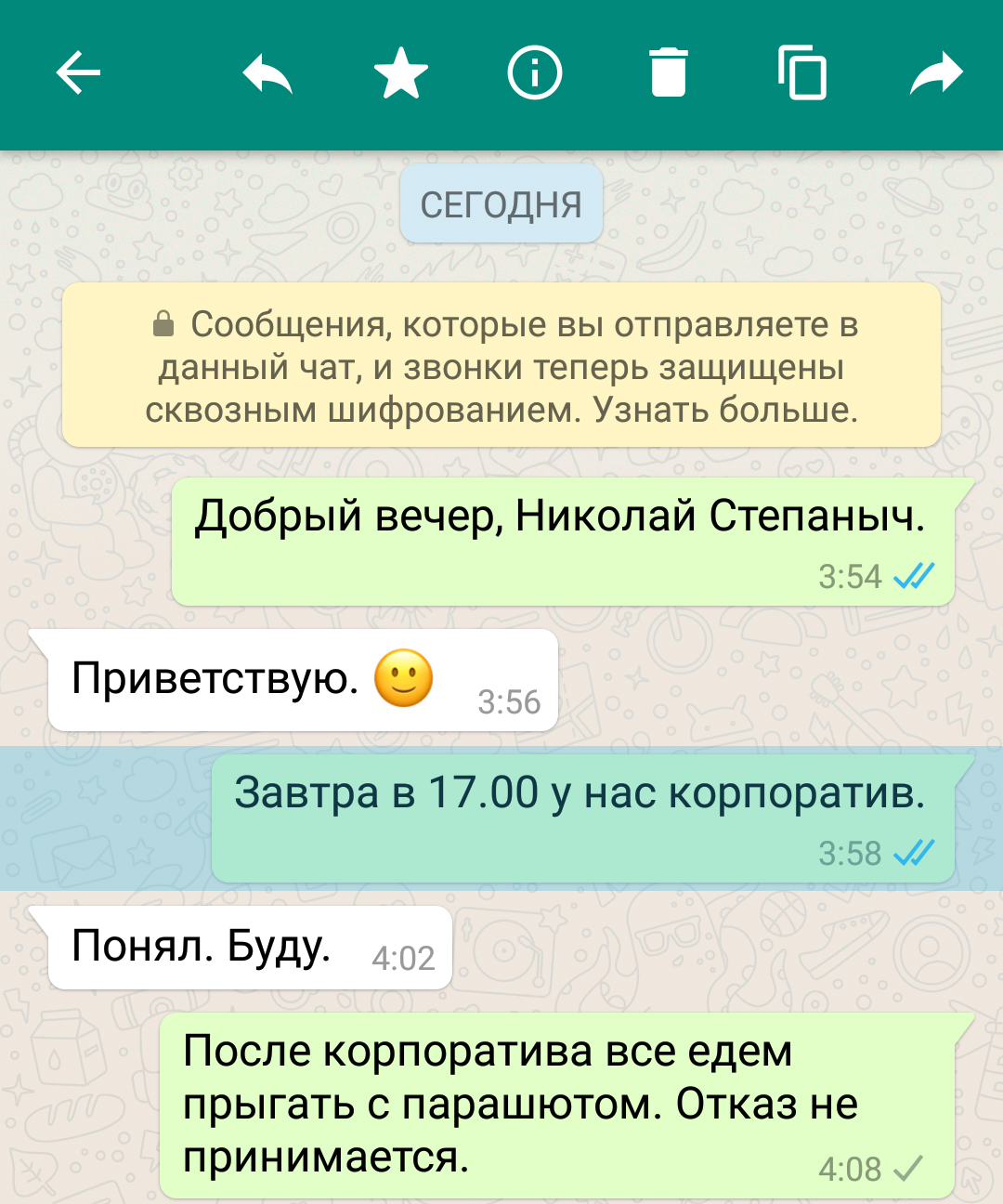
На панели вверху появится значок в виде буквы “i”. Вы получите на экране всю интересующую вас информацию, нажав на нее.
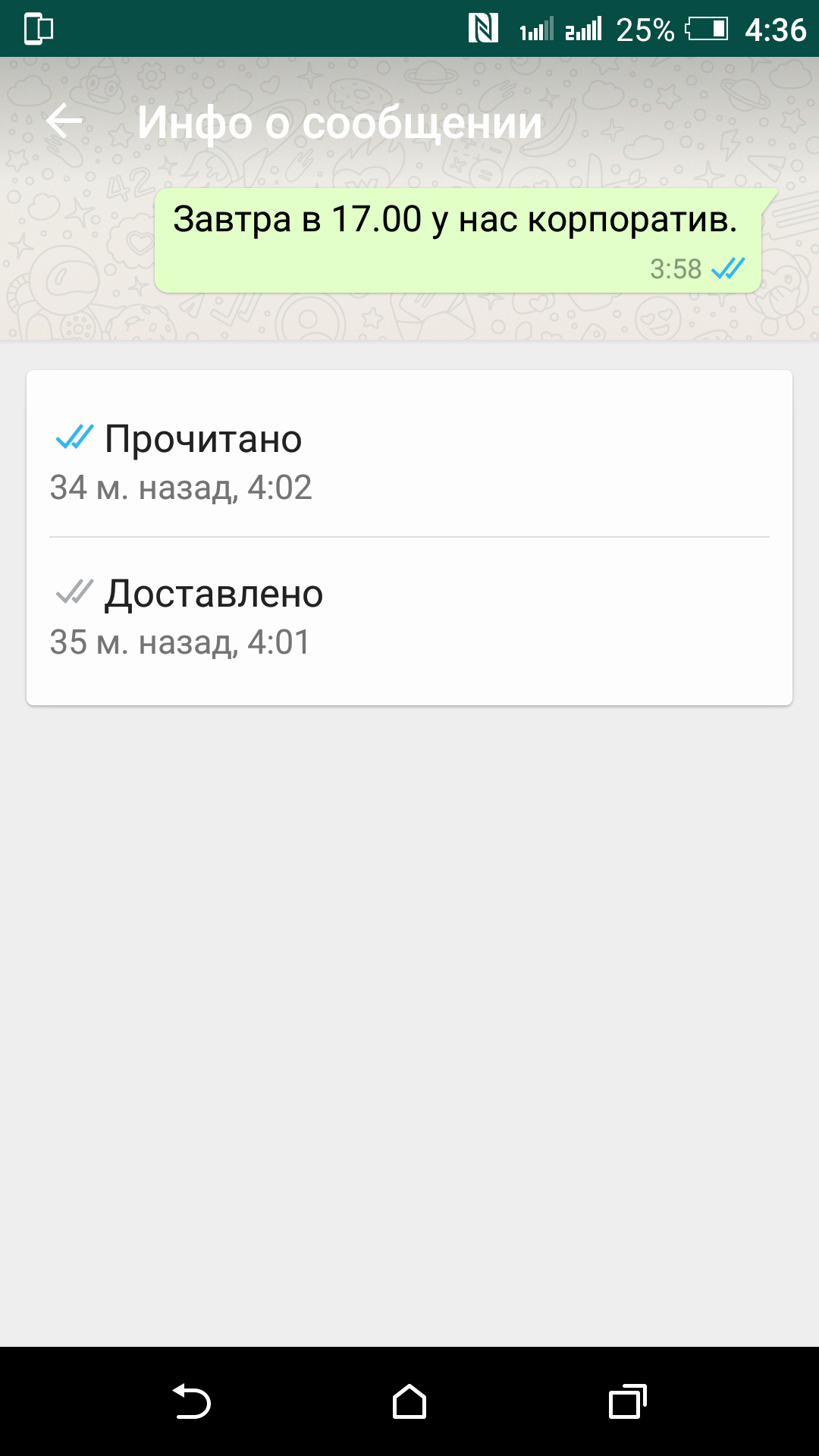
Иногда вы также можете увидеть рядом со своим сообщением изображение часов. Это означает, что послание не было отправлено (возможно, ваш аппарат сейчас не подключен к Интернету).
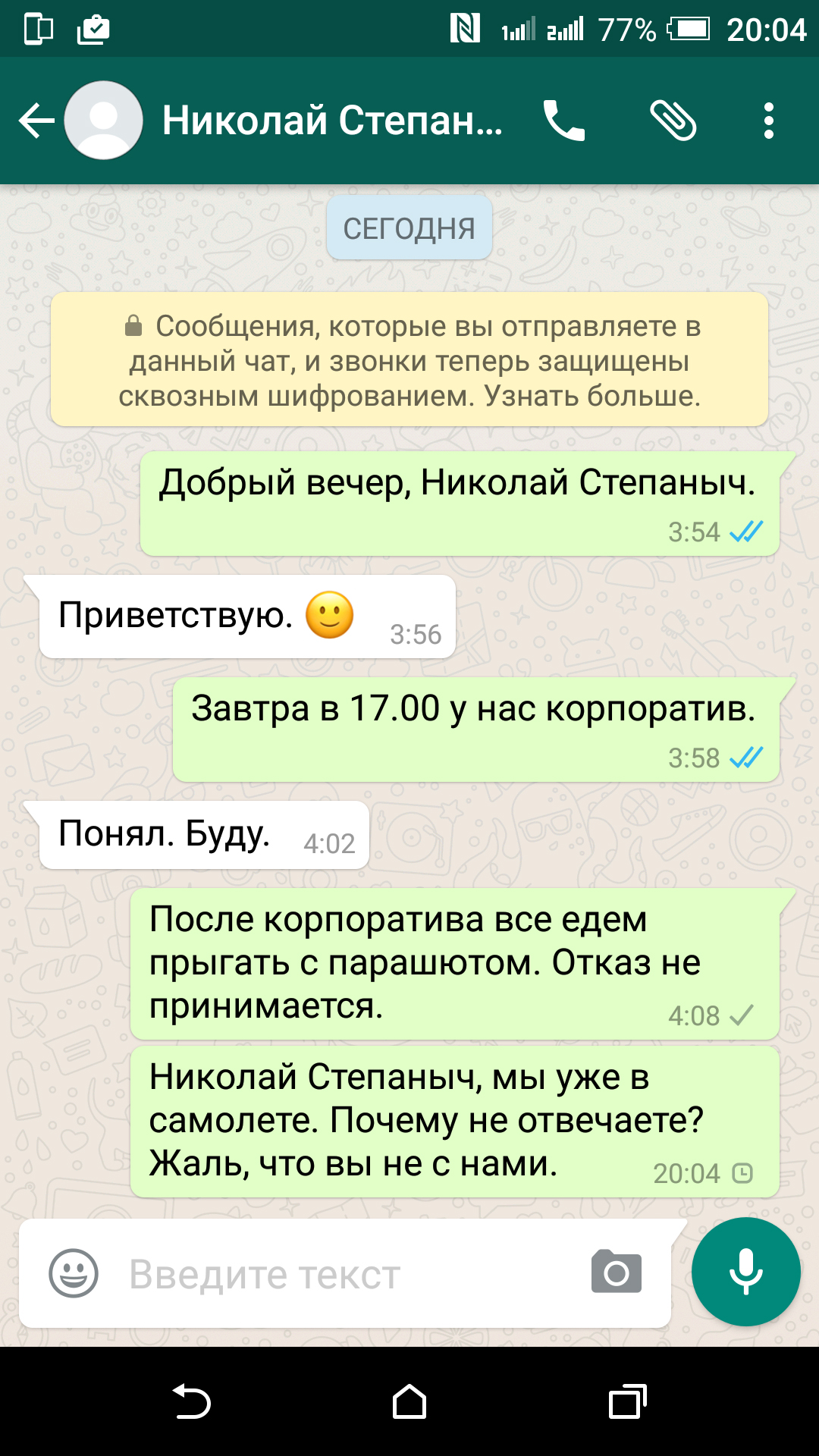
Увидев двойную синюю галочку, вы можете быть уверены: ваше сообщение не только доставлено, но и прочитано. А вот правильно ли оно будет интерпретироваться получателем – это уже совсем другой вопрос. Теперь вам, возможно, придется осуществить звонок и убедиться, что все было верно понято, или устно обговорить детали.
Галочки появляются при отправке письма как в диалоге, так и в группе. Подчас новому пользователю мессенджера бывает нелегко разобраться, что означают их цвета и количество (встречаются 1 или 2 галочки) и в связи с чем они могут изменяться. Конечно, подобные отметки есть и во многих других популярных мессенджерах (например, Viber или Telegram), однако существуют некоторые различия в том, что именно они символизируют и какими цветами выделяются.
Где располагаются птички?
Эти значки находятся в истории переписки с пользователем в правом нижнем углу отправленного сообщения возле времени отправления. А в перечне чатов они помещены под именем собеседника между его аватаркой и началом текста последнего сообщения.
Стоит обратить внимание на то, что данные значки не стоят на входящих письмах.
О чём сигнализируют галочки?
Птички (всего их существует три вида) показывают отправителю текущее состояние исходящего сообщения, являются своеобразным «индикатором» его текущего статуса. Они имеют практически одинаковый внешний вид во всех приложениях для любой из операционных систем.
Рассмотрим данный вопрос более подробно и наглядно в представленной таблице.
- Аппарат абонента отключён.
- Собеседник заблокировал аккаунт отправителя.
- Получатель не имеет доступа к интернет.
- Адресат увидел оповещение о новом письме, но после этого не запустил приложение ватсапп (чаще всего это свойственно пользователям IPhone).
В группах такая отметка появится только в тот момент, когда письмо будет прочитано всеми участниками.


Другие типы значков в Whatsapp
В мессенджере существуют другие виды символов, которые также несут определённый смысл и функции. К примеру, часы, которые стоят на месте птичек, сигнализируют о том, что сообщения только ожидают отправки с вашего устройства. Отдельные иконки существуют для обозначения различных типов файлов. Например, значок фотоаппарата (см. скриншот ниже) автоматически ставится в перечне чатов, если сообщение содержит прикреплённую картинку или фотографию с камеры устройства.


При долгом нажатии на сообщение (или выборе нескольких сообщений подряд) в верхней части приложения появится панель управления с различными иконками. Попробуем разобраться в том, что они обозначают:
- Прямая стрелка влево с количеством отмеченных писем — отмена выделения сообщений.
- Изогнутая стрелка влево — написать ответ.
- Звездочка — добавить в список «избранных» писем. Это обеспечит быстрый доступ к отмеченному сообщению.
- Мусорная корзина — удалить сообщение (оно сотрётся только на том устройстве, с которого производилось удаление, а восстановить письмо в будущем невозможно).
- Иконка с прямоугольником — копировать текст.
- Стрелка вправо — переслать сообщение (произойдёт автоматический переход к списку чатов для выбора адресата или группы).

Некоторые пользователи сталкиваются с трудностями, пытаясь освоиться в новом приложении. Базовая функция любого мессенджера — это осуществление отправки сообщений, поэтому разработчики постарались максимально упростить эту опцию и сделать переписку удобной и понятной. «Птички» и другие значки также введены с данной целью.
Они появляются рядом с уже отправленным сообщением. Итак, вариантов галочек может быть несколько:
- Одна серая;
- Две серые;
- Две синих.
Первый вариант
Если отправитель видит рядом со своим сообщением одну серую галочку, это говорит о том, что сообщение было успешно отправлено с телефона, но пока еще не доставлено на аппарат собеседника. Это может произойти, если, например, телефон абонента выключен или у того имеются проблемы с Интернетом. Нужно всего лишь подождать – и тогда появятся две галочки в WhatsApp. Впрочем, возможен вариант, когда пользователь просто заблокировал вас или не загрузил приложение. Для пользователей iPhone может быть так, что уведомление о получении сообщения уже получено, просто еще не прочитано. В любом случае, нужно всего лишь набраться терпения. Это не говорит о том, что имеются какие-либо проблемы на передающей стороне.
Второй вариант
Сообщение успешно доставлено на телефон собеседника, но пока еще им не прочитано. Для группового чата это означает, что сообщение было доставлено всем участникам чата. Но пока еще не всеми прочитано.
Третий вариант
Наконец, самый добрый знак – когда абонент видит напротив своего сообщения двойную синюю галочку. Это говорит о том, что письмо не только успешно доставлено, но и прочитано абонентом. Что касается группового чата, то это также сигнализирует о том, что послание было прочитано всеми участниками чата. Как видно, абсолютно ничего сложного и таинственного в этих самых, казалось бы, загадочных галочках нет.