Как подключить новый наушник к airpods к кейсу
Инструкция по синхронизации нового наушника AirPods со вторым Вашим наушником и зарядным кейсом:
1. Поместите оба наушника AirPods в футляр для зарядки;
2. Откройте крышку и проверьте световой индикатор состояния. Он должен мигать оранжевым цветом;
3. Подключите футляр к источнику питания, закройте крышку и подождите 40 минут*;
4. Затем откройте крышку, нажмите и в течение нескольких секунд удерживайте кнопку настройки на задней стороне футляра. Индикатор состояния должен начать мигать белым цветом;
5. На устройстве iPhone перейдите на экран «Домой»;
6. Футляр, в котором находятся AirPods, поднесите к iPhone. На устройстве iPhone отобразится анимационная заставка программы настройки;
7. Нажмите «Подключить» и выберите «Готово».
* Если индикатор по-прежнему мигает оранжевым цветом, подключите футляр к источнику питания, закройте крышку и подождите еще 60 минут. Затем откройте крышку, снова нажмите и в течение нескольких секунд удерживайте кнопку настройки до тех пор, пока индикатор состояния не начнет мигать белым цветом.
Наушники AirPods легко синхронизируются друг с другом независимо от того, в каком комплекте они покупались. Для того, чтобы подключить наушники AirPods, достаточно открыть крышку кейса рядом с устройством и на смартфоне отобразится предложение о синхронизации. После подтверждения операция настройка считается завершенной.
Распространены случаи, когда один из наушников теряется. Конечно, в случае потери AirPods, есть большая вероятность найти их с помощью специальной функции «Найти iPhone», однако если отыскать пропажу не удалось, компания PodsPro предоставляет замечательную возможность приобрести не целый комплект, а левый или правый наушник в отдельности, а также зарядный кейс для них. Это объясняется нецелесообразностью покупки целого комплекта.
Инструкция по синхронизации нового наушника AirPods со вторым Вашим наушником и зарядным кейсом:
1. Поместите оба наушника AirPods в футляр для зарядки;
2. Откройте крышку и проверьте световой индикатор состояния. Он должен мигать оранжевым цветом;
3. Подключите футляр к источнику питания, закройте крышку и подождите 40 минут*;
4. Затем откройте крышку, нажмите и в течение нескольких секунд удерживайте кнопку настройки на задней стороне футляра. Индикатор состояния должен начать мигать белым цветом;
5. На устройстве iPhone перейдите на экран «Домой»;
6. Футляр, в котором находятся AirPods, поднесите к iPhone. На устройстве iPhone отобразится анимационная заставка программы настройки;
7. Нажмите «Подключить» и выберите «Готово».
* Если индикатор по-прежнему мигает оранжевым цветом, подключите футляр к источнику питания, закройте крышку и подождите еще 60 минут. Затем откройте крышку, снова нажмите и в течение нескольких секунд удерживайте кнопку настройки до тех пор, пока индикатор состояния не начнет мигать белым цветом.
Наушники AirPods легко синхронизируются друг с другом независимо от того, в каком комплекте они покупались. Для того, чтобы подключить наушники AirPods, достаточно открыть крышку кейса рядом с устройством и на смартфоне отобразится предложение о синхронизации. После подтверждения операция настройка считается завершенной.
Распространены случаи, когда один из наушников теряется. Конечно, в случае потери AirPods, есть большая вероятность найти их с помощью специальной функции «Найти iPhone», однако если отыскать пропажу не удалось, компания PodsPro предоставляет замечательную возможность приобрести не целый комплект, а левый или правый наушник в отдельности, а также зарядный кейс для них. Это объясняется нецелесообразностью покупки целого комплекта.
Как настроить новый наушник AirPods со старым наушником или кейсом?
Потеряли один наушник AirPods или даже сам кейс? Купили новый и теперь не знаете, как подключить его к комплекту? Сегодня дадим полезную инструкцию по синхронизации левого/правого наушника со старым комплектом. 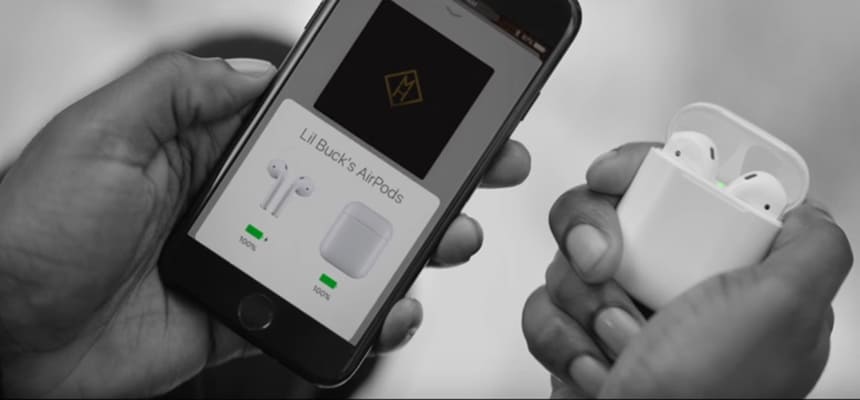
Итак, при первом использовании нового наушника или зарядного кейса AirPods, необходимо произвести их синхронизацию. Не стоит переживать, наушники легко настраиваются, даже если они не были куплены в одном комплекте. Но имейте в виду, беспроводные наушники разного поколения (1-ого и 2-ого) совместно работать не будут, поэтому внимательно выбирайте подходящую модель наушников Apple.
Как настроить новый беспроводной наушник AirPods со вторым наушником и старым кейсом?
1. Для начала поместите оба наушника в кейс;
2. Затем откройте крышку футляра и проследите за световым индикатором состояния, он должен мигать оранжевым цветом;
3. После этого закройте крышку и подключите ваш кейс к зарядному устройству на 40 минут*;
4. Отключите кейс от зарядного устройства;
5. После этого откройте крышку, на задней стороне футляра находится кнопка настройки — нажмите на нее и удерживайте до тех пор, пока индикатор состояния не начнёт мигать белым;
6. Поднесите кейс с наушниками к вашему iPhone (телефон в этот момент должен быть разблокирован);
7. На iPhone должна появиться приветственная заставка программы настройки AirPods;
8. Нажмите «Подключить» и выберите «Готово»;
9. Ваши наушники синхронизированы и готовы к работе.
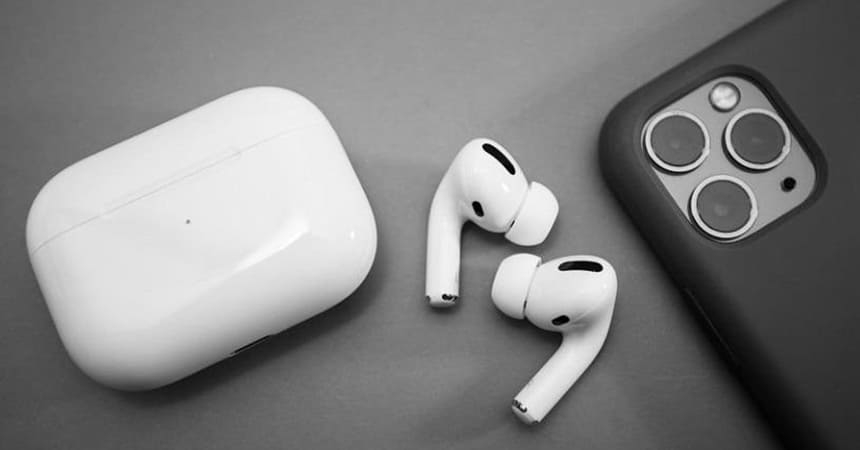
Потеря одного наушника из комплекта AirPods очень частая история, именно поэтому, вы можете купить левый или правый наушник AirPods на сайте iRay.ru!
*Если после 40 минут индикатор по-прежнему продолжает мигать оранжевым цветом, подключите футляр к источнику питания и подождите ещё 60 минут. После этого снова откройте крышку, нажмите и удерживайте кнопку настойки до момента, когда индикатор начнёт гореть белым цветом.
Как подключить новый наушники airpods к кейсу
Как настроить AirPod или чехол для зарядки после замены
Как настроить AirPod или чехол для зарядки после замены
Если вы потеряли наушник AirPod либо чехол для зарядки, сделайте следующее, чтобы заменить их.
Воспользуйтесь функцией «Найти AirPod» перед запросом замены
Сначала попытайтесь найти потерянный наушник AirPod или чехол для зарядки с помощью Найти AirPod.
По-прежнему не удается найти? Напишите нам в чате, позвоните или закажите замену на специальной странице.
Настройте новый наушник AirPod или чехол для зарядки
Когда вы получите замену, выполните следующие действия, чтобы снова использовать AirPods.
- Поместите оба наушника AirPods в чехол для зарядки.
- Откройте крышку и проверьте световой индикатор состояния. Он должен мигать желтым цветом.
- Нажмите и в течение пяти секунд удерживайте кнопку настройки на задней стороне чехла. Индикатор состояния должен начать мигать белым. Если индикатор по-прежнему мигает желтым, подключите чехол к источнику питания, закройте крышку и подождите 10 минут.
- На устройстве iPhone перейдите на экран «Домой».
- Откройте чехол, в котором находятся наушники AirPods, и положите его рядом с iPhone. На устройстве iPhone отобразится анимационная заставка программы настройки.
- Нажмите «Подключить» и выберите «Готово».
Нужна помощь в настройке нового наушника AirPod? Обратитесь к нашим специалистам.
Как привязать новый наушник Airpods ⤵️
Прежде чем начать процедуру привязки нового наушника AirPods, убедитесь, что новый и старый наушники из одного поколения. Как это сделать? Все очень просто — любой продукт Apple имеет номер модели. Так, на нижней части ушка наушника есть номер, начинающийся на букву «А», после чего идут четыре цифры.
Здесь мы приведем номера моделей Airpods всех поколений:

1-ое поколение
A1523 — правый наушник
А1722 — левый наушник
2-ое поколение
А2032 — правый наушник
А2031 — левый наушник
Airpods Pro
A2084 — правый наушник
А2083 — левый наушник

Итак, Вы определили поколение наушников и знаете, какая модель Вам нужна. Теперь перейдем к процессу сопряжения наушников.
⚠️ Если индикатор мигает или непрерывно светится красным — повторите всю процедуру заново.
⚠️ Если у Вас не получается сделать это самостоятельно — обратитесь к любому из наших консультантов. Так же при покупке наушника, мы с радостью поможем привязать его к зарядному кейсу. Учитывайте, что время ожидания варьируется, в зависимости от уровня заряда кейса и наушника.
Как Сопрячь наушники между собой AirPods?
На устройстве iPhone перейдите на экран «Домой». Откройте чехол, в котором находятся наушники AirPods, и положите его рядом с iPhone. На устройстве iPhone отобразится анимационная заставка программы настройки. Нажмите «Подключить» и выберите «Готово».
Как подключить беспроводные наушники друг к другу?
- Кладем оба наушника в футляр
- Достаем их оттуда и зажимаем на 20 секунд функциональные кнопки или сенсоры
- Ждем, пока они включатся и опять выключатся, после чего кладем обратно в кейс
- Еще раз вынимаем и однократным нажатием на кнопки одновременно их активируем
- Дожидаемся, пока наушники подключатся друг к другу
Почему подключается только один наушник?
В большинстве случаев именно из-за того, что наушники не синхронизировались между собой, работает только одно ухо в наушниках. … Когда наушники по какой-то причине не могут соединиться между собой – работает только один. Исправить это можно сбросом настроек и повторной синхронизацией.
Как подключить второй наушник AirPods Pro?
Настройка наушников AirPods
На устройстве iPhone перейдите на экран «Домой». Откройте футляр, в котором находятся AirPods, и положите его рядом с iPhone. На устройстве iPhone отобразится анимационная заставка программы настройки. Нажмите «Подключить» и выберите «Готово».
Почему подключается только один наушник по Блютузу?
Если работает только один наушник необходимо проверить корректно ли сопряжены наушники со смартфоном. Многие беспроводные наушники при подключении к смартфону предоставляют пользователю выбор каким образом будет осуществляться спряжение с мобильным устройством.
Что делать если Airpods не сопрягаются между собой?
1 Способ сброса беспроводных наушников.
Производится зажим кнопок на наушниках в течение около 60 секунд. При этом процесс сброса можно будет наблюдать по мигающим светодиодам. Загорание, мигание, затухание. После сброса проверяется работа наушников, и при необходимости процедура повторяется.
Как синхронизировать наушники f9 между собой?
Способ 1: универсальное решение
- Зарядите наушники.
- Достаем оба наушника из кейса и берем их в руки.
- Зажимаем кнопки (механические или сенсорные, это зависит от модели) примерно на 5 секунд. …
- Снова одновременно зажимаем кнопки на наушниках и держим их примерно 20-50 секунд. …
- Кладем наушники в кейс на 10 секунд.
Почему подключается только один наушник MI True Wireless?
Это означает что наушники полностью сброшены. Кладем их в кейс на 3 секунды, снова достаем из кейса и ждем пока левый наушник синхронизируется с правым и издаст короткий сигнал о подключении, после чего можно снова инициировать подключение к телефону.
Вышла новая прошивка. Что делать, если AirPods больше не соединяются друг с другом?
 В закладки
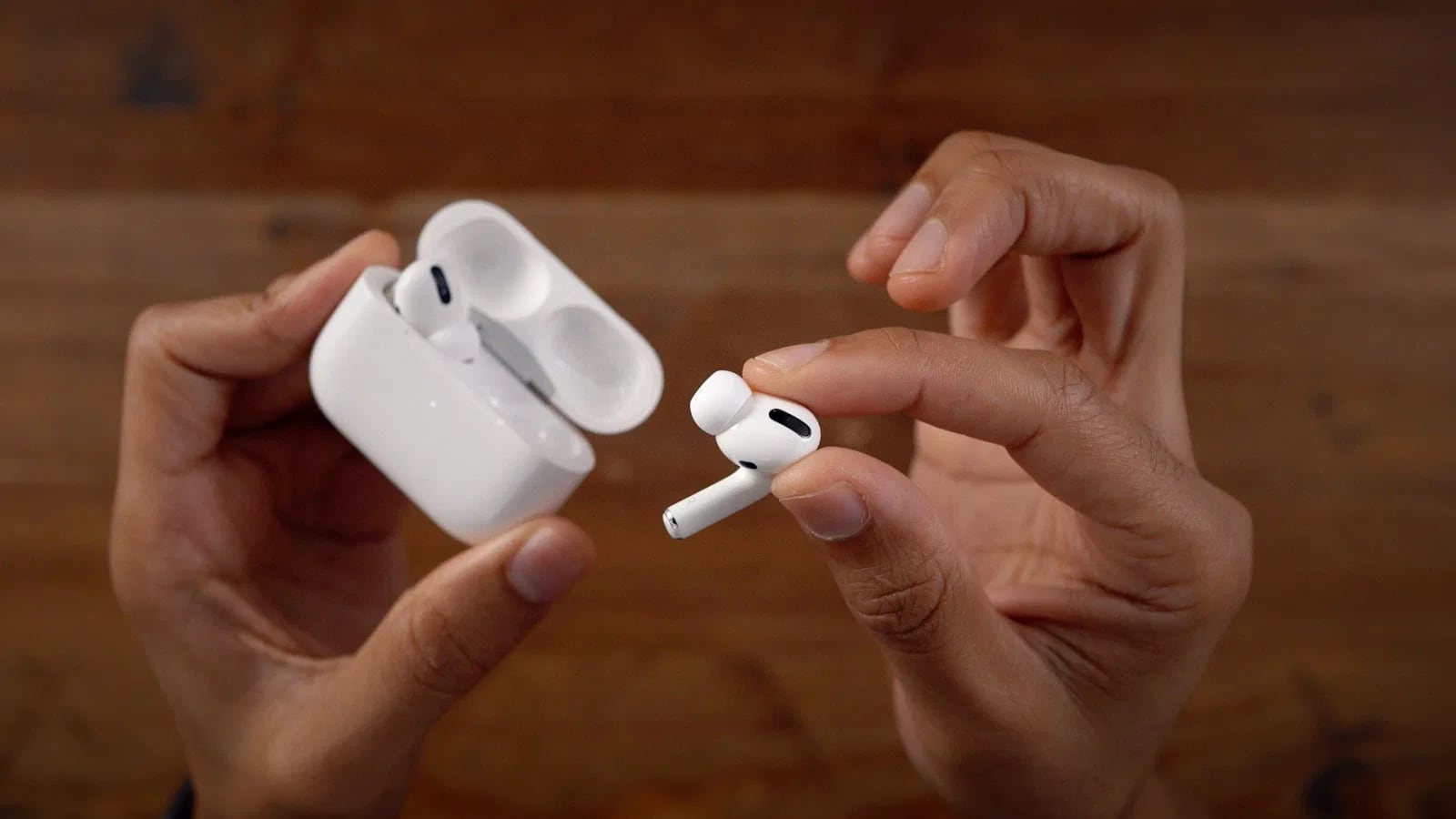
Недавно вышла новая прошивка на AirPods Pro под номером 3E751. Обновления наушников происходят абсолютно неочевидно. В какой-то момент скачивается прошивка на iPhone, и любой удобный момент iPhone обновляет прошивку AirPods.
В большинстве случаях прошивка накатывается успешно и никаких проблем не возникает. Но существует небольшой шанс всё сломать.
Например, как это произошло у меня.
Вышла новая прошивка. Когда я пришёл на работу, поставил их на зарядку (прошивка обновляется в момент, когда они на зарядке и подключены к айфону).
Я вынул один, чтобы поговорить по зуму с коллегой с мака. Мак предложил подсоединиться к нему, и я согласился с этим предложением. Раздался звук подключения к устройству. После этого я вынул второй наушник и опять раздался звук подключения (уже чувствую что-то неладное).
Во время звонка я слышал звук только из одного AirPod. Второй же подключился к iPhone. Я захотел всё-таки подключить второй наушник. Засунул оба обратно в кейс, вынул, и опять один подключается к маку, а второй к iPhone. Решил, что надо отвязать их от iPhone и перепривязать, и в этот момент заметил, что когда оба наушника в кейсе, лампочка постоянно мерцает красным.
Если вынуть один, то загорается постоянный зеленый цвет. Со вторым тоже самое. Нажатие на кнопку синхронизации ни к чему не приводит.
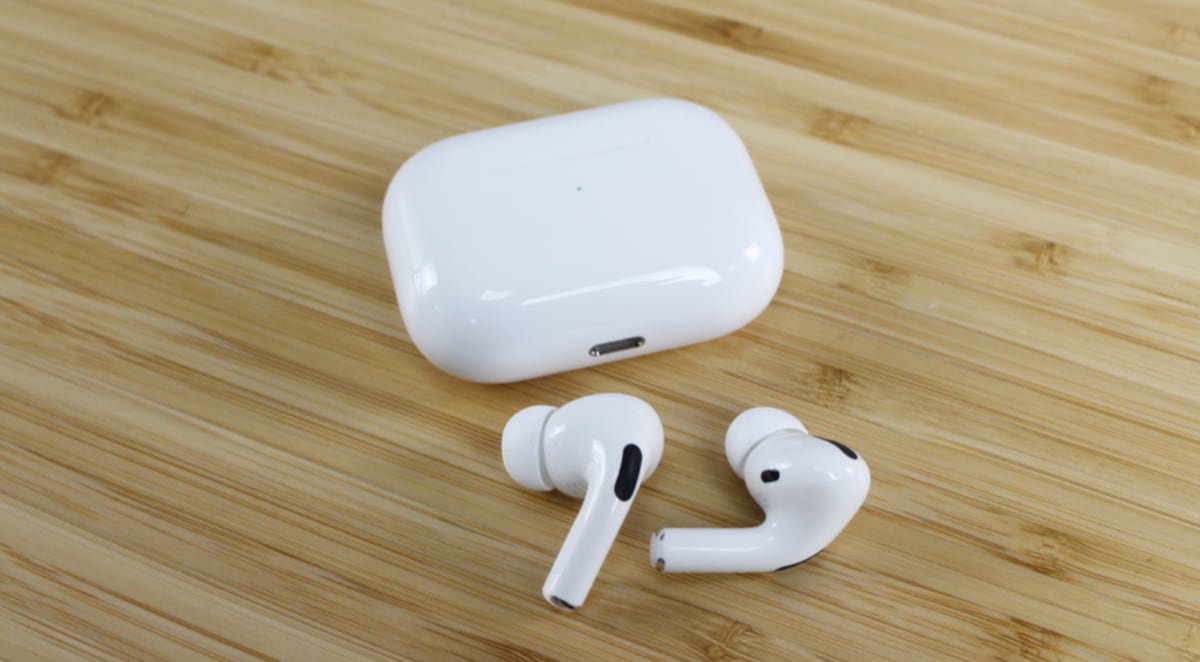
Оказалось, что один наушник обновился на новую прошивку, а второй нет, и теперь они не могут работать в паре.
Или же другая ситуация, у вас сломался один наушник и вы решили купить или обменять на новый. Тот наушник, который сломался, был на новой прошивке, а выданный на замену всё ещё на старой. Точно так же может возникнуть ситуация, что наушники не могут синхронизироваться с iPhone.
Сперва я пытался найти решение этой проблемы в интернете, но в рунете нет ни одной адекватной инструкции. Звонок в поддержку Apple тоже не увенчался успехом. В итоге на форуме реддита я нашёл инструкцию, которая позволяет вылечить эту проблему.
Инструкция, как заставить AirPods снова узнавать друг друга
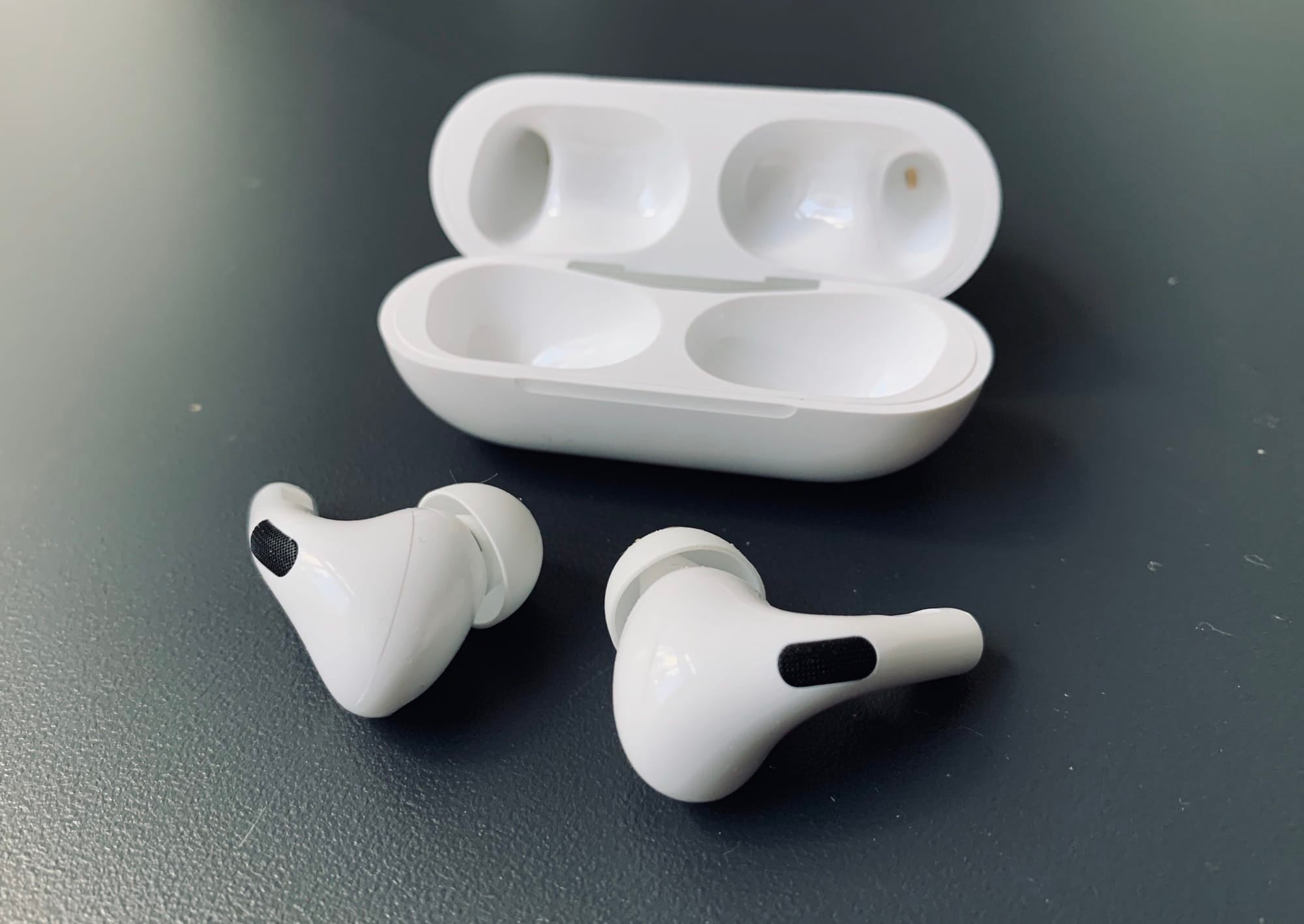
1. Извлечь один AirPod и отложить его в сторону.
Закрыть кейс на 10 секунд и снова его открыть. Лампочка должна гореть зелёным или белым. С одним наушником в кейсе удерживайте кнопку синхронизации, пока лампочка не станет мерцать белым.
На iPhone высветится окно с подключением AirPods. Необходимо синхронизироваться и вставить его в ухо. Второй наушник всё это время лежит рядом.
2. Включите музыку или подкаст на 10-20 минут.
3. Отложите спаренный AirPod (не в кейс) и повторите Шаг 1 со вторым наушником. После синхронизации вы увидите два подключенных наушника в настройках.
4. Повторить прослушивание музыки со вторым наушником. (10-20 минут)
5. После этого необходимо положить оба наушника в кейс. Лампочка опять начнёт моргать красным. Оставьте кейс открытым и подключенным к зарядке на несколько часов (около 2 часов).
6. Закройте кейс и оставьте включенным в зарядку. Так их нужно оставить еще на часа 2.
7. Откройте кейс, лампочка должна загореться зелёным.
8. В настройках блутуза необходимо удалить два созданных наушника.
9. Откройте кейс (будет гореть красным). Нажмите и держите кнопку синхронизации 10-15 секунд, пока мигает красная лампочка. Держание кнопки нажатой в течении 15 секунд полностью сбрасывает настройки наушников.
10. После этого можно их синхронизировать, как раньше.
Поражаюсь, как Apple допускает такие ситуации, вероятно было бы меньше проблем, если бы обновления устанавливались более явно.
В закладки
Как подключить новый наушник к airpods к кейсу
Ваш вопрос: Как подключить Аирподс к другому кейсу?
Откройте футляр, в котором находятся AirPods, и положите его рядом с iPhone. На устройстве iPhone отобразится анимационная заставка программы настройки. Нажмите «Подключить» и выберите «Готово».
Как подключить новый наушник AirPods Pro к старому кейсу?
Поместите оба наушника AirPods в зарядный футляр и продолжайте пользоваться (зарядный кейс служит для первоначальной синхронизации с вашим устройством и подзарядки наушников). Поместите оба наушника AirPods в зарядный футляр, подключите футляр к источнику питания, закройте крышку и подождите 10-20 минут.
Что делать если потерял кейс от AirPods?
Судя по обложке вопроса, у вас AirPods. В этом случае придется либо обратиться в авторизованный сервисный центр Apple в вашем городе и получить там новый кейс за определенную плату, либо самостоятельно купить кейс на сайте Apple или в любых магазинах электроники («М.
Как подключить наушник к кейсу?
На устройстве iPhone перейдите на экран «Домой». Откройте чехол, в котором находятся наушники AirPods, и положите его рядом с iPhone. На устройстве iPhone отобразится анимационная заставка программы настройки. Нажмите «Подключить» и выберите «Готово».
Можно ли поменять один наушник AirPods?
Если вы потеряли наушник AirPods или зарядный футляр, можно приобрести замену. На замену вы получите новое устройство. Соглашение AppleCare+ для наушников не покрывает случаи потери или кражи наушников AirPods.
Как подключить кейс AirPods без наушников?
Откройте футляр, в котором находятся наушники, нажмите и в течение нескольких секунд удерживайте кнопку настройки на задней стороне футляра. Индикатор состояния должен начать мигать белым цветом; На смартфоне отобразится анимационная заставка программы настройки; Нажмите «Подключить» и выберите «Готово».
Можно ли купить наушники AirPods без кейса?
Потеряли один наушник? У нас Вы можете купить правый наушник AirPods Pro отдельно от комплекта. Правый наушник легко синхронизируется с Вашим комплектом. … У нас Вы можете купить кейс (футляр) для наушников AirPods отдельно от комплекта.
Можно ли купить отдельно наушники AirPods?
Если вы потеряли один из наушников или зарядный кейс от своего комплекта AirPods 2 (второго поколения) или AirPods Pro и не представляется возможным его найти, у нас можно купить отдельно оригинальный новый один наушник правый/левый и зарядный кейс (case) для AirPods от компании Apple, а затем снова синхронизировать со …
Как отследить AirPods по серийному номеру?
Через сервисы Apple отследить местоположение потерянного устройства AirPods по его серийному номеру невозможно.
Как почистить сенсор AirPods?
Можно аккуратно протереть внешние поверхности AirPods, AirPods Pro, AirPods Max или EarPods с помощью салфеток, пропитанных 70-процентным изопропиловым спиртом или 75-процентным этиловым спиртом, или стерилизующих салфеток Clorox. Не используйте для чистки сетки динамиков AirPods, AirPods Pro и EarPods.
Guide-Apple
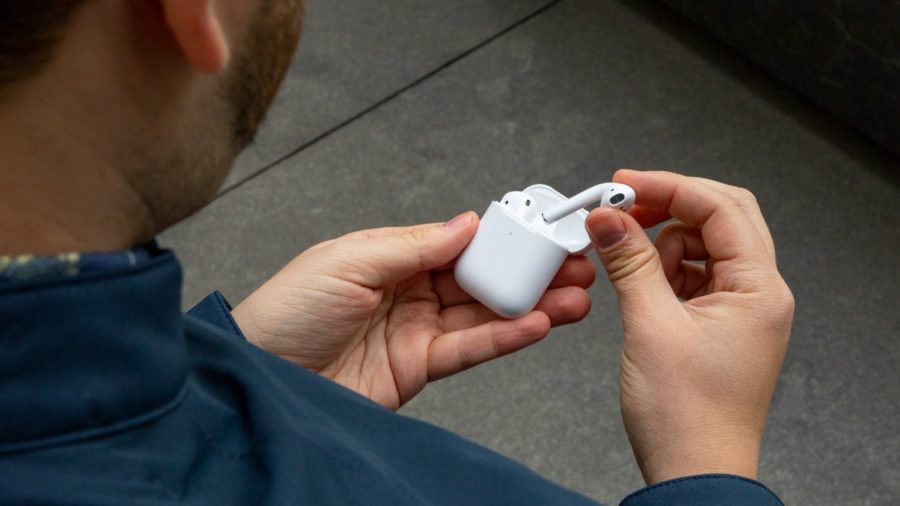
Когда покупаешь себе такие наушники как AirPods, то нужно быть готовым к сценарию, что их можно потерять. Даже при самом аккуратном использовании этого можно не избежать.
Если вы потеряли сами наушники, но кейс остался и он достаточно новый, то наверняка вы купили себе новые и не знаете, как их привязать. Давайте чуточку расскажу об этом.
Привязываем новые наушники AirPods к кейсу
Абсолютно не важно, потеряли вы кейс или наушники, в любом случае нужно докупать компоненты и синхронизируются они одинаково.
Чтобы всё получилось, следуем такой инструкции:
- Помещаем наушники в кейс.
- Открываем крышку и проверяем, чтобы индикатор мигал жёлтым.
- Зажимаем на несколько секунд кнопку сзади, чтобы индикатор начал мигать белым.
- На iPhone/iPad переходим на экран Домой.
- Открываем крышку футляра и кладем его рядом с устройством. Ждём, чтобы появился экран настройки.
- Следуем инструкциям на экране.
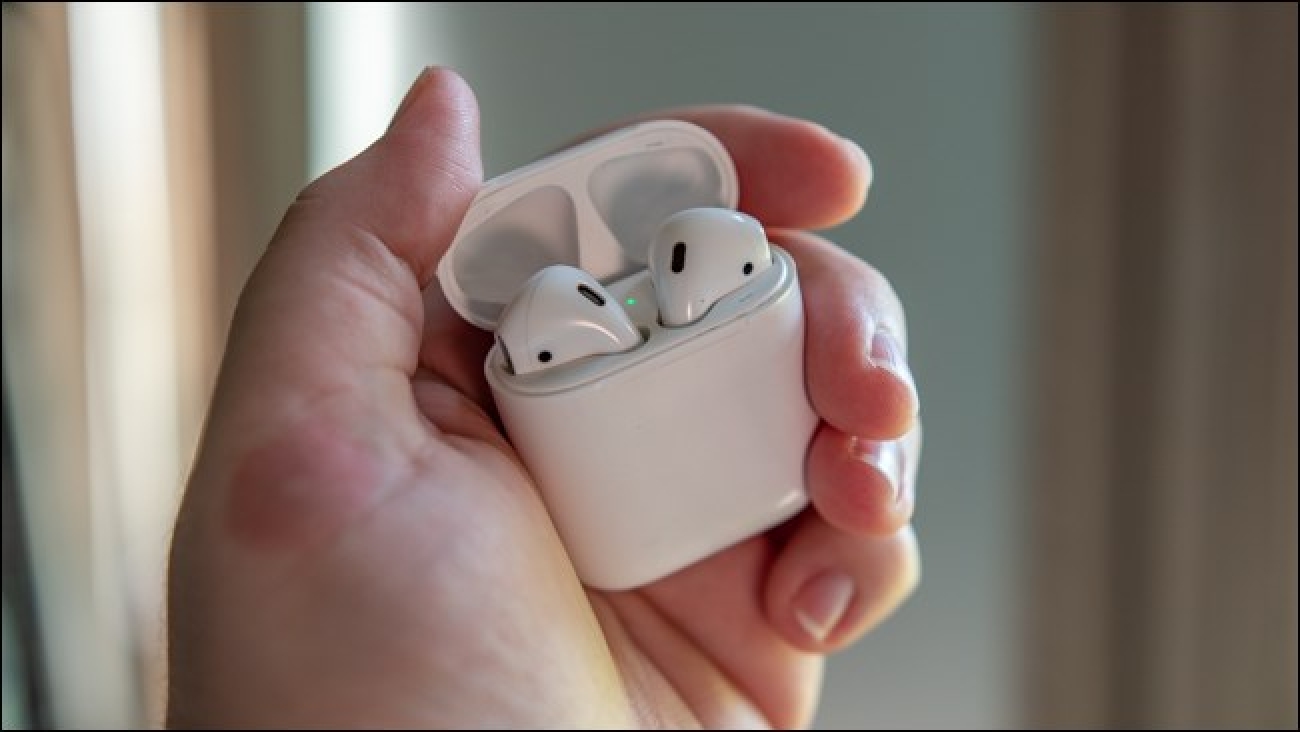
Бывает и такое, что индикатор не горит белым, продолжая мигать желтым. В этом случае, вам достаточно закрыть крышечку кейса, поставить его на зарядку и подождать минут 20.
Потом, вам нужно продолжить привязку начиная с третьего шага. Если что-то не получается, обращаемся в тех. поддержку Apple.
Как подключить новый наушник к airpods к кейсу

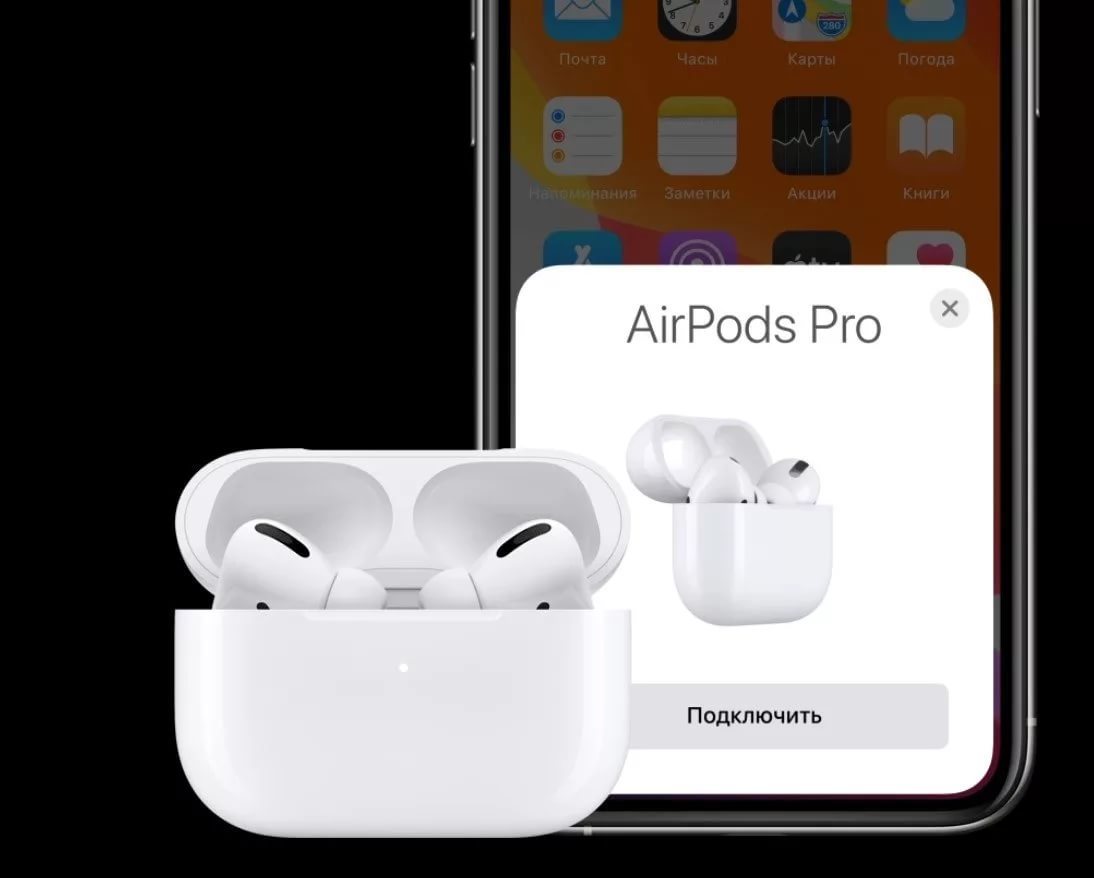
Инструкция по подключению нового наушника
1. Зайдите в bluetooth и удалите из списка устройств ваши AirPods;
2. Положите оба наушника AirPods в кейс для зарядки;
3. Откройте крышку и нажмите кнопку на кейсе, индикатор должен замигать белым. Готово!
Если ваши наушники не заработали, то ничего страшного, нужно сделать следующую процедуру:
1. Положите наушники в кейс и подключите его к источнику питания, закройте крышку и подождите 45 минут (в течение этих 45 минут не отключайте провод питания и не открывайте кейс);
2. Затем откройте крышку, нажмите и в течение нескольких секунд удерживайте кнопку на кейсе. Индикатор состояния должен начать мигать белым цветом;
3. Разблокируйте экран вашего iPhone и увидите анимацию AirPods. Нажмите подключить.
Если у вас останутся вопросы по подключению, звоните, будем рады помочь:)
Как привязать наушники к новому кейсу?
На устройстве iPhone перейдите на экран «Домой». Откройте чехол, в котором находятся наушники AirPods, и положите его рядом с iPhone. На устройстве iPhone отобразится анимационная заставка программы настройки. Нажмите «Подключить» и выберите «Готово».
Почему наушники AirPods работают по отдельности?
Один наушник Apple Airpods иногда не работает, так как у него недостаточный заряд батареи, ведь разряжаются оба наушника неравномерно. Если наушник перестал работать, проверить это проще всего в телефоне, при подключении (см. картинку выше). Кладем оба наушника AirPods в кейс для зарядки, примерно на 15-30 секунд.
Как подключить Аирподс с одним наушником?
Наушники AirPods легко синхронизируются друг с другом независимо от того, в каком комплекте они покупались. Для того, чтобы подключить наушники AirPods, достаточно открыть крышку кейса рядом с устройством и на смартфоне отобразится предложение о синхронизации.
Как подключить наушник к кейсу?
Поместите оба наушника AirPods в зарядный футляр и продолжайте пользоваться (зарядный кейс служит для первоначальной синхронизации с вашим устройством и подзарядки наушников). Поместите оба наушника AirPods в зарядный футляр, подключите футляр к источнику питания, закройте крышку и подождите 10-20 минут.
Как подключить 2 наушника AirPods к андроиду?
На задней части корпуса зарядного кейса находится маленькая кнопка, нажмите и удерживайте ее в течение нескольких секунд. Как только индикатор между наушниками начнет мигать белым, отпустите кнопку. AirPods появятся в меню сопряжения на вашем устройстве, выберите их и следуйте всем дальнейшим инструкциям.
Что делать если наушники работают по отдельности?
Для работы по отдельности, необходимо просто один наушник убрать в кейс. Подключение будет к наушнику вне кейса. Или в обратном случае, при подключении из кейса, наоборот вынуть ненужный наушник для подключения к оставшемуся. Также в некоторых моделях есть возможность просто выключить наушник путем зажатия кнопки.
Как синхронизировать наушники f9 между собой?
- Подзаряжаем наушники.
- Извлекаем их из кейса.
- Зажимаем сенсорную кнопку на наушниках (иногда нужно зажать только на одном) на 5 секунд, чтобы они выключились. .
- Зажимаем сенсорные кнопки и держим их 20-40 секунд. .
- Кладем наушники в кейс и закрываем его. .
- Все готов, можно подключать!
Как сделать двойное касание AirPods?
Инструкция для AirPods Pro
В строке «Нажать и удерживать AirPods» выберите левый или правый наушник. В AirPods Pro переключать треки можно не двойным прикосновением к наушнику, а длительным нажатием на него. Выберите опцию «Следующая композиция», если она не отмечена по умолчанию.
Как настроить двойной тап на AirPods?
Чтобы изменить настройки, вам нужно перейти в «Настройки» > «Bluetooth» и выбрать AirPods из списка. Затем необходимо подключить AirPods к смартфону. После подключения наушников нажмите на синий значок «I» справа. Так вы войдете в меню, в котором можно изменить настройки двойного тапа.
Как подключиться к Аирподсам?
Использование iPhone для настройки наушников AirPods
Перейдите на экран «Домой». Не вынимая наушники AirPods из зарядного футляра, откройте зарядный футляр и поднесите к устройству iPhone. На iPhone отобразится анимационная заставка процесса настройки. Нажмите «Подключить».
Что делать если нажал забыть устройство AirPods?
На вашем iPhone, iPad или iPod касание, зайдите в Настройки
Перейдите в Настройки > Bluetooth и нажмите на «Я» значок рядом с вашим AirPods. Затем нажмите стереть это устройство, и нажмите еще раз для подтверждения.